


Viele Reisende entdecken gerne als Erste Nischen-Reiseerlebnisse und Reiseführer, die sie abseits ausgetretener Pfade führen. Wenn Sie also Ihr Reiseunternehmen in kleinerem Maßstab gestartet haben, z. B. über soziale Medien oder auf lokaler Ebene mit Mundpropaganda, ist das großartig!
Es ist jedoch vielleicht an der Zeit, die Dinge auf die nächste Stufe zu heben. Wir haben aus erster Hand erfahren, wie eine richtige Website ein kleines Reiseunternehmen verändern kann – von der Optimierung von Buchungen über die Präsentation atemberaubender Reiseziele bis hin zum Aufbau von Vertrauen bei potenziellen Kunden.
Deshalb haben wir diese Schritt-für-Schritt-Anleitung zur Erstellung einer Reiseunternehmens-Website mit WordPress zusammengestellt.
Wir führen Sie durch alles, was Sie wissen müssen, von der Auswahl des richtigen Themas bis zur Einrichtung von Buchungssystemen und Zahlungs-Gateways. Egal, ob Sie ein Solo-Reiseleiter sind oder eine Full-Service-Reiseagentur betreiben, wir zeigen Ihnen genau, wie Sie eine Website erstellen, die Besucher in zahlende Kunden verwandelt.
Welcher ist der beste Website-Builder, um eine Website für ein Reiseunternehmen zu erstellen?
Viele verschiedene Arten von Unternehmen nutzen WordPress, um ihre Dienstleistungen oder Produkte zu verkaufen, aber WordPress glänzt wirklich für diejenigen in der Reisebranche, die nach einer benutzerfreundlichen, zuverlässigen und nicht zu teuren Lösung suchen.
Zunächst einmal ist WordPress Open Source, was bedeutet, dass es völlig kostenlos heruntergeladen und verwendet werden kann. Indem Sie unnötige Kosten wie Website-Builder-Abonnements einsparen, können Sie mehr Geld in den Erfolg Ihres Reiseunternehmens investieren – und nicht nur in den Betrieb Ihrer Website.
Aber lassen Sie sich vom Wort „kostenlos“ nicht täuschen. WordPress ist vollgepackt mit allen Werkzeugen, die Sie benötigen, um eine fantastische Reise-Website zu erstellen.
Außerdem können Sie mit WordPress zusätzliche Funktionen mithilfe von sogenannten Plugins hinzufügen. Dies sind wie kleine Apps, die Sie auf Ihrer WordPress-Site installieren können, um alle Arten von Funktionalitäten hinzuzufügen. Allein im offiziellen WordPress.org-Plugin-Verzeichnis gibt es über 59.000 davon!
Dazu gehören unzählige Plugins, die sich perfekt für Reiseunternehmen eignen, wie z. B. Buchungssysteme, Tourenverwaltungs-Tools und schöne Galerien, damit Sie Ihre exotischen Urlaubziele präsentieren können. Noch besser ist, dass Sie alle WordPress.org-Plugins kostenlos herunterladen und verwenden können.
Es gibt auch unzählige WordPress-Themes, die speziell für die Reisebranche entwickelt wurden. Auch hier sind viele davon kostenlos.
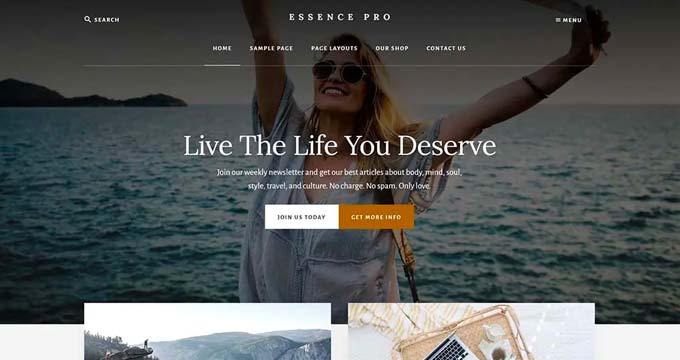
Aber es geht nicht nur ums Geldsparen. Laut unseren Forschungsstatistiken ist WordPress die beliebteste Website-Plattform der Welt und treibt fast 43 % aller Websites an. Das sagt etwas darüber aus, wie zuverlässig, sicher, benutzerfreundlich und anpassungsfähig sie ist.
Das bedeutet, wenn Sie sich für WordPress entscheiden, schließen Sie sich Millionen anderer erfolgreicher Websites an, darunter viele bekannte Reisebüros und Unternehmen. Sie erhalten eine vertrauenswürdige Plattform, die perfekt für Ihre Organisation ist.
Das gesagt, es gibt zwei Arten von WordPress-Software, daher ist es wichtig, die richtige auszuwählen.
Zuerst kommt WordPress.com, ein gehosteter Website-Builder. Mit WordPress.com müssen Sie keinen eigenen Hosting-Plan finden und die Software nicht selbst installieren. Stattdessen können Sie einen kostenlosen Plan wählen oder einen der verfügbaren kostenpflichtigen Pläne erwerben, und Automattic hostet Ihre Website für Sie.
Dann gibt es noch WordPress.org, das auch als selbst gehostetes WordPress bekannt ist. Wir empfehlen die Verwendung von WordPress.org für Ihre Website für Reiseangebote, da Sie im Gegensatz zu WordPress.com nicht für einen teuren Plan bezahlen müssen, um Plugins installieren zu können.
Für eine tiefere Auseinandersetzung damit, warum wir WordPress durchweg empfehlen, lesen Sie bitte unsere vollständige WordPress-Bewertung oder unseren Expertenvergleich von WordPress.com vs. WordPress.org.
Sind Sie also bereit, eine fantastische Reise-Website mit WordPress zu erstellen? Fantastisch! Lassen Sie uns Schritt für Schritt vorgehen. Hier ist ein kurzer Überblick darüber, was wir behandeln werden:
- Schritt 1: Domainnamen und Hosting-Plan auswählen
- Schritt 2: Erstellen Sie eine neue WordPress-Website
- Schritt 3: Wählen Sie ein Theme für Ihr Reisebüro
- Schritt 4: Startseite und Navigationsmenü erstellen
- Schritt 5: Bildergalerien für Ihr Reiseunternehmen erstellen
- Schritt 6: Installieren und Einrichten des WP Travel Engine Plugins
- Schritt 7: Erstellen Sie ein Reisepaket für Ihr Unternehmen
- Schritt 8: Fügen Sie Ihrer Reiseunternehmens-Website ein Kontaktformular hinzu
- Schritt 9: Kundenbewertungen auf Ihrer Website hinzufügen
- Schritt 10: Verwenden Sie AIOSEO, um die Suchmaschinenrankings zu verbessern
- Bonus-Tools zur Steigerung der Konversionen auf Ihrer Reise-Business-Website
Schritt 1: Domainnamen und Hosting-Plan auswählen
Um eine WordPress-Website zu erstellen, benötigen Sie zuerst einen Domainnamen und Webhosting.
Ein Domainname ist der Name Ihrer Website im Internet. Dies ist das, was Kunden eingeben müssen, um Ihre Website zu besuchen, wie z. B. www.tourism.com oder www.traveladventures.com.
Webhosting ist der Ort, an dem Ihre Website im Internet lebt. Um den perfekten Hosting-Plan für Ihr Reiseunternehmen auszuwählen, sollten Sie sich unsere Liste der besten WordPress-Hosting-Dienste ansehen.
Sie werden feststellen, dass, obwohl WordPress.org kostenlos ist, die Domain und das Webhosting die Kosten sind, die sich summieren. Die durchschnittlichen Kosten für einen Domainnamen betragen 14,99 $/Jahr, während die Hosting-Kosten ab 7,99 $/Monat beginnen.
Dies kann etwas teuer sein, wenn Sie gerade erst anfangen und ein knappes Budget haben.
Glücklicherweise bietet Bluehost einen RIESIGEN Rabatt für WPBeginner-Leser zusammen mit einem kostenlosen Domainnamen und einem SSL-Zertifikat an.
Bluehost ist ein von WordPress empfohlener Hosting-Dienst und einer der besten in der Branche.
Um einen Rabatt auf Bluehost zu erhalten, klicken Sie einfach auf die Schaltfläche unten.
Dies führt Sie zur Bluehost-Website, wo Sie auf die Schaltfläche „Jetzt starten“ klicken müssen.

Sie werden nun zur Bluehost-Preisseite weitergeleitet, wo Sie einen Hosting-Plan auswählen können, der Ihren Anforderungen für Ihre Reise-Website entspricht.
Wir empfehlen, sich für den 'Starter'- oder 'Business'-Tarif zu entscheiden, da dies die beliebtesten Webhosting-Tarife bei unseren Lesern sind.
Nachdem Sie Ihre Wahl getroffen haben, klicken Sie einfach unter dem gewünschten Tarif auf die Schaltfläche 'Tarif wählen'.

Dies führt Sie zu einer neuen Seite, auf der Sie einen Domainnamen für Ihre Reiseunternehmens-Website auswählen müssen.
Wir empfehlen, einen Namen zu wählen, der mit Ihrem Unternehmen zusammenhängt und leicht auszusprechen, zu schreiben und zu merken ist.
Die einfachste Option wäre, den Namen Ihres bestehenden Reiseunternehmens zu wählen. Beachten Sie jedoch, dass diese Domain möglicherweise bereits von einer anderen Website belegt ist.
In diesem Fall können Sie versuchen, einige zusätzliche Schlüsselwörter hinzuzufügen oder Ihren Standort zu verwenden, um Ihren Domainnamen hervorzuheben. Weitere Ideen finden Sie in unserem Leitfaden für Anfänger zum Auswählen des besten Domainnamens.
Wenn Sie gerade erst mit Ihrem Reiseunternehmen beginnen und noch keinen Namen dafür haben, können Sie auch den kostenlosen Unternehmensnamen-Generator von WPBeginner ausprobieren, um einen interessanten Namen für Ihr Unternehmen zu finden.
Nachdem Sie einen Namen eingegeben haben, klicken Sie einfach auf die Schaltfläche „Domain suchen“, um fortzufahren.

Sie werden dann zur Bluehost-Warenkorbseite weitergeleitet. Von hier aus können Sie die Dauer Ihres Bluhose-Plans auswählen.
Wir empfehlen die Wahl der Option '3 Jahre', da diese die größten Einsparungen bietet. Klicken Sie dann auf die Schaltfläche 'Zur Kasse gehen'.

Dies führt Sie zum nächsten Schritt, wo Sie aufgefordert werden, Ihre Kontoinformationen, Ihre Geschäfts-E-Mail-Adresse, Ihren Namen, Ihr Land, Ihre Telefonnummer und mehr anzugeben.
Geben Sie anschließend Ihre Zahlungsinformationen ein, um den Kauf abzuschließen.

Sobald Sie dies getan haben, erhalten Sie eine Bestätigungs-E-Mail mit den Anmeldedaten für Ihr Bluehost-Dashboard. Dies ist Ihr Kontrollfeld, über das Sie Ihre Reise-Website verwalten.
Jetzt ist es an der Zeit, WordPress zu installieren.
Schritt 2: Erstellen Sie eine neue WordPress-Website
Wenn Sie sich über unseren Link oben für Bluehost angemeldet haben, installiert Bluehost WordPress automatisch für Sie auf Ihrem Domainnamen.
Wenn Sie jedoch eine andere WordPress-Website für Ihr Reiseunternehmen erstellen möchten, können Sie dies tun, indem Sie im Bluehost-Dashboard auf die Registerkarte „Websites“ klicken.
Sobald Sie dies getan haben, klicken Sie auf die Schaltfläche „Standort hinzufügen“.

Dies öffnet einen neuen Bildschirm, auf dem Sie mit der Auswahl eines Website-Typs beginnen können.
Wenn Sie eine komplett neue Website erstellen, müssen Sie die Option „WordPress installieren“ auswählen. Wenn Sie jedoch eine bestehende Website auf einen anderen Domainnamen übertragen möchten, können Sie die Option „Bestehendes WordPress übertragen“ wählen.
Klicken Sie danach auf die Schaltfläche 'Weiter'.

Sie werden nun zu einem neuen Bildschirm weitergeleitet, auf dem Sie Ihrer Website einen Namen nach Belieben geben können.
Klicken Sie dann auf die Schaltfläche „Weiter“.
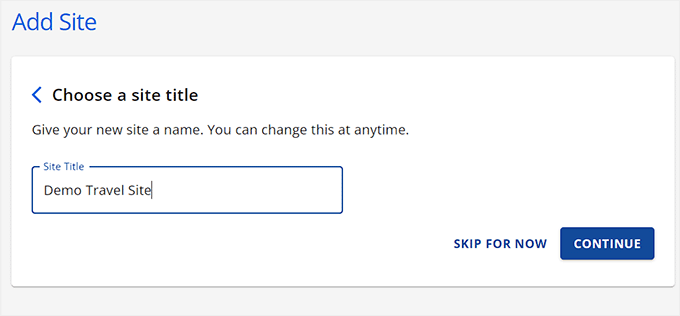
Sie werden nun aufgefordert, eine Verbindung zu einem Domainnamen für Ihr Reiseunternehmen herzustellen.
Wenn Sie jedoch noch keine gekauft haben, können Sie in der Zwischenzeit die Option „Temporäre Domain verwenden“ wählen.
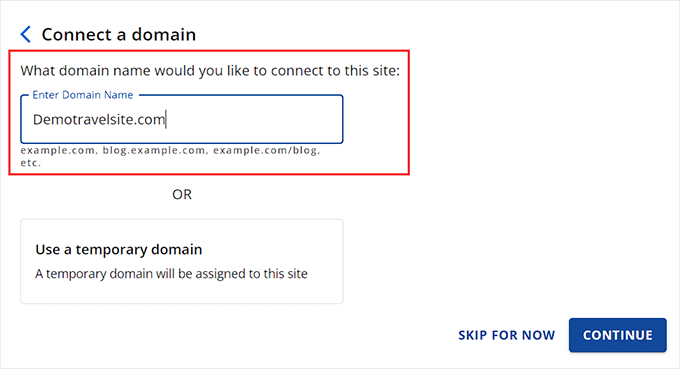
Nun beginnt Bluehost mit der Installation und Einrichtung Ihrer WordPress-Website, was einige Minuten dauern kann.
Sobald das erledigt ist, werden Sie zum Tab „Websites“ weitergeleitet, wo Sie Ihre neue Website finden.
Klicken Sie hier einfach auf die Schaltfläche „Website bearbeiten“, um sich in Ihren WordPress-Adminbereich einzuloggen.

Wenn Sie möchten, können Sie sich auch über yoursite.com/wp-admin/ in Ihrem Webbrowser bei Ihrem WordPress-Dashboard anmelden.
Hinweis: Wenn Sie ein anderes Webhosting für die Website Ihres Reiseunternehmens gewählt haben, wie z. B. HostGator, SiteGround oder Hostinger, dann möchten Sie vielleicht unseren vollständigen Leitfaden zum Thema Installation von WordPress für Anleitungen sehen.
Schritt 3: Wählen Sie ein Theme für Ihr Reisebüro
WordPress-Themes sind professionell gestaltete Vorlagen, die steuern, wie Ihre Website im Frontend aussieht.
Wenn Sie Ihre neu installierte WordPress-Website besuchen, werden Sie feststellen, dass das Standard-Theme aktiviert ist, das wie folgt aussieht:

Wenn Sie Ihr Reiseunternehmen erfolgreich machen, mehr Leads generieren und Ihre Kunden beeindrucken möchten, sollten Sie das Standard-Theme durch eines ersetzen, das zu Ihrer Nische passt.
Sie können jedes der beliebten WordPress-Themes auf Ihrer Website installieren und es dann nach Ihren Wünschen anpassen.
Sie können auch Themes verwenden, die speziell für die Reisebranche entwickelt wurden. Details finden Sie in unserer Liste der besten WordPress-Themes für Reiseblogs.
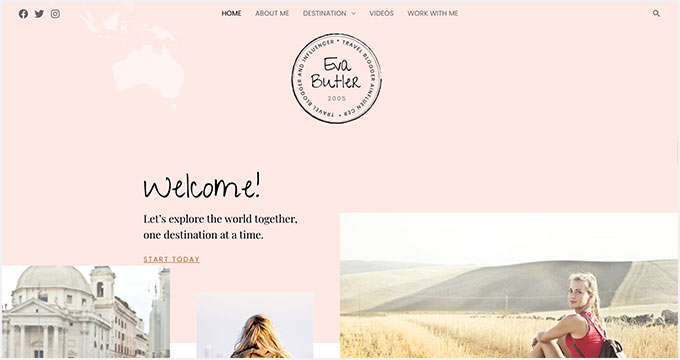
Wenn Sie Ihre Reiseunternehmens-Website jedoch mit wenigen Klicks einfach anpassen möchten, empfehlen wir die Verwendung von SeedProd.
Es ist der beste WordPress-Page-Builder auf dem Markt, mit dem Sie Landingpages und sogar ein ganzes Theme erstellen können, ohne Code verwenden zu müssen.
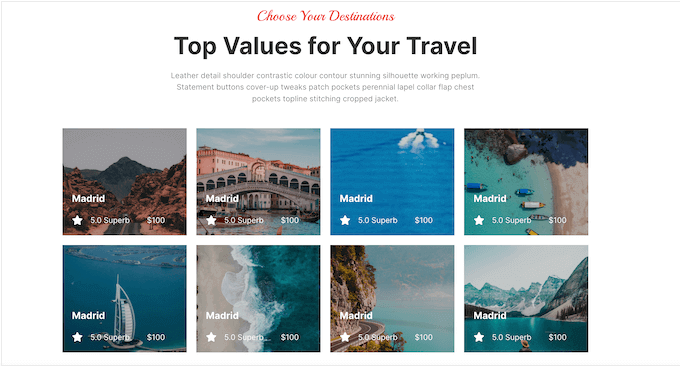
Es verfügt über eine Vielzahl von fertigen Vorlagen, darunter viele, die speziell für die Reisebranche entwickelt wurden.
Diese Vorlagen enthalten Abschnitte, in denen Sie Informationen über Ihre Reiseziele, Kundenbewertungen, Fotos, Handlungsaufforderungen und andere wichtige Inhalte hinzufügen können.
Wir sind seit Jahren große Fans von SeedProd und haben es sogar verwendet, um viele unserer Partner-Websites zu erstellen, darunter die WP Charitable, WPForms und Duplicator Websites. Sogar die SeedProd-Website wurde mit SeedProd erstellt.
Das bedeutet, wir haben eine ziemlich gute Vorstellung von den Vor- und Nachteilen dieses Plugins. Um Ihnen bei der Entscheidung zu helfen, ob SeedProd die richtige Wahl für Ihre Reiseunternehmens-Website ist, lesen Sie unseren detaillierten SeedProd-Testbericht.
Wenn Sie sich entscheiden, SeedProd zu verwenden, ist der erste Schritt die Installation und Aktivierung des SeedProd-Plugins. Detaillierte Anweisungen finden Sie in unserem Schritt-für-Schritt-Leitfaden zur Installation eines WordPress-Plugins.
Nach der Aktivierung besuchen Sie die Seite SeedProd » Theme Builder im WordPress-Dashboard und klicken Sie auf die Schaltfläche „Theme Template Kits“.
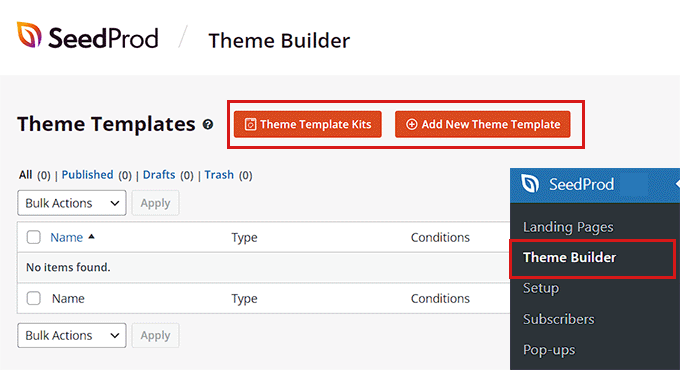
Dies führt Sie zu einem neuen Bildschirm, auf dem Sie eine Liste von vorgefertigten Vorlagen sehen, die Sie auf Ihrer Website verwenden können.
Wenn Sie die Vorlage „Travel Theme“ oder „Travel Blog“ finden, klicken Sie darauf, um sie im Drag & Drop-Builder zu starten.
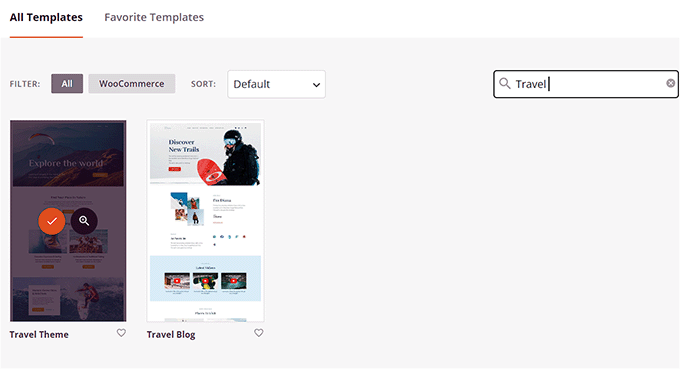
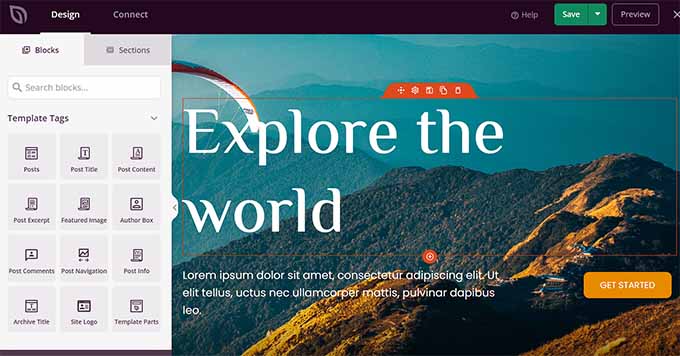
SeedProd erstellt nun alle Seiten-Templates, die Sie für Ihr Reiseunternehmen benötigen, und startet die Homepage im Page Builder.
Hier können Sie jeden Block aus der linken Spalte per Drag & Drop in die Seitenvorschau ziehen. Detaillierte Anweisungen finden Sie in unserem Anfängerleitfaden zur Erstellung eines benutzerdefinierten Themes in WordPress.
Vergessen Sie nicht, nach Abschluss auf die Schaltfläche „Speichern“ oben zu klicken.
Wenn Sie ein anderes reisespezifisches Theme auf Ihrer Website verwenden möchten, sollten Sie sich unser Tutorial zur Installation eines WordPress-Themes ansehen.
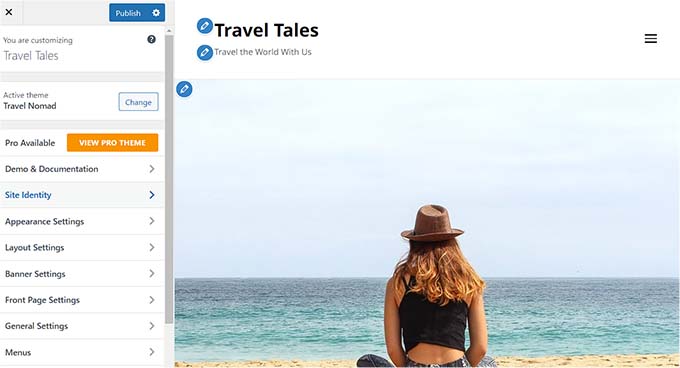
Sobald Sie Ihr Theme aktiviert haben, besuchen Sie einfach die Seite Darstellung » Anpassen in der Admin-Seitenleiste von WordPress. Hier können Sie das Erscheinungsbild des Themes im Customizer ändern.
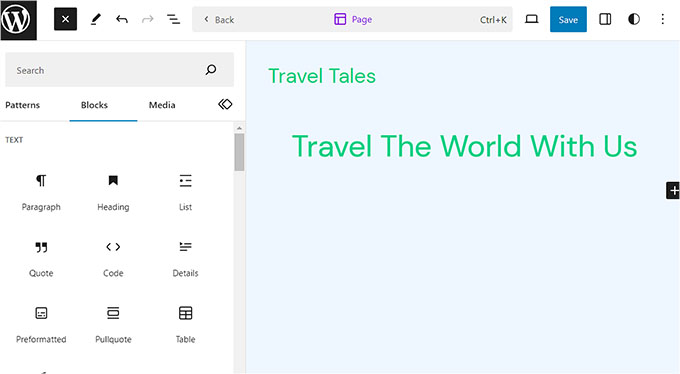
Wenn Sie ein blockbasiertes Theme verwenden, müssen Sie die Seite Darstellung » Editor im WordPress-Dashboard aufrufen.
Dies öffnet den Full Site Editor, wo Sie die Blöcke aus der linken Spalte per Drag & Drop ziehen können, um Ihre Website für das Reiseunternehmen anzupassen.
Vergessen Sie nicht, nach Abschluss auf die Schaltfläche „Speichern“ zu klicken, um Ihre Einstellungen zu sichern.
Schritt 4: Startseite und Navigationsmenü erstellen
WordPress verwendet standardmäßig zwei Inhaltstypen, nämlich Beiträge und Seiten.
Seiten können für eine Homepage, eine Kontaktseite oder eine Über-uns-Seite verwendet werden. Beiträge hingegen werden zum Erstellen von Artikeln und Blogbeiträgen für Ihre Website verwendet.
Diese Beiträge werden dann in umgekehrter chronologischer Reihenfolge auf der Startseite Ihrer Website angezeigt.
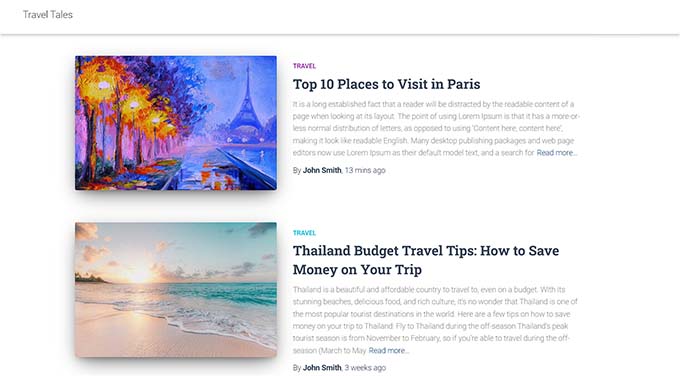
Um Ihr Reiseunternehmen weiter zu fördern, ist es eine gute Idee, einen Reiseblog auf Ihrer Website zu starten. Dies wird dazu beitragen, Ihre Suchmaschinenrankings zu verbessern und mehr Kunden zu gewinnen.
Detaillierte Anweisungen finden Sie in unserem Anfängerleitfaden zur Erstellung eines Reiseblogs in WordPress.
Selbst wenn Sie planen, Blogbeiträge zu schreiben, empfehlen wir, eine separate Seite für Ihre Artikel zu erstellen und diese nicht auf der Startseite anzuzeigen.
Stattdessen können Sie eine benutzerdefinierte Homepage für Ihre Website gestalten, die Ihr Reiseunternehmen visuell ansprechend darstellt.
Details finden Sie in unserem Tutorial zur Erstellung einer benutzerdefinierten Homepage in WordPress.
Sobald Sie mit der Gestaltung Ihrer Homepage fertig sind, müssen Sie im WordPress-Dashboard die Seite Einstellungen » Lesen besuchen und im Abschnitt „Ihre Homepage zeigt“ die Option „Eine statische Seite“ auswählen.
Öffnen Sie als Nächstes das Dropdown-Menü „Homepage“ und wählen Sie die Seite aus, die Sie verwenden möchten.

Wenn Sie eine separate Seite für das Reisen-Bloggen erstellen möchten, finden Sie in unserem Tutorial zur Erstellung einer separaten Blog-Seite weitere Informationen. Klicken Sie abschließend auf die Schaltfläche „Änderungen speichern“, um Ihre Einstellungen zu speichern.
Wenn Sie verschiedene Beiträge und Seiten zu Ihrer Website für das Reiseunternehmen hinzufügen, müssen Sie auch ein Navigationsmenü oben hinzufügen.
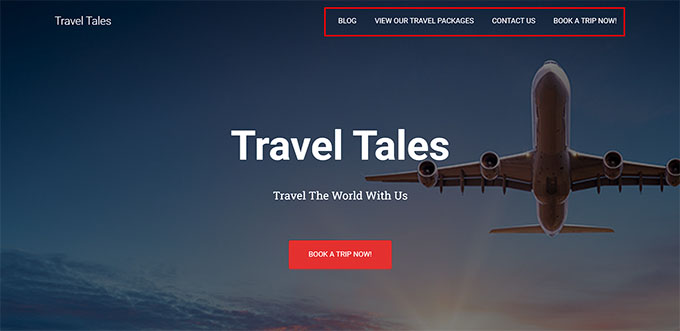
Dieses Navigationsmenü zeigt eine organisierte Struktur Ihrer Website und hilft Ihren Besuchern, sich darin zurechtzufinden.
Um ein Navigationsmenü für Ihre WordPress-Website zu erstellen, lesen Sie bitte unsere Schritt-für-Schritt-Anleitung zum Thema Hinzufügen eines Navigationsmenüs in WordPress.
Schritt 5: Bildergalerien für Ihr Reiseunternehmen erstellen
Für Reiseunternehmen ist die Präsentation beeindruckender visueller Elemente absolut entscheidend.
Hochwertige Bilder von atemberaubenden Landschaften, aufregenden Aktivitäten und gemütlichen Unterkünften können potenzielle Reisende wirklich inspirieren und sie dazu bringen, sich auf eine Reise mit Ihnen zu freuen.
Außerdem können diese Bildergalerien verwendet werden, um spezielle Reisepakete zu bewerben, eine Geschichte über Ihr Abenteuerreiseunternehmen zu erzählen, die Markenbekanntheit zu steigern und vieles mehr.
Um Bildergalerien in WordPress zu erstellen, empfehlen wir die Verwendung von Envira Gallery.
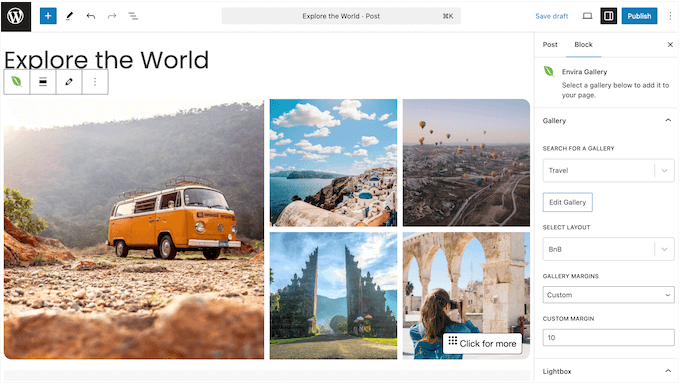
Unserer Meinung nach ist es das beste WordPress-Galerie-Plugin, das es gibt, vollgepackt mit fantastischen Funktionen wie Lightboxen, Tags, Wasserzeichen und mehr.
Wir haben Envira Gallery auf Herz und Nieren geprüft und festgestellt, dass es für Anfänger super einfach zu bedienen ist und selbst große Mengen an Bildern verarbeiten kann, ohne Ihre Website zu verlangsamen. Um mehr darüber zu erfahren, warum wir es lieben, lesen Sie unsere ausführliche Envira Gallery-Rezension.
Wenn Sie sich entscheiden, dass es das richtige Plugin für Sie ist, dann ist der erste Schritt die Installation. Detaillierte Anweisungen finden Sie in unserer Anfängeranleitung zum Thema Installieren eines WordPress-Plugins.
Nach der Aktivierung besuchen Sie die Seite Envira Gallery » Einstellungen und geben Sie Ihren Lizenzschlüssel ein. Diese Informationen finden Sie im Envira Gallery-Kundenbereich.

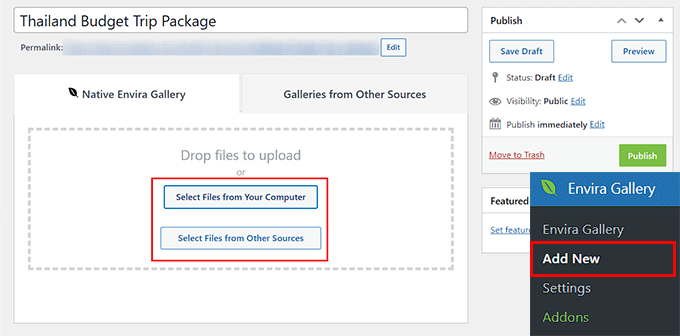
Gehen Sie als Nächstes im WordPress-Dashboard zur Seite Envira Gallery » Neue hinzufügen. Klicken Sie hier auf die Schaltfläche „Dateien vom Computer auswählen“, um Bilder vom Computer hochzuladen.
Wenn Sie Bilder aus der Mediathek hinzufügen möchten, klicken Sie auf die Schaltfläche „Dateien aus anderen Quellen auswählen“.
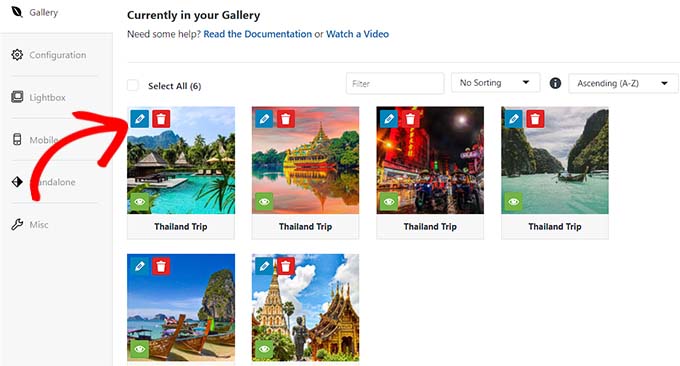
Nachdem Sie die Bilder für Ihr Reisepaket hochgeladen haben, scrollen Sie nach unten zum Abschnitt „Aktuell in Ihrer Galerie“.
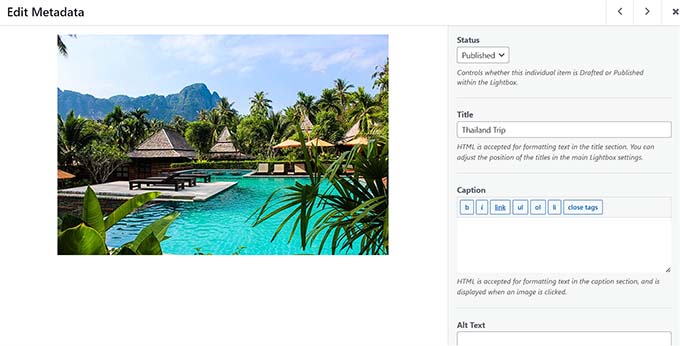
Klicken Sie hier auf das Stiftsymbol über jedem Bild, um die Aufforderung „Metadaten bearbeiten“ zu öffnen.
Sobald diese Aufforderung auf dem Bildschirm erscheint, können Sie Ihren Bildern Titel, Beschreibungen, Tags und Alternativtexte hinzufügen.
Klicken Sie anschließend auf die Schaltfläche „Metadaten speichern“, um Ihre Einstellungen zu speichern.
Danach können Sie weitere Galerie-Einstellungen nach Ihren Wünschen konfigurieren. Detaillierte Anweisungen finden Sie in unserer Anfängeranleitung zum Thema Erstellen einer Bildergalerie in WordPress.
Klicken Sie abschließend oben auf die Schaltfläche „Veröffentlichen“, um Ihre Einstellungen zu speichern.
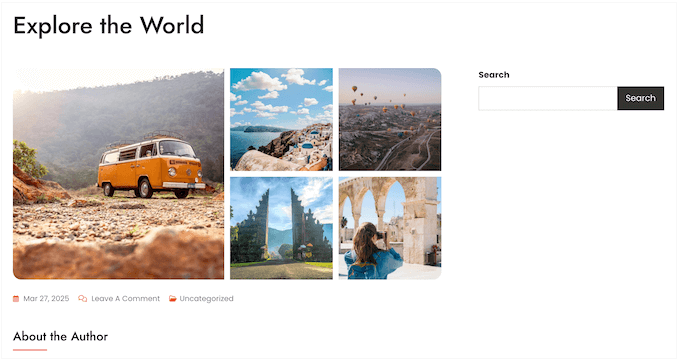
Besuchen Sie nun die WordPress-Seite/den Beitrag, auf der/dem Sie die Bildergalerie für das Reisepaket hinzufügen möchten.
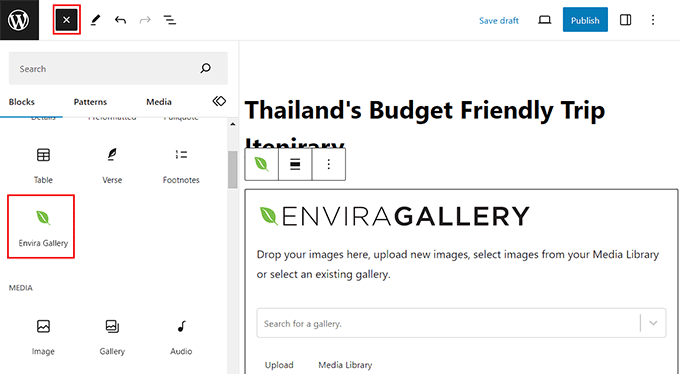
Hier müssen Sie in der oberen linken Ecke des Bildschirms auf die Schaltfläche „Block hinzufügen“ (+) klicken, um das Blockmenü zu öffnen. Fügen Sie dann den Envira Gallery-Block zur Seite/zum Beitrag hinzu.
Wählen Sie danach einfach die Bildergalerie aus, die Sie für das Reisepaket erstellt haben, aus dem Dropdown-Menü im Block.
Klicken Sie abschließend auf die Schaltfläche „Veröffentlichen“ oder „Aktualisieren“, um Ihre Einstellungen zu speichern.
Sie können jetzt mehrere Bildergalerien hinzufügen, um Ihre Reisepakete, verschiedene Reiseziele und vieles mehr auf Ihrer WordPress-Website für Ihr Reiseunternehmen zu präsentieren.
Schritt 6: Installieren und Einrichten des WP Travel Engine Plugins
Standardmäßig verfügt WordPress über keine integrierte Funktionalität für Reiseunternehmen. Deshalb benötigen Sie ein Drittanbieter-Plugin wie WP Travel Engine, um Reisen und Buchungen auf Ihrer Website einzurichten.
WP Travel Engine ist ein beliebtes kostenloses WordPress-Plugin, mit dem Sie in wenigen Minuten eine SEO-freundliche Reisebuchungsseite erstellen können.
Hinweis: Es gibt auch eine Premium-Version von WP Travel Engine. Dieses Plugin bietet Ihnen Zugriff auf einen erweiterten Reiseplan-Builder, Upselling-Funktionen und mehr. Wir werden jedoch das kostenlose Plugin für dieses Tutorial verwenden.
Zuerst müssen Sie das WP Travel Engine-Plugin installieren und aktivieren. Detaillierte Anweisungen finden Sie in unserer Anfängeranleitung zum Thema Installieren eines WordPress-Plugins.
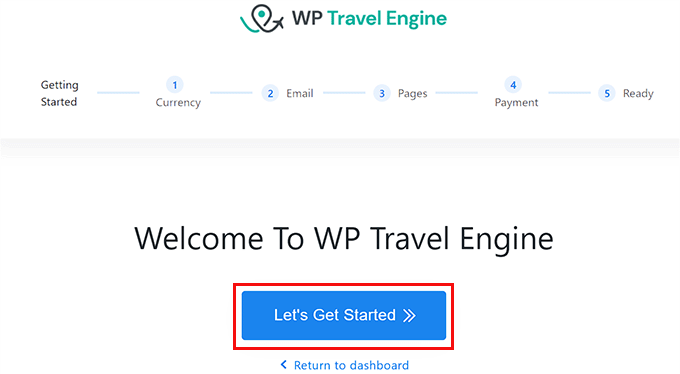
Nach der Aktivierung startet das Plugin einen Einrichtungsassistenten auf Ihrem Bildschirm, auf dem Sie auf die Schaltfläche „Los geht’s“ klicken müssen.
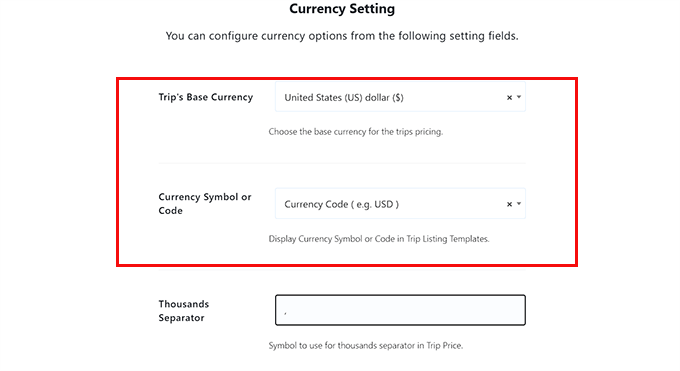
Sie werden nun zum Schritt „Währungseinstellungen“ weitergeleitet, wo Sie die Basisk Währung Ihrer Website, ihr Symbol und einen Tausendertrennzeichen auswählen müssen.
Klicken Sie danach auf die Schaltfläche „Weiter“, um fortzufahren.
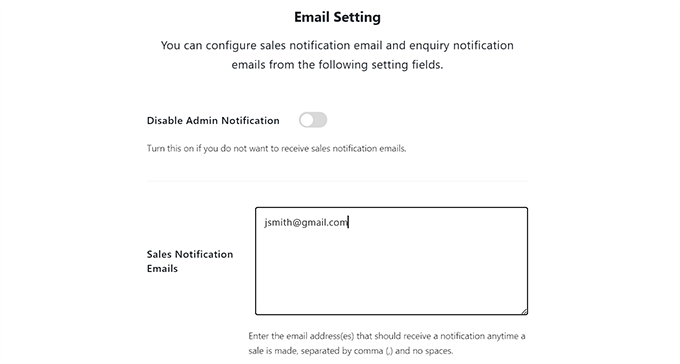
Im nächsten Schritt müssen Sie die E-Mail-Einstellungen konfigurieren. Geben Sie hier die E-Mail-Adresse ein, an die Sie Benachrichtigungen erhalten möchten, wenn ein Benutzer eine Reise bucht, neben der Option „Verkaufsbenachrichtigungs-E-Mails“.
Wenn Sie keine Benachrichtigungen erhalten möchten, schalten Sie einfach den Schalter oben um.
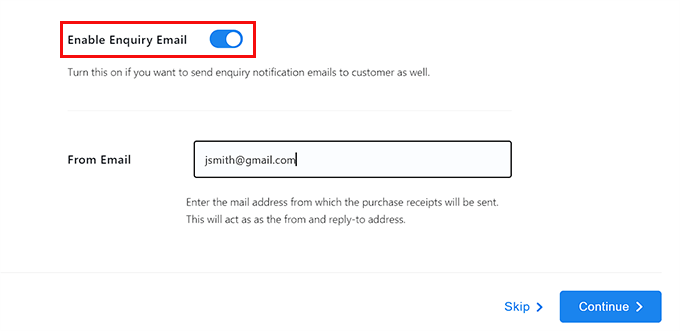
Schalten Sie danach die Option „Anfrage-E-Mail aktivieren“ um, wenn Sie E-Mails an Kunden senden möchten, die eine Reise über Ihre Website buchen.
Geben Sie als Nächstes die E-Mail-Adresse, die zum Senden von E-Mails an Kunden verwendet wird, neben der Option „Von E-Mail“ ein und klicken Sie auf die Schaltfläche „Weiter“.
Experten-Tipp: E-Mails, die direkt von WordPress gesendet werden, können manchmal im Spam-Ordner landen. Deshalb empfehlen wir die Verwendung eines Dienstes wie WP Mail SMTP, um die E-Mail-Zustellbarkeit zu verbessern. Weitere Details finden Sie in unserer Anleitung zum Thema Beheben des Problems, dass WordPress keine E-Mails sendet.
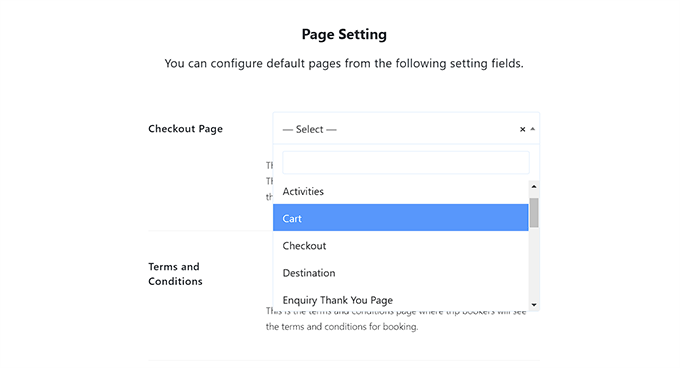
Sie werden nun zum Schritt „Seiten-Einstellungen“ weitergeleitet, wo Sie verschiedene Seiten für die Kasse, die Allgemeinen Geschäftsbedingungen, die Buchungsbestätigung und andere Seiten auswählen müssen.
Hier können Sie eine der Seiten auswählen, die Sie bereits auf Ihrer Website veröffentlicht haben, oder eine vom Plugin erstellte Seite wählen.
Wenn Sie beispielsweise eine bestehende Checkout-Seite haben, können Sie diese Seite aus dem Dropdown-Menü auswählen. Wenn Sie keine haben, können Sie die Einstellung so belassen, wie sie ist, und das Plugin erstellt eine benutzerdefinierte Seite für Sie.
Wenn Sie fertig sind, klicken Sie auf die Schaltfläche „Weiter“.
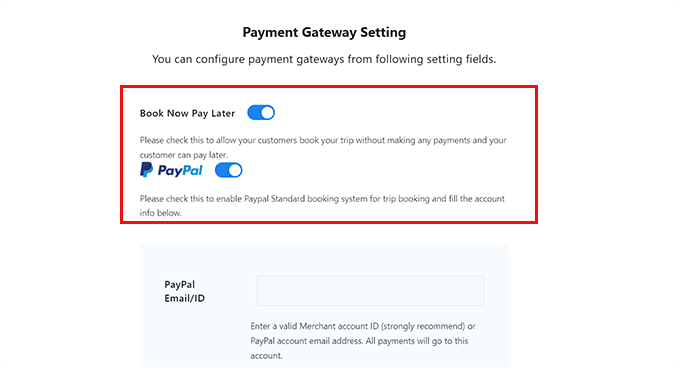
Im Schritt „Zahlungsgateway-Einstellungen“ müssen Sie die Schalter für die Option „Jetzt buchen, später bezahlen“ und die Option „PayPal“ aktivieren.
Fügen Sie danach Ihre PayPal-E-Mail-ID in das Feld „PayPal-E-Mail/ID“ ein.
Diese Zahlungsgateways werden dann zu Ihrer Reise-Website hinzugefügt. Klicken Sie anschließend auf die Schaltfläche „Weiter“, um fortzufahren.
Sie haben das WP Travel Engine Plugin nun erfolgreich konfiguriert.
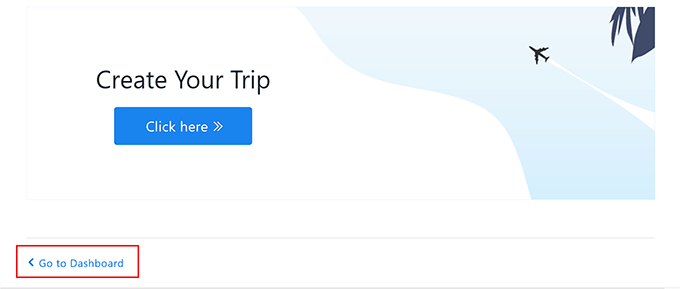
Im letzten Schritt klicken Sie einfach auf die Schaltfläche „Zum Dashboard gehen“, um den Einrichtungsassistenten zu beenden.
Schritt 7: Erstellen Sie ein Reisepaket für Ihr Unternehmen
Nach der Konfiguration des Plugins ist es nun an der Zeit, ein Reisepaket für Ihre Website zu erstellen. Besuchen Sie dazu einfach die Seite Reisen » Neu hinzufügen im WordPress-Admin-Dashboard.
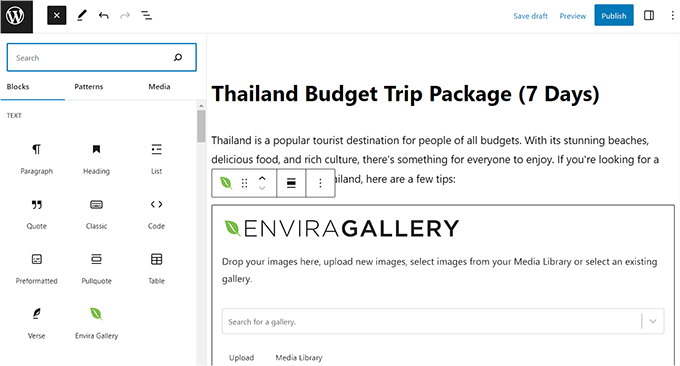
Dies öffnet den Block-Editor, wo Sie mit dem Hinzufügen eines Titels und Details für Ihr Reisepaket beginnen können. Sie können auch auf die Schaltfläche „Block hinzufügen“ (+) oben links klicken, um einen Block für Bilder, Überschriften oder Zitate hinzuzufügen.
Sie können auch die Bildergalerie, die Sie für das Reisepaket erstellt haben, hinzufügen, indem Sie den Block „Envira Gallery“ aus dem Blockmenü per Drag & Drop ziehen.
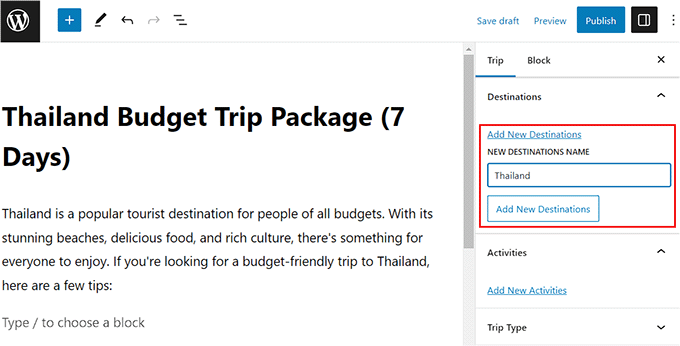
Sobald Sie dies getan haben, erweitern Sie den Tab „Reiseziele“ im Blockbereich auf der rechten Seite und klicken Sie auf den Link „Neue Reiseziele hinzufügen“.
Hier können Sie den Namen des Landes oder der Stadt für das von Ihnen angebotene Reisepaket hinzufügen. Diese Funktion hilft Ihnen, Ihre Reisepakete nach verschiedenen Zielen zu organisieren.
Dies wird Ihren Benutzern auch helfen, wenn Sie mehrere Pakete für dasselbe Reiseziel anbieten möchten.
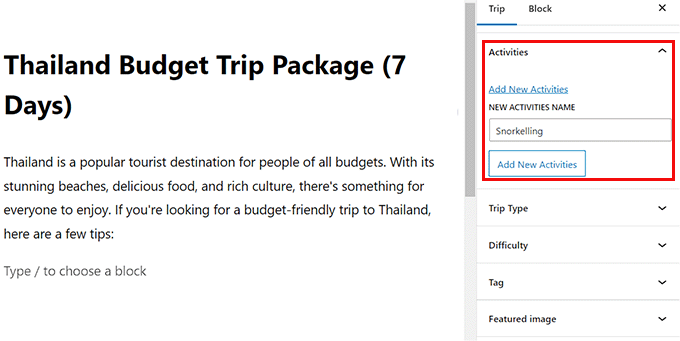
Erweitern Sie als Nächstes den Tab „Aktivitäten“ und klicken Sie auf den Link „Neue Aktivitäten hinzufügen“. Hier können Sie alle Aktivitäten hinzufügen, die Sie Ihren Kunden auf dieser Reise anbieten, wie z. B. Schnorcheln, Wandern, Tauchen, Besichtigung von Kulturerbestätten und mehr.
Diese Option kann Ihnen auch helfen, Ihre Reise weiter zu kategorisieren. Wenn beispielsweise ein Benutzer, der kein bestimmtes Reiseziel im Sinn hat, aber Wandern mag, dieses Schlüsselwort in das Suchfeld eingibt, werden ihm alle Reisepakete angezeigt, bei denen Wandern als eine der Aktivitäten aufgeführt ist.
Danach können Sie auch ein Beitragsbild, den Reisetyp (Abenteuer, Urlaubsreise, Geschäftsreise) und Tags für Ihr Paket im Blockbereich hinzufügen.
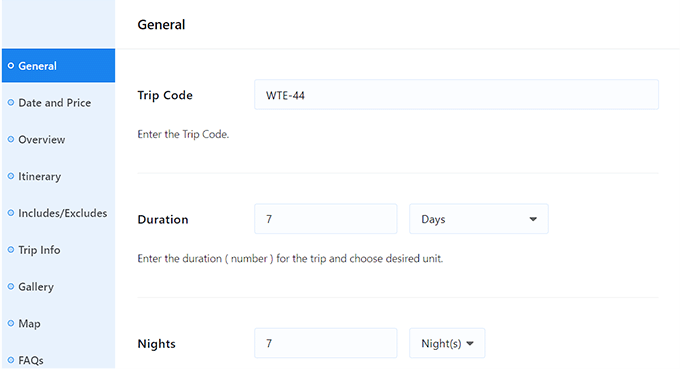
Nun ist es an der Zeit, die Reisedetails zu konfigurieren. Scrollen Sie dazu nach unten zum Abschnitt „WP Travel Engine – Reisedetails“.
Hier können Sie den Reisecode sowie die Tages- und Nachtdauer der Reise eingeben.
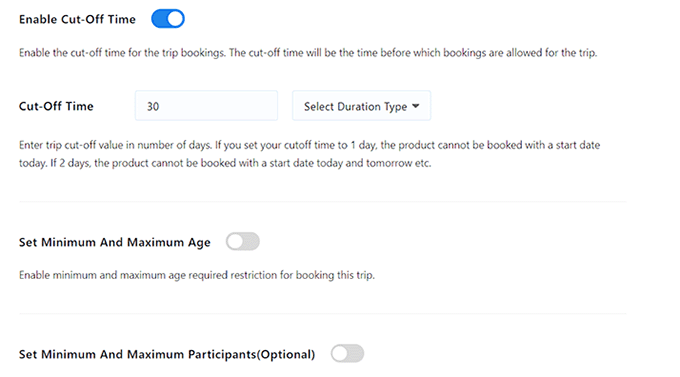
Sie können auch eine Frist für das Reisepaket aktivieren. Das bedeutet, dass Benutzer diese Reise nach einem bestimmten Datum nicht mehr buchen können.
Dann können Sie auch ein Mindest- und Höchstalter für die Reise und die Mindest- oder Höchstanzahl der Teilnehmer für die Reise festlegen.
Wenn Sie fertig sind, vergessen Sie nicht, auf die Schaltfläche „Speichern & Weiter“ zu klicken, um Ihre Einstellungen zu speichern.
Dies führt Sie zum Tab „Datum und Preis“, wo Sie auf die Schaltfläche „Neues Paket hinzufügen“ klicken müssen.
Als Nächstes müssen Sie einen Paketnamen hinzufügen und auf den Link „Preise und Daten bearbeiten“ klicken.
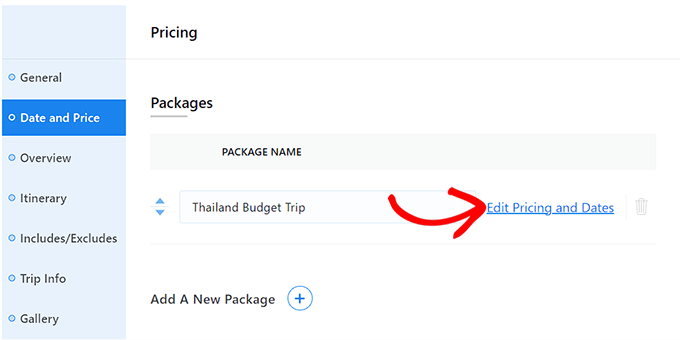
Dies öffnet eine Eingabeaufforderung auf dem Bildschirm, auf der Sie den Tab „Erwachsene“ erweitern und dann den Preis für die Reise eingeben können. Sie können den Preis pro Person oder pro Gruppe festlegen.
Danach können Sie eine Preisspanne für Kinder festlegen und auf die Schaltfläche „Speichern und schließen“ klicken, sobald Sie fertig sind.
Klicken Sie anschließend auf die Schaltfläche „Weiter“, um fortzufahren.
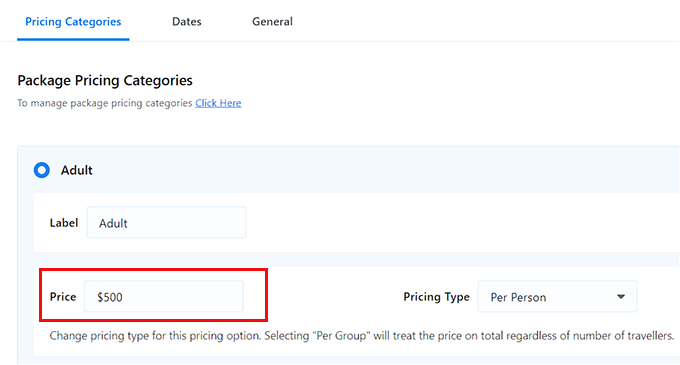
Dies führt Sie zum Abschnitt „Übersicht“, wo Sie einen Titel und eine Beschreibung für Ihre Reise hinzufügen können.
Sie können sogar Reise-Highlights wie ein Schnorchelabenteuer unter der Rubrik „Reise-Highlights“ hinzufügen. Klicken Sie anschließend auf die Schaltfläche „Speichern & Weiter“.
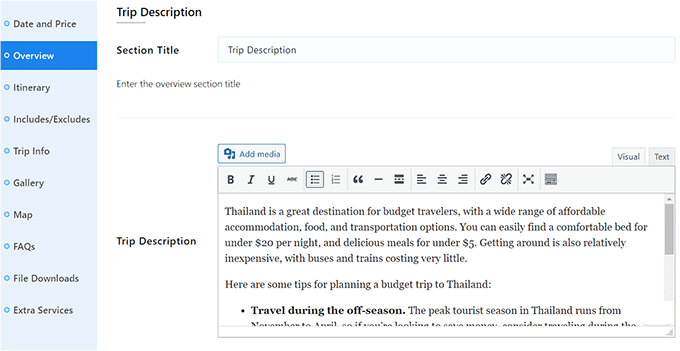
Sie werden nun zum Abschnitt „Reiseplan“ weitergeleitet, wo Sie mit dem Hinzufügen eines Titels beginnen können.
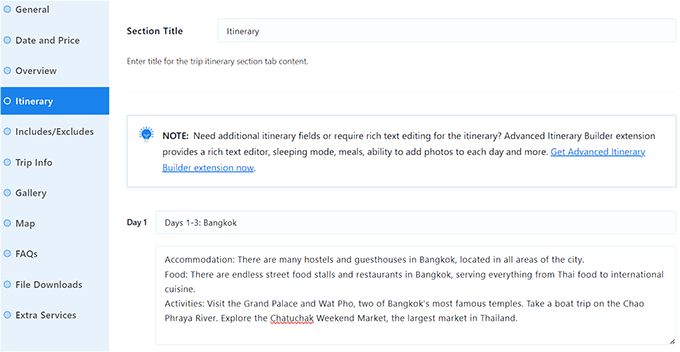
Fügen Sie als Nächstes einen Titel für den Reiseplan von Tag 1 hinzu und schreiben Sie alle Aktivitäten auf, die Teil des ersten Reisetages sein werden. Um mehrere Tage für die Reise hinzuzufügen, müssen Sie auf die Schaltfläche 'Reiseplan hinzufügen' klicken.
Wenn Sie fertig sind, klicken Sie auf die Schaltfläche „Speichern & Fortfahren“.
Im Abschnitt „Beinhaltet/Ausschließt“ müssen Sie einen Abschnitt für alle Dinge hinzufügen, die im Reisepreis enthalten sind, wie z. B. die Hotelbuchung, das Frühstück und mehr.
Ebenso müssen Sie einen Abschnitt für alle Dinge hinzufügen, die von den Reisepreisen ausgeschlossen sind, wie z. B. Schnorcheltaxen, Abendessen und mehr.
Wenn Sie dies getan haben, klicken Sie auf die Schaltfläche „Speichern & Weiter“.
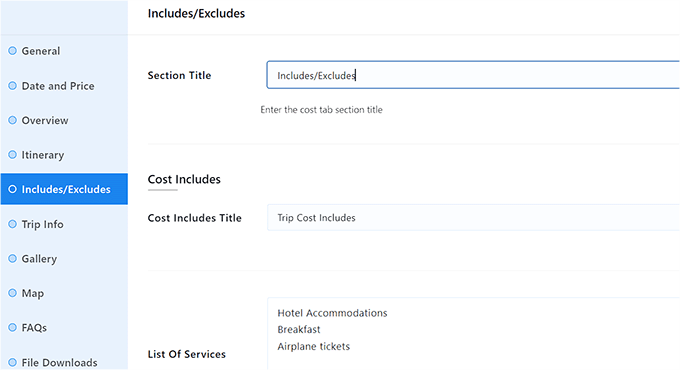
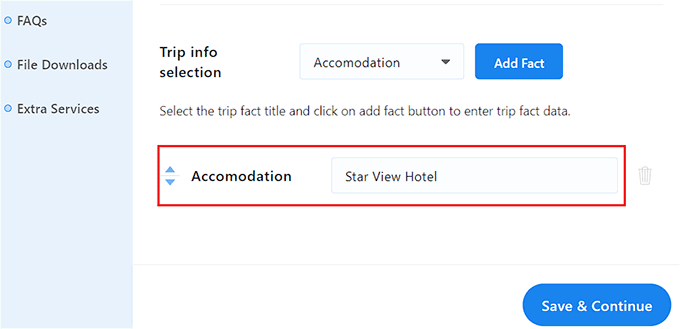
Sie werden nun zum Abschnitt „Reiseinformationen“ weitergeleitet, wo Sie einen Titel hinzufügen und dann aus dem Dropdown-Menü „Reisefakten“ auswählen müssen, die möglicherweise noch nicht hinzugefügt wurden.
Wenn Sie beispielsweise über das Hotel sprechen möchten, in dem Ihre Kunden übernachten werden, können Sie die Option „Unterkunft“ auswählen und auf die Schaltfläche „Fakt hinzufügen“ klicken.
Danach können Sie einfach den Namen und den Link des Hotels neben der Option „Unterkunft“ hinzufügen.
Sie können auch weitere Details für die Reise hinzufügen, wie z. B. Eintrittspreise, Ankunftsstadt, beste Jahreszeit, Informationen zu Zahlungsmethoden, Hoteltransfer, WLAN, Mahlzeiten und mehr.
Wenn Sie fertig sind, klicken Sie auf die Schaltfläche „Speichern & Fortfahren“.
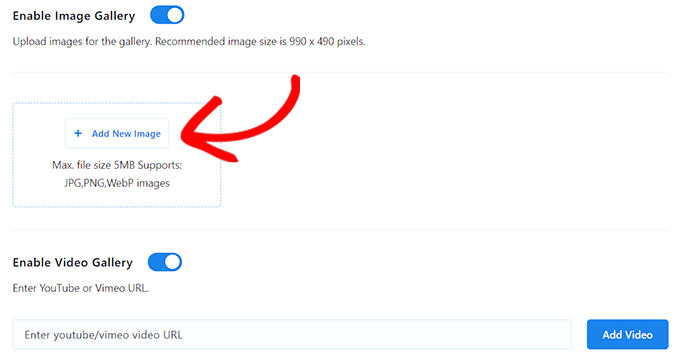
Sie werden nun zum Abschnitt „Galerie“ weitergeleitet, wo Sie den Schalter „Bildgalerie aktivieren“ umschalten können, falls Sie noch keine Galerie mit Envira hinzugefügt haben.
Sie können dann Bilder hinzufügen, und die Galerie wird automatisch für Sie erstellt. Sie können sogar eine Videogalerie für das Paket hinzufügen, indem Sie den Schalter „Video-Galerie aktivieren“ umlegen.
Als Nächstes können Sie Ihrer Unterkunft ein Video von YouTube oder Vimeo hinzufügen. Wenn Sie dies getan haben, klicken Sie auf die Schaltfläche „Speichern & Fortfahren“, um fortzufahren.
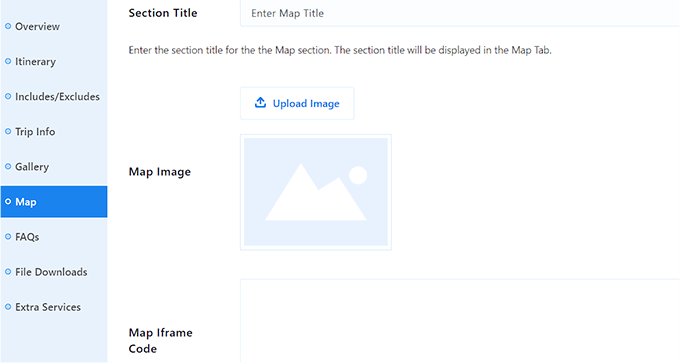
Dies führt Sie zum Abschnitt 'Karte', wo Sie einen Titel, ein Kartenbild und einen Iframe-Code für das Hotel, in dem Ihre Kunden übernachten werden, oder für den allgemeinen Reiseort hinzufügen können.
Klicken Sie dann auf die Schaltfläche „Speichern & Weiter“.
Im FAQ-Bereich können Sie auf die Schaltfläche „FAQs hinzufügen“ klicken und Fragen hinzufügen, die häufig von Ihren Benutzern gestellt werden. Dies hilft, Kundenanfragen zu beantworten und sogar Ihr Suchmaschinenranking zu verbessern.
Nach dem Hinzufügen der FAQs klicken Sie einfach auf die Schaltfläche „Speichern & Fortfahren“.
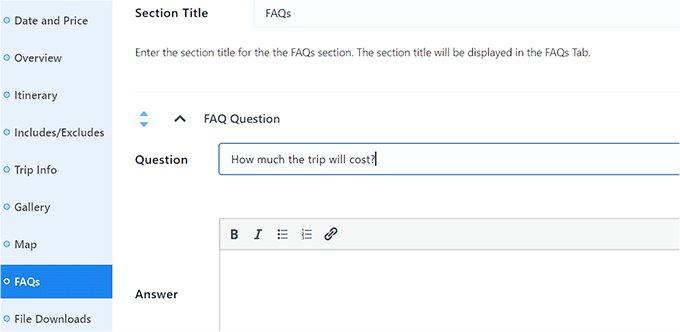
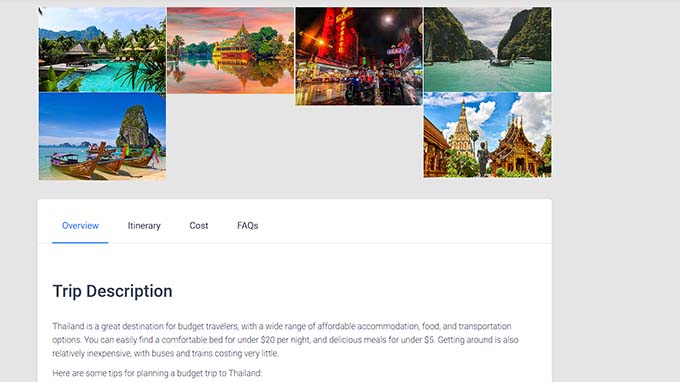
Scrolle nun zurück nach oben und klicke auf die Schaltfläche „Veröffentlichen“, um dein Reisepaket live zu schalten. Danach kannst du deine WordPress-Website besuchen, um das Paket in Aktion zu sehen.
Sie können jetzt weitere Pakete für Ihre Reiseagentur-Website erstellen, indem Sie den Vorgang wiederholen.
Schritt 8: Fügen Sie Ihrer Reiseunternehmens-Website ein Kontaktformular hinzu
Sobald Sie mehrere Reisepakete erstellt haben, die Sie auf Ihrer Website verkaufen möchten, ist es eine gute Idee, auch ein Kontaktformular hinzuzufügen.
Dieses Formular ermöglicht es Kunden, Sie bei Fragen zu kontaktieren, was die Kundenzufriedenheit verbessern kann. Außerdem können Sie damit sogar eine E-Mail-Liste aufbauen, indem Sie Kundeninformationen sammeln.
Wir empfehlen die Verwendung von WPForms, um ein Kontaktformular zu Ihrer Website hinzuzufügen.
Es ist das beste WordPress-Kontaktformular-Plugin auf dem Markt, das über 2000 vorgefertigte Formularvorlagen, einen Drag-and-Drop-Builder, Schutz vor Spam-Einträgen und mehr verfügt.

Wenn Sie sich auf WPBeginner umgesehen haben, werden Sie bemerkt haben, dass wir eine Menge Formulare haben. Kontaktformulare, Formulare zur Website-Migration, jährliche Benutzerumfragen, ein Einreichungsformular für unser Lösungs-Center – und raten Sie mal? Sie alle werden von WPForms betrieben.
Wir verwenden WPForms seit Jahren und glauben daher, dass wir uns mit diesem beliebten Plugin gut auskennen. Um Ihnen bei der Entscheidung zu helfen, ob es die richtige Wahl für Ihre Reise-Website ist, haben wir einen detaillierten WPForms-Testbericht basierend auf unseren eigenen Erfahrungen mit dem Plugin verfasst.
Wenn Sie sich entscheiden, dieses Plugin zu verwenden, besteht der erste Schritt darin, WPForms zu installieren und zu aktivieren. Detaillierte Anweisungen finden Sie in unserem Tutorial zur Installation eines WordPress-Plugins.
Danach müssen Sie nur noch die WPForms-Vorlage „Simple Contact Form“ verwenden und sie dann mit dem WPForms-Block zu einer beliebigen Seite oder einem Beitrag hinzufügen.
Eine detaillierte Anleitung finden Sie in unserem Tutorial zur Erstellung eines Kontaktformulars in WordPress.

Neben einem Kontaktformular empfehlen wir auch die Nutzung eines professionellen Telefonservices auf Ihrer Reise-Website, damit Benutzer Sie leichter erreichen oder telefonisch buchen können. Dies kann zu mehr Konversionen führen.
Sie können mit Nextiva ganz einfach einen Telefondienst für Ihr Reiseunternehmen einrichten.
Es ist der beste Business-Telefondienst für kleine Unternehmen, der super einfach zu bedienen ist, eine einfache Einrichtung bietet, viele Funktionen hat und preislich angemessen ist.
Möchten Sie mehr Informationen? Wir nutzen Nextiva als unser VOIP und haben daher einen detaillierten Nextiva-Testbericht basierend auf unseren Erfahrungen verfasst.
Außerdem bietet Nextiva weitere Funktionen wie Online-Faxen, Live-Chat, Online-Umfragen, CRM, Anrufanalyse und mehr.
Details finden Sie in unserem Tutorial zur Einrichtung eines automatischen Telefonsystems für Ihre Website.
Schritt 9: Kundenbewertungen auf Ihrer Website hinzufügen
Eine weitere Möglichkeit, Vertrauen bei potenziellen Kunden aufzubauen und Konversionen zu steigern, ist das Hinzufügen von Kundenbewertungen zu Ihrer Reiseunternehmens-Website.
Wenn Sie bereits Bewertungen für Ihre Reisepakete auf Yelp, Facebook oder Google haben, können Sie diese mit dem Plugin Smash Balloon Reviews Feed Pro ganz einfach zu Ihrer Website hinzufügen.
Es ist das beste WordPress-Kundenbewertungs-Plugin auf dem Markt, mit dem Sie Bewertungen in einem optisch ansprechenden Layout zu Ihrer Website hinzufügen können.

Unsicher, ob es das richtige Plugin für Sie ist? Wir haben Smash Balloon Reviews Feed auf die Probe gestellt und alle unsere Gedanken in einem detaillierten Smash Balloon Testbericht geteilt. Dies gibt Ihnen eine bessere Vorstellung davon, wie es diese glänzenden Kundenbewertungen auf Ihrer Reise-Website präsentieren und Ihnen helfen kann, Vertrauen bei potenziellen Buchern aufzubauen.
Wenn Sie sich entscheiden, es auf Ihrer Reise-Website zu installieren, finden Sie in unserem Tutorial zur Anzeige von Google-, Facebook- und Yelp-Bewertungen in WordPress Schritt-für-Schritt-Anleitungen.
Schritt 10: Verwenden Sie AIOSEO, um die Suchmaschinenrankings zu verbessern
Sobald Sie mit der Erstellung Ihrer Website für Ihr Reiseunternehmen fertig sind, ist es wichtig, sich auf deren Suchmaschinenoptimierung (SEO) zu konzentrieren.
Dies kann Ihnen helfen, höher zu ranken und mehr Traffic auf Ihre Website zu lenken. Dies wiederum kann zu mehr Conversions und Interesse an Ihrem Reiseunternehmen führen.
Wir empfehlen die Verwendung von All in One SEO (AIOSEO), um Ihre WordPress-Site zu optimieren.
AIOSEO kommt mit einem erstaunlichen Einrichtungsassistenten, der Ihnen automatisch hilft, die besten SEO-Einstellungen für Ihr Unternehmen auszuwählen. Außerdem bietet es Funktionen wie eine On-Page-SEO-Checkliste, XML-Sitemaps, einen Broken-Link-Checker, einen Schema-Generator und mehr.
Wir verwenden dieses Tool seit einigen Jahren bei WPBeginner und haben dadurch eine deutliche Steigerung unserer Suchmaschinenrankings festgestellt. Um mehr zu erfahren, lesen Sie unsere AIOSEO-Bewertung.
Sie können auch FAQs und deren Schema hinzufügen, einzelne Keyword-Ergebnisse verfolgen, Image-SEO betreiben, einen Social-Media-Assistenten verwenden und die Link-Assistentenfunktion nutzen, um Ihre Website weiter zu optimieren.
Für weitere Details möchten Sie vielleicht unseren vollständigen WordPress-SEO-Leitfaden lesen.
Bonus-Tools zur Steigerung der Konversionen auf Ihrer Reise-Business-Website
Bis jetzt sollten Sie eine funktionierende Reise-Website haben. Scrollen Sie nun zurück nach oben und klicken Sie auf die Schaltfläche „Veröffentlichen“, um Ihr Reisepaket live zu schalten. Danach können Sie Ihre WordPress-Website besuchen, um das Paket in Aktion zu sehen.
- OptinMonster: Es ist das beste Conversion-Optimierungs- und Lead-Generierungs-Tool auf dem Markt. Es kann verwendet werden, um Opt-in-Formulare zu erstellen, die Ihnen helfen, eine E-Mail-Liste aufzubauen.
- MonsterInsights: Es ist die beste Analyse-Lösung für WordPress. Dies hilft Ihnen zu sehen, woher Ihre Besucher kommen, und Ihre Geschäftsstrategie auf der Grundlage realer Daten zu optimieren.
- PushEngage: Es ist die beste Push-Benachrichtigungssoftware, mit der Sie personalisierte Web-Push-Benachrichtigungen an Ihre Kunden senden können. Sie können Benutzer beispielsweise darüber informieren, wenn Sie einen neuen Blogbeitrag veröffentlicht oder ein neues Reisepaket herausgebracht haben.
- SearchWP: Es ist das beste Such-Plugin auf dem Markt, mit dem Sie ein besseres Suchformular für Ihre Website erstellen können. Auf diese Weise können Benutzer die Reiseangebote finden, nach denen sie suchen.
Wir hoffen, dieser Artikel hat Ihnen geholfen zu lernen, wie Sie eine Reise-Website in WordPress erstellen. Möglicherweise möchten Sie auch unseren Leitfaden für Anfänger lesen, wie Sie die ideale Größe eines Webservers für Ihre Website bestimmen, und unsere Top-Auswahl für die unverzichtbaren WordPress-Plugins, um Ihre Geschäftswebsite auszubauen.
Wenn Ihnen dieser Artikel gefallen hat, abonnieren Sie bitte unseren YouTube-Kanal für WordPress-Video-Tutorials. Sie finden uns auch auf Twitter und Facebook.





Jiří Vaněk
WordPress ist ein großartiges Werkzeug für Reise-Websites, da viele Menschen zusätzlich zur Buchung eines Urlaubs oder einer Reise nach Informationen über ein Reiseziel suchen. Dies ermöglicht es dem Besitzer einer solchen Website, einen Blog auf der Website zu erstellen, auf dem er jedes Reiseziel auf großartige Weise mit verschiedenen Vorschlägen für Restaurants, Kulturdenkmäler und vielem mehr beschreiben kann. Für viele Menschen ist eine solche Website vertrauter und sie würden eher auf dieser Website einen Urlaub oder eine Reise kaufen als anderswo, wo sie nicht viel über das Reiseziel erfahren.
Kzain
Eine Reise-Website mit einem Blog ist eine fantastische Möglichkeit, potenziellen Kunden einen Mehrwert zu bieten. Es geht nicht nur darum, Reisen zu verkaufen, sondern darum, ein reichhaltiges, informatives Erlebnis zu schaffen. Ich stimme zu, dass Menschen eher bei einer Website buchen, die detaillierte Zielinformationen anbietet.
Moinuddin Waheed
Die Erstellung einer Website für ein Reiseunternehmen war etwas, von dem ich dachte, dass es viel Fachwissen und Know-how erfordern würde, insbesondere die Buchungs- und Checkout-Seiten. Nachdem ich diesen Artikel gelesen habe, scheint es nun, dass es ein Kinderspiel ist, wie andere Blog-Websites. Die Verwendung dieser Plugins und des Page Builders wie SeedPro macht das Leben noch einfacher.
WPBeginner Support
Wir freuen uns, Ihnen zeigen zu können, wie einfach der Prozess sein kann.
Admin
Konrad
thank you for the detailed article as always screenshots are helpful
WPBeginner Support
Gern geschehen!
Admin
Ralph
Toller detaillierter Leitfaden. Ich würde gerne etwas Ähnliches für einen Koch- / Rezept-Blog sehen. Können Sie so etwas veröffentlichen oder haben Sie bereits einen solchen Leitfaden?
WPBeginner Support
Wir haben eine ähnliche Anleitung, die Sie auf der folgenden Seite finden:
https://www.wpbeginner.com/start-a-wordpress-blog/food-blog-recipes/
Admin