


Hintergrundbilder können das Aussehen und Gefühl Ihrer WordPress-Website komplett verändern. Aber gestreckte Bilder, falsche Ausrichtung oder Probleme mit der Dateigröße können im Weg stehen. Besonders wenn Sie nicht sicher sind, welche Methode Sie verwenden sollen.
Aus unserer Erfahrung mit der Verwaltung Dutzender von WordPress-Websites haben wir gelernt, dass die meisten Leute diesen Prozess viel schwieriger gestalten, als er sein muss.
Die gute Nachricht ist, dass WordPress mehrere integrierte Optionen zum Hinzufügen von Hintergrundbildern bietet und es ausgezeichnete Plugins gibt, die dies noch einfacher machen. Sobald Sie die richtigen Methoden kennen, können Sie mit nur wenigen Klicks schöne Hintergründe zu Ihrer gesamten Website, einzelnen Seiten oder bestimmten Abschnitten hinzufügen.
In diesem Leitfaden zeigen wir Ihnen 5 zuverlässige Möglichkeiten, Hintergrundbilder in WordPress hinzuzufügen, die für jedes Fähigkeitsniveau funktionieren. 🎨

Warum ein WordPress-Hintergrundbild hinzufügen?
Das Hinzufügen eines Bildes zu Ihrer WordPress-Website kann sie für Besucher attraktiver machen. Sie können schnell die Aufmerksamkeit der Benutzer auf sich ziehen und sie mit Ihren Inhalten fesseln.
Es ermöglicht Ihnen auch, das Design Ihrer Website an Ihre Marke anzupassen. Sie können beispielsweise dezente Fotos Ihrer Produkte oder Ihres Markenmaskottchens im Hintergrund hochladen.
Zusätzlich können Sie ein YouTube-Video als vollständigen Hintergrund hinzufügen oder eine Bildershow, die Ihre Inhalte lebendig werden lässt.
Wir empfehlen jedoch, Hintergrundbilder auszuwählen, die nicht ablenken oder das Lesen des Inhalts auf Ihrem WordPress-Blog erschweren. Ein Hintergrund sollte das Benutzererlebnis verbessern und Ihre Botschaft an die Besucher vermitteln.
Darüber hinaus ist es wichtig, ein Hintergrundbild zu wählen, das mobilfreundlich ist und die Geschwindigkeit Ihrer Website nicht beeinträchtigt. Andernfalls wirkt es sich negativ auf Ihr WordPress SEO aus.
In diesem Artikel teilen wir verschiedene Möglichkeiten, wie Sie ein WordPress-Hintergrundbild hinzufügen können.
Wir werden mehrere Methoden behandeln, darunter den WordPress Theme Customizer, den Full Site Editor, Plugins, Theme Builder und mehr. Klicken Sie einfach auf den Link unten, um zu Ihrem bevorzugten Abschnitt zu springen:
- Methode 1. Hintergrundbild über den WordPress Theme Customizer hinzufügen
- Methode 2. Benutzerdefiniertes Hintergrundbild mit dem Full Site Editor hinzufügen
- Methode 3. Hintergrundbild mit dem WordPress Theme Builder hinzufügen
- Methode 4. Hintergrundbild mit CSS Hero hinzufügen
- Methode 5. Benutzerdefinierte Hintergrundbilder überall in WordPress mit CSS-Code hinzufügen
- Bonus-Ressourcen: Anleitungen für Bild- und Mediendateien zur Verbesserung der WordPress-Website-UX
Bereit? Legen wir los.
Methode 1. Hintergrundbild über den WordPress Theme Customizer hinzufügen
Die meisten beliebten WordPress-Themes bieten Unterstützung für benutzerdefinierte Hintergründe. Mit dieser Funktion können Sie ganz einfach ein Hintergrundbild festlegen. Wir empfehlen diese Methode, wenn Ihr Theme sie unterstützt.
Wenn jedoch Ihre Customizer-Menüoption fehlt, ist möglicherweise die vollständige Website-Bearbeitung für Ihr Theme aktiviert. Im nächsten Abschnitt erfahren Sie, wie Sie den Full Site Editor verwenden, um Ihr Hintergrundbild zu ändern.
Um den 'Customizer' zu verwenden, müssen Sie in Ihrem WordPress-Adminbereich zu Darstellung » Anpassen navigieren.

Dadurch wird der WordPress Theme Customizer gestartet, mit dem Sie verschiedene Theme-Einstellungen ändern können, während Sie eine Live-Vorschau Ihrer Website sehen.
Beachten Sie, dass die angezeigten Optionen je nach WordPress-Theme variieren. In diesem Tutorial verwenden wir das Sydney-Theme.
Wenn Sie ein anderes Theme verwenden, müssen Sie möglicherweise die Dokumentation dieses Themes nachschlagen. Wenn Sie im Customizer kein Hintergrundbild finden, können Sie sich auch an den Theme-Entwickler wenden, um herauszufinden, wie Sie eines hinzufügen können.
In den Customizer-Optionen des Sydney-Themes müssen Sie im linken Bereich auf 'Allgemein' klicken.

Sobald Sie dies getan haben, sehen Sie verschiedene 'Allgemeine' Optionen, um Ihr Sydney-Theme anzupassen.
An diesem Punkt müssen Sie auf den Abschnitt „Hintergrundbild“ klicken.

Auf dem nächsten Bildschirm sehen Sie die Option, Ihr Hintergrundbild hinzuzufügen.
Klicken Sie auf die Schaltfläche „Bild auswählen“.

Dies öffnet die WordPress-Mediathek.
Hier können Sie ein Bild von Ihrem Computer hochladen oder eines auswählen, das Sie zuvor hochgeladen haben.
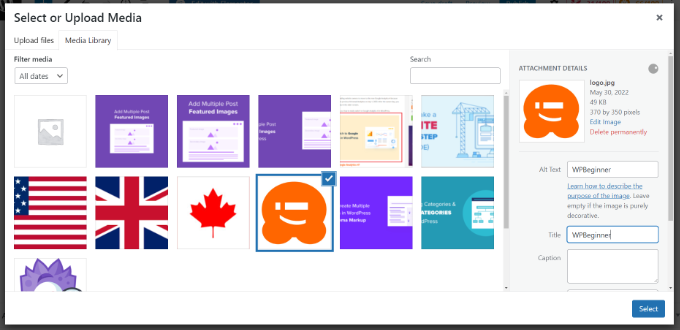
Nachdem Sie das Bild für Ihren Hintergrund ausgewählt haben, müssen Sie auf die Schaltfläche 'Auswählen' klicken.
Dies schließt das Medien-Popup, und Sie sehen eine Vorschau Ihres ausgewählten Hintergrundbildes im Theme-Customizer.
Im linken Bereich können Sie die Position des Bildes (oben, Mitte, unten, links, rechts) anpassen, um zu steuern, wie es im Hintergrund erscheint. Sie können es auch mit dem Dropdown-Menü „Bildgröße“ anpassen, um den Bereich auszufüllen oder abzudecken.
Wenn das Bild den Hintergrund wiederholen soll, aktivieren Sie das Kontrollkästchen 'Hintergrundbild wiederholen'. Sie können das Bild auch mit der Seite scrollen lassen, indem Sie das Kontrollkästchen 'Mit Seite scrollen' aktivieren.
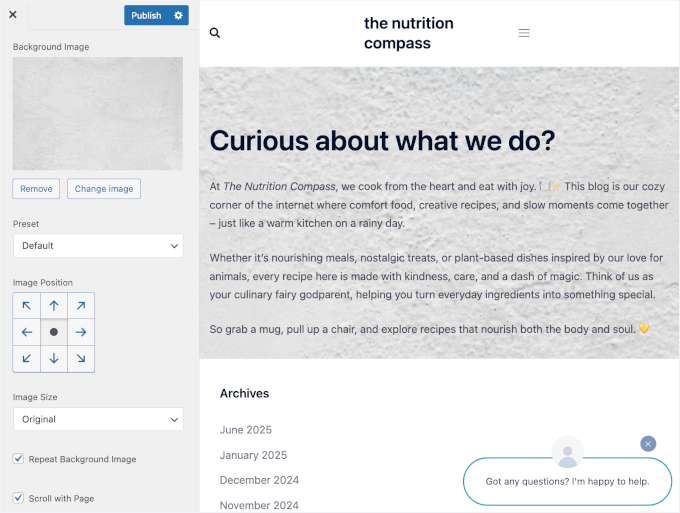
Wenn Sie mit dem Ergebnis zufrieden sind, klicken Sie auf die Schaltfläche „Veröffentlichen“ oben, um Ihre Einstellungen zu speichern.
Das ist alles. Sie haben erfolgreich ein Hintergrundbild zu Ihrer WordPress-Website hinzugefügt. Besuchen Sie Ihre Website, um es in Aktion zu sehen.
Methode 2. Benutzerdefiniertes Hintergrundbild mit dem Full Site Editor hinzufügen
Wenn Sie ein Block-basiertes WordPress-Theme verwenden, können Sie ein benutzerdefiniertes Hintergrundbild mit dem Full Site Editor (FSE) hinzufügen.
Der Full Site Editor ermöglicht es Ihnen, Ihr Website-Design mit Blöcken zu bearbeiten. Es ist genau wie das Bearbeiten eines Blogbeitrags oder einer Seite mit dem WordPress Block Editor.
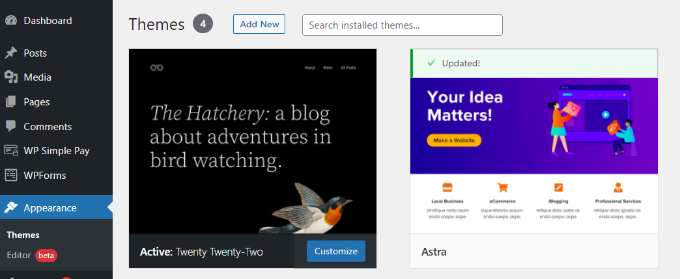
Für dieses Tutorial verwenden wir das Standard-Theme „Twenty Twenty-Two“. Um den vollständigen Website-Editor zu starten, gehen Sie einfach im WordPress-Adminbereich zu Darstellung » Editor.
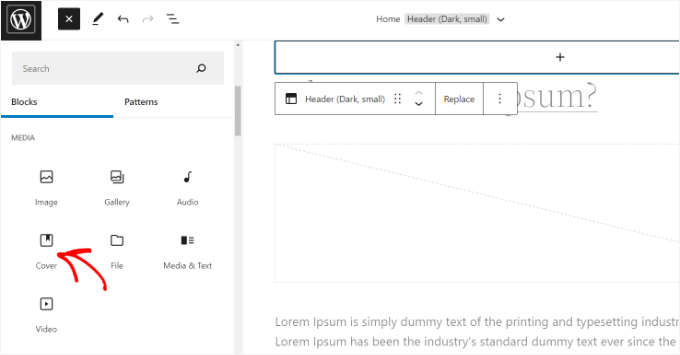
Sobald Sie sich im Full Site Editor befinden, müssen Sie einen „Cover“-Block zu Ihrer Vorlage hinzufügen, um ein Hintergrundbild hochzuladen.
Klicken Sie einfach auf das '+'-Zeichen oben und fügen Sie einen 'Cover'-Block hinzu.
Um ein Hintergrundbild zum Block „Cover“ hinzuzufügen, klicken Sie auf die Schaltfläche „Hochladen“ oder „Mediathek“.
Dies öffnet das WordPress-Medien-Uploader-Popup.
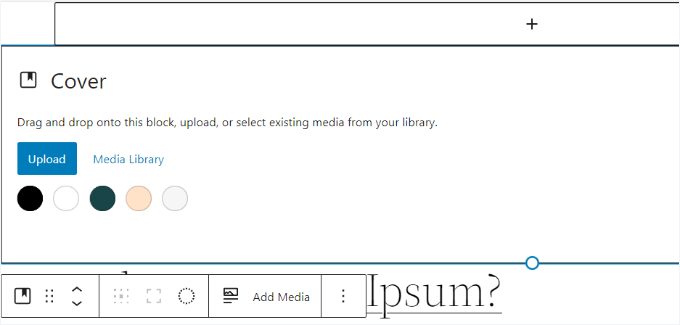
Der nächste Schritt ist die Auswahl eines Bildes, das Sie als Website-Hintergrund verwenden möchten.
Wenn Sie das Bild ausgewählt haben, klicken Sie einfach auf die Schaltfläche 'Auswählen'.
Sobald das Bild zum Block „Cover“ hinzugefügt wurde, müssen Sie es als Hintergrund der Seite festlegen.
Klicken Sie dazu einfach oben auf das Symbol „Listenansicht“ (Symbol mit 3 Strichen). Dadurch wird eine Gliederungsansicht der Theme-Elemente geöffnet, wie z. B. die Website-Kopfzeile und die Fußzeile.
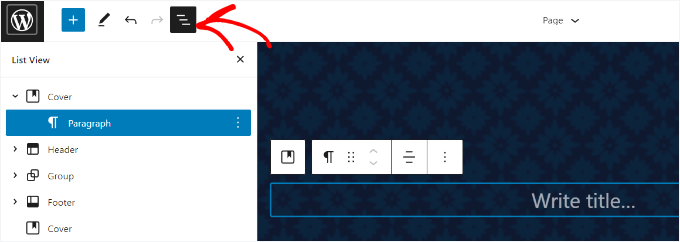
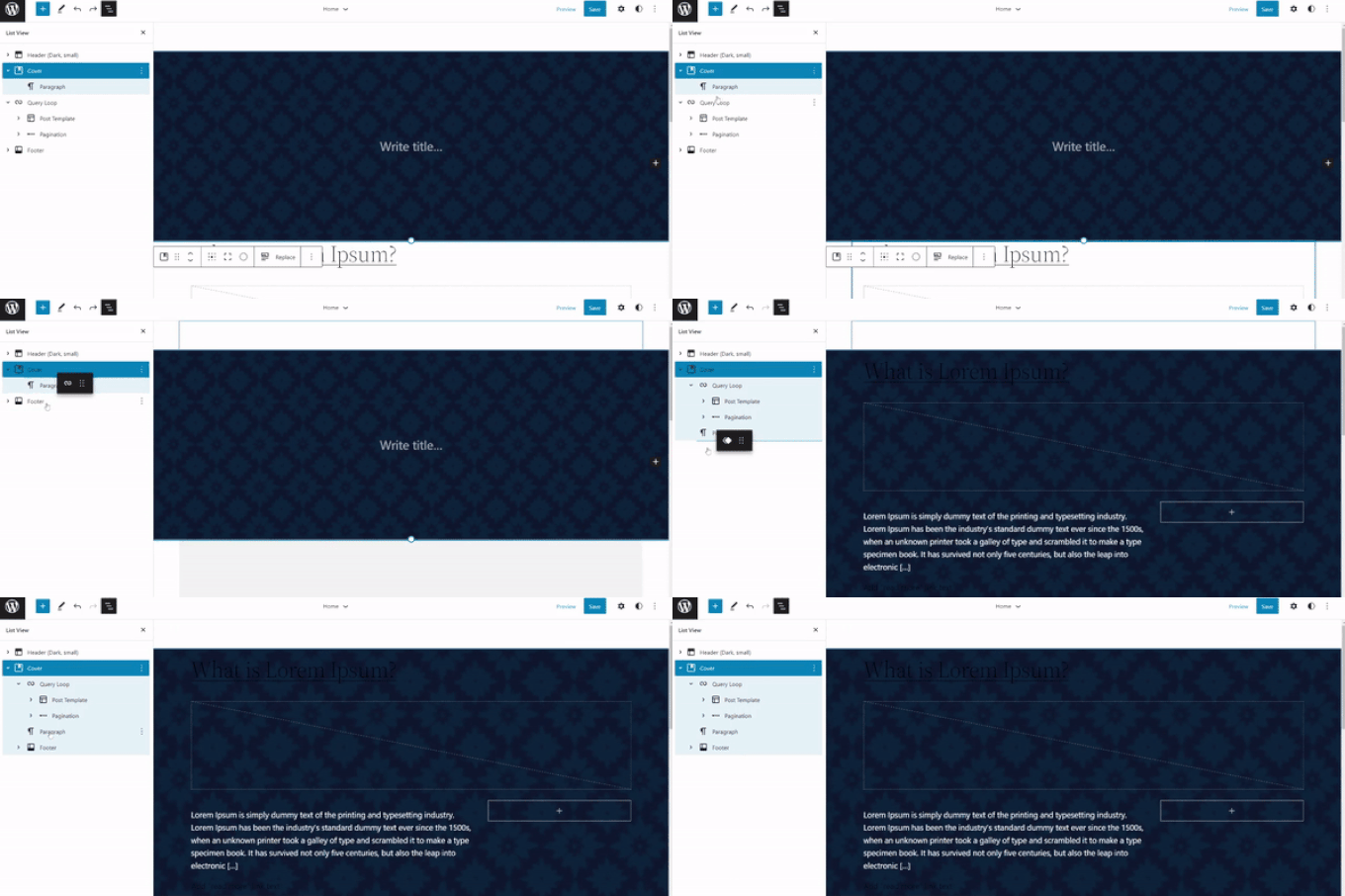
Ziehen Sie anschließend einfach alle Vorlagenelemente per Drag & Drop unter den Block „Cover“ in der Listenansicht.
Sobald sie alle darunter sind, wird das Bild des „Cover“-Blocks als Hintergrund der Website angezeigt.
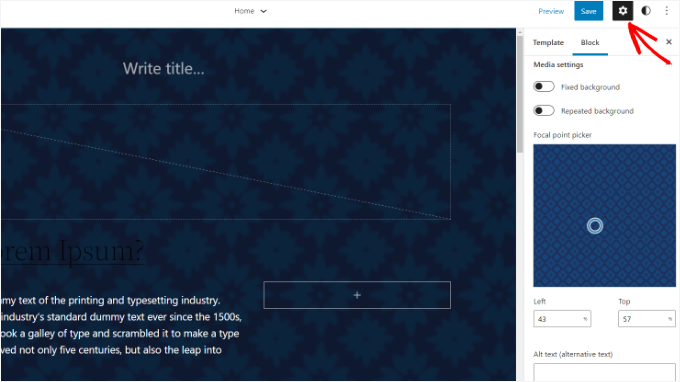
Danach können Sie das Hintergrundbild anpassen, indem Sie auf den 'Cover'-Block klicken und das Zahnradsymbol in der oberen rechten Ecke des Bildschirms auswählen. Dies öffnet das Einstellungsfenster 'Block'.
Hier finden Sie Optionen, um das Bild zu einem festen Hintergrund zu machen, seine Überlagerung anzupassen, die Farbe zu bearbeiten und mehr.
Wenn Sie fertig sind, vergessen Sie nicht, auf die Schaltfläche „Speichern“ zu klicken.
Und das war's! Sie haben erfolgreich ein Hintergrundbild mit dem Full Site Editor hinzugefügt.
Methode 3. Hintergrundbild mit dem WordPress Theme Builder hinzufügen
Eine weitere Möglichkeit, benutzerdefinierte Hintergrundbilder zu Ihrer Website hinzuzufügen, ist die Verwendung eines WordPress Theme Builders wie SeedProd. Es ist das beste WordPress Landing Page Plugin mit Drag-and-Drop-Funktionalität, mit dem Sie Ihr Website-Design einfach anpassen können, ohne eine einzige Codezeile anfassen zu müssen.
Wir verwenden SeedProd auch auf einigen unserer Marken-Websites, und es hat sehr gut funktioniert. Weitere Details zu unseren Erfahrungen finden Sie in unserem ausführlichen SeedProd-Testbericht.

Für dieses Tutorial verwenden wir die SeedProd Pro-Version, da sie den Theme Builder enthält. Es gibt auch eine SeedProd Lite-Version, die Sie kostenlos ausprobieren können.
Zuerst müssen Sie das SeedProd-Plugin installieren und aktivieren. Wenn Sie Hilfe benötigen, lesen Sie bitte unseren Leitfaden zur Installation eines WordPress-Plugins.
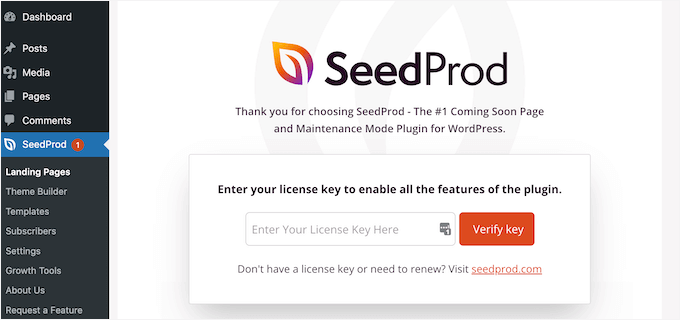
Nach der Aktivierung sehen Sie den SeedProd-Begrüßungsbildschirm in Ihrem WordPress-Dashboard.
Als Nächstes geben Sie Ihren Lizenzschlüssel ein und klicken auf die Schaltfläche „Schlüssel überprüfen“, um die Pro-Version des Plugins zu aktivieren. Sie finden Ihren Lizenzschlüssel in Ihrem SeedProd-Konto.
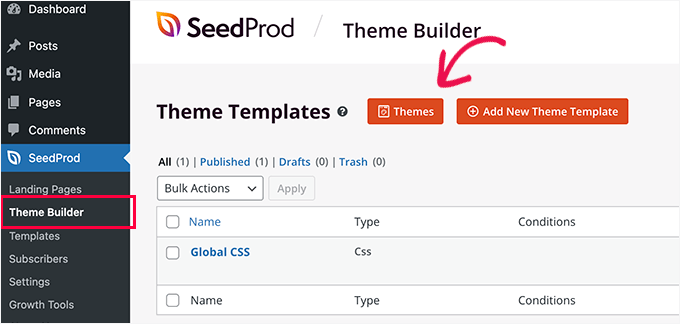
Sobald alles eingerichtet ist, müssen Sie zu SeedProd » Theme Builder in Ihrem WordPress Admin-Panel wechseln.
Klicken Sie oben auf die Schaltfläche „Themes“.
SeedProd bietet nun mehrere Theme-Vorlagen zur Auswahl.
Sie können mit der Maus über eine beliebige Vorlage fahren und darauf klicken, die Sie verwenden möchten. Für dieses Tutorial verwenden wir die Vorlage des Designs „Starter“.

Von hier aus generiert SeedProd verschiedene Vorlagen wie die Homepage, einzelne Beiträge, einzelne Seiten, Seitenleiste, Kopfzeile und mehr.
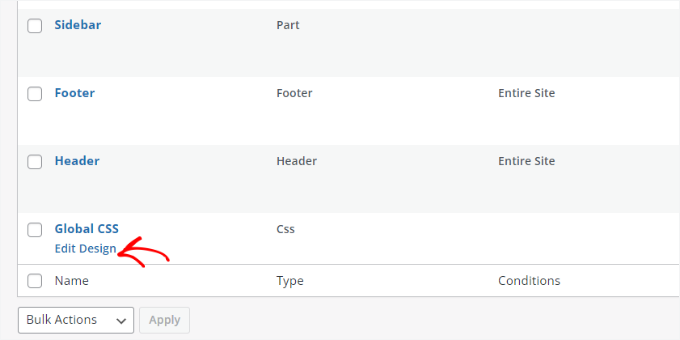
Um ein Hintergrundbild hinzuzufügen, das auf der gesamten Website und auf allen Theme-Vorlagen angezeigt wird, klicken Sie auf die Option 'Design bearbeiten' unter Global CSS.
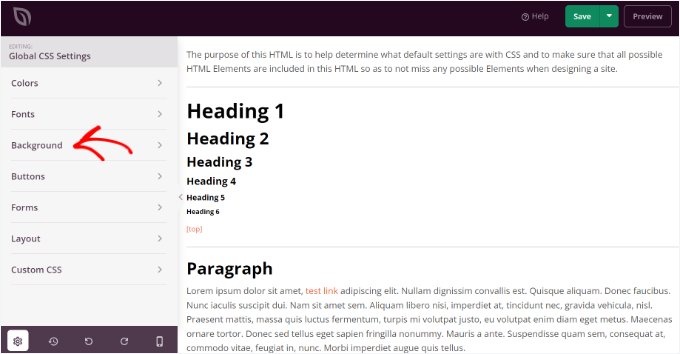
Auf dem nächsten Bildschirm sehen Sie globale CSS-Einstellungen, die Sie ändern können.
Klicken Sie einfach auf die Option „Hintergrund“, um mit der Anpassung zu beginnen.
Danach sehen Sie die Optionen für das „Hintergrundbild“.
Klicken Sie auf „Eigenes Bild verwenden“, um Ihr Bild hochzuladen. Alternativ können Sie auf die Schaltfläche „Stockbild verwenden“ klicken, um nach einem Stockbild zu suchen, das Sie als Hintergrund für Ihre Website verwenden möchten.
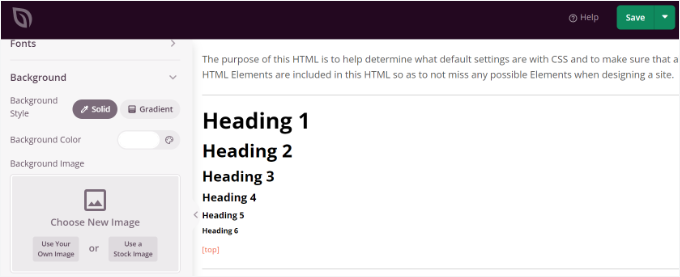
Sobald Sie ein Hintergrundbild hinzugefügt haben, zeigt der SeedProd-Builder eine Live-Vorschau an.
Sie können die Hintergrundposition bei Bedarf anpassen. Sie können auch wählen, ob Sie den Vollbildmodus verwenden oder ihn wiederholen möchten, unter anderem.
Außerdem können Sie die Dunkelheit Ihres Hintergrundbildes anpassen, indem Sie den Schieberegler 'Hintergrund abdunkeln' bewegen. Je höher der Wert, desto dunkler wird das Bild.
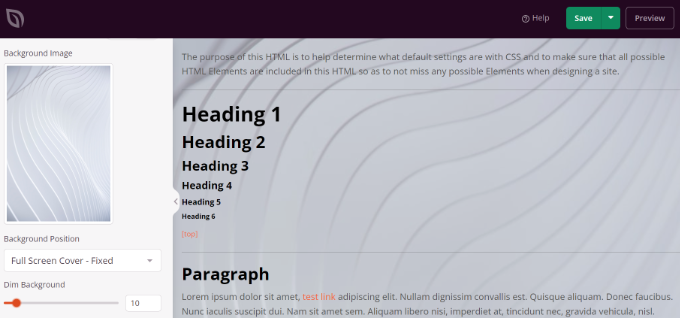
Wenn Sie mit der Bearbeitung des Hintergrundbildes fertig sind, klicken Sie einfach oben auf die Schaltfläche „Speichern“ und schließen Sie die globalen CSS-Einstellungen.
Wenn Sie ein benutzerdefiniertes Hintergrundbild für verschiedene Teile Ihrer Website hinzufügen möchten, können Sie diese einzelnen Theme-Vorlagen in SeedProd bearbeiten. Weitere Details finden Sie in unserem Leitfaden zur einfachen Erstellung eines benutzerdefinierten WordPress-Themes.
Methode 4. Hintergrundbild mit CSS Hero hinzufügen
CSS Hero ist ein WordPress-Plugin, mit dem Sie Änderungen an Ihrem Theme vornehmen können, ohne programmieren zu müssen.
Sie können Hintergrundbilder schnell und in wenigen einfachen Schritten hinzufügen. Zuerst müssen Sie jedoch CSS Hero installieren und aktivieren. Weitere Details finden Sie in unserem Leitfaden zur Installation eines WordPress-Plugins.
Sobald Sie das getan haben, können Sie mit der Anpassung Ihrer Website beginnen.
Als Erstes müssen Sie Ihre Homepage in Ihrem Browser öffnen. Dort sehen Sie den Link „Mit CSS Hero anpassen“ in Ihrer Admin-Leiste.
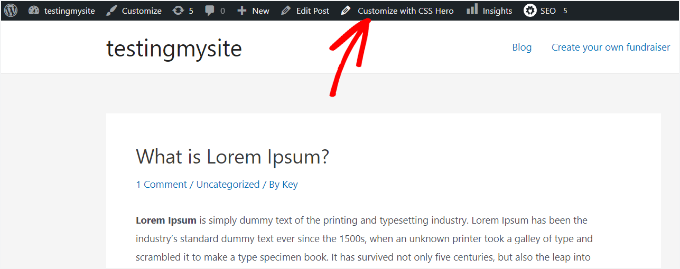
Klicken Sie einfach auf den Link und Sie sehen, wie sich die CSS Hero-Optionen öffnen.
Sobald Sie drin sind, müssen Sie mit der Maus über den Bereich fahren, zu dem Sie ein Bild hinzufügen möchten. Klicken Sie dann auf den Bereich, um die Option „Hintergrund“ in der linken Seitenleiste aufzurufen.
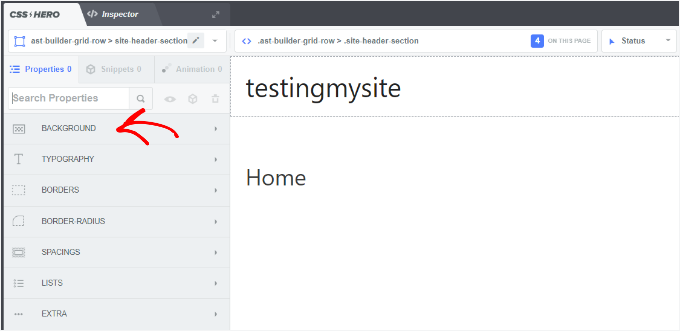
Klicken Sie auf 'Hintergrund', um die Einstellungen zum Hinzufügen eines Bildes anzuzeigen.
Klicken Sie von dort einfach auf 'Bild'.
Dann können Sie ein Bild von Unsplash auswählen oder Ihr eigenes hochladen, um Ihren Hintergrund zu erstellen.
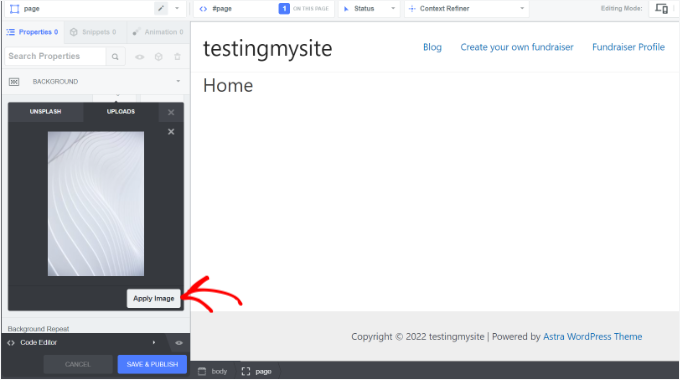
Wenn Sie auf das gewünschte Bild klicken, sehen Sie die Schaltfläche „Bild anwenden“.
Dann möchten Sie vielleicht wählen, welche Größe Ihr Bild haben soll. Wir empfehlen, die große Version zu wählen, damit sie sich über die gesamte Seite erstreckt.
Schließlich können Sie unten auf „Speichern und Veröffentlichen“ klicken, um das Hintergrundbild für Ihre Website zu speichern.
Methode 5. Benutzerdefinierte Hintergrundbilder überall in WordPress mit CSS-Code hinzufügen
Standardmäßig fügt WordPress verschiedene CSS-Klassen zu verschiedenen HTML-Elementen auf Ihrer WordPress-Website hinzu. So können Sie ganz einfach benutzerdefinierte Hintergrundbilder zu einzelnen Beiträgen, Kategorien, Autoren und anderen Seiten hinzufügen, indem Sie diese von WordPress generierten CSS-Klassen verwenden.
Wenn Sie beispielsweise eine Kategorie auf Ihrer Website namens TV haben, fügt WordPress automatisch diese CSS-Klassen zum Body-Tag hinzu, wenn jemand die TV-Kategorieseite aufruft.
<body class="archive category category-tv category-4">
Sie können das Inspektionstool verwenden, um zu sehen, welche CSS-Klassen WordPress dem Body-Tag hinzufügt. Hier ist ein Beispiel:
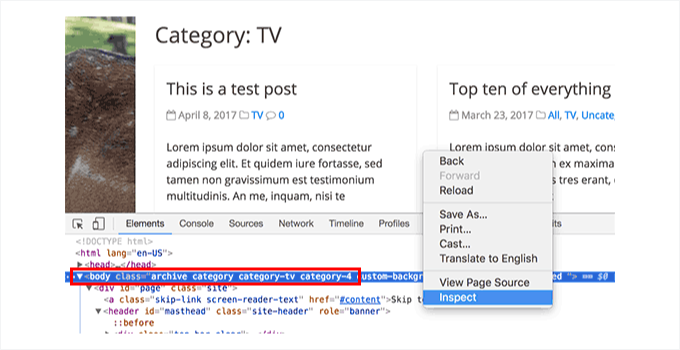
Sie können entweder die CSS-Klasse category-tv oder category-4 verwenden, um nur diese Kategorie-Seite anders zu gestalten.
Fügen wir zum Beispiel ein benutzerdefiniertes Hintergrundbild zur Kategorie-Archivseite hinzu.
Obwohl es üblich ist, die Datei functions.php eines Themes zu ändern, um CSS-Code hinzuzufügen, ist dies unsicher und nicht sehr anfängerfreundlich. Ein kleiner Fehler und Sie riskieren, Ihre Website zu beschädigen.
Deshalb empfehlen wir immer, stattdessen WPCode zu verwenden. Es ist das beste Plugin, um benutzerdefinierte Code-Snippets ohne großen Aufwand hinzuzufügen.

Wir verwenden WPCode, um Code-Snippets über unsere Marken hinweg hinzuzufügen und zu verwalten. Es war eine einfache und effektive Möglichkeit, organisiert zu bleiben und den reibungslosen Ablauf aufrechtzuerhalten. Wenn Sie mehr erfahren möchten, lesen Sie unsere ausführliche WPCode-Bewertung.
Dazu installieren und aktivieren wir das WPCode-Plugin. Wenn Sie Hilfe benötigen, können Sie unseren Leitfaden zur Installation eines WordPress-Plugins konsultieren.
📝 Hinweis: Sie können die kostenlose WPCode-Version verwenden, um benutzerdefinierte CSS-Snippets hinzuzufügen. Ein Upgrade auf WPCode Pro ermöglicht Ihnen jedoch den Zugriff auf die vollständige Revisionshistorie für alle Ihre Snippets, das Hinzufügen von Social-Media-Tracking-Pixeln, das Planen Ihres Codes und mehr!
Nach der Aktivierung navigieren Sie einfach von Ihrem WordPress-Adminbereich aus zu Code-Snippets » + Neu hinzufügen .
Auf dem nächsten Bildschirm möchten Sie mit der Maus über die Option „Benutzerdefinierten Code hinzufügen (Neuer Snippet)“ fahren und auf die Schaltfläche „Snippet verwenden“ klicken, sobald sie erscheint.

Auf dem nächsten Bildschirm können Sie mit dem Hinzufügen eines Titels für Ihren benutzerdefinierten CSS-Snippet beginnen. Sie sollten etwas Einfaches und Relevantes wählen, da dies Ihnen hilft, den Code später wiederzuerkennen.
Danach können Sie das folgende benutzerdefinierte CSS in das Feld „Code-Vorschau“ eingeben oder einfügen.
body.category-tv {
background-image: url("http://example.com/wp-content/uploads/2017/03/your-background-image.jpg");
background-position: center center;
background-size: cover;
background-repeat: no-repeat;
background-attachment: fixed;
}
Vergessen Sie nicht, die URL des Hintergrundbilds und die Kategorieklasse durch die Ihres eigenen Standorts zu ersetzen.
So könnte es im WPCode-Editor aussehen:
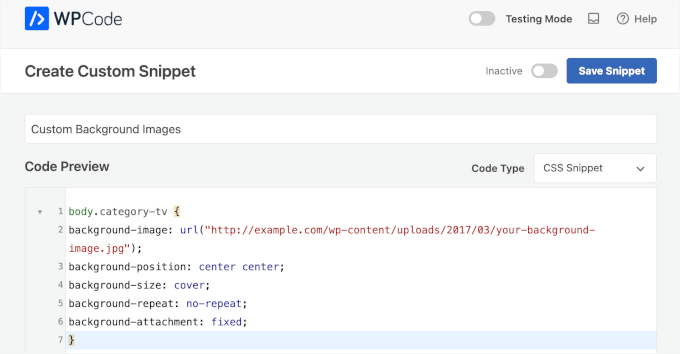
Sie müssen dann den 'Code-Typ' festlegen, indem Sie 'CSS-Snippet' aus dem Dropdown-Menü auswählen.
Wenn alles gut aussieht, können Sie den Schalter umlegen, um den Code-Snippet zu aktivieren, und auf „Snippet speichern“ klicken.
Darüber hinaus können Sie einzelnen Beiträgen und Seiten benutzerdefinierte Hintergründe hinzufügen.
WordPress hat eine CSS-Klasse mit der Beitrags- oder Seiten-ID im Body-Tag. Sie können denselben CSS-Code verwenden und einfach .category-tv durch die beitragspezifische CSS-Klasse ersetzen.
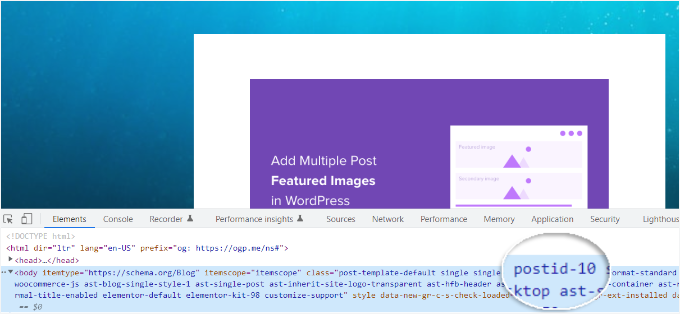
Weitere Details finden Sie in unserem Tutorial zum Hinzufügen von benutzerdefiniertem CSS in WordPress.
Bonus-Ressourcen: Anleitungen für Bild- und Mediendateien zur Verbesserung der WordPress-Website-UX
Wir hoffen, dieser Artikel hat Ihnen geholfen zu lernen, wie Sie ein Hintergrundbild in WordPress hinzufügen. Möglicherweise möchten Sie auch unseren Leitfaden zu folgenden Themen lesen:
- So fügen Sie Bilder in WordPress richtig hinzu
- So erstellen Sie eine Bildergalerie in WordPress
- So erstellen Sie einen Video- und Bild-WordPress-Slider
- So fügen Sie Miniaturansichten zu Links für vorherige und nächste Beiträge in WordPress hinzu
- So betten Sie Spotify in WordPress ein
- So betten Sie Apple Podcasts in WordPress ein
- Die beste Software für Webdesign
- Wie man Bilder für Web-Performance optimiert, ohne Qualität zu verlieren
Wenn Ihnen dieser Artikel gefallen hat, abonnieren Sie bitte unseren YouTube-Kanal für WordPress-Video-Tutorials. Sie finden uns auch auf Twitter und Facebook.




Dayo Olobayo
Danke für die Darstellung der Methoden zum Hinzufügen von Hintergrundbildern in WordPress, aber was kann man gegen die negativen Auswirkungen auf die Ladegeschwindigkeit tun? Gibt es Tipps, um die Ladezeit bei Verwendung von Hintergrundbildern zu verkürzen?
WPBeginner Support
Solange Sie das Bild für das Web optimieren, sollte es im Vergleich zu anderen Bildern keine größeren Auswirkungen auf die Geschwindigkeit Ihrer Website haben.
Admin
Dayo Olobayo
Okay. Ich habe hier auf WPBeginner einen Artikel über Techniken zur Bildoptimierung gelesen. Ich werde sie auf jeden Fall umsetzen.
Mrteesurez
Tolle Frage! Ich hatte ähnliche Herausforderungen mit Hintergrundbildern, die die Ladezeit meiner Website beeinträchtigten. Was ich getan habe, war, die Bilder vor dem Hochladen zu optimieren, was die Dateigrößen reduzieren kann, ohne die Qualität zu beeinträchtigen. Zusätzlich kann das Verwenden von Lazy Loading für Hintergrundbilder helfen, und Sie sollten die Verwendung eines Content Delivery Network (CDN) in Betracht ziehen, um die Auslieferung Ihrer Bilder zu beschleunigen. Diese Schritte haben einen spürbaren Unterschied in der Leistung meiner Website gemacht. Danke, dass Sie dieses wichtige Thema angesprochen haben!
Mrteesurez
Ich rate dazu, ein Hintergrundbild zu verwenden, das nicht ablenkt oder die gleiche Farbe wie Text oder Inhaltstitel hat. Außerdem sollte man als Blogger bei der Wahl der Art und Farbe des Bildes die Menschen mit Sehbehinderungen berücksichtigen. Danke
WPBeginner Support
Those are definitely important to keep in mind
Admin
Jiří Vaněk
Gibt es irgendwo eine Möglichkeit, nicht nur den Hintergrund, sondern auch die Transparenz eines Bildes zu manipulieren? Mit anderen Worten, ist es möglich, einen Transparenzprozentsatz festzulegen?
WPBeginner Support
Die meisten davon hätten das nicht standardmäßig. Sie müssten CSS hinzufügen, um die Deckkraft zwischen 1 und 0 einzustellen, zum Beispiel:
Deckkraft: 0.5;
Admin
Jiří Vaněk
Vielen Dank für den Rat. Ich bin zurückgekommen, um den Transparenzeffekt auszuprobieren, und mit CSS habe ich es endlich zum Laufen gebracht. Vielen Dank für den Tipp und die Bereitstellung einer funktionierenden Lösung. Ich hätte es wahrscheinlich nicht selbst herausgefunden.
J-P Zacaropoulos
Hallo. Ich suche nach einem kostenlosen Theme, bei dem ich die Kopfzeile ändern kann und oben 5 oder 6 Menüpunkte habe. Bei allen, die ich mir angesehen habe, konnte man das Theme nicht ändern. Ich bin Anfänger und versuche, meine Website für mein neues Unternehmen im Bereich Copywriting einzurichten. Vielen Dank im Voraus
Jean-Pierre
WPBeginner Support
Wenn Sie kein bestimmtes Theme-Design finden können, könnten Sie sich Page-Builder-Plugins ansehen, wie die in unserem Artikel hier: https://www.wpbeginner.com/beginners-guide/best-drag-and-drop-page-builders-for-wordpress/
Admin
Jon
Ich habe versucht, Ihren zusätzlichen CSS-Code mit meiner eigenen .jpg-URL zu verwenden. Tatsächlich habe ich mehrere aus dem Internet und aus meinen eigenen hochgeladenen Dateien ausprobiert. Die URL ist immer in rotem Text und es gibt nie eine Vorschau. Ich habe den Code Buchstabe für Buchstabe, mit Befehlssymbolen, überprüft und alles andere hat eine normale Farbe. Die einzige Programmiererfahrung, die ich bisher hatte, war in Excel und Matlab, mit einer kurzen „Hello World“-Erfahrung.
Was übersehe ich?
WPBeginner Support
Das würde normalerweise bedeuten, dass ein Fehler bei der Art und Weise vorliegt, wie die URL zum CSS hinzugefügt wurde. Ist die URL in doppelten Anführungszeichen gesetzt?
Admin
Christine
Ich habe ein Theme (calm business) gewählt, das einen benutzerdefinierten Hintergrund hat. Aber wenn ich auf Anpassen gehe, habe ich keine Option für ein Hintergrundbild. Was fehlt mir. Meine Website ist 3 Jahre alt und ich aktualisiere sie jetzt. Muss noch etwas anderes aktualisiert werden?
WPBeginner Support
Wenn keine Option zum Bearbeiten Ihres Hintergrunds angeboten wird, sollten Sie sich wahrscheinlich an den Support des Themes wenden, um sicherzustellen, dass es keine andere Stelle gibt, an der das Hintergrundbild eingestellt werden könnte.
Admin
RANI ANDLEEB
Wie füge ich ein Bild/Farbe im Body auf einem lokalen WAMP-Server hinzu.
WPBeginner Support
Es wäre dasselbe wie bei einer Live-Seite. Wenn Sie nicht die Option haben, den Hintergrund zu bearbeiten, ist dies möglicherweise keine Option für das spezifische Theme, das Sie verwenden.
Admin
ricardo
Was ist, wenn ich auf einem lokalen Server wie XAMPP arbeite? Welchen Dateipfad sollte ich mit CSS für den Header verwenden? Ich benutze das Hestia-Theme?
Rio Bermano
Danke wpbeginner