


Als ich zum ersten Mal versuchte, Podcast-Episoden zu meiner WordPress-Website hinzuzufügen, stellte ich schnell fest, dass das Einbetten aus Apple Podcasts nicht so einfach war, wie ich gehofft hatte. Wie viele von Ihnen wünschte ich mir eine einfache Lösung, die keine Programmierkenntnisse erfordert.
Durch Versuch und Irrtum (und viel Kaffee) entdeckte ich mehrere verschiedene Methoden zum Einbetten von Apple Podcasts in WordPress. Und indem ich sie alle ausprobierte, fand ich die besten Lösungen für Podcaster und andere WordPress-Benutzer.
In diesem Leitfaden führe ich Sie durch die genauen Schritte, die Sie benötigen, um Apple Podcasts in WordPress einzubetten, und stelle sicher, dass Ihre Audioinhalte auf jedem Gerät gut aussehen und perfekt funktionieren.
Egal, ob Sie Ihre eigene Show teilen oder Episoden von anderen präsentieren, diese Methoden machen es einfach, einen attraktiven, funktionalen Podcast-Player anzuzeigen.
⚡ Schnelle Antwort: Apple Podcasts in WordPress einbetten
Diese Anleitung behandelt zwei einfache Methoden, um Apple Podcasts einzubetten.
- Methode 1. Verwendung des Standard-HTML-Blocks – am besten für Benutzer, die eine schnelle, kostenlose Lösung ohne zusätzliche Plugins wünschen.
- Methode 2. Verwendung des EmbedPress -Plugins – am besten für Benutzer, die mehr Anpassungsoptionen wünschen.
Warum Apple Podcasts in WordPress einbetten?
Apple Podcasts ist eine der Top-Plattformen zum Entdecken und Anhören von Podcasts auf iPhones, iPads und anderen Apple-Geräten und zählt Dutzende Millionen aktive Hörer.
Wenn Sie eine Audio-Show auf Apple Podcasts haben, ist das Einbetten von Episoden auf Ihrer WordPress-Website eine großartige Möglichkeit, Ihre Produktion zu bewerben und Ihr Publikum zu vergrößern.
Anstatt zu verlinken oder einen generischen Player zu verwenden, können Sie Ihre Episoden direkt auf Ihrer Podcast-Website anzeigen, wo die Hörer sofort auf Play drücken können.
Wenn Sie Ihre Show einbetten:
- 🎧 Besucher können zuhören, ohne Ihre Website zu verlassen.
- 📈 Sie erhöhen die Verweildauer auf der Website und steigern das Engagement.
- 🌟 Ihr Podcast bleibt markenkonform, indem er neben Ihren anderen Inhalten existiert.
- 🚏 Ihre Podcast-Website wird zu einem zentralen Knotenpunkt, um Ihre Show zu bewerben, Bonusinhalte zu teilen und Ihr Publikum zu Ihren eigenen Bedingungen zu vergrößern.
Vielleicht am wichtigsten ist, dass jeder erstmalige Website-Besucher, der Ihre Marke oder Ihr Unternehmen entdeckt, sofort von Ihrem Podcast erfährt. Dies kann Ihnen helfen, viele neue Hörer zu gewinnen.
Auch wenn Sie nicht Ihre eigene Show einbetten, ist die Präsentation von Apple Podcasts auf Ihrer Website eine clevere Möglichkeit, Ihre Lieblings-Podcast-Episoden zu teilen oder Empfehlungen zu kuratieren.
Wenn Sie zum Beispiel ein Blogger sind, können Sie relevante Episoden einfügen, um Ihre Artikel zu bereichern oder wichtige Punkte zu untermauern. Unternehmen und Autoren können Podcast-Auftritte als sozialen Beweis präsentieren.
Zusätzlich könnten Online-Kurs-Ersteller eingebettete Interviews oder Diskussionen als Bonusmaterial für Studenten nutzen.
🔗 Verwandte Beiträge: Sehen Sie unsere Expertenauswahl der besten Podcasting-Plugins und der besten Podcast-Themes für WordPress.
So betten Sie Apple Podcasts in WordPress ein
Jetzt, da Sie wissen, warum das Einbetten von Apple Podcasts in WordPress eine kluge Entscheidung ist, zeige ich Ihnen 2 einfache Möglichkeiten, dies zu tun – ganz ohne technische Kenntnisse.
Sie können den Schnelllink unten verwenden, um zu den verschiedenen Methoden zu springen:
- Methode 1: Apple Podcasts mit dem benutzerdefinierten HTML-Block in WordPress einbetten (kostenlos + einfach)
- Methode 2: Apple Podcasts mit EmbedPress in WordPress einbetten (anpassbarer)
- Bonus-Tipps und Ideen, um Ihren Podcast zu vergrößern
- FAQs zum Einbetten von Apple Podcasts in WordPress
- Nächste Schritte: Verbessern Sie Ihre Podcast-Website
Bereit? Legen wir los.
💡 Hinweis: Die Benutzeroberfläche von Apple Podcasts kann je nachdem, ob Sie die Web-, Desktop- oder mobile App verwenden, etwas anders aussehen. In dieser Anleitung basieren die Schritte auf der Webversion.
Methode 1: Apple Podcasts mit dem benutzerdefinierten HTML-Block in WordPress einbetten
Diese Methode eignet sich gut, wenn Sie den WordPress Block Editor verwenden und eine schnelle, kostenlose Möglichkeit suchen, eine Apple Podcasts-Episode einzubetten.
Sie müssen keine Plugins installieren – kopieren Sie einfach den Einbettungscode von Apple Podcasts und fügen Sie ihn in einen „Benutzerdefinierten HTML“-Block ein. Beachten Sie jedoch, dass Sie als Administrator oder Redakteur angemeldet sein müssen, da WordPress andernfalls aus Sicherheitsgründen den iframe-Code entfernt.
Beachten Sie jedoch, dass einige Themes den eingebetteten Podcast-Player unterschiedlich gestalten können. Stellen Sie also sicher, dass Sie in der Vorschau sehen, wie er auf Mobilgeräten und Desktops aussieht.
Schritt 1: Kopieren Sie die Apple Podcast URL
Zuerst besuchen wir die Apple Podcasts-Website. Dies können Sie in jedem modernen Browser tun – Sie müssen nicht die Desktop- oder mobile Apple Podcasts-App öffnen.
Verwenden Sie als Nächstes die Suchleiste im linken Bereich, um nach dem Podcast zu suchen, den Sie präsentieren möchten. Sie können nach Podcast-Titel, Episodennamen und Hostnamen suchen.
Zum Beispiel habe ich nach einer Show namens „The Climate Question“ gesucht.
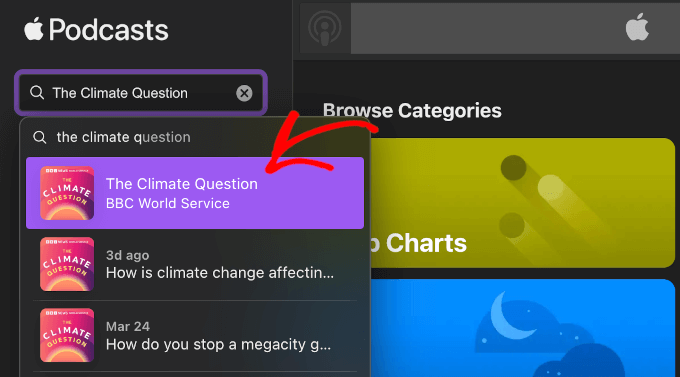
Sobald Sie gefunden haben, wonach Sie suchen, klicken Sie auf das relevante Suchergebnis, um die Show oder Episode zu öffnen.
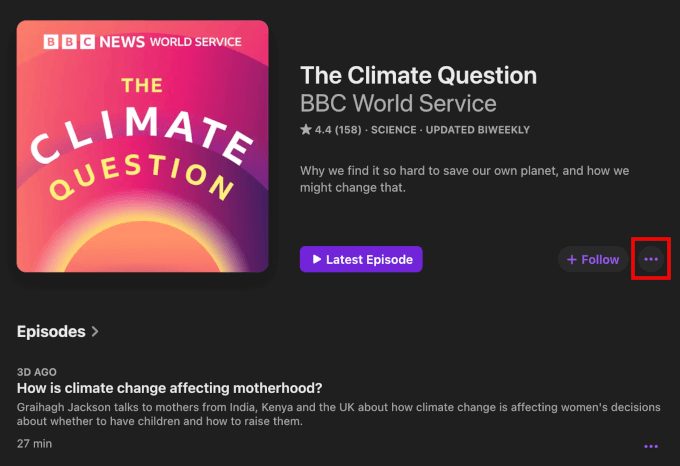
Klicken Sie auf der Podcast-Seite auf das Drei-Punkte-Menü neben der Schaltfläche „+ Folgen“.
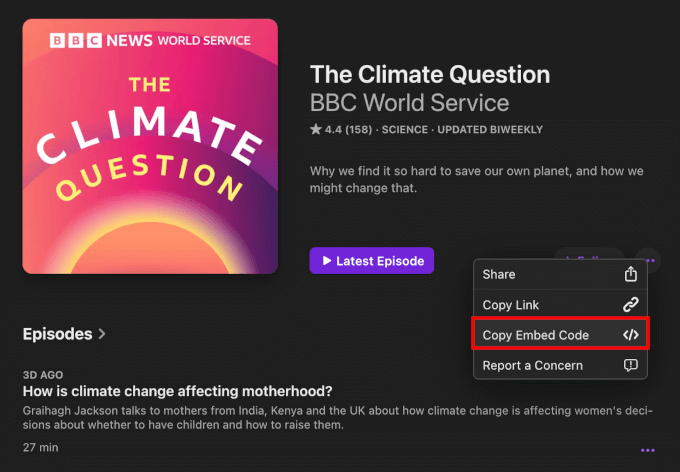
Wählen Sie im Dropdown-Menü „Einbetten kopieren“.
Apple Podcasts kopiert automatisch den Einbettungscode der Show in Ihre Zwischenablage.
Wenn Sie eine bestimmte Episode einbetten möchten, können Sie auf der Show-Seite nach unten zur Liste „Episoden“ scrollen.
Klicken Sie auf das Drei-Punkte-Menü im Episodenbereich. Klicken Sie dann auf die Schaltfläche „Embed-Code kopieren“.
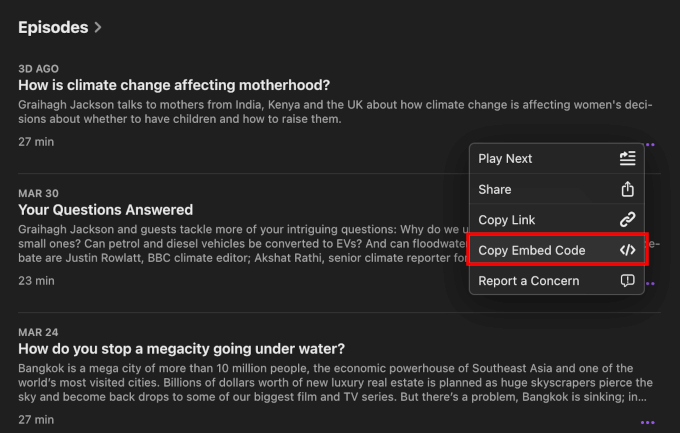
Alternativ können Sie auf einen bestimmten Episodentitel klicken.
Dies führt Sie zur Episodenseite, auf der Sie eine kurze Beschreibung des Episodeninhalts finden. Sie finden dort auch Links zu Social-Media-Seiten, eine E-Mail-Adresse für Anfragen, die Inhaltsbewertung der Episode (wie Clean oder Explicit) und Details zum Host.

Klicken Sie dort einfach auf das Drei-Punkte-Menü neben der Schaltfläche „Wiedergabe“ und wählen Sie im Dropdown-Menü „Embed kopieren“ aus.
Damit ist der Einbettungscode der Episode in Ihre Zwischenablage kopiert.

Schritt 2: Fügen Sie den Apple Podcast-Embed-Code zu WordPress hinzu
Nachdem Sie den Apple Podcasts-Einbettungscode haben, ist es an der Zeit, ihn zu Ihrer WordPress-Website hinzuzufügen.
Sie können den Player in jeden Beitrag oder jede Seite einbetten. In diesem Tutorial zeige ich Ihnen, wie Sie ihn mit dem Block-Editor in einen Blogbeitrag einbetten.
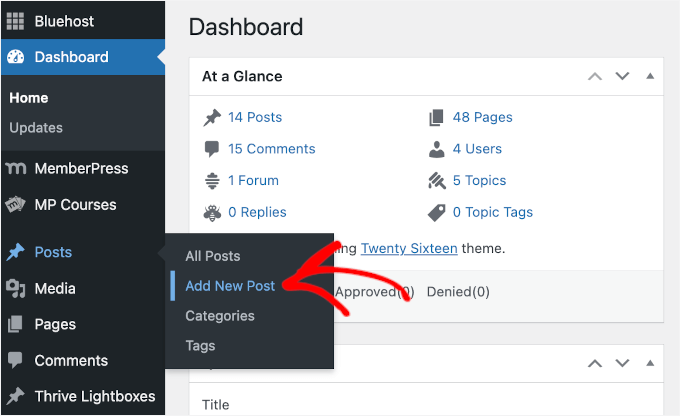
Gehen Sie in Ihrem WordPress-Adminbereich zu Beiträge » Neuen Beitrag hinzufügen oder öffnen Sie einen vorhandenen Beitrag, zu dem Sie den Podcast hinzufügen möchten.
Klicken Sie im Block-Editor auf das „+“-Symbol, um einen Block hinzuzufügen.
Geben Sie dann „Benutzerdefinierter HTML-Code“ in die Suchleiste ein und wählen Sie den Block „Benutzerdefinierter HTML-Code“ aus.

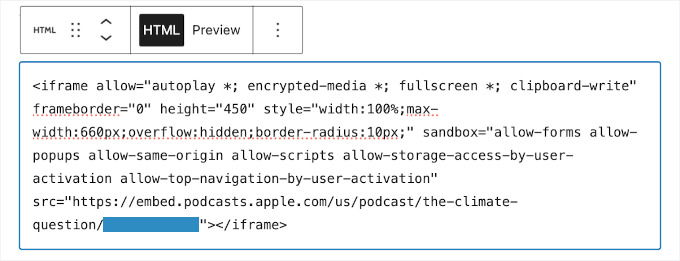
Nun können Sie den zuvor kopierten Apple Podcasts-Einbettungscode in den Block einfügen.
Vergessen Sie nicht, den Codeausschnitt zu überprüfen, um sicherzustellen, dass das Breitenattribut auf „100 %“ gesetzt ist, damit sich der Player automatisch an mobile Bildschirme anpasst. Er sollte ungefähr so aussehen:
Wenn Sie sehen möchten, wie der Apple Podcasts Player im Frontend aussehen wird, wählen Sie den HTML-Block aus und klicken Sie in der Symbolleiste auf die Registerkarte „Vorschau“.
Dadurch wird die Frontend-Vorschau des Players im Content-Editor geladen.
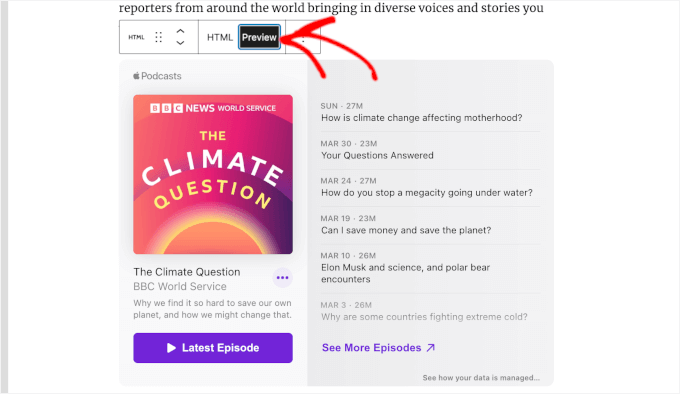
Wenn der eingebettete Player im Editor gut aussieht, empfehlen wir Ihnen außerdem, auf die Hauptschaltfläche „Vorschau“ für Ihren Beitrag zu klicken, um zu sehen, wie er mit Ihrem WordPress-Theme aussieht.
Wenn Sie damit zufrieden sind, klicken Sie auf „Veröffentlichen“ (oder „Aktualisieren“, wenn Sie einen vorhandenen Beitrag bearbeiten).
Jetzt können Ihre Besucher Apple Podcasts direkt von Ihrer Website aus anhören. So einfach ist das!
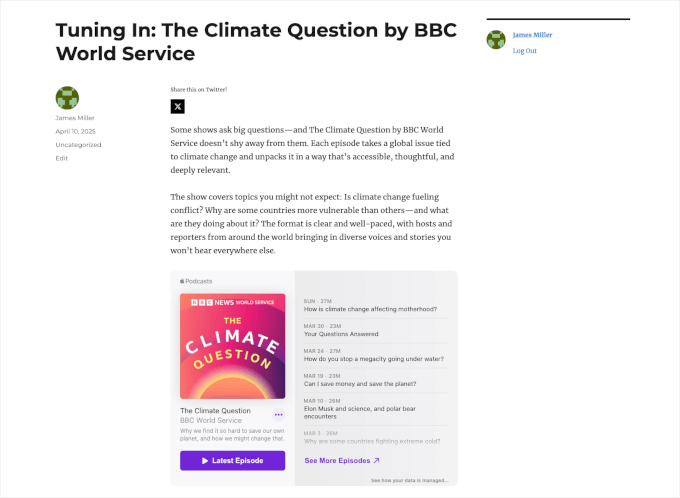
Beachten Sie, dass der Ton im Desktop-Browser direkt auf Ihrer Seite abgespielt wird. Wenn ein Besucher jedoch auf einem Mobilgerät wie einem iPhone auf „Play“ klickt, wird er möglicherweise aufgefordert, die Episode stattdessen in der nativen Apple Podcasts-App zu öffnen.
Das ist eigentlich eine großartige Sache, da es den Benutzern erleichtert, in der App auf „Folgen“ zu klicken und das Ranking Ihres Podcasts zu verbessern! 📈
Methode 2: Apple Podcasts mit EmbedPress in WordPress einbetten
Der Custom HTML-Block ist eine großartige kostenlose Option, aber der Umgang mit rohem iframe-Code kann etwas umständlich sein, besonders wenn Sie im Laufe der Zeit Dutzende von Episoden einbetten möchten.
Hier kommt EmbedPress ins Spiel, ein spezielles WordPress-Einbettungs-Plugin. Es bietet eine optimierte Einbettungserfahrung, indem Sie die Apple Podcasts-URL in den EmbedPress-Block einfügen, und es zeigt sofort einen mobilfreundlichen Player in Ihrem Inhalt an.
Schritt 1: Holen Sie sich EmbedPress Pro (erforderlich für Apple Podcasts)
Um Apple Podcasts mit EmbedPress einzubetten, benötigen Sie EmbedPress Pro. Apple Podcasts ist eine Premium-Inhaltsquelle, die die Pro-Version des Plugins erfordert.
Mit EmbedPress Pro können Sie Ihre Inhalte exklusiv machen, Video- oder Bildanzeigen schalten, das Design des Players anpassen und Ihre eigene Marke hinzufügen. Es ermöglicht Ihnen sogar, Lazy Loading zu aktivieren, um die Website-Geschwindigkeit zu verbessern.
Sie können ein EmbedPress Pro-Konto auf der EmbedPress-Website erstellen. Klicken Sie auf „Jetzt starten“, wählen Sie einen Plan aus und schließen Sie den Bestellvorgang ab.
Nach der Registrierung können Sie die EmbedPress Pro .zip-Datei herunterladen und Ihren Lizenzschlüssel kopieren.
Schritt 2: Installieren und aktivieren Sie EmbedPress Pro
Nach dem Kauf von EmbedPress Pro und dem Herunterladen der .zip-Datei aus Ihrem Konto-Dashboard gehen Sie in Ihrem WordPress-Adminbereich zu Plugins » Plugin hinzufügen.
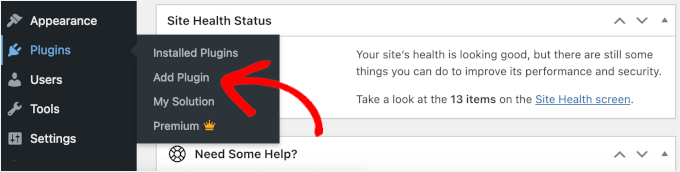
Klicken Sie oben auf die Schaltfläche „Plugin hochladen“.
Wählen Sie die .zip-Datei aus, die Sie von EmbedPress heruntergeladen haben.
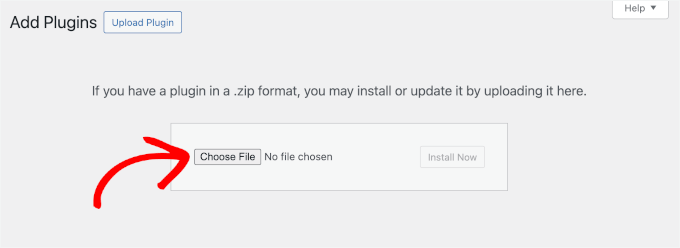
Klicken Sie dann auf die Schaltfläche „Jetzt installieren“ und anschließend auf „Aktivieren“. Ausführlichere Anweisungen finden Sie in unserem Leitfaden zur Installation eines WordPress-Plugins.
Der nächste Schritt ist die Aktivierung des Premium-Plugins mit Ihrem Lizenzschlüssel.
Gehen Sie dazu in Ihrem WordPress-Dashboard zu EmbedPress » Lizenz, fügen Sie Ihren Lizenzschlüssel ein und klicken Sie auf „Lizenz aktivieren“.
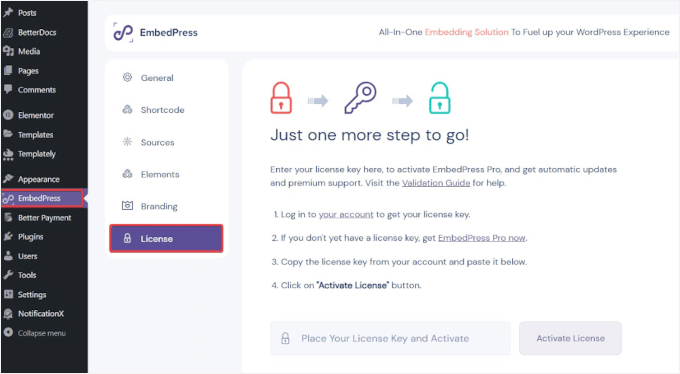
Zu diesem Zeitpunkt wird ein Verifizierungscode an die E-Mail-Adresse gesendet, die Sie für den Kauf von EmbedPress Pro verwendet haben.
Öffnen Sie einfach die E-Mail, kopieren Sie den Verifizierungscode und kehren Sie dann zu dieser Seite zurück, um ihn in das neue Feld einzugeben, das unter dem Feld für den Lizenzschlüssel erscheint. Klicken Sie dann auf „Verifizieren“.
Sobald Sie das Plugin aktivieren, schalten Sie die Unterstützung für Premium-Plattformen frei, einschließlich Apple Podcasts, und erhalten Zugriff auf zusätzliche Anpassungsfunktionen.
Schritt 3: Kopieren Sie die Apple Podcast-URL
Um Apple Podcasts mit EmbedPress in WordPress einzubetten, benötigen Sie die richtige URL für die gesamte Show oder eine bestimmte Episode.
Suchen Sie wie in Methode 1 Ihre Show oder Episode auf Apple Podcasts.
Gehen Sie dazu zu Apple Podcasts und verwenden Sie die Suchleiste, um die Show oder Episode zu finden, die Sie präsentieren möchten. Ich habe zum Beispiel nach „The Psychology of Your 20s“ gesucht.
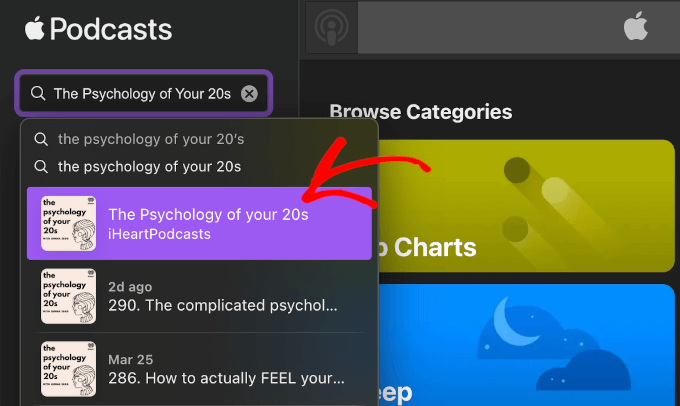
Klicken Sie in den Suchergebnissen auf den Podcast-Namen, um die Hauptseite der Show zu öffnen.
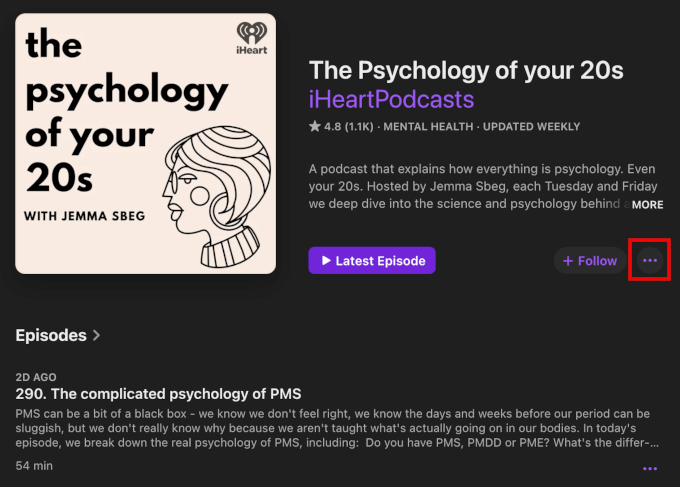
Klicken Sie dann auf die Drei-Punkte-Schaltfläche neben der Schaltfläche „+ Folgen“, um das Menü zu erweitern.
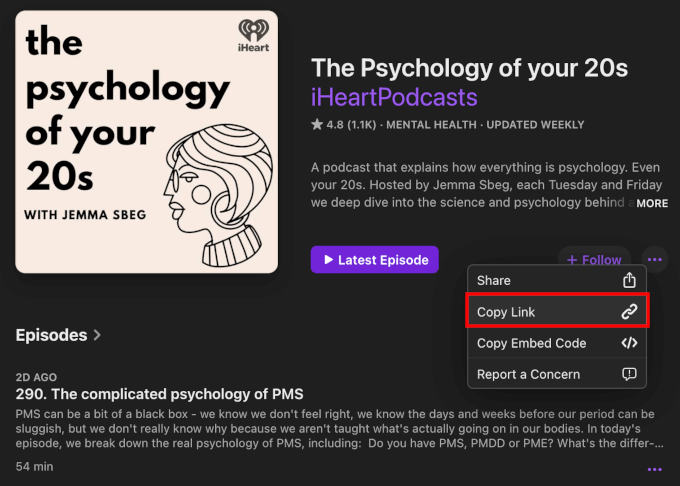
Klicken Sie nun auf die Schaltfläche „Link kopieren“, um den Link für die Show zu erhalten.
Apple Podcasts kopiert dann automatisch den Link in Ihre Zwischenablage.
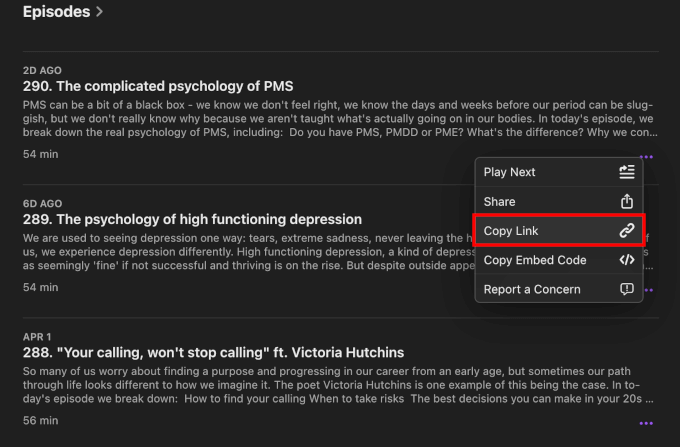
Um nun einen einzelnen Episodenlink zu kopieren, scrollen Sie durch die Liste der verfügbaren Episoden in der Apple Podcasts-Show.
Sobald Sie gefunden haben, wonach Sie suchen, klicken Sie auf die Drei-Punkte-Schaltfläche der Episode und dann auf die Schaltfläche „Link kopieren“.
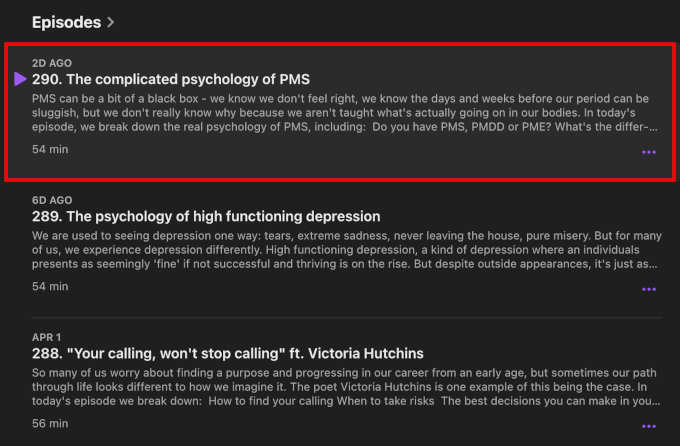
Möchten Sie mehr Details zur Episode sehen?
Klicken Sie einfach auf den Episodenbereich, um dessen Seite zu öffnen. Dort finden Sie eine kurze Beschreibung der Episode, Links zu Social-Media-Seiten, eine E-Mail-Adresse für Anfragen, die Inhaltsbewertung (z. B. Clean oder Explicit) und Informationen über den Host.
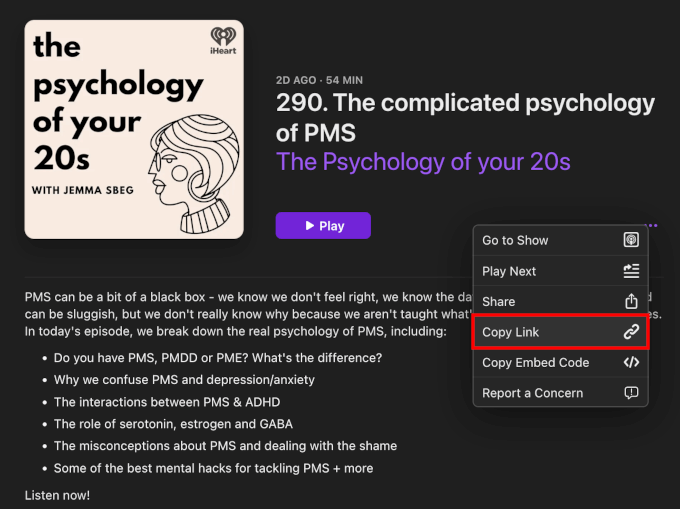
Klicken Sie auf der individuellen Seite der Episode auf die Schaltfläche mit den drei Punkten neben „Abspielen“.
Wählen Sie dann „Link kopieren“, um den Link der Episode zu erhalten.
Alternativ können Sie die URL der Show oder Episode direkt aus der Adressleiste Ihres Browsers kopieren.
Dies erspart Ihnen die Suche nach dem Drei-Punkte-Menü und das Klicken auf die Schaltfläche „Link kopieren“.
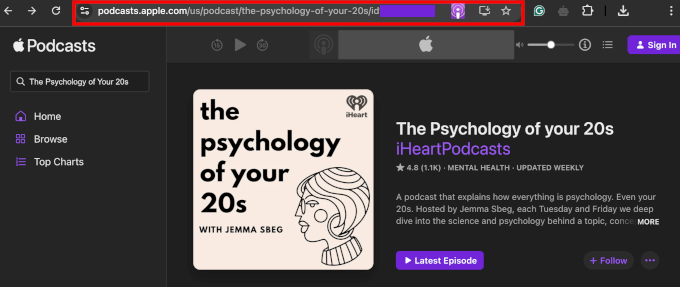
Stellen Sie einfach sicher, dass Sie sich genau dort befinden, wo Sie sein möchten: bei einer Show oder einer bestimmten Episode.
Schritt 4: Fügen Sie die Apple Podcast-URL mit dem EmbedPress-Block zu WordPress hinzu
Als Nächstes ist es an der Zeit, Ihren Podcast mit dem EmbedPress-Plugin einzubetten.
Sie können sie zu jeder Seite oder jedem Beitrag hinzufügen, aber in diesem Beispiel zeige ich Ihnen, wie Sie dies in einem WordPress-Blogbeitrag tun.
Gehen Sie von Ihrem WordPress-Dashboard zu Beiträge » Neu hinzufügen oder öffnen Sie einen vorhandenen Beitrag.
Im Block-Editor können Sie auf die Schaltfläche „+“ klicken.
Suchen Sie dann nach dem EmbedPress-Block.
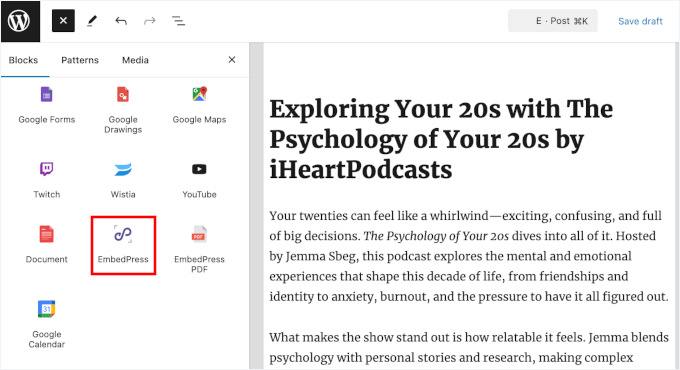
Wählen Sie einfach den Block aus, wenn er erscheint, und WordPress fügt ihn Ihrem Inhaltseditor hinzu.
Fügen Sie dann einfach die zuvor kopierte Show- oder Episoden-URL in den EmbedPress-Block ein.
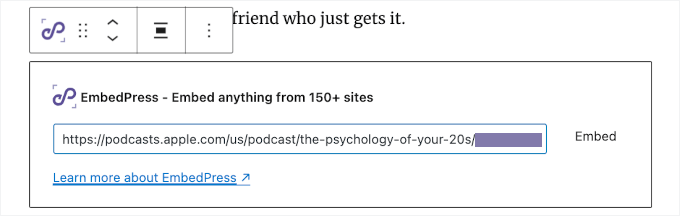
Vergessen Sie nicht, auf die Schaltfläche „Einbetten“ zu klicken oder die Eingabetaste zu drücken.
EmbedPress ruft sofort den Apple Podcasts-Player ab und zeigt ihn direkt in Ihrem Editor an.
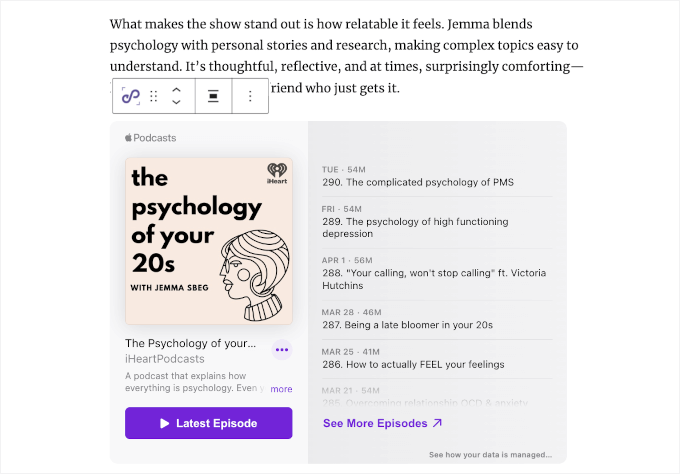
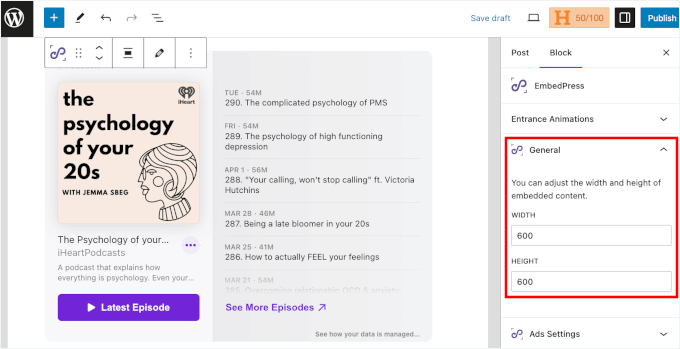
Sie können das Erscheinungsbild des Players direkt auf der Registerkarte „Block“ anpassen.
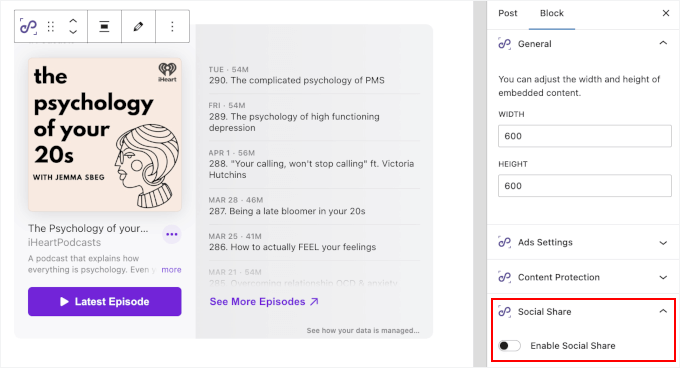
Stellen Sie im Abschnitt „Allgemein“ einfach Breite und Höhe ein, um die Größe des eingebetteten Players zu steuern.
Sie können auch „Social Share“ aktivieren, um Social-Share-Buttons für Facebook, X (Twitter) und mehr zu Ihrem Apple Podcasts-Embed hinzuzufügen.
Dies ermöglicht es Besuchern, die Episode einfach in ihren Social-Media-Konten zu teilen.
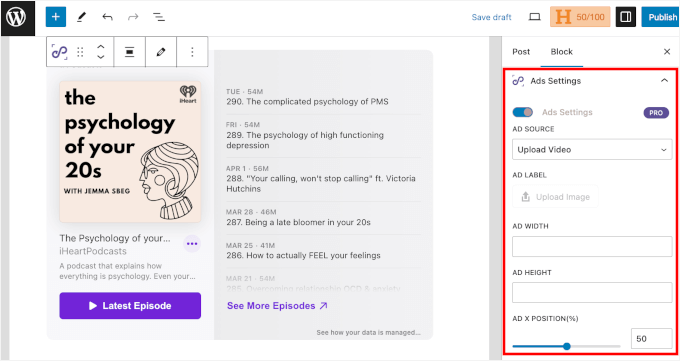
Darüber hinaus enthält EmbedPress Pro Tools zur Monetarisierung und zum Schutz von Inhalten. Sie finden sie in den Abschnitten „Anzeigeneinstellungen“ und „Inhaltsschutz“ im Tab „Block“:
- Anzeigeneinstellungen: Hiermit können Sie Video- oder Bildanzeigen zu Ihren Embeds hinzufügen, mit Kontrolle über Größe, Timing und Überspringungsoptionen.
- Inhaltsschutz: Ermöglicht Ihnen den Zugriff zu beschränken nach Benutzerrolle oder Passwort, um Ihre eingebetteten Inhalte zu schützen.
Sie können diese Einstellungen nach Bedarf konfigurieren.
Sobald Sie mit dem Aussehen des Apple Podcasts-Embeds zufrieden sind, klicken Sie einfach auf „Veröffentlichen“ oder „Aktualisieren“, um es live zu schalten.
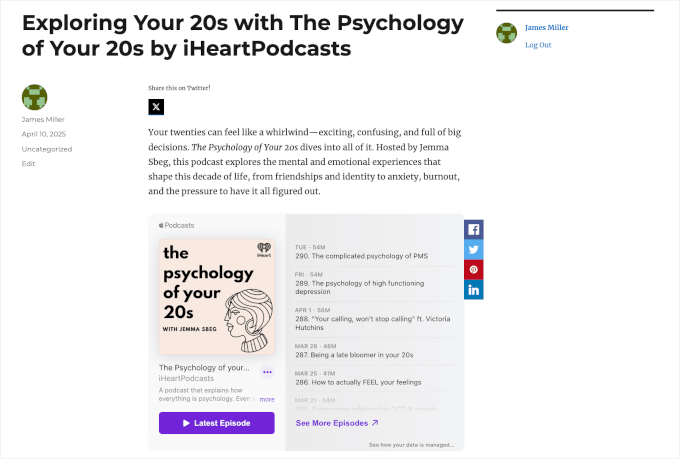
Ihre Besucher können die Show jetzt direkt von Ihrer Website aus anhören – und sie sogar mit einem einzigen Klick in sozialen Medien teilen.
Bonus-Tipps und Ideen, um Ihren Podcast zu vergrößern
Das Einbetten Ihrer Apple Podcasts in WordPress ist erst der Anfang.
Hier sind einige einfache Möglichkeiten, Ihr Podcast-Publikum zu vergrößern und Hörer immer wieder zurückkommen zu lassen:
| Strategie | Wobei es hilft | Erste Schritte |
|---|---|---|
| Veranstalten Sie eine Verlosung | Steigert Abonnenten, Bewertungen und Social Shares | Verwenden Sie RafflePress, um Aktionen wie Abonnieren, Bewertungen hinterlassen oder Episoden teilen zu belohnen. |
| Gastredner einladen | Erweitert die Reichweite und bringt neue Perspektiven | Arbeiten Sie mit Kreativen oder Experten in Ihrer Nische zusammen, um deren Publikum zu erschließen. |
| Shownotes und Transkripte hinzufügen | Verbessert SEO und Barrierefreiheit | Veröffentlichen Sie detaillierte Notizen und verwenden Sie Transkriptionsdienste, damit Leser überfliegen oder mitlesen können. |
| Bauen Sie Ihre E-Mail-Liste auf | Baut eine direkte Verbindung zum Publikum auf | Fügen Sie unter Ihrem Player ein Anmeldeformular für den Newsletter hinzu oder verwenden Sie Popups, um E-Mails zu erfassen. |
| Erstellen Sie eine Mitgliedschaftsseite | Generiert Einnahmen und Loyalität | Verwenden Sie MemberPress, um Bonusfolgen, Inhalte hinter den Kulissen oder exklusive Downloads anzubieten. |
Beachten Sie auch, dass Audio-Wiedergaben auf Ihrem eingebetteten Player über Apple Podcasts Analytics verfolgt werden, nicht über die Analysesoftware Ihrer Website.
Sie können jedoch weiterhin ein Tool wie MonsterInsights verwenden, um Ihre gesamten Seitenaufrufe zu verfolgen und zu sehen, wie viel Traffic Ihre Podcast-Landingpages erhalten. Diese kleinen Details können viel dazu beitragen, eine loyale Podcast-Community aufzubauen. 🌐
FAQs zum Einbetten von Apple Podcasts in WordPress
Haben Sie noch Fragen? Hier sind einige häufig gestellte Fragen, die ich von Lesern erhalte, die Apple Podcasts auf ihren WordPress-Websites präsentieren möchten:
Kann ich einen Podcast in eine WordPress-Website einbetten?
Ja, das können Sie! WordPress unterstützt sowohl HTML-Einbettungscodes als auch direkte URLs für viele Podcast-Plattformen. Das bedeutet, dass Sie Podcast-Episoden ganz einfach mit integrierten Blöcken oder Plugins anzeigen können – ganz ohne Programmierung.
Wie bettet man Apple Podcasts in eine Website ein?
Der einfachste Weg ist, den Einbettungscode direkt von Apple Podcasts zu kopieren und in einen benutzerdefinierten HTML-Block in WordPress einzufügen. Alternativ können Sie ein Plugin wie EmbedPress verwenden, mit dem Sie Apple Podcasts einbetten können, indem Sie einfach die Episoden-URL einfügen.
Brauche ich eine Website für meinen Podcast?
Obwohl es nicht erforderlich ist, haben Sie mit Ihrer eigenen Website mehr Kontrolle über Ihre Inhalte, Ihr Branding und Ihr Publikum. Sie können Episoden bewerben, E-Mails sammeln, Shownotes hinzufügen und sogar SEO verbessern, um mehr Hörer zu erreichen.
Ist WordPress eine gute Option für eine Podcast-Website?
Ja, WordPress ist eine hochgradig anpassbare, anfängerfreundliche Plattform, die eine breite Palette von Podcast-Plugins und -Themes unterstützt. WordPress erleichtert die Verwaltung und Bewerbung Ihres Podcasts an einem Ort, egal ob Sie gerade erst anfangen oder Ihre Show ausbauen.
Nächste Schritte: Verbessern Sie Ihre Podcast-Website
Ich hoffe, dieser Leitfaden hat Ihnen geholfen zu lernen, wie Sie Apple Podcasts in WordPress einbetten. Als Nächstes können Sie sich unsere Leitfäden ansehen zu:


Haben Sie eine Frage oder einen Vorschlag? Hinterlassen Sie bitte einen Kommentar, um die Diskussion zu beginnen.