


WordPress hat 2019 den alten klassischen Editor durch einen brandneuen Content-Editor namens Gutenberg ersetzt. Dieser Editor verwendet Blöcke, um Inhalte in WordPress zu erstellen.
Manchmal können jedoch frustrierende Probleme auftreten. Selbst bei WPBeginner hatten wir mehrere Fehler bei der Verwendung des Block-Editors.
In diesem Artikel erfahren Sie, wie Sie die häufigsten Probleme mit dem WordPress-Block-Editor beheben können, um Ihren Workflow zu verbessern.
Was ist der WordPress Block Editor?
Der WordPress Block-Editor, oder Gutenberg, ist der Inhaltseditor, der mit der WordPress 5.0-Version eingeführt wurde. Seitdem hat WordPress den Editor verbessert und neue Funktionen und Möglichkeiten hinzugefügt.
Er bietet mehr Anpassungsfunktionen im Vergleich zum Classic Editor. Sie erhalten verschiedene Blöcke, um verschiedene Elemente zu Ihren Inhalten hinzuzufügen, und müssen keinen Code bearbeiten, um das Erscheinungsbild und den Stil zu ändern.
Es versucht zu zeigen, wie Ihre Blogs und Seiten in Echtzeit aussehen werden, indem es die gleiche Schriftart und die gleichen Farben Ihres WordPress-Themes nachahmt.
Sie können beispielsweise einen Bildblock verwenden, um Bilder zu Ihren Blogbeiträgen hinzuzufügen. Außerdem erhalten Sie mit dem Block Optionen wie Bildstil, Größe, Ausrichtung und mehr.
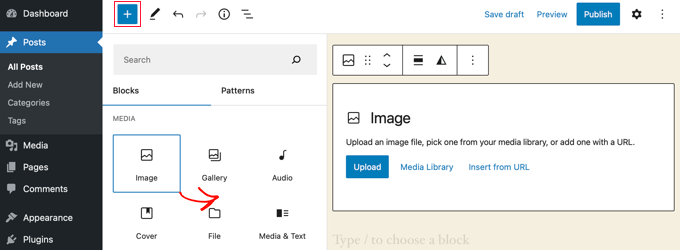
Darüber hinaus fügen viele WordPress-Plugins ihre Blöcke zum Inhaltseditor hinzu. Dies macht es super einfach, Dinge wie Formulare, Social-Media-Feeds und Inhaltsverzeichnisse mit nur wenigen Klicks einzubetten.
Dennoch ist der Block-Editor nicht perfekt. Wie jedes andere WordPress-Plugin können verschiedene Fehler oder Bugs auftreten.
Hier sind einige häufige Probleme im Inhaltseditor. Sie können auf die Links unten klicken, um zu verschiedenen Teilen unseres Tutorials zu springen:
- Fehler beheben: WordPress-Block-Editor funktioniert nicht
- Der WordPress Block-Editor stürzt ständig ab
- Entfernen Sie den ungültigen JSON-Fehler im Inhaltseditor
- Fehler beim Aktualisieren / Veröffentlichen beheben
- Leere Leerzeichen zwischen WordPress-Blöcken hinzufügen oder entfernen
- Inhalte ohne Formatierungsprobleme kopieren und einfügen
- Beheben Sie das Problem beim Hochladen von Bildern in WordPress
- Behebung des HTTP-Fehlers beim Hochladen von Bildern
- Fehler bei verpassten geplanten Beiträgen in WordPress entfernen
- Beheben von Ausrichtungsproblemen im WordPress Block Editor
- Beheben Sie das Problem mit falschen Facebook-Thumbnails
- Behebung von Problemen mit Facebook- und Instagram-oEmbeds
- Vorschau auf eingebettete Inhalte im Block-Editor kann nicht angezeigt werden
1. Behebung des Fehlers „WordPress Block-Editor funktioniert nicht“
Eines der häufigsten Probleme, mit denen Benutzer konfrontiert sind, ist, dass der 'WordPress Block Editor nicht funktioniert'.
Es gibt viele Gründe, warum dieser Fehler auftreten kann. Zum Beispiel könnte es an einem alten, veralteten Theme, einem fehlerhaften Plugin oder anderen technischen Fehlern liegen.
Der WordPress-Block-Editor funktioniert möglicherweise auch nicht, wenn eine Einstellung auf Ihrer Website falsch konfiguriert ist, z. B. wenn Sie den visuellen Editor beim Erstellen eines Benutzerprofils deaktivieren.
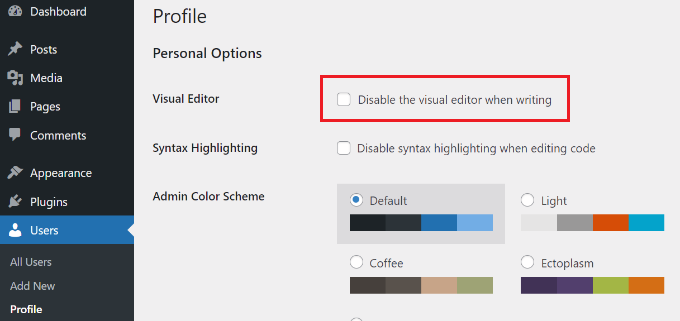
Sie können dies überprüfen, indem Sie in Ihrem WordPress-Dashboard zu Benutzer » Profil gehen. Stellen Sie hier einfach sicher, dass die Option „Visuellen Editor beim Schreiben deaktivieren“ nicht ausgewählt ist.
Wenn das Problem weiterhin besteht, können Sie versuchen, alle Plugins auf Ihrer Website zu deaktivieren. Dies sollte helfen, Konflikte auszuschließen, die ein Plugin verursachen könnte, und den Block-Editor zum Laufen zu bringen.
Eine weitere Möglichkeit, dies zu beheben, ist die Aktualisierung Ihres WordPress-Themes. Ein veraltetes Theme kann den Fehler „Block-Editor funktioniert nicht“ verursachen. Sie können unseren Leitfaden unter „So aktualisieren Sie Ihr WordPress-Theme ohne Datenverlust und Anpassungen“ einsehen.
2. Der WordPress Block Editor stürzt ständig ab
Ein weiteres häufiges Problem, mit dem einige Benutzer konfrontiert sind, ist, dass der WordPress-Block-Editor unerwartet abstürzt.
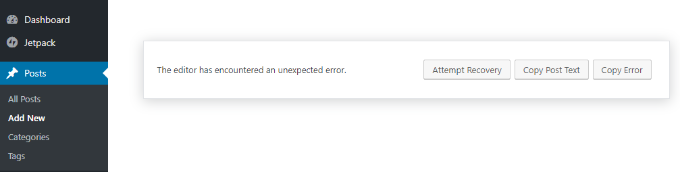
Wenn es abstürzt, sehen Sie die Fehlermeldung „Der Editor ist auf einen unerwarteten Fehler gestoßen“. WordPress zeigt dann 3 Optionen an, darunter Wiederherstellungsversuch, Beitragstext kopieren und Fehler kopieren.
Es kann mehrere Gründe für dieses Problem geben. Zum Beispiel könnte ein Plugin den Block-Editor beschädigen und diese Fehlermeldung anzeigen, oder Ihre WordPress-Version ist nicht aktuell.
Sie können dies beheben, indem Sie alle Plugins deaktivieren und sie einzeln wieder aktivieren. Eine weitere Lösung besteht darin, Ihr WordPress zu einem Standard-Theme wie Twenty Twenty-Four zu wechseln und zu sehen, ob das Problem weiterhin besteht.
Wenn Sie dieses Problem nach der Überprüfung der WordPress-Plugins und des Themes immer noch haben, versuchen Sie, die WordPress-Version zu aktualisieren und den WordPress-Cache zu leeren.
3. Ungültigen JSON-Fehler im Inhaltseditor entfernen
Wenn Sie einen Blogbeitrag oder eine Seite bearbeiten, kann das Klicken auf die Schaltfläche „Aktualisieren“ im Block-Editor eine Fehlermeldung anzeigen, die besagt: „Die Antwort ist keine gültige JSON-Antwort.“
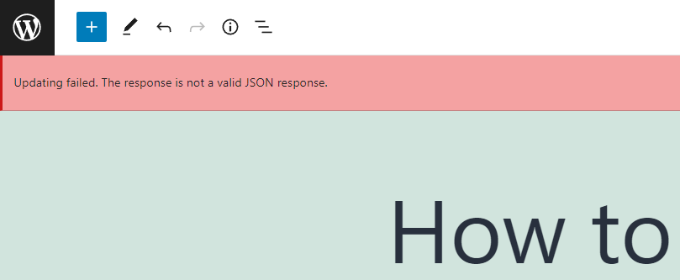
WordPress kommuniziert im Hintergrund kontinuierlich mit dem Website-Server, während Sie einen Beitrag in Ihrem WordPress-Blog bearbeiten. Dieser Fehler tritt auf, wenn WordPress keine Antwort vom Server erhält oder die Antwort nicht im JSON-Format vorliegt.
Hier sind einige Gründe, warum Sie einen ungültigen JSON-Fehler erhalten könnten und wie Sie ihn beheben können:
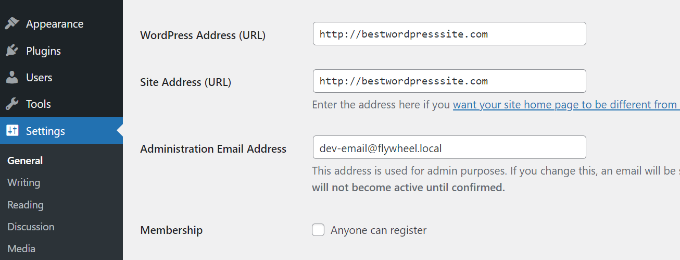
- Überprüfen Sie die WordPress-URLs in den Einstellungen – Sie müssen sicherstellen, dass die WordPress-Adresse und die Website-Adresse in den Einstellungen Ihrer Website korrekt sind. Gehen Sie einfach zur Seite Einstellungen » Allgemein und prüfen Sie, ob die URLs gleich sind. Der JSON-Fehler könnte ausgelöst werden, wenn die Website-Adresse unterschiedlich ist.
- Permalink-Einstellungen in WordPress korrigieren – In WordPress können Sie SEO-freundliche URLs für Ihre Seiten und Beiträge einrichten. Falsche Einstellungen können es dem Block-Editor jedoch erschweren, eine gültige JSON-Antwort zu erhalten. Stellen Sie einfach sicher, dass Sie das richtige Permalink-Format auswählen.
- WordPress .htaccess-Dateieinstellungen überprüfen – Die .htaccess-Datei wird in WordPress als Konfigurationsdatei verwendet, um SEO-freundliche URLs (Permalinks) zu verwalten. Normalerweise generiert und aktualisiert WordPress diese automatisch. Falsche Einstellungen oder veraltete .htaccess-Dateien können jedoch JSON-Fehler verursachen.
- REST-API-Debug-Protokolle anzeigen – Die REST-API ist eine Reihe von Techniken, die WordPress verwendet, um mit dem Server Ihrer Website zu kommunizieren. Ein JSON-Fehler kann auch bedeuten, dass die REST-API einen Fehler festgestellt hat. Sie können dies überprüfen, indem Sie die REST-API-Protokolle auf der Seite „Website-Zustand“ in WordPress einsehen.
- Versuchen Sie, alle Plugins zu deaktivieren – Ein Konflikt zwischen verschiedenen WordPress-Plugins kann ebenfalls zu einem ungültigen JSON-Fehler führen. Versuchen Sie, alle Plugins auf Ihrer Website zu deaktivieren und prüfen Sie, ob der Fehler erneut auftritt.
- Wechseln Sie zum klassischen Editor – Wenn Sie den JSON-Fehler immer noch nicht beheben können, können Sie im WordPress zum klassischen Editor zurückwechseln. Der alte Inhaltseditor ist nicht auf die REST-API angewiesen, um eine JSON-Antwort vom Website-Server zu erhalten.
Um mehr über jeden dieser Tipps im Detail zu erfahren, lesen Sie bitte unseren Leitfaden zur Behebung des ungültigen JSON-Fehlers in WordPress.
4. Behebung des Fehlers „Aktualisierung fehlgeschlagen / Veröffentlichung fehlgeschlagen“
Ein weiterer Fehler, den Sie möglicherweise beim Aktualisieren oder Veröffentlichen eines Blogbeitrags oder einer Seite im WordPress Block Editor sehen, ist: 'Aktualisierung fehlgeschlagen. Sie sind wahrscheinlich offline.'
Dieses Problem tritt auf, wenn die WordPress REST API nicht mit der WordPress-Datenbank kommunizieren kann.
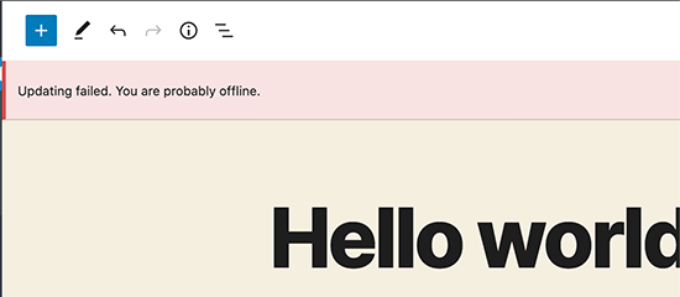
Wenn der Block Editor keine Anfragen an die WordPress-Hosting-Datenbank senden und empfangen kann, funktionieren verschiedene Teile Ihrer Website nicht. Dazu gehört auch der Block Editor.
Die REST-API funktioniert möglicherweise nicht mehr, wenn Sie keine Internetverbindung haben oder die Verbindung verloren haben. Um dieses Problem zu beheben, stellen Sie bitte sicher, dass Ihre Internetverbindung ordnungsgemäß funktioniert, und versuchen Sie dann, Ihre Seite zu aktualisieren oder zu veröffentlichen.
Abgesehen davon können Sie in Ihrem WordPress-Dashboard zu Tools » Website-Zustand navigieren und die REST-API-Protokolle einsehen. Wenn es ein Problem mit der REST-API gibt, wird es im Abschnitt „Empfohlene Verbesserungen“ angezeigt.
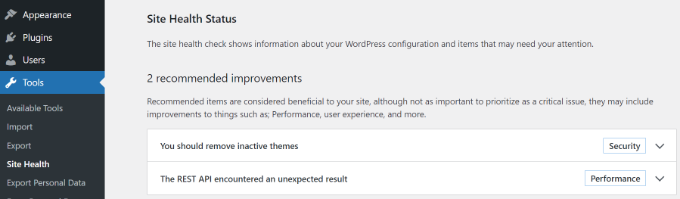
Das Fehlerprotokoll zeigt, was mit der REST-API passiert ist, und kann Ihnen Hinweise darauf geben, was das Problem verursacht haben könnte.
Informationen zur Behebung dieses Problems finden Sie in unserem Leitfaden zur Behebung von WordPress-Fehlern beim Aktualisieren und Veröffentlichen.
5. Leerzeichen zwischen WordPress-Blöcken hinzufügen oder entfernen
Wenn Sie benutzerdefinierte Seiten und Beiträge mit dem WordPress Block Editor erstellen, stellen Sie möglicherweise fest, dass der Abstand zwischen den Blöcken zu groß oder zu klein ist.
Normalerweise steuert Ihr WordPress-Theme den Abstand. Es gibt jedoch Optionen im Blockeditor, mit denen Sie auch das Layout Ihrer Seite steuern und ein besseres Benutzererlebnis bieten können.
Zum Beispiel können Sie einen Abstandhalter-Block hinzufügen, um leere Bereiche zu schaffen. Klicken Sie einfach auf die Schaltfläche „+“ und fügen Sie den Abstandhalter-Block überall im Inhalt ein.
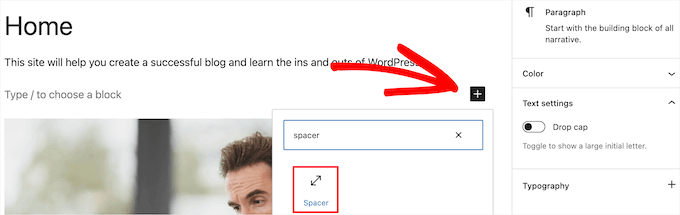
Auf diese Weise können Sie zusätzlichen Abstand zwischen den Blöcken einfügen.
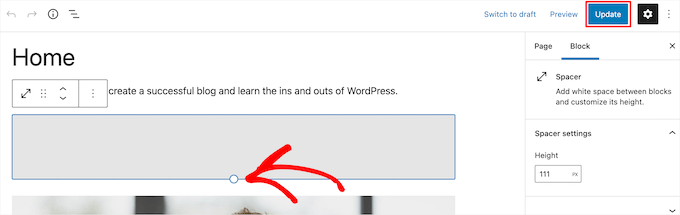
WordPress ermöglicht es Ihnen auch, die Größe des Abstandhalterblocks anzupassen. Sie können ihn größer oder kleiner machen, indem Sie den Block nach oben oder unten ziehen.
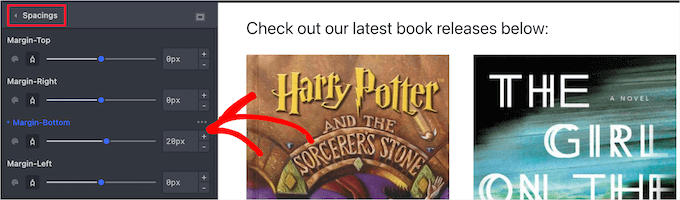
Wenn Sie zusätzlichen Leerraum zwischen Blöcken entfernen möchten, müssen Sie benutzerdefiniertes CSS in Ihr WordPress-Theme eingeben oder ein CSS-Plugin wie CSS Hero verwenden.
Das Plugin ermöglicht es Ihnen, das CSS Ihrer Website zu bearbeiten, ohne den Code zu ändern. Es bietet verschiedene Abstandsoptionen, mit denen Sie den Leerraum zwischen den Blöcken anpassen können.
Sie können auch SeedProd verwenden, um eine benutzerdefinierte Seite in WordPress zu erstellen und die volle Kontrolle über das Design zu haben.
Um mehr zu erfahren, lesen Sie bitte unseren Leitfaden unter wie Sie Leerzeichen zwischen WordPress-Blöcken hinzufügen oder entfernen.
6. Inhalte ohne Formatierungsprobleme kopieren und einfügen
Haben Sie schon einmal bemerkt, dass das Kopieren und Einfügen von Inhalten aus einer Desktop-App oder einer Webseite in den Block-Editor auch zu unerwünschten Formatierungen führt?
Sie werden feststellen, dass Schriftart und Farben der eingefügten Inhalte nicht mit Ihrem WordPress-Theme übereinstimmen. Dies ist sehr häufig, wenn Sie Microsoft Word oder Google Docs zum Schreiben der Inhalte verwenden und diese dann in den Block-Editor eingeben.
Einige einfache Tipps zur Beibehaltung der ursprünglichen Formatierung sind die Verwendung von Überschriftenstilen in Word und Google Docs. Auf diese Weise wählt WordPress automatisch die Überschriftenebene aus, wenn Sie den Inhalt in den Block-Editor einfügen.
Außerdem sollten Sie den HTML-Code Ihrer Seite oder Ihres Beitrags nach dem Einfügen des Inhalts überprüfen. Im WordPress-Inhaltseditor können Sie einen Block auswählen und dann auf die Option mit den 3 vertikalen Punkten klicken.
Wählen Sie aus dem Dropdown-Menü einfach die Option „Als HTML bearbeiten“ aus.
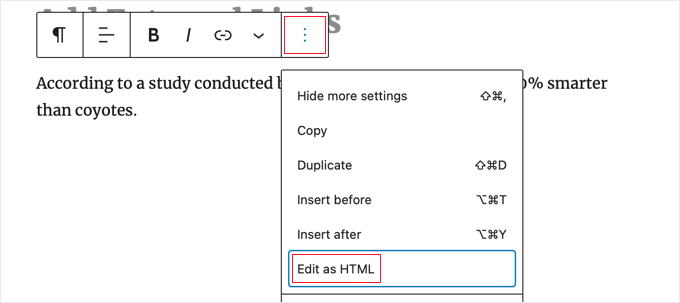
Auf diese Weise sollten Sie Formatierungsfehler wie falsche Fett- und Kursivschrift, unerwünschten Text und mehr finden können.
Weitere Details finden Sie in unserem Leitfaden zum Kopieren und Einfügen in WordPress ohne Formatierungsprobleme.
7. Beheben Sie das Problem mit dem Bild-Upload in WordPress
Als Nächstes sehen Sie möglicherweise einen Fehler beim Hochladen von Bildern im WordPress-Blockeditor. Dies ist eines der häufigsten Bildprobleme in WordPress.
Der Hauptgrund für diesen Fehler sind falsche Dateiberechtigungen. Alle Ihre Website-Dateien werden auf Ihrem Webhosting-Dienst gespeichert und benötigen bestimmte Datei- und Verzeichnisberechtigungen, um zu funktionieren.
Wenn diese Berechtigungen falsch sind, kann dies verhindern, dass WordPress Dateien auf dem Hosting-Server liest und hochlädt. Infolgedessen werden Sie feststellen, dass Bilder nach dem Hochladen aus der Mediathek verschwinden, oder Sie sehen möglicherweise eine Fehlermeldung wie:
„Verzeichnis wp-content/uploads/2019/04 kann nicht erstellt werden. Ist das übergeordnete Verzeichnis vom Server beschreibbar?“
Um dieses Problem zu beheben, müssen Sie die Dateiberechtigungen bearbeiten. Sie können einen FTP-Client verwenden und auf den Ordner /wp-content/ zugreifen. Von hier aus können Sie mit der rechten Maustaste auf den Ordner klicken und die Dateiberechtigungen ändern.
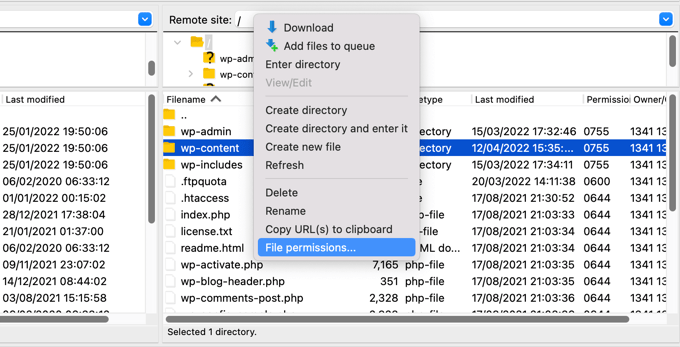
Folgen Sie unserer Schritt-für-Schritt-Anleitung unter wie Sie das Problem beim Hochladen von Bildern in WordPress beheben, um weitere Informationen zu dieser Lösung zu erhalten.
8. Behebung des HTTP-Bild-Upload-Fehlers
Ein weiteres Problem, das beim Hochladen von Bildern im WordPress-Blockeditor auftreten kann, ist der HTTP-Fehler.
WordPress zeigt einen generischen „HTTP“-Fehler an, wenn Sie Bilder in die Mediathek hochladen, und Sie können keine Vorschau des Bildes sehen.
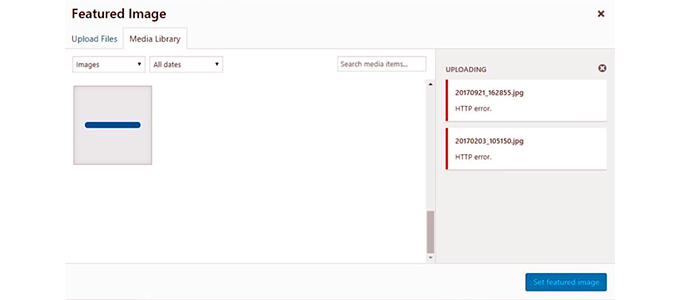
Es gibt mehrere Dinge, die dieses Problem verursachen könnten. Das Frustrierende daran ist, dass die Fehlermeldung keine Hinweise auf die tatsächliche Ursache gibt.
Um dies zu beheben, können Sie verschiedene Dinge versuchen. Zuerst können Sie einfach ein paar Minuten warten und versuchen, das Bild erneut hochzuladen. Manchmal kann Ihr Website-Server ein Problem haben, wie z. B. ungewöhnlichen Datenverkehr und geringe Serverressourcen.
Außerdem können Sie das WordPress-Speicherlimit erhöhen und verhindern, dass Speichermangel den HTTP-Fehler verursacht. Andere Dinge, die Sie versuchen können, sind die Änderung der von WordPress verwendeten Bildbearbeitungsbibliothek und die Bearbeitung der .htaccess-Datei.
Außerdem ist Ihre Anmeldung möglicherweise abgelaufen, und dieser Fehler verschwindet manchmal, wenn Sie zu Ihrem Anmeldebildschirm gehen und Ihren Benutzernamen und Ihr Passwort erneut eingeben.
Sie können jeden dieser Tipps detailliert in unserem Leitfaden lesen, wie Sie den HTTP-Fehler beim Hochladen von Bildern in WordPress beheben: how to fix the HTTP image upload error in WordPress.
9. Fehler bei verpassten geplanten Beiträgen in WordPress entfernen
Wussten Sie, dass WordPress eine integrierte Option zum Planen von Blogbeiträgen bietet?
Im WordPress-Inhaltseditor können Sie das Datum und die Uhrzeit für die Veröffentlichung Ihrer Blogbeiträge ändern. Manchmal werden Ihre geplanten Inhalte jedoch möglicherweise nicht zur festgelegten Zeit veröffentlicht.
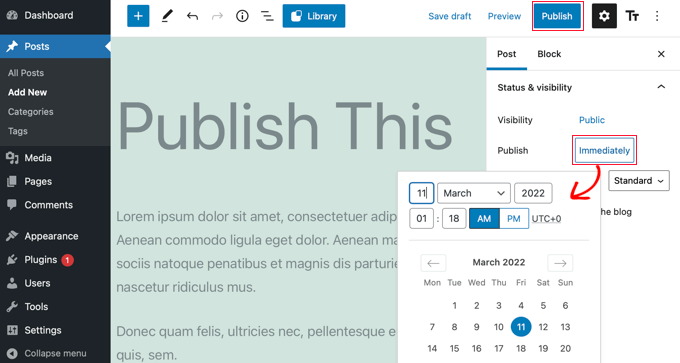
Der Hauptgrund für diesen Fehler liegt in der WordPress-Hosting-Umgebung oder Plugin-Konflikten. WordPress verwendet eine Technologie namens „Cron“, um Ihren Beitrag automatisch zu einem späteren Zeitpunkt zu veröffentlichen.
Wenn ein Plugin oder der Website-Hosting-Server die Cron-Jobs beeinträchtigt, führt dies zu einem Fehler bei der Planung von Beiträgen in WordPress.
Sie können dieses Problem beheben, indem Sie die Zeitzone Ihrer WordPress-Website überprüfen. Es ist möglich, dass die Zeitzone Ihrer Website nicht mit der Zeitzone übereinstimmt, die Sie für die Planung Ihrer Blogs verwenden möchten.
Gehen Sie einfach im WordPress-Adminbereich zu Einstellungen » Allgemein und scrollen Sie zum Abschnitt Zeitzone.
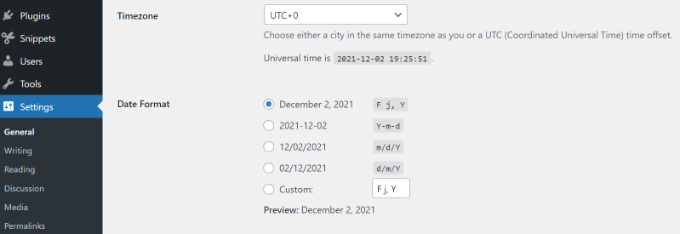
Sie können dieses Problem auch beheben, indem Sie den WordPress-Cache leeren und das WordPress-Speicherlimit erhöhen.
Bitte lesen Sie unseren Leitfaden, wie Sie den Fehler 'Verpasster geplanter Beitrag' in WordPress beheben.
10. Ausrichtungsprobleme im WordPress Block-Editor beheben
Ein weiterer häufiger Fehler im WordPress-Blockeditor, dem Sie begegnen könnten, ist, dass Ihre Inhalte und Bilder möglicherweise nicht richtig ausgerichtet sind.
Nehmen wir zum Beispiel an, Sie haben eine Aufzählungsliste zu einem Blogbeitrag hinzugefügt und diese zentriert ausgerichtet. Die Liste erscheint jedoch im Blockeditor beim Bearbeiten des Beitrags linksbündig. Ebenso kann ein zentriert ausgerichteter Bildblock links- oder rechtsbündig erscheinen.
Wenn Sie das Gutenberg-Plugin auf Ihrer WordPress-Website installiert und aktiv haben, kann dies Probleme mit der Blockausrichtung verursachen. Wir empfehlen Ihnen, das Gutenberg-Plugin zu deaktivieren und zu sehen, ob das Problem dadurch behoben wird.
Eine weitere Lösung ist das Hinzufügen des folgenden benutzerdefinierten CSS-Codes für den Text, den Sie zentrieren möchten:
.has-text-align-center {
text-align: center;
}
Sie können auch unseren Leitfaden lesen, wie Sie Bilder im WordPress Block Editor hinzufügen und ausrichten.
11. Beheben Sie das Problem mit falschen Facebook-Thumbnails
Haben Sie schon einmal bemerkt, dass die Vorschaubilder von Beiträgen falsch sind, wenn Sie einen Artikel auf Facebook teilen?
Das Problem kann durch widersprüchliche Plugins, Probleme mit dem Content Delivery Network (CDN) oder fehlende Open-Graph-Metatags für Facebook verursacht werden.
Dies ist kein Problem, das Sie im WordPress-Blockeditor sehen werden. Sie können jedoch ein Open-Graph-Bild für Facebook über den Inhaltseditor festlegen.
Sie können das All in One SEO (AIOSEO) Plugin verwenden, um das Problem schnell zu beheben. Es ist das beste SEO-Plugin für WordPress und hilft Ihnen, Ihre Website für Suchmaschinen und soziale Medien zu optimieren.
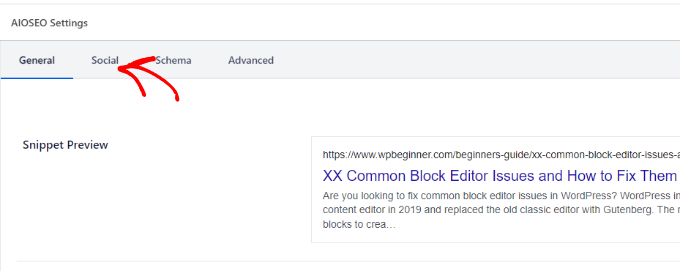
Nach der Aktivierung sehen Sie eine AIOSEO-Einstellungen-Metabox im WordPress-Inhaltseditor. Gehen Sie einfach zum Tab „Soziales“.
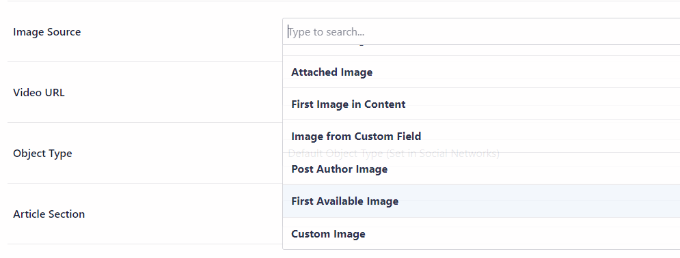
Als Nächstes können Sie zum Abschnitt „Bildquelle“ nach unten scrollen.
Aus dem Dropdown-Menü können Sie auswählen, welches Bild auf Facebook und anderen sozialen Medien angezeigt werden soll, wenn der Artikel geteilt wird.
Sie können unserer Anleitung folgen, wie Sie das Problem mit falschen Facebook-Thumbnails in WordPress beheben, und mehr über andere Möglichkeiten zur Lösung dieses Problems erfahren.
12. Behebung von oEmbed-Problemen mit Facebook und Instagram
Ein weiteres Problem mit dem Block-Editor im Zusammenhang mit sozialen Medien, dem Sie begegnen werden, ist das Hinzufügen von Facebook- und Instagram-Inhalten zu WordPress.
Früher konnten Sie problemlos Beiträge von Instagram oder Facebook in WordPress einbetten. Facebook hat jedoch die Funktionsweise von oEmbed geändert.
Sie können keine Videos, Bilder, Updates und andere Inhalte mehr in WordPress einbetten. Stattdessen wird nur die reine URL des Inhalts angezeigt.
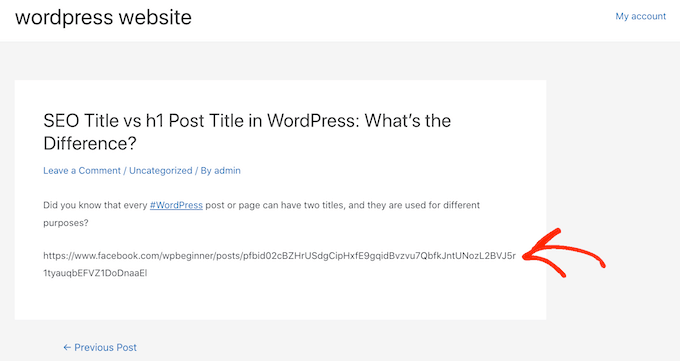
Sie können dieses Problem ganz einfach mit einem Social-Media-WordPress-Plugin wie Smash Balloon beheben. Es hilft Ihnen, Inhalte von Facebook und Instagram einfach über oEmbed einzubetten, und Sie können auch Social-Media-Feeds auf Ihrer Website anzeigen.
Weitere Details finden Sie in unserer Anleitung unter wie Sie die oEmbed-Probleme von Facebook und Instagram in WordPress beheben.
13. Vorschau eingebetteter Inhalte im Blockeditor nicht sichtbar
Dies ist ein Problem, das in der WordPress-Version 5.7 aufgetreten ist. Immer wenn Sie ein Video von YouTube und Vimeo eingebettet oder Audio von Spotify und SoundCloud hinzugefügt haben, erschien die Vorschau im Block-Editor nicht.
Stattdessen würden Sie in den Blöcken einfach „Vorschau nicht verfügbar“ oder „Dieser Block ist auf einen Fehler gestoßen und kann nicht in der Vorschau angezeigt werden“ sehen. Die Hauptursache für dieses Problem war die standardmäßige Lazy Loading-Funktion.
In WordPress 5.5 wurden iFrames standardmäßig mit Lazy Loading geladen, was bedeutete, dass eingebettete Inhalte wie Bilder erst geladen wurden, wenn ein Besucher zum Speicherort des Inhalts scrollte.
Eine einfache Lösung für dieses Problem ist die Aktualisierung Ihrer WordPress-Version. Dieser Fehler wurde inzwischen behoben. Wenn Sie Version 5.7 oder niedriger verwenden, empfehlen wir dringend, Ihr WordPress zu aktualisieren auf die neueste Version.
Wir hoffen, dieser Artikel hat Ihnen geholfen, mehr über häufige Probleme mit dem Block-Editor und deren Behebung zu erfahren. Möglicherweise möchten Sie auch unseren Leitfaden zu häufigen WordPress-Fehlern und deren Behebung und wie Sie den 504 Gateway Timeout-Fehler in WordPress beheben sehen.
Wenn Ihnen dieser Artikel gefallen hat, abonnieren Sie bitte unseren YouTube-Kanal für WordPress-Video-Tutorials. Sie finden uns auch auf Twitter und Facebook.


Matt Rock
#3 (das Klicken auf die Schaltfläche „Aktualisieren“) hat bei mir den Trick gemacht. Problem gelöst, danke!
WPBeginner Support
You’re welcome! Glad our guide was helpful!
Admin
Oyatogun Oluwaseun Samuel
Obwohl ich mich selbst immer noch als Anfänger in WordPress betrachte, bin ich bisher noch auf keines der oben genannten Probleme gestoßen, außer auf das Problem mit dem Abstand, das ich oft mit CSS löse, indem ich den Rand oder den Abstand anpasse oder den Abstandhalter verwende. Die Beherrschung des WordPress Block Editors kann eine Herausforderung sein, aber Ihre WordPress 101-Lektion hat mir eine solide Grundlage gegeben, vielleicht in Verbindung mit meiner Expertise in CSS, weshalb ich bisher keine ernsthaften Probleme mit der Verwendung des Block Editors hatte. Toller und informativer Artikel. Ich freue mich darauf, wenn ich hier eine der Herausforderungen habe, damit ich das neu erworbene Wissen von hier anwenden kann.
Jiří Vaněk
Danke für die Hilfe bei dem JSON-Problem. Ich bin zum ersten Mal darauf gestoßen und war beim Googeln angenehm überrascht, hier auch einen Artikel zu finden. Am Ende war es ein Problem im Plugin, das wir deaktiviert haben und jetzt funktioniert alles. Alles hat in Elementor super funktioniert.
Andernfalls gibt es in Windows eine sehr praktische Tastenkombination für Punkt 6. Wenn Sie Text kopieren, fügen Sie ihn einfach mit der Tastenkombination STRG + SHIFT + V ein. Dank der zusätzlichen Verwendung der Umschalttaste wird der Inhalt direkt ohne Formatierung eingefügt. Das ist sehr schnell und praktisch.
Moinuddin Waheed
Der Wechsel vom klassischen Editor zum Gutenberg-Block-Editor war anfangs einschüchternd und es dauerte lange, bis ich mich an diesen Editor gewöhnt hatte.
Anfänglich waren diese Probleme ärgerlich und ich bin viele Male zum klassischen Editor zurückgekehrt, indem ich ihn über ein Plugin neu installiert habe.
Diese Anleitung richtet sich an all die ärgerlichen Probleme, denen wir beim Bearbeiten unserer Beiträge oder Seiten in Gutenberg begegnen können.
Danke fürs Teilen.
WPBeginner Support
You’re welcome
Admin
Babak Fakhamzadeh
Ich habe festgestellt, dass der Block Editor JSON-Fehler durch die Einbindung von 'problematischen' Links im Text eines Beitrags verursacht werden kann. Defekte Links verursachen manchmal den JSON-Fehler, das Einstellen des Links, sodass er sich in einem neuen Fenster öffnet, kann den Fehler verursachen, die Verwendung von http statt https kann manchmal den Fehler verursachen. Und das Plugin WP External Links kann den Fehler verursachen.
WPBeginner Support
Thanks for sharing some of the niche cases that may cause this error
Admin
Paul A Guzman
Wow, viele gute Informationen zu den Problemen mit dem Block-Editor. Ich hatte auch viele Probleme, als der Block-Editor zum ersten Mal auf meinen WordPress-Websites erschien. Aber leider habe ich mich entschieden, beim klassischen Editor und dem klassischen Widget-Editor zu bleiben. Ich habe diesen Beitrag als Lesezeichen gespeichert, falls ich zum Block-Editor zurückkehren muss. Ich hoffe, der klassische Editor wird niemals verschwinden.
WPBeginner Support
Wenn Sie sich entscheiden, zum Block-Editor zu wechseln, hoffen wir, dass unsere Inhalte Ihnen helfen können!
Admin