


Viele WordPress-Benutzer beginnen mit den Standard-Theme- und Plugin-Editoren. Obwohl diese ein grundlegendes Maß an Funktionalität bieten, können sie für diejenigen, die erweiterte Anpassungsoptionen suchen, einschränkend wirken.
Ein Upgrade auf einen robusteren Code-Editor stattet Sie mit neuen Funktionen wie Zugriffskontrolle, Erstellung von Child-Themes und Dateidownloads aus.
Bei WPBeginner hat unser Team verschiedene Tools recherchiert und getestet, um dasjenige zu finden, das den Standard-Editor effizient ersetzen kann. Wir haben uns darauf konzentriert, ein kostenloses Tool zu finden, das von Bloggern und Kleinunternehmen gleichermaßen genutzt werden kann.
In diesem Artikel zeigen wir Ihnen, wie Sie den Standard-Theme- und Plugin-Editor in WordPress einfach ersetzen können.
Warum den Standard-Theme- und Plugin-Editor in WordPress ersetzen?
Der Standard-Theme-Editor im Dashboard einer WordPress-Website ermöglicht es Ihnen, direkte Änderungen am Code Ihrer Theme-Dateien vorzunehmen.
Ähnlich ermöglicht Ihnen der Plugin-Editor, den Code der installierten Plugins auf Ihrer Website zu bearbeiten.
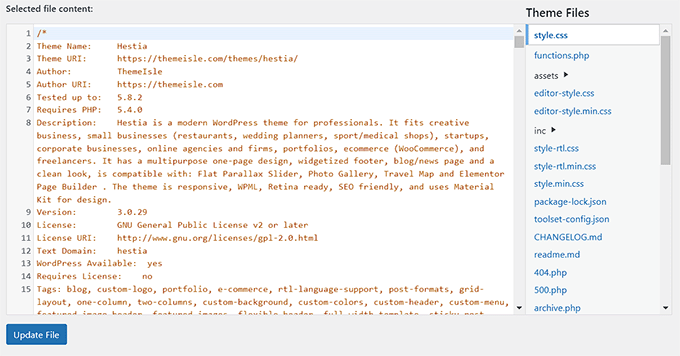
Diese integrierten WordPress-Editoren verfügen über Texteditor-Oberflächen, denen erweiterte Funktionen wie Zugriffskontrolle, Datei-Download/Upload und die Erstellung von Child-Themes fehlen. Dies macht es zeitaufwändig, benutzerdefinierten Code hinzuzufügen und zu pflegen.
Außerdem können Unbefugte, die Zugriff auf Ihren WordPress-Adminbereich erhalten, leicht auf die Standard-Editoren zugreifen, um Ihre Theme- und Plugin-Dateien zu bearbeiten. Dies kann ihnen ermöglichen, Malware auf Ihrer Website zu installieren.
Durch den Austausch dieser Editoren durch ein Plugin können Sie Ihre WordPress-Themes und -Plugins einfach über das Dashboard anpassen, indem Sie Code-Snippets hinzufügen oder entfernen, Farben anpassen, verschiedene Vorlagendateien, CSS-Stile und mehr ändern.
Dies ermöglicht es Ihnen, schnelle Änderungen an Ihrem Theme oder Plugin vorzunehmen, ohne über FTP auf Ihre Website-Dateien zugreifen zu müssen.
Sie können auch Child-Themes erstellen, den Editorzugriff steuern, um Ihre Website sicherer zu machen, und sogar Dateien von Ihrem Computer in Ihre Plugins und Themes hochladen.
Nichtsdestotrotz sehen wir uns an, wie Sie den Standard-Theme- und Plugin-Editor in WordPress einfach ersetzen können. Sie können die Schnelllinks unten verwenden, um zu den verschiedenen Teilen unseres Tutorials zu springen:
- So ersetzen Sie die Standard-Theme- und Plugin-Editoren in WordPress
- Bearbeiten Ihrer Theme-Dateien mit dem Theme-Editor
- Bearbeiten Ihrer Plugins mit dem Plugin-Editor
- Zugriffskontrolle mit dem Theme-Editor-Plugin konfigurieren
- Ein Child-Theme mit dem Theme-Editor erstellen
- Bonus: WPCode verwenden, um benutzerdefinierten Code zu Ihrer Website hinzuzufügen
So ersetzen Sie die Standard-Theme- und Plugin-Editoren in WordPress
Zuerst müssen Sie das Plugin Theme Editor installieren und aktivieren. Detaillierte Anweisungen finden Sie in unserem Anfängerleitfaden zur Installation eines WordPress-Plugins.
Hinweis: Bevor Sie Änderungen an Ihren Theme- oder Plugin-Dateien vornehmen, erstellen Sie bitte ein vollständiges Backup Ihrer WordPress-Website. Dies wird nützlich sein, falls etwas schief geht und Sie WordPress aus einem Backup wiederherstellen müssen.
Nach der Aktivierung gehen Sie von der WordPress-Admin-Seitenleiste zur Seite Theme-Editor » Einstellungen.
Sobald Sie dort sind, aktivieren Sie das Kontrollkästchen 'Ja' für die Option 'Code-Editor für Themes aktivieren'.
Wenn Sie danach den Standard-WordPress-Theme-Editor deaktivieren möchten, müssen Sie das Kontrollkästchen 'Ja' neben der Option 'WordPress-Theme-Datei-Editor deaktivieren?' aktivieren.
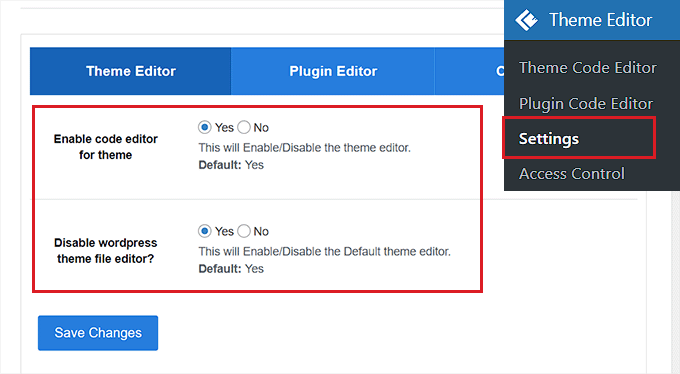
Sobald Sie dies getan haben, wechseln Sie einfach zum Tab 'Plugin-Editor' oben.
Hier müssen Sie das Kontrollkästchen 'Ja' neben der Option 'Code-Editor für Plugins aktivieren' aktivieren.
Sie können den Standardeditor auch deaktivieren, indem Sie die Option „Ja“ für die Einstellung „WordPress-Plugin-Datei-Editor deaktivieren?“ wählen.
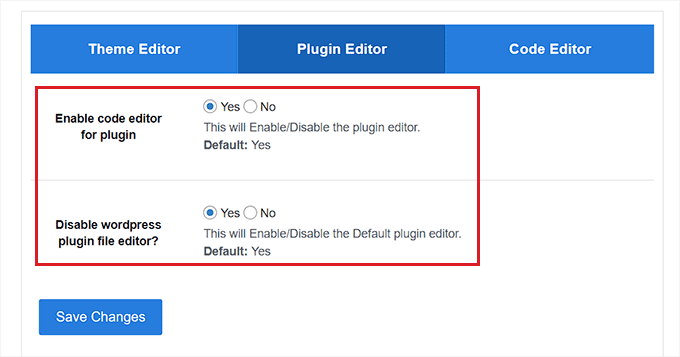
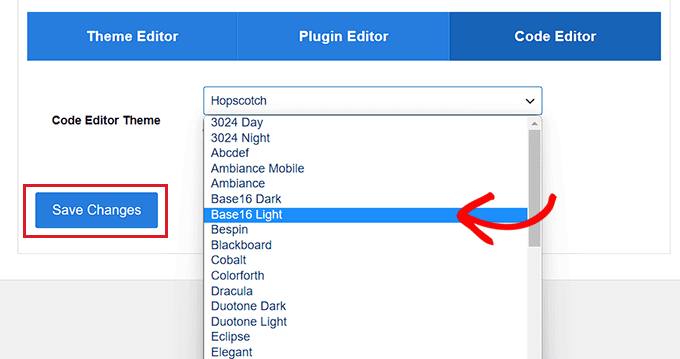
Wechseln Sie als Nächstes zum Tab „Code-Editor“ oben auf der Seite.
Von hier aus können Sie ein Theme für den Code-Editor aus dem Dropdown-Menü auswählen. Dies zeigt den Code in Ihren Themes und Plugins in verschiedenen Hintergründen und Schriftfarben an.
Wenn Sie fertig sind, vergessen Sie nicht, auf die Schaltfläche „Änderungen speichern“ zu klicken, um Ihre Einstellungen zu speichern.
Bearbeiten Ihrer Theme-Dateien mit dem Theme-Editor
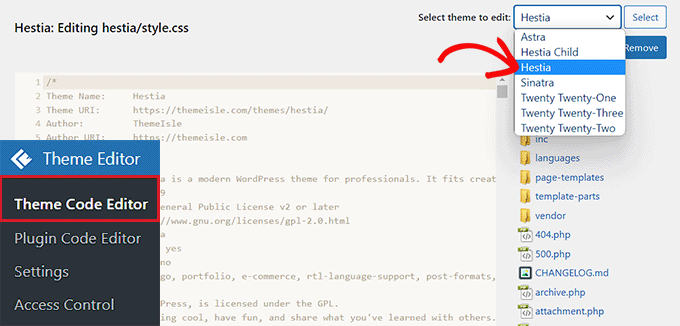
Nun müssen Sie die Seite Theme-Editor » Theme-Code-Editor im WordPress-Admin-Dashboard besuchen.
Von hier aus müssen Sie das Theme, das Sie bearbeiten möchten, aus dem Dropdown-Menü in der rechten Ecke des Bildschirms auswählen. Als Nächstes müssen Sie die Theme-Datei auswählen, in die Sie Code einfügen möchten, aus der Seitenleiste auf der rechten Seite.
Danach können Sie ganz einfach Code zu Ihren Theme-Dateien über den Theme-Editor auf Ihrem Bildschirm hinzufügen, entfernen oder bearbeiten.
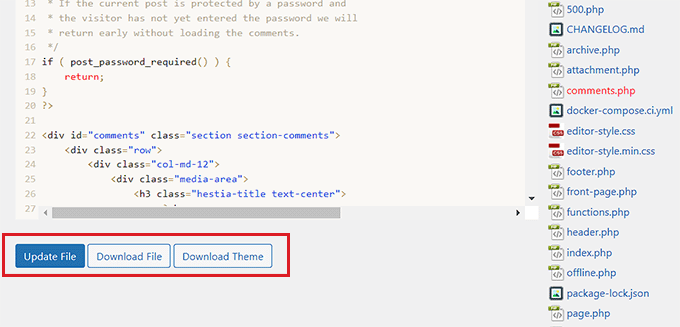
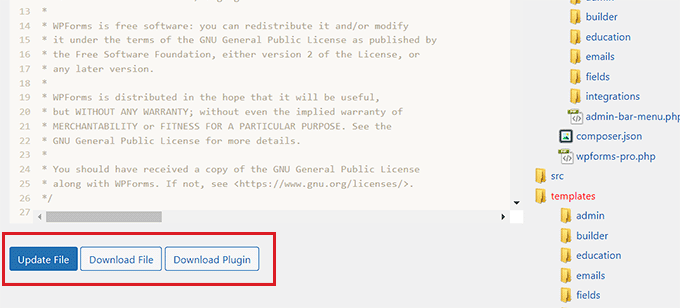
Wenn Sie fertig sind, vergessen Sie nicht, auf die Schaltfläche „Datei aktualisieren“ zu klicken, um Ihre Einstellungen zu speichern.
Sie können die gerade bearbeitete Datei auch herunterladen, indem Sie auf die Schaltfläche „Datei herunterladen“ klicken. Wenn Sie stattdessen das gesamte Theme herunterladen möchten, können Sie auf die Schaltfläche „Theme herunterladen“ klicken.
Bearbeiten Ihrer Plugins mit dem Plugin-Editor
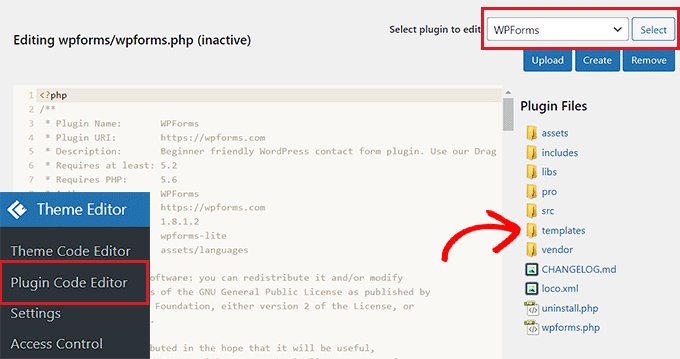
Wenn Sie stattdessen Code zu Ihren Plugin-Dateien hinzufügen möchten, müssen Sie die Seite Theme-Editor » Plugin-Code-Editor über die Admin-Seitenleiste von WordPress besuchen.
Wählen Sie dort ein Plugin aus dem Dropdown-Menü in der rechten Ecke des Bildschirms aus, das Sie bearbeiten möchten.
Danach können Sie eine Plugin-Datei zum Bearbeiten aus der Seitenleiste auf der rechten Seite auswählen und sie dann mit dem Plugin-Code-Editor bearbeiten.
Sobald Sie mit Ihren Änderungen zufrieden sind, klicken Sie einfach auf die Schaltfläche „Datei aktualisieren“, um Ihre Einstellungen zu speichern.
Sie können die gerade bearbeitete Datei sogar herunterladen, indem Sie auf die Schaltfläche „Datei herunterladen“ klicken.
Wenn Sie das Plugin mit allen vorgenommenen Änderungen herunterladen möchten, können Sie stattdessen auf die Schaltfläche „Plugin herunterladen“ klicken.
Zugriffskontrolle mit dem Theme-Editor-Plugin konfigurieren
Das Theme Editor Plugin ermöglicht es Ihnen sogar, den Zugriff auf Ihre Theme- und Plugin-Editoren in WordPress zu steuern. Diese Funktion ist jedoch nur in der Pro-Version des Plugins verfügbar.
Auf diese Weise können nur von Ihnen genehmigte Benutzer die Themes und Plugins auf Ihrer Website bearbeiten.
Durch die Verwendung von Zugriffskontrollen machen Sie Ihre Website sicherer und erlauben nur vertrauenswürdigen Benutzern, Änderungen an Ihren Dateien vorzunehmen, wodurch das Risiko von Malware reduziert wird.
Zuerst müssen Sie die Seite Theme-Editor » Zugriffskontrolle im WordPress-Dashboard aufrufen.
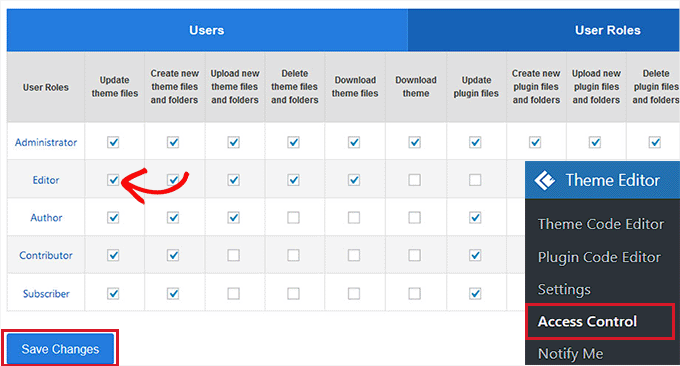
Von hier aus müssen Sie nur noch die Optionen in den Spalten aktivieren, auf die die WordPress-Benutzerrollen Zugriff haben sollen.
Wenn Sie beispielsweise möchten, dass der Editor die Möglichkeit hat, Theme-Dateien zu aktualisieren, müssen Sie dieses Kontrollkästchen in der Zeile „Editor“ aktivieren.
Wenn Sie fertig sind, klicken Sie einfach auf die Schaltfläche „Änderungen speichern“, um Ihre Einstellungen zu speichern.
Ein Child-Theme mit dem Theme-Editor erstellen
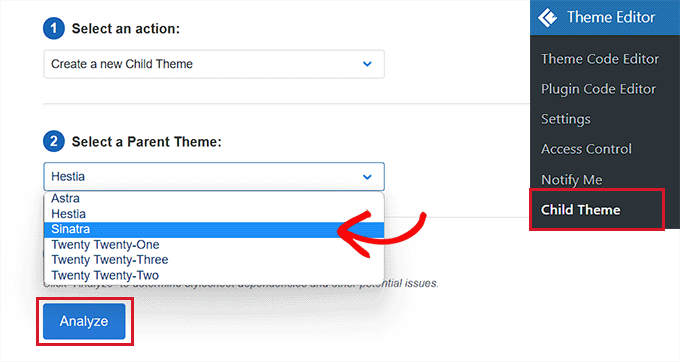
Wenn Sie ein Child-Theme erstellen möchten, um Ihre WordPress-Themes anzupassen, können Sie die Seite Theme Editor » Child Theme in der Admin-Seitenleiste von WordPress besuchen.
Sobald Sie dort sind, müssen Sie zuerst ein übergeordnetes Theme aus dem Dropdown-Menü in der Mitte auswählen und dann auf die Schaltfläche „Analysieren“ klicken.
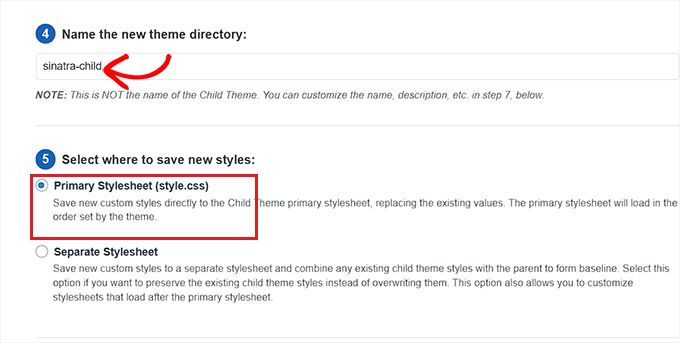
Sobald dies erledigt ist, geben Sie einen Namen für Ihr neues Theme-Verzeichnis an und wählen Sie aus, wo Sie die Stylesheet-Datei Ihres Child-Themes speichern möchten.
Danach können Sie dem Child-Theme, das Sie erstellen, sogar einen Namen, eine Beschreibung, einen Autor und eine Version geben.
Sobald Sie fertig sind, klicken Sie einfach auf die Schaltfläche „Neues Child-Theme erstellen“.
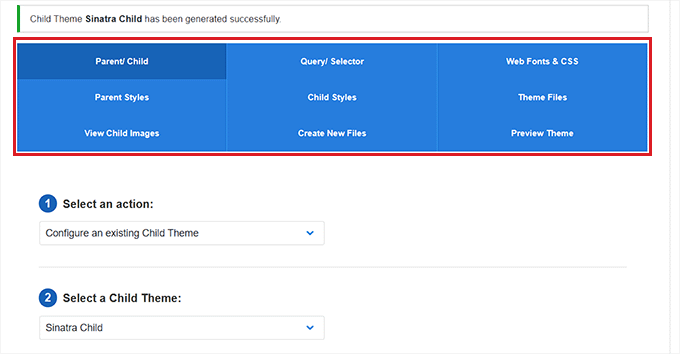
Nachdem Sie dies getan haben, können Sie den Selektor, Webfonts, benutzerdefiniertes CSS, Child-Styles und Theme-Dateien über die Menüleiste am oberen Bildschirmrand bearbeiten.
Die von Ihnen vorgenommenen Änderungen werden automatisch in Ihrem Child-Theme gespeichert.
Bonus: WPCode verwenden, um benutzerdefinierten Code zu Ihrer Website hinzuzufügen
Das Hinzufügen von Code zu Ihrer Website mithilfe von Plugins oder Theme-Dateieditoren ist immer etwas riskant, da der kleinste WordPress-Fehler Ihre Website lahmlegen und unzugänglich machen kann.
Deshalb empfehlen wir die Verwendung von WPCode, um benutzerdefinierten Code zu Ihrer Website hinzuzufügen. Es ist das beste WordPress-Code-Snippets-Plugin auf dem Markt.
Zuerst müssen Sie das Plugin WPCode installieren und aktivieren. Detaillierte Anweisungen finden Sie in unserem Tutorial zur Installation eines WordPress-Plugins.
Hinweis: WPCode hat auch einen kostenlosen Plan, den Sie verwenden können, um Code zu Ihrer Website hinzuzufügen. Wenn Sie jedoch auf den Premium-Plan upgraden, erhalten Sie Zugriff auf die Cloud-Snippet-Bibliothek, bedingte Logik, die CSS-Snippet-Option und mehr.
Nach der Aktivierung gehen Sie im WordPress-Admin-Seitenmenü zu Code Snippets » + Snippet hinzufügen.
Von hier aus können Sie die WPCode-Snippet-Bibliothek verwenden, um vorgefertigte Code-Snippets zu Ihrer WordPress-Website hinzuzufügen.
Wenn Sie jedoch benutzerdefinierten Code hinzufügen möchten, können Sie dies auch tun, indem Sie unter der Option „Benutzerdefinierten Code hinzufügen (Neuer Ausschnitt)“ auf die Schaltfläche „+ Benutzerdefinierten Ausschnitt hinzufügen“ klicken.

Dann müssen Sie einen Code-Typ aus der Liste der angezeigten Optionen auswählen.
Um beispielsweise HTML-Code hinzuzufügen, wählen Sie einfach die Option 'HTML-Snippet'.

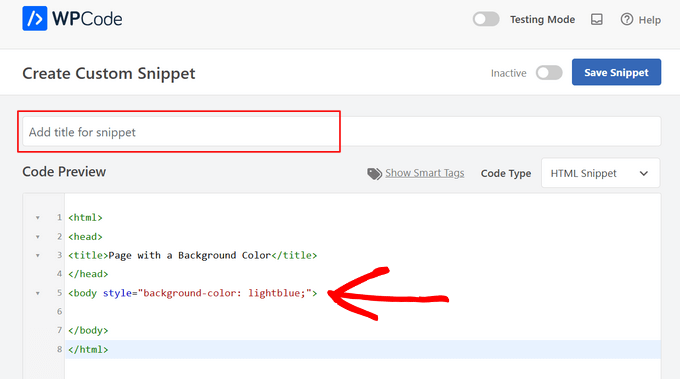
Sie werden nun zur Seite „Benutzerdefiniertes Snippet erstellen“ weitergeleitet, wo Sie mit dem Hinzufügen eines Titels für Ihren Code-Snippet beginnen können.
Fügen Sie danach einfach Ihren benutzerdefinierten Code in das Feld „Code-Vorschau“ ein.
Sobald Sie dies getan haben, scrollen Sie nach unten zum Abschnitt „Einfügen“ und wählen Sie den Modus „Automatisch einfügen“.
Ihr benutzerdefinierter Code wird nach der Aktivierung automatisch auf Ihrer Website ausgeführt.

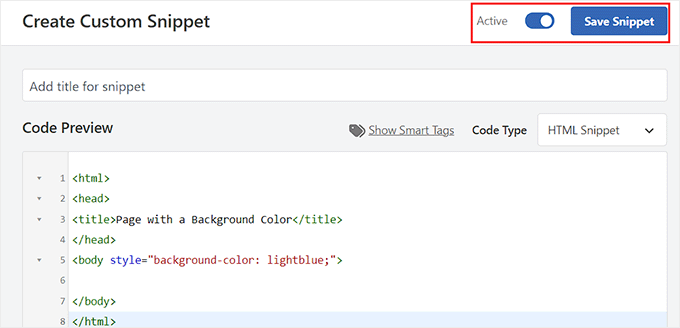
Scrollen Sie schließlich wieder nach oben und schalten Sie den Schalter 'Inaktiv' auf 'Aktiv'.
Klicken Sie anschließend auf die Schaltfläche „Snippet speichern“, um den benutzerdefinierten Code auf Ihrer Website zu speichern und auszuführen.
Weitere Details finden Sie in unserem Schritt-für-Schritt-Leitfaden zum Hinzufügen von benutzerdefiniertem Code in WordPress.
Wir hoffen, dieser Artikel hat Ihnen geholfen zu lernen, wie Sie den Standard-Theme- und Plugin-Editor in WordPress einfach ersetzen können. Möglicherweise möchten Sie auch unseren Anfängerleitfaden zur sicheren Aktualisierung von WordPress und unser Tutorial zum Ändern der Blockhöhe und -breite in WordPress lesen.
Wenn Ihnen dieser Artikel gefallen hat, abonnieren Sie bitte unseren YouTube-Kanal für WordPress-Video-Tutorials. Sie finden uns auch auf Twitter und Facebook.


Kzain
das ist sehr hilfreich, ich empfehle immer, ein Backup Ihrer Website zu erstellen, bevor Sie den Editor verwenden, da Fehler schwer rückgängig zu machen sein können. Mein Hosting hat FTP-Zugang, was einfach sein wird
Jiří Vaněk
Danke für die Tipps. Ich habe die Editoren auf einigen Websites aktiviert gelassen, aber auf den meisten habe ich diese Option aus Sicherheitsgründen deaktiviert. Sie ist nützlich, wenn sie erlaubt ist und eine Person Code bearbeiten muss (normalerweise auf einer Website, auf der kein FTP-Zugriff verfügbar ist). Für Hosting ohne FTP-Zugriff ist dies absolut sinnvoll.
WPBeginner-Support
Gern geschehen, wir freuen uns, dass wir eine hilfreiche Lösung empfehlen konnten
Administrator
Chanakya Sahu
Großartig. Und Sie haben uns sogar zwei Boni gegeben, die Anleitung zum Erstellen eines Child-Themes ist hier ebenfalls ein Bonus.
WPBeginner-Support
Schön, dass Sie unsere Inhalte hilfreich fanden und wir freuen uns, dass Sie zusätzlichen Wert für die Erstellung eines Child-Themes gefunden haben
Administrator
Sai Varun KN
Beeinflusst die Verwendung von WP Editor die Backend-Leistung?
WPBeginner-Support
Ja, auf der Client-Seite wird Ihr Browser nicht so reaktionsschnell sein, wie er sein sollte. Dies beeinträchtigt jedoch nicht die Leistung Ihrer Website für andere Benutzer.
Administrator
Bryan Petty
Der CodeMirror-Editor ist gut und das WP Editor-Plugin ist hilfreich, aber ich dachte, ich füge nur hinzu, dass, wenn jemand nach etwas sucht, das auf dem Ajax.org Cloud Editor basiert, oder einfach nur ein Plugin möchte, das dies nur für die Plugin/Theme-Editoren tut und die Admin-Oberfläche nicht mit weiteren Optionsseiten überlädt, dann sollte er stattdessen Better File Editor ausprobieren:
http://wordpress.org/plugins/better-file-editor/
Ayush Agrawal
Definitiv der Beitrag, den ich gesucht habe. Danke.