


Vorbestellungen sind eine unglaublich wirkungsvolle Methode für Online-Shops, um neue Produkte einzuführen, die Nachfrage zu bewerten und Verkäufe zu sichern, noch bevor Artikel auf Lager sind. Diese Strategie kann früher Einnahmen generieren und Ihnen helfen, Ihren Lagerbestand effektiver zu verwalten.
Es kann jedoch schwierig sein, den richtigen Weg zu finden, Vorbestellungen in WooCommerce einzurichten. Bei verschiedenen Plugins und Einstellungen, die berücksichtigt werden müssen, ist es leicht, sich überfordert zu fühlen, wenn man versucht, eine Lösung zu wählen, die wirklich den Bedürfnissen Ihres Shops entspricht.
Ich habe vielen Shop-Betreibern geholfen, diese Optionen zu navigieren, und ich verstehe, wie wichtig es ist, eine zuverlässige Methode zu wählen, die Ihren Checkout oder die Abwicklung nicht verkompliziert. Deshalb habe ich die besten Wege, um Vorbestellungen für Sie funktionsfähig zu machen, gründlich getestet.
In diesem Leitfaden führe ich Sie genau durch die Einrichtung von Vorbestellungen in Ihrem WooCommerce-Shop. Alle Ansätze sind anfängerfreundlich, auf Live-Shops getestet und so konzipiert, dass Sie zuversichtlich mit der Annahme von Vorbestellungen beginnen können.
💡Schnelle Antwort: So richten Sie Vorbestellungen in WooCommerce ein
So richten Sie Vorbestellungen für WooCommerce-Produkte ein:
- Methode 1 – Merchant by aThemes: Ideal für WooCommerce-Shop-Betreiber, die ein All-in-One-Toolkit wünschen. Am besten für Vorbestellungen plus konversionssteigernde Funktionen wie Live-Verkaufsbenachrichtigungen, Produktpakete und mehr.
- Methode 2 – YITH Pre-Order for WooCommerce: Perfekt für Shops, die neue Produkte, saisonale Artikel oder Produkte mit begrenztem Lagerbestand einführen. Großartig, um Dringlichkeit zu schaffen, Vorbestellungsrabatte anzubieten und Kunden später bezahlen zu lassen.
Was ist eine WooCommerce-Vorbestellung?
Eine WooCommerce-Vorbestellung ermöglicht es Kunden, ein Produkt zu kaufen, bevor es offiziell verfügbar ist. Dies ist nützlich, wenn Sie einen neuen Artikel einführen oder auf die Ankunft des Lagerbestands warten.
Sie können entweder sofort eine Gebühr von den Kunden erheben oder die Zahlung später, wenn das Produkt veröffentlicht wird, einziehen, je nachdem, wie Sie Bestellungen abwickeln möchten.
Stellen Sie sich zum Beispiel vor, Sie bringen ein T-Shirt in limitierter Auflage auf den Markt. Kunden können es heute vorbestellen, jetzt oder später bezahlen und erhalten garantiert eines, sobald es auf Lager ist.
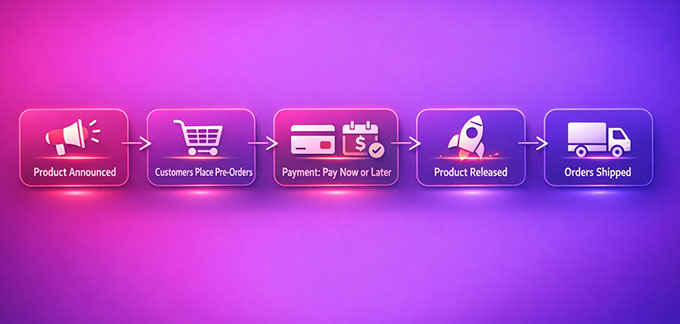
Dies hilft Ihnen, den Lagerbestand zu planen und gleichzeitig die Kunden begeistert und engagiert zu halten.
Warum Vorbestellungen in WooCommerce nutzen?
Vorbestellungen sind nicht nur für große Marken – sie sind eine Möglichkeit für jeden Online-Shop, intelligenter zu verkaufen, Risiken zu reduzieren und Kunden zu begeistern, noch bevor ein Produkt Ihre Regale erreicht.
Hier sind die Gründe, warum Vorbestellungen einen großen Unterschied für Ihren Shop machen können:
- Besserer Cashflow (mehr Geld im Voraus): Vorbestellungen ermöglichen es Ihnen, Zahlungen anzunehmen, bevor Produkte auf Lager sind. Wenn Sie ein neues Gadget auf den Markt bringen, kann dies Ihnen helfen, die Produktion zu finanzieren oder Versandkosten zu decken, ohne Ihre eigenen Ersparnisse anzutasten.
- Nachfragevalidierung: Anstatt zu raten, ob sich ein Produkt verkauft, zeigen Ihnen Vorbestellungen echtes Interesse von Kunden. Wenn Sie zum Beispiel Vorbestellungen für ein neues T-Shirt-Design anbieten und nur wenige Leute kaufen, wissen Sie, dass Sie die Produktion überdenken müssen, bevor Sie eine große Charge bestellen.
- Start-Hype: Vorbestellungen schaffen Vorfreude und Aufregung. Sie können Frühbucherrabatte anbieten, eine Warteliste erstellen oder limitierte Auflagen anbieten, um Kunden zur Anmeldung zu ermutigen.
Die Nutzung von Vorbestellungen macht Ihre Produktstarts vorhersehbarer, weniger riskant und profitabler, während Ihre Kunden vom ersten Tag an engagiert und begeistert bleiben.
Welches Plugin sollten Sie für die Annahme von WooCommerce-Vorbestellungen verwenden?
Bevor Sie Vorbestellungen einrichten, ist es wichtig, das Plugin auszuwählen, das den Bedürfnissen Ihres Shops entspricht.
Sowohl kostenlose als auch Premium-Optionen haben ihre Stärken, und die richtige Wahl hängt davon ab, ob Sie eine einfache, anfängerfreundliche Lösung oder ein fortschrittlicheres, automatisiertes Vorbestellungssystem wünschen.
Hier ist ein schneller Vergleich, der Ihnen bei der Entscheidung hilft:
| Plugin | Am besten für | Kosten | Einfachheit der Einrichtung |
|---|---|---|---|
| Merchant by aThemes (Kostenlos & Premium) | Anfänger oder kleine Shops, die eine unkomplizierte Vorbestellungslösung wünschen | Kostenlos + 79 $/Jahr | Sehr einfach; anfängerfreundlich |
| YITH Pre-Order für WooCommerce (Premium) | Shops, die erweiterte Funktionen, Automatisierung und bessere Kontrolle über Vorbestellungen wünschen | 139,99 $/Jahr | Etwas fortgeschrittener, aber geführt und anpassbar |
👉 Empfehlung: Wenn Sie gerade erst anfangen und eine einfache Lösung mit anderen Wachstumstools wünschen, ist Merchant by aThemes eine gute Wahl. Für fortgeschrittene Automatisierung, flexible Zahlungsoptionen und tiefgehende Kontrolle lohnt sich die Investition in YITH Pre-Order for WooCommerce.
Expertenhinweis: Wenn Sie Ihren WooCommerce-Shop noch nicht vollständig eingerichtet haben, empfehle ich Ihnen, sich zuerst diese Anleitungen anzusehen:
Sobald Sie Ihre Wahl getroffen haben, sind Sie bereit für die Schritt-für-Schritt-Einrichtung, damit Sie mit der Annahme von Vorbestellungen beginnen können:
Methode 1: Vorbestellungen in WooCommerce mit Merchant (kostenlose Option) annehmen
🥇Am besten für: Kleine bis mittelgroße WooCommerce-Shops, die ein All-in-One-Toolkit suchen, um den Umsatz zu steigern und Vorbestellungen einfach zu verwalten.
Ich empfehle Merchant by aThemes für Shops, die eine einfache, aber leistungsstarke Möglichkeit suchen, Vorbestellungen anzunehmen. Es ist perfekt für kleine bis mittelgroße WooCommerce-Shops, die ein All-in-One-Toolkit wünschen, ohne mehrere Plugins jonglieren zu müssen.
Merchant verfügt über ein spezielles Vorbestellungsmodul, mit dem Sie Regeln für Produkte, Kategorien oder Tags erstellen, Versanddaten festlegen, Rabatte anbieten und die Vorbestellungsschaltfläche anpassen können.

Die Zahlung erfolgt zum Zeitpunkt der Bestellung, und die Bestellungen werden direkt in WooCommerce mit dem Status „Vorbestellt“ verfolgt.
Ich habe dieses Tool mehrmals in Live-Shops getestet, und es ist durchweg zuverlässig, einfach einzurichten und anfängerfreundlich.
Über Vorbestellungen hinaus bietet Merchant eine vollständige Suite von Modulen, mit denen Sie den Umsatz maximieren können, ohne zusätzliche Plugins hinzufügen zu müssen. Einige davon sind:
- Produktpakete & Häufig zusammen gekauft
- Countdown-Timer & Warnungen zur Lagerknappheit
- Seiten-Warenkorb & Sticky "In den Warenkorb"
- Erweiterte Bewertungen & Vertrauens-Badges
- Kaufe X, erhalte Y & Mengenrabatte & Live-Verkaufsbenachrichtigungen
Das macht Merchant mehr als nur ein Vorbestellungs-Plugin – es ist ein komplettes Toolkit für das Wachstum eines WooCommerce-Shops.
Schritt 1: Merchant in WordPress installieren und aktivieren
Der erste Schritt ist die Installation und Aktivierung des kostenlosen Merchant von aThemes Plugins in Ihrem WooCommerce-Shop.
Wenn Sie nicht sicher sind, wie man ein WordPress-Plugin installiert, machen Sie sich keine Sorgen – ich habe Sie abgedeckt. Folgen Sie einfach unserer Schritt-für-Schritt-Anleitung zum Installieren von WordPress-Plugins und Sie sind in wenigen Minuten einsatzbereit.
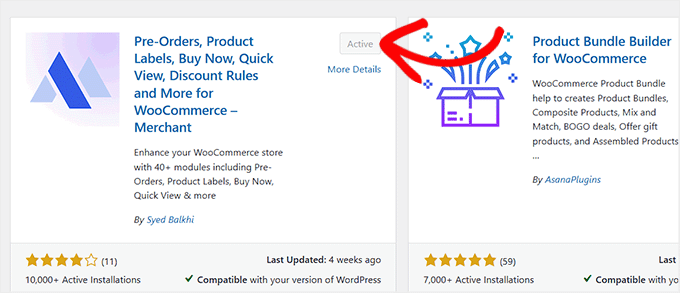
📍Hinweis: Die kostenlose Version von Merchant funktioniert perfekt für die meisten Shops und reicht aus, um Vorbestellungen einzurichten. Um jedoch erweiterte Module wie Live-Verkaufsbenachrichtigungen, Produktpakete, Lagerknappheitswarnungen und mehr freizuschalten, benötigen Sie den Premium-Plan.
Schritt 2: Öffnen Sie das Vorbestellungsmodul und erstellen Sie Ihre erste Regel
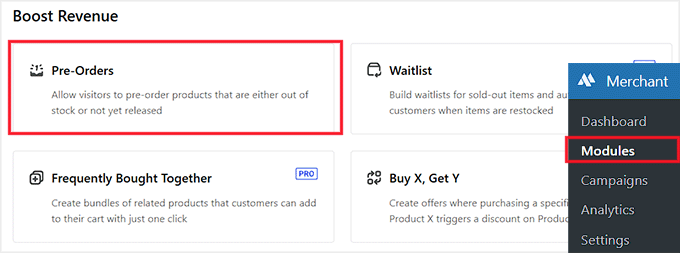
Nach der Aktivierung gehen Sie auf der Seite Module unter Merchant » in Ihrem WordPress-Dashboard.
Im Abschnitt „Umsatz steigern“ sehen Sie das Modul „Vorbestellungen“. Klicken Sie einfach darauf, um die Modul-Einstellungen zu öffnen.
Dies stellt sicher, dass die von Ihnen erstellte Regel live ist und Vorbestellungen akzeptieren kann.
Geben Sie als Nächstes Ihrer Vorbestellung einen „Bestellnamen“. Dies ist ein interner Kampagnenname, den nur Sie sehen und der Ihnen hilft, verschiedene Vorbestellungen in Ihrem Shop zu organisieren und zu verfolgen.
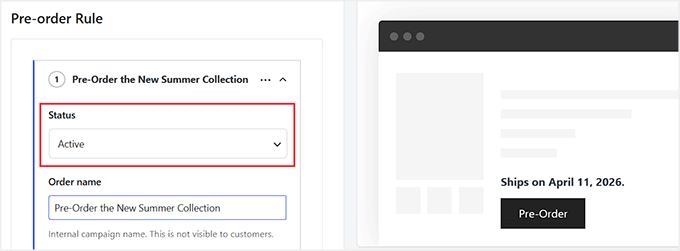
Danach müssen Sie einen Auslöser für Ihre Vorbestellung festlegen. Ein Auslöser definiert, auf welche Produkte die Vorbestellungsregel angewendet wird.
Merchant bietet Ihnen einige Optionen:
| Auslösertyp | Was es tut | Beispiel |
|---|---|---|
| Spezifische Produkte | Wenden Sie die Vorbestellungsregel auf einzelne Produkte an, die Sie auswählen | Ein neues T-Shirt in limitierter Auflage |
| Spezifische Kategorien | Wenden Sie die Regel auf alle Produkte in einer oder mehreren Produktkategorien an | Kategorie „Sommerkollektion“ |
| Spezifische Tags | Wenden Sie die Regel auf Produkte mit bestimmten Tags an | Produkte mit dem Tag „Umweltfreundlich“ |
| Spezifische Marken | Wenden Sie die Regel auf alle Produkte bestimmter Marken an | Nur Produkte von „Marke X“ |
Für dieses Tutorial empfehle ich die Wahl des Auslösertyps „Spezifische Produkte“. Dies ist die einfachste Option für Anfänger, da Sie genaue Kontrolle darüber haben, welche Artikel für Vorbestellungen verfügbar sind.
Anstatt die Regel auf ganze Kategorien oder Tags anzuwenden – was kompliziert werden kann, wenn Sie viele Produkte haben – können Sie sich auf die genauen Produkte konzentrieren, die Sie einführen möchten.
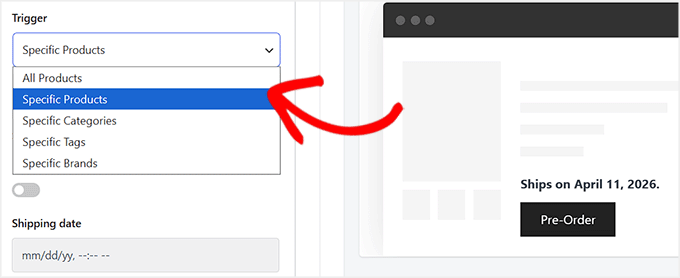
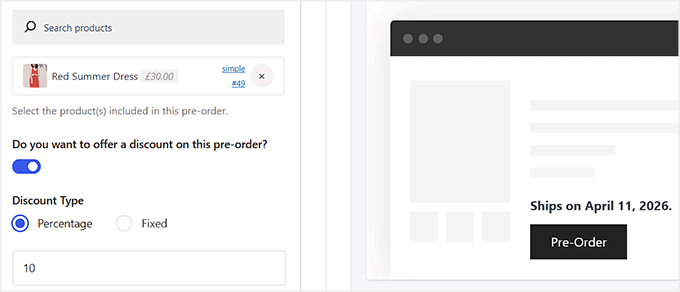
Sobald Sie diesen Auslöser ausgewählt haben, können Sie nach den Produkten suchen, die Sie in diese Vorbestellung aufnehmen möchten.
Sie können ein oder mehrere Produkte gleichzeitig auswählen, was praktisch ist, wenn Sie mehrere Artikel zusammen einführen.
Sie können auch wählen, einen Rabatt für diese Vorbestellung anzubieten. Merchant ermöglicht es Ihnen, entweder einen prozentualen oder einen festen Rabatt für Ihre Frühkäufer festzulegen.
Sie könnten zum Beispiel 10 als Rabattart eingeben, um 10 % Rabatt auf den regulären Preis zu gewähren. Dies ist eine großartige Möglichkeit, Kunden zur Vorbestellung zu ermutigen und sie für ihre frühe Unterstützung zu belohnen.
Schritt 3: Versanddaten, Vorbestellungszeitraum und Benutzerbedingungen festlegen
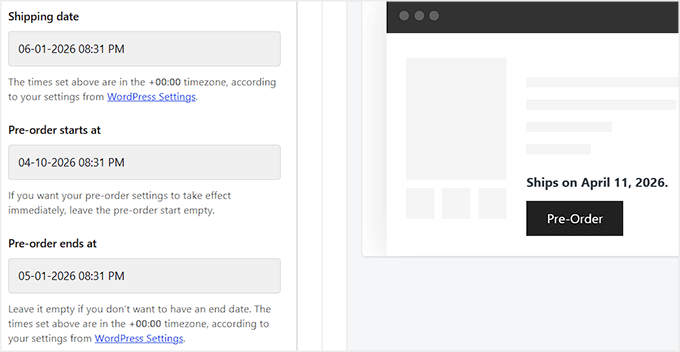
Als Nächstes konfigurieren Sie das Versanddatum für Ihre Vorbestellung. Dies teilt Merchant mit, wann das Produkt versandbereit ist.
Geben Sie das Datum im Format MM/TT/JJ ein und legen Sie bei Bedarf eine Uhrzeit fest. Beachten Sie, dass diese Uhrzeit auf den Zeitzoneneinstellungen Ihres WordPress basiert.
Ich empfehle, in Ihrem Dashboard zu Einstellungen » Allgemein zu gehen, um sicherzustellen, dass die Zeitzone Ihrer Website mit Ihrer lokalen Zeit übereinstimmt, bevor Sie planen.
Legen Sie dann das Startdatum der Vorbestellung fest. Wenn die Vorbestellung sofort beginnen soll, können Sie dieses Feld leer lassen. Das Enddatum der Vorbestellung ist ebenfalls optional, lassen Sie es also leer, wenn Sie den Vorbestellungszeitraum nicht einschränken möchten.
Merchant ermöglicht es Ihnen auch, „Benutzerbedingungen“ zu definieren, um zu steuern, wer auf diese Vorbestellung zugreifen kann. Standardmäßig gilt sie für alle Benutzer, aber Sie können bestimmte Benutzer oder Rollen auswählen, wenn Sie den Zugriff einschränken möchten.
Es gibt auch eine „Ausschlussliste“, in der Sie bestimmte Benutzer oder Rollen ausschließen können.
Sie möchten vielleicht Administratoren, Redakteure oder bestimmte Kunden vom Angebot der Vorbestellung ausschließen.
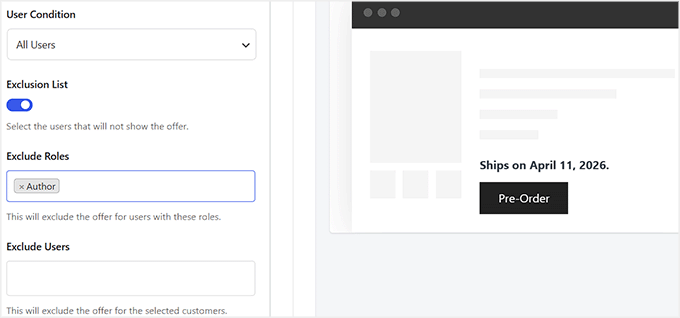
Ich schlage vor, es zunächst einfach zu halten und die Vorbestellung für alle Benutzer anzuwenden, damit Sie die Einrichtung testen und sicherstellen können, dass alles funktioniert, bevor Sie Einschränkungen hinzufügen. Dies gibt Ihnen die volle Flexibilität, zu kontrollieren, wer Ihre Produkte vorbestellen kann.
Schritt 4: Schaltfläche für Vorbestellungen und Vorbestellungsmodi anpassen
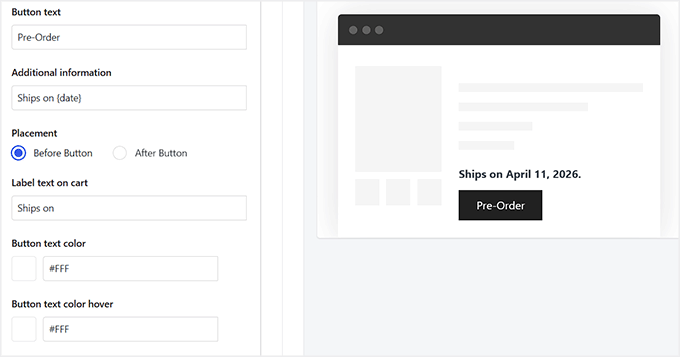
Jetzt ist es an der Zeit, Ihr Vorbestellungsangebot für Kunden klar und ansprechend zu gestalten. Zuerst können Sie den Text der Schaltfläche anpassen. Ich schlage vor, es einfach mit „Vorbestellen“ zu halten, damit keine Verwirrung entsteht.
Sie können auch eine kleine Notiz unter der Schaltfläche hinzufügen, z. B. „Versand am {date}“, die automatisch das von Ihnen zuvor festgelegte Versanddatum anzeigt.
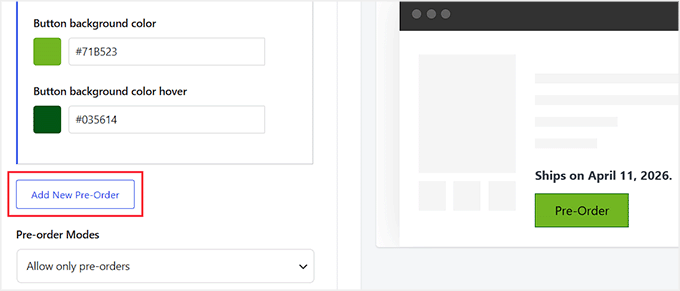
Merchant ermöglicht es Ihnen auch, den Stil der Schaltfläche an das Branding Ihres Shops anzupassen. Sie können Farben für Text, Hover-Effekte, Rahmen und Hintergrund ändern.
Wenn Sie weitere Vorbestellkampagnen erstellen möchten – für verschiedene Produkte, Kategorien oder Sonderangebote –, können Sie die Schaltfläche „Neue Vorbestellung hinzufügen“ verwenden, um zusätzliche Regeln festzulegen.
Dies gibt Ihnen die Flexibilität, mehrere Vorbestellungen in Ihrem Shop zu verwalten, jede mit ihrem eigenen Versanddatum, ihrer Produktauswahl und ihrer Preisstrategie.
Wählen Sie anschließend die „Vorbestellungsmodi“. Wenn Sie „Gesamte Bestellung als Vorbestellung behandeln“ auswählen, verzögert selbst ein einzelner Vorbestellartikel im Warenkorb die gesamte Bestellung.
Wenn ein Kunde beispielsweise einen vorrätigen Hut und ein T-Shirt zur Vorbestellung kauft, erhält er den Hut erst, wenn das T-Shirt versandbereit ist. Dies ist nützlich, wenn Sie die Abwicklung vereinfachen und getrennte Lieferungen vermeiden möchten.
Alternativ zwingt „Nur Vorbestellungen zulassen“ die Kunden dazu, entweder Vorbestellungsprodukte oder vorrätige Artikel zu wählen, sodass sie nicht beides in einer einzigen Bestellung mischen können. Diese Option hilft, Verwirrung zu vermeiden, wenn Sie Vorbestellungen zu anderen Zeiten als Ihren regulären Lagerbestand versenden.
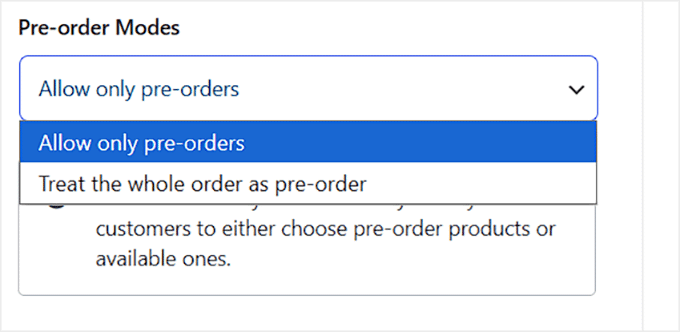
Beachten Sie, dass diese Regel für alle Vorbestellungsregeln gilt, die Sie in Merchant erstellen. Unabhängig davon, wie viele Kampagnen oder Produkte Sie haben, wird dieselbe Einschränkung Ihren Checkout-Prozess einfach und überschaubar halten.
Schritt 5: Vorbestellungen speichern, aktivieren und überprüfen
Sobald Sie alle Ihre Einstellungen angepasst haben, einschließlich des Button-Textes, des Designs, der Vorbestellungsmodi, der Trigger und der Versanddaten, scrollen Sie zurück zum Anfang der Seite und klicken Sie auf „Speichern“.
Dadurch wird sichergestellt, dass alle Ihre Änderungen sicher gespeichert werden. Klicken Sie dann auf die Schaltfläche „Aktivieren“, um das Modul „Vorbestellungen“ zu aktivieren.
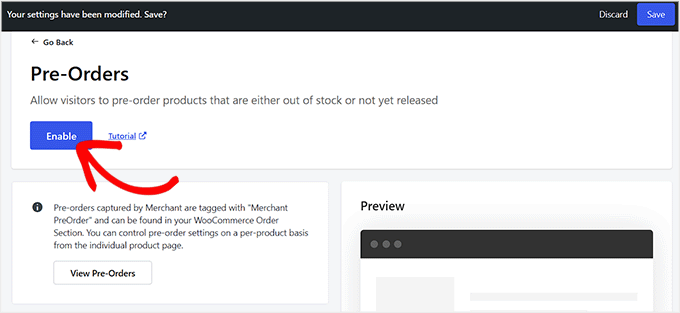
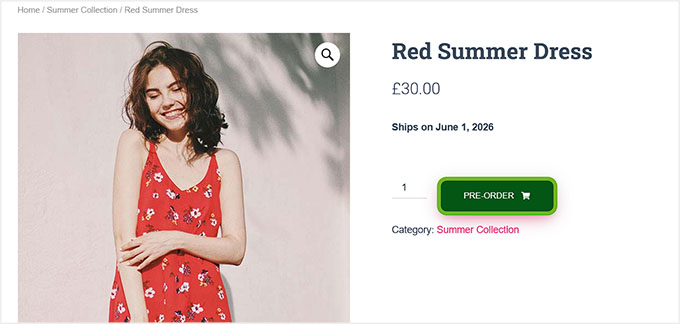
Gehen Sie nun zu Ihrem WooCommerce-Shop und Sie sehen den Vorbestellungsbutton für alle von Ihnen ausgewählten Produkte.
Kunden können sofort mit der Vorbestellung beginnen, und alles, was Sie eingerichtet haben – von Rabatten bis zu Versanddaten – wird korrekt angezeigt.
Das Überprüfen und Verwalten Ihrer Vorbestellungen ist genauso einfach.
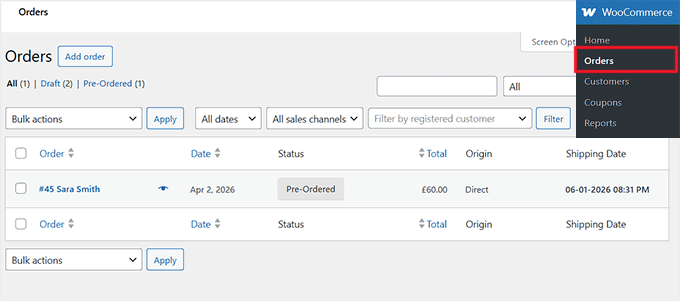
Gehen Sie in Ihrem WordPress-Dashboard zu WooCommerce » Bestellungen. Sie sehen neben den üblichen Bestellstatus wie Entwurf oder Abgeschlossen einen neuen Status „Vorbestellt“.
Jeder Vorbestellungseintrag zeigt den Kundennamen, den Gesamtbetrag der Bestellung und das geplante Versanddatum an.
Dies erleichtert die Verfolgung aller Ihrer Vorbestellungen an einem Ort, die Überwachung bevorstehender Liefertermine und die Organisation.
💡Expertentipp: Nachdem Sie Ihre Vorbestellungen aktiviert haben, empfehle ich dringend, Ihre Produktseite sowohl auf einem Desktop-Computer als auch auf einem Mobiltelefon zu überprüfen.
Dadurch wird sichergestellt, dass Ihr neuer Vorbestellungsbutton gut aussieht und nicht mit anderen Elementen Ihres WooCommerce-Themes überlappt.
Methode 2: Vorbestellungen in WooCommerce mit YITH Pre-Order for WooCommerce (Premium) akzeptieren
🥈Am besten für: WooCommerce-Shops, die limitierte oder stark nachgefragte Produkte verkaufen. Ladenbesitzer, die die volle Kontrolle über Vorbestellungspreise, Zeitplanung und automatische Zahlungseinzahlung wünschen.
Ich empfehle YITH Pre-Order for WooCommerce für Ladenbesitzer, die Vorbestellungen wie die großen Marken (denken Sie an Amazon oder Apple) durchführen möchten.
Sie können Dringlichkeit erzeugen, Frühbucherrabatte anbieten und Kunden jetzt oder später bezahlen lassen.
Dieses Plugin eignet sich besonders gut für die Einführung neuer Produkte, saisonale Artikel oder Produkte mit begrenztem Lagerbestand. Es kümmert sich automatisch um die Planung, Preisgestaltung und Bezahlung von Vorbestellungen.
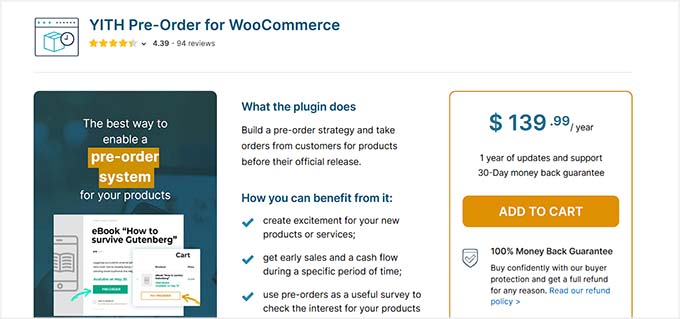
Ich habe YITH gründlich getestet und es ist sowohl für kleine als auch für große Kampagnen zuverlässig. Es enthält auch nützliche Tools wie automatische Benachrichtigungen, E-Mail-Erinnerungen und Tabellenansichten.
Dies erleichtert die Verwaltung all Ihrer Vorbestellungsprodukte und -bestellungen an einem Ort.
Schritt 1: YITH Pre-Order for WooCommerce installieren und aktivieren
Besuchen Sie zuerst die Website von YITH Pre-Order for WooCommerce und kaufen Sie die Premium-Version des Plugins. Sobald Sie diese haben, installieren und aktivieren Sie das Plugin auf Ihrer WordPress-Seite.
Wenn Sie sich nicht sicher sind, wie das geht, folgen Sie einfach unserer Schritt-für-Schritt-Anleitung zum Installieren eines WordPress-Plugins.
📍Hinweis: YITH Pre-Order for WooCommerce bietet eine kostenlose Version, aber ich empfehle dringend, den Premium-Plan zu verwenden.
Die Premium-Version gibt Ihnen die volle Kontrolle über Vorbestellungspreise, Zeitplanung und Zahlungsoptionen. Sie können sofort abbuchen, Kunden später bezahlen lassen oder ihre Karte automatisch belasten, wenn das Produkt verfügbar wird.
Außerdem schaltet es erweiterte Funktionen frei, wie z. B. E-Mail-Benachrichtigungen, Tabellenansichten zur Verwaltung von Bestellungen und die Möglichkeit, Vorbestellungen für bestimmte Kategorien oder Produkte festzulegen.
Schritt 2: Allgemeine Optionen für YITH Pre-Order konfigurieren
Nachdem das Plugin aktiviert ist, gehen Sie in Ihrem WordPress-Dashboard zu YITH » Pre-Order » Allgemeine Optionen. Hier können Sie das allgemeine Verhalten des Plugins für Ihren Shop konfigurieren.
Beginnen Sie damit, alle Vorbestellungsfunktionen für Ihre Besucher zu aktivieren. Dies stellt sicher, dass jede Option im Zusammenhang mit Vorbestellungen im Frontend verfügbar ist.
Entscheiden Sie als Nächstes, wie Sie mit nicht vorrätigen Produkten umgehen möchten. Sie können den Vorbestellungsmodus automatisch für alle nicht vorrätigen Produkte aktivieren oder bestimmte Produkte oder Kategorien auswählen.
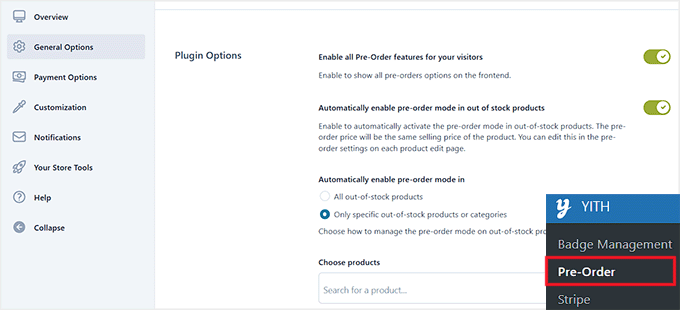
Der Vorbestellungspreis wird standardmäßig dem regulären Produktpreis entsprechen, aber Sie können diesen für jedes Produkt individuell anpassen.
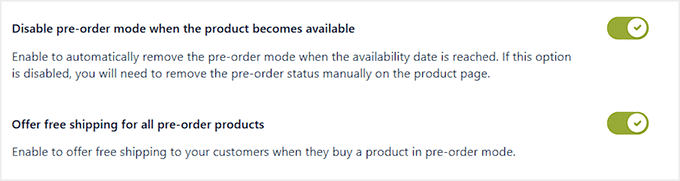
Sie können auch wählen, den Vorbestellungsmodus automatisch zu deaktivieren, wenn das Produkt verfügbar wird. Wenn diese Option deaktiviert ist, müssen Sie den Vorbestellungsstatus manuell von jeder Produktseite entfernen.
Eine weitere nützliche Option ist, kostenlosen Versand für alle Vorbestellungsprodukte anzubieten. Dies kann mehr Frühkäufe fördern.
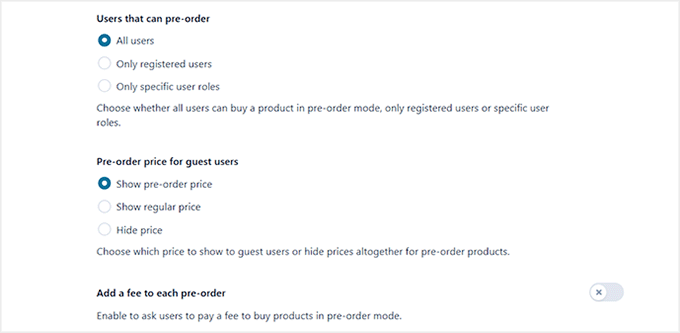
Legen Sie als Nächstes fest, wer vorbestellen darf. Sie können allen Benutzern, nur registrierten Benutzern oder bestimmten Benutzerrollen die Teilnahme ermöglichen.
Sie können auch steuern, welcher Vorbestellungspreis für Gastbenutzer sichtbar ist: den Vorbestellungspreis, den regulären Preis anzeigen oder Preise ganz ausblenden.
Wenn Sie möchten, können Sie jeder Vorbestellung eine Gebühr hinzufügen, um Handhabungs- oder andere Kosten zu decken.
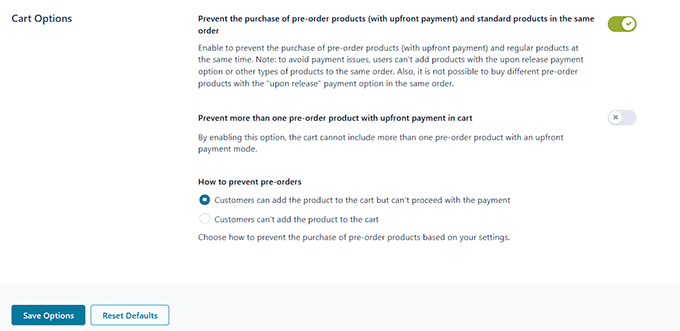
Im Abschnitt „Warenkorboptionen“ können Sie steuern, wie sich Vorbestellungsprodukte im Warenkorb verhalten.
Sie können beispielsweise verhindern, dass Kunden Vorbestellungsprodukte mit regulären Produkten in derselben Bestellung mischen.
Sie können den Warenkorb auch auf ein einziges Vorbestellungsprodukt beschränken, wenn Sie Vorauszahlungen verwenden.
Außerdem können Sie entscheiden, wie streng Sie sein möchten. Sie können entweder zulassen, dass Kunden eingeschränkte Artikel in den Warenkorb legen, aber sie vom Auschecken abhalten, oder sie daran hindern, diese Produkte überhaupt in den Warenkorb zu legen.
Sobald Sie alle diese Einstellungen vorgenommen haben, klicken Sie auf „Optionen speichern“.
Schritt 3: Zahlungsoptionen für Vorbestellungen konfigurieren
Wechseln Sie anschließend zum Tab „Zahlungsoptionen“ in der linken Spalte. Hier konfigurieren Sie, wie Ihr Shop Zahlungen für Vorbestellungen abwickelt.
Unter „Pre-Order-Abrechnung“ haben Sie drei Optionen. Sie können Kunden sofort bei der Aufgabe der Vorbestellung belasten, was die Zahlung sofort garantiert.
Alternativ können Sie sie bei Veröffentlichung belasten, d. h. die Zahlung wird automatisch eingezogen, sobald das Produkt verfügbar ist.
Dies erfordert ein unterstütztes Zahlungs-Gateway wie Stripe, da das Gateway die Kreditkartendetails des Kunden speichern muss, um ihn später automatisch belasten zu können.
Die dritte Option ist das Pay Later-Gateway, das es Kunden ermöglicht, nach der Produktveröffentlichung manuell zu bezahlen. Mit dieser Option erhalten Kunden eine E-Mail mit einem Link, um ihre Zahlung an der Kasse abzuschließen.
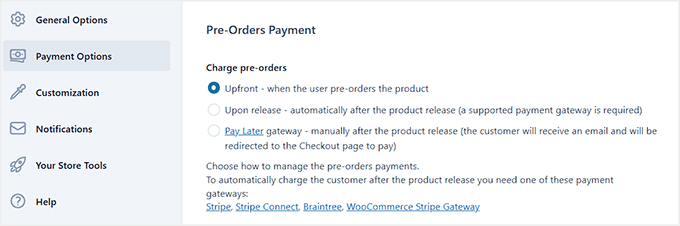
Ich empfehle, wann immer möglich die Option „Sofort“ oder „Automatisch bei Veröffentlichung“ zu verwenden. Dies hilft, das Risiko unbezahlter Vorbestellungen zu reduzieren.
Als Nächstes können Sie den Bestellstatus für Vorbestellungen auswählen. Standardmäßig verwendet das Plugin den vom Zahlungs-Gateway festgelegten Status, aber Sie haben auch die Möglichkeit, einen Status „Vorbestellt“ zu verwenden. Dies ist hilfreich, wenn Sie Vorbestellungen einfach von regulären Bestellungen trennen möchten.
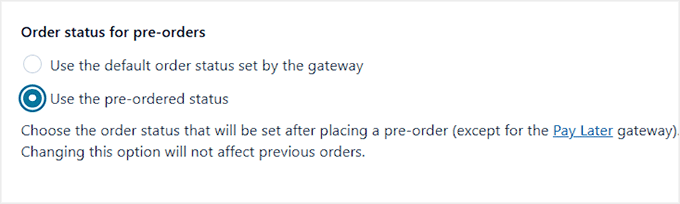
Klicken Sie anschließend auf „Optionen speichern“, um Ihre Einstellungen zu speichern.
Schritt 4: Darstellung der Vorbestellungen anpassen
Wechseln Sie als Nächstes zur Registerkarte „Anpassung“. In diesem Bereich können Sie steuern, wie Vorbestellungen Ihren Kunden in Ihrem Shop angezeigt werden.
Zuerst können Sie wählen, ob das Datum im Format des Benutzers angezeigt werden soll. Dies zeigt das Veröffentlichungsdatum und die Uhrzeit automatisch basierend auf dem Standort des Besuchers an, was hilfreich ist, wenn Sie international verkaufen.
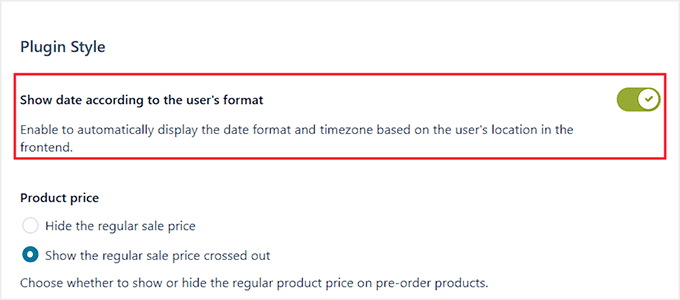
Sie können auch die Anzeige des Produktpreises steuern. Zum Beispiel möchten Sie vielleicht den regulären Preis durchgestrichen anzeigen, um den Vorbestellungspreis hervorzuheben, oder ihn ganz ausblenden.
Das Label und die Farben der Vorbestellschaltfläche sind ebenfalls anpassbar. Sie können den Schaltflächentext von der Standardeinstellung „In den Warenkorb“ in etwas wie „Vorbestellen“ ändern und die Hintergrund- und Textfarben für den normalen und den Hover-Zustand anpassen.
Dies hilft der Schaltfläche, hervorzustechen und zum Branding Ihres Shops zu passen.
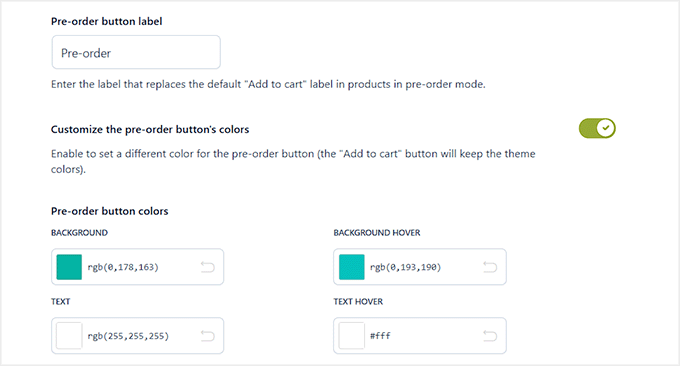
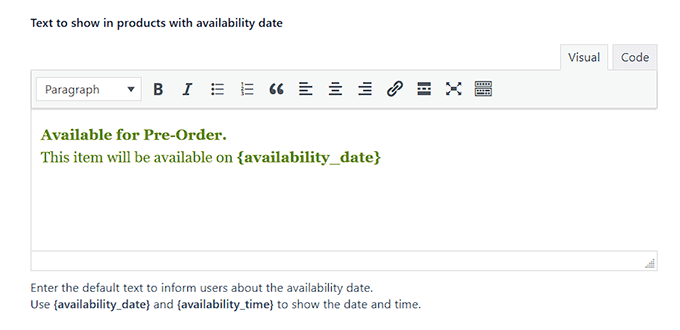
Darüber hinaus schlage ich vor, den Verfügbarkeitstext für Produkte mit oder ohne festgelegtes Veröffentlichungsdatum anzupassen.
Zum Beispiel könnten Sie für geplante Produkte „Versand am {availability_date}“ anzeigen oder eine allgemeine Nachricht für Artikel ohne festgelegtes Datum.
Sie können wählen, ob dieser Text auf Shop-Seiten, im Warenkorb und sogar für variable Produkte angezeigt werden soll, bei denen alle Varianten im Vorbestellmodus sind.
Sehen Sie sich dann alle anderen Einstellungen an und passen Sie sie nach Ihren Wünschen an. Sobald Sie zufrieden sind, klicken Sie auf „Optionen speichern“.
Schritt 5: Benachrichtigungen für Ihre Vorbestellungen konfigurieren
Jetzt ist es an der Zeit, die Benachrichtigungen für Ihre Vorbestellungen einzurichten. Wechseln Sie zur Registerkarte „Benachrichtigungen“, um sowohl Administrator- als auch Kunden-E-Mails zu steuern.
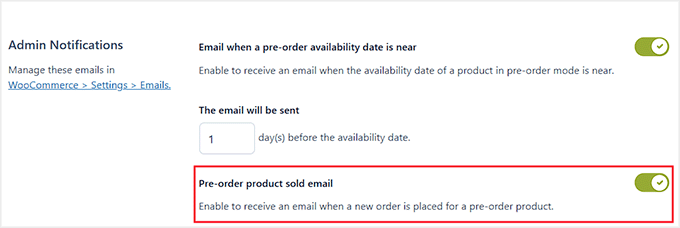
Für Administratoren empfehle ich, E-Mails zu aktivieren, die Sie benachrichtigen, wenn ein Vorbestellungsprodukt verkauft wird oder wenn das Veröffentlichungsdatum naht.
Sie können beispielsweise eine Erinnerung 1 Tag vor der Verfügbarkeit eines Produkts erhalten. Diese Benachrichtigungen helfen Ihnen, den Überblick über Vorbestellungen zu behalten, ohne ständig Ihr Dashboard zu überprüfen.
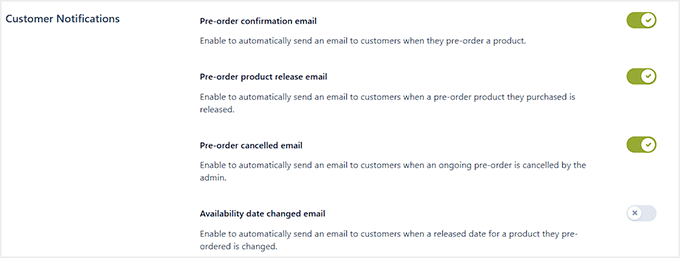
Für Kunden gibt es mehrere wichtige E-Mails, die Sie durch Umschalten der Schalter aktivieren können.
Dazu gehören eine E-Mail zur Bestätigung der Vorbestellung, die den Kunden automatisch mitteilt, dass ihre Vorbestellung erfolgreich aufgegeben wurde, und eine E-Mail zur Veröffentlichung der Vorbestellung. Diese informiert sie, wann das Produkt versandbereit ist.
Sie können auch Benachrichtigungen für stornierte Vorbestellungen oder bei Änderung des Verfügbarkeitsdatums aktivieren. Dies hält die Kunden auf dem Laufenden und vermeidet Verwirrung.
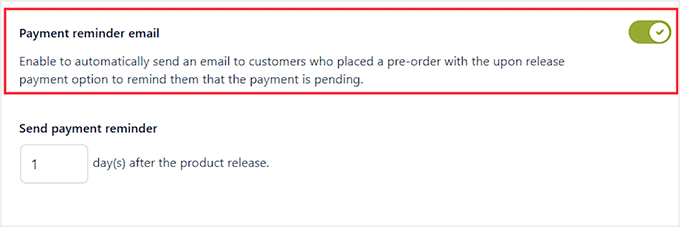
Wenn Sie die Zahlungsoption „bei Veröffentlichung“ verwenden, empfehle ich außerdem, die E-Mail-Erinnerung zur Zahlung zu aktivieren. Ich stelle sie normalerweise so ein, dass sie 1 Tag nach der Veröffentlichung des Produkts versendet wird, was den Kunden genügend Zeit gibt, ihre Zahlung abzuschließen, ohne sich gehetzt zu fühlen.
Sobald Sie alle E-Mails konfiguriert haben, vergessen Sie nicht, Ihre Änderungen zu speichern.
Schritt 6: YITH Stripe für Vorbestellungen aktivieren (Optional)
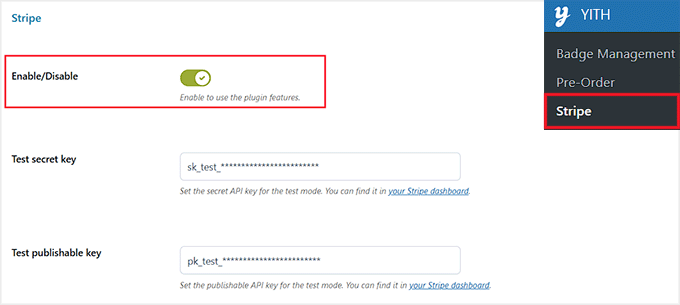
Um Kunden automatisch Vorbestellungen in Rechnung zu stellen, wenn das Produkt verfügbar wird, gehen Sie zur Seite YITH » Stripe in Ihrem WordPress-Dashboard.
Hier können Sie die Plugin-Funktionen über den Schalter aktivieren. Ich empfehle immer, dies zu aktivieren, um sicherzustellen, dass die Stripe-Zahlungen für Vorbestellungen reibungslos abgewickelt werden.
Geben Sie danach Ihre Stripe-API-Schlüssel ein:
- Testgeheimer Schlüssel – Für den Testmodus; finden Sie ihn in Ihrem Stripe-Dashboard.
- Test-veröffentlichbarer Schlüssel – Für den Testmodus; ebenfalls von Stripe.
- Live-geheimer Schlüssel – Für Live-Transaktionen.
- Live-veröffentlichbarer Schlüssel – Für Live-Transaktionen.
Die Aktivierung von Stripe stellt sicher, dass Zahlungen automatisch und sicher abgewickelt werden, wodurch Sie diese später nicht manuell einziehen müssen.
📍Hinweis: Dieser Schritt ist nicht notwendig, wenn Sie die Option „Später bezahlen“ für Vorbestellungen verwenden oder wenn Sie planen, Kunden manuell in Rechnung zu stellen. In diesen Fällen funktionieren Vorbestellungen weiterhin, aber Zahlungen werden nicht automatisch abgewickelt.
Wenn Sie fertig sind, klicken Sie auf die Schaltfläche „Optionen speichern“.
Schritt 7: Ein Produkt für Vorbestellungen einrichten
Jetzt ist es an der Zeit, ein Produkt für Vorbestellungen in WooCommerce einzurichten. Gehen Sie dazu auf die Seite Produkte » Alle Produkte in Ihrem WordPress-Dashboard.
Sie können entweder ein neues Produkt erstellen oder ein vorhandenes im Produkt-Editor öffnen.
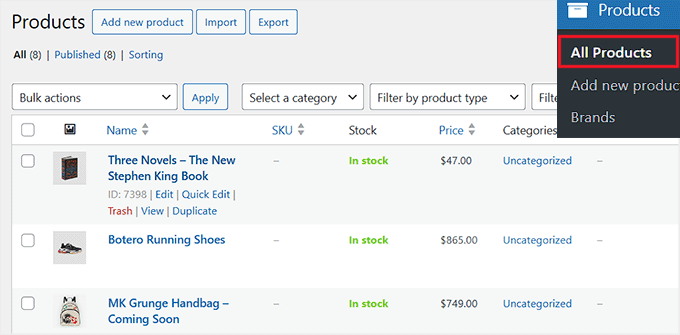
Fügen Sie dort den Produktnamen, die Beschreibung, die Bilder hinzu und wählen Sie die entsprechenden Kategorien aus. (Wenn Sie einen digitalen Artikel im Voraus verkaufen, stellen Sie sicher, dass Sie auch die Kontrollkästchen „Virtuell“ und „Herunterladbar“ aktivieren, damit WooCommerce nicht versucht, Versandkosten zu berechnen!)
Scrollen Sie als Nächstes zum Abschnitt „Produktdaten“ und wechseln Sie zur Registerkarte „Vorbestellung“. Schalten Sie dann den Schalter „Vorbestellungsoptionen für dieses Produkt verwalten“ ein.
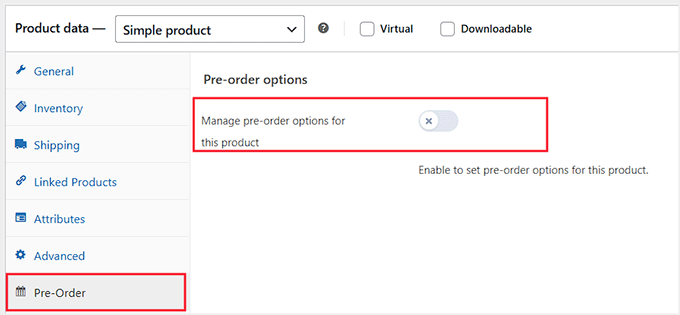
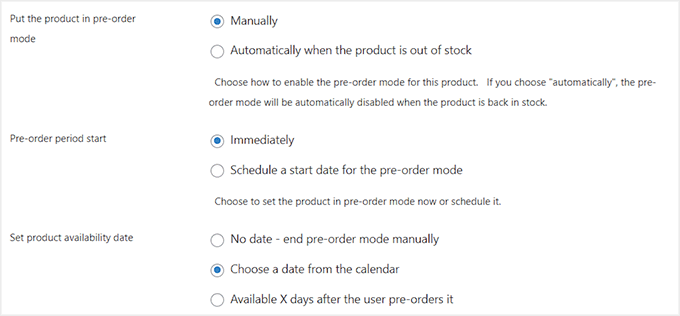
Dadurch werden die Vorbestellungseinstellungen für dieses spezielle Produkt geöffnet. Sie können das Produkt jetzt manuell in den Vorbestellungsmodus versetzen oder automatisch, wenn das Produkt nicht auf Lager ist.
Wenn Sie „automatisch“ wählen, wird der Vorbestellmodus deaktiviert, sobald das Produkt wieder auf Lager ist.
Legen Sie danach fest, wann die Vorbestellfrist beginnen soll: entweder sofort oder planen Sie ein zukünftiges Startdatum.
Sie können auch festlegen, wann das Produkt verfügbar sein soll. Sie können ein bestimmtes Datum aus dem Kalender auswählen oder es offen lassen und die Vorbestellung manuell beenden.
Es gibt sogar die Möglichkeit, dass es eine bestimmte Anzahl von Tagen nach der Vorbestellung durch einen Kunden verfügbar wird.
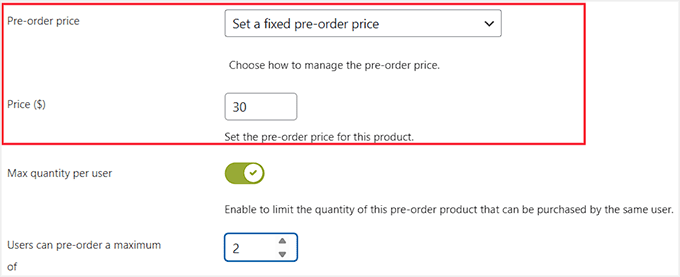
Wählen Sie als Nächstes aus, wie Sie Ihren Vorbestellpreis festlegen möchten. Sie können den regulären Produktpreis beibehalten oder einen speziellen Rabattpreis anbieten, um frühe Käufe zu fördern.
Begrenzen Sie dann die maximale Menge pro Benutzer, um Überverkäufe zu verhindern.
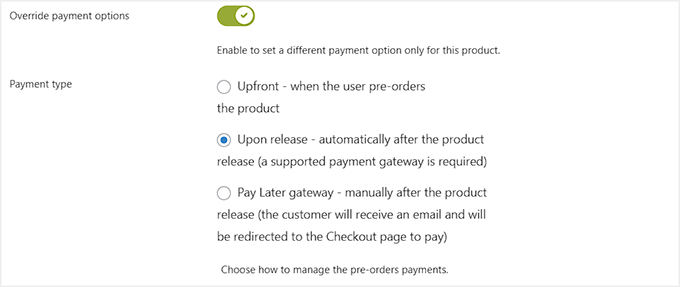
Wählen Sie für den Zahlungstyp aus, wie Vorbestellungen gehandhabt werden sollen: Sofortzahlung (Zahlung bei Vorbestellung durch den Benutzer), Bei Veröffentlichung (automatische Zahlung nach Produktveröffentlichung, erfordert ein unterstütztes Gateway) oder Später bezahlen (Kunden zahlen manuell nach Veröffentlichung).
Wenn alles eingestellt ist, klicken Sie auf „Aktualisieren“ oder „Veröffentlichen“, um Ihr Produkt im Vorbestellmodus live zu schalten.
Schritt 8: Überprüfen Sie Ihr Vorbestellprodukt in Aktion
Nachdem Sie Ihr Vorbestellprodukt eingerichtet haben, besuchen Sie Ihren WooCommerce-Shop.
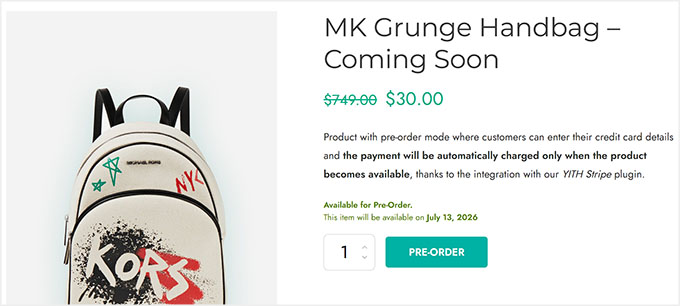
Die Produktseite zeigt deutlich den Vorbestell-Button zusammen mit dem Verfügbarkeitsdatum an, damit Kunden wissen, wann der Artikel veröffentlicht wird.
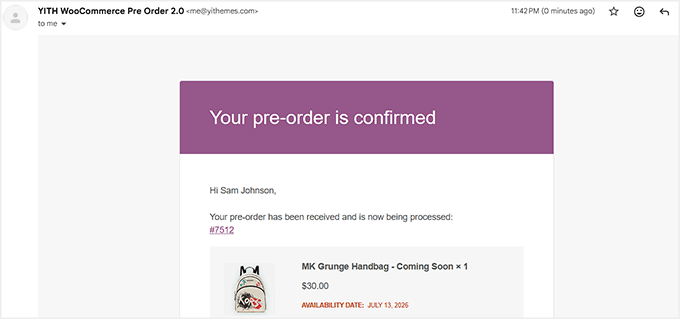
Wenn ein Kunde eine Vorbestellung tätigt, erhält er automatisch eine E-Mail mit allen Details, einschließlich Produktname, Verfügbarkeitsdatum und Zahlungsinformationen, falls zutreffend.
Ich empfehle immer, dies zu testen, indem Sie selbst eine Testvorbestellung tätigen, um sicherzustellen, dass alles korrekt funktioniert.
💡Experten-Tipp: Einige WooCommerce-Shops haben Probleme mit nicht zugestellten Vorbestellungs-E-Mails. Dies hängt normalerweise mit den E-Mail-Einstellungen Ihrer WordPress-Website zusammen.
Um dies zu beheben, empfehle ich die Verwendung eines Plugins wie WP Mail SMTP, um sicherzustellen, dass alle E-Mails – insbesondere Vorbestellbestätigungen – zuverlässig an Ihre Kunden gesendet werden.
Um loszulegen, werfen Sie einen Blick auf unseren Leitfaden zur Behebung des Problems, dass WordPress keine E-Mails sendet.
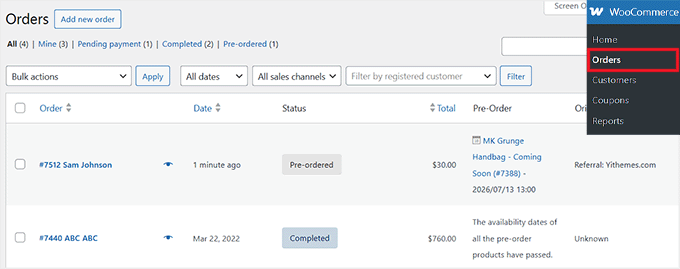
Sie können auch alle Vorbestellungen auf der Seite WooCommerce » Bestellungen in Ihrem WordPress-Dashboard überwachen.
Jede Vorbestellung wird mit dem Status „Vorbestellt“ angezeigt, zusammen mit den Kundendaten, dem Gesamtbetrag, den Produktinformationen und dem voraussichtlichen Veröffentlichungsdatum.
Dies erleichtert die Verwaltung von Vorbestellungen und die Verfolgung, welche Produkte auf die Veröffentlichung warten.
Häufige Vorbestellungsfehler und wie man sie vermeidet
Vorbestellungen sind eine wirkungsvolle Methode, um den Umsatz zu steigern, aber es gibt einige häufige Fehler, die sowohl für Sie als auch für Ihre Kunden Probleme verursachen können.
Hier ist, worauf Sie achten sollten:
- Unrealistische Verfügbarkeitsdaten: Vermeiden Sie es, ein Lieferdatum zu versprechen, das Sie nicht einhalten können. Berücksichtigen Sie Produktion, Versand und mögliche Verzögerungen, um Kundenfrustrationen zu vermeiden.
- Vorbestellungen mit regulären Bestellungen mischen: WooCommerce unterstützt keine getrennten Lieferungen. Wenn ein Kunde einen sofort verfügbaren Artikel und einen Vorbestellungsartikel zusammen kauft, bleibt die gesamte Bestellung blockiert, bis die Vorbestellung eintrifft. Verwenden Sie Merchant oder YITH, um gemischte Warenkörbe zu blockieren oder Kunden klar darauf hinzuweisen, dass ihre gesamte Bestellung verspätet wird.
- Fehlende Kundenbenachrichtigungen: Testen Sie immer Ihre E-Mail-Benachrichtigungen und erwägen Sie die Verwendung eines SMTP-Plugins wie WP Mail SMTP, um sicherzustellen, dass diese Kunden erreichen.
- Mengenbeschränkungen ignorieren: Wenn keine Limits festgelegt werden, kann dies zu Überverkäufen führen. Verwenden Sie die Funktion für die maximale Menge von YITH Pre-Order for WooCommerce, um Überverkäufe von Artikeln mit begrenztem Lagerbestand zu vermeiden.
- Fehlende klare Rückerstattungsrichtlinie: Kunden könnten ihre Meinung während einer langen Wartezeit ändern. Stellen Sie sicher, dass die Rückerstattungsrichtlinie Ihres Shops klar darlegt, wie Stornierungen und Rückerstattungen von Vorbestellungen gehandhabt werden, bevor Sie die Kampagne starten.
Häufig gestellte Fragen zu WooCommerce-Vorbestellungen
Ich weiß, dass Vorbestellungen bei der Einrichtung etwas knifflig sein können, und selbst erfahrene Shop-Betreiber haben Fragen zu Timing, Preisgestaltung und Benachrichtigungen.
Ich habe Antworten auf die häufigsten Fragen zusammengestellt, die mir zu Vorbestellungen gestellt werden, damit Sie Ihre Kampagnen reibungslos durchführen können.
Kann ich einen Rabatt auf Vorbestellungen anbieten?
Ja, Sie können Rabatte auf Vorbestellungen anbieten, um frühe Käufe zu fördern. Merchant by aThemes ermöglicht es Ihnen, Rabatte direkt im Vorbestellungsmodul anzuwenden, sodass Kunden den Sonderpreis für ausgewählte Produkte sehen.
Ähnlich erlaubt Ihnen YITH Pre-Order for WooCommerce, einen festen oder prozentualen Rabatt auf Vorbestellungsprodukte festzulegen. Dies schafft Dringlichkeit und steigert die frühen Verkäufe.
Unterstützt WooCommerce Vorbestellungen für digitale/herunterladbare Produkte?
Ja, WooCommerce-Vorbestellungen funktionieren auch für digitale oder herunterladbare Produkte. Mit Merchant können Sie Vorbestellungen für digitale Artikel erstellen und Verfügbarkeitsdaten einfach verwalten.
YITH Pre-Order for WooCommerce unterstützt auch digitale Produkte. Kunden können diese vor der Veröffentlichung reservieren und erhalten Download-Zugriff, sobald das Produkt verfügbar ist.
Welche Zahlungs-Gateways funktionieren mit WooCommerce-Vorbestellungen?
Merchant lässt sich nahtlos in die Standard-Gateways von WooCommerce wie Stripe und PayPal integrieren. Sie können Vorauszahlungen oder verzögerte Abbuchungen zulassen.
YITH Pre-Order for WooCommerce unterstützt Stripe, Stripe Connect, Braintree und WooCommerce Stripe Gateway und kann Kunden automatisch belasten, wenn das Produkt verfügbar wird.
Kann ich die Anzahl der Vorbestellungseinheiten begrenzen?
Ja, YITH Pre-Order for WooCommerce ermöglicht es Ihnen, eine maximale Menge pro Benutzer festzulegen. Dies stellt eine faire Verteilung für Produkte mit begrenztem Lagerbestand sicher und hilft, Erfüllungsprobleme zu vermeiden.
Was ist, wenn ich das Veröffentlichungsdatum ändern muss?
Wenn sich die Verfügbarkeit eines Produkts ändert, erleichtern beide Tools Aktualisierungen. Merchant ermöglicht es Ihnen, das Vorbestellungs-Lieferdatum anzupassen, und Kunden wird die aktualisierte Verfügbarkeit auf der Produktseite angezeigt.
YITH Pre-Order für WooCommerce lässt Sie nicht nur das Veröffentlichungsdatum ändern, sondern kann Kunden auch automatisch per E-Mail benachrichtigen.
Benötige ich einen speziellen E-Mail-Dienst für Vorbestellungsbenachrichtigungen?
Ich empfehle dringend die Verwendung eines dedizierten SMTP-Dienstes wie WP Mail SMTP. Das Standard-E-Mail-System von WordPress sendet Transaktions-E-Mails (wie Vorbestellungsbestätigungen und -aktualisierungen) oft in den Spam-Ordner. Ein SMTP-Dienst gewährleistet eine zuverlässige Zustellung, sodass Ihre Kunden wichtige Benachrichtigungen immer erhalten.
Wie wirken sich Vorbestellungen auf meine Lagerverwaltung aus?
Vorbestellungen sind großartig für die Lagerplanung, da sie Ihnen ein klares Signal über die Nachfrage geben, bevor Produkte auf Lager sind. Wenn Sie eine Vorbestellung einrichten, können Sie den anstehenden Lagerbestand für diese Verkäufe zuweisen. Einige Plugins ermöglichen es Ihnen auch, die Anzahl der Vorbestellungen zu begrenzen, um Überverkäufe zu verhindern und sicherzustellen, dass Sie alle frühen Zusagen ohne Probleme erfüllen können.
Ich hoffe, dieser Artikel hat Ihnen geholfen zu lernen, wie Sie Vorbestellungen für WooCommerce-Produkte einrichten. Möglicherweise möchten Sie auch unseren Leitfaden zum Erstellen eines Order Bump für WooCommerce und unseren Artikel zum Erstellen eines Prämienprogramms für Ihren Online-Shop sehen.
Wenn Ihnen dieser Artikel gefallen hat, abonnieren Sie bitte unseren YouTube-Kanal für WordPress-Video-Tutorials. Sie finden uns auch auf Twitter und Facebook.



Haben Sie eine Frage oder einen Vorschlag? Hinterlassen Sie bitte einen Kommentar, um die Diskussion zu beginnen.