


Wir haben viele Wege ausprobiert, um WordPress-Websites interaktiver zu gestalten – und ein Feature, das immer Aufmerksamkeit erregt, ist ein Quiz. Wir haben alles Mögliche erstellt, von verspielten Persönlichkeitsquizzen bis hin zu tiefgehenden Wissenstests, und sie sind großartig, um das Engagement zu steigern.
Quizze sind nicht nur unterhaltsam: Sie können sie auch nutzen, um Feedback zu sammeln, zu erfahren, was Ihren Besuchern wichtig ist, und die Benutzererfahrung zu verbessern.
Zunächst schien das Hinzufügen eines Quiz zu einer WordPress-Website kompliziert oder teuer. Aber mit den richtigen Werkzeugen ist es überraschend einfach.
In diesem Leitfaden zeigen wir Ihnen drei einfache Möglichkeiten, ein Quiz in WordPress zu erstellen.
Wir verwenden WPForms für die KI-gestützte Quiz-Erstellung, mit der Sie schnell einsatzbereit sind. Thrive Quiz Builder eignet sich hervorragend für virale Quizze im Persönlichkeitsstil mit integrierten Social-Sharing-Funktionen. Und Formidable Forms ist ideal für fortgeschrittene Quizze mit komplexer Bewertung und Datenanalyse.💡
🔎 TL;DR: In diesem Leitfaden zeigen wir Ihnen, wie Sie mit drei bewährten Methoden ein Quiz in WordPress erstellen. Wir empfehlen:
- WPForms – am besten für KI-generierte Quizze, die Sie in wenigen Minuten erstellen können
- Thrive Quiz Builder – ideal für virale Persönlichkeitsquizze mit Social-Sharing-Funktion
- Formidable Forms – perfekt für fortgeschrittene Quizze mit bedingter Logik
Jede Methode ist anfängerfreundlich und erfordert keine Programmierung.
Warum ein Quiz in WordPress erstellen? (Vorteile & Anwendungsfälle)
Quizze sind unterhaltsam und ansprechend. Da sie interaktiv sind, finden Benutzer Quizze oft lohnender als andere Arten von WordPress-Formularen.
Vermarkter nutzen seit langem Quizze zur Lead-Generierung. Sie können zum Beispiel die E-Mail-Adresse des Besuchers sammeln, um ihm seine Quiz-Ergebnisse zuzusenden, oder ihn bitten, sich für Ihren E-Mail-Newsletter anzumelden.
Sie sind auch eine großartige Möglichkeit, mehr Social Shares zu erhalten, indem Sie Besucher ermutigen, ihre Ergebnisse zu posten. BuzzFeeds Persönlichkeitsquizze sind perfekte Beispiele dafür, wie Quizze viral gehen können.

Wenn Sie Online-Kurse verkaufen, sind Quizze ein wichtiges Werkzeug, um das Wissen der Schüler zu testen und das Gelernte zu festigen. Diese Quizze können automatisiert werden, was eine einfache Möglichkeit ist, das Lernerlebnis zu verbessern.
Wenn Sie einen Online-Shop betreiben, können Sie sogar ein kurzes Quiz erstellen, das den Käufer nach einigen Informationen fragt. Dann können Sie basierend auf seinen Antworten ein Produkt oder eine Dienstleistung vorschlagen.
Das ist viel ansprechender, als Käufer Produktbeschreibungen durchlesen zu lassen, und kann Ihnen helfen, mehr Verkäufe zu erzielen.
Das gesagt, hier ist ein schneller Vergleich, der Ihnen hilft, den richtigen Quiz-Builder für Ihre Bedürfnisse auszuwählen:
| Methode | Am besten für | Hauptstärke | Fähigkeitsstufe |
|---|---|---|---|
| WPForms | KI-generierte Quizze | Erstellen Sie Quizze in weniger als einer Minute mit KI, mit automatischer Bewertung | Anfänger |
| Thrive Quiz Builder | Virale Persönlichkeitsquizze | Social-Sharing-Funktionen und konversionsoptimierte Vorlagen | Fortgeschritten |
| Formidable Forms | Fortgeschrittene benutzerdefinierte Quizze | Leistungsstarke bedingte Logik und datenbankgestützte Quiz-Ergebnisse | Erweitert |
Lassen Sie uns nun jede Methode Schritt für Schritt durchgehen. Sie können die unten stehenden Schnelllinks verwenden, um direkt zur bevorzugten Methode zu springen:
- Methode 1: Erstellen eines WordPress-Quiz mit WPForms (Am besten für KI-generierte Quizze)
- Methode 2: Erstellen eines WordPress-Quiz mit Thrive Quiz Builder (Am besten für virale Quizze)
- Methode 3: Erstellen eines Quiz mit Formidable Forms (Am besten für fortgeschrittene Quizze)
- Bonustipp: Erstellen einer Online-Quiz-Website
- FAQs: Ein Quiz in WordPress erstellen
- Weitere kreative Möglichkeiten, Formulare auf Ihrer WordPress-Website zu verwenden
Methode 1: Erstellen eines WordPress-Quiz mit WPForms (Am besten für KI-generierte Quizze)
WPForms ist das beste WordPress-Formular-Builder-Plugin, das von über 6 Millionen Websites genutzt wird. Sein brandneues Quiz-Addon macht die Erstellung von Quizzen unglaublich schnell mit KI-gestützter Generierung, die ein vollständiges, funktionierendes Quiz in weniger als einer Minute erstellen kann.
Wenn Sie ein Plugin wünschen, das Quizze, Formulare und Umfragen auf Ihrer Website verwaltet, dann ist WPForms eine ausgezeichnete Wahl.
Das Quiz-Addon ist in allen WPForms Pro-Plänen enthalten. Das bedeutet, dass Sie Quizze, Kontaktformulare, Zahlungsformulare, Umfragen und mehr erstellen können – alles mit leistungsstarken Integrationen für E-Mail-Marketing, Zahlungen und CRM-Tools.
Um mehr über WPForms zu erfahren, lesen Sie unsere detaillierte WPForms-Bewertung.
Schritt 1: Installieren Sie das WPForms-Plugin und das Quiz-Addon
Um loszulegen, müssen Sie die WPForms-Website besuchen und sich für einen Pro-Plan oder höher anmelden.
Danach müssen Sie das WPForms-Plugin auf Ihrer WordPress-Site installieren und aktivieren. Schritt-für-Schritt-Anleitungen finden Sie in unserem Leitfaden zur Installation eines WordPress-Plugins.
Nach der Aktivierung des Plugins gehen Sie in Ihrem WordPress-Dashboard zu WPForms » Einstellungen und geben Sie Ihren Lizenzschlüssel ein, um Ihr Konto zu verifizieren.

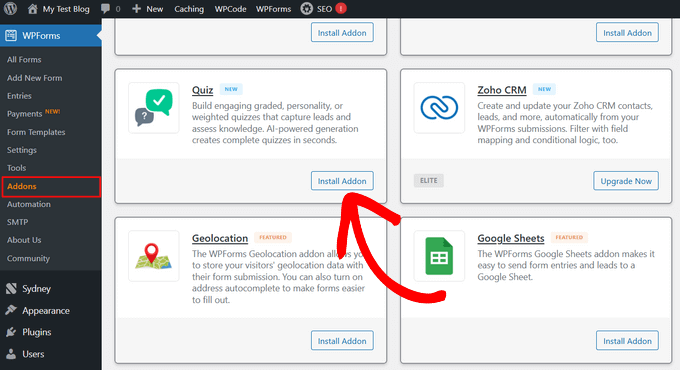
Als Nächstes müssen Sie das Quiz Maker-Addon installieren. Gehen Sie zu WPForms » Addons und suchen Sie das Quiz-Addon in der Liste.
Klicken Sie einfach auf die Schaltfläche „Addon installieren“, und WPForms installiert und aktiviert es automatisch für Sie.
Schritt 2: Erstellen Sie ein WordPress-Quiz mit KI
Jetzt, da WPForms und das Quiz-Addon bereit sind, können Sie Ihr erstes Quiz erstellen.
WPForms bietet zwei Möglichkeiten, Quizze zu erstellen: mithilfe von KI, um sofort ein vollständiges Quiz zu generieren, oder indem Sie eines manuell von Grund auf neu erstellen. Wir zeigen Ihnen beide Methoden.
Option A: Quiz mit KI generieren (Schnellste Methode)
Der schnellste Weg, ein Quiz zu erstellen, ist, es von der WPForms KI erstellen zu lassen. Beschreiben Sie einfach, was Sie möchten, und die KI generiert das vollständige Quiz mit Fragen, Antworten und Bewertungslogik.
Dies ist eine enorme Zeitersparnis, da die KI automatisch die Backend-Einstellungen konfiguriert, wie z. B. die Markierung der richtigen Antworten und die Berechnung der Endpunktzahl, sodass Sie sich nicht mit der technischen Einrichtung befassen müssen.
Um zu beginnen, gehen Sie in Ihrem WordPress-Dashboard zu WPForms » Neu hinzufügen.
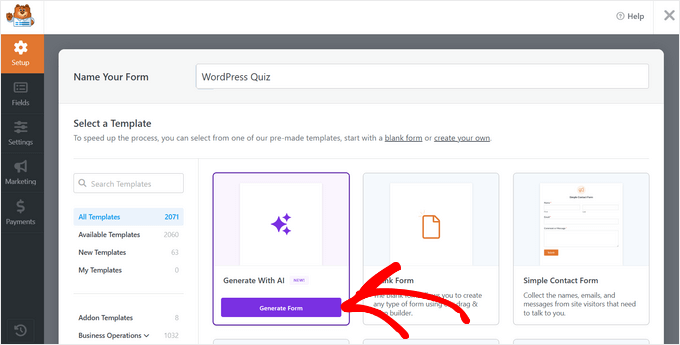
Dies führt Sie zur Seite mit den Formularvorlagen. Von hier aus können Sie oben auf der Seite einen Titel für Ihr Quiz hinzufügen. Gehen Sie dann zur Option „Mit KI generieren“, fahren Sie mit der Maus darüber und klicken Sie auf die Schaltfläche „Formular generieren“, die erscheint.
💡 Hinweis: WPForms fordert Sie möglicherweise auf, zusätzliche Add-ons zu installieren, die weitere Feldtypen für KI-generierte Formulare freischalten. Wir empfehlen, auf „Installieren & Aktivieren“ zu klicken, um der KI Zugriff auf alle verfügbaren Funktionen zu gewähren.
Dies öffnet die WPForms KI-Oberfläche, wo Sie das Quiz beschreiben können, das Sie erstellen möchten.
Sie sehen einige voreingestellte Eingabeaufforderungen, die Sie verwenden können, um schnell loszulegen, oder Sie können Ihre eigene benutzerdefinierte Eingabeaufforderung in das Textfeld unten eingeben.
Für diese Anleitung erstellen wir ein WordPress-Wissensquiz. Geben Sie Ihre Aufforderung in das Textfeld ein, z. B.: „Erstellen Sie ein bewertetes Quiz mit 5 Fragen zu den Grundlagen von WordPress für Anfänger.“
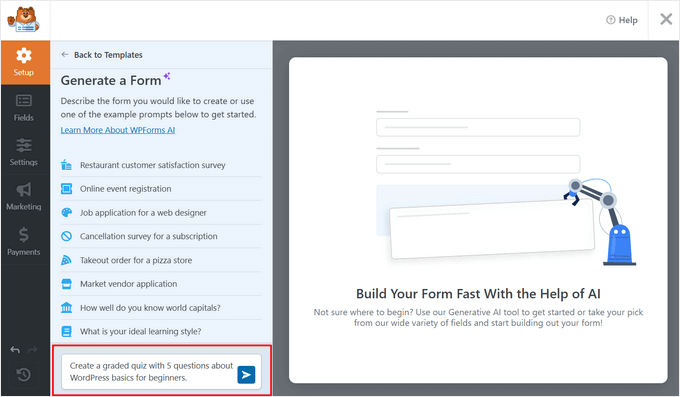
Nachdem Sie Ihre Aufforderung eingegeben haben, drücken Sie die Eingabetaste oder klicken Sie auf das Senden-Symbol. WPForms AI benötigt einen Moment, um Ihr Quiz zu generieren.
Sobald es fertig ist, sehen Sie eine Vorschau Ihres Quiz im Builder. Die KI hat automatisch Fragen, Antwortmöglichkeiten erstellt und sogar die richtigen Antworten für Sie markiert.
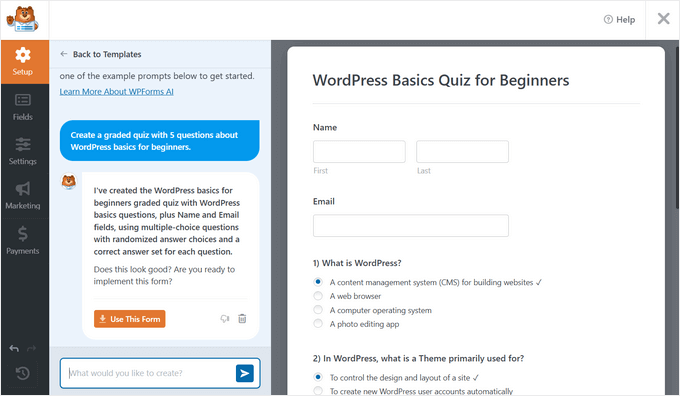
Wenn Sie Änderungen vornehmen möchten, können Sie die Konversation mit der KI fortsetzen. Sie könnten zum Beispiel eingeben:
- „Füge 2 weitere Fragen zu WordPress-Plugins hinzu“
- „Mache die Fragen für Anfänger einfacher“
- „Ändern Sie die letzte Frage so, dass sie sich auf WordPress-Sicherheit bezieht“
WPForms AI wird das Quiz basierend auf Ihren Anweisungen aktualisieren. Sie können es so lange verfeinern, bis das Quiz genau Ihren Wünschen entspricht.
Wenn Sie mit Ihrem Quiz zufrieden sind, klicken Sie auf die Schaltfläche „Dieses Formular verwenden“, um es im Formular-Builder zu öffnen.
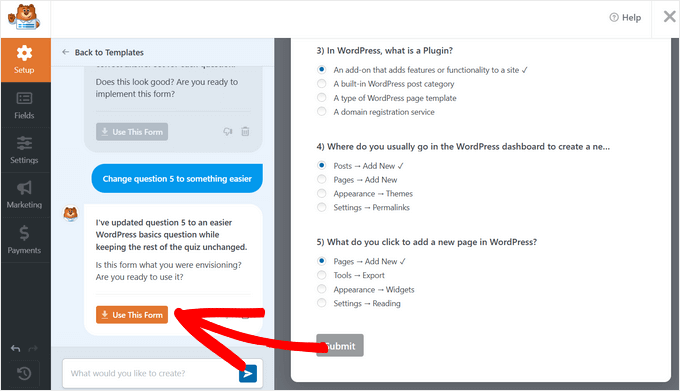
Im Formular-Builder können Sie letzte Anpassungen an Ihrem KI-generierten Quiz vornehmen. Sie können Fragen bearbeiten, Antwortmöglichkeiten ändern, neue Felder hinzufügen oder das Design anpassen.
Wenn Sie erfahren möchten, wie Sie Ihr Quiz im Builder weiter anpassen können, lesen Sie die einzelnen Schritte. Andernfalls springen Sie zu Schritt 5, um das Quiz auf Ihrer Website anzuzeigen.
Option B: Quiz manuell erstellen (volle Kontrolle)
Wenn Sie Ihr Quiz von Grund auf neu erstellen möchten oder mehr Kontrolle über jedes Detail wünschen, können Sie ein Quiz manuell erstellen.
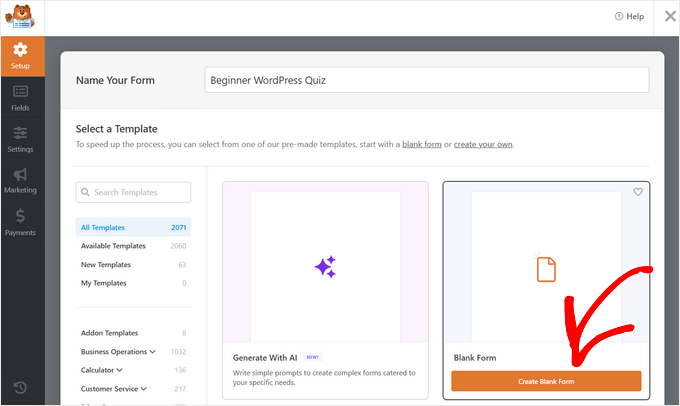
Gehen Sie dazu zu WPForms » Neues Formular hinzufügen. Geben Sie hier oben auf der Seite einen Namen für Ihr Quiz ein.
Wählen Sie dann die Vorlage „Leeres Formular“, um von Grund auf neu zu beginnen, oder wählen Sie eine der über 2.000 vorgefertigten Formular- oder Quizvorlagen aus der Bibliothek. Danach gelangen Sie zum WPForms Drag-and-Drop-Builder.
Bevor Sie Fragen hinzufügen können, müssen Sie den Quizmodus aktivieren.
Gehen Sie dazu im linken Seitenmenü zu Einstellungen » Quiz und klicken Sie auf die Schaltfläche „Quiz aktivieren“.
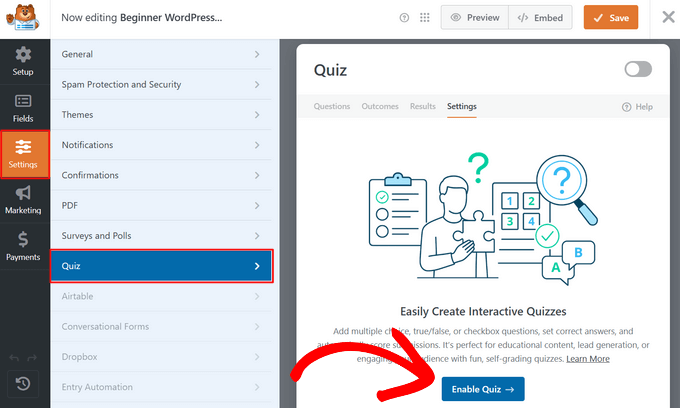
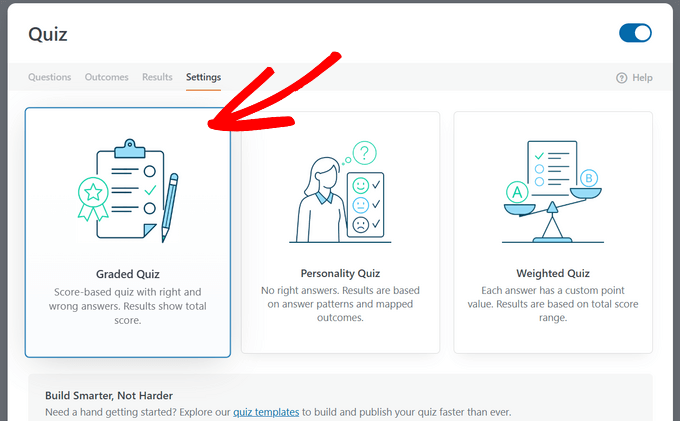
Nach der Aktivierung des Quizmodus werden Sie von WPForms aufgefordert, einen Quiztyp auszuwählen:
- Bewertetes Quiz – Testet Wissen mit richtigen/falschen Antworten (perfekt für Schulungen, Bewertungen oder Wissenswertes)
- Persönlichkeitsquiz – Ordnet Benutzer basierend auf ihren Antworten Ergebnissen zu (ideal für „Welches Produkt ist das richtige für Sie?“ oder „Was ist Ihr Stil?“)
- Gewichtetes Quiz – Weist Antworten unterschiedliche Punktwerte für Lead-Scoring oder Bewertungen zu
Wählen Sie für dieses Tutorial die Option „Bewertetes Quiz“.
Schritt 3: Fragen hinzufügen und Ihr Quiz konfigurieren
Sobald Sie den Quiztyp ausgewählt haben, können Sie mit dem Erstellen Ihres Quiz beginnen.
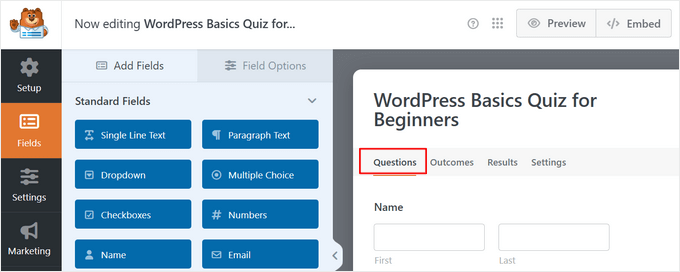
Oben im Builder sehen Sie diese Registerkarten: Fragen, Ergebnisse, Auswertungen und Einstellungen. Klicken Sie zuerst auf die Registerkarte „Fragen“.
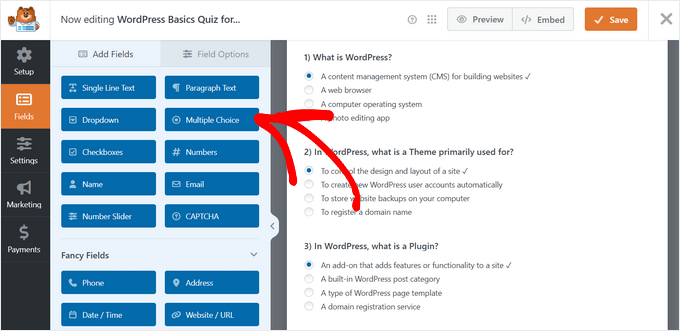
Um eine Frage hinzuzufügen, ziehen Sie ein Feld aus der linken Seitenleiste in Ihr Formular. Für Quizfragen können Sie Multiple Choice, Kontrollkästchen, Dropdown, einzeiligen Text und Absatztext verwenden.
Fügen wir eine Multiple-Choice-Frage hinzu. Ziehen Sie einfach das Feld „Multiple Choice“ auf Ihr Formular.
Klicken Sie auf das Feld, um es zu bearbeiten. Geben Sie Ihre Frage in das Feld „Label“ ein, z. B. „Wofür steht CMS bei WordPress?“
Fügen Sie als Nächstes Ihre Antwortmöglichkeiten im Abschnitt „Auswahlmöglichkeiten“ hinzu. Sie können so viele Antworten hinzufügen, wie Sie benötigen, indem Sie auf das „+“-Symbol klicken.
Um die richtige Antwort zu markieren, klicken Sie einfach auf das Optionsfeld daneben. WPForms verwendet dies, um die Punktzahl des Benutzers automatisch zu berechnen.
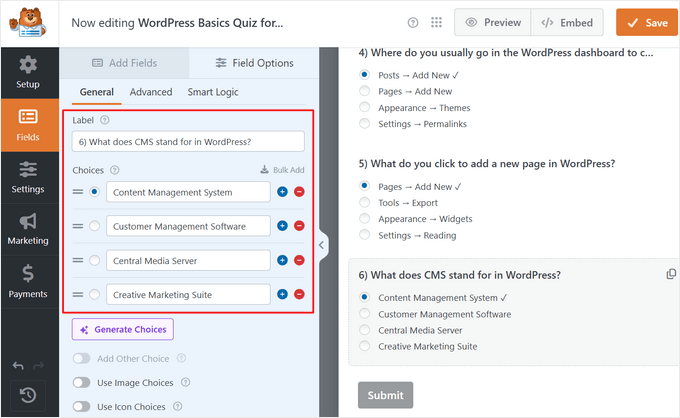
🧑💻 Profi-Tipp: Sie können auch Bilder zu Ihren Antwortmöglichkeiten hinzufügen, um visuelle Quizze im BuzzFeed-Stil zu erstellen. Perfekt für Persönlichkeits- oder Produktempfehlungs-Quizze.
Wiederholen Sie diesen Vorgang, um weitere Fragen zu Ihrem Quiz hinzuzufügen. Ziehen Sie einfach weitere Multiple-Choice-, Kontrollkästchen- oder Dropdown-Felder auf Ihr Formular und konfigurieren Sie sie auf die gleiche Weise.
Sie können auch Standard-Formularfelder wie Name und E-Mail hinzufügen, um Benutzerinformationen zu sammeln und Ihre E-Mail-Liste zu erweitern, bevor sie mit dem Quiz beginnen.
Schritt 4: Quiz-Ergebnisse und Benotung einrichten
Sobald Sie alle Ihre Fragen hinzugefügt haben, ist es an der Zeit zu konfigurieren, wie die Ergebnisse den Benutzern angezeigt werden.
Quiz-Ergebnisse erstellen
Klicken Sie zuerst auf den Tab 'Ergebnisse' oben im Builder. Hier legen Sie fest, was die Benutzer sehen, nachdem sie das Quiz abgeschlossen haben.
WPForms hat automatisch eine Standard-Ergebnisnachricht erstellt, die Smart Tags wie {quiz_score}, {quiz_percentage} und {quiz_grade} verwendet, um die Ergebnisse des Benutzers anzuzeigen. Sie können diese Nachricht bearbeiten, wenn Sie sie anpassen möchten.
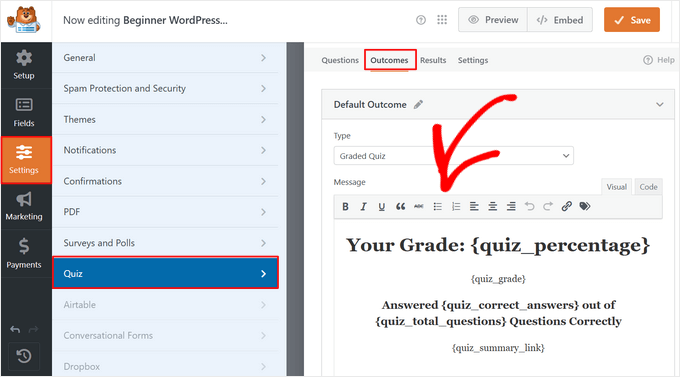
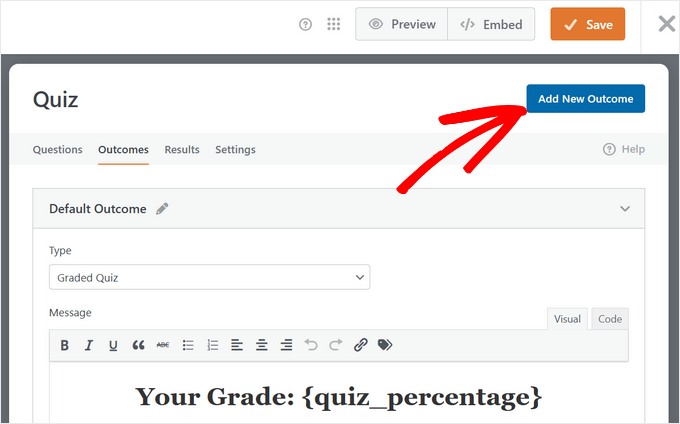
Wenn Sie unterschiedliche Nachrichten für verschiedene Punktbereiche erstellen möchten, klicken Sie oben auf der Seite auf die Schaltfläche 'Neues Ergebnis hinzufügen'.
Zum Beispiel könnten Sie erstellen:
- Ein Ergebnis 'Glückwunsch! Sie sind ein WordPress-Experte!' für hohe Punktzahlen (90 % und höher)
- Ein Ergebnis 'Lernen Sie weiter! Schauen Sie sich unsere WordPress-Tutorials an.' für niedrige Punktzahlen (unter 49 %)
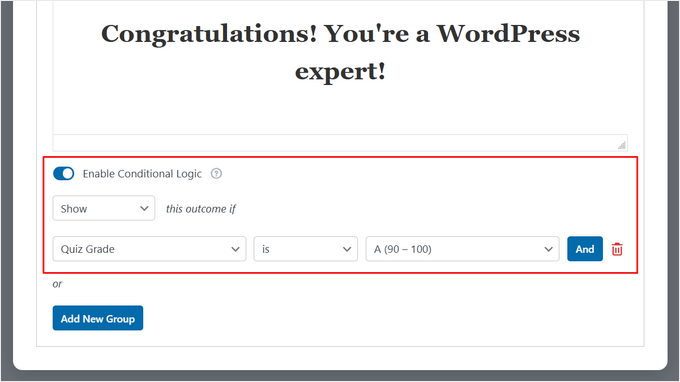
Aktivieren Sie für jedes neue Ergebnis 'Bedingte Logik aktivieren' und legen Sie die Bedingungen fest.
Stellen Sie beispielsweise für ein Ergebnis mit hoher Punktzahl ein, dass es angezeigt wird, wenn die Quiz-Note 'A' ist. Stellen Sie für ein Ergebnis mit niedriger Punktzahl ein, dass es angezeigt wird, wenn die Quiz-Note 'F' ist.
Auf diese Weise sehen die Benutzer personalisiertes Feedback, das ihrem Leistungsniveau entspricht.
Überprüfung der Quiz-Einstellungen
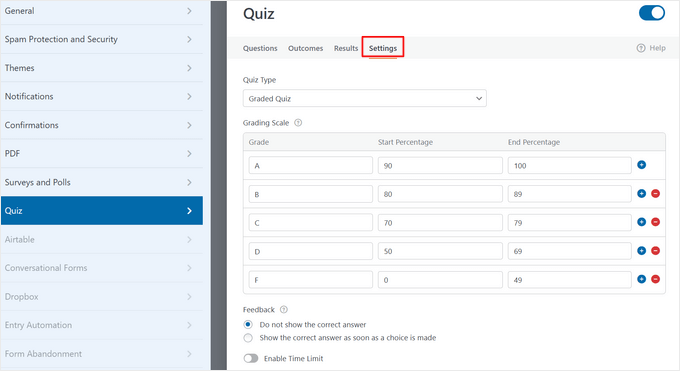
Klicken Sie nun auf den Tab „Einstellungen“ oben (neben Ergebnisse). Hier finden Sie einige Optionen, um das Verhalten Ihres Quiz anzupassen:
- Bewertungsskala: Sie können die Notenbereiche und Prozentbereiche anpassen, wenn Sie unterschiedliche Schwellenwerte für jede Note wünschen, da WPForms die Punktzahl des Benutzers automatisch mit der einfachen mathematischen Formel berechnet: (Richtige Antworten ÷ Gesamtfragen) × 100
- Feedback: Sie können wählen, ob die richtige Antwort sofort nach der Auswahl angezeigt werden soll oder gar nicht.
- Zeitlimit aktivieren: Schalten Sie diese Option ein, wenn Sie Ihrem Quiz ein Zeitlimit hinzufügen möchten, ideal für zeitgesteuerte Tests oder Herausforderungen.
Wenn Sie mit Ihrem Quiz zufrieden sind, ist es an der Zeit, es auf Ihrer Website einzufügen.
Schritt 5: Das Quiz auf Ihrer WordPress-Website anzeigen
Speichern Sie zuerst Ihr Formular, indem Sie oben rechts im Builder auf die Schaltfläche „Speichern“ klicken.
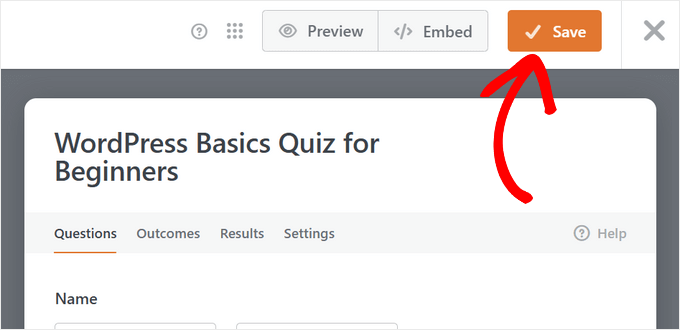
Um das Quiz zu einer Seite hinzuzufügen, klicken Sie oben im Builder auf die Schaltfläche „Einbetten“ (neben der Schaltfläche „Speichern“).
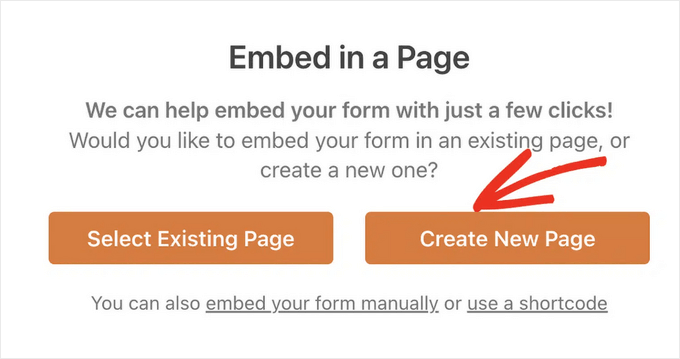
Sie sehen Optionen, um Ihr Quiz zu einer vorhandenen Seite hinzuzufügen oder eine neue Seite zu erstellen. Wählen wir für diese Anleitung die Option „Neue Seite erstellen“. Geben Sie anschließend einfach einen Namen für Ihre Seite ein und klicken Sie auf die Schaltfläche „Los geht’s!“.
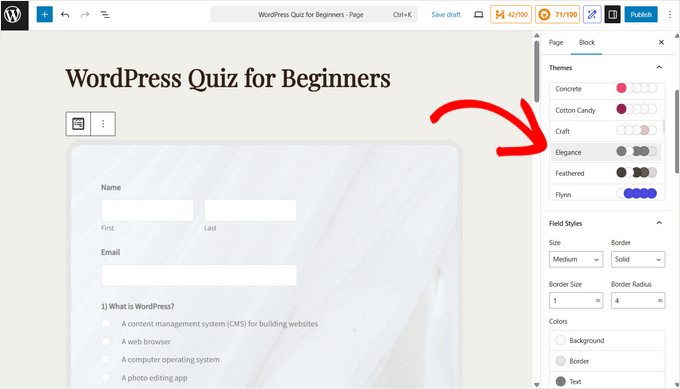
WPForms öffnet automatisch den WordPress-Blockeditor mit Ihrem bereits auf der Seite eingebetteten Quiz.
Sie können nun anpassen, wie das Quiz aussieht. Klicken Sie auf den Bereich um das Quiz herum, um das Styling-Panel auf der rechten Seite zu öffnen.
Hier können Sie unter „Designs“ ein vorgefertigtes Design auswählen, um Ihr Quiz schnell zu gestalten, oder einzelne Elemente wie Farben, Schriftarten und Abstände anpassen.
Wenn Sie bereit sind, klicken Sie einfach auf „Veröffentlichen“, um Ihr Quiz auf Ihrer Website live zu schalten.
Das ist es! Ihr WordPress-Quiz ist nun bereit für Ihre Besucher. WPForms verfolgt automatisch alle Quiz-Einreichungen und Ergebnisse, die Sie unter WPForms » Einträge einsehen können.
Methode 2: Erstellen eines WordPress-Quiz mit Thrive Quiz Builder (Am besten für virale Quizze)
Thrive Quiz Builder ist eines der besten WordPress-Quiz-Plugins auf dem Markt. Es ermöglicht Ihnen, auf einfache Weise ansprechende und leistungsstarke Lead-Quizze zu erstellen, ohne Code bearbeiten zu müssen.
Es verfügt über einen benutzerfreundlichen visuellen Quiz-Builder, vorgefertigte Quiz-Vorlagen, einen integrierten Abzeichen-Ersteller, Social-Sharing-Buttons, leistungsstarke Quiz-Analysen und mehr.
Weitere Informationen finden Sie in unserem detaillierten Thrive Themes Testbericht.
Schritt 1: Installieren Sie das Thrive Quiz Builder Plugin
Um loszulegen, müssen Sie die Thrive Quiz Builder-Website besuchen und sich für ein Konto anmelden.
Sobald Sie das Plugin gekauft haben, können Sie zu Ihrem Mitglieder-Dashboard gehen. Klicken Sie von hier aus auf den grünen Link, um das Thrive Product Manager-Plugin herunterzuladen und zu installieren.
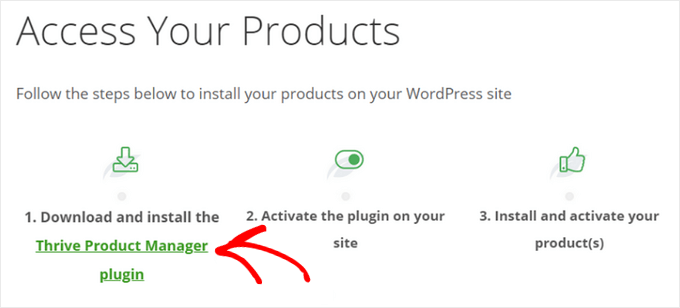
Nach dem Herunterladen des Thrive Product Manager-Plugins müssen Sie es auf Ihrer WordPress-Site installieren und aktivieren. Schritt-für-Schritt-Anleitungen finden Sie in unserem Leitfaden zur Installation eines WordPress-Plugins.
Klicken Sie im WordPress-Dashboard auf den neuen Menüpunkt „Produktmanager“. Klicken Sie dann auf die Schaltfläche „In mein Konto einloggen“.

Nach der Eingabe Ihres Thrive-Benutzernamens und -Passworts können Sie Ihr Thrive Product Manager Dashboard sehen.
Nun können Sie auswählen, welche Produkte Sie installieren möchten. Klicken Sie auf 'Thrive Quiz Builder', um es auszuwählen, und drücken Sie dann auf die Schaltfläche 'Ausgewählte Produkte installieren'.
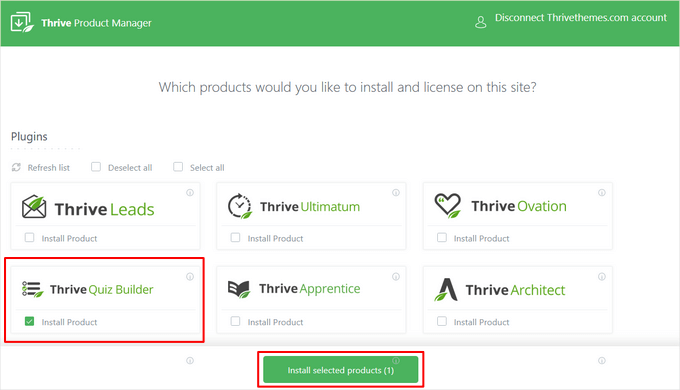
💡 Hinweis: Wenn Sie die Thrive Suite anstelle des eigenständigen Quiz-Plugins kaufen, können Sie alle leistungsstarken Plugins von Thrive auswählen und installieren, einschließlich Thrive Leads, Thrive Apprentice, Thrive Architect und mehr.
Wenn das Thrive Quiz Builder-Plugin einsatzbereit ist, sehen Sie eine Erfolgsmeldung.
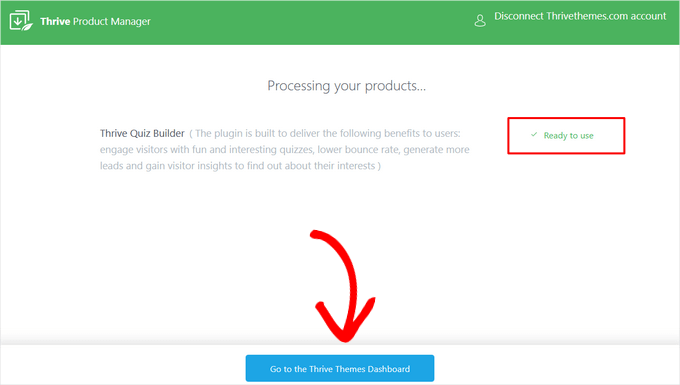
Sie können auf die Schaltfläche 'Zum Thrive Themes Dashboard gehen' klicken, um fortzufahren.
Schritt 2: Erstellen Sie ein WordPress-Quiz mit Thrive Quiz Builder
Als Nächstes sehen Sie das Thrive Dashboard, wo Sie alle Ihre Thrive Plugins verwalten können.
Klicken Sie hier unter „Thrive Quiz Builder“ auf die Schaltfläche „Quiz Builder Dashboard“.
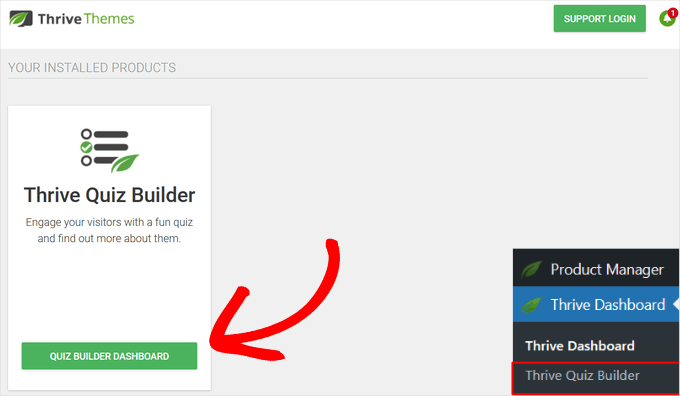
Dies führt Sie zur Quiz Builder Dashboard-Seite, auf der Sie bereit sind, Ihr erstes interaktives Formular zu erstellen.
Um zu beginnen, klicken Sie auf die Schaltfläche „Neu hinzufügen“ oder „Neues Quiz hinzufügen“.
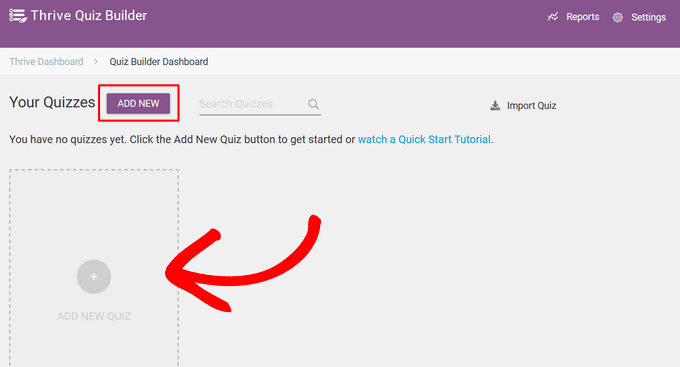
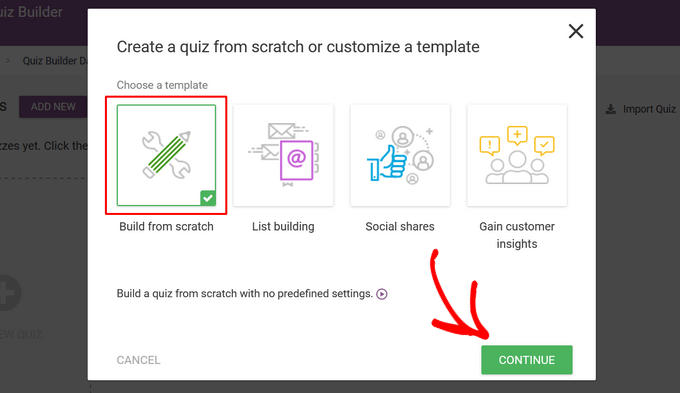
Als Nächstes werden Sie aufgefordert, eine Vorlage für Ihr Quiz auszuwählen. Es gibt vier verschiedene Optionen:
- Von Grund auf neu erstellen – Eine leere Vorlage ohne vordefinierte Einstellungen.
- Listenaufbau – Die Ergebnisseite wird nur angezeigt, wenn ein Benutzer Ihren E-Mail-Listen abonniert.
- Social Shares – Die Quiz-Ergebnisseite ermutigt Besucher, ihre Ergebnisse durch Hinzufügen eines Social-Share-Buttons zu teilen.
- Benutzerdefinierte Einblicke gewinnen – Eine Umfrage-Quizvorlage, die sich perfekt eignet, um mehr über Ihr Publikum zu erfahren.
Wählen Sie für diesen Leitfaden die Vorlage „Von Grund auf neu erstellen“. Keine Sorge, dies bedeutet nur, dass Sie die Quizlogik selbst einrichten. Sie werden in den nächsten Schritten immer noch schöne, vorgefertigte visuelle Vorlagen verwenden können.
Klicken Sie dann auf die Schaltfläche „Weiter“.
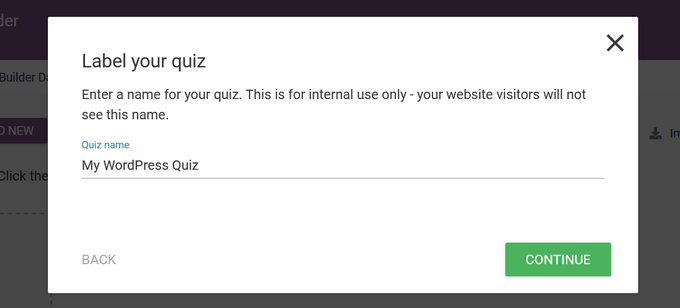
Als Nächstes müssen Sie einen Namen für Ihr Quiz eingeben.
Dies dient nur zu Ihrer Information, sodass Sie alles verwenden können, was Ihnen hilft, sich daran zu erinnern, worum es in dem Quiz geht.
Nach Eingabe eines Quiz-Namens klicken Sie auf die Schaltfläche „Weiter“.
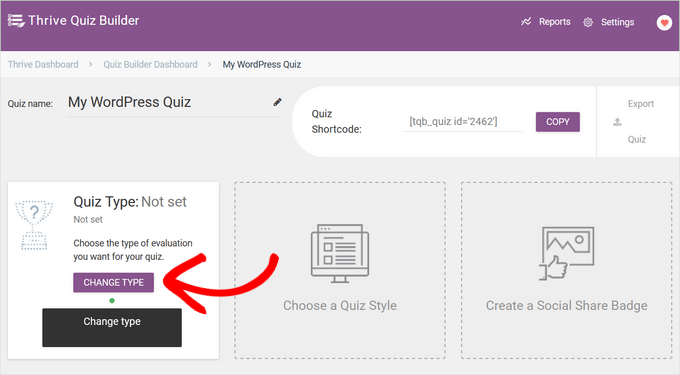
Dies bringt Sie zurück zum Quiz Builder Dashboard, wo Sie mit der Erstellung Ihres Quiz beginnen können.
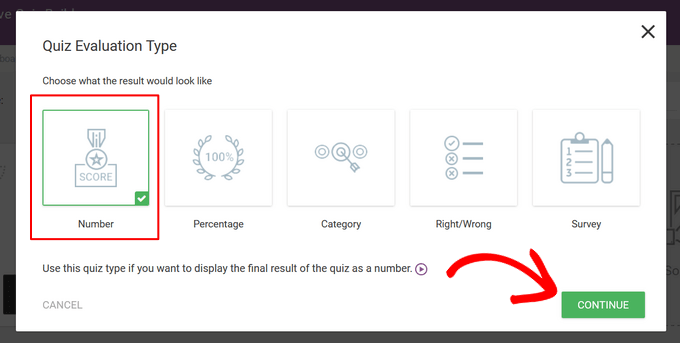
Zuerst müssen Sie einen Quiztyp auswählen. Klicken Sie dazu einfach auf die Schaltfläche 'Typ ändern'.
Das Plugin bietet fünf verschiedene Quiztypen zur Auswahl:
- Anzahl – Zeigt das Endergebnis des Quiz als Zahl an.
- Prozentzahl – Zeigen Sie das Endergebnis des Quiz als Prozentsatz an.
- Kategorie – Erstellen Sie ein Quiz mit mehreren möglichen Ergebnis-Kategorien, wie z. B. ein Persönlichkeitsquiz.
- Richtig / Falsch – Erstellen Sie ein Quiz mit einer oder mehreren richtigen Antworten auf jede Frage, wobei die richtige Antwort in den Ergebnissen hervorgehoben wird.
- Umfrage – Erstellen Sie eine Umfrage oder ein fragebogenähnliches Quiz, bei dem die Teilnehmer keine spezifischen Ergebnisse erhalten.
Für diese Anleitung klicken wir auf die Option „Nummer“, um sie auszuwählen, und klicken auf die Schaltfläche „Weiter“.
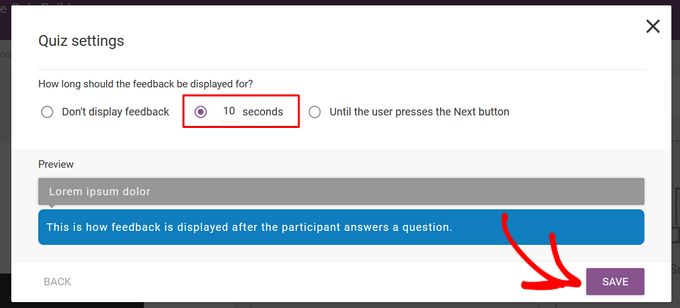
Als Nächstes können Sie auswählen, wie lange das Feedback auf dem Bildschirm angezeigt wird.
Feedback ist eine spezielle Nachricht, die angezeigt wird, nachdem ein Benutzer eine Frage beantwortet hat. Die Optionen sind:
- Kein Feedback anzeigen
- 10 Sekunden
- Bis der Benutzer die Schaltfläche Weiter drückt.
Klicken Sie einfach auf die gewünschte Option und dann auf die Schaltfläche „Speichern“.
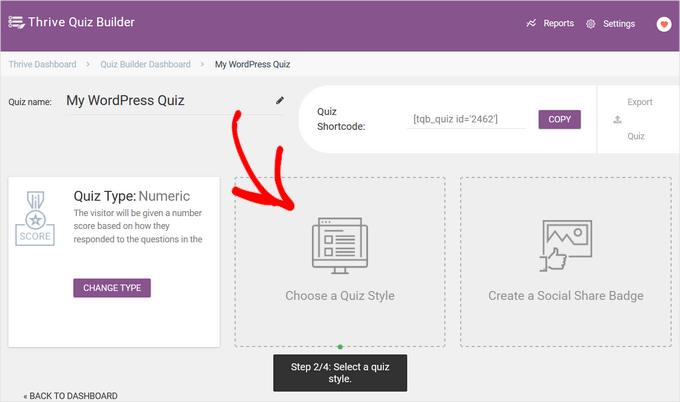
Im nächsten Schritt müssen Sie einen Quiz-Stil auswählen, der das Aussehen des Quiz bestimmt.
Klicken Sie dazu auf die Option „Quiz-Stil auswählen“.
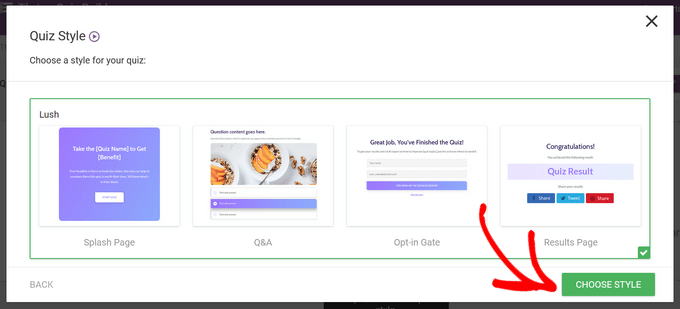
Thrive Quiz Builder wird mit mehreren vordefinierten Vorlagen geliefert, die Ihnen helfen, schnell ein schönes und professionell aussehendes Quiz zu erstellen. Diese Vorlagen sind ein großartiger Vorsprung, da sie Designs für jeden Teil Ihres Quiz enthalten:
- Eine Startseite , um Ihr Quiz vorzustellen und die Leute zu begeistern, damit sie beginnen.
- Die Seite mit den Fragen und Antworten, auf der Benutzer mit dem Quiz interagieren.
- Ein Opt-in-Gate , um optional eine E-Mail anzufordern, bevor die Ergebnisse angezeigt werden.
- Eine Ergebnisseite , um die Endpunktzahl oder das Ergebnis anzuzeigen.
Wählen Sie einfach die Vorlage aus, die Ihnen gefällt, und klicken Sie auf die Schaltfläche 'Stil auswählen', um fortzufahren.
Nachdem Sie einen Quizstil ausgewählt haben, können Sie die Fragen und Antworten für Ihr Quiz erstellen.
Klicken Sie zum Starten auf die Schaltfläche „Verwalten“ im Abschnitt „Fragen“.
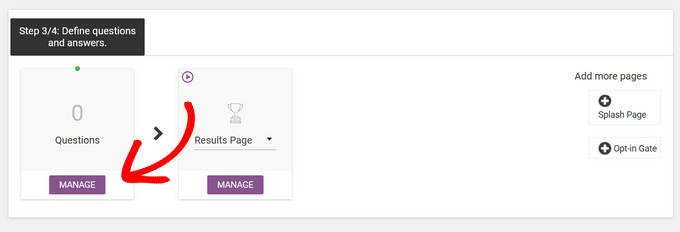
Dies bringt Sie zum Thrive Live Questions Editor.
Um die erste Frage zu Ihrem Quiz hinzuzufügen, klicken Sie oben links auf dem Bildschirm auf die Schaltfläche „Frage hinzufügen“.
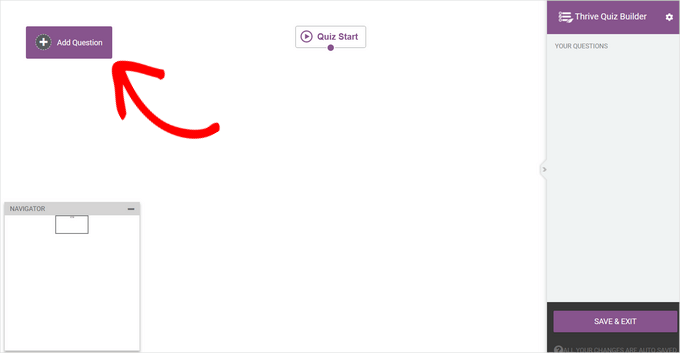
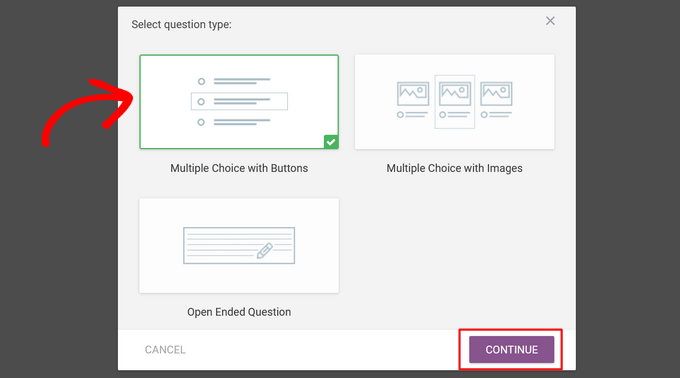
Nun erscheint ein Popup, in dem Sie den Fragetyp auswählen können. Sie können wählen aus:
- Multiple Choice mit Schaltflächen
- Multiple Choice mit Bildern
- Offene Frage
Hier wählen wir die Option „Multiple Choice mit Schaltflächen“ und klicken auf die Schaltfläche „Weiter“.
Als Nächstes öffnet sich ein neues Popup-Fenster.
Hier können Sie Ihre Frage in das Feld „Fragentext“ eingeben.
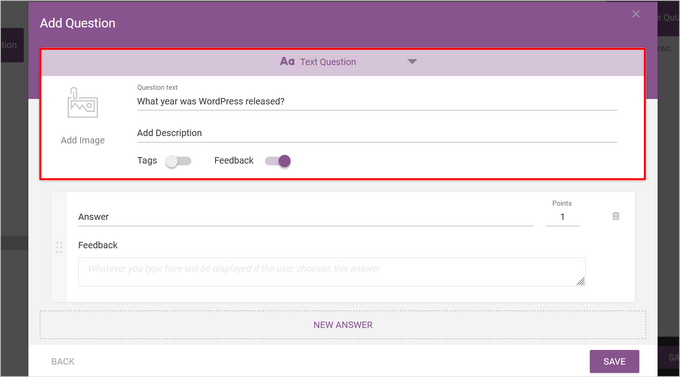
Optional können Sie der Frage ein Bild und eine Beschreibung hinzufügen und Tags aktivieren.
Tags sind eine leistungsstarke Funktion, mit der Sie Benutzer basierend auf ihren Antworten kategorisieren können.
Zum Beispiel könnten Sie in einem Marketing-Quiz Benutzer als „Anfänger“ oder „Fortgeschrittener“ taggen, um ihnen unterschiedliche Ergebnisse anzuzeigen. Sie können diese Tags auch direkt mit Ihrem E-Mail-Marketing-Service synchronisieren. Dies ermöglicht es Ihnen, personalisierte Follow-up-E-Mails basierend darauf zu senden, wie Benutzer geantwortet haben.
Geben Sie danach die erste Antwortoption in das Feld 'Antwort' ein.
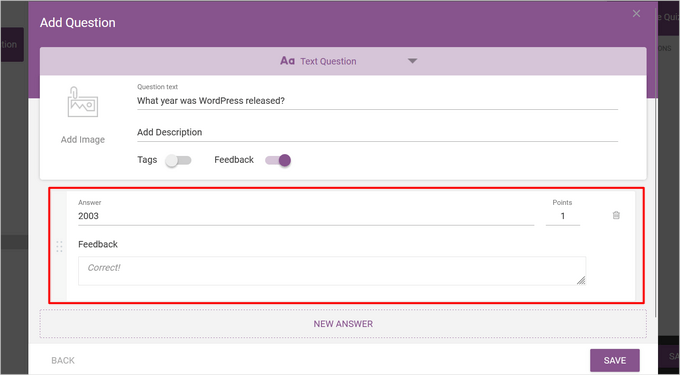
Sie können auch den Text eingeben, den Sie im Feld 'Feedback' anzeigen möchten, falls es aktiviert ist, und ändern, wie viele Punkte die Antwort wert ist, im Feld 'Punkte'.
Um weitere Antworten hinzuzufügen, klicken Sie einfach auf die Schaltfläche „Neue Antwort“.
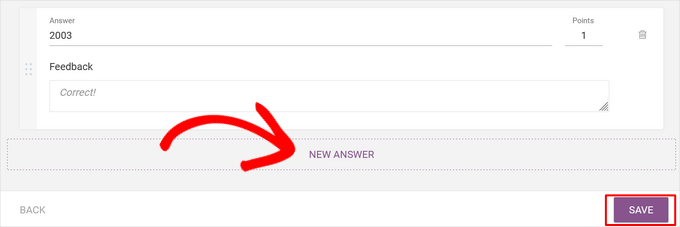
Wiederholen Sie den Vorgang, bis Sie alle möglichen Antworten hinzugefügt haben, und klicken Sie auf die Schaltfläche „Speichern“, wenn Sie fertig sind.
Nun sehen Sie Ihre erste Frage im Live Questions Editor.
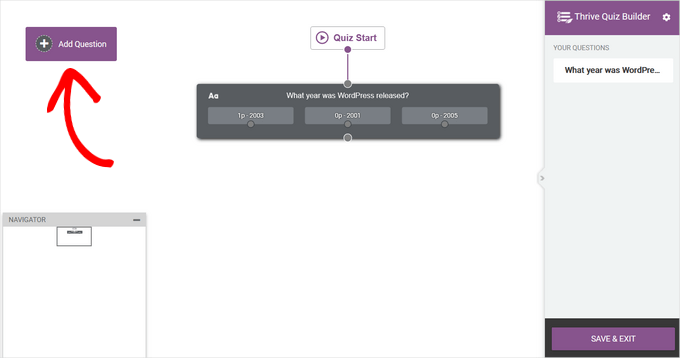
Um eine weitere Frage hinzuzufügen, klicken Sie einfach erneut auf „Frage hinzufügen“ und wiederholen Sie den Vorgang.
Sobald Sie alle Ihre Fragen und Antworten hinzugefügt haben, sieht Ihr Quiz im Live Questions Editor ungefähr so aus:
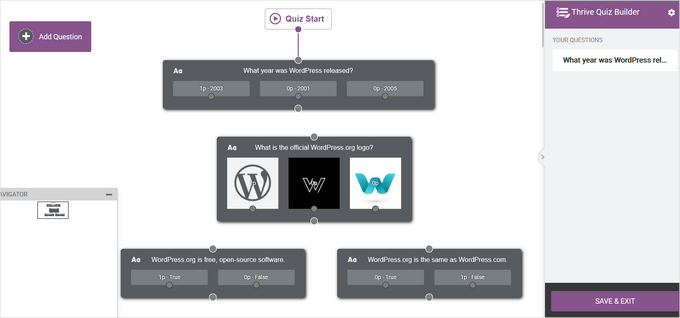
Sobald Sie alle Ihre Fragen hinzugefügt haben, können Sie sie neu anordnen, indem Sie sie per Drag & Drop an die gewünschte Stelle ziehen.
Jetzt müssen Sie den Ablauf Ihres Quiz erstellen, indem Sie die Fragen miteinander verbinden.
Um Fragen in Reihenfolge zu verbinden, klicken Sie einfach auf den Kreis bei einer Frage und ziehen Sie eine Linie zum Kreis bei der nächsten Frage.
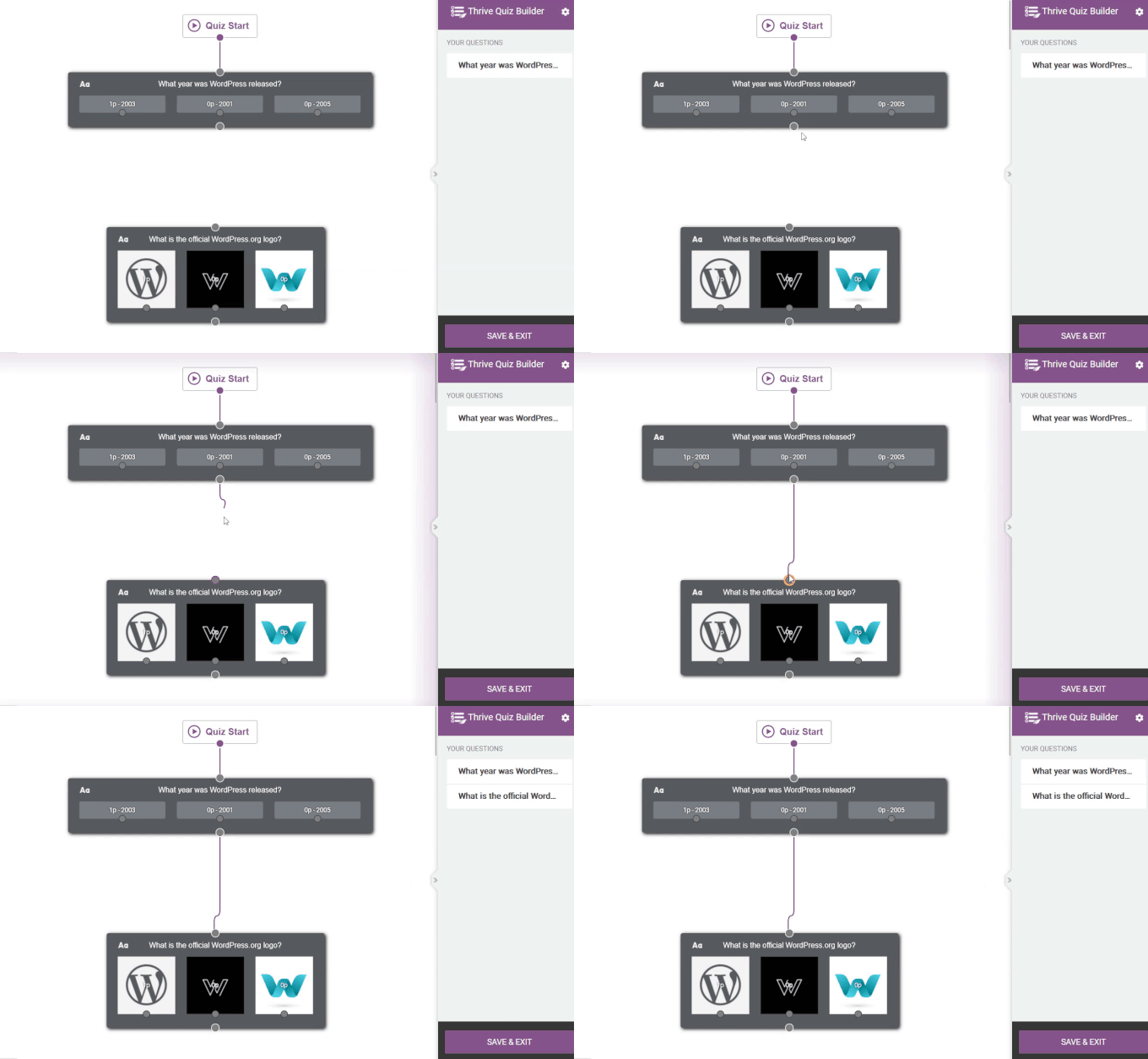
Sie können auch einen fortgeschritteneren Ablauf erstellen. Sie können zum Beispiel ein bedingtes Quiz erstellen, das basierend auf den vorherigen Antworten des Benutzers unterschiedliche Fragen anzeigt.
Klicken Sie dazu auf den Kreis neben einer bestimmten Antwort und ziehen Sie eine Linie zu der Frage, die als Nächstes angezeigt werden soll.
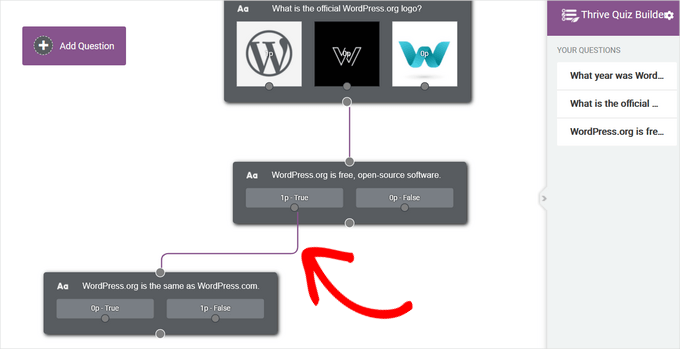
Im obigen Bild zeigen wir Benutzern, die „Wahr“ geantwortet haben, nur die nächste Frage an.
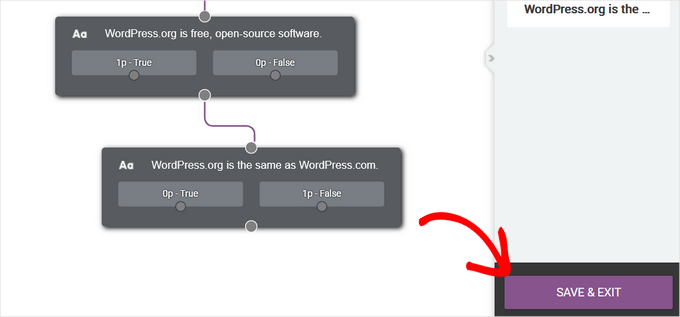
Wenn Sie mit der Konfiguration Ihrer Fragen zufrieden sind, klicken Sie auf die Schaltfläche „Speichern & Beenden“, um den Live-Fragen-Editor zu verlassen.
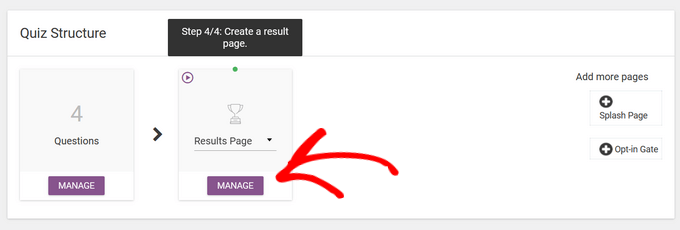
Als Nächstes gelangen Sie zum letzten Schritt, der Erstellung einer Ergebnisseite für Ihr Quiz.
Thrive Quiz-Vorlagen enthalten fertige Ergebnis-Seiten, sodass Sie hier nicht viel Arbeit haben. Wenn Sie Ihre Ergebnis-Seite jedoch anpassen möchten, können Sie auf die Schaltfläche „Verwalten“ im Abschnitt „Ergebnis-Seite“ klicken, um zu beginnen.
Klicken Sie auf der nächsten Seite auf die Schaltfläche „Bearbeiten“ (blaues Bleistiftsymbol), um die Ergebnisseite zu bearbeiten.
Dies öffnet die Seite Thrive Quiz Builder.
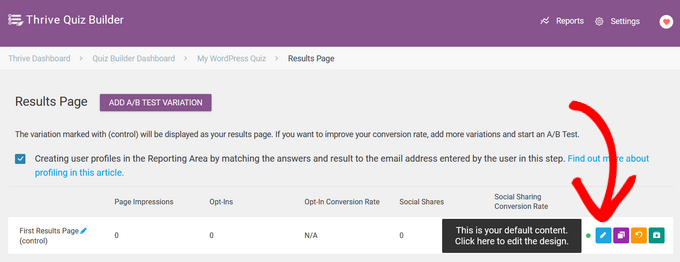
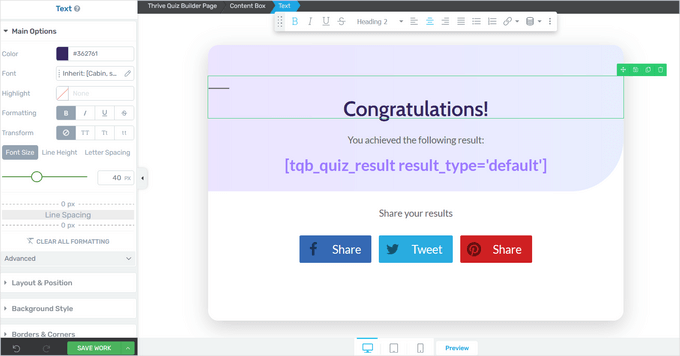
Dies öffnet den Thrive Page Builder, wo Sie auf jedes Element klicken können, um dessen Farbe, Schriftart, Layout und mehr zu ändern.
Wenn Sie fertig sind, vergessen Sie nicht, auf die Schaltfläche „Arbeit speichern“ zu klicken.
Schritt 3: Optimieren Sie Ihr Thrive Quiz
Das ist alles, was Sie brauchen, um ein einfaches Quiz zu erstellen. Thrive Quiz Builder bietet jedoch einige zusätzliche Funktionen, die Ihr Quiz verbessern können.
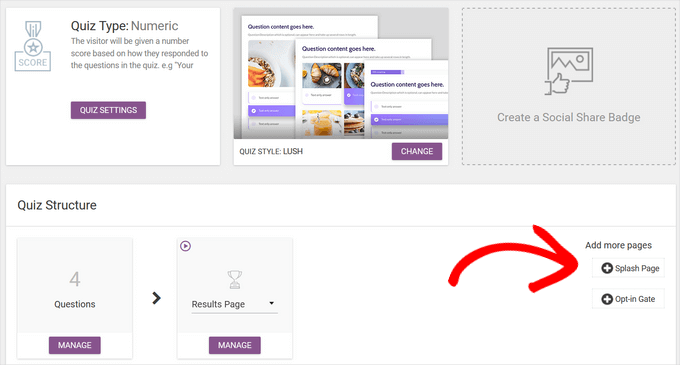
Sie können zum Beispiel eine Splash-Seite hinzufügen, eine Einführungsseite, die Benutzer dazu ermutigt, Ihr Quiz zu absolvieren.

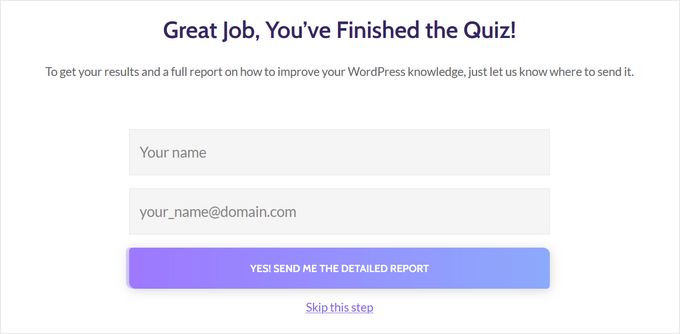
Sie können auch ein Opt-in-Gate hinzufügen – ein Formular, das erscheint, nachdem ein Benutzer das Quiz beendet hat, aber bevor er seine Ergebnisse sieht.
Es fordert Benutzer auf, ihre E-Mail-Adresse anzugeben, um ihre Ergebnisse anzuzeigen, was es zu einem leistungsstarken Werkzeug für den Aufbau Ihrer E-Mail-Liste macht.
Um diese Seiten hinzuzufügen, klicken Sie einfach im Thrive Quiz Builder-Dashboard darauf.
Sie werden automatisch zu Ihrem Quiz hinzugefügt.
Wenn Sie mit der Erstellung Ihres Quiz fertig sind, ist es an der Zeit, es zu Ihrer WordPress-Website hinzuzufügen.
Schritt 4: Zeigen Sie das Quiz auf Ihrer WordPress-Website an
Sie können Ihr Quiz ganz einfach auf jeder Seite, jedem Beitrag oder anderen Bereichen Ihrer Website wie einer Seitenleiste mithilfe eines Shortcodes anzeigen. Für diesen Leitfaden fügen wir das Quiz zu einer Seite hinzu, aber die Schritte sind für andere Bereiche Ihrer WordPress-Site ähnlich.
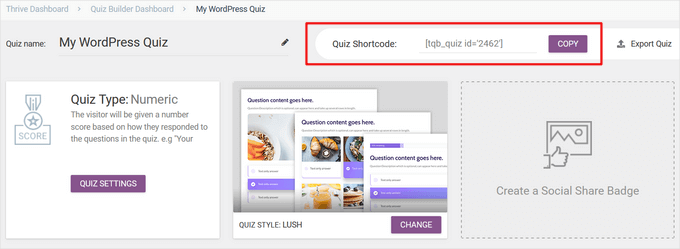
Um zu beginnen, kopieren Sie den Quiz-Shortcode von der Oberseite des Thrive Quiz Builder Dashboards.
Gehen Sie als Nächstes in Ihrem WordPress-Admin-Dashboard zu Seiten » Neue hinzufügen. Wenn Sie sich im WordPress-Inhaltseditor befinden, klicken Sie auf die Schaltfläche '+', um einen neuen Block hinzuzufügen.
Geben Sie im erscheinenden Popup „Shortcode“ ein, um den Block „Shortcode“ zu finden, und klicken Sie darauf, um ihn zu Ihrem Beitrag hinzuzufügen.
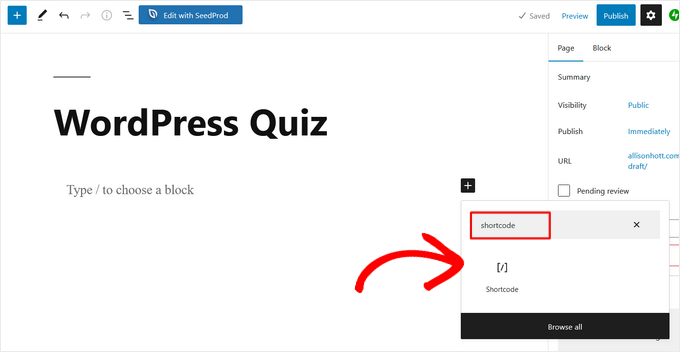
Fügen Sie dann den zuvor kopierten Quiz-Shortcode in den Shortcode-Block ein.
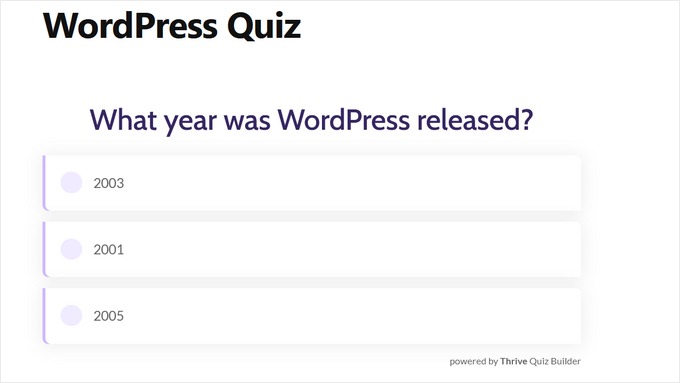
Wenn Sie fertig sind, veröffentlichen oder aktualisieren Sie einfach die Seite – Ihr Quiz wird dann auf Ihrer Website live geschaltet.
Methode 3: Erstellen eines Quiz mit Formidable Forms (Am besten für fortgeschrittene Quizze)
Formidable Forms ist eines der besten WordPress-Formular-Builder-Plugins zur Erstellung komplexer, datengesteuerter Lösungen.
Mit seinem Drag-and-Drop-Builder können Sie erweiterte Quizze mit benutzerdefinierter Punktzahl und gewichteten Antworten erstellen, plus Rechnern, Umfragen und mehrstufigen Formularen mit bedingter Logik und detaillierten Analysen.
Weitere Informationen zum Plugin finden Sie in unserem vollständigen Formidable Forms-Testbericht.
Schritt 1: Installieren Sie das Formidable Forms und Quiz Maker Addon
Um ein Quiz zu erstellen, benötigen Sie den Formidable Forms Business-Plan, da dieser das Quiz-Maker-Add-on enthält.
Das erste, was Sie tun müssen, ist, das Formidable Forms -Plugin zu installieren und zu aktivieren. Detaillierte Anweisungen finden Sie in unserem Leitfaden zur Installation eines WordPress-Plugins.
Nach der Aktivierung des Premium-Plugins müssen Sie auch das kostenlose Plugin Formidable Forms Lite installieren. Die kostenlose Version bietet die Kernfunktionalität, und die Premium-Version fügt die leistungsstarken Quiz-Funktionen hinzu.
Sobald Sie das getan haben, gehen Sie zu den Formidable Forms » Globale Einstellungen in Ihrem Dashboard und wählen Sie 'Klicken Sie, um einen Lizenzschlüssel manuell einzugeben'.
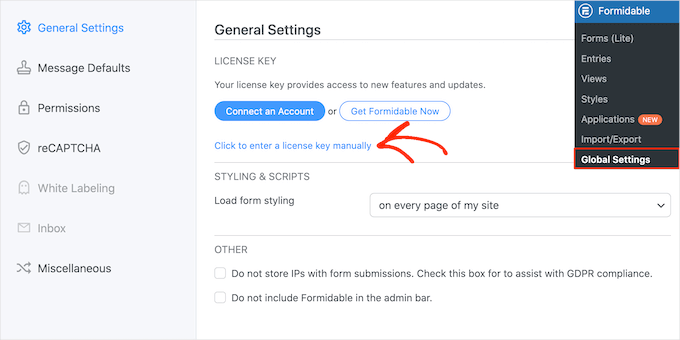
Den Lizenzschlüssel finden Sie unter Ihrem Konto auf der Website von Formidable Forms. Nachdem Sie diese Informationen eingegeben haben, klicken Sie auf die Schaltfläche „Lizenz speichern“.
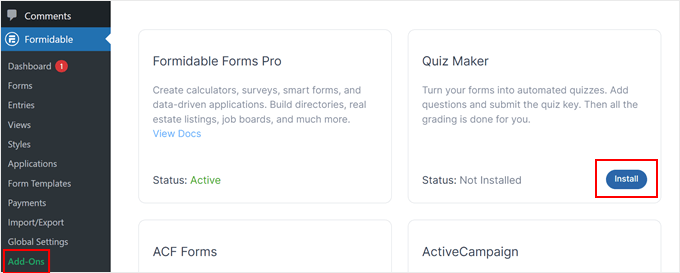
Als Nächstes müssen Sie das Quiz-Maker-Add-on installieren, indem Sie zu Formidable » Add-Ons gehen. Suchen Sie auf diesem Bildschirm nach Quiz Maker und klicken Sie auf die Schaltfläche „Installieren“. Nach einigen Momenten markiert Formidable Forms das Quiz-Add-on als „Aktiv“.
Schritt 2: Erstellen Sie ein WordPress-Quiz mit Formidable Quiz Maker
Jetzt, da Sie den Formidable Forms Quiz Maker installiert haben, sind Sie bereit, Ihr erstes WordPress-Quiz zu erstellen.
Um zu beginnen, gehen Sie zu Formidable » Forms und klicken Sie dann auf die Schaltfläche „Neu hinzufügen“.
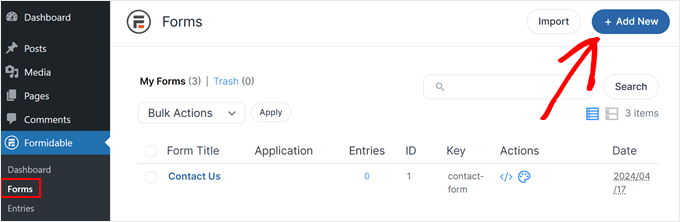
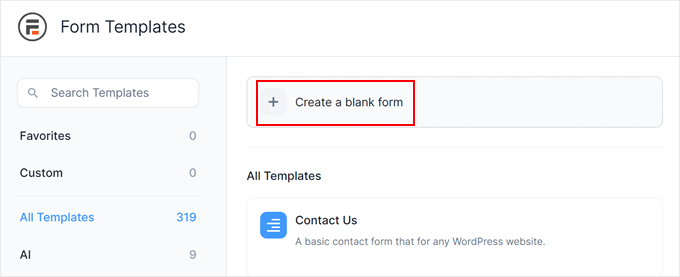
Dies öffnet ein Popup, das alle fertigen Vorlagen des Plugins anzeigt, einschließlich Vorlagen, die Sie zur Erstellung eines Hypothekenrechners und eines Buchungsformulars verwenden können.
In dieser Anleitung beginnen wir von Grund auf neu, klicken Sie also auf „Leeres Formular“.
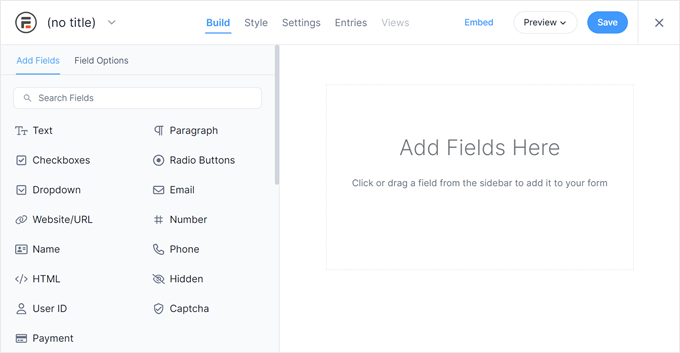
Dies öffnet die Vorlage im Formidable Forms-Editor.
Rechts sehen Sie eine Live-Vorschau und auf der linken Seite ein Menü mit allen Feldern, die Sie per Drag & Drop in Ihr Quiz ziehen können.
Quizze können Ihnen bei vielen verschiedenen Dingen helfen, einschließlich der Einholung von Kundenfeedback, der Marktforschung auf Ihrem WordPress-Blog, dem Testen von Wissen und vielem mehr.
Abhängig von der Art des Quiz, das Sie erstellen, benötigen Sie möglicherweise verschiedene Arten von Feldern. Als Beispiel zeigen wir Ihnen, wie Sie ein Wissensquiz mit einer Mischung aus Fragetypen erstellen, einschließlich Multiple Choice.
Um ein Feld zu Ihrem Quiz hinzuzufügen, ziehen Sie es einfach aus dem linken Menü und lassen Sie es auf der Live-Vorschau fallen. Beginnen wir mit dem Hinzufügen eines „Text“-Feldes.
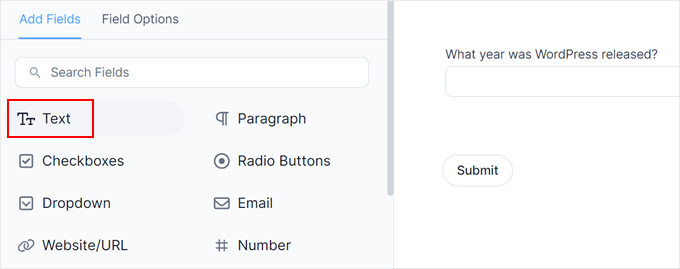
Klicken Sie danach, um Ihr neues „Text“-Feld im Live-Editor auszuwählen.
Sie können dann Ihre Frage in das Feld „Feldbezeichnung“ eingeben.
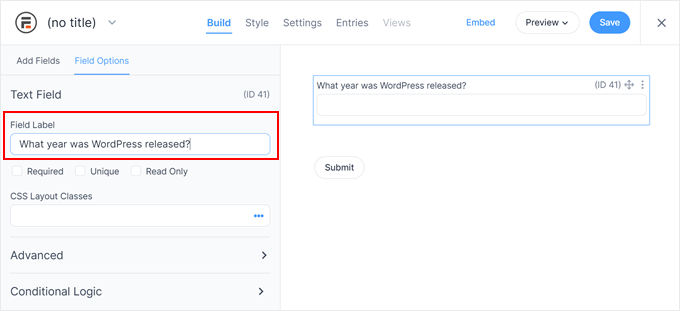
Als Nächstes erstellen wir eine Multiple-Choice-Frage.
Ziehen Sie einfach ein „Dropdown“-Feld auf das Formular.
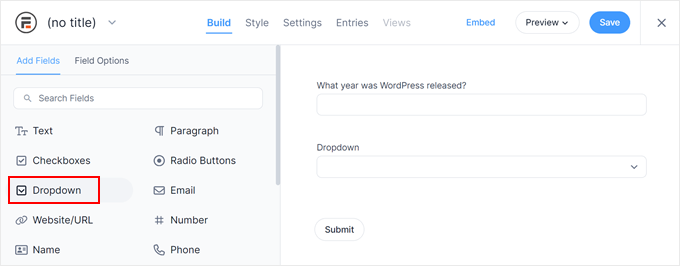
Klicken Sie erneut auf das Feld „Dropdown“ in der Vorschau rechts und geben Sie dann Ihre Frage in das Feld „Feldbezeichnung“ ein.
Sie können nun die möglichen Antworten in den Abschnitt „Dropdown-Optionen“ eingeben.
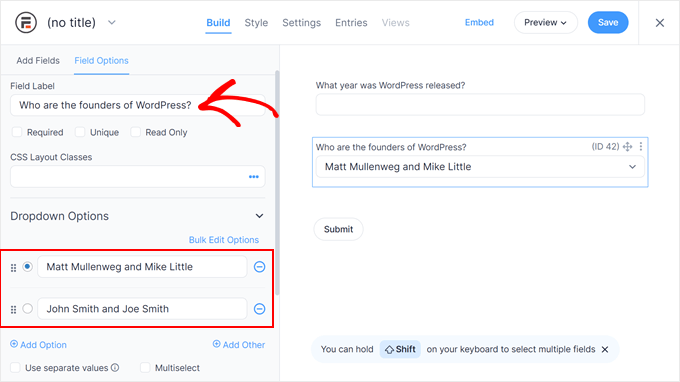
Um weitere Antworten zu Ihrer Multiple-Choice-Frage hinzuzufügen, klicken Sie einfach auf die Schaltfläche „Option hinzufügen“. Sie können diese Schritte wiederholen, um weitere Fragen zu Ihrem Quiz hinzuzufügen.
Wenn Sie mit dem Aussehen des Quiz zufrieden sind, klicken Sie auf „Speichern“, um Ihre Änderungen zu speichern.
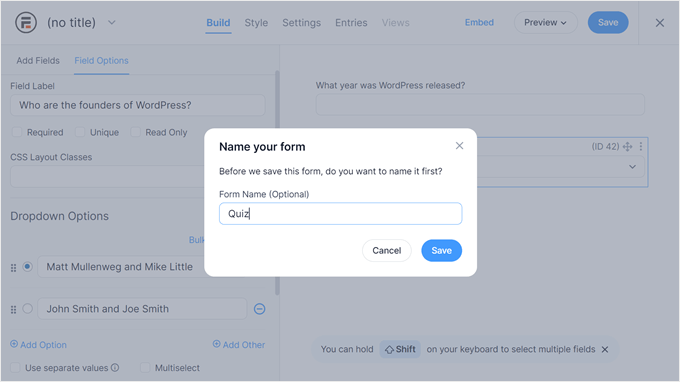
Dann werden Sie aufgefordert, Ihrem Formular einen Namen zu geben. Dies kann alles sein, solange es Ihnen hilft, das Formular später zu identifizieren. Sobald Sie fertig sind, klicken Sie einfach auf „Speichern“.
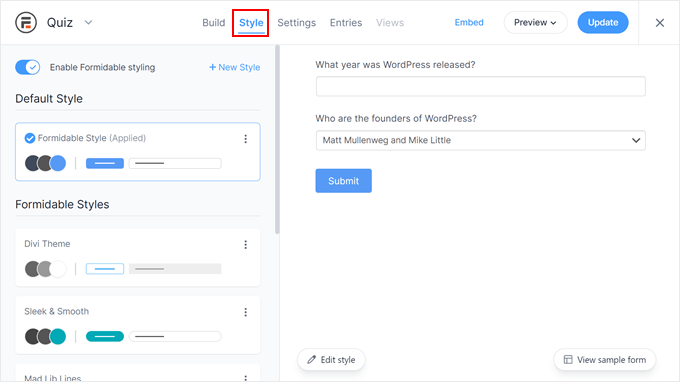
Sie können auch den Tab 'Styles' erkunden, um verschiedene vorgefertigte Designoptionen auszuprobieren.
Probieren Sie jeden einzelnen aus, um zu sehen, welcher am besten zu Ihrem Formulardesign passt.
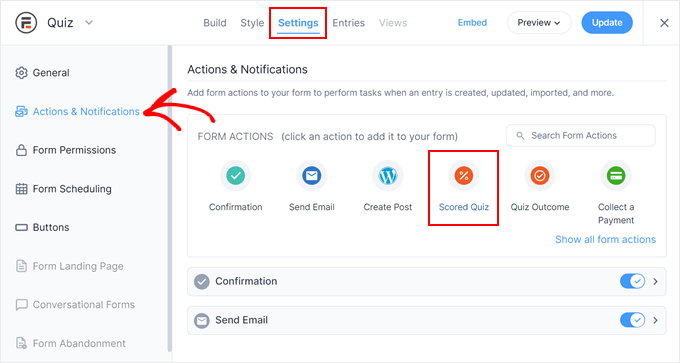
Jetzt ist es an der Zeit, die richtigen Antworten zu konfigurieren und die Punktzahl des Benutzers anzuzeigen, indem Sie die Registerkarte „Einstellungen“ auswählen.
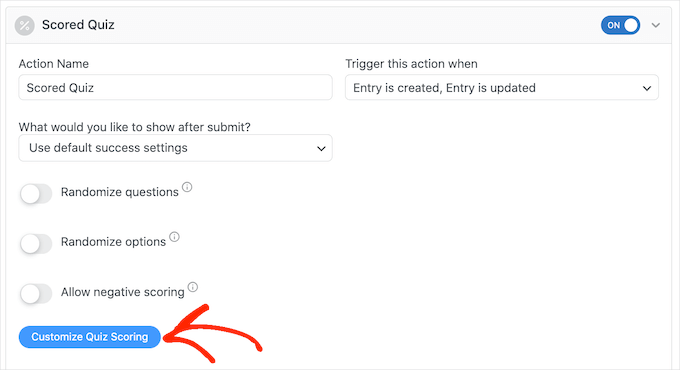
Wählen Sie im linken Menü 'Aktionen & Benachrichtigungen' und klicken Sie dann auf 'Bewertetes Quiz'.
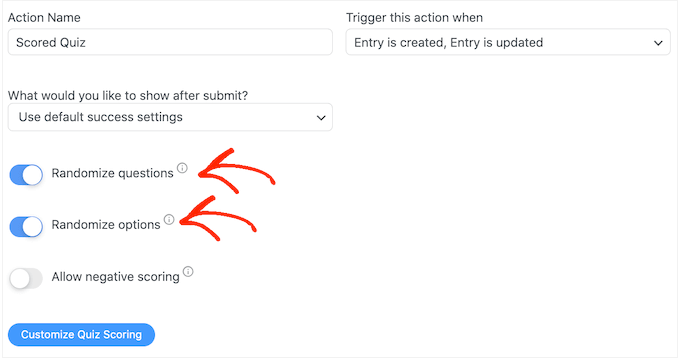
Wenn Sie zum neuen Abschnitt 'Bewertetes Quiz' scrollen, sehen Sie, dass diese Aktion bereits einige Standardeinstellungen hat.
Formidable Forms kann die Fragen und Antworten zufällig anordnen, was es für die Leute schwieriger macht zu schummeln.
Standardmäßig sind diese Einstellungen deaktiviert. Möglicherweise möchten Sie sie aktivieren, indem Sie auf die Schalter 'Fragen zufällig anordnen' und 'Optionen zufällig anordnen' klicken.
🧑💻 Profi-Tipp: Das Zufallsprinzip bei Fragen ist eine großartige Methode, um Betrug zu verhindern, insbesondere wenn Sie ein Quiz für einen Online-Kurs oder einen Wissenstest erstellen.
Formidable Forms vergibt standardmäßig einen Punkt für jede richtige Antwort. Sie können jedoch eine erweiterte Punktvergabe aktivieren, wenn Sie unterschiedliche Punkte zuweisen oder negative Punktzahlen für falsche Antworten zulassen möchten.
Wir werden uns gleich mit fortgeschrittenen Punktesystemen befassen, aber wenn Sie Punkte abziehen möchten, können Sie auf den Schalter 'Negative Punktvergabe zulassen' klicken, um ihn zu aktivieren.

Als Nächstes legen wir die richtigen Antworten fest, damit Formidable Forms die Besucher automatisch bewerten kann.
Klicken Sie dazu auf die Schaltfläche „Quiz-Bewertung anpassen“.
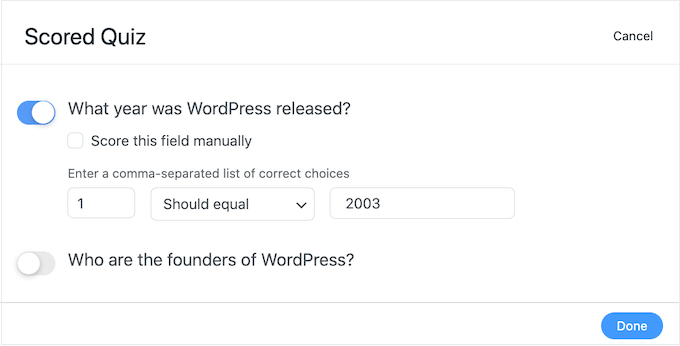
Um die richtige Antwort festzulegen, klicken Sie einfach auf den Schalter neben einer Frage.
Bei Textfragen können Sie einfach die richtige Antwort in das Feld eingeben. Sie können auch das Dropdown-Menü verwenden, um anzugeben, ob die Antwort des Benutzers diesen genauen Text, einen Teil des Textes oder keinen Text enthalten soll.
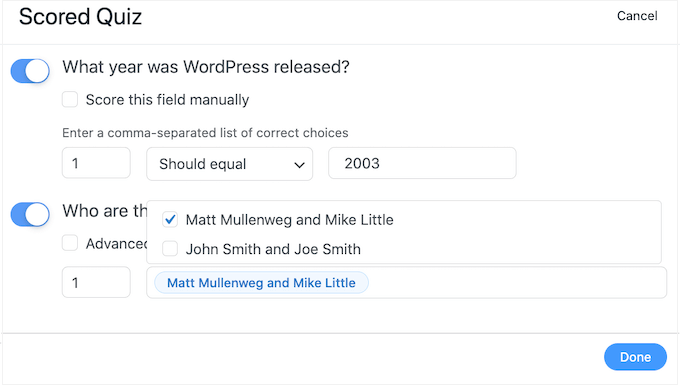
Klicken Sie bei Multiple-Choice-Fragen auf „Richtige Antworten hinzufügen“, um ein Menü mit allen möglichen Optionen zu öffnen.
Sie können nun das Kontrollkästchen neben jeder richtigen Antwort aktivieren.
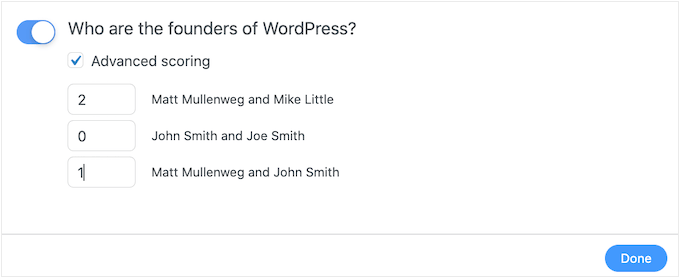
Standardmäßig ist jede richtige Antwort 1 Punkt wert. Um mehr Punkte zu vergeben, geben Sie einfach eine andere Zahl in das Feld „Max. Punktzahl“ ein.
Wenn Sie jeder Antwort in einer Multiple-Choice-Frage unterschiedliche Punktwerte zuweisen möchten, können Sie das Kontrollkästchen neben 'Erweiterte Punktvergabe' aktivieren und die gewünschten Punktzahlen eingeben.
Sobald Sie alle richtigen Antworten festgelegt haben, klicken Sie auf „Fertig“, um Ihre Änderungen zu speichern.
Danach können Sie die Aktion festlegen, die Formidable Forms jedes Mal ausführt, wenn jemand ein Quiz einreicht. Öffnen Sie einfach das folgende Dropdown-Menü, um die verschiedenen Optionen anzuzeigen: „Was möchten Sie nach dem Absenden anzeigen?“
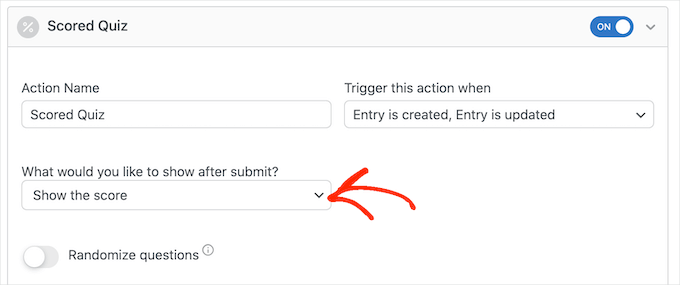
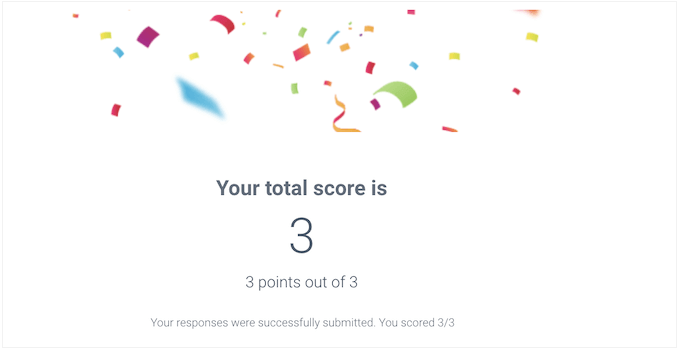
Wenn Sie „Ergebnis anzeigen“ wählen, zeigt Formidable Forms eine Standardmeldung mit dem Ergebnis des Besuchers an.
Sie können ein Beispiel dafür in der folgenden Abbildung sehen.
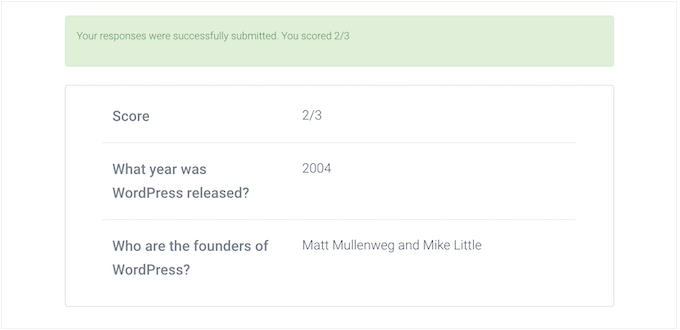
Wenn Sie „Antworten des Benutzers anzeigen“ auswählen, zeigt Formidable Forms die Punktzahl des Benutzers sowie seine Antworten an.
Dies kann helfen, das Lernen zu vertiefen, indem die Besucher ermutigt werden, ihre Antworten zu überprüfen und darüber nachzudenken, welche falsch sein könnten.
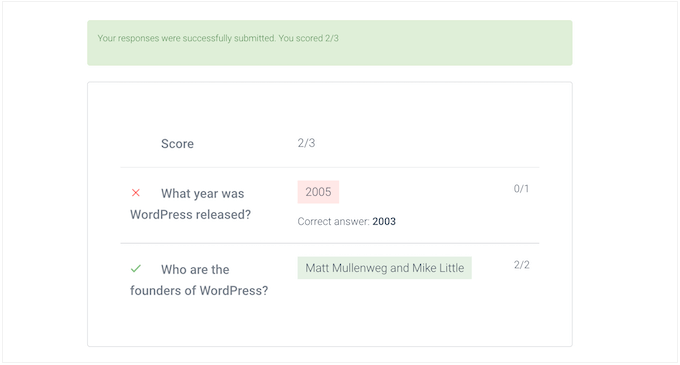
Es gibt auch 'Richtige Antworten anzeigen', das anzeigt, welche Fragen der Benutzer richtig beantwortet hat.
Wenn sie eine Frage falsch beantworten, zeigt Formidable Forms die richtige Antwort an. Dies kann den Schülern helfen, aus ihren Fehlern zu lernen.
Wenn Sie den Benutzern jedoch erlauben, das Quiz erneut zu absolvieren, könnte diese Option es zu einfach machen. In diesem Fall ist es oft besser, einfach die Antworten des Benutzers oder seine Endpunktzahl anzuzeigen.
Die endgültige Wahl ist „Standard-Erfolgseinstellungen verwenden“, wodurch eine Nachricht angezeigt wird, die besagt: „Ihre Antworten wurden erfolgreich übermittelt. Vielen Dank!“
Wenn Sie diese Option wählen, möchten Sie normalerweise die Nachricht ändern, um die Punktzahl des Benutzers einzuschließen. Klicken Sie dazu, um den Abschnitt 'Bestätigung' zu erweitern.
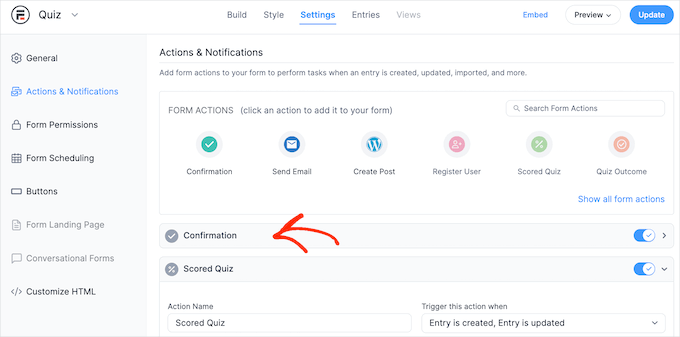
Sie können nun die Nachricht im kleinen Texteditor ändern.
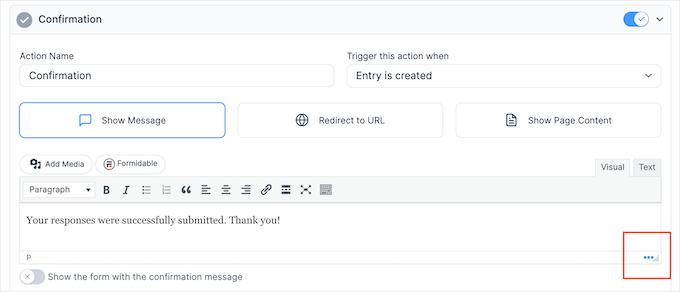
Um die Punktzahl des Benutzers anzuzeigen, müssen Sie einen Platzhalter verwenden, den Formidable Forms mit der Punktzahl des Benutzers aktualisiert. Um diesen Platzhalter zu erhalten, klicken Sie auf das Drei-Punkte-Menü-Symbol in der unteren rechten Ecke des Texteditors.
Stellen Sie im erscheinenden Popup sicher, dass der Tab 'Felder' ausgewählt ist.
Sie können dann nach „Ergebnis“ suchen und darauf klicken.
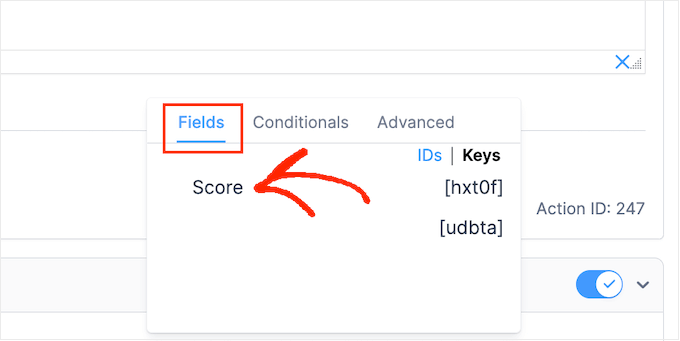
Formidable Forms fügt nun den Schlüssel für die Punktzahl des Benutzers zum Texteditor hinzu.
Sie können beliebigen zusätzlichen Text hinzufügen. Zum Beispiel: 'Danke, dass Sie das Quiz absolviert haben! Sie haben [hxt0f] erreicht.'
Formidable Forms wird diesen eindeutigen Schlüssel (in unserem Beispiel [hxt0f]) automatisch durch das tatsächliche Ergebnis des Benutzers ersetzen. Machen Sie sich keine Sorgen, wenn der Code in den Klammern wie zufällige Buchstaben und Zahlen aussieht. Es ist nur ein dynamischer Shortcode, der im Hintergrund verwendet wird.
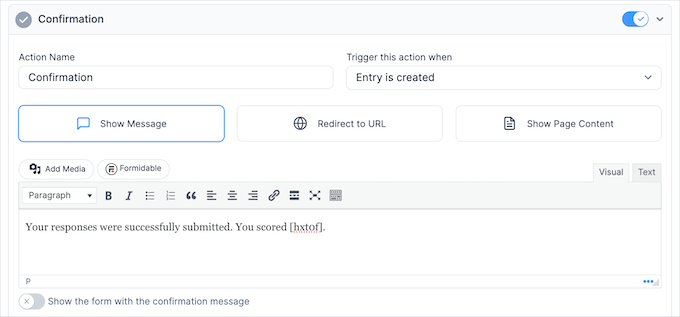
Klicken Sie danach auf die Schaltfläche 'Aktualisieren', um Ihre Änderungen zu speichern. Sie haben nun erfolgreich Ihr erstes Quiz erstellt.
Schritt 3: Hinzufügen Ihres Quiz zu Ihrer WordPress-Website
Sie können Ihr Quiz jetzt zu jedem Beitrag, jeder Seite oder jedem Widget-fähigen Bereich hinzufügen. In unserem Beispiel fügen wir es zu einer Seite hinzu, aber die Schritte sind für andere Bereiche Ihrer WordPress-Website ähnlich.
Gehen Sie zunächst zu Seiten » Neu hinzufügen in Ihrem WordPress-Adminbereich. Sobald Sie sich im Inhaltseditor befinden, klicken Sie auf die Schaltfläche „+“, um einen neuen Block hinzuzufügen.
Geben Sie im erscheinenden Popup „Formidable Forms“ ein, um den richtigen Block zu finden, und klicken Sie dann darauf, um ihn zum Beitrag hinzuzufügen.
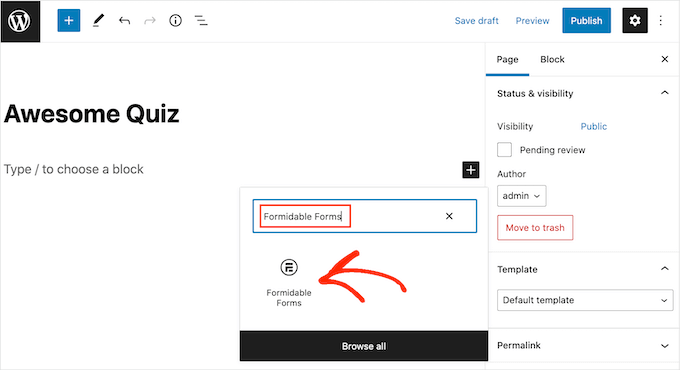
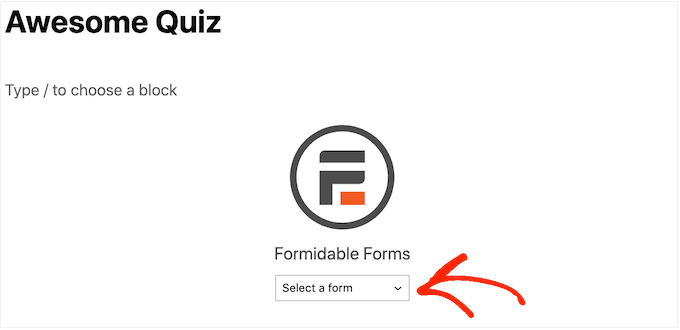
Öffnen Sie in den Blockeinstellungen das Dropdown-Menü „Formular auswählen“ und wählen Sie das Quiz aus, das Sie gerade erstellt haben.
WordPress lädt automatisch eine Vorschau Ihres Quiz.
Jetzt können Sie beliebige andere Inhalte zur Seite hinzufügen.
Und wenn Sie bereit sind, veröffentlichen oder aktualisieren Sie die Seite. Ihr WordPress-Quiz ist jetzt live und Benutzer können mit dem Beantworten von Fragen beginnen.
Bonustipp: Erstellen einer Online-Quiz-Website
Möchten Sie eine Website erstellen, die sich nur um Quizze dreht? Egal, ob Sie unterhalten, bilden oder Geld verdienen möchten, mit WordPress ist das problemlos möglich.
Hier ist, was Sie für den Anfang benötigen – egal, ob Sie einen Persönlichkeitstest, eine Trivia-Quiz-Website oder etwas dazwischen erstellen:
- Ein leistungsstarkes Quiz-Plugin: Verwenden Sie ein Tool wie WPForms, Thrive Quiz Builder, Formidable Forms, Interact Quiz Maker oder MemberPress Quizzes für erweiterte Funktionen wie verzweigte Logik, Punktwertung und benutzerdefinierte Ergebnisberichte.
- Ein sauberes, schnelles Theme: Wählen Sie ein WordPress-Theme, das leichtgewichtig ist und gut mit Quiz-Plugins funktioniert. Astra oder Kadence sind großartige Optionen.
- Ein einfaches Homepage-Layout: Verwenden Sie einen Page Builder wie SeedProd oder Elementor, um Ihre besten Quizze prominent zu präsentieren.
- Monetarisierungs-Tools: Fügen Sie Google AdSense hinzu, bieten Sie Premium-Quizze mit MemberPress an oder empfehlen Sie Affiliate-Produkte basierend auf den Quiz-Ergebnissen.
Wenn Sie Ihre Quizidee ernsthaft in eine vollständige Website umwandeln möchten, bietet Ihnen diese Einrichtung alles, was Sie zum Starten und Wachsen benötigen.
Schauen Sie sich unseren Leitfaden an, wie man eine Online-Quiz-Website erstellt, für Schritt-für-Schritt-Anleitungen.
FAQs: Ein Quiz in WordPress erstellen
Möchten Sie mehr über das Erstellen von Quiz auf Ihrer Website erfahren? Hier sind einige häufig gestellte Fragen:
Was ist die beste Plattform, um ein Quiz zu erstellen?
Das hängt von Ihren Bedürfnissen ab. Wenn Sie WordPress verwenden, machen Plugins wie WPForms, Thrive Quiz Builder oder Formidable Forms es einfach, interaktive Quizze zu entwerfen und zu verfolgen.
Kann ich in WordPress kostenlos ein Quiz erstellen?
Ja. Einige WordPress Quiz-Plugins wie Watu Quiz und Quiz Cat bieten kostenlose Versionen mit grundlegenden Quiz-Funktionen, mit denen Sie beginnen können.
Wie erstelle ich einen Frage-und-Antwort-Bereich in WordPress?
Wenn Sie stattdessen einen Frage-und-Antwort- oder FAQ-Bereich meinen, können Sie ein Plugin wie Heroic FAQs verwenden oder aufklappbare Blöcke hinzufügen, um Ihre Antworten organisiert und leicht durchsuchbar zu halten.
Weitere kreative Möglichkeiten, Formulare auf Ihrer WordPress-Website zu verwenden
Jetzt, da Sie wissen, wie man ein Quiz erstellt, möchten Sie vielleicht auch unsere anderen Anleitungen zur Verwendung von Formularen zur Steigerung des Engagements auf Ihrer Website lesen:
- Möglichkeiten, bedingte Logik in Ihren WordPress-Formularen zu verwenden
- So zeigen Sie ein Bestätigungs-Navigations-Popup für Formulare in WordPress an
- So erstellen Sie konversationelle Formulare in WordPress (Typeform-Alternative)
- So fügen Sie Google Kalender-Ereignisse aus Ihrem WordPress-Kontaktformular hinzu
- So fügen Sie Autovervollständigung für Adressfelder in WordPress hinzu
Wenn Ihnen dieser Artikel gefallen hat, abonnieren Sie bitte unseren YouTube-Kanal für WordPress-Video-Tutorials. Sie finden uns auch auf Twitter und Facebook.


Jiří Vaněk
Ich habe eine etwas weniger spezifische Frage. Ich habe festgestellt, dass Dinge wie FAQs für mein SEO sehr hilfreich waren. Seitdem ich FAQs am Ende von Artikeln platziere, werde ich besser indexiert, und das ist nicht nur ein Gefühl; ich sehe es auch in GSC. Könnte die Einbindung von Quizfragen in Tutorials auch bei der Indexierbarkeit helfen? Ich habe Tutorials auf meiner Website und am Ende füge ich Quizfragen ein, damit die Leser ihr Verständnis des gegebenen Themas testen können. Ich bin mir jedoch nicht sicher, ob dies auch bei der Indexierbarkeit und dem SEO helfen könnte, zum Beispiel als bessere Form von Inhalten und so weiter.
WPBeginner-Support
Wir haben Quizze und ihre Auswirkungen auf SEO für Websites derzeit nicht getestet.
Administrator
Jiří Vaněk
Danke für die Antwort. Ich habe festgestellt, dass ich separate Sitemaps für Quizze in der Google Search Console erstelle und einige davon tatsächlich indexiert werden. Mit anderen Worten, es verbessert wahrscheinlich sowieso die SEO, obwohl ich es, wie Sie, noch nicht verifiziert habe.
Dennis Muthomi
Ich kann hier loswerden:
Quizze wirken sich zwar nicht direkt auf SEO aus, können aber indirekt zu besseren Rankings beitragen, indem sie die Nutzerbindungssignale erhöhen.
Wenn Nutzer aktiv mit den Quizzen auf Ihrer Website interagieren, sendet dies positive Nutzerbindungssignale an Google, dass Ihre Inhalte wertvoll und ansprechend sind.
Sie wissen, wie sehr Google Nutzerbindungskennzahlen schätzt. Wenn Besucher also aufgrund der interaktiven Quizze mehr Zeit auf Ihren Seiten verbringen, kann dies als Zeichen für qualitativ hochwertige Inhalte gewertet werden.
Außerdem helfen Quizze, die Absprungraten zu reduzieren, da die Nutzer länger bleiben, um sie abzuschließen. Während Quizze also nicht direkt das Ranking verbessern, können die erhöhte Bindung und die geringeren Absprungraten, die sich aus ihrer Implementierung ergeben, Ihrer SEO einen Schub in die richtige Richtung geben.
Rhys Morgan
Ist es besser, jedem Quiz eine eigene Seite zu geben oder sie im Beitragsformat zu erstellen? Gibt es zum Beispiel SEO-Vorteile?
WPBeginner-Support
Es gibt keinen SEO-Unterschied bei einer der beiden Methoden. Sie können Beiträge verwenden, um sie nach Kategorien zu gruppieren, aber das ist nicht erforderlich.
Administrator
Gabriella
Hallo! Guter Artikel. Danke. Könnten Sie bitte einige Beispiel-/Musterseiten/-blogs mit Quizfragen posten? Bleiben Sie sicher
WPBeginner-Support
Wir werden Ihren Vorschlag bei der nächsten Aktualisierung dieses Artikels berücksichtigen
Administrator
suresh
kann ich auch Mathe-Quiz erstellen?
WPBeginner-Support
Sie könnten dies sicherlich verwenden, um ein Mathe-Quiz zu erstellen
Administrator
Kunj Bihari
Guter Artikel
WPBeginner-Support
Danke
Administrator
Muhammad Muzammal
Dieser Artikel ist erstaunlich & Danke!
WPBeginner-Support
Danke und gern geschehen
Administrator
Wiggles
Gibt es eine Möglichkeit, die Quizfragen über mehrere Beiträge/Seiten zu verteilen? Wenn nicht mit diesen Plugins, ist dann jemandem ein Plugin bekannt, das dies ermöglicht?
Anindra
Hallo, wie finde ich heraus, wer alle Fragen richtig und als Erster beantwortet hat?
Pranoy Kumar Mahato
Poste ich Artikel und Quizze auf einer einzigen Website.
Oder soll ich eine Subdomain für die Quizze verwenden. Was wäre langfristig besser?
Martha
Kann ich ein Quiz erstellen, das als Opt-in verwendet wird?
Ghouse Basha
Hallo Admin, danke für den Share. Ich habe Quiz Master Next in meinem Genesis-Theme ausprobiert und weiß nicht, warum unter jeder einzelnen Option eine graue Umrandungslinie erscheint. Passt das zu Genesis-Theme?
Rishikesh
Wenn Sie HTML und CSS kennen, können Sie Ihren Code oder diese Begrenzungslinie ganz einfach aus dem Stammverzeichnis ändern