


Als ich meine erste WordPress-Website startete, hatte ich Angst, etwas kaputt zu machen. Es gibt so viele Einstellungen und Plugins, dass man sich leicht überfordert fühlen kann.
Wenn Sie die Einrichtung überstürzen, überspringen Sie möglicherweise wichtige Schritte. Dies führt oft zu Sicherheitslücken oder Problemen mit der Website-Geschwindigkeit auf lange Sicht.
Ich habe Tausenden von Benutzern geholfen, ihre Websites zu starten, und ich sehe ständig dieselben Fehler. Diese später zu beheben, ist viel schwieriger, als sie heute richtig zu machen.
In diesem Leitfaden werde ich die häufigsten WordPress-Fehler und deren Behebung vorstellen. Stellen Sie sicher, dass Ihre Website von Anfang an auf Erfolg ausgelegt ist.
Um es Ihnen leichter zu machen, finden Sie hier ein Inhaltsverzeichnis, das Ihnen hilft, unseren Artikel über häufige WordPress-Fehler zu navigieren. Sie können die unten stehenden Links verwenden, um zu den Abschnitten zu springen, die Sie interessieren:
- Die falsche WordPress-Plattform wählen
- Mehr kaufen als Sie brauchen
- Keine automatischen Backups einrichten
- Website-Analysen überspringen
- Kontaktformular vergessen
- Ihre E-Mail-Liste übersehen
- Falsches WordPress-Theme auswählen
- WordPress-Updates ignorieren
- Nicht für Suchmaschinen optimieren
- Kategorien und Schlagwörter verwechseln
- Verwirrende Beiträge und Seiten
- Falsche URL- (Permalink-) Struktur wählen
- Website-Geschwindigkeit und Leistung ignorieren
- Vernachlässigung Ihrer Datenbank
- Falsche Plugins auswählen
- Website-Sicherheit überspringen
- SSL und HTTPS überspringen
- Ihre Website-URL falsch ändern
- WordPress-Demo-Inhalte löschen
- Kommentar-Spam durchlassen
- Vergessen, Bilder für das Web zu optimieren
- Code an der falschen Stelle hinzufügen
- Falsche Bereiche beim Bearbeiten von Dateien
- Google Search Console überspringen
- 'Uncategorized' als Standardkategorie belassen
- Keine professionelle E-Mail-Adresse mit eigenem Branding verwenden
- Eine Website öffentlich lassen, während Sie noch daran arbeiten
- Ihre WordPress-Ausbildung beenden
- Häufig gestellte Fragen zu WordPress-Fehlern
- Zusätzliche Ressourcen
1. Die falsche WordPress-Plattform wählen
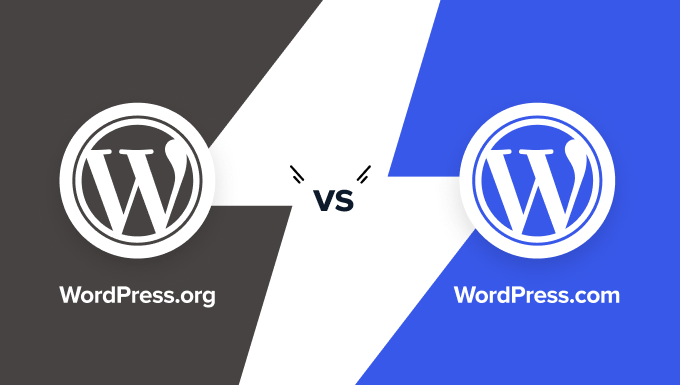
Eines der ersten Herausforderungen, denen sich viele neue Benutzer stellen, ist die Erkenntnis, dass es zwei verschiedene Versionen von WordPress gibt. Die Verwirrung darüber, welche Blogging-Plattform zu wählen ist, führt oft dazu, dass Leute gleich am Anfang stecken bleiben.
Es gibt WordPress.com, das wie ein Hosting-Service funktioniert, bei dem die Dinge für Sie verwaltet werden und Einfachheit mit Einschränkungen bietet. Und dann gibt es WordPress.org, eine flexible, selbst gehostete Plattform, die viele Leute für ernsthafte Websites wählen, da sie Ihnen die volle Kontrolle gibt.
Für die meisten Benutzer ist WordPress.org die bessere Wahl, da es Ihnen die Freiheit gibt, jedes gewünschte Theme oder Plugin zu verwenden. Sie können Ihre Website ohne Plattformbeschränkungen anpassen, was für den Aufbau der exakten Website, die Sie sich vorstellen, unerlässlich ist.
Um Ihnen zu helfen, die Hauptunterschiede zwischen ihnen zu verstehen, haben wir einen Seitenvergleich von WordPress.com vs WordPress.org zusammengestellt.
Die richtige Wahl frühzeitig zu treffen, erspart Ihnen später viel Ärger und komplizierte Migrationsarbeit.
2. Mehr kaufen, als man braucht
Sobald Sie sich für die Verwendung von WordPress.org entscheiden, sind Ihre nächsten Schritte die Beschaffung eines Domainnamens und WordPress-Hostings.
Aber es gibt viele Optionen da draußen, so dass die Dinge schnell verwirrend werden können. Außerdem versuchen die meisten Domain-Registrare, Ihnen Extras zu verkaufen, bei denen Sie sich vielleicht unsicher sind.
Sie werden wahrscheinlich Angebote für Website-Schutz, mehrere E-Mail-Konten, spezielle Sicherheitsdienste und mehr sehen. Sie fühlen sich möglicherweise von all den Kontrollkästchen und Zusatzangeboten, die während des Checkouts angezeigt werden, überfordert.
Aber versuchen Sie, nicht in Panik zu geraten – wenn Sie gerade erst anfangen, brauchen Sie nur Ihren Domainnamen und einen einfachen Hosting-Plan.
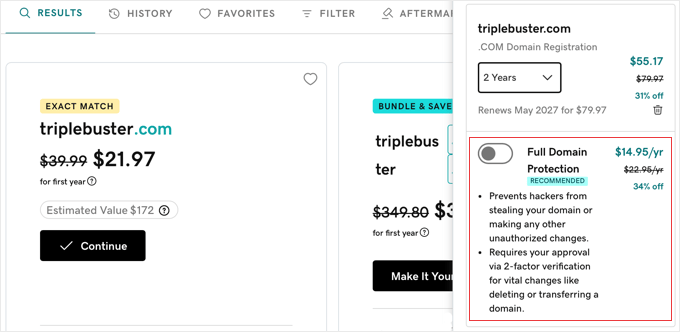
Sie können all diese zusätzlichen Dienste zunächst überspringen und Ihr Budget für andere Dinge sparen. Ich ziehe es vor, Funktionen hinzuzufügen, wenn meine Website wächst, wenn ich sie tatsächlich brauche.
Sie müssen auch einen Hosting-Plan auswählen. Für die meisten neuen Websites reicht ein einfaches Shared-Hosting-Konto für den Anfang aus.
Viele Anfänger finden Bluehost als eine unkomplizierte Option. Sie sind ein großes Hosting-Unternehmen und werden sogar von WordPress.org selbst empfohlen.
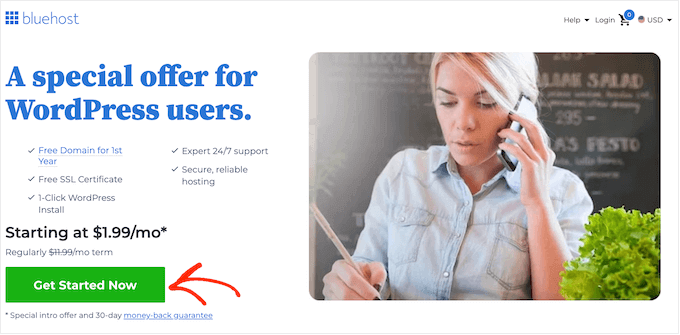
Sie bieten WPBeginner-Benutzern einen Sonderrabatt auf Hosting, einen kostenlosen Domainnamen und ein kostenloses SSL-Zertifikat, wobei die Tarife für die Erstlaufzeit oft schon ab 1,99 $ pro Monat beginnen.
Wenn Ihre Website wächst und mehr Traffic erhält, können Sie darüber nachdenken, Ihren Hosting-Plan zu erweitern oder sich nach Managed WordPress Hosting für zusätzliche Geschwindigkeit und Support umzusehen.
Weitere Details finden Sie in meinem Leitfaden zu den Kosten einer WordPress-Website und wie Sie beim Erstellen Ihrer Website Geld sparen können.
3. Keine automatisierten Backups einrichten

Unfälle passieren, Websites werden gehackt und Server können ausfallen. Alles zu verlieren, weil man kein Sicherheitsnetz hatte, ist ein häufiger und schmerzhafter Fehler für neue Website-Besitzer.
Automatisierte Backups sind eine Ihrer mächtigsten Abwehrmaßnahmen gegen diese digitalen Katastrophen.
Die Einrichtung eines WordPress-Backup-Plugins ist einfach und wirkt wie eine Versicherungspolice für Ihre harte Arbeit. Sie richten es einmal ein, und es läuft im Hintergrund und speichert regelmäßig Kopien Ihrer Website.
Aber es gibt einen wichtigen zweiten Teil dieses Fehlers: wo Sie diese Backups speichern. Viele Anfänger speichern ihre Backups direkt auf ihrem Hosting-Server.
Wenn Ihr Server jedoch ausfällt oder kompromittiert wird, gehen Ihre Backups zusammen mit Ihrer Website verloren.
Als Vorsichtsmaßnahme ist es am besten, Ihre Backups woanders, extern, zu speichern. Dienste wie Google Drive, Dropbox oder Amazon S3 sind dafür perfekt geeignet.
Viele WordPress-Backup-Plugins können sowohl die Automatisierung als auch das automatische Senden von Kopien an einen entfernten Cloud-Speicherort übernehmen.
Bei WPBeginner verwenden wir Duplicator, um Remote-Backups für unsere Partner-Websites zu erstellen, und wir lieben, wie einfach es zu bedienen ist. Sie können unsere Duplicator-Bewertung lesen, um mehr über das Plugin zu erfahren.
Um sicherzustellen, dass Sie dies richtig einrichten und Ihre harte Arbeit sicher aufbewahren, folgen Sie unserer Schritt-für-Schritt-Anleitung, wie Sie Ihre WordPress-Website sichern.
4. Website-Analysen überspringen
Um Ihre Website zu vergrößern, müssen Sie wissen, wer sie besucht, woher sie kommen und was sie tun, sobald sie ankommen. Ohne diese Informationen können Sie keine effektiven Wachstumsstrategien entwickeln.
Deshalb kann Google Analytics sehr hilfreich sein. Es ist das Standardwerkzeug zum Verständnis des Website-Traffics. Wenn Sie jedoch den größten Nutzen aus Ihren Daten ziehen möchten, müssen Sie es richtig mit WordPress einrichten.
Meiner Erfahrung nach vereinfacht die Verwendung eines speziellen Plugins dies erheblich.
Wenn Sie nicht sicher sind, welches Sie verwenden sollen, empfehle ich MonsterInsights, ein beliebtes Google Analytics-Plugin, das speziell für WordPress-Benutzer entwickelt wurde.
Es erspart Ihnen die Bearbeitung von Code und bringt die wichtigsten Statistiken direkt in Ihr WordPress-Dashboard, sodass Sie Ihre Besucher leicht verstehen können.

Es verfügt auch über leistungsstarke Funktionen wie erweitertes E-Commerce-Tracking, Affiliate-Link- und Anzeigen-Tracking, Conversion-Tracking für Formulare, Benutzerverlaufsberichte, beliebte Beiträge und mehr.
Es gibt auch eine kostenlose Version von MonsterInsights, die Sie beim Einstieg verwenden können.
Wir verwenden es sogar im WPBeginner-Blog, um Conversions, Referral-Links und andere Website-Statistiken zu verfolgen. Sie können sich unsere detaillierte MonsterInsights-Bewertung ansehen, um weitere Informationen über das Plugin zu erhalten.
5. Kontaktformular vergessen

Stellen Sie sich vor, jemand landet auf Ihrer Website, findet Gefallen an dem, was er sieht, und möchte Sie direkt kontaktieren. Vielleicht hat er eine Frage zu Ihrem Service oder eine potenzielle Geschäftsmöglichkeit.
Wenn sie nicht leicht Kontakt aufnehmen können, verpassen Sie möglicherweise wichtige Gelegenheiten. Kein Kontaktformular zu haben, ist ein überraschend häufiger Fehler, besonders für Anfänger.
Aber fast jede erfolgreiche Website hat eine eigene Kontaktseite. Sie ist eine der wichtigsten Seiten für jede Website, da sie den Besuchern eine klare Möglichkeit bietet, mit Ihnen zu kommunizieren.
WordPress selbst wird nicht mit einem integrierten Kontaktformular geliefert, aber dank Kontaktformular-Plugins ist das Hinzufügen eines sehr einfach.
Ein guter Ausgangspunkt ist WPForms Lite. Es ist die 100% kostenlose Version des beliebtesten Kontaktformular-Plugins für WordPress, dem über 6 Millionen Websites vertrauen.
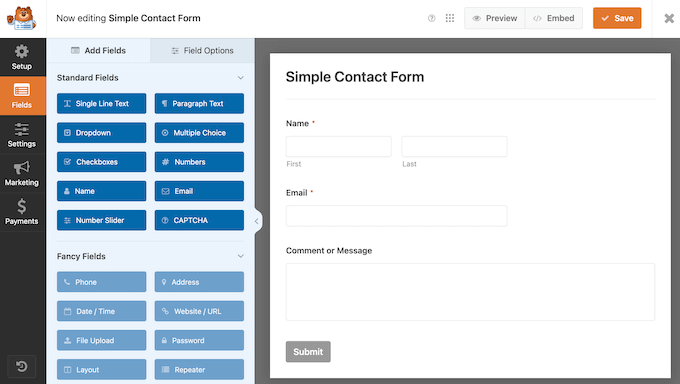
Sie können es verwenden, um mit nur wenigen Klicks ein funktionierendes Kontaktformular zu erstellen, ohne Code zu benötigen.
Bei WPBeginner verwenden wir seit Jahren WPForms, um verschiedene Arten von Formularen zu erstellen, darunter Kontaktformulare, Website-Migrationsformulare und mehr.
Wir sind immer mit den Ergebnissen zufrieden und lieben, wie einfach es zu bedienen ist. Weitere Informationen über unsere Erfahrungen mit dem Plugin finden Sie in unserem detaillierten WPForms-Testbericht.
Um Ihr Formular mit nur wenigen Klicks einzurichten, ohne Code schreiben zu müssen, folgen Sie unserer Schritt-für-Schritt-Anleitung, wie Sie ein Kontaktformular in WordPress erstellen.
6. Die E-Mail-Liste übersehen
Wussten Sie, dass die überwiegende Mehrheit der Besucher Ihrer Website wahrscheinlich nicht von selbst wiederkommt?
Wenn Sie ein Online-Geschäft betreiben, ist es, als würden Sie Geld auf dem Tisch liegen lassen, wenn Sie keine E-Mail-Liste aufbauen. Jeder Besucher, der Ihre Website verlässt, ohne sich anzumelden, ist ein potenzieller Kunde, den Sie für immer verlieren könnten.
Um zu verstehen, warum dies ein Fehler ist, den Sie sich nicht leisten können, lesen Sie unseren vollständigen Artikel darüber, warum der Aufbau einer E-Mail-Liste wichtig ist.
Die Umwandlung von Website-Besuchern in E-Mail-Abonnenten kann Ihnen ermöglichen, sie immer wieder zurückzubringen.
Sie benötigen einen E-Mail-Marketing-Service, um Ihre Liste richtig einzurichten und zu verwalten. Es ist ein Tool, das das Sammeln von E-Mails und das Versenden Ihrer Nachrichten übernimmt.
Ich empfehle Constant Contact, da es sehr anfängerfreundlich ist. Es macht es einfach, Anmeldeformulare zu erstellen und Ihre ersten E-Mail-Kampagnen zu versenden.
Wir haben es auch ausführlich in unserem vollständigen Constant Contact-Testbericht getestet, den ich Ihnen empfehle, anzusehen.
Um die richtige Vorgehensweise zu lernen und Ihr Publikum zu vergrößern, lesen Sie unser vollständiges Tutorial, wie Sie einen E-Mail-Newsletter starten.
7. Das falsche WordPress-Theme auswählen
Bei Tausenden von Optionen kann die Auswahl eines WordPress-Themes sich anfühlen, als wäre man in einem Süßigkeitenladen, in dem man nur eine auswählen kann.
Ich erinnere mich, dass ich ewig damit verbracht habe, Themes zu durchsuchen, eines zu installieren, damit herumzuspielen, nur um festzustellen, dass es nicht ganz so funktionierte, wie ich wollte, oder dass es etwas anderes kaputt gemacht hat.
Dutzende von Themes auszuprobieren, wenn Sie gerade erst anfangen, ist ein sehr häufiger Fehler, der viel Zeit verschwenden kann.
Wichtiger ist, dass eine ständige Änderung Ihres Themes, nachdem Ihre Website online ist, dazu führen kann, dass sie für Besucher inkonsistent wirkt und die Markenbekanntheit, die Sie aufzubauen versuchen, beschädigt.
Besucher gewöhnen sich an das Aussehen und Gefühl Ihrer Website. Wenn Sie ständig Themes wechseln, verlieren Sie dieses Gefühl der Vertrautheit und Markenbekanntheit. Ich habe gelernt, dass es am besten ist, von Anfang an das richtige WordPress-Theme auswählen und sich daran zu halten.
Leute fragen mich oft: „Wie wählt man eine aus, die funktioniert?“
Die einfache Antwort ist: Ich bevorzuge immer Themes, die auf Einfachheit setzen, anstatt übermäßig auffällig zu sein. Ein klares, funktionales Design schlägt jedes Mal viele Schnörkel.
Hier sind ein paar wichtige Dinge, die ich mich frage, wenn ich mir Themes ansehe:
- Sieht es gut aus und funktioniert es gut auf Handys und Tablets, nicht nur auf Desktops?
- Ist es einfach, Farben, Schriftarten und Layouts anzupassen, ohne ein Coding-Experte sein zu müssen?
- Wird es mit gängigen WordPress-Seitenerstellern und Plugins gut funktionieren?
- Ist es so aufgebaut, dass Ihre Website schnell geladen wird?
Nun verstehe ich, dass Sie als nicht-technischer Benutzer nicht alles selbst überprüfen können.
In diesem Fall empfehle ich, ein Theme von einem führenden kommerziellen WordPress-Theme-Shop wie aThemes, Elegant Themes oder Themify zu wählen.
Wenn Sie weitere Empfehlungen benötigen, sehen Sie sich diese Theme-Übersichten an, in denen wir die besten WordPress-Themes in verschiedenen Kategorien handverlesen haben.
- Beste WordPress-Blog-Themes
- Beste WordPress Business-Themes
- Beste einfache WordPress-Themes
- Beste vielseitige WordPress-Themes
Sie können auch ein Drag-and-Drop-Website-Builder-Plugin wie SeedProd verwenden, um ein benutzerdefiniertes WordPress-Theme zu erstellen, ganz ohne Code.
8. Ignorieren von WordPress-Updates
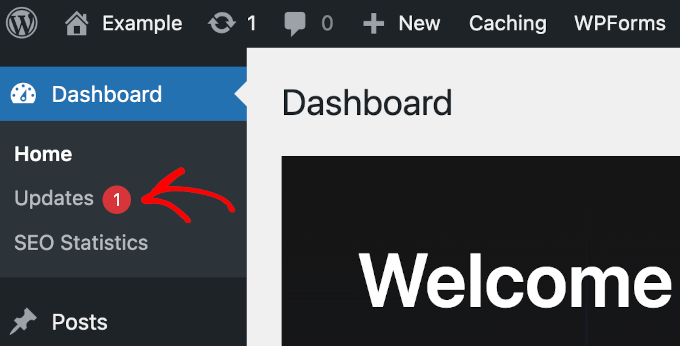
Manchmal kann das Klicken auf die Schaltfläche „Aktualisieren“ ein wenig beängstigend sein. Aber das Anhäufen von Updates ist ein erheblicher, leicht vermeidbarer Fehler.
Das liegt daran, dass Updates oft wichtige Sicherheitspatches enthalten, die Schwachstellen beheben, die Hacker ausnutzen könnten. Veraltete Software zu verwenden, ist, als würde man die Hintertür Ihres Hauses unverschlossen lassen.
Es geht aber nicht nur um Sicherheit. Updates bringen auch Fehlerbehebungen und manchmal sogar neue Funktionen oder Leistungsverbesserungen, die Ihre Website besser laufen lassen können.
Obwohl es eine geringe Chance gibt, dass ein Update ein vorübergehendes Problem verursachen könnte, ist das Risiko, bei alten, unsicheren Versionen zu bleiben, auf lange Sicht fast immer weitaus höher.
Deshalb ist die Durchführung regelmäßiger Updates ein grundlegender Bestandteil, um Ihre WordPress-Website gesund und sicher zu halten. Das ist nichts, was Sie überspringen sollten.
Um den besten Weg zu lernen, dies zu tun, ohne Ihre Website zu beschädigen, lesen Sie unsere vollständige Anleitung, wie Sie WordPress sicher aktualisieren.
9. Nicht für Suchmaschinen optimieren
Ihre Website online zu stellen, fühlt sich wahrscheinlich wie eine große Errungenschaft an. Aber wie finden die Leute sie inmitten all der anderen Websites da draußen?
Viele Leute veröffentlichen einfach ihre Inhalte und hoffen, dass Besucher erscheinen. Das ist nicht sehr effektiv.
Hier kommt SEO (Suchmaschinenoptimierung) ins Spiel. Es ist der Prozess, Ihre Website für Suchmaschinen wie Google verständlich zu machen und sie in deren Ergebnissen höher zu ranken.
Das ist wichtig, da Suchmaschinen für die meisten Websites in der Regel die größte Quelle für kostenlosen, konstanten Traffic sind.
Sie nicht für sie zu optimieren, ist, als würde man ein Geschäft in einer belebten Stadt eröffnen, aber kein Schild aufstellen oder jemandem seine Adresse verraten. Sie verpassen viele potenzielle Besucher.
Deshalb empfehle ich dringend, die Grundlagen von WordPress SEO zu lernen. Es mag technisch klingen, ist aber zugänglicher, als Sie vielleicht denken.
10. Kategorien und Tags verwechseln

Ein weiterer großer Fehler ist die unsachgemäße Verwendung von Kategorien und Tags. Einige Benutzer verwenden Kategorien, wo sie Tags hätten verwenden sollen, und umgekehrt.
Ich habe Websites mit Dutzenden von Kategorien und überhaupt keinen Schlagwörtern gesehen. Auf der anderen Seite habe ich auch Websites gesehen, die Hunderte von Schlagwörtern ohne Kategorien verwenden.
Um dies zu vermeiden, empfehle ich, Kategorien als Hauptthemen oder das „Inhaltsverzeichnis“ Ihrer Website zu betrachten. Wenn Ihre Website ein Aktenschrank wäre, wären Kategorien die großen, beschrifteten Schubladen.
Tags sind eher wie das Inhaltsverzeichnis oder spezifische Etiketten auf den einzelnen Dateien in diesen Schubladen. Sie beschreiben die kleineren, detaillierteren Themen innerhalb einer breiteren Kategorie.
Eine detailliertere Erklärung finden Sie in unserer Anleitung zu Kategorien vs. Tags und wie Sie diese in WordPress richtig verwenden, um die SEO Ihrer Website zu verbessern.
11. Verwechslung von Beiträgen und Seiten
Wenn Sie zum ersten Mal Inhalte zu WordPress hinzufügen, sehen Sie Optionen für Beiträge und Seiten.
Auf den ersten Blick scheinen sie ziemlich ähnlich zu sein. Diese Ähnlichkeit führt viele Anfänger zu einem häufigen Fehler: Sie verwenden Beiträge für Dinge, die Seiten sein sollten, oder Seiten für Dinge, die Beiträge sein sollten.
Es scheint zunächst keine große Sache zu sein. Aber wenn Ihre Website wächst, macht die Verwendung der falschen es sehr schwierig, sie zu verwalten und zu organisieren.
Hier ist der einfache Weg, wie ich es verstanden habe:
- Seiten sind für statische Inhalte. Dies sind Dinge wie Ihre Über uns-Seite, Kontaktseite oder Datenschutzerklärung. Sie sind zeitlos und ändern sich nicht viel.
- Beiträge sind für zeitnahe, chronologische Inhalte. Hier gehören Ihre Blogartikel, Nachrichten-Updates oder andere regelmäßige (wiederkehrende) Beiträge hin. Sie erscheinen in einem Feed basierend auf dem Zeitpunkt ihrer Veröffentlichung.
In diesem Sinne ist die richtige Verwendung von Anfang an entscheidend für eine gute Website-Struktur und eine einfachere Verwaltung später. Es hält Ihre statischen Informationen getrennt von Ihrem Artikelstrom.
Werfen Sie einen Blick auf unsere vollständige Anleitung zum Unterschied zwischen Beiträgen und Seiten und was Sie damit tun können.
12. Falsche URL-Struktur (Permalink) wählen

Es ist wichtig, von Anfang an die richtige URL-Struktur zu wählen. Es ist eine dieser Einstellungen, die später überraschend schwer zu ändern sind, besonders wenn Ihre Website bereits Traffic erhält.
Eine saubere, beschreibende URL ist sowohl für Menschen als auch für Suchmaschinen besser. Sie hilft Besuchern zu verstehen, worum es auf der Seite geht, und kann Suchmaschinen klarere Signale geben.
Ein häufiger Fehler ist, einfach beim Standard zu bleiben, der nicht sehr benutzerfreundlich oder SEO-freundlich ist.
Die von mir empfohlene Struktur ist diejenige, die den Namen des Beitrags in der URL enthält. Diese Option macht URLs intuitiv und geradlinig.
Sie können dies ganz einfach einrichten, indem Sie zur Seite Einstellungen » Permalinks in Ihrem Dashboard gehen.
Suchen Sie nach der Option „Beitragsname“. Wenn Sie diese frühzeitig auswählen, vermeiden Sie den Aufwand, sie später migrieren zu müssen, und Ihre Website sieht vom ersten Tag an professioneller aus.
13. Ignorieren von Website-Geschwindigkeit und Leistung

Die meisten Leute warten nicht länger als ein paar Sekunden auf das Laden einer langsamen Website. Wenn eine Seite zu lange dauert, klicken Besucher oft auf den Zurück-Button, was bedeutet, dass Sie sie verlieren können, bevor sie überhaupt Ihre Inhalte sehen.
Das bedeutet, dass die Website-Geschwindigkeit nicht nur ein nettes Feature ist, sondern sehr wichtig ist. Wenn Sie nicht darauf achten, wie schnell Ihre Website geladen wird, ist das ein häufiger Fehler, der das Wachstum Ihrer Website beeinträchtigen kann.
Und es geht nicht nur darum, Besucher glücklich zu machen. Suchmaschinen wie Google bevorzugen ebenfalls schnellere Websites und ranken sie tendenziell höher.
Sie denken vielleicht, dass die Optimierung der Geschwindigkeit sehr technisch ist, aber es ist einfacher als es scheint.
Wir haben eine Schritt-für-Schritt-Anleitung, die Ihnen hilft, die Geschwindigkeit und Leistung von WordPress zu verbessern.
14. Vernachlässigen Ihrer Datenbank

Ihre Datenbank speichert alles auf Ihrer Website. Dazu gehören Beiträge, Seiten, Kommentare, Einstellungen und mehr.
Im Laufe der Zeit kann sie sich mit übrig gebliebenen Daten ansammeln, die Sie nicht benötigen. Das verlangsamt Ihre Website und lässt alles träge wirken.
Eine saubere Datenbank hilft Ihrer Website, schneller und reibungsloser zu laufen.
Sie können Ihre Datenbank einfach bereinigen und optimieren, indem Sie beliebte, benutzerfreundliche Plugins verwenden. Wir zeigen Ihnen Schritt für Schritt, wie Sie dies in unserer Anleitung zur WordPress-Datenbankwartung tun.
15. Die Wahl der falschen Plugins
Eines der besten Dinge an WordPress ist, wie Sie mit Plugins fast jede erdenkliche Funktion hinzufügen können. Es gibt buchstäblich Tausende davon, nur einen Klick entfernt.
Aber der Fehler, den viele Leute machen, ist, Plugins zu installieren, ohne sie vorher zu überprüfen.
Ein schlechtes Plugin kann Ihre Website verlangsamen, Konflikte mit Ihrem Theme oder anderen Plugins verursachen oder sogar Sicherheitsprobleme haben.
Deshalb ist die Wahl Ihrer Plugins genauso wichtig wie die Wahl Ihres Themes oder Hostings. Die richtigen Plugins können neue und leistungsstarke Funktionen freischalten. Die falschen können Probleme verursachen.
Um dies zu vermeiden, hier sind ein paar einfache Überprüfungen, die ich immer empfehle:
- Holen Sie sich Plugins von WordPress.org oder von WordPress-Unternehmen mit gutem Ruf.
- Sehen Sie sich an, wie viele aktive Installationen ein Plugin hat, wann es zuletzt aktualisiert wurde und wie seine Bewertung ist.
- Lesen Sie Benutzerbewertungen, um zu sehen, ob Leute Probleme melden und ob der Entwickler in den Support-Foren aktiv hilft.
Vertrauenswürdige Plugins zu wählen, erspart Ihnen später viel Ärger.
Um mit sicheren und zuverlässigen Plugins zu beginnen, sehen Sie sich unsere Liste der empfohlenen WordPress-Plugins für alle Websites an.
Und Sie können den genauen Prozess zur Überprüfung von Plugins auf Sicherheit und Qualität in unserem vollständigen Leitfaden erfahren, wie Sie die besten WordPress-Plugins auswählen.
16. Überspringen der Website-Sicherheit

Viele Anfänger glauben, dass ihre kleine Website vor Hackern sicher ist. Es ist leicht zu denken, dass man unter dem Radar fliegt, besonders wenn man gerade erst anfängt.
Aber die Realität ist, dass es Hackern oft egal ist, wie groß oder klein Ihre Website ist. Sie zielen oft zufällig auf Websites ab und suchen nur nach Schwachstellen, die sie ausnutzen können.
Sie könnten Ihre Website nutzen, um Malware zu verbreiten, Brute-Force-Angriffe durchzuführen (bei denen automatisierte Bots versuchen, Ihr Passwort zu erraten), Daten zu stehlen und mehr.
Keine grundlegenden Schritte zum Schutz Ihrer WordPress-Website zu unternehmen, ist ein sehr häufiger Fehler und macht Ihre Website anfällig.
Deshalb ist es entscheidend, bewährte Sicherheitspraktiken zu befolgen und Ihre WordPress-Website mit mehreren Sicherheitsebenen zu schützen. Glücklicherweise nimmt dies nicht viel Zeit in Anspruch und Sie benötigen keine besonderen Fähigkeiten dafür.
Folgen Sie einfach unserem vollständigen Leitfaden zur WordPress-Sicherheit mit Schritt-für-Schritt-Anleitungen, um Ihre Website zu schützen.
Sie können auch unsere Empfehlungen für die besten WordPress-Sicherheits-Plugins einsehen.
17. SSL und HTTPS überspringen
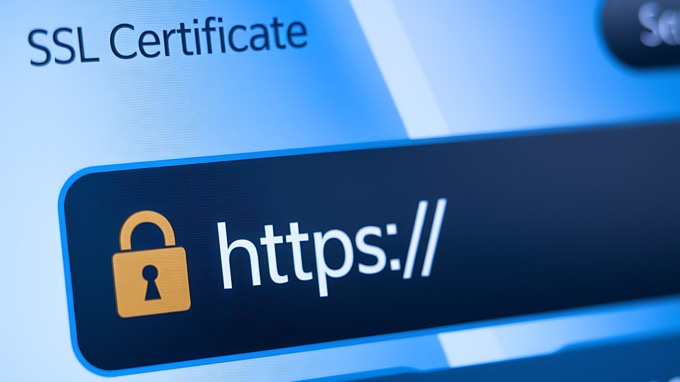
Sie haben vielleicht das kleine Vorhängeschloss-Symbol in der Adressleiste Ihres Browsers bemerkt, wenn Sie einige Websites besuchen. Auf anderen haben Sie vielleicht die Warnung gesehen, dass die Seite „Nicht sicher“ ist.
Dieses kleine Vorhängeschloss bedeutet, dass die Website etwas namens SSL (Secure Sockets Layer) verwendet, wodurch die Verbindung zwischen Ihrem Browser und der Website verschlüsselt wird. Es schützt alle Informationen, die Sie senden, wie Anmeldungen oder Zahlungsdetails.
Kein SSL auf Ihrer WordPress-Website zu haben, ist ein ziemlich ernstes Versäumnis. Ohne SSL sind alle Informationen, die zwischen Ihren Besuchern und der Website gesendet werden, nicht sicher und können offengelegt werden.
Neben dem Sicherheitsrisiko, sensible Daten nicht zu schützen, hat das Ignorieren von SSL mehrere Nachteile.
Google verwendet HTTPS (die sichere Version von HTTP, aktiviert durch SSL) als Rankingfaktor, sodass dies Ihr Ranking in den Suchergebnissen senken kann.
Die gute Nachricht ist, dass das Hinzufügen dieser Sicherheit einfacher und günstiger ist als je zuvor. In unserem Leitfaden zeigen wir Ihnen genau, wie Sie kostenlos ein SSL-Zertifikat für Ihre WordPress-Website erhalten.
Um sicherzustellen, dass Sie dies korrekt tun, ohne defekte Links oder SEO-Probleme zu verursachen, folgen Sie unserem Schritt-für-Schritt-Leitfaden, wie Sie WordPress ordnungsgemäß von HTTP zu HTTPS migrieren.
18. Ändern der URL Ihrer Website auf die falsche Weise
Viele Website-Besitzer denken darüber nach, ihren Domainnamen in etwas Besseres zu ändern. Aber dies falsch zu tun, ist ein erheblicher Fehler, der große Probleme für Ihre Website verursachen kann.
Wenn Sie Ihre URL ändern, ohne die richtigen Schritte zu unternehmen, können Sie den mühsam aufgebauten Traffic verlieren. Alle Links, die auf Ihre alten Seiten verweisen, werden ungültig, und Suchmaschinen wissen nicht automatisch, wohin Ihre Inhalte verschoben wurden.
Um dies richtig zu machen, müssen Sie permanente 301-Weiterleitungen einrichten. Stellen Sie sich diese wie eine „Nachsende“-Mitteilung für das Web vor, die Besucher und Suchmaschinen automatisch von Ihren alten URLs zu Ihren neuen weiterleitet.
Um sicherzustellen, dass Sie dies sicher tun, ohne Ihre hart erarbeiteten SEO-Rankings zu verlieren, finden Sie jeden Schritt in unserem Leitfaden, wie Sie WordPress ordnungsgemäß auf eine neue Domain verschieben.
19. WordPress-Demo-Inhalte belassen
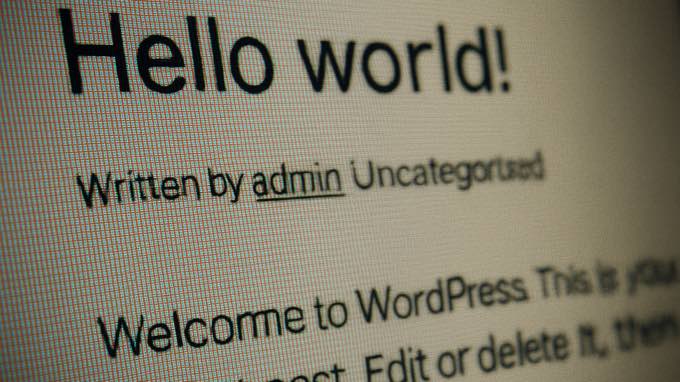
Sie haben gerade WordPress installiert. Alles ist frisch und bereit. Sie melden sich an und sehen einen Standardbeitrag namens „Hallo Welt!“ und eine „Beispielseite“.
Es ist leicht, diese einfach zu ignorieren und zu denken, dass sie nichts schaden. Das ist ein sehr häufiger Fehler, den Leute machen, wenn sie gerade erst anfangen.
Aber wenn Sie diese Standardinhalte auf Ihrer Live-Website belassen, kann dies zu einigen Problemen führen. Erstens können Suchmaschinen sie finden und indexieren.
Da dieser Beitrag „Hallo Welt!“ auf Tausenden von neuen Websites derselbe ist, betrachten Suchmaschinen ihn nicht als einzigartig oder wertvoll. Wichtiger ist, dass er unprofessionell aussieht für jeden Besucher, der zufällig darauf stößt.
Denken Sie auch an den Standard-Slogan, den WordPress hinzufügt: „Nur eine weitere WordPress-Seite“. Ich habe unzählige Benutzer gesehen, die dies versehentlich sichtbar gelassen haben.
Die Lösung ist einfach. Löschen Sie den Beitrag „Hallo Welt!“, die „Beispielseite“ und den Standardkommentar, gehen Sie dann zu Einstellungen » Allgemein und ändern Sie Ihren Slogan.
20. Kommentar-Spam durchgehen lassen

Kommentar-Spam ist ein erhebliches Problem und lässt Ihre Website unprofessionell aussehen.
Ein häufiger Fehler, den viele Anfänger machen, ist, sich auf die Standardeinstellungen für Kommentare von WordPress zu verlassen, die nicht streng genug sind.
Standardmäßig werden alle zukünftigen Kommentare einer Person automatisch veröffentlicht, sobald Sie einen Kommentar von ihr genehmigt haben.
Spammer nutzen dies oft aus, indem sie einen normal aussehenden Kommentar posten, um genehmigt zu werden, und dann später automatisch Spam-Links posten können.
Wenn Sie Kommentare zulassen, ohne sie vorher zu überprüfen, machen Sie es Spammern leicht, zu posten. Sie können Kommentare mit Links zu potenziell schädlichen Websites, minderwertigen Produkten oder einfach irrelevanten Inhalten hinterlassen.
Das Erscheinen von Spam auf Ihrer Website kann den Ruf Ihrer Website schädigen und sogar Ihre Suchmaschinenrankings negativ beeinflussen.
Um dies zu beheben, müssen Sie die Kommentarmoderation aktivieren. Gehen Sie einfach zur Seite Einstellungen » Diskussion und aktivieren Sie das Kontrollkästchen neben der Option 'Ein Kommentar muss manuell genehmigt werden'.

Dann müssen Sie das Überprüfen Ihres Kommentarbereichs zu einer regelmäßigen Aufgabe Ihrer Website-Wartung machen. Es dauert normalerweise nur ein paar Minuten pro Tag oder Woche.
Weitere Details finden Sie in unserem Leitfaden, wie Sie Kommentare in WordPress moderieren und diese Tipps, wie Sie Kommentar-Spam in WordPress bekämpfen.
21. Bilder für das Web nicht optimieren
Bilder lassen eine Website ansprechender aussehen. Sie lockern den Text auf und verleihen ihm visuelle Attraktivität.
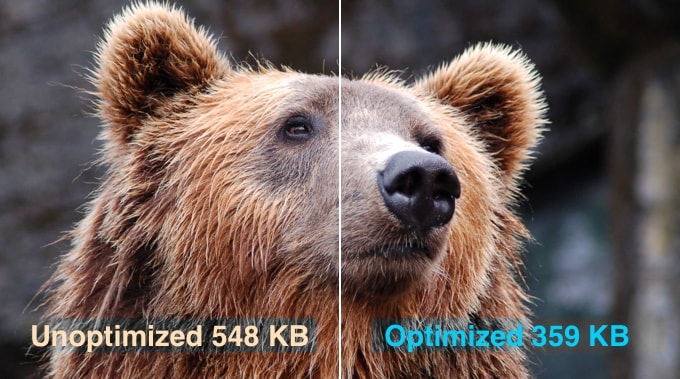
Aber hier ist etwas, das man leicht übersehen kann: Hochauflösende Bilder von Ihrer Kamera oder Ihrer Designsoftware können große Dateigrößen haben. Sie laden langsamer als einfacher Text auf einer Seite.
Ein häufiger Fehler ist das direkte Hochladen dieser großen, unoptimierten Bilddateien nach WordPress.
Das ist ein Problem, da große Bilddateien länger zum Herunterladen brauchen, wenn jemand Ihre Seite besucht. Dies wirkt sich direkt auf die Geschwindigkeit Ihrer Website aus.
Langsame Websites frustrieren Besucher und können dazu führen, dass sie gehen, bevor sie überhaupt Ihre Inhalte sehen. Und denken Sie daran, Suchmaschinen bevorzugen ebenfalls schnellere Websites.
Deshalb empfehle ich dringend, sich an die Gewohnheit zu gewöhnen, Bilder für das Web zu optimieren. Dies reduziert ihre Dateigröße erheblich, ohne die Qualität merklich zu verringern, und hilft Ihren Seiten, schneller zu laden.
Sie können dies ganz einfach mit einem kostenlosen WordPress-Plugin wie Smush tun oder ein webbasiertes Tool verwenden, um Ihre Bilder vor dem Hochladen zu komprimieren.
22. Code an der falschen Stelle hinzufügen
Wenn Sie sich mit WordPress wohler fühlen, finden Sie online vielleicht Code-Schnipsel, die versprechen, Funktionen hinzuzufügen oder die Funktionsweise Ihrer Website zu optimieren.
Vielleicht haben Sie Anweisungen gesehen, die Ihnen sagen, dass Sie es zur functions.php -Datei Ihres Themes hinzufügen sollen.
Aber zu viel Code oder Code, der nicht direkt mit dem spezifischen Erscheinungsbild Ihres Themes zusammenhängt, in diese functions.php-Datei einzufügen, ist ein häufiger Fehler.
Sehen Sie, diese Datei ist Teil Ihres Themes. Das bedeutet, wenn Sie sich jemals entscheiden, das Theme zu wechseln, verlieren Sie alle diese Code-Änderungen, die Sie hinzugefügt haben.
Diese Datei ist sehr empfindlich, da sie vor fast allem anderen geladen wird. Ein einziger Tippfehler kann einen kritischen Fehler verursachen, oft als „White Screen of Death“ bezeichnet, der Sie von Ihrer gesamten Website aussperrt.
Deshalb ist die Datei functions.php nicht der ideale Ort für die meisten benutzerdefinierten Code-Snippets.
Ein viel sichererer und zuverlässigerer Ansatz ist die Verwendung eines dedizierten Code-Snippets-Plugins. Dies hält Ihren benutzerdefinierten Code getrennt von Ihren Theme-Dateien.
Ich persönlich habe WPCode verwendet, um Snippets sicher und einfach zu verwalten. Es bietet einen dedizierten Ort für alle meine benutzerdefinierten Code-Snippets und bietet Funktionen, die Syntaxfehler verhindern, die meine Website beschädigen könnten.
Erfahren Sie mehr über seine Funktionen in unserem WPCode-Testbericht.
Es gibt auch eine kostenlose Version von WPCode für den Einstieg.
23. Dateien im falschen Bereich bearbeiten
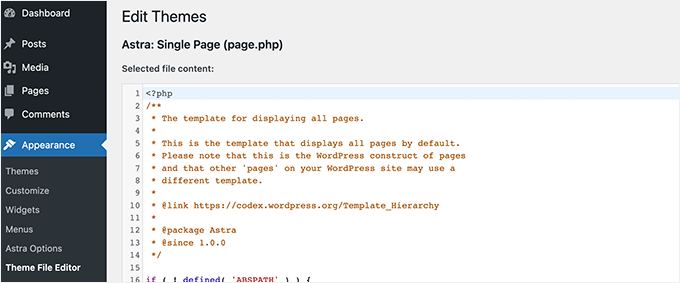
Wenn Sie ein klassisches WordPress-Theme verwenden, enthält Ihr Dashboard einen integrierten Theme-Datei-Editor. Sie finden ihn unter Darstellung » Theme-Datei-Editor.
Dies mag bequem erscheinen, aber die Verwendung dieses Editors zum Ändern sensibler Dateien wie der functions.php Ihres Themes ist sehr riskant.
Selbst ein kleiner Tippfehler kann Ihre Website komplett lahmlegen und Sie aus dem Admin-Bereich aussperren.
Obwohl WordPress besser darin geworden ist, das Speichern von fatalen Fehlern zu verhindern, können Sie immer noch leicht eine Änderung vornehmen, die Ihren Admin-Bereich unzugänglich macht.
Um dieses Problem zu vermeiden, empfehle ich dringend, den integrierten Theme- und Plugin-Editor für tatsächliche Codeänderungen nicht zu verwenden, insbesondere wenn Sie gerade erst anfangen.
Stattdessen ist es sicherer, den Theme- und Plugin-Editor zu deaktivieren und FTP (File Transfer Protocol) zu verwenden, um Dateien in WordPress sicher zu bearbeiten.
24. Google Search Console überspringen
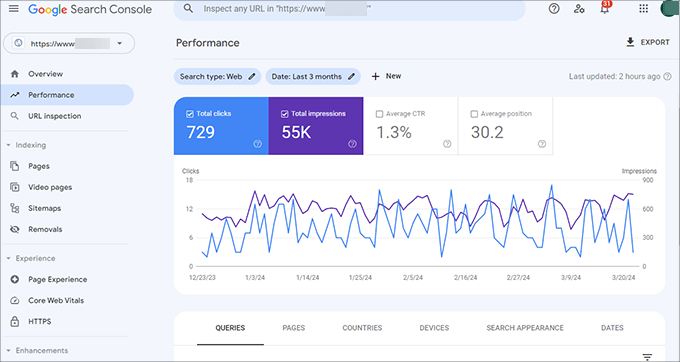
Google bietet ein kostenloses und hilfreiches Tool, das Ihnen zeigt, wie Ihre Website in den Suchergebnissen abschneidet. Die Google Search Console ist der direkte Kommunikationskanal Ihrer Website mit der Google Suche.
Es zeigt Ihnen wichtige Informationen wie Ihre durchschnittliche Position in den Suchergebnissen, welche Suchanfragen Besucher bringen und ob Google Fehler auf Ihrer Website gefunden hat, die die Indizierung verhindern könnten.
Ein häufiger Fehler, den viele Benutzer machen, ist, ihre WordPress-Website nicht frühzeitig damit zu verbinden.
Siehe unseren Leitfaden zur Einbindung Ihrer Website in die Google Search Console (GSC) für detaillierte Anweisungen.
Vielleicht möchten Sie auch unsere Sammlung von Tipps zur Verwendung von GSC zum Wachstum Ihrer Website ansehen.
25. Die Standardkategorie „Uncategorized“ belassen

Wenn Sie WordPress zum ersten Mal installieren, sehen Sie eine Standardkategorie namens „Uncategorized“. Wenn Sie für einen neuen Beitrag keine Kategorie auswählen, wird er automatisch dort platziert.
Ein häufiger Fehler, den Leute machen, ist, dass sie vergessen, eine bestimmte Kategorie auszuwählen, wenn sie einen Beitrag veröffentlichen, sodass er unter „Uncategorized“ (Nicht kategorisiert) landet. Am Ende haben sie viele Beiträge, die nur in dieser generischen Kategorie liegen.
Um dies zu vermeiden, ist es viel besser, eine geeignete Standardkategorie zu wählen, die für das Thema Ihrer Website relevant ist.
Gehen Sie einfach zu Einstellungen » Schreiben in Ihrem WordPress-Dashboard, und Sie sehen die Option 'Standard-Beitrags-Kategorie'.
26. Keine professionelle E-Mail-Adresse mit eigenem Branding verwenden
Wenn Sie eine E-Mail von einer Adresse wie coolwebsiteguy123@gmail.com erhalten, kann dies ein Unternehmen unprofessionell erscheinen lassen.
Selbst wenn Ihre Website großartig ist, kann eine generische E-Mail-Adresse Sie weniger glaubwürdig erscheinen lassen und potenzielle Kunden zögern lassen.
Das ist ein häufiges Szenario und kann Sie fragen lassen, wie legitim die Person oder das Unternehmen ist. Die Verwendung einer kostenlosen, generischen E-Mail-Adresse, wenn Sie eine Website haben, ist ein überraschend häufiger Fehler, besonders wenn Sie versuchen, sich professionell zu präsentieren.
Vor diesem Hintergrund ist eine professionelle E-Mail-Adresse, die Ihren eigenen Domainnamen verwendet, wie kontakt@ihrewebsite.com oder ihrname@ihrewebsite.com, wichtig, um Vertrauen aufzubauen und glaubwürdig zu erscheinen.
Die gute Nachricht ist, dass es sehr einfach ist, eine zu bekommen. Sehen Sie sich unseren Leitfaden an, wie Sie eine professionelle geschäftliche E-Mail-Adresse kostenlos erhalten.
27. Eine Website öffentlich lassen, während Sie noch daran arbeiten
Manchmal machen Leute den Fehler, ihre Website öffentlich zugänglich zu lassen, während sie noch eindeutig im Aufbau ist. Sie ist noch nicht vollständig fertig und es fehlen wichtige Informationen.
Wenn Ihre Baustellen-Website öffentlich zugänglich ist, wirkt das unprofessionell und kann zu anderen Problemen führen. Suchmaschinen könnten unvollständige Seiten crawlen und indexieren, und Ihre Konkurrenten könnten Ihre Arbeit sehen, bevor Sie bereit sind.
Und wenn potenzielle Kunden sie finden, kann der Anblick einer unfertigen Website einen schlechten ersten Eindruck hinterlassen.
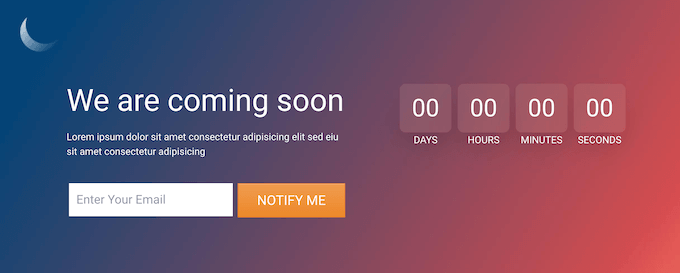
Es gibt eine einfache Lösung, um diesen Fehler zu vermeiden. Versetzen Sie Ihre Website einfach in den Wartungsmodus und fügen Sie eine „Demnächst verfügbar“-Seite hinzu, um Vorfreude aufzubauen.
28. Beenden Sie Ihre WordPress-Weiterbildung

Ihre WordPress-Website zum Laufen zu bringen, ist eine große Leistung. Es stimmt, die Grundlagen sind überraschend benutzerfreundlich, auch wenn Sie nicht technisch versiert sind. Sie können Inhalte verwalten und alles reibungslos am Laufen halten, ohne fortgeschrittene Kenntnisse zu benötigen.
Aber hier ist ein weiterer großer, häufiger Fehler: zu denken, man wisse genug und dabei zu bleiben.
Während Sie eine Website mit den Grundlagen betreiben können, verpassen Sie viel, wenn Sie nicht weiter lernen.
Sie verpassen Funktionen, Plugins und Strategien, die einfach erscheinen, sobald Sie davon wissen und die Ihre Website oder Ihr Geschäft verbessern könnten.
Mehr zu lernen hilft Ihnen, die Geschwindigkeit Ihrer Website zu optimieren, ihre Sicherheit zu verbessern, Ihre Suchrankings zu steigern, besser mit Ihrem Publikum per E-Mail in Kontakt zu treten und vieles mehr.
Ich empfehle Ihnen, das Erlernen von WordPress nicht als lästige Pflicht zu betrachten, sondern als eine Möglichkeit, mehr Potenzial für Ihre Website zu erschließen.
WPBeginner ist die größte kostenlose WordPress-Ressource für Anfänger mit vielen hilfreichen Ressourcen, Videos, Anleitungen, Schritt-für-Schritt-Tutorials und mehr.
Die folgenden sind nur einige der hilfreichen kostenlosen Ressourcen, die Sie auf WPBeginner finden:
- WPBeginner Blog: Ihre Hauptquelle für alle unsere Schritt-für-Schritt-WordPress-Anleitungen.
- WPBeginner Wörterbuch: Eine hilfreiche Ressource zum Erlernen technischer WordPress-Begriffe.
- WPBeginner Videos: Werden Sie Mitglied unserer Video-Kurse-Website für weitere leicht verständliche visuelle Anleitungen.
- WPBeginner auf YouTube: Bietet noch mehr Video-Anleitungen. Abonnieren Sie unseren Kanal für die neuesten Videos.
- WPBeginner Engage: Treten Sie unserer kostenlosen Facebook-Community bei, um Ihre WordPress-Fragen von unseren Experten und anderen Benutzern beantworten zu lassen.
- WPBeginner Angebote: Finden Sie exklusive Rabatte auf WordPress-Produkte und -Dienstleistungen für WPBeginner-Benutzer.
Häufig gestellte Fragen zu WordPress-Fehlern
Wir hören jedes Jahr von Tausenden von Lesern, die ihre ersten Websites einrichten. Hier sind die Antworten auf die häufigsten Fragen, die wir zum Vermeiden von WordPress-Fehlern erhalten.
1. Was ist der größte Fehler, den Anfänger machen?
Der häufigste Fehler ist die Wahl der falschen Plattform. Viele Anfänger melden sich bei WordPress.com an und denken, es sei dasselbe wie die selbst gehostete WordPress.org-Software.
Wir empfehlen immer die Verwendung von selbst gehostetem WordPress.org, da es Ihnen das volle Eigentum an Ihrer Website und die Freiheit gibt, beliebige benutzerdefinierte Plugins oder Themes zu installieren, die Sie möchten.
2. Gibt es eine Grenze, wie viele Plugins ich installieren sollte?
Es gibt keine bestimmte Anzahl von Plugins, die 'zu viele' sind. Eine Website kann mit nur fünf schlecht codierten Plugins langsam laufen, während eine andere Website mit 50 hochwertigen Plugins wie WPForms oder All in One SEO perfekt schnell laufen kann.
Der Schlüssel ist, seriöse Plugins von vertrauenswürdigen Entwicklern zu wählen und nur die Tools zu installieren, die Sie tatsächlich für Ihre spezifischen Ziele benötigen.
3. Kann ich diese Fehler beheben, nachdem meine Website bereits live ist?
Ja, die häufigsten WordPress-Fehler, wie das Vergessen der Installation von Google Analytics oder die Vernachlässigung der Bildoptimierung, können behoben werden, auch nachdem Ihre Website öffentlich ist.
Allerdings sind einige Fehler, wie die Wahl der falschen Permalink-Struktur (URL) oder der falschen Hosting-Plattform, viel einfacher und sicherer zu beheben, bevor Sie starten, um defekte Links oder den Verlust Ihrer Suchmaschinenrankings zu vermeiden.
4. Ist WordPress standardmäßig sicher oder muss ich etwas tun?
Während die Kernsoftware von WordPress sehr sicher ist, sind Sie für die Sicherheit Ihrer spezifischen Website verantwortlich. Das bedeutet, dass Sie Ihre Themes und Plugins regelmäßig aktualisieren, starke Passwörter verwenden und ein spezielles Sicherheitspaket installieren müssen. Wir empfehlen die Verwendung einer Firewall wie Cloudflare oder eines Sicherheitstools wie Sucuri, um Ihre Website vor Hackern zu schützen.
Zusätzliche Ressourcen
Jetzt, da Sie wissen, welche Fehler Sie vermeiden sollten, finden Sie hier einige umfassende Anleitungen, die Ihnen helfen, Ihre Website von Anfang an richtig einzurichten:
- So starten Sie einen WordPress-Blog (Anfängerleitfaden)
- So installieren Sie ein WordPress-Plugin – Schritt für Schritt
- Die häufigsten WordPress-Fehler und wie Sie sie beheben können
- Wie man den WordPress-Support richtig anfragt und erhält
- Must-Have WordPress-Plugins für jede Website
Wenn Ihnen dieser Artikel gefallen hat, abonnieren Sie bitte unseren YouTube-Kanal für WordPress-Video-Tutorials. Sie finden uns auch auf Twitter und Facebook.




Mrteesurez
Danke für diesen Artikel, er war mir wirklich hilfreich, da ich etwa 60 % dieser Fehler gemacht habe. Ich habe das Theme mehr als 20 Mal gewechselt, bevor ich mich für eines entschieden habe, und ich habe auch einige Hosting-Add-ons gekauft, die ich nicht verwendet habe. Ich nutze diesen Leitfaden, um meine Website neu zu strukturieren. Ich fordere alle Anfänger auf, diesen Beitrag zu lesen.
Jiří Vaněk
Ich habe einige Fehler auf meinem Blog gemacht und behebe sie jetzt. Hätte ich diesen Artikel vor anderthalb Jahren gelesen, hätte er mir viel Arbeit erspart, die ich jetzt abschließe. Danke für die schöne Zusammenfassung. Ich habe selbst einige Dinge vergessen. Tolle Liste.
Shiv
Super, danke für die Info
WPBeginner Support
Glad our guide was helpful
Admin
Kartik Satija
Erstaunlicher Artikel, gut geschrieben und sehr artikuliert.
Macht weiter so, Jungs.
Prost,
Kartik.
WPBeginner Support
Glad you found our content helpful
Admin
TimothyRaine
Ich habe gestern Envira Gallery in Kombination mit WooCommerce verwendet, um meine Fotos als Drucke zu verkaufen. Als ich jedoch versuchte, über WordPress auf Envira Gallery-Videos und -Informationen zu verlinken, erhielt ich folgende Meldungen:
FIREFOX
Beim Versuch, eine Verbindung zu enviragallery.com herzustellen, ist ein Fehler aufgetreten. PR_END_OF_FILE_ERROR
CHROME
enviragallery.com hat die Verbindung unerwartet geschlossen.
ERR_CONNECTION_CLOSED
Ich benutze Mac O SX Mojave und habe zwei verschiedene Browser ausprobiert. Dies geschieht jetzt mit fast allen WordPress-Plugin-Websites, d. h. ich kann sie nicht aufrufen. Ich kann jedoch die Plugin-Installation in WordPress aufrufen.
Ich habe https auf der Domain und bin der Administrator.
WPBeginner Support
Dieser spezielle Fehler wird leider normalerweise durch Ihre Internetverbindung und/oder DNS verursacht und nicht durch WordPress selbst.
Admin
John O'Neill
Endlich ein umfassendes Dokument, das Klarheit schafft. Gut gemacht
WPBeginner Support
Thank you, glad you like our content
Admin
Arthur Fuller
Ich erkenne, dass WP unglaublich mächtig ist und vielleicht ein zu großes Pferd für mich ist, um es in diesem frühen Stadium zu reiten. Alles, was ich tun möchte, ist, einen Blog zu erstellen und ein oder zwei Notizen pro Tag hinzuzufügen. Deine Anleitungen sind überwältigend. Ich möchte einfach nur einen Blog erstellen und damit beginnen, Inhalte hinzuzufügen. In Zukunft möchte ich vielleicht Artikel (Zips) an meine Beiträge anhängen, aber zunächst möchte ich nur einen einfachen Blog.
WPBeginner Support
Wenn Sie nach einem einfachen Ausgangspunkt suchen, könnten Sie mit WordPress.com beginnen und später zu WordPress.org wechseln, sobald Sie bereit sind und mehr Funktionen benötigen.
Admin
hamed
thank you for very good articles
but they’re too long
WPBeginner Support
Glad you like our articles, they can sometimes be long but we want to make sure we cover everything
Admin
Andre
Interessanter Artikel, DANKE wpbeginner!!!
Ich habe es genossen, über einige der Fehler nachzudenken, die ich durcharbeiten musste, bevor sich unsere Wege kreuzten.
Es war auch sehr hilfreich als Checkliste, um einfach zu bestätigen, dass nichts durchgerutscht ist, und es hat etwas Kleines hervorgehoben, das ich nur richtig optimieren muss.
WPBeginner Support
Glad you liked our article
Admin
Tobi
Danke für diesen Artikel.
Egal wie viele Jahre man WP benutzt, es gibt immer Neues zu lernen.
Thank you
WPBeginner Support
You’re welcome, glad our article was educational
Admin
Marci
Wie kann ich Vorlageninhalte ausblenden, ohne sie zu löschen? Ich möchte sie vielleicht später verwenden.
Danke
WPBeginner Support
Es hängt von Ihrem Theme ab, welche Optionen verfügbar sind und worüber Sie sprechen. Wenn Sie sich an den Support Ihres Themes wenden, sollten sie Ihnen Auskunft geben können.
Admin
John
Great article – learned a few things
WPBeginner Support
Glad our article was educational
Admin
Daniel
Ich freue mich, diesen Artikel und die Kommentare anderer Leser zu lesen. WordPress ist gleichzeitig so einfach und schwer zu lernen…
Ich freue mich zu lesen, dass ich im WordPress-Universum nicht allein bin...
WPBeginner Support
Glad our article could be helpful
Admin
sarahj
Hallo:) vielen Dank für Ihre Seite und jeden hilfreichen Beitrag. Ich stehe noch ganz am Anfang oder vielleicht einen Häuserblock weiter und weiß, dass ich viel lesen muss, bevor ich dumme Fragen stelle, aber im Moment hänge ich an etwas, das ich gerade im Beitrag über die 25 Fehler gelesen habe, Punkt 2, zu viel bezahlen: „Sie möchten keine private Registrierung.“ Ist das die Sache, bei der man etwa 10 Dollar pro Jahr bezahlt, damit sie meine Kontaktinformationen geheim halten? Sollte ich zum Beispiel die Funktion „Who is Guard“ ausschalten? Danke! Sarahj
Ike
Entschuldigen Sie, dass ich so kleinlich bin...
Im letzten Absatz: „Wir hoffen, dass Sie diesen Artikel über die 25 häufigsten WordPress-Fehler, die Sie vermeiden sollten, hilfreich fanden.“
...hilfreich?
Ich habe es auf jeden Fall gefunden und es war sehr hilfreich. Danke
Spencer
Vielen Dank für die besten Richtlinien und Praktiken. Ich habe gerade WordPress auf meiner Website eingerichtet und bin bereit, mit meinem Online-Geschäft zu beginnen. Ich bin tatsächlich in die Falle getappt, eine WordPress.com-Website zu erstellen, als ich mich zum ersten Mal mit E-Business beschäftigte, und das war sehr frustrierend. Ich bin froh, diesen Artikel gefunden zu haben, besser spät als nie. Prost!
Tim
Ich frage mich, wie ich eine ähnliche Kommentarfunktion zu meinem Blog hinzufügen kann.
Isha
Ich bin ein absoluter Neuling im Bloggen. Ich recherchiere noch im Backend, bevor ich mich anmelde. Ich möchte eine persönliche und doch interaktive Erlebnis-Sharing-Art von Blog starten und die Reaktionen auf meine Inhalte sehen, bevor ich mich mit der Technik und Anpassung usw. beschäftige. Die Reaktionen werden auch bestimmen, ob die Idee es wert ist, damit Geld zu verdienen. Ich habe viel über wordpress.com/wordpress.org, Webhosting-Plattformen usw. gelesen und die Vor- und Nachteile verstanden.
Könnten Sie mir raten, was üblich ist? Beginnen die Leute direkt mit bezahltem Webhosting, auch wenn sie Neulinge sind, oder macht es mehr Sinn, mit kostenlosem wordpress.com zu beginnen und dann nach einiger Zeit zu einer bezahlten Webhosting-Plattform zu wechseln? Wie einfach/schwierig ist das? (Ich habe den Beitrag gelesen, wie man das macht)?
WPBeginner Support
Wir empfehlen Ihnen, mit einer selbst gehosteten WordPress.org-Website zu beginnen. Es ist nicht so schwierig oder teuer, wie es klingt, und erspart Ihnen zukünftige Website-Umzüge.
Admin
Isha
Ich bin ein absoluter Neuling im Bloggen. Ich recherchiere noch im Backend, bevor ich mich anmelde. Ich möchte anfangen und die Resonanz auf meine Inhalte sehen, bevor ich mich mit den technischen Dingen beschäftige. Die Resonanz wird auch bestimmen, ob die Idee es wert ist, Geld damit zu verdienen. Ich habe viel über wordpress.com/wordpress.org, Webhosting-Plattformen usw. gelesen und die Vor- und Nachteile verstanden.
Können Sie mir raten, was üblich ist? Beginnen die Leute direkt mit bezahltem Webhosting, auch wenn sie Anfänger sind, oder macht es mehr Sinn, mit wordpress.com zu beginnen und dann nach einiger Zeit zu einer bezahlten Webhosting-Plattform zu wechseln. Wie einfach/schwierig ist das? (Ich habe den Beitrag gelesen, wie man das macht)?
Muhammad Ali
Eine Sache noch, bitte schreiben Sie einen ausführlichen Artikel über Do-Follow- und No-Follow-Attribute... und was macht robots.txt...
Ich warte auf diesen Artikel
Danke
Muhammad Ali
Nun, detaillierter Artikel. Ich schätze Ihre Bemühungen sehr. Ich bin dabei, einen WordPress-Blog über Webdesign & -entwicklung zu starten. Das würde mir helfen, mich mit meinem Blog zurechtzufinden. Ich werde auch Ihre anderen Beiträge lesen.
Vielen Dank für das Teilen nützlicher Informationen. Bitte schreiben Sie einen detaillierten Artikel über Domain Authority und grundlegende SEO-Schritte für Anfänger.
Danke
Amar
Danke fürs Teilen
Michael Høgsbro
HEP! …thanks for a nice to know guideline, before getting started
Mohit
Vielen Dank. Das sind lebensrettende Tipps. Vielen Dank.
Ryan
Thank you so much for all the tips and links. Looking forward to learning more about Word Press as I have just started blogging this month!
Cheryl
Sehr hilfreicher Artikel und ich bin kein Anfänger... aber Sie helfen mir zu erkennen, wie viel ich noch lernen muss. Ich habe auf den Link geklickt, um mich für Ihren Newsletter anzumelden, aber er führt mich zur Aweber-Anmeldeseite. Ich werde Ihre Website durchsuchen und einen anderen Weg finden. Danke!
Namit kapoor
WordPress speichert nur wenige Zeichen, selbst wenn ein langer Artikel geschrieben wird (z. B. 900 Wörter, aber nur 80 Wörter werden gespeichert).. Ich habe es von verschiedenen Browsern und Geräten ausprobiert, aber das Ergebnis ist dasselbe.. Bitte teilen Sie Ihre Erfahrungen..
Juan L
Ich bin Anfänger und dieser Artikel ist genau das, wonach ich gesucht habe... danke
Anit
tolle Infos…es ist wirklich einfach für Anfänger
menuka
ya really!! it helped me too
Leonie
Ich kann nicht herausfinden, wie ich die standardmäßige Beispielseite löschen kann, wie Sie empfohlen haben. Ich sehe diesen Text nirgendwo auf meiner Seite (weder im Dashboard noch im Frontend), aber wenn ich einen Link zu meiner Über-uns-Seite auf Facebook poste, wird der gesamte Text „Dies ist ein Beispiel für eine Seite. Im Gegensatz zu Beiträgen, die angezeigt werden…“ angezeigt. Wie kann ich das bitte entfernen?
WPBeginner Support
In Ihrem WordPress-Adminbereich sollten Sie den Menüpunkt Seiten in der Admin-Seitenleiste sehen. Wenn Sie darauf klicken, werden alle Ihre Seiten angezeigt. Bearbeiten Sie jede Seite, bis Sie diejenige finden, die die Zeile „Dies ist ein Beispiel für eine Seite…“ enthält, und löschen Sie sie. Sehen Sie sich unseren Leitfaden zum Unterschied zwischen Beiträgen und Seiten in WordPress an.
Admin
Sajid Hussain
Toller Artikel. Ich habe 2 von 25 Fehlern gemacht, aber jetzt werde ich sie nicht mehr machen.
Vijay Sharma
Toller Beitrag! Guter Leitfaden für WP-Anfänger. Ich habe bereits abonniert.
Charlie Sasser
Gute Liste. Ich dachte, ich füge noch eine hinzu:
3b: Sichern Sie Ihre Website, aber haben Sie keine Ahnung, wie Sie die Website wiederherstellen können, wenn sie tatsächlich verloren gegangen oder beschädigt wurde.
Redaktion
Hier ist eine Anleitung dazu:
https://www.wpbeginner.com/beginners-guide/beginners-guide-how-to-restore-wordpress-from-backup/
Admin
Gillian
Tolle Notiz für Anfänger (wie mich).
Sins game-http://www.larige.com/library.html
Al
Toller Artikel, und obwohl ich die meisten dieser Tipps kannte, gibt es immer noch ein paar, von denen ich nichts wusste. Eine Sache, die ich auf einigen neuen (und vielleicht auch älteren) WordPress-Seiten sehe, ist, dass die Leute das Meta-Admin-Widget aus ihrer Seitenleiste nicht deaktivieren/entfernen. Kein Leser/Betrachter/Kunde/etc. muss einen Link sehen, um sich in sein WordPress-Dashboard einzuloggen, wenn er Ihre Seite besucht. Dieser Reiter ist völlig nutzlos (gehen Sie einfach zu yoursite.com/wp-admin) und sollte entfernt werden, sobald Ihre Seite aktiv ist.
Redaktion
Gut gemacht, Al. Ja, ich stimme dem Meta-Widget zu.
Admin
Muhammad Saleem
Hallo wpbeginner-Team und Syed
Danke, dass Sie so tolle Artikel für Anfänger wie mich geschrieben haben, um uns zu zeigen, wie wir WordPress am besten nutzen und wie wir den maximalen Nutzen daraus ziehen können.
Stijn Vogels
#18 „Kommentare deaktivieren“ ist über das Standard-Admin-Panel einfacher zu bewerkstelligen. Kein spezielles Plugin erforderlich, um Kommentare zu deaktivieren.
#24 „Hardcoding“ ist nicht immer richtig. Etwas, das Sie Ihrer Datenbank ersparen können, indem Sie bestimmte Elemente einfach fest codieren und Datenbankabfragen reduzieren. Ich weiß, dass Caching (#11) dies negiert, aber nichts ist jemals 100% kugelsicher.
Alles andere in diesem Artikel ist korrekt und entspricht meinen bisherigen Erfahrungen.
Um ganz ehrlich zu sein: Ich sehe immer mehr dieser Must-Do-Listen für WordPress. Es überrascht mich, warum Automattic nach all dieser Zeit diese Best Practices nicht einfach in ihren Kern integriert. Es erscheint so offensichtlich.
Stijn Vogels
PS: Ich sehe, dass Sie Kommentare paginiert haben. Das ist etwas, das ich immer standardmäßig deaktiviere. Ich verstehe, wie Kanoniker funktionieren und sehe, dass es hier implementiert ist, aber doppelte Inhalte sind etwas, das man auf jeden Fall vermeiden sollte.
Redaktion
#18 – das Plugin leistet viel mehr (d. h. Kommentare für bestimmte Beitragstypen deaktivieren usw.).
#24 – Ich dachte früher genauso, aber nicht mehr. Es wurde erklärt, dass das Hardcoding von URLs keinen großen Unterschied macht. Außerdem, wenn Sie die Leistung von WP nutzen möchten (d. h. Inhalte im Backend bearbeiten), macht es wenig Sinn, Dinge im Template fest zu codieren. Wie Sie bereits angemerkt haben, kümmert sich Caching darum, daher ist es sinnvoll, ein richtiges Caching zu verwenden und sich die Dinge zu erleichtern.
Was paginierte Kommentare angeht: Wenn Sie wirklich verstehen, wie Canonical funktioniert, würden Sie diesen Kommentar über doppelte Inhalte nicht machen.
-Syed
Admin
Karin
Miss one mistake. Having ADMIN as a username. Still don’t know why WordPress is still giving this suggestion for a username knowing that it is the username where most of the attacks are on.
But great article
Amanda Young
Das war so hilfreich! VIELEN DANK! Ich habe jetzt 2 Websites erstellt, blogge seit 6 Jahren und habe endlich Backup-Plugins und Limit-Login-Attempts installiert und weiß mehr über SEO. Und danke für die Hilfe beim Einfügen von Snippets – ich habe meine Website damit zum Absturz gebracht. Dies hat mir geholfen, mein Favicon zum Laufen zu bringen, und mich dazu gebracht, all diese lästigen Updates durchzuführen und meine alten Themes aufzuräumen.
Ich würde gerne einen Artikel darüber sehen, wie man eine Blogspot-Website zu WordPress umzieht, ohne das SEO zu verlieren, wenn Sie das in die Rotation aufnehmen können. Ich muss über 400 Beiträge von http://simplifiedmom.blogspot.com/ zu http://simplifiedmom.com verschieben und möchte kein SEO verlieren, das möglicherweise noch vorhanden ist.
Nochmals vielen Dank. Sie haben mir gerade den Tag gerettet!
Tai Goodwin
Tolle Tipps! Besonders gefällt mir der Tipp mit den zu vielen Kategorien. Ich sage meinen Kunden, sie sollen es sich wie ein Buch vorstellen: Die Kategorien sind das Inhaltsverzeichnis und die Schlagwörter der Index.
Rambo Ruiz
These are awesome list. You hit me hard when you mentioned about forgetting to backup
Steve
Als Agentur, die in WP hostet und entwickelt. . . . die Menge an Zeit (und damit die Kosten) zu unterschätzen, um diese 25 oben genannten Protokolle auf Dutzenden von WP-Größen, die wir im Laufe der Jahre entwickelt haben, konsequent zu implementieren.
Steve
Vielen, vielen Dank für die wichtige Erinnerung. Ihr seid spitze!
Ronald
Toller Artikel, THX!!
Maggie
Mir ist gerade aufgefallen, dass ich die ganze Zeit das hässliche Blue Host Favicon verwendet habe!
After reading this post, I immediately created a favicon from my logo in photoshop and my blog looks much professional now
Vielen Dank für all die tollen Tipps! Ich werde mir jetzt die anderen Artikel nacheinander ansehen.
Redaktion
Glad to help Maggie
Admin
John Parkinson
Danke für die Tipps! Nummer 25 hat mich hart getroffen, ich habe eine ganze Weile vor mich hingelebt. Dieses vergangene Wochenende auf dem WordCamp Columbus und dieser Artikel haben mich inspiriert!
Danke nochmals!
John
Kathy Henderson-Sturtz
DANKE!!! Ich habe das geteilt, als Lesezeichen gespeichert und in meinem Evernote abgelegt. Jetzt kann ich darauf verweisen, damit meine Kunden … und Leute, die „darf ich Ihnen nur eine Frage stellen?“ sagen und niemals bezahlen werden, um Kunden zu werden, auf diese großartige Liste verweisen. Gott, ich fühle mich schon freier und weniger belastet!
Mary
DITTO zu Kathys Kommentar!
Dieser Artikel war wirklich erstaunlich und gut durchdacht. Ich werde Ihre Website auf meiner Website empfehlen.
Tatsächlich werde ich Sie jetzt auf meine Homepage setzen. Ich habe noch keine Liste, und wenn mich jemand findet, haben sie einen erstaunlichen Ort, an den sie gehen können!
Ihre Informationen sind so wertvoll. Sie sind ziemlich detailliert, aber ich erkenne, dass ich trotz allem, was ich gelernt habe, noch so viel mehr zu lernen habe!!!
Danke für diese Website!!!
Mary
Redaktion
Thank you Mary
Admin
Praveen Prasad
Ich habe denselben Fehler bei der Auswahl zwischen WP.com und WP.org gemacht.
Aber jetzt gehe ich zu WP.org
Nice tip for Beginner like me.
Jigar Doshi
Hallo.
Großartiger Artikel und tolle Tipps.
Ich aktualisiere meinen Blog regelmäßig und lese auch jeden Tag viel über Wordpress.
However I didn’t take a back-up of the site till date. Wanted to install the Backwpup plug-in, but the page showed that it wasn’t compatible with Wordpress 3.6 yet.