


Você já notou como algumas lojas online parecem ler sua mente ao sugerir produtos?
Você está olhando para uma câmera e, de repente, eles mostram a lente, o cartão de memória e a bolsa de câmera perfeitos para acompanhá-la.
Isso não é mágica – é uma poderosa estratégia de marketing chamada produtos “frequentemente comprados juntos”.
Usamos uma abordagem semelhante para vender nosso pacote Thrive Themes. Quando alguém considera comprar um único plugin, mostramos o pacote completo ao lado dele.
Dessa forma, eles podem ver quanto mais valor poderiam obter pelo dinheiro deles. Em nossa experiência, essa estratégia é super eficaz em impulsionar vendas e aumentar o valor médio do pedido (AOV).
Portanto, neste guia, mostraremos várias maneiras de adicionar produtos frequentemente comprados juntos no WooCommerce.
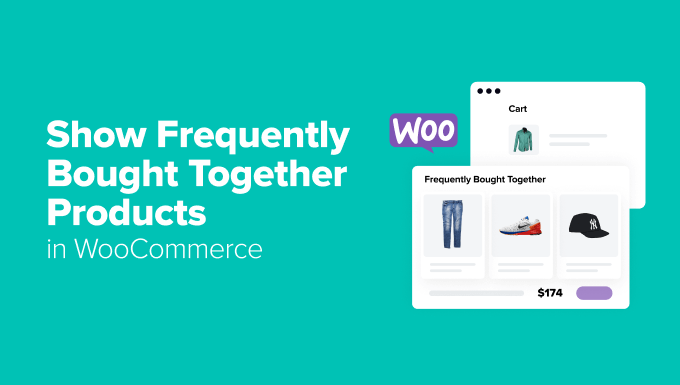
💡 Resposta Rápida: Como Mostrar Produtos Frequentemente Comprados Juntos no WooCommerce
Com pressa? Aqui estão as 4 maneiras mais fáceis de mostrar produtos frequentemente comprados juntos no WooCommerce:
- WooCommerce (Produtos Vinculados) – Melhor para adicionar upsells e cross-sells simples diretamente nas páginas de produto e carrinho sem instalar plugins extras.
- FunnelKit Funnel Builder – Ideal para mostrar ofertas de produtos frequentemente comprados juntos em carrinhos deslizantes, add-ons de pedido no checkout e ofertas pós-checkout com segmentação avançada.
- YITH WooCommerce Frequently Bought Together – Ótimo para exibir produtos em pacotes na página do produto com um preço combinado e adição ao carrinho com um clique.
- OptinMonster – Perfeito para promover produtos frequentemente comprados juntos usando pop-ups, slide-ins e banners com base no comportamento do usuário.
Onde Você Deve Mostrar Produtos Frequentemente Comprados Juntos em Sua Loja Online?
Quer aumentar as vendas da sua loja? Adicionar produtos comprados juntos com frequência é uma ótima maneira de fazer isso. Estudos mostram que recomendações de produtos podem gerar até 31% da receita da sua loja online.
Os melhores lugares para mostrar essas recomendações personalizadas são:
- Página do Produto – Quando os clientes estão pesquisando ativamente itens, é o momento perfeito para mostrar recomendações de produtos que complementam seu interesse principal.
- Página do Carrinho de Compras – Clientes revisando seus carrinhos já estão comprometidos com a compra, tornando-os mais abertos a sugestões de cross-selling. Este é um local ideal para recomendações de produtos frequentemente comprados juntos.
- Página de Checkout – Esta é sua última oportunidade de aumentar o valor médio do pedido. Essa abordagem funciona como aqueles produtos suplementares tentadores que você encontra perto do caixa de uma loja física.
- Pop-ups Inteligentes – Estes podem aparecer em qualquer ponto da jornada de compra. Eles podem segmentar clientes com base em seu comportamento de navegação e conteúdo do carrinho.
Agora, continue lendo para aprender como exibir essas recomendações no WooCommerce!
Dica de Especialista: Não tem certeza de quais produtos agrupar? Um bom lugar para começar é olhando seus pedidos anteriores para ver o que os clientes compram juntos com frequência.
Você também pode criar 'kits iniciais' com um produto principal e seus acessórios essenciais. Esta é uma ótima maneira de ajudar novos clientes a obter tudo o que precisam de uma vez.
Como Mostrar Produtos Frequentemente Comprados Juntos no WooCommerce
O WooCommerce oferece várias maneiras poderosas de implementar a funcionalidade de ‘frequentemente comprados juntos’.
Para ajudá-lo a escolher a melhor opção para sua loja, aqui está uma visão geral rápida de cada método:
| Método | Custo | Principais Recursos | Caso de Uso Ideal | Complexidade |
|---|---|---|---|---|
| Produtos Vinculados do WooCommerce | Gratuito (Integrado) | Upsells e cross-sells básicos, configuração manual; fornece recomendações em vez de um pacote visual ‘comprados juntos’ | Recomendações simples e gratuitas; fácil para iniciantes | Baixa |
| FunnelKit Funnel Builder | Grátis (base) / Pro (avançado) | Carrinhos e checkouts personalizados, upsells de pedido, carrinho deslizante, regras avançadas | Personalização avançada, otimização de checkout, funis de conversão | Médio-Alto |
| YITH WooCommerce Frequently Bought Together | Grátis (base) / Pro (avançado) | Bundles na página do produto, aprimoramentos visuais, adicionar ao carrinho com um clique | Agrupamento aprimorado na página do produto, apelo visual, precificação de bundles | Baixo-Médio |
| OptinMonster | Grátis (base) / Pro (avançado) | Pop-ups, intenção de saída, segmentação inteligente, testes A/B, geração de leads | Pop-ups de alto impacto e segmentados para recomendações, otimização de conversão | Médio-Alto |
Agora, pronto para aprender como configurá-los? Mostraremos cada método passo a passo. Use estes links rápidos para pular para o que você deseja experimentar:
- Método 1: Use o Recurso de Produtos Relacionados do WooCommerce (Grátis + Simples)
- Method 2: Use FunnelKit Funnel Builder (Custom Carts & Checkouts)
- Método 3: Use o YITH WooCommerce Frequently Bought Together (Grátis + Preços de Pacotes)
- Método 4: Use o OptinMonster (Pop-ups de Recomendação de Produtos)
- Perguntas Frequentes Sobre Como Mostrar Produtos Frequentemente Comprados Juntos no WooCommerce
💡 Observação: Para que qualquer um desses métodos funcione, você precisa ter sua loja WooCommerce já configurada. Se precisar de ajuda para fazer isso, confira nossos guias passo a passo sobre como iniciar uma loja online e nosso tutorial WooCommerce simplificado.
Método 1: Use o Recurso de Produtos Vinculados do WooCommerce (Grátis + Simples)
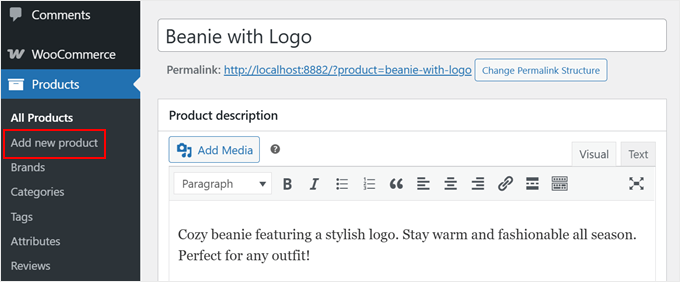
Vamos começar acessando Produtos » Adicionar novo produto no seu painel do WordPress para criar um novo produto. Ou, você pode editar um que já tenha para configurar seus produtos frequentemente comprados juntos.
Se precisar de ajuda para adicionar um novo produto, basta ler nosso guia WooCommerce simplificado.
Agora, role para baixo e procure pela seção ‘Dados do produto’. Em seguida, clique na aba ‘Produtos Vinculados’ à esquerda.
É aqui que você pode criar suas recomendações de produtos.
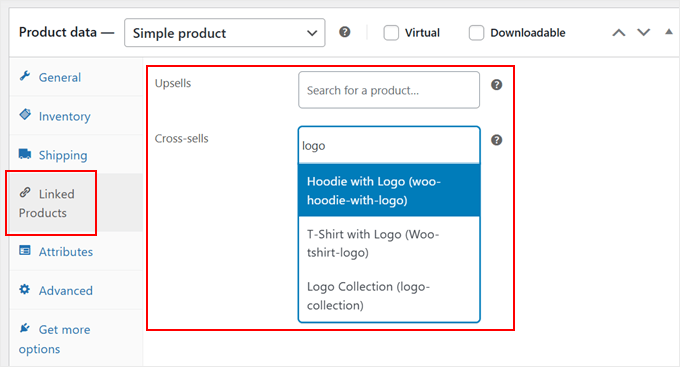
O WooCommerce tem duas maneiras integradas de vincular produtos: Upsells e Cross-sells. É importante entender a diferença.
| Recurso | Upsells | Cross-sells |
|---|---|---|
| Definição | Sugere uma versão melhor, atualizada ou mais cara do produto que o cliente está visualizando. | Sugere itens complementares que combinam bem com o que já está no carrinho de compras ou sendo considerado. |
| Objetivo | Aumentar a receita imediata por transação, melhorar o valor do produto. | Aumentar o valor médio do pedido (AOV), melhorar a conveniência do cliente. |
| Posicionamento Típico | Página do Produto (geralmente em 'Você pode se interessar por...' ou similar, dependendo do seu tema) | Página do Carrinho (geralmente em 'Você pode se interessar por...') |
| Exemplo | Oferecer um modelo de câmera premium quando um cliente visualiza um básico. | Sugerir um cartão de memória ou bolsa para câmera quando um cliente tem uma câmera em seu carrinho. |
Para ambas as seções, basta digitar o nome de qualquer produto que você deseja sugerir e escolher nos resultados da pesquisa que aparecem.
Nesta fase, você pode continuar configurando seu produto WooCommerce. Por exemplo, você pode:
- Adicione uma seção de perguntas e respostas sobre o produto.
- Crie uma galeria de imagens do produto.
- Adicione tags, categorias ou atributos do produto.
- Incorpore um vídeo do produto.
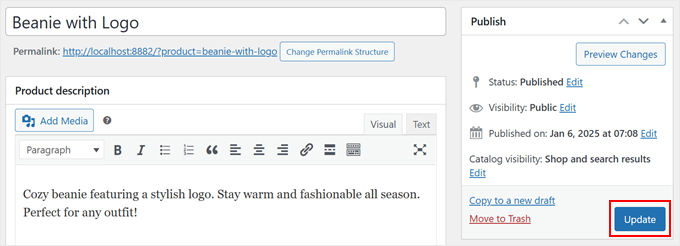
Quando estiver satisfeito com a configuração de ‘frequentemente comprados juntos’ do seu WooCommerce, basta clicar em ‘Publicar’ ou ‘Atualizar’ no topo da página para salvar tudo.
Método 2: Use o FunnelKit Funnel Builder (Carrinhos e Checkouts Personalizados)
FunnelKit é um poderoso construtor de vendas que permite criar experiências de compra personalizadas no WooCommerce. Nós o usamos muitas vezes em nossos próprios tutoriais, como ao mostrar como criar páginas de agradecimento personalizadas.
Nós adoramos recomendar o FunnelKit aos nossos leitores porque ele oferece mais controle sobre como e onde você exibe sugestões de produtos. Você pode ler nossa análise detalhada do FunnelKit Funnel Builder para ver por que a versão Pro é a nossa escolha para criar experiências de compra de alta conversão.
Dito isso, existem duas maneiras inteligentes de exibir sugestões de produtos com o FunnelKit. A primeira é um carrinho deslizante que acompanha seus clientes enquanto eles navegam em sua loja.
Quando alguém adiciona um item ao carrinho, o carrinho de compras deslizante aparece com produtos relacionados cuidadosamente selecionados. É como um assistente de loja prestativo fazendo sugestões personalizadas.
O segundo método atinge os clientes no checkout usando "order bumps" (itens adicionais no pedido). Isso é perfeito para sugestões de última hora, semelhante àquelas tentadoras mercadorias perto do balcão de checkout de uma loja física.
A diferença é que você pode mostrar itens que complementam especificamente o que já está no carrinho do cliente.
Você pode usar ambos os métodos juntos ou implementar apenas um deles para aumentar as vendas do WooCommerce. Então, vamos analisar cada método um por um.
Mas primeiro, há três plugins do WordPress que você precisa instalar e ativar:
- WooCommerce Checkout & Funnel Builder by FunnelKit (gratuito) – Este é o plugin base para criar funis de vendas personalizados.
- Sliding WooCommerce Cart by FunnelKit (gratuito) – Este plugin adiciona a funcionalidade de carrinho deslizante à sua loja.
- FunnelKit Funnel Builder Pro – Você precisará da versão Pro para desbloquear recursos avançados como "order bumps", que usamos para mostrar as ofertas de 'comprados juntos'.
Se você não está familiarizado com a adição de plugins ao seu site, confira nosso guia para iniciantes sobre como instalar um plugin do WordPress.
Depois de instalar e ativar todos os três plugins, você pode ir para a página FunnelKit » Settings na área de administração. Em seguida, mude para a aba ‘License’ na coluna da esquerda.

Agora, basta inserir sua chave de licença e clicar no botão ‘Activate’ e ‘Save Changes’. Você pode obter essas informações em sua conta no site do FunnelKit.
Opção 1: Exibir Produtos Frequentemente Comprados Juntos no Carrinho Deslizante
Primeiro, vá para FunnelKit » Carrinho e ative o interruptor ‘Ativar Carrinho’.
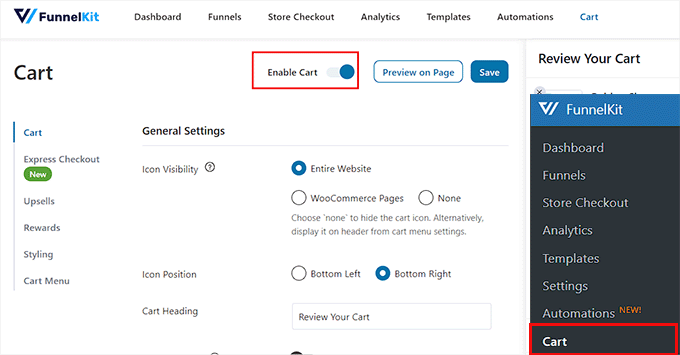
Em seguida, personalize como seu carrinho deslizante funciona. Você pode ajustar onde o ícone fica, se deve mostrar cupons ou ajustar suas configurações de checkout.
Quer todos os detalhes? Confira nosso guia sobre como configurar um carrinho deslizante no WooCommerce.
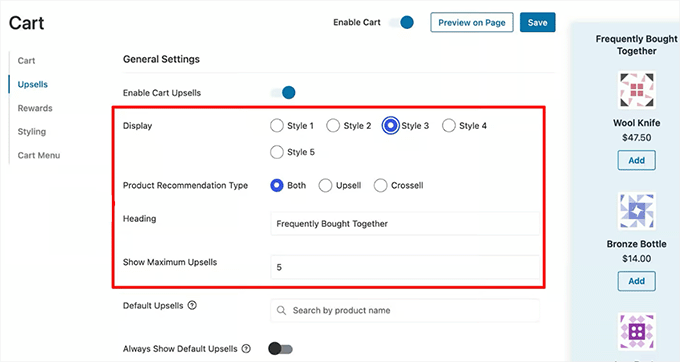
Agora, clique na aba ‘Upsells’ no seu menu à esquerda e mude o interruptor ‘Ativar Upsells do Carrinho’ para ‘Ligado’.

Você verá algumas novas opções para organizar suas recomendações de produtos. Você pode dar uma olhada na prévia no canto superior direito para ver como cada layout fica.
Agora, ao lado de ‘Tipo de Recomendação de Produto’, basta escolher se deseja mostrar cross-sells, upsells ou ambos.
Você também pode adicionar um título chamativo no topo e escolher o número máximo de produtos que gostaria de exibir.
Nesta etapa, você pode rolar para baixo para encontrar todos os produtos da sua loja listados em ‘Upsells e Cross-Sells’.
Clique em qualquer produto e pressione ‘Adicionar Upsell’ ou ‘Adicionar Cross Sell’ para configurar suas recomendações.
💡 Nota do Especialista: Neste contexto de carrinho deslizante, 'Upsells' referem-se a alternativas premium ou upgrades para itens já no carrinho de compras do cliente (pense em café comum vs. grãos premium). 'Cross-sells' são itens relacionados que combinam bem (como filtros de café com esse café).

Ao clicar em qualquer um dos botões, uma janela aparecerá onde você pode pesquisar e selecionar os produtos que deseja recomendar.
Vá em frente e faça isso para quantos produtos desejar.

Finalmente, clique em ‘Salvar’ no topo quando terminar, e pronto!
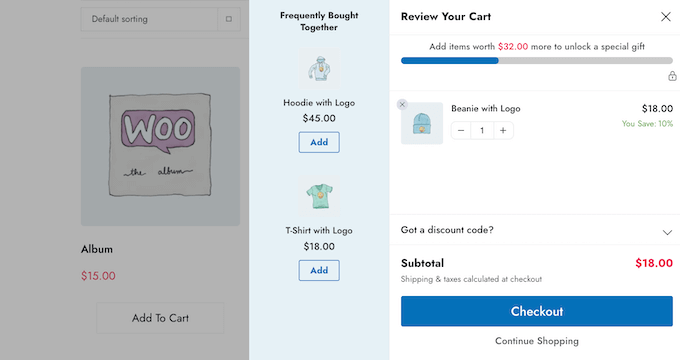
Acesse seu site WordPress para ver seu carrinho deslizante com suas recomendações de produtos em ação.
Opção 2: Exibir Produtos Frequentemente Comprados Juntos no Processo de Checkout
Se você deseja exibir itens frequentemente comprados juntos durante o processo de checkout, você precisa ir para FunnelKit » Checkout da Loja.
Em seguida, mude para a aba ‘Checkout da Loja’ e clique no botão ‘Criar Checkout da Loja’.

O FunnelKit oferece vários modelos de checkout que você pode personalizar usando o editor de blocos ou plugins populares de construtor de páginas como Divi ou Bricks. Você pode escolher sua plataforma de edição preferida no topo da página.
Se você quiser mais informações sobre como modificar este modelo, pode conferir nosso guia sobre como personalizar a página de checkout do WooCommerce.
Depois disso, clique em ‘Visualizar’ no modelo de checkout que lhe interessa.

A maioria dos modelos do FunnelKit inclui uma página de checkout, além de páginas de upsell e de agradecimento para maximizar suas oportunidades de venda cruzada.
Para este tutorial, vamos adicionar um order bump à página de checkout e uma oferta de produto na página de upsell.
Se você estiver satisfeito com a aparência do modelo, pode clicar no botão ‘Importar Este Funil’.

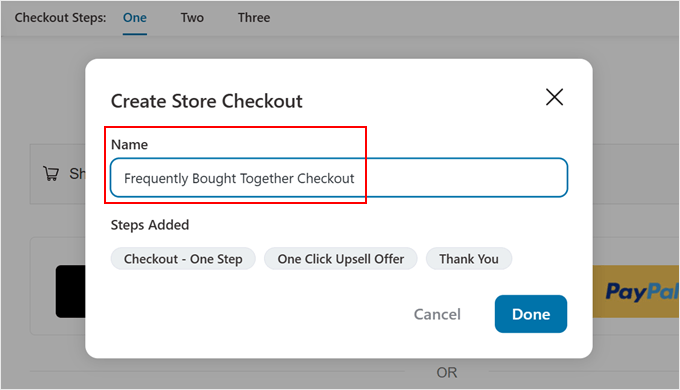
Em seguida, você será solicitado a dar um nome ao seu checkout. Isso ajuda você a rastrear diferentes funis de checkout se criar vários caminhos de recomendação de produtos personalizados.
Em seguida, clique em ‘Concluído’.
Agora você pode começar a adicionar pacotes de ‘frequentemente comprados juntos’ ao seu processo de checkout.
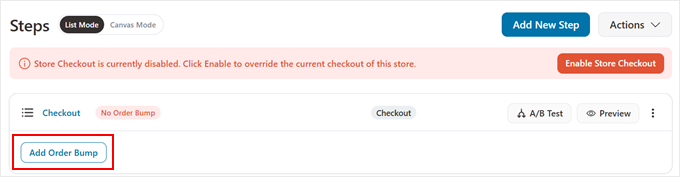
Para adicionar o pacote ‘frequentemente comprados juntos’ à página de checkout, você pode clicar no botão ‘Adicionar Order Bump’ na seção ‘Checkout’.
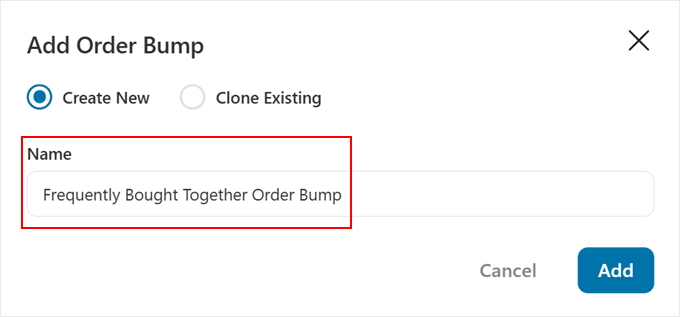
Agora, dê um nome ao seu order bump.
Recomendamos usar algo direto como ‘Order Bump de Frequentemente Comprados Juntos’.
Depois de escolher um nome, clique no botão ‘Adicionar’.
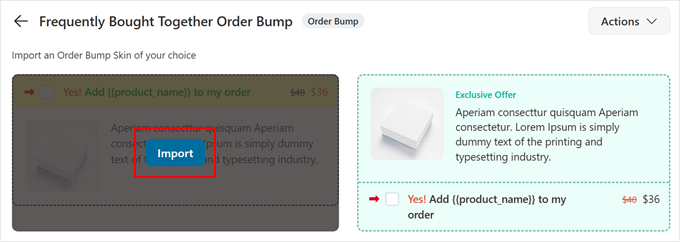
O FunnelKit agora mostrará várias opções de design para suas recomendações de produtos.
Você pode escolher um que combine com o estilo da sua loja de eCommerce. Depois disso, clique em ‘Importar’.
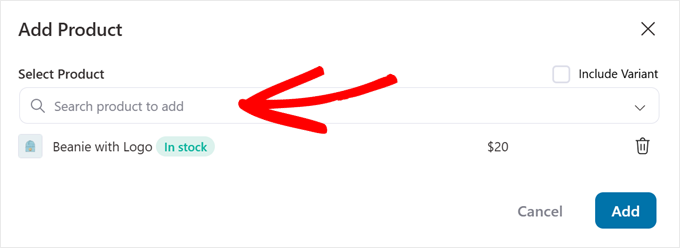
No pop-up de seleção de produtos, adicione os itens que você deseja exibir como frequentemente comprados juntos. Você também pode incluir variantes de produtos para dar mais opções aos clientes.
Quando terminar, basta clicar em ‘Adicionar’.
Agora, na aba ‘Design’, você pode alterar o texto do order bump e o estilo.
Para alterar o texto da chamada para ação e a descrição do produto order bump, você pode mudar para o menu ‘Conteúdo’ abaixo dele.
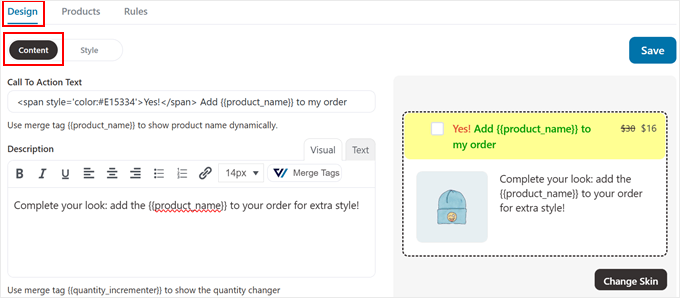
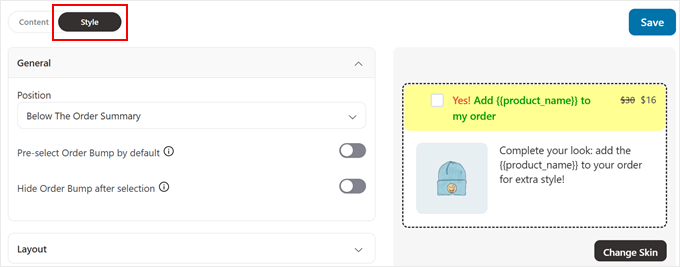
Se você alternar para o menu ‘Estilo’, poderá personalizar as cores, posição, layout e muito mais do order bump.
Certifique-se de que o design se destaque, mas não pareça fora de lugar em sua loja online.
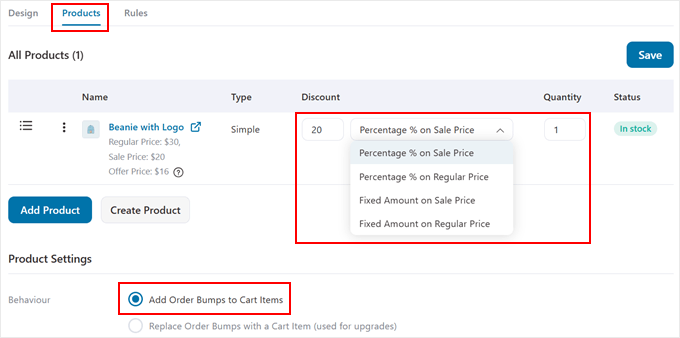
Assim que estiver satisfeito com o texto e o estilo, você pode mudar para a seção ‘Produtos’. É aqui que você pode ajustar suas ofertas de produtos frequentemente comprados juntos no WooCommerce.
Você pode adicionar vários produtos, definir porcentagens de desconto e ajustar quantidades para criar pacotes de produtos irresistíveis.
Além disso, certifique-se de habilitar 'Adicionar Produtos de Order Bump ao Carrinho' para que os clientes possam adicionar facilmente suas sugestões às suas compras.
Agora, mude para a aba ‘Regras’. É aqui que você pode ser estratégico com seus produtos populares relacionados.
Vá em frente e clique em ‘Adicionar Regras’ para começar.
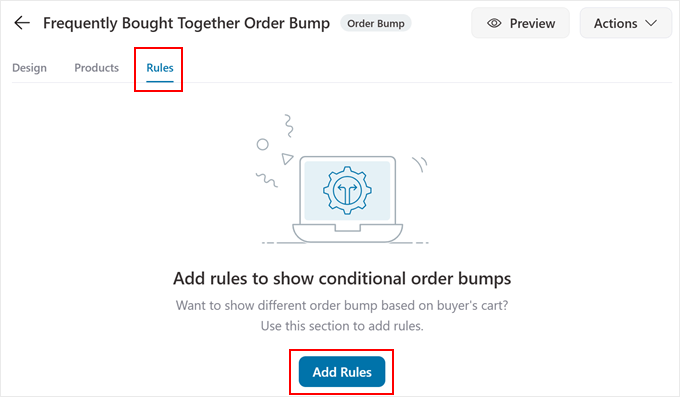
Aqui, você pode aplicar diferentes regras à sua oferta. Pense nelas como declarações ‘se-então’.
Por exemplo, SE um cliente tiver uma câmera em seu carrinho, ENTÃO você pode mostrar a ele uma oferta de um cartão de memória.
Mas como estamos focando em produtos frequentemente comprados juntos, selecionaremos ‘Item(ns) do Carrinho’. Isso permite que você mostre recomendações de produtos específicas com base no que os clientes já têm em seus carrinhos.
Para o próximo menu suspenso, você tem algumas opções.
- Contém exatamente – Suas sugestões só aparecerão se o cliente tiver *apenas* aquele item específico no carrinho. Isso é ótimo para ofertas altamente direcionadas.
- Contém pelo menos – Suas sugestões aparecerão se o cliente tiver aquele item específico no carrinho, mesmo que ele tenha outros itens também.
Em seguida, no campo ‘Produtos’, você pode escolher quais itens acompanham o pedido adicional. Você também pode aumentar a quantidade dos produtos.
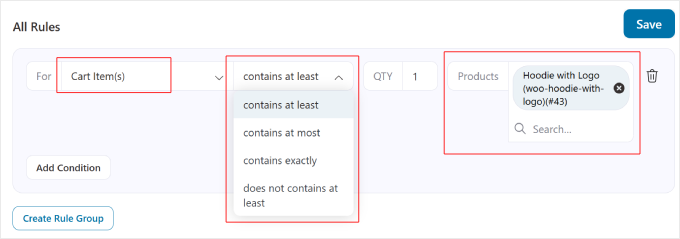
Não se esqueça de clicar em ‘Salvar’ para armazenar suas alterações.
Agora, volte para a página anterior. Aqui, role um pouco para baixo e clique em ‘Nenhum Produto’ na seção ‘Upsells’. É aqui que você pode adicionar uma oferta que aparecerá logo após o cliente completar as informações de checkout.
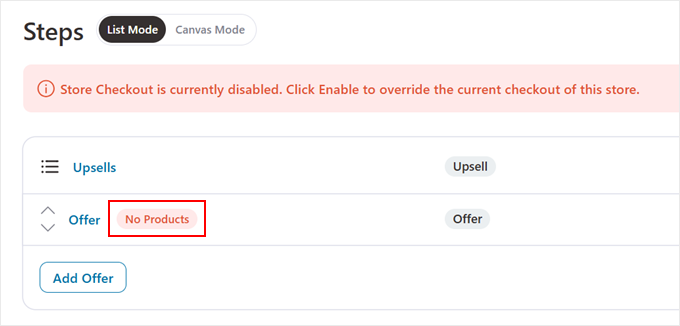
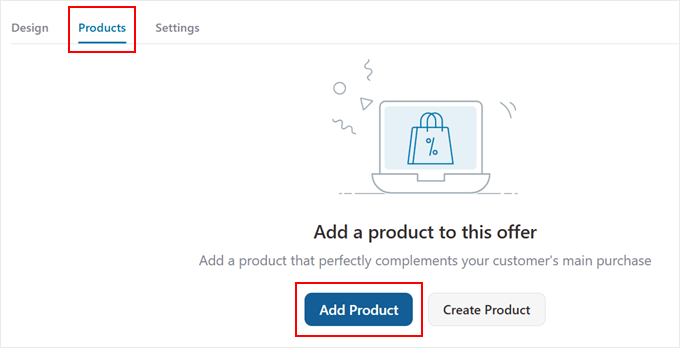
Na próxima página, o plugin o levará para a aba ‘Produtos’.
Aqui, basta clicar em ‘Adicionar Produto’.
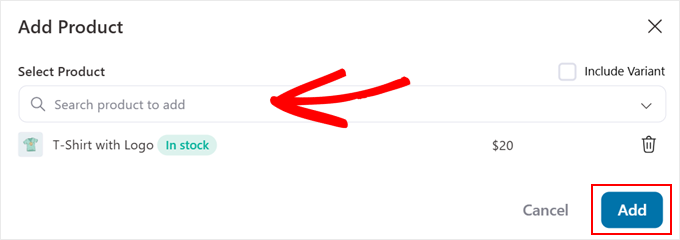
Nesta etapa, você pode digitar o nome do produto que deseja adicionar como oferta.
Sinta-se à vontade para adicionar quantos produtos desejar.
Em seguida, quando terminar, basta clicar em ‘Adicionar’.
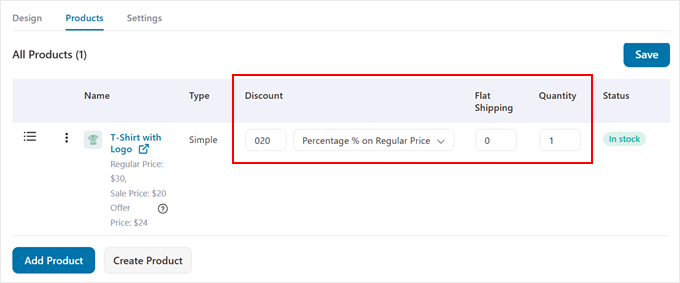
Em seguida, você pode tornar suas ofertas mais tentadoras.
Você pode fazer isso ajustando a porcentagem de desconto, escolhendo como o desconto funciona, configurando taxas de frete fixas e controlando as quantidades de produtos.
Essas configurações ajudam você a criar ofertas atraentes que os clientes não conseguem resistir.
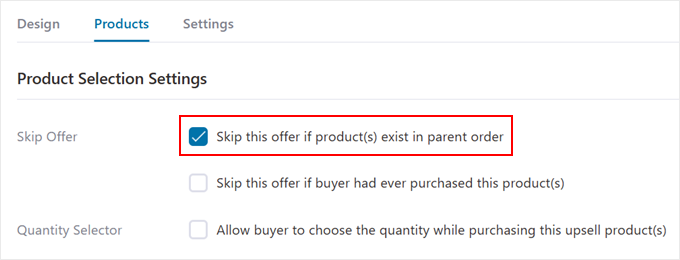
Ao rolar para baixo, você encontrará algumas configurações inteligentes para evitar situações constrangedoras. Recomendamos ativar a configuração ‘Pular esta oferta se houver produtos no pedido principal’ para evitar sugerir itens que os clientes já estão comprando.
Você também pode pular a exibição de ofertas para produtos que eles compraram antes ou deixá-los escolher suas próprias quantidades.
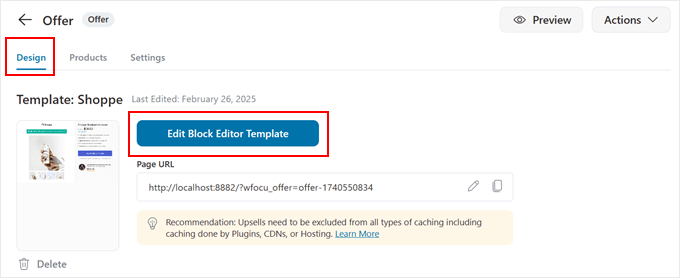
Para alterar a aparência da página de oferta, vá em frente e mude para a aba ‘Design’.
Aqui, você verá um botão direcionando você para o editor de blocos ou para o construtor de páginas de sua escolha. Simplesmente clique no botão ‘Editar … Modelo’ para abri-lo.
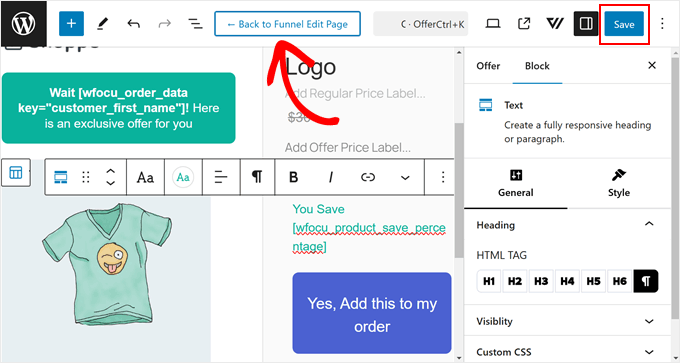
Agora, sinta-se à vontade para personalizar a página de oferta assim como faria ao editar qualquer página com a plataforma de edição de sua escolha.
Por exemplo, você pode mencionar brevemente os benefícios de aceitar a oferta ou alterar o texto do botão de chamada para ação para capturar melhor a atenção.
A página também inclui tags inteligentes que substituem automaticamente o texto de espaço reservado por informações como o primeiro nome do cliente e o nome do produto. Recomendamos manter essas tags para garantir que a mensagem pareça pessoal e clara para seus clientes.
Se você usa o editor de blocos e precisa de algumas dicas, pode ler nosso guia sobre como usar o editor de blocos do WordPress (tutorial do Gutenberg).
Quando terminar, basta salvar suas alterações e clicar no botão que diz 'Voltar para a Página de Edição do Funil'.
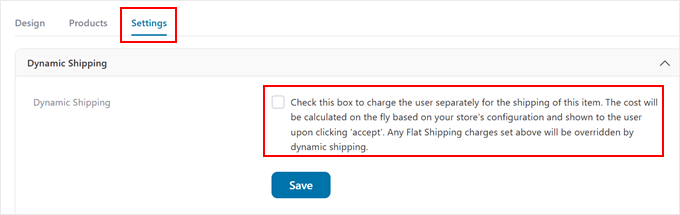
Por último, vá para a aba 'Configurações' para algumas opções avançadas.
Aqui, você pode configurar o 'Frete Dinâmico', que permite cobrar custos de frete separados para esses itens adicionais.
Isso é útil quando seus itens frequentemente comprados juntos têm requisitos de frete diferentes.
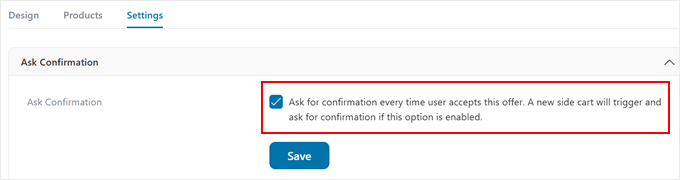
Considere ativar a configuração 'Pedir Confirmação' também.
Isso adiciona uma etapa de confirmação simples quando os clientes aceitam sua oferta, evitando cliques acidentais e garantindo que eles realmente desejam os itens adicionais.
🔍 Quer aumentar as vendas e a satisfação do cliente? Saiba como aplicar cupons automaticamente no WooCommerce para que os compradores possam economizar instantaneamente em suas compras.
Quando tudo parecer bom, clique em 'Salvar' e retorne à página anterior.
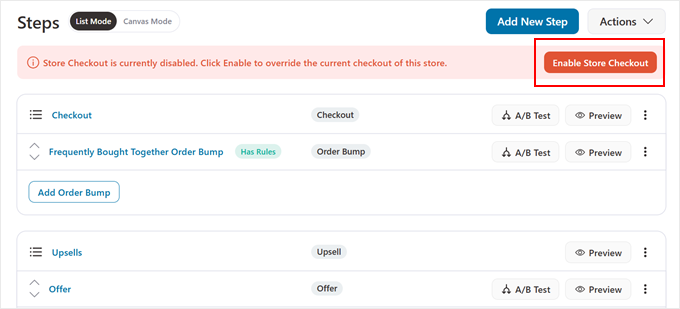
Finalmente, clique em 'Ativar Checkout da Loja' para tornar seu novo processo de checkout ativo.
É isso!
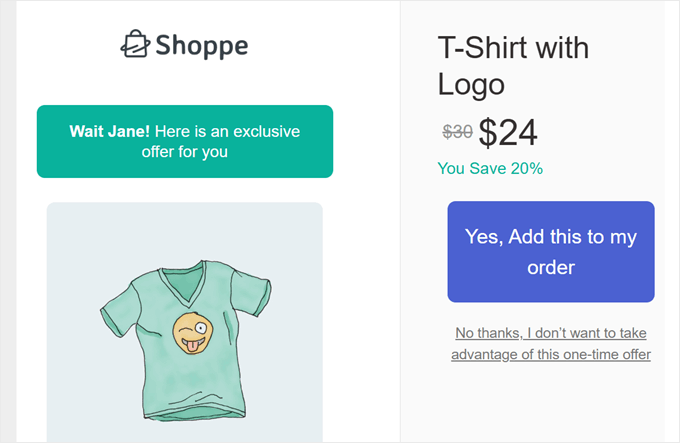
Veja como seu order bump aparecerá para os clientes:
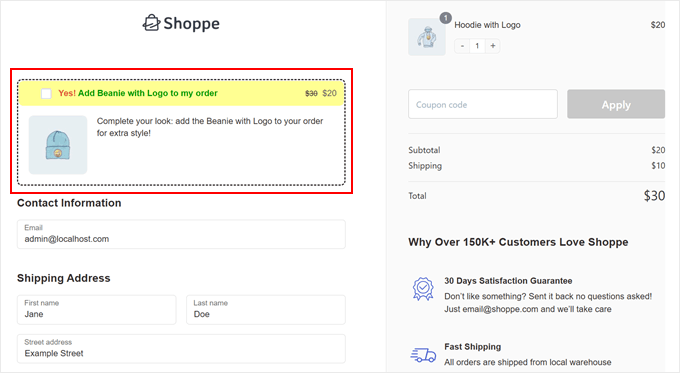
Após os clientes preencherem suas informações de checkout, eles verão sua oferta cuidadosamente elaborada.
Eles podem facilmente adicionar esses itens complementares ao pedido com um único clique, tornando o processo de compra simples e conveniente.
Método 3: Use o YITH WooCommerce Frequently Bought Together (Grátis + Preços de Pacotes)
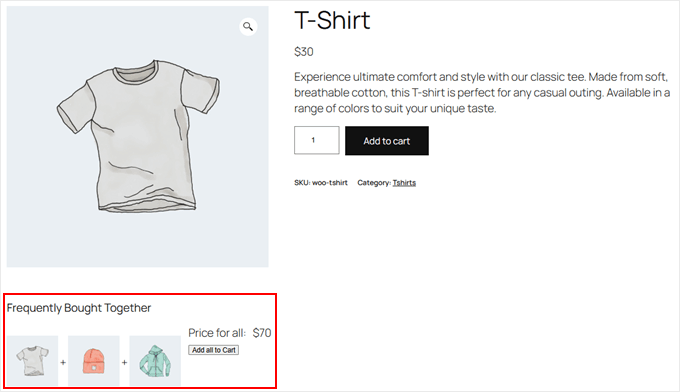
Este método se baseia na ferramenta básica de produtos vinculados do WooCommerce, mas adiciona recursos mais envolventes à sua página de produto. Principalmente, ele pode agrupar produtos relacionados em um pacote coeso diretamente na página do produto.
Ao contrário do recurso básico ‘Você também pode gostar…’ do Método 1, este plugin do WooCommerce permite que os clientes adicionem um pacote completo ao carrinho com um único clique. Eles também podem ver o preço total que terão que pagar.
Além disso, você pode alterar o título 'Frequentemente Comprados Juntos' e o texto do botão para se alinhar melhor com a marca da sua loja.
A versão gratuita oferece tudo o que você precisa para criar pacotes de produtos atraentes que chamam a atenção dos seus clientes. Mas também existe uma versão pro que oferece mais opções de segmentação e exibição para levar suas recomendações de produtos para o próximo nível.
Se você não está familiarizado com o processo, confira nosso guia para iniciantes sobre como instalar um plugin do WordPress.
Em seguida, depois de ativar seu plugin preferido, acesse YITH » Frequently Bought Together.
Na aba ‘Configurações’, você pode personalizar como suas sugestões aparecem na página do produto.
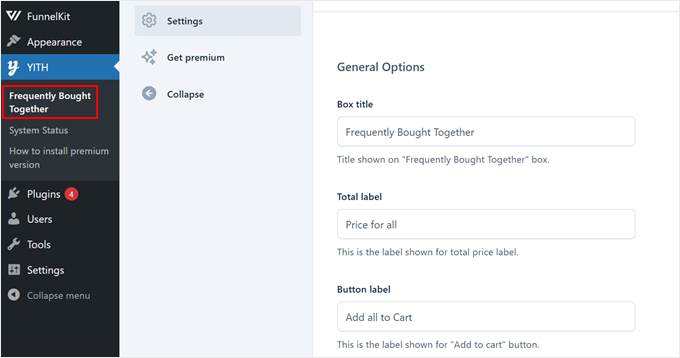
Você pode alterar o título da seção, ajustar como o preço total é exibido e personalizar o texto do botão adicionar ao carrinho para torná-lo mais atraente.
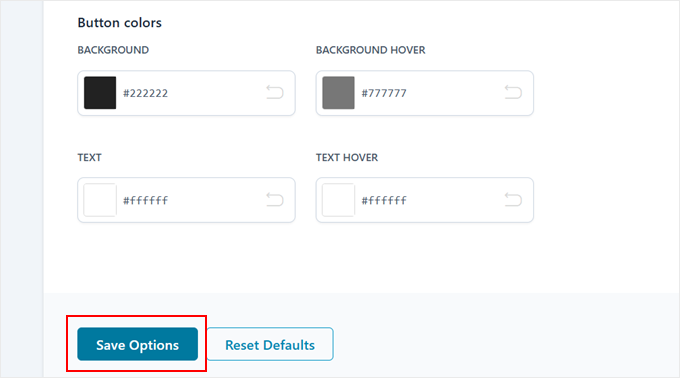
Quer fazer suas recomendações se destacarem? Role para baixo para alterar as cores dos botões e combinar com o tema da sua loja.
Não se esqueça de clicar em ‘Salvar Opções’ quando terminar.
Agora, crie um novo produto ou edite um existente no WooCommerce.
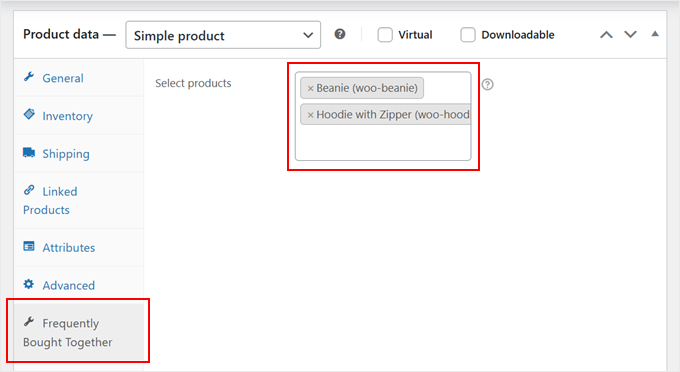
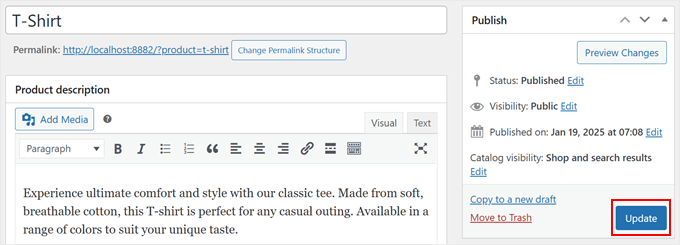
Depois disso, basta rolar para baixo até a seção ‘Dados do produto’. Em seguida, escolha os produtos que deseja exibir na caixa de frequentemente comprados juntos no campo apropriado.
Quando terminar, basta rolar para cima.
Finalmente, clique em ‘Atualizar’ ou ‘Publicar’ para salvar suas alterações.
Ao visitar a página do seu produto, você deverá ver uma caixa de frequentemente comprados juntos que aparece logo abaixo da imagem do produto.
Assim:
Método 4: Use o OptinMonster (Pop-ups de Recomendação de Produtos)
Quer mostrar seus produtos comprados juntos com frequência em pop-ups atraentes? O OptinMonster facilita isso.
Esta plataforma de geração de leads e conversão inclui recursos poderosos como segmentação por intenção de saída, que exibe suas recomendações de produtos no momento em que os visitantes estão prestes a sair da sua loja.
Nós mesmos usamos no site WPBeginner e vimos ótimos resultados ao criar pop-ups, slide-ins, banners e muito mais. Para mais informações, confira nossa análise detalhada do OptinMonster.
Para começar, você precisará de duas coisas: uma assinatura OptinMonster Growth (ou superior) e o plugin gratuito do WordPress para conectar sua loja. O plugin ajuda o OptinMonster a se comunicar com o WooCommerce para mostrar recomendações personalizadas no momento perfeito.
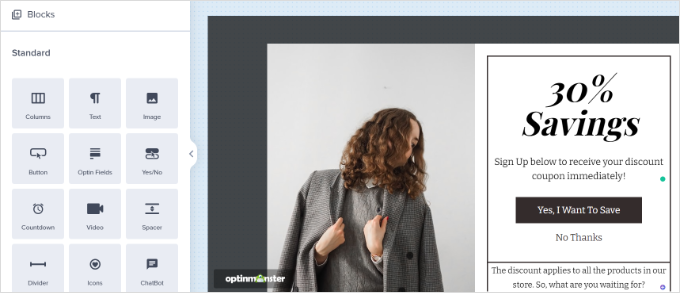
O que torna o OptinMonster especial é sua coleção de modelos de pop-up pré-projetados para pacotes de produtos. Você pode personalizá-los facilmente usando o construtor de páginas de arrastar e soltar para criar recursos atraentes de 'frequentemente comprados juntos'.
Você também pode adicionar imagens de produtos, descrições e até mesmo códigos de cupom especiais para tornar suas ofertas de cross-sell mais tentadoras.
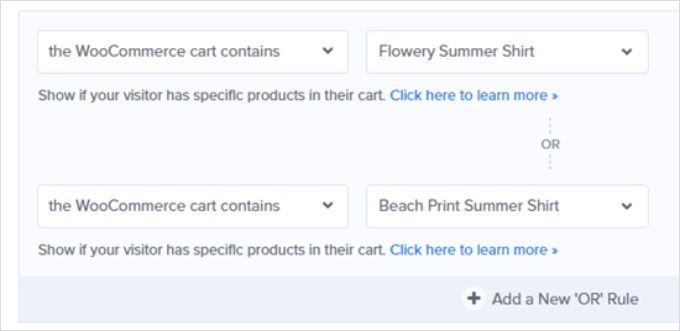
O verdadeiro poder vem das regras de segmentação inteligentes do OptinMonster. Você pode configurar pop-ups para aparecer quando os clientes tiverem produtos específicos em seus carrinhos, tornando seus produtos relacionados mais relevantes.
Por exemplo, se alguém adicionar uma câmera ao carrinho, você pode mostrar a ela um pop-up com pacotes de 'frequentemente comprados juntos', como cartões de memória ou bolsas para câmera.
Para instruções detalhadas de configuração, confira nosso guia sobre como criar um popup WooCommerce para aumentar as vendas.
Perguntas Frequentes Sobre Como Mostrar Produtos Frequentemente Comprados Juntos no WooCommerce
Aqui estão algumas perguntas frequentemente feitas por nossos leitores sobre a venda de produtos frequentemente comprados juntos no WooCommerce:
Qual é a diferença entre upsells e cross-sells?
Upsells são sugestões de uma versão mais premium ou atualizada do produto que um cliente está visualizando. Por exemplo, oferecer uma versão pro de um plugin de software.
Cross-sells são itens complementares que combinam bem com um produto já no carrinho. Um exemplo clássico é sugerir uma bolsa e um cartão de memória quando alguém compra uma nova câmera.
Posso oferecer descontos em pacotes de produtos frequentemente comprados juntos?
Sim, você pode. Embora o recurso padrão do WooCommerce não inclua preços de pacotes, plugins como o FunnelKit Funnel Builder e a versão pro do YITH WooCommerce Frequently Bought Together permitem que você crie descontos especiais para esses pacotes.
Oferecer um pequeno desconto pode tornar a oferta do pacote muito mais atraente para os compradores.
Qual é a melhor maneira gratuita de adicionar produtos frequentemente comprados juntos?
O método mais simples é usar o recurso integrado ‘Produtos Vinculados’ do WooCommerce, que é totalmente gratuito. Ele permite configurar tanto upsells na página do produto quanto cross-sells na página do carrinho sem plugins adicionais.
Se você deseja uma opção gratuita mais atraente visualmente, o plugin YITH WooCommerce Frequently Bought Together é uma excelente escolha.
Adicionar essas recomendações deixará meu site mais lento?
Quando implementado corretamente, este recurso não deve ter um impacto perceptível na velocidade do seu site. Usar plugins bem codificados como os que recomendamos é importante para o desempenho.
Ferramentas como o OptinMonster também são otimizadas para velocidade e carregam seus scripts de forma assíncrona, o que significa que elas não afetam o tempo de carregamento inicial da sua página.
Esperamos que este artigo tenha ajudado você a aprender como exibir produtos frequentemente comprados juntos no WooCommerce. Você também pode conferir nosso guia definitivo sobre SEO para WooCommerce e nossas melhores escolhas de melhores plugins de relatórios e análises para WooCommerce.
Se você gostou deste artigo, por favor, inscreva-se em nosso Canal do YouTube para tutoriais em vídeo do WordPress. Você também pode nos encontrar no Twitter e no Facebook.




Tem alguma pergunta ou sugestão? Por favor, deixe um comentário para iniciar a discussão.