


Antes de começarmos a traduzir o WPBeginner para outros idiomas, percebemos que estávamos perdendo novos visitantes e clientes por oferecer conteúdo apenas em inglês.
Também ajudei proprietários de lojas a localizar suas lojas WooCommerce e aprendi que oferecer conteúdo traduzido é um obstáculo comum para muitas pessoas que tentam expandir sua base de clientes internacional.
O que a maioria dos proprietários de lojas não percebe é que traduzir uma loja WooCommerce não precisa ser complicado ou caro.
Através de anos testando diferentes soluções, identifiquei três métodos confiáveis que funcionam para empresas de todos os tamanhos.
Neste guia, vou guiá-lo através dessas abordagens para traduzir sua loja WooCommerce.
💡 Resposta Rápida: Os 3 Métodos de Tradução Mais Fáceis
- Weglot: Melhor para iniciantes que desejam uma solução de tradução rápida e totalmente automatizada.
- TranslatePress: Ideal para quem prefere um editor visual de front-end para traduzir conteúdo diretamente na página.
- WPML: A escolha mais poderosa para lojas grandes e complexas que precisam de controle granular e integração com serviços de tradução profissional.
Por que se dar ao trabalho de traduzir sua loja WooCommerce?
Traduzir sua loja WooCommerce é uma estratégia fundamental para expandir seus negócios. Isso permite que você alcance um público global, gere confiança nos clientes e aumente as vendas.
Pense nisso: você já acessou um site em um idioma que não fala? É frustrante. Agora imagine isso acontecendo com potenciais clientes na sua loja.
Quando sua loja fala a língua dos seus clientes, algumas coisas incríveis acontecem:
- Os clientes podem entender as informações dos seus produtos, o que os ajuda a decidir comprar mais rapidamente.
- Isso constrói confiança. As pessoas se sentem mais seguras quando leem em seu idioma nativo.
- Isso cria uma experiência de compra mais suave e agradável.
- É super útil se você envia internacionalmente e seus clientes falam outros idiomas.
- Isso leva a mais vendas (porque mais pessoas podem realmente comprar).
- Isso abre sua loja para novos públicos em países e regiões.
- É indispensável se você está vendendo produtos digitais que funcionam em vários idiomas.
E aqui estão as boas notícias: traduzir sua loja WooCommerce não precisa ser difícil. Você não precisa saber vários idiomas ou contratar um profissional.
A maneira mais fácil é usar um plugin WordPress multilíngue.
Dito isso, vou compartilhar três plugins diferentes para WordPress que podem fazer o trabalho bem. Você pode usar os links rápidos abaixo para pular direto para o método que deseja usar:
- Method 1: Use Weglot to Automatically Translate Your WooCommerce Store (Recommended)
- Method 2: Use TranslatePress to Translate Your WooCommerce Store
- Method 3: Use WPML to Translate Your WooCommerce Store
- Perguntas Frequentes Sobre a Tradução de uma Loja WooCommerce
- Guias Bônus para Ajudá-lo a Gerenciar uma Loja Multilíngue
Método 1: Use o Weglot para Traduzir Automaticamente Sua Loja WooCommerce (Recomendado)
De longe, a maneira mais fácil de traduzir sua loja WooCommerce é usando o Weglot. Ele usa aprendizado de máquina poderoso para traduzir automaticamente todo o seu site.
Essa tradução completa abrange não apenas páginas e posts padrão, mas se estende a toda a sua loja WooCommerce. Isso inclui produtos, categorias, tags e páginas como sua loja, carrinho e checkout.
Além disso, quando você adiciona novos produtos ou atualiza sua loja WooCommerce, o Weglot detecta e traduz tudo instantaneamente, sem necessidade de trabalho manual.
Passo 1: Crie uma Conta Weglot
Para começar, você precisa visitar o site do Weglot e criar uma nova conta.
Observação📓: O Weglot oferece um plano gratuito, mas ele é limitado à tradução de 2.000 palavras para um idioma. Com o plano Pro, você pode traduzir até 200.000 palavras para cinco idiomas.
Simplesmente insira seu endereço de e-mail e senha, e clique no botão ‘Cadastrar’ para concluir o registro.

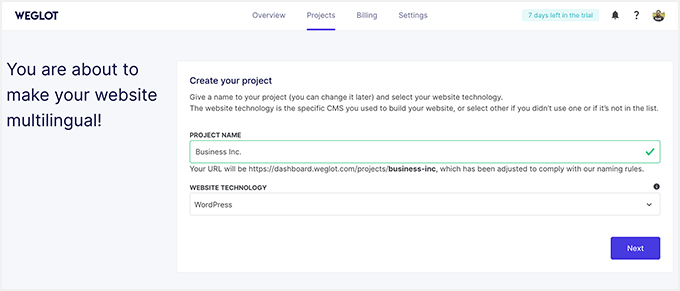
Após concluir o registro, você será direcionado para a página ‘Projetos’.
Aqui, você precisa inserir um nome para o seu novo projeto de tradução. O nome pode ser o que você quiser, como o título do seu site.
Você também precisa selecionar o tipo de construtor de sites que está usando, então escolha 'WordPress' no menu suspenso. Em seguida, clique no botão 'Next' para continuar.
Passo 2: Instale e Configure o Plugin Weglot
Na página seguinte, você precisa seguir o processo passo a passo para instalar e ativar o plugin gratuito Weglot em seu site WordPress.
Se precisar de ajuda, confira nosso guia completo sobre como instalar um plugin WordPress.
Não se esqueça de copiar a chave de API exibida na tela também.
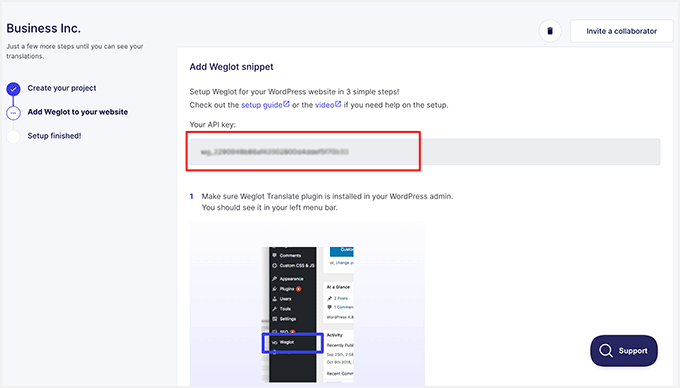
Após instalar e ativar o plugin, clique no item de menu Weglot no seu painel do WordPress.
Isso o levará à área de configuração principal do plugin, onde você precisará colar sua chave de API no campo 'API Key'.
Passo 3: Escolha um Idioma Para Sua Loja Multilíngue
Assim que sua chave de API for verificada, você poderá escolher o idioma para o qual deseja traduzir sua loja WooCommerce.
Simplesmente clique no menu suspenso em 'Idiomas de destino' e selecione o idioma na lista.
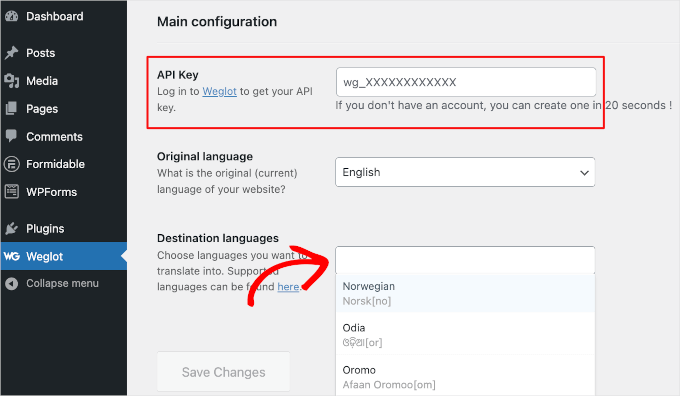
O Weglot suporta mais de 110 idiomas, portanto, você pode escolher mais de um idioma se o seu plano permitir.
Quando terminar de escolher seus idiomas de destino, clique no botão 'Salvar alterações'.
Agora, o Weglot trabalhará para traduzir automaticamente toda a sua loja WooCommerce.
Em alguns momentos, você deverá ver uma mensagem de sucesso que diz: “Parabéns! Seu site agora é multilíngue.”

Para ver a versão traduzida da sua loja WooCommerce, você pode clicar no botão 'Ir para minha página inicial'.
Em seguida, role para baixo até o botão seletor de idioma que o Weglot adicionou ao canto inferior direito do seu site.
Simplesmente clique no seletor de idioma, selecione o novo idioma no menu suspenso e o Weglot traduzirá automaticamente a página.

Sim, é assim tão fácil com o Weglot!
Para saber mais sobre este poderoso plugin de tradução e todos os seus recursos, você pode conferir nossa análise completa do Weglot.
Método 2: Use o TranslatePress para Traduzir Sua Loja WooCommerce
Se você está procurando uma maneira fácil de traduzir sua loja WooCommerce diretamente no front-end, então o TranslatePress é uma ótima escolha.
Você pode simplesmente navegar pelo seu site, clicar no texto que deseja traduzir e digitar a versão traduzida. Sem ter que procurar em configurações ou menus de back-end, pois tudo acontece em um editor visual. Isso o torna perfeito para iniciantes que desejam uma solução simples e sem código.
Passo 1: Instale e Ative o Plugin TranslatePress
Primeiro, você precisa instalar e ativar o plugin TranslatePress. Para mais detalhes, veja nosso guia passo a passo sobre como instalar um plugin WordPress.
Observação📓: Você pode usar a versão gratuita do TranslatePress para traduzir seu site para outro idioma. No entanto, para idiomas ilimitados, você precisa do plano Pro.
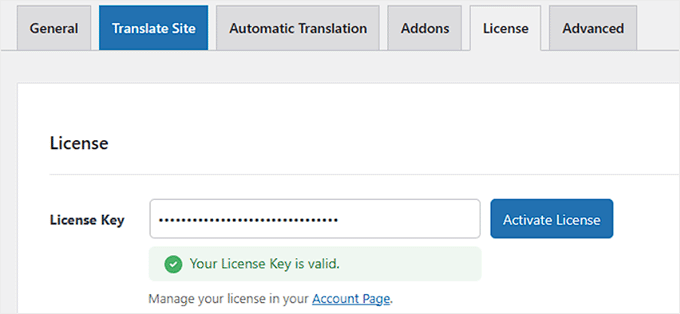
Após a ativação, visite a página Configurações » TranslatePress » Licença no painel do WordPress e insira sua chave de licença.
Você pode encontrar essas informações em sua conta no site do TranslatePress.
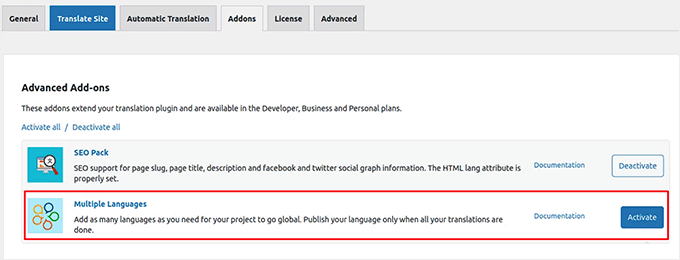
Em seguida, vá para a aba ‘Addons’ e ative o addon ‘Multiple Languages’.
Lembre-se de que este recurso está disponível apenas na versão Pro.
Passo 2: Escolha Seus Idiomas de Tradução
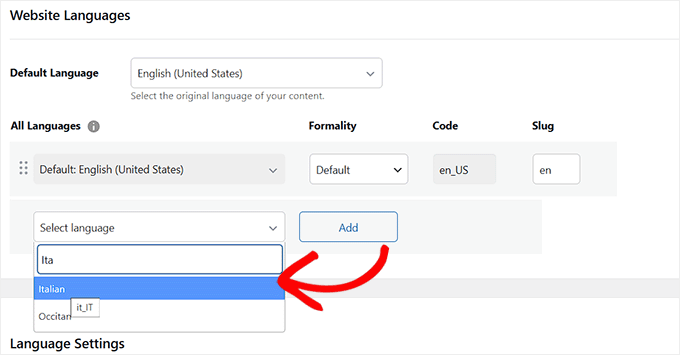
Em seguida, clique na aba 'General'. Aqui, você precisa verificar se o seu idioma padrão está configurado corretamente. Você também precisa escolher os idiomas adicionais para sua loja online.
Para fazer isso, selecione seu idioma preferido no menu suspenso na seção ‘Todos os Idiomas’ e clique no botão ‘Adicionar’ ao lado dele.
Continue e repita este processo para todos os idiomas que você deseja usar em sua loja.
Passo 3: Configure as Configurações de URL e do Seletor de Idiomas
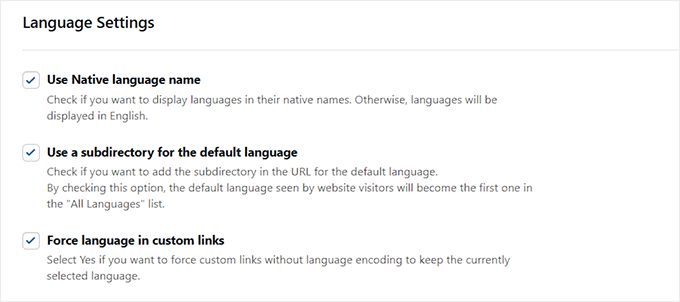
Depois disso, role para baixo até a seção ‘Configurações de Idioma’. Agora você pode marcar a opção ‘Usar nome nativo do idioma’ para que os visitantes vejam nomes de idiomas como Español em vez de Espanhol, ou Français em vez de Francês.
Se você deixar desmarcada, os nomes dos idiomas aparecerão em suas versões em inglês, como “Spanish”, “French”, “German”, e assim por diante.
Em seguida, marque a caixa 'Use a subdirectory for the default language' se você quiser que o idioma padrão tenha seu próprio subdiretório na URL, como sua-loja.com/pt-br/.
Por fim, marque a opção ‘Forçar idioma em links personalizados’ para manter seus visitantes no idioma correto quando eles clicarem em links personalizados, como botões, banners ou itens de menu.
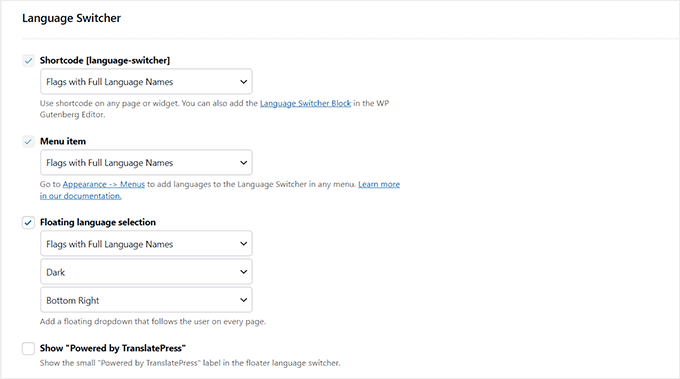
Feito isso, vá para a seção ‘Seletor de Idioma’.
É aqui que você pode personalizar como as opções de idioma aparecem em seu site. Você pode escolher o estilo e a posição do seletor, e até mesmo ajustar o design para combinar com a aparência do seu site.
Por padrão, o seletor aparecerá na página inicial da sua loja. Mas se você preferir colocá-lo em um local específico, como uma página dedicada ou no rodapé, você pode usar o shortcode fornecido nesta seção.
Em seguida, clique no botão ‘Salvar Alterações’ para armazenar suas configurações.
Agora que você configurou as configurações básicas do plugin, vamos começar a traduzir sua loja WooCommerce.
Você pode fazer isso clicando na aba 'Translate Site' na barra de administração do WordPress.
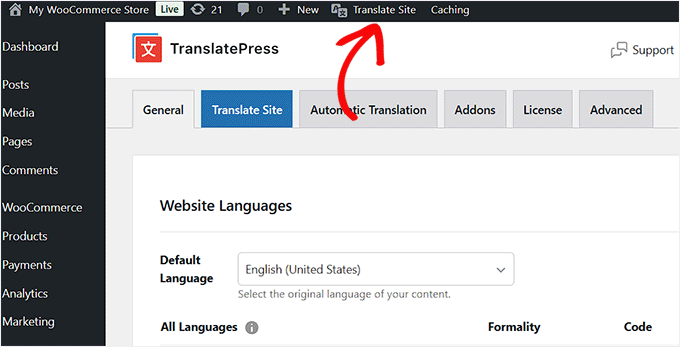
Isso abrirá o editor de tradução front-end, onde você verá seu site à direita e as ferramentas de tradução à esquerda.
Você pode visitar qualquer página do seu site e passar o mouse sobre o texto que deseja traduzir. Quando fizer isso, um ícone de lápis azul aparecerá. Basta clicar nele para começar a editar.
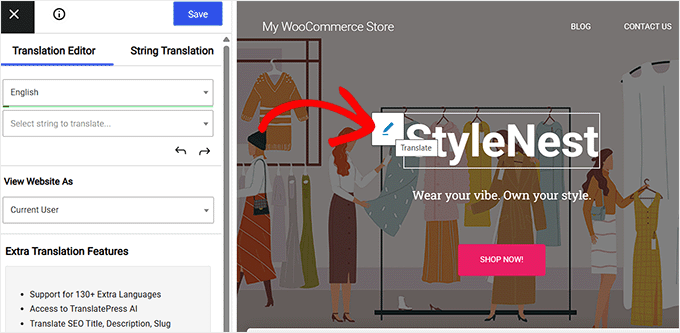
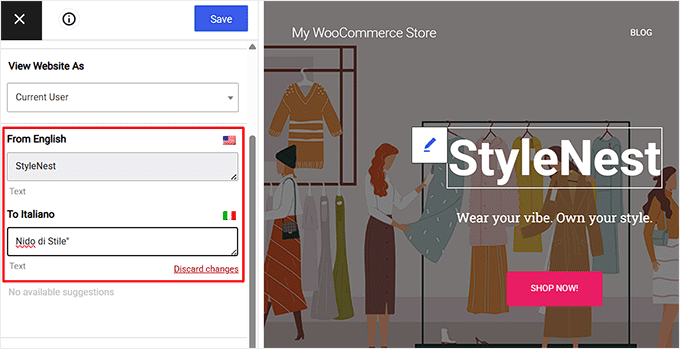
Em seguida, digite sua tradução no painel à esquerda. Você pode repetir isso para qualquer texto e para todos os idiomas que adicionou ao seu site.
Quando terminar, não se esqueça de clicar no botão ‘Salvar’ na parte superior da tela.
Depois disso, acesse sua loja online para ver o texto traduzido. Em seguida, basta clicar no seletor de idioma e escolher o idioma desejado.
Agora você verá sua loja WooCommerce em um idioma diferente.
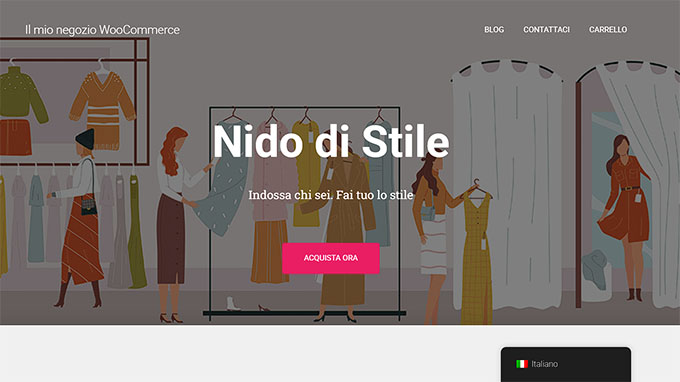
Observação📓: Lembre-se de que o TranslatePress detecta automaticamente o texto do WordPress e de quaisquer plugins que você use. Isso torna essas strings de texto disponíveis para você traduzir usando o editor visual.
Para mais ajuda usando o plugin, confira nosso artigo sobre como traduzir seu site WordPress com TranslatePress.
Traduza Automaticamente Sua Loja WooCommerce Usando TranslatePress
Você pode traduzir automaticamente seu site usando o TranslatePress AI. Uma vez ativado, ele traduz todo o conteúdo do seu site para os idiomas selecionados.
Simplesmente visite a página Configurações » TranslatePress » Tradução Automática e ative o interruptor ‘Ativar Tradução Automática’.
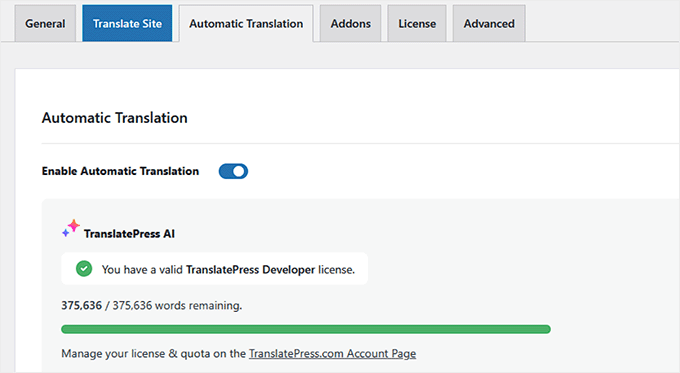
Assim que fizer isso, a IA traduzirá o site em apenas alguns minutos. No entanto, este recurso está disponível apenas no plano Pro.
Se você estiver usando a versão gratuita, poderá ativar a tradução automática com o Google Tradutor.
Basta escolher esta opção no menu suspenso ‘Motores Alternativos’ e adicionar sua chave de API do Google Tradutor.

Se precisar de ajuda para obter sua chave de API do Google Translate, basta clicar no link abaixo do campo de API para um guia útil.
Assim que fizer isso, o Google Tradutor traduzirá automaticamente a loja online para você.
Método 3: Use o WPML para Traduzir Sua Loja WooCommerce
WPML é um plugin de tradução mais avançado, criado para configurações multilíngues maiores e lojas WooCommerce complexas. Se você precisa de mais controle, vários idiomas e recursos de tradução mais profundos, então é uma escolha sólida.
Embora seja o método mais poderoso, ele também envolve mais etapas de configuração, portanto, certifique-se de seguir este guia cuidadosamente.
O WPML possui uma interface amigável que facilita a conexão do seu site com serviços de tradução profissionais de terceiros.
Além disso, o plugin suporta 65 idiomas e você também pode adicionar suas próprias variantes de idioma, como espanhol mexicano ou francês canadense.
Para mais informações, veja nossa análise completa do WPML.
Passo 1: Instale o WPML e os Addons Necessários
Primeiro, você precisa visitar o site do WPML e se inscrever para obter uma conta. Lembre-se de que você precisará comprar o plano Multilingual CMS para traduzir o WooCommerce.
Em seguida, você precisa instalar e ativar o plugin OTGS Installer. Para mais detalhes, veja nosso guia passo a passo sobre como instalar um plugin do WordPress.
Após a ativação, uma aba ‘Comercial’ será adicionada à página ‘Adicionar Plugins’. Aqui, você precisa inserir sua chave de site WPML e clicar no botão ‘Registrar’.
Essas informações podem ser encontradas na página da sua conta WPML.
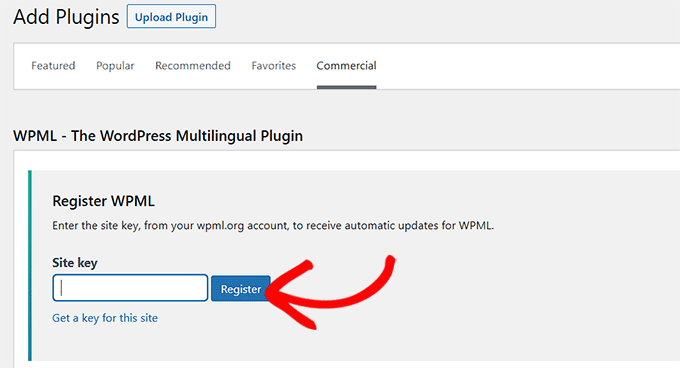
Depois de fazer isso, o plugin WPML e uma lista de suas extensões aparecerão na tela. Desta lista, marque as caixas para as seguintes configurações:
- WPML Multilingual CMS
- Tradução de Strings (isso ajuda você a traduzir texto fora de suas postagens e páginas, como o slogan do seu site ou títulos de widgets)
- WooCommerce Multilingual & Multicurrency
- Media Translation
Após selecionar essas opções, clique no botão 'Download' para baixar e instalar as extensões necessárias para sua loja.
Isso garantirá que sua loja WooCommerce suporte conteúdo multilíngue, várias moedas e tradução de mídia. Lembre-se de que você também precisará ativar essas ferramentas em sua página 'Plugins'.

Passo 2: Conclua o Assistente de Configuração Inicial
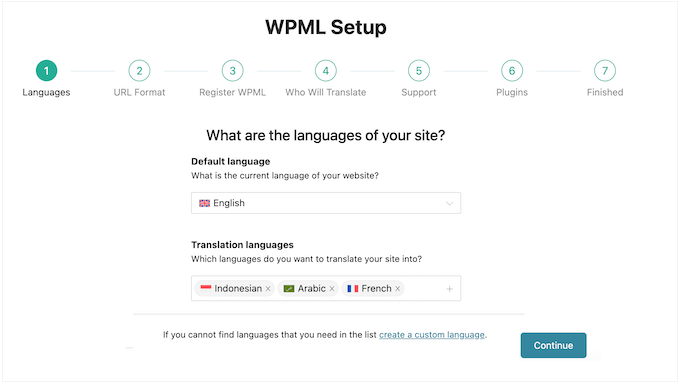
Após a ativação, um assistente de configuração será aberto em sua tela, onde o plugin mostrará o idioma padrão da sua loja que foi detectado automaticamente.
No entanto, você pode alterar esse idioma para outro, se desejar. Em seguida, selecione os outros idiomas que deseja usar em sua loja online e clique no botão 'Continuar'.
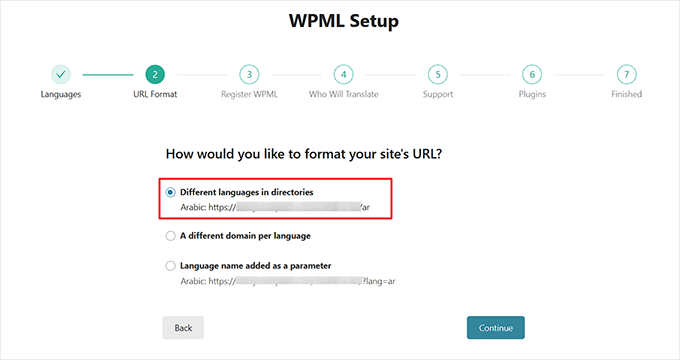
Depois disso, escolha o formato de URL para diferentes idiomas.
Por exemplo, você pode selecionar uma estrutura de diretório, configurar domínios ou subdomínios separados para cada idioma, ou adicionar o idioma como um parâmetro.
Eu recomendo a primeira opção, pois é mais amigável para SEO.
Prossiga e clique no botão ‘Continuar’ quando terminar.
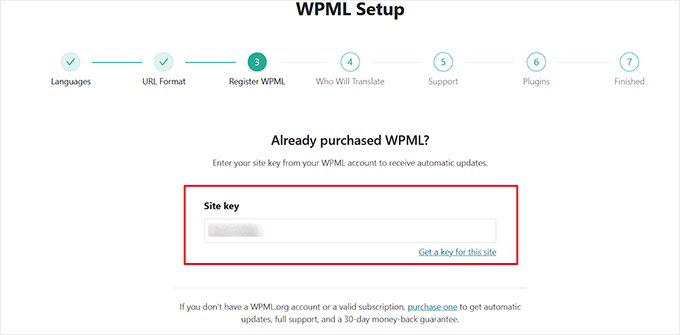
Na próxima etapa, o plugin pedirá que você insira novamente a ‘Chave do site’, que é essencialmente a chave de licença.
Você pode encontrar essas informações em sua conta no site do WPML.
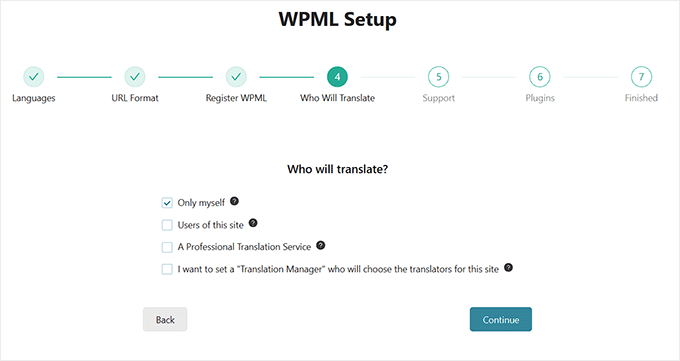
Depois disso, o plugin perguntará quem traduzirá o conteúdo da sua loja.
Você pode adicionar traduções sozinho, permitir que usuários traduzam, escolher um serviço de tradução profissional ou adicionar um gerente de tradução que escolherá tradutores para o seu site.
Lembre-se de que você sempre pode alterar a forma como gerencia as traduções em seu site.
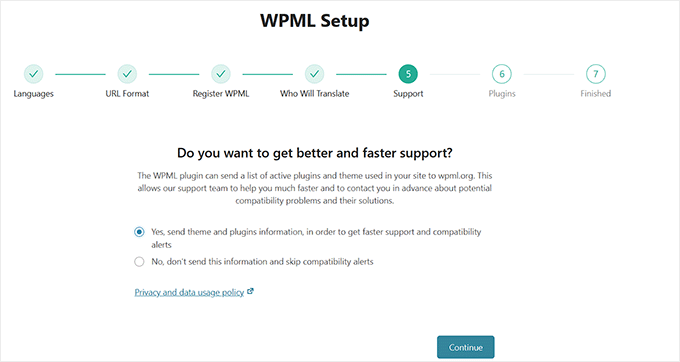
Agora, ao clicar no botão ‘Continuar’, o plugin lhe dará a opção de compartilhar uma lista de seus plugins ativos e tema com a equipe de suporte do WPML.
Isso os ajudará a fornecer um melhor suporte, pois eles já saberão quais plugins e temas você está usando.
Simplesmente faça uma escolha e avance para a próxima etapa.
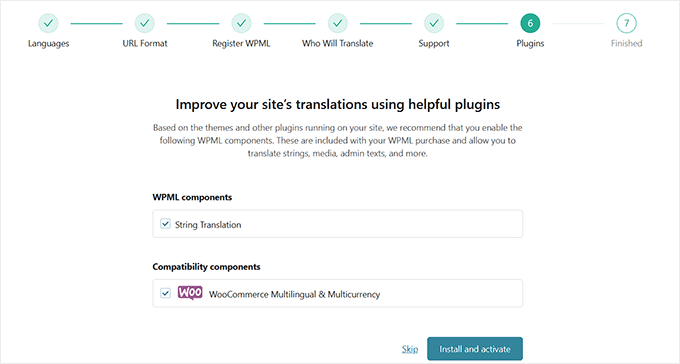
O WPML então sugerirá algumas ferramentas de tradução integradas e de terceiros que podem ajudar a otimizar o processo de tradução.
Você pode clicar no link ‘Pular’ por enquanto e instalar esses plugins mais tarde, se necessário.
Passo 3: Configure o Addon WooCommerce Multilingual
Agora você configurou com sucesso o WPML para criar e gerenciar seu site multilíngue. No entanto, sua loja online ainda não estará totalmente traduzida.
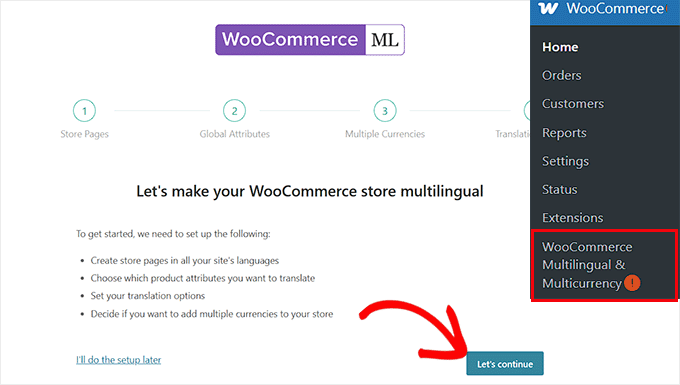
Para fazer o WPML funcionar com sua loja WooCommerce, você precisará configurar o complemento WooCommerce Multilingual & Multicurrency que você instalou anteriormente junto com o WPML.
Esta extensão conecta o WPML aos seus produtos, carrinho de compras, checkout e outras páginas da loja, para que tudo funcione perfeitamente em vários idiomas e moedas.
Para começar, acesse a página WooCommerce » WooCommerce Multilingual & Multicurrency. Isso abrirá outro assistente de configuração onde você terá que clicar no botão ‘Vamos continuar’.
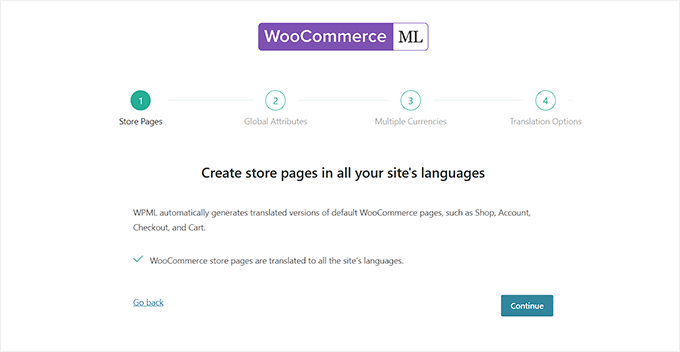
O WPML agora pedirá permissão para gerar automaticamente versões traduzidas das páginas padrão do WooCommerce, como Loja, Conta, Checkout e Carrinho.
Prossiga e clique no botão ‘Continuar’.
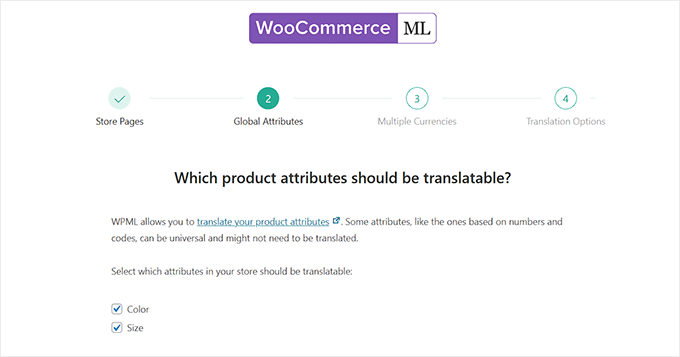
Agora, você precisa escolher quais atributos de produto (como Cor ou Tamanho) devem ser traduzidos para sua loja multilíngue.
Atributos com valores universais (como números ou códigos) podem não precisar de tradução, mas opções como nomes de cores ou tamanhos em diferentes idiomas geralmente precisam.
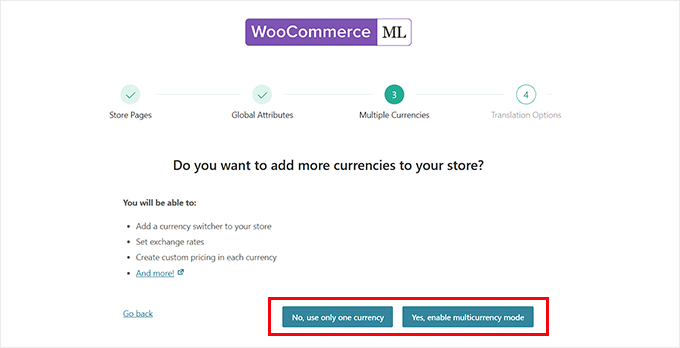
Depois disso, você será perguntado se deseja habilitar múltiplas moedas em seu site.
Se você preferir manter as coisas simples e mostrar apenas a moeda padrão para cada idioma, escolha ‘Não, use apenas uma moeda.’ Por exemplo, se o seu site estiver disponível em francês, todos os usuários que o visualizarem em francês ainda verão os preços em Dólares.
Isso ocorre porque a moeda não mudará com base no idioma ou na localização.
Por outro lado, se você deseja oferecer uma experiência de compra mais localizada com diferentes moedas com base no país ou idioma do visitante, escolha ‘Sim, habilitar modo de múltiplas moedas.’
Depois disso, vamos clicar no botão ‘Continuar’ para a próxima etapa.
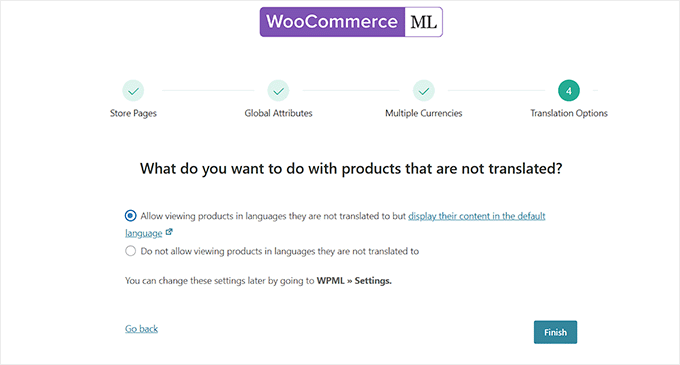
Em seguida, você será perguntado o que acontece quando um produto ainda não foi traduzido para nenhum idioma.
Se você deseja que os visitantes ainda vejam esses produtos, mesmo que não estejam disponíveis em seu idioma selecionado, você pode escolher a primeira opção.
Por exemplo, se o seu idioma padrão for inglês e um produto não foi traduzido para o francês, os usuários que navegam em seu site em francês ainda verão o produto, mas o título e a descrição aparecerão em inglês.
Alternativamente, você pode optar por ocultar completamente os produtos não traduzidos. Isso significa que, se um produto não estiver disponível no idioma selecionado pelo visitante, ele simplesmente não aparecerá.
Esta opção ajuda a criar uma experiência totalmente localizada, mas pode limitar a visibilidade do produto, especialmente se você ainda não terminou de traduzir tudo.
Simplesmente escolha uma opção e clique no botão ‘Finalizar’.
Etapa 4: Traduzir Produtos e Páginas da Loja
Você será levado para o 'Painel de Tradução', onde você terá que expandir a aba 'Produtos'.
Atenção: Para traduzir páginas da loja, como checkout ou carrinho, você precisará expandir a aba 'Páginas'.
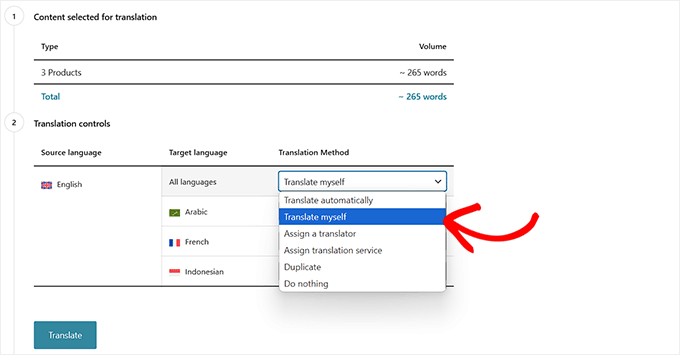
Em seguida, selecione todos os produtos que você deseja traduzir e clique no botão 'Traduzir seu conteúdo'.

Assim que fizer isso, você será solicitado a escolher um método de tradução. Você pode optar pela opção 'Traduzir Eu Mesmo' se quiser fazer isso manualmente.
Clique no botão 'Traduzir'.
Agora, vá para a página WPML » Traduções na barra lateral de administração do WordPress.
Aqui, clique no botão 'Traduzir' ao lado da página de produto de sua escolha.
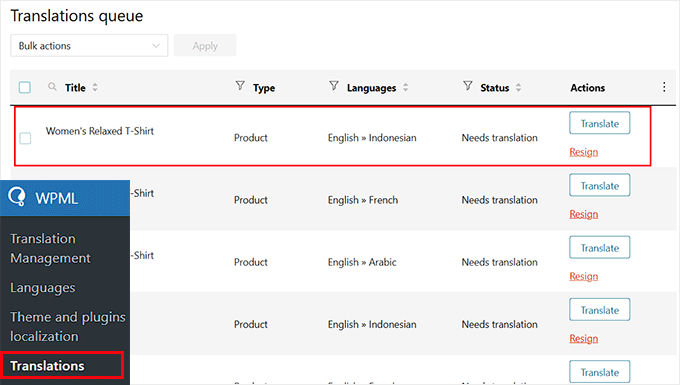
O WPML iniciará seu Editor de Tradução, onde você verá as versões traduzidas de suas páginas de produto. No lado direito, você encontrará o conteúdo traduzido, enquanto o conteúdo original permanece à esquerda.
Observação: Por padrão, a tradução automática está ativada no WPML, e é por isso que o conteúdo traduzido aparece instantaneamente no editor.
Antes de decidir se usará este recurso para toda a sua loja, recomendo conferir a próxima seção, onde explico como funciona a tradução automática e como os créditos são usados.
Se preferir traduzir o conteúdo manualmente, basta clicar no botão 'Desfazer Tradução'.
Isso removerá a tradução gerada pela máquina para que você possa inserir sua própria versão.

Depois disso, você pode começar a adicionar suas strings de tradução ao lado de cada frase.
Certifique-se de revisar cuidadosamente essas traduções para garantir que sejam precisas. Assim que estiver satisfeito, basta clicar no botão 'Completar Tradução'.

Agora repita este processo para todas as páginas e produtos em sua loja WooCommerce para garantir que todo o seu site seja traduzido e esteja pronto para seus clientes multilíngues.
Você também pode usar o plugin para traduzir categorias, modelos, posts e tags. Para instruções passo a passo, veja nosso tutorial sobre como criar um site WordPress multilíngue com WPML.
Etapa 5: Configurar Múltiplas Moedas e Tradução de Mídia
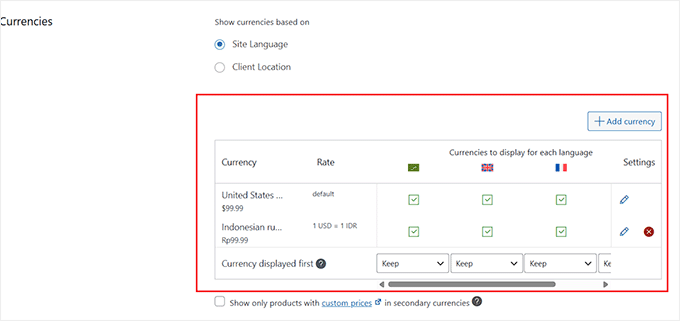
Depois disso, visite a página WooCommerce » WooCommerce Multilingual & Multicurrency » Multicurrency na barra lateral do administrador.
Aqui, vá para a seção ‘Moedas’ e selecione ‘Idioma do Site’ como a opção de como as moedas são exibidas. Em seguida, clique em ‘Adicionar Moeda’ para adicionar as moedas apropriadas para cada idioma em que você traduziu seu site.
Por exemplo, você pode adicionar Euros para o francês, USD para o inglês e CAD para o francês canadense.
Assim que adicionar todas as moedas, clique no botão ‘Salvar Alterações’.
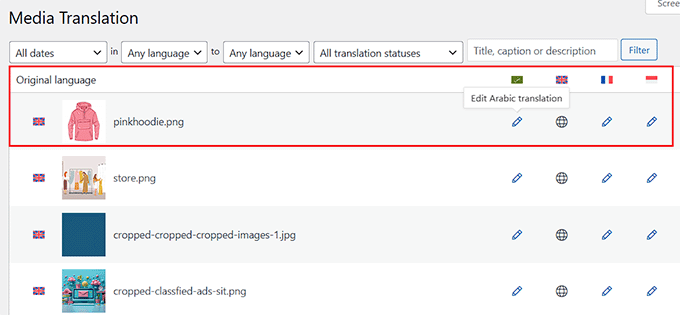
Em seguida, vá para a página WPML » Tradução de Mídia no seu admin do WordPress.
Observação: Este recurso não estará disponível a menos que você tenha instalado o complemento Media Translation.
Esta extensão permite que você adicione versões traduzidas dos títulos das suas imagens para cada idioma em sua loja WooCommerce.
Simplesmente clique no ícone de lápis ao lado da imagem, sob o idioma para o qual você deseja traduzi-la.
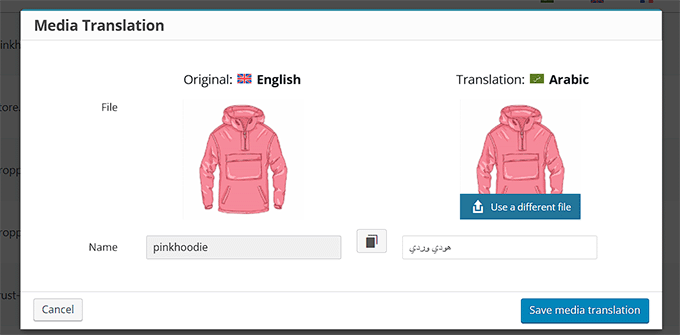
Isso abrirá um pop-up, onde você precisará digitar o nome traduzido da imagem. Você também pode selecionar uma imagem diferente para usar na versão traduzida.
Quando terminar, basta clicar no botão ‘Salvar tradução de mídia’
Assim que fizer isso, visite seu site e role até o final.
Aqui, você verá uma lista de todos os idiomas para os quais os clientes podem traduzir seu site.
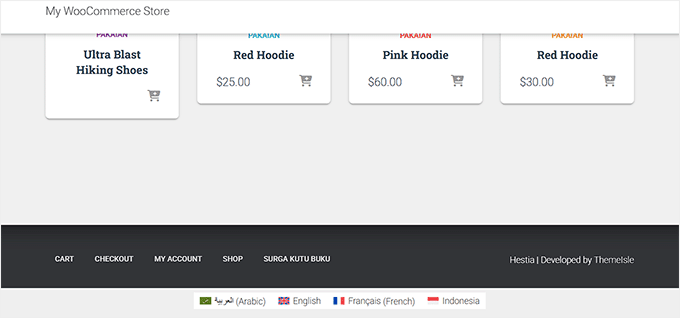
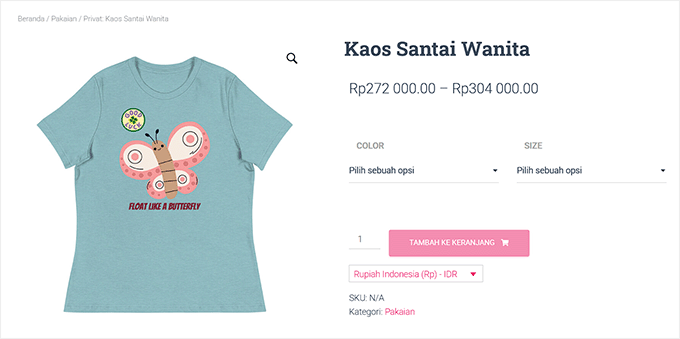
Simplesmente selecione um idioma, e sua loja WooCommerce será exibida em um idioma diferente.
Aqui está uma prévia de como isso pode parecer:
Traduzindo Automaticamente Sua Loja WooCommerce Usando WPML
Se traduzir manualmente cada produto e página em sua loja WooCommerce parece avassalador, existe uma opção melhor.
O WPML possui um recurso de tradução automática integrado que cuida disso para você. Você não precisa saber vários idiomas ou contratar um tradutor. Apenas deixe o plugin fazer o trabalho.
Nos bastidores, o WPML utiliza poderosos motores de tradução automática como WPML AI, DeepL, Google Translate e Microsoft Translator. Esses serviços são conhecidos por fornecer resultados precisos para idiomas comuns, para que sua loja possa parecer natural em vários idiomas.
Simplesmente visite a página WPML » Configurações e escolha o serviço de tradução que você preferir.
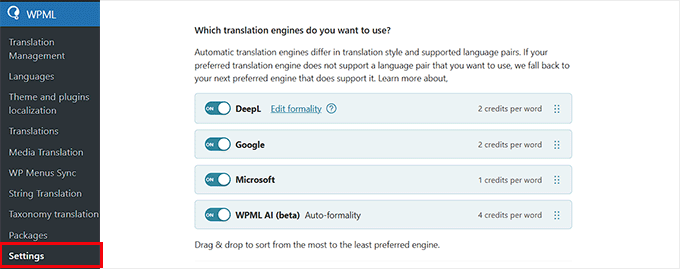
No entanto, você precisa saber que a tradução automática no WPML funciona em um sistema baseado em créditos. Cada palavra ou frase curta que é traduzida usa um pequeno número de créditos.
Isso significa:
- Você receberá um certo número de créditos gratuitos a cada mês, com base no seu plano.
- Se precisar de mais, você pode comprar créditos extras diretamente do WPML conforme necessário.
- Você tem controle total — traduza o quanto quiser.
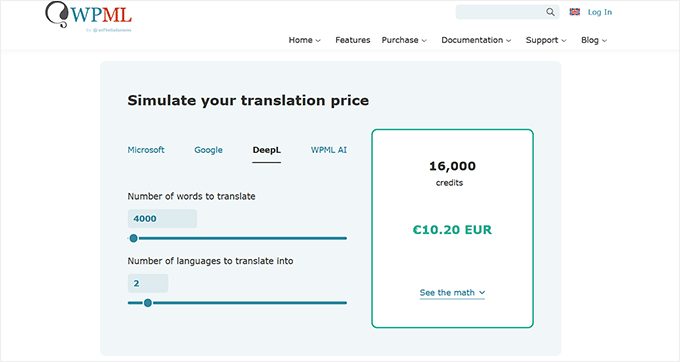
Além disso, aqui está a parte interessante: este recurso está ativado por padrão no Editor de Tradução do WPML.
Isso significa que, quando você abre um produto, postagem ou página para traduzir, o WPML gerará automaticamente a tradução para você usando seus créditos disponíveis.
A menos que você clique no botão 'Desfazer tradução', o que você está vendo é conteúdo traduzido automaticamente — adicionado instantaneamente sem que você precise fazer nada.
Você também pode ver no topo quantos créditos estão sendo usados para cada página.

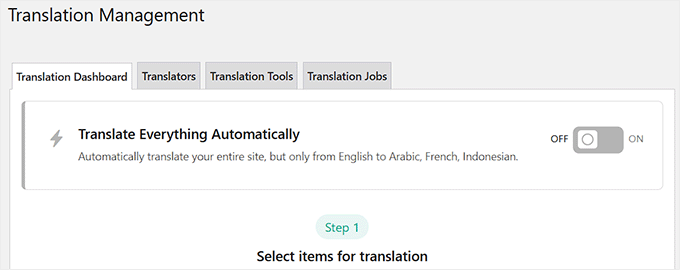
Você também pode ir um passo além, acessando a página WPML » Gerenciamento de Tradução e simplesmente ativando a opção 'Traduzir Tudo Automaticamente'.
Quando isso estiver ativado, o WPML percorrerá toda a sua loja WooCommerce e traduzirá automaticamente todo o seu conteúdo usando seus créditos disponíveis — sem a necessidade de trabalho manual.
Perguntas Frequentes Sobre a Tradução de uma Loja WooCommerce
Aqui estão as respostas para algumas das perguntas mais comuns que recebo sobre a localização de uma loja WooCommerce.
Qual plugin de tradução para WooCommerce é o melhor?
O melhor plugin depende das suas necessidades. Para iniciantes que desejam a solução mais rápida e automatizada, o Weglot é uma excelente escolha.
Se você prefere ver suas alterações em tempo real e traduzir o conteúdo visualmente no front-end, o TranslatePress é ideal. Para lojas grandes que precisam de controle detalhado e fluxos de trabalho de tradução profissional, o WPML é a opção mais poderosa.
O uso de tradução automática afetará meu SEO?
Plugins de tradução modernos são criados para serem amigáveis ao SEO. Eles adicionam automaticamente as tags hreflang corretas e criam versões indexáveis de suas páginas para cada idioma. Isso informa ao Google sobre seu conteúdo traduzido.
No entanto, a qualidade da tradução é o que mais importa. Embora a tradução automática seja muito boa, é aconselhável revisar manualmente as páginas importantes para garantir que soem naturais. Uma boa experiência do usuário é sempre boa para o SEO.
Preciso saber outro idioma para traduzir minha loja?
Não, você não precisa ser um poliglota para traduzir sua loja. Todos os plugins mencionados usam tradução automática poderosa para fazer o trabalho inicial para você.
Eles também oferecem editores que permitem que você ou um falante nativo revisem e refinem facilmente as traduções, se necessário.
Quanto custa para traduzir uma loja WooCommerce?
O custo varia com base no plugin e na escala da sua loja. Tanto o Weglot quanto o TranslatePress oferecem planos gratuitos limitados que são bons para sites muito pequenos ou para testes.
Para a maioria das lojas, você precisará de um plano premium, que pode variar de cerca de US$ 100 a várias centenas de dólares por ano, dependendo da sua contagem de palavras e do número de idiomas que você precisa.
Guias Bônus para Ajudá-lo a Gerenciar uma Loja Multilíngue
Gerenciar uma loja WooCommerce multilíngue envolve mais do que apenas traduzir páginas de produtos. Desde o gerenciamento de SEO em diferentes idiomas até o gerenciamento de moedas e configurações regionais, há algumas etapas extras que podem fazer uma grande diferença.
Para te ajudar, compilei alguns guias e recursos adicionais:
- Como Adicionar Pesquisa Multilíngue no WordPress (Maneiras Fáceis)
- Como Usar o Admin do WordPress em Inglês em um Site Multilíngue
- Guia para Iniciantes sobre Como Criar um Sitemap Multilíngue no WordPress
- Como Criar Facilmente um Site WordPress Multilíngue
- Como Criar Formulários Multilíngues no WordPress
- Dicas de SEO Internacional para WordPress – Como Obter Mais Visitantes Globais
- Como Encontrar e Traduzir um Tema WordPress Pronto para Tradução
Espero que este artigo tenha ajudado você a aprender como traduzir sua loja WooCommerce. Você também pode gostar de ver nossa lista dos plugins essenciais para WooCommerce e nosso tutorial sobre como adicionar restrições de país para produtos WooCommerce.
Se você gostou deste artigo, por favor, inscreva-se em nosso Canal do YouTube para tutoriais em vídeo do WordPress. Você também pode nos encontrar no Twitter e no Facebook.




Dennis Muthomi
por favor, me ajude aqui, tenho uma pergunta: existe uma maneira de detectar automaticamente a localização de um visitante e solicitar que ele mude para a versão em seu idioma local do site?
por exemplo, se alguém da Espanha acessar minha loja WooCommerce que está em inglês, poderia aparecer um pop-up dizendo “Quer ver isso em espanhol em vez disso?” e então recarregar tudo em espanhol se eles clicarem em sim? Eu sei que o Shopify faz algo assim, o que é muito útil. Isso tornaria a experiência multilíngue ainda mais fluida, especialmente para lojas que fazem muitas vendas internacionais.
O TranslatePress ou o WPML têm esse tipo de troca de idioma por geolocalização integrada? ou talvez exista outro plugin que possa funcionar em conjunto com eles para adicionar essa funcionalidade?
WPBeginner Support
Embora não seja por geolocalização, ambos os plugins têm ferramentas para detectar o idioma do navegador para traduzir o conteúdo. Se você preferir um pop-up de geolocalização especificamente, recomendamos nosso guia abaixo!
https://www.wpbeginner.com/wp-tutorials/how-to-create-a-wordpress-popup-based-on-location/
Admin
Jiří Vaněk
Eu uso o plugin PolyLang para tradução, e há uma opção para definir a versão do site com base no idioma do navegador do usuário. Assim, se o navegador do usuário estiver em espanhol e eu tiver uma versão em espanhol do site no PolyLang, ele exibirá automaticamente essa versão. Eu uso isso no meu blog, que tem vários idiomas, e funciona muito bem.