


Alguns proprietários de sites WordPress se sentem desconfortáveis em usar o Google Analytics devido à quantidade de dados pessoais que ele coleta e compartilha com terceiros. Com leis de privacidade mais rigorosas como a GDPR, faz sentido procurar plataformas de análise focadas em privacidade.
É aqui que o Matomo Analytics pode ser uma boa alternativa.
Muitos proprietários de sites escolhem o Matomo porque ele oferece os mesmos insights poderosos — tráfego, conversões e comportamento do usuário — enquanto mantém todos os dados armazenados com segurança em seu próprio site. Isso os ajuda a permanecer em conformidade com os regulamentos de privacidade e a construir confiança com seu público.
A melhor parte é que configurar o Matomo no WordPress é muito mais fácil do que você imagina.
Neste guia, vamos guiá-lo pelo processo passo a passo para que você possa começar a rastrear o desempenho do seu site sem sacrificar a privacidade. 🙌
Mas antes de começarmos o tutorial, cobriremos o básico para que você saiba exatamente no que está se metendo.
Se você já está confiante em sua decisão de usar o Matomo Analytics com o WordPress, sinta-se à vontade para usar os links de salto abaixo para pular adiante:
O que é Matomo Analytics?
Matomo é uma plataforma de código aberto para rastrear tráfego de sites, comportamento do usuário e muito mais. É semelhante ao Google Analytics, mas prioriza a privacidade tanto para proprietários de sites quanto para visitantes.
Com o Matomo, você é dono de todos os seus dados. Isso é fantástico para a privacidade, pois os dados ficam no seu próprio servidor, dando a você controle total. Mas a contrapartida é que você é responsável por manter esses dados seguros.

Então, o que o Matomo pode ajudar a rastrear? Aqui estão alguns dos recursos de rastreamento mais essenciais:
- Rastreamento de Campanhas – Rastreie de onde vêm seus visitantes usando tags UTM, que são perfeitas para medir anúncios, posts de mídia social e campanhas de e-mail.
- Rastreamento de ID de Usuário – Veja como usuários logados se movem entre dispositivos e sessões, dando a você uma visão mais clara da jornada deles.
- Rastreamento de E-commerce – Monitore vendas, comportamento do carrinho e visualizações de produtos para otimizar seu WooCommerce ou loja online.
- Análise de Formulários – Descubra onde os visitantes têm dificuldades com formulários para que você possa melhorar inscrições e conversões.
- Mapas de Calor e Gravação de Sessão – Veja onde os usuários clicam, rolam e desistem com mapas de calor visuais e replays de sessão.
Como o Matomo permite que você faça tudo isso, dando o bônus adicional de proteção de dados, muitas pessoas estão mudando de outras soluções de análise.
Matomo vs. Google Analytics
Ao escolher entre Matomo e Google Analytics, tudo se resume a qual plataforma melhor atende às suas necessidades.
🔒 Se manter seus dados privados é uma prioridade máxima, então o Matomo é o caminho a seguir. É uma plataforma de código aberto que permite hospedar dados em seus próprios servidores, dando a você controle total e ajudando na conformidade de privacidade.
Por outro lado, o Google Analytics armazena seus dados nos servidores do Google, o que pode ser uma preocupação se você se preocupa com a privacidade dos dados.
📊 Em termos de recursos de análise, tanto o Matomo quanto o Google Analytics oferecem uma ampla gama de ferramentas, incluindo dados em tempo real e rastreamento de visitantes.
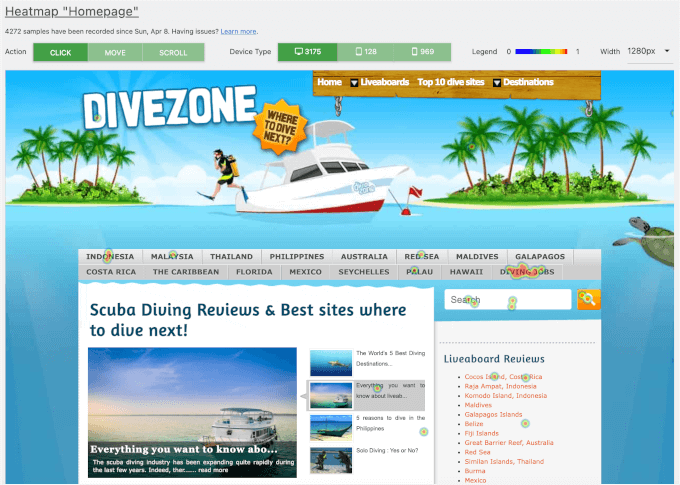
O Matomo oferece extras como mapas de calor e gravações de sessão, embora estes exijam um plano premium.
O Google Analytics, por outro lado, se integra perfeitamente a outros serviços do Google, como Google Ads, Google Search Console e Google Tag Manager. Isso pode ser muito útil se você já estiver usando esses serviços.
Também é uma opção melhor para análises e relatórios avançados, incluindo funis personalizados e análises preditivas. Além disso, como o Google Analytics é tão popular, há uma grande comunidade de usuários e documentação se você encontrar algum problema.
💸 Em termos de custos, o Google Analytics oferece uma versão gratuita repleta de recursos. Enquanto isso, sua contraparte premium, o Google Analytics 360, tem um preço mais elevado.
O Matomo oferece flexibilidade com uma versão gratuita e auto-hospedada (onde você gerencia o software em seu próprio servidor) e uma opção paga na nuvem (onde eles cuidam da hospedagem para você).
💡 Observação: Se você ainda está indeciso se o Matomo é certo para você, nós pessoalmente recomendamos o Google Analytics. Nós o usamos em nosso próprio negócio porque ele vem com relatórios altamente detalhados que nos ajudam a melhorar nossas estratégias de marketing.
Como a interface do Google Analytics pode ser complicada de navegar, sugerimos a instalação do MonsterInsights. Este plugin WordPress amigável para iniciantes transforma seus dados do Google Analytics em relatórios e gráficos fáceis de entender diretamente no seu painel do WordPress.
Para detalhes sobre como começar, confira nosso guia sobre como instalar o Google Analytics no WordPress.
Como Configurar o Matomo Analytics no WordPress
Pronto para configurar o Matomo? Vamos fazer uma rápida verificação do sistema primeiro.
Seu site WordPress precisa estar executando a versão 4.8 ou superior do WordPress, juntamente com PHP 7.2 ou superior. Além disso, você precisará de MySQL 5.5 ou superior, e recomendamos ter pelo menos 128 MB de memória disponível.
Antes de começarmos, é útil saber que existem algumas maneiras de usar o Matomo. Você pode usar:
- A versão On-Premise – onde você instala o software no seu próprio servidor.
- A versão de serviço em nuvem – onde eles hospedam tudo para você.
Para este guia, usaremos o Matomo para WordPress. É uma solução tudo-em-um que roda diretamente no seu site WordPress. Dessa forma, você não precisará criar uma conta externa ou gerenciar servidores separados.
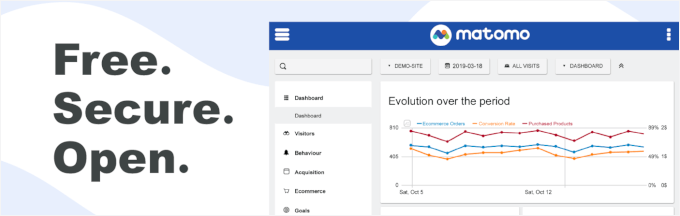
É a maneira mais fácil de começar, especialmente se você é novo nisso. Ele é mantido diretamente pela equipe do Matomo, então você terá suporte de ponta e os recursos mais recentes.
Nas seções seguintes, mostraremos como configurar o Matomo no WordPress.
Passo 1: Instalando o Plugin Matomo para WordPress
O primeiro passo é instalar e ativar o plugin Matomo para WordPress. Vá para Plugins » Adicionar Novo Plugin no seu painel do WordPress.

Na próxima tela, você pode usar o recurso de busca para encontrar rapidamente o plugin. Simplesmente digite ‘Matomo for WordPress’ e pressione Enter.
Assim que tiver o resultado, você pode prosseguir e clicar no botão ‘Instalar Agora’.
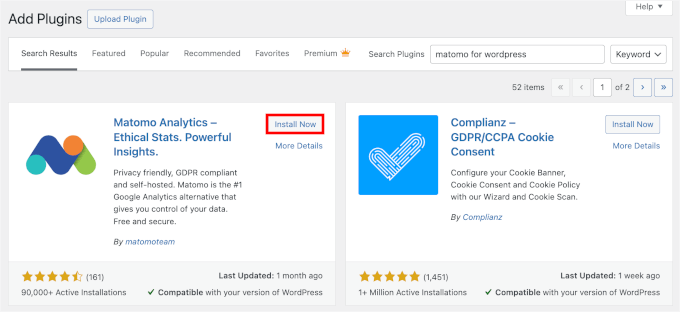
Em seguida, você precisará clicar no botão ‘Ativar’.
Para instruções mais detalhadas, você pode conferir nosso guia sobre como instalar um plugin do WordPress.
Passo 2: Habilitando o Rastreamento do Matomo em seu Site WordPress
Assim que você ativar o Matomo, será redirecionado para a página Matomo Analytics » Começar.
A partir daí, siga o assistente de configuração para configurar as definições básicas. Você precisará completar 2 etapas: atualizar sua página de política de privacidade e ativar o rastreamento do Matomo Analytics. O plugin salvará e aplicará suas novas configurações.
Agora, vamos passar por cada etapa individualmente.
Atualize sua Política de Privacidade
A primeira etapa é atualizar sua página de Política de Privacidade.
Aqui, o Matomo pede que você certifique-se de que sua página de Política de Privacidade reflita um compromisso com a privacidade do usuário e a conformidade com regulamentos como GDPR e ePrivacy.
Isso significa incluir uma opção para os usuários optarem por não participar do rastreamento, o que você pode adicionar usando o shortcode [matomo_opt_out] ou o bloco ‘Matomo opt-out’.
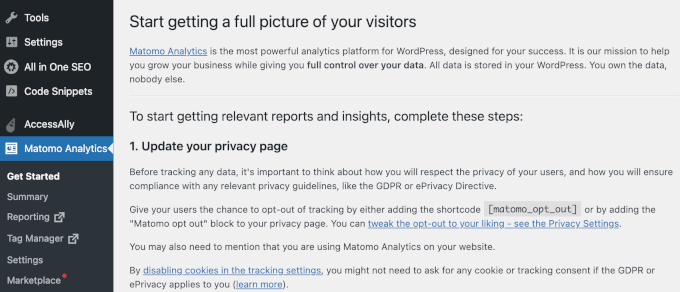
Portanto, se você ainda não tem uma página de ‘Política de Privacidade’, precisará criar uma.
Simplesmente acesse seu painel do WordPress e navegue até Configurações » Privacidade.
No menu suspenso, o WordPress informará se ele já possui uma página de política de privacidade configurada para você. Você pode simplesmente clicar no botão ‘Usar esta página’ para torná-la ativa.
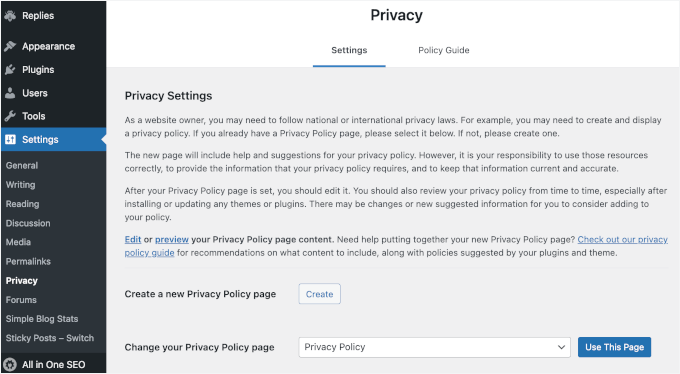
Se você quiser rascunhar uma nova, tudo o que você precisa fazer é clicar no botão ‘Criar’.
O WordPress criará um rascunho para você.
Por outro lado, se você já usou este padrão e deseja fazer ajustes, basta clicar no botão ‘Editar’.
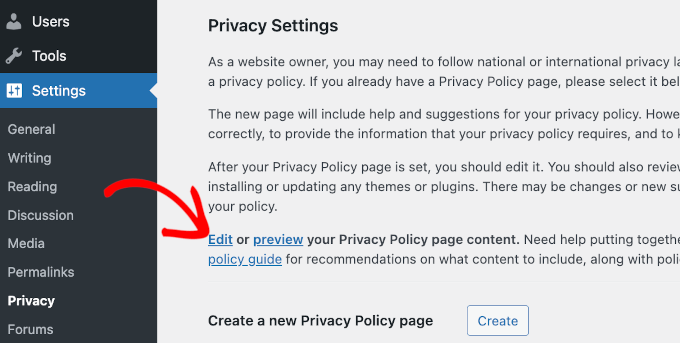
Isso abrirá sua página de Política de Privacidade no editor de blocos, pronta para você editar.
Para detalhes, veja nosso guia sobre como adicionar uma política de privacidade no WordPress.
🧑💻 Dica de especialista: Quer melhorar a privacidade do seu site? WPConsent é um plugin WordPress fácil de usar para iniciantes que permite configurar facilmente banners de cookies, registrar o consentimento do usuário e gerenciar a privacidade do usuário em todo o seu site. Você também pode começar com a versão gratuita do WPConsent.
Habilitar Rastreamento do Matomo
Após atualizar sua política de privacidade, você estará pronto para ativar o rastreamento do Matomo em seu site WordPress.
Na página ‘Começar’, clique no botão ‘Ativar rastreamento agora’ para iniciar o processo.
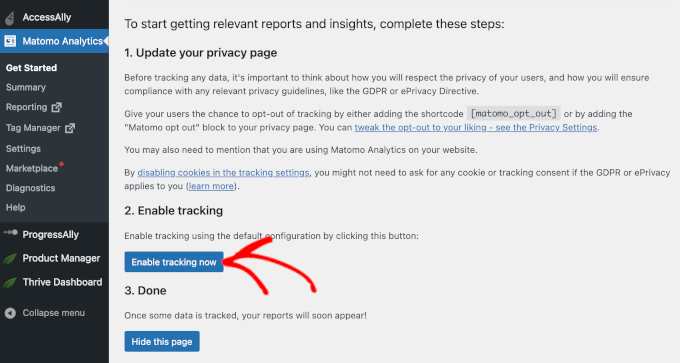
Uma vez ativado, você verá um sinal de visto verde junto com uma notificação de sucesso.
Dito isso, o Matomo precisa de um tempo para começar a coletar dados.
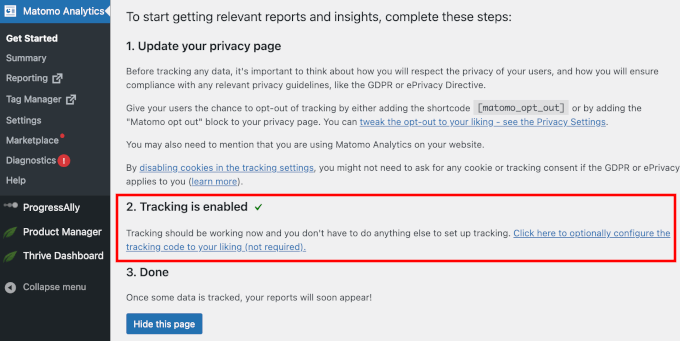
Portanto, não se preocupe se você não vir as análises imediatamente – você pode verificar novamente em algumas horas para ver suas primeiras estatísticas de visitantes.
Observe que, se você estiver usando uma solução de cache (através de um plugin de cache ou do seu provedor de hospedagem), você precisará limpar seu cache para que o rastreamento funcione corretamente. Para detalhes, veja nosso tutorial sobre como limpar seu cache no WordPress.
Passo 3: Navegando pelo Painel de Análise
Agora que você configurou o Matomo, vamos dar uma olhada no painel. É aqui que você encontrará todos os dados importantes sobre seu site, incluindo quem está visitando, o que eles estão fazendo e como seu site está performando.
Nesta seção, abordaremos 3 áreas principais: Resumo, Relatórios e Gerenciador de Tags. Cada uma oferece insights e ferramentas diferentes para ajudar você a rastrear a atividade do seu site.
Resumo
A seção 'Resumo' oferece uma visão geral rápida do desempenho do seu site diretamente na sua área de administração do WordPress.
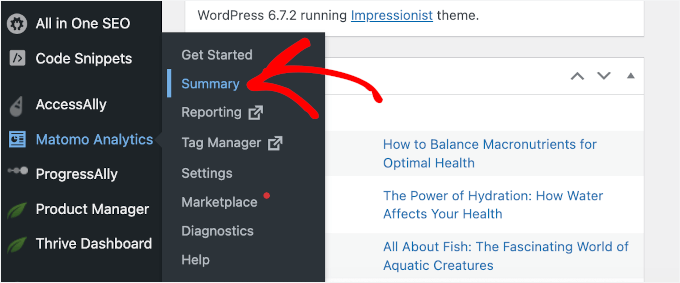
Simplesmente acesse Matomo Analytics » Resumo para acessar este relatório.
Uma vez dentro da página 'Resumo', você pode imediatamente rastrear métricas chave de visitantes como visitas, países, dispositivos de usuários e ações de usuários.
Você também pode escolher um período que funcione melhor para você. Pode ser hoje, esta semana, este mês, este ano, e assim por diante.
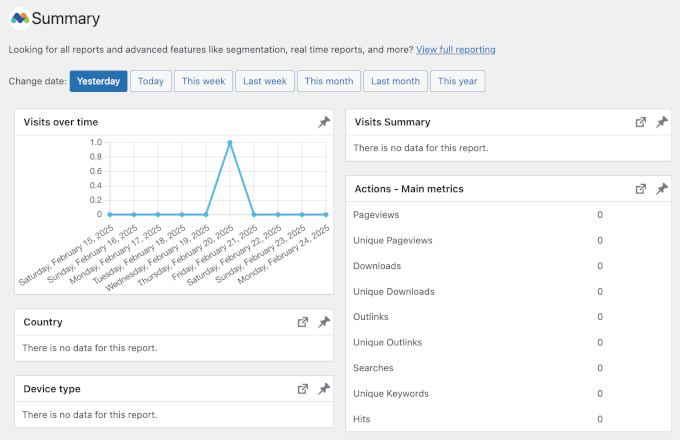
Conforme você rola para baixo, verá mais widgets de relatório.
Alguns focam em detalhes do usuário, como a resolução de tela dos dispositivos, sistema operacional, navegador, páginas de entrada e páginas de saída. Outros estão relacionados a conversões, mostrando dados sobre metas, visitas por hora (com base no fuso horário do seu site) e links de saída.
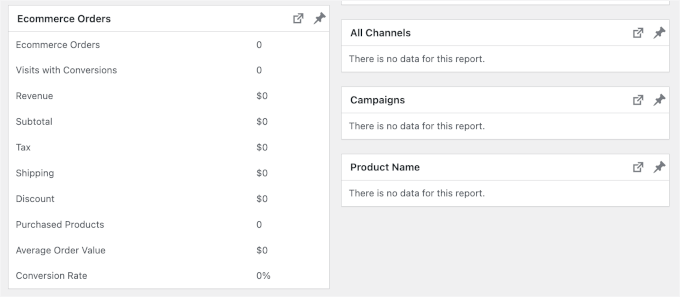
Se você administra uma loja online, pode acompanhar seu desempenho na seção 'Pedidos de E-commerce'.
Por exemplo, você pode ver as estatísticas gerais da sua loja online, incluindo pedidos totais, visitas com conversões e produtos comprados. Além disso, há pontos de dados mais específicos como cálculos de impostos, frete e descontos.
🧑💻 Dica de especialista: Você é proprietário de uma loja WooCommerce? Talvez você queira conferir nossas seleções de especialistas para os melhores plugins de relatórios e análises para WooCommerce.
Relatórios
Se você está procurando por insights mais profundos, a seção 'Relatórios' é onde você encontrará todos os detalhes que precisa.
Para acessá-la, vá para sua área de administração do WordPress e navegue até Matomo Analytics » Relatórios.
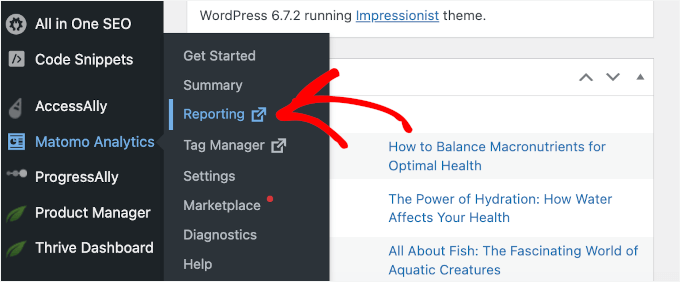
Isso o levará à interface completa de análise do Matomo, onde você poderá explorar relatórios detalhados para diferentes partes do seu site, incluindo:
- Dados do visitante – Obtenha insights sobre quem está visitando seu site e de onde eles estão vindo.
- Comportamento do usuário – Veja como os visitantes interagem com seus posts e páginas.
- E-commerce – Monitore o desempenho de vendas, rastreamento de pedidos e jornada do cliente.
- Insights de marketing – Analise aquisições, metas de conversão, funis de vendas e rastreamento de formulários.
- Desempenho de mídia – Meça o engajamento com imagens, vídeos e outros conteúdos de mídia.
- Testes A/B – Compare diferentes versões de páginas para otimizar o desempenho.
- Mapas de calor e gravações de sessão – Visualize como os usuários navegam em seu site.
Cada um tem seu próprio painel dedicado que você pode explorar.
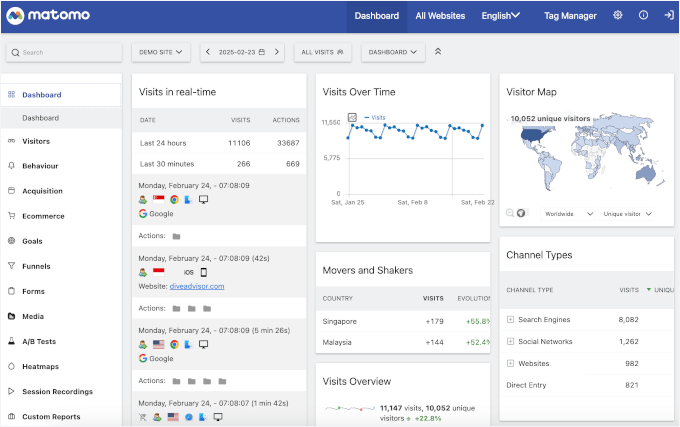
Por exemplo, na imagem abaixo, os submenus estão apenas na seção ‘Visitantes’.
Esta página tem logs de visita detalhados com fluxos e mapas em tempo real. Ela também fornece insights sobre locais, dispositivos, softwares, IDs dos usuários e muito mais.
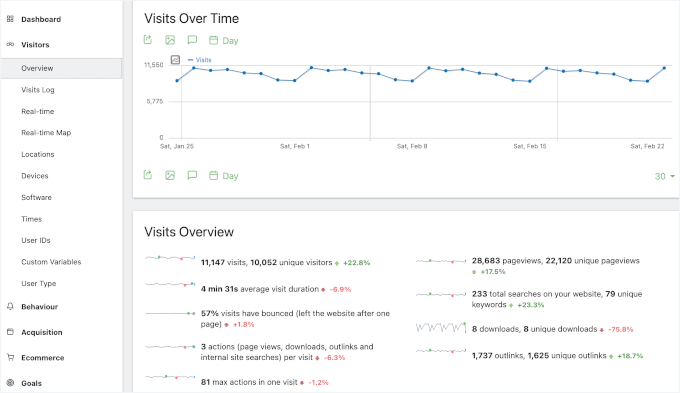
Esta análise detalhada pode ajudá-lo a tomar decisões informadas para aumentar a eficácia do seu site.
Gerenciador de Tags
O Matomo vem com seu próprio Gerenciador de Tags, semelhante ao Google Tag Manager.
Ele simplifica a adição e o gerenciamento de scripts de análise, pixels de anúncios e outras ferramentas de marketing em seu site WordPress – sem tocar em uma única linha de código. Além disso, facilita a incorporação de recursos de aplicativos de primeira e terceira parte.
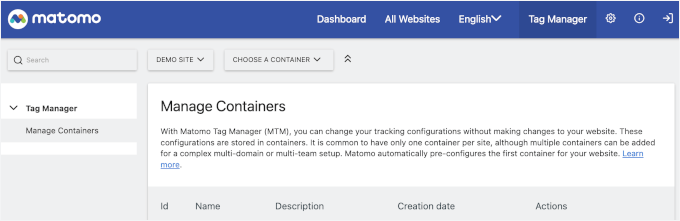
Para acessar os relatórios do 'Gerenciador de Tags', basta ir para Matomo Analytics » Gerenciador de Tags em seu painel de administração.
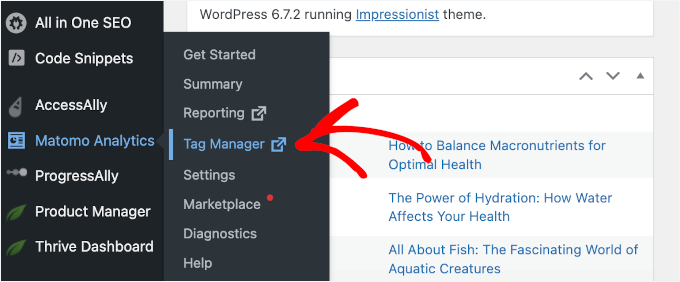
Isso o levará à aba 'Gerenciador de Tags' em seu painel do Matomo.
Uma vez dentro, você pode alternar entre contêineres usando o menu suspenso. Pense em um contêiner como uma caixa de ferramentas para os códigos de rastreamento do seu site. Dentro desta caixa de ferramentas, você mantém:
- todas as suas tags (os códigos em si)
- gatilhos (as regras para quando executar um código)
- variáveis (informações úteis)
Isso mantém tudo organizado em um só lugar.
Alternativas ao Matomo: Melhores Plugins de Análise para Usuários de WordPress
O Matomo pode ser uma ótima solução se a privacidade for sua principal prioridade. Mas se você estiver procurando por outras plataformas de análise, aqui estão algumas de nossas recomendações para alternativas ao Matomo:
- MonsterInsights – O melhor plugin do Google Analytics para WordPress. É ideal para iniciantes que desejam relatórios fáceis de ler do Google Analytics diretamente em seus painéis do WordPress. Nós o usamos para rastrear conversões, referências e muito mais. Veja nossa análise detalhada do MonsterInsights para mais detalhes.
- ExactMetrics – Este plugin oferece relatórios mais detalhados do Google Analytics, atendendo a usuários que precisam de insights aprofundados sem sair do WordPress. Testamos essa ferramenta extensivamente em nossa análise completa do ExactMetrics.
- OnePageGA – Esta ferramenta amigável para iniciantes transforma todos os seus dados do Google Analytics 4 em um painel de análise de uma página. É ideal para usuários que preferem uma configuração simples, sem recursos extensos. Saiba mais em nossa análise completa do OnePageGA.
- HubSpot – Uma plataforma de CRM tudo-em-um com análises integradas para rastrear tráfego do site, comportamento do usuário e conversões. Veja nosso artigo sobre como configurar o HubSpot Analytics no WordPress para mais detalhes.
Para uma lista mais extensa de soluções de análise adaptadas para usuários de WordPress, você pode querer ver nossa lista das melhores soluções de análise para usuários de WordPress.
Você também pode conferir nosso guia definitivo de segurança do WordPress para proteger seu site e os dados dos visitantes. 🔒
Perguntas Frequentes sobre Matomo Analytics
Para que o Matomo é usado?
Matomo é uma plataforma de análise da web que rastreia o tráfego do site e o comportamento do usuário. Ele ajuda você a ver de onde vêm os visitantes, quais páginas eles visualizam e como eles interagem com seu site – tudo isso mantendo a privacidade dos dados como prioridade máxima.
O Matomo é realmente gratuito?
Sim! O Matomo oferece uma versão gratuita e de código aberto chamada Matomo On-Premise. Esta é uma opção auto-hospedada, o que significa que você instala o software e armazena todos os dados em seu próprio servidor, dando a você controle total.
Eles também têm planos pagos hospedados na nuvem se você quiser que eles cuidem da hospedagem para você.
Qual é melhor, Matomo ou Google Analytics?
Depende do que é mais importante para você. O Matomo é uma ótima opção se você se preocupa com a privacidade e com a posse dos seus dados. O Google Analytics é forte para marketing porque se integra perfeitamente com outros serviços do Google, como Ads e Search Console.
O Matomo deixa um site WordPress lento?
Quando configurado corretamente, o Matomo não deve diminuir visivelmente o lado do usuário do seu site. No entanto, como este plugin processa e armazena dados de análise em seu próprio servidor de hospedagem, ele usa mais recursos do que uma ferramenta baseada em nuvem como o Google Analytics.
Na maioria dos planos modernos de hospedagem WordPress, isso não é um problema, mas é algo a se ter em mente se você tem um site com tráfego muito alto ou usa um plano de hospedagem compartilhada econômica.
Saiba Mais sobre Análise de WordPress
Esperamos que este artigo tenha ajudado você a configurar o Matomo em seu site WordPress.
Se você quiser saber mais sobre rastreamento no WordPress, aqui estão alguns outros guias úteis que você pode ler:
- Como Ver Análises de Busca no WordPress
- Como Gerenciar, Rastrear e Controlar Downloads de Arquivos no WordPress
- Como rastrear alterações de SEO em seu site WordPress
- Como Rastrear Solicitações de Domínio de Terceiros no WordPress
- Como Adicionar Análise do WordPress Sem Cookies
- Como configurar mapas de calor no WordPress (maneiras fáceis)
- Melhores plugins de log de atividade e rastreamento do WordPress
Se você gostou deste artigo, por favor, inscreva-se em nosso Canal do YouTube para tutoriais em vídeo do WordPress. Você também pode nos encontrar no Twitter e no Facebook.



Tem alguma pergunta ou sugestão? Por favor, deixe um comentário para iniciar a discussão.