


Quando os alunos fazem um curso online sozinhos, é fácil a motivação diminuir. As aulas são puladas, a discussão esfria e muitos nunca chegam ao módulo final.
É por isso que o aprendizado em grupo está ganhando força; ele cria um impulso.
Os alunos avançam pelo material juntos, apoiam uns aos outros e têm maior probabilidade de concluir o curso.
Se você está criando seu curso no WordPress, as ferramentas certas podem ajudar a transformar esse modelo colaborativo em realidade. Após testar dezenas de plugins de LMS, MemberPress e AccessAlly se destacaram por seus recursos poderosos criados para o aprendizado em grupo.
Neste guia, mostrarei como criar uma experiência baseada em coorte que mantém os alunos engajados do início ao fim. 🧑🎓

🧑💻 Resumo: Este guia abrange duas maneiras de executar cursos baseados em coorte no WordPress:
- Método 1 (MemberPress + CoachKit™): Melhor se você é um coach ou pequena empresa que deseja assinaturas, programas estruturados, marcos e comunicação simples em grupo em um só lugar.
- Método 2 (AccessAlly + CommunityAlly): Melhor se você está construindo uma comunidade de aprendizado mais avançada com cursos com liberação gradual, limites de inscrição/listas de espera e um espaço privado estilo rede social para discussões.
O que são Cursos Online Baseados em Coorte e Por Que Você Deveria Oferecer Um?
Cursos online baseados em coorte, também chamados de aprendizado em grupo, são uma forma estruturada de entregar aprendizado para múltiplos alunos. Os participantes avançam pelo curso juntos como um grupo, muitas vezes com datas de início e término definidas.
Aqui está um exemplo de um curso online baseado em coorte do WordPress.org. Observe como ele tem uma data de início específica e um número limitado de vagas:
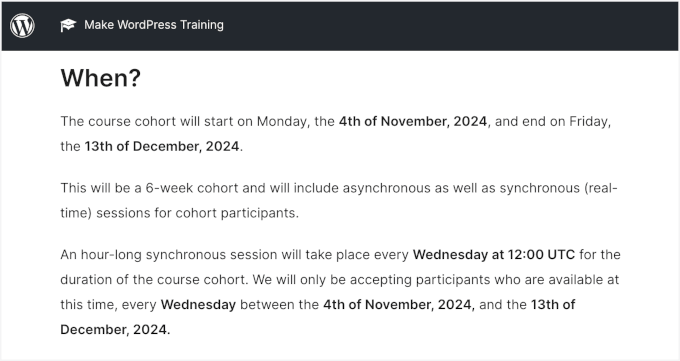
Este tipo de curso online cria um senso de comunidade e incentiva a responsabilidade. Os alunos também têm a chance de interagir com instrutores e colegas, o que torna a experiência de aprendizado mais envolvente e colaborativa.
Oferecer um curso em grupo tem estas vantagens:
- 🗓️ É perfeito para alunos que prosperam com a interação em grupo e desejam a estrutura de um cronograma.
- 🧑🏫 Ajuda você a criar um ambiente de aprendizado mais íntimo onde você pode oferecer suporte personalizado, individual e incentivar relacionamentos mais fortes entre os alunos.
- 🎯 A dinâmica de grupo motiva os alunos a se manterem no caminho certo, garantindo que eles aproveitem ao máximo seu curso.
Você também pode descobrir que os cursos em grupo comandam preços mais altos do que os cursos individuais, devido ao suporte adicional, estrutura e valor percebido.
Como Criar um Plano de Estudos para Coorte?
Ao projetar um plano de aula para um curso online em grupo, você deve focar em incentivar a colaboração e o trabalho em equipe. Ao contrário dos cursos individuais, esse tipo de aprendizado prospera com experiências compartilhadas, prazos compartilhados e pontos de contato regulares com você (ou sua equipe).
Você pode começar delineando os principais objetivos de aprendizado para o grupo. Em seguida, pense em incluir atividades como projetos em grupo ou revisões por pares para ajudar os alunos a interagir e dar feedback uns aos outros sobre o trabalho.
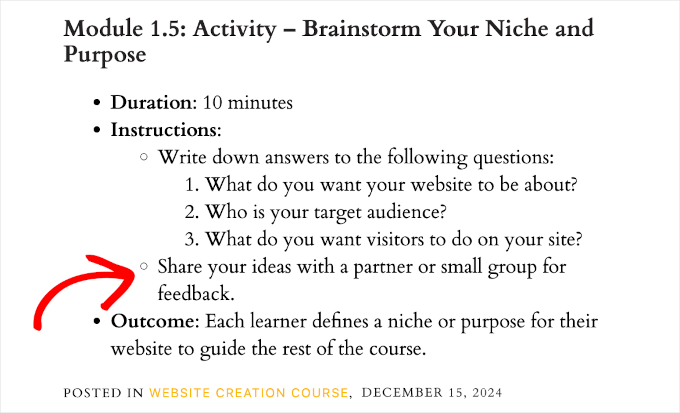
Oportunidades regulares de discussão, como sessões ao vivo, fóruns ou chats em grupo, também ajudam os alunos a se manterem engajados e conectados.
Por que usar o WordPress para oferecer aprendizado em grupo?
Se você deseja oferecer um curso em grupo que se destaque e crie uma comunidade forte e de apoio para os alunos, você precisará da plataforma certa para construí-lo.
Recomendo construir seu curso em grupo no WordPress.org auto-hospedado.
WordPress é uma das melhores plataformas para criar e gerenciar cursos de aprendizado em grupo. Ele oferece todas as ferramentas e a flexibilidade que você precisa para projetar seu curso exatamente como deseja.

Com o WordPress, você pode usar poderosos plugins LMS como MemberPress ou AccessAlly para configurar seus cursos, gerenciar inscrições de alunos e até criar aulas interativas.
Além disso, você tem controle total sobre seu conteúdo e receita. Ao contrário de plataformas de terceiros, o WordPress não fica com uma parte dos seus ganhos nem restringe como você gerencia seu curso, e você possui 100% dos seus dados de membros e lista de e-mail.
Outra grande vantagem? Personalização.
Seja para adicionar fóruns de discussão, mensagens privadas ou sessões de vídeo ao vivo, o WordPress facilita a adaptação do seu site às necessidades do seu aprendizado em grupo.
📝 Observação: Quando falamos sobre WordPress, nos referimos à plataforma auto-hospedada WordPress.org. Ela lhe dá propriedade completa do seu site e a capacidade de personalizá-lo sem limitações.
Para mais informações, consulte nosso artigo sobre WordPress.com vs. WordPress.org.
Com isso em mente, agora vou compartilhar como você pode criar aprendizado em grupo no WordPress em seu site.
Você pode simplesmente usar os links rápidos abaixo para ir direto para o método que deseja usar:
- Method 1: Offer WordPress Group Learning Using MemberPress CoachKit™ (Best for Coaches and Small Businesses)
- Method 2: Offer WordPress Group Learning Using AccessAlly (Best for Powerful Online Communities)
- Dica Bônus: Realize Sessões de Perguntas e Respostas ao Vivo para Aumentar o Engajamento
- Cursos Online Baseados em Turmas / Perguntas Frequentes sobre Aprendizado em Grupo no WordPress
- Recursos Adicionais para seus Cursos Online
Vamos começar.
Método 1: Ofereça Aprendizado em Grupo no WordPress Usando MemberPress CoachKit™ (Melhor para Coaches e Pequenas Empresas)
Se você deseja criar aprendizado em grupo com um hub central para discussões ao vivo e controle de acesso a membros, então o MemberPress com o addon CoachKit™ é uma ótima escolha.
- MemberPress – o melhor plugin tudo-em-um de associação e LMS para WordPress. Ele simplifica a criação de cursos pagos e comunidades. Você obtém tudo o que precisa para criar, vender e gerenciar qualquer programa de associação.
- O addon CoachKit™ – adiciona recursos focados em coortes. Você pode criar programas em grupo, definir marcos e hábitos, acompanhar o progresso, realizar discussões ou consultas ao vivo e organizar cada coorte dentro de seu próprio Programa.
Confiamos no MemberPress para gerenciar nosso próprio popular site de associação de vídeo gratuito aqui no WPBeginner. Para detalhes, você pode conferir nossa análise aprofundada do MemberPress.
Criando Assinaturas com MemberPress
Para começar, você precisará se inscrever em uma conta MemberPress.
No site do MemberPress, você pode clicar em ‘Obter MemberPress para WordPress’ e escolher um plano que inclua o addon CoachKit™ (geralmente os planos Pro ou Elite).
Em seguida, siga as instruções na tela para concluir o checkout.

Com isso feito, você terá acesso ao seu painel do MemberPress. Aqui, você deve baixar o arquivo .zip do plugin e copiar sua chave de licença para um local seguro, como um gerenciador de senhas. Mantenha esta aba aberta, pois você precisará da chave em alguns segundos.
Em seguida, você pode instalar e ativar o MemberPress em seu site.
Vá para Plugins » Adicionar Plugin na sua área de administração do WordPress.

Em seguida, você pode clicar no botão ‘Enviar Plugin’.
Clique no botão ‘Escolher Arquivo’ para enviar seu arquivo zip do MemberPress do seu computador local e clique em ‘Instalar Agora’.

Após a conclusão da instalação, não se esqueça de clicar em ‘Ativar’. Se precisar de ajuda, consulte nosso guia sobre como instalar um plugin do WordPress.
Em seguida, você precisará verificar sua chave de licença.
Vá para MemberPress » Configurações, cole sua chave de licença no campo correspondente e clique no botão ‘Ativar Chave de Licença’.

Após a ativação, você verá o assistente de configuração do MemberPress. Basta seguir os passos para configurar suas configurações básicas, incluindo moeda e páginas principais, antes de passar para os pagamentos.
Em seguida, na sua página MemberPress » Configurações, vamos mudar para a aba ‘Pagamentos’ para configurar seus métodos de pagamento.
Clique no botão ‘+ Adicionar Método de Pagamento’ para adicionar seu gateway de pagamento preferido.

O MemberPress permite que você se conecte ao PayPal e Stripe. Isso também significa que você pode facilmente aceitar pagamentos com cartão de crédito para seus programas de aprendizado em grupo do WordPress.
Para concluir a configuração, basta inserir os detalhes da sua conta do gateway de pagamento. Quando terminar, não se esqueça de clicar no botão ‘Atualizar Opções’.
O próximo passo é criar planos de assinatura para o seu site de aprendizado em grupo. Estes são os planos pagos que os alunos se inscreverão para acessar seus cursos online.
Para começar, você pode ir para a página MemberPress » Membros e clicar em ‘Adicionar Novo.’

Na tela seguinte, você inserirá um título e detalhes para o plano de assinatura.
Em seguida, você pode definir o preço, o tipo de faturamento e a expiração do plano na seção ‘Termos da Assinatura’.
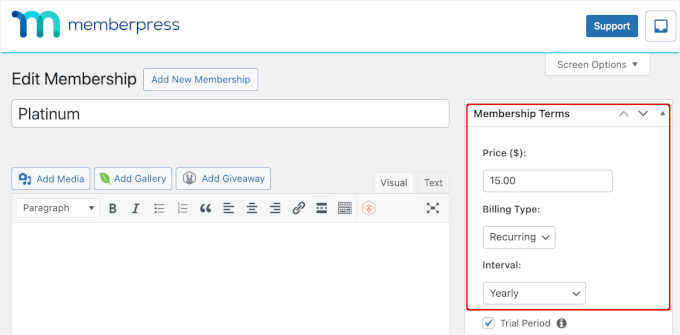
Se você rolar para baixo no editor, encontrará mais opções de personalização.
Por exemplo, na aba ‘Caixa de Preço’, você pode adicionar detalhes à sua página de preços, como um título e benefícios do plano.
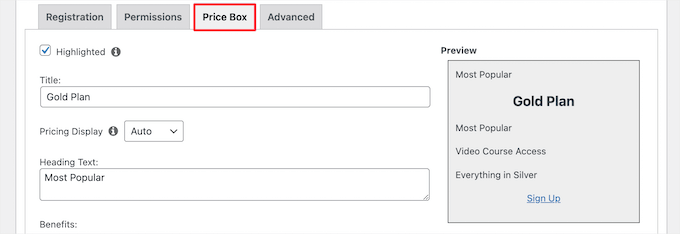
Para detalhes sobre como fazer isso, você pode seguir nosso guia definitivo para criar um site de associação.
Criando Seus Cursos Online
Depois de configurar seus planos de assinatura, é hora de preparar o material do seu curso online.
Nesta etapa, você usará o add-on MemberPress Courses para criar e armazenar seus cursos online, o que será útil ao adicionar recursos para seu aprendizado em grupo no CoachKit™.
Para começar, vá para a página MemberPress » Cursos e clique no botão para instalar e ativar o Addon de Cursos.
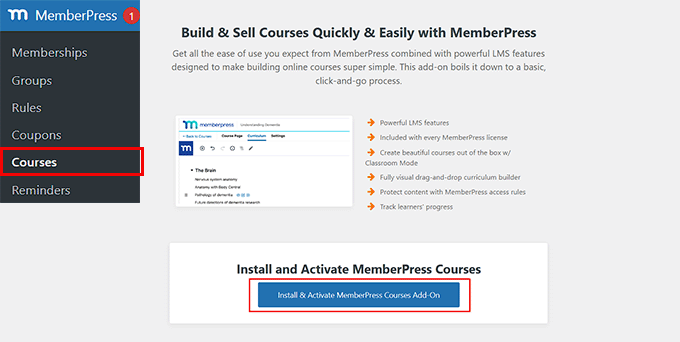
Após ativar o add-on MemberPress Courses, você chegará ao construtor de cursos. Aqui, você notará que ele usa o editor de blocos do WordPress, facilitando a criação do seu curso.
Para começar, você pode clicar no botão ‘Adicionar Novo’.
Na ‘Página do Curso’, vamos primeiro adicionar o título e a descrição do curso no espaço disponível.
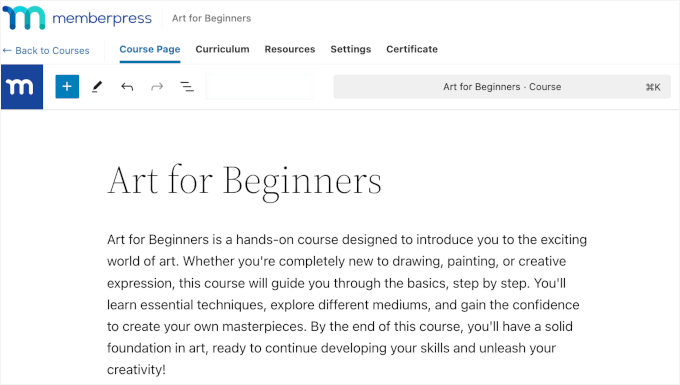
Na aba ‘Currículo’, você pode clicar no botão ‘Adicionar Seção’ para criar um novo esboço do curso. Para ser claro, uma seção é como um módulo.
Em seguida, você pode clicar no botão ‘Adicionar Aula’ sob a seção. Sinta-se à vontade para listar quantas aulas desejar, desde que sejam relevantes para a seção pai.
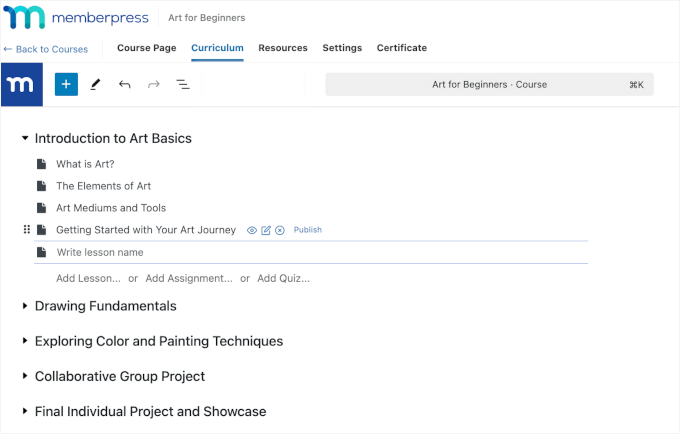
Para cada lição, você pode passar o mouse sobre ela e clicar em ‘Editar’.
Isso o levará ao editor de aulas, onde você poderá adicionar seus materiais de aprendizado para a aula.
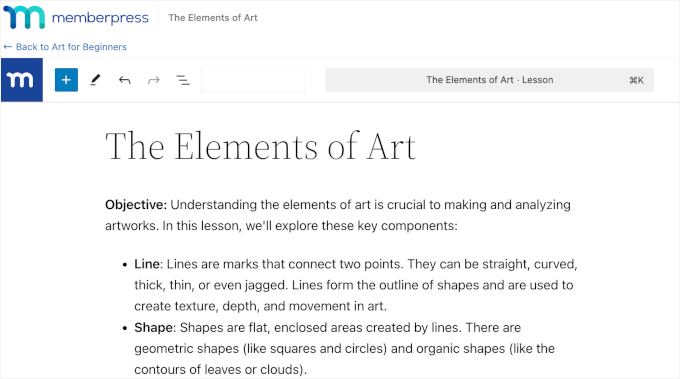
Com o MemberPress Courses, você pode usar os add-ons de Quizzes e Tarefas para testar o conhecimento e incentivar a participação ativa em cada lição. Quando se trata de acompanhar o progresso dos alunos, tudo fica perfeitamente organizado no Boletim de Notas.
Para um guia detalhado, você pode conferir nosso guia sobre como criar e vender cursos online.
Instalação e Configuração do Addon CoachKit™
Agora, você está pronto para instalar o addon CoachKit™, então vamos navegar para MemberPress » CoachKit™.
Você verá então o botão para instalar e ativar o addon. Vá em frente e clique nele.
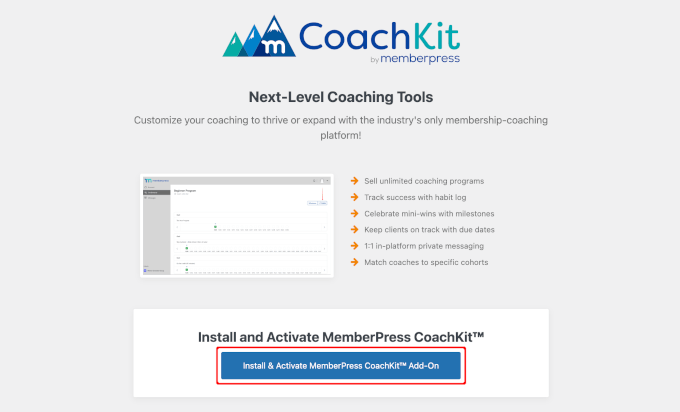
Isso adicionará um item de menu ‘MP CoachKit™’ ao seu painel do WordPress.
Antes de começar a criar seus primeiros programas de aprendizado em grupo no WordPress, você precisará configurar algumas definições.
O MemberPress gera automaticamente uma página de 'Coaching' onde você pode gerenciar clientes e monitorar o progresso deles. Para revisar isso, você pode ir em MemberPress » Configurações e navegar até a aba 'Páginas'.
No campo 'Página de Coaching do MemberPress*', você verá que 'Criar Nova Página Automaticamente' está selecionado por padrão no menu suspenso.
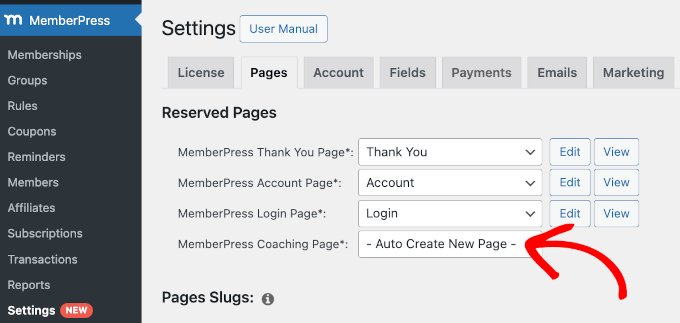
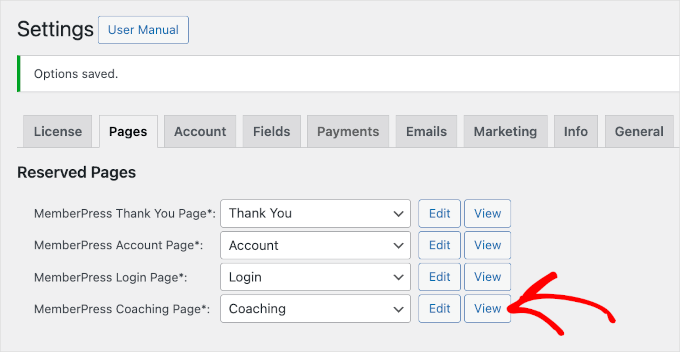
A partir daqui, você precisará clicar na opção para criar a página. Lembre-se de clicar no botão 'Atualizar Opção' na parte inferior.
Assim que fizer isso, você verá os botões 'Editar' e 'Visualizar' para sua página de coaching do MemberPress assim:
Após isso, você pode mudar para a aba 'CoachKit™'.
Sugiro ativar o recurso de 'Mensagens' do chat ao vivo para que você possa se comunicar diretamente com os alunos do seu site e vice-versa.
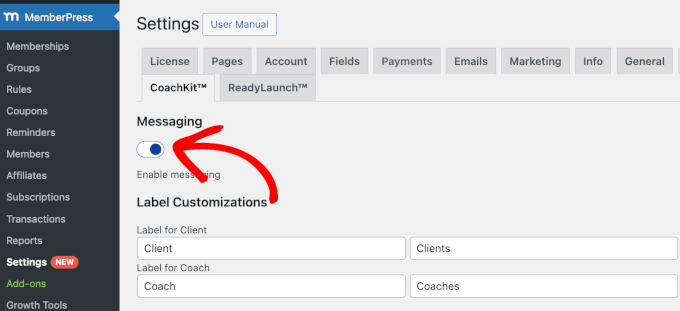
Você também pode enviar mensagens privadas e em grupo. Isso significa que você pode fornecer feedback personalizado para alunos individuais ou compartilhar atualizações gerais e incentivo com todo o grupo.
Oferecendo Consultas de Clientes (Opcional)
Antes de começar a criar seu curso de aprendizado em grupo, é uma boa ideia permitir que os clientes solicitem consultas particulares com você. Isso é especialmente útil se você quiser oferecer alguma orientação individual.
A maneira mais fácil de fazer isso é usando o WPForms, o melhor construtor de formulários do mercado. Na verdade, é o que usamos para todos os nossos formulários de contato, pesquisas e opt-ins em toda a família de sites da Awesome Motive.
Para mais informações sobre o plugin, você pode conferir nossa análise do WPForms.
Para começar, você pode se inscrever para uma conta WPForms. No site do WPForms, clique no botão ‘Get WPForms Now’, escolha um plano e siga as instruções na tela para concluir o checkout.

📝 Observação: Para criar um formulário de agendamento usando um modelo pronto, você precisará do WPForms Pro. Mas existe uma versão gratuita do WPForms que você pode instalar, escolher um modelo quase perfeito e ajustar os campos conforme avança.
Com isso feito, você terá seu próprio painel de conta WPForms, onde poderá baixar seu arquivo zip e obter sua chave de licença.
Agora, você pode instalar o plugin WPForms.
Navegue até Plugins » Adicionar Plugin na sua área de administração do WordPress.
Na próxima página, use a barra de pesquisa para encontrar rapidamente o plugin WPForms.
Clique no botão ‘Instalar Agora’ no resultado da pesquisa e, em seguida, ‘Ativar’.

Se precisar de ajuda, você pode conferir nosso guia sobre como instalar um plugin do WordPress.
A partir daqui, você precisará ir para WPForms » Configurações para ativar sua chave de licença.

Após a ativação, vamos para WPForms » Adicionar Novo para criar seu formulário.
Na próxima tela, você pode inserir o título do formulário e escolher como você construirá seu formulário.
Precisa de agilidade? O Construtor de Formulários com IA do WPForms faz o trabalho pesado para você. Basta digitar o que você precisa, como “formulário de agendamento para aprendizado em grupo”, e obter um formulário pronto para uso em segundos.

Para este tutorial, usarei um modelo pronto para uso.
Como o WPForms tem mais de 2000 modelos, você pode querer usar o recurso de pesquisa para filtrá-los. Aqui, uso a palavra-chave ‘Appointment’.
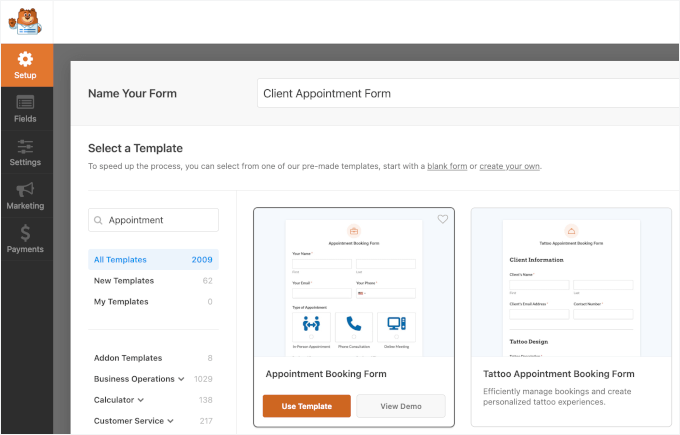
Assim que você encontrar um bom modelo, pode passar o mouse sobre ele e clicar em ‘Usar Modelo’.
Isso o levará ao editor de arrastar e soltar.
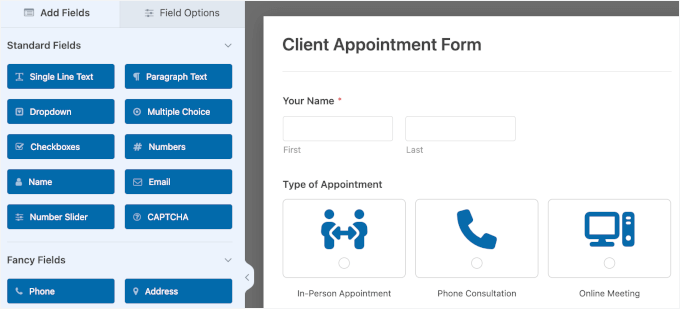
A partir daqui, você pode ajustar os campos do formulário e outras configurações.
Quando terminar, basta clicar em ‘Incorporar’ para publicar o formulário em uma página existente ou em uma nova. Por exemplo, publico o meu em uma nova página. Recomendo que você faça o mesmo, pois precisaremos do URL na próxima etapa.
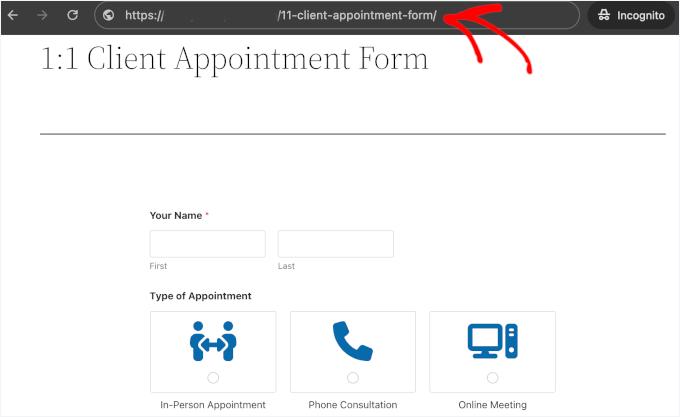
Para instruções detalhadas, leia nosso guia sobre como criar um formulário de reserva.
📝 Observação: Usar um formulário é ótimo para coletar solicitações. No entanto, se você quiser que os alunos vejam sua disponibilidade em tempo real e reservem um horário automaticamente, você pode usar o Simply Schedule Appointments. Ele se integra perfeitamente ao MemberPress.
Apenas lembre-se de que é um plugin de terceiros, então você precisará comprá-lo separadamente em nosso site. Para detalhes, confira nossa análise do Simply Schedule Appointments.
Criando Seu Primeiro Curso de Aprendizagem em Grupo no WordPress
Nesta etapa, você criará seu curso de aprendizagem em grupo. Você pode incluir elementos interativos como projetos em grupo, revisões por pares e discussões.
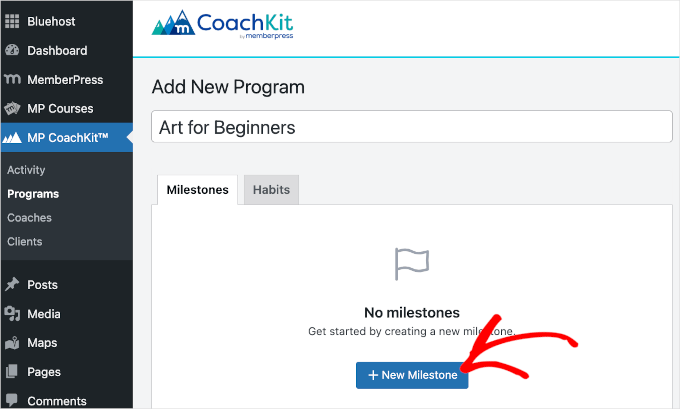
Para começar, vamos para MP CoachKit™ » Programas e, em seguida, clique no botão ‘Adicionar Novo Programa’.
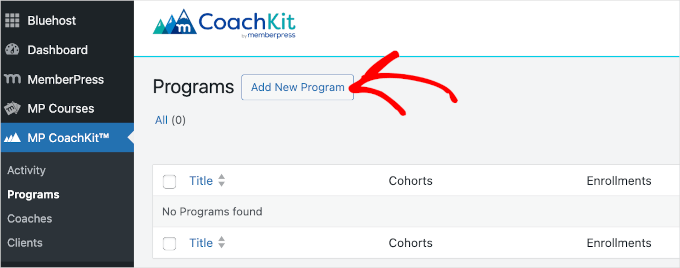
Na próxima tela, comece dando um nome ao seu programa. Para este tutorial, criaremos um curso simples baseado em coortes chamado ‘Arte para Iniciantes’.
A partir daqui, você adicionará uma nova coorte.
À direita das abas ‘Marcos/Hábitos’, vamos clicar no botão ‘Nova Coorte’ na seção ‘Coortes’.
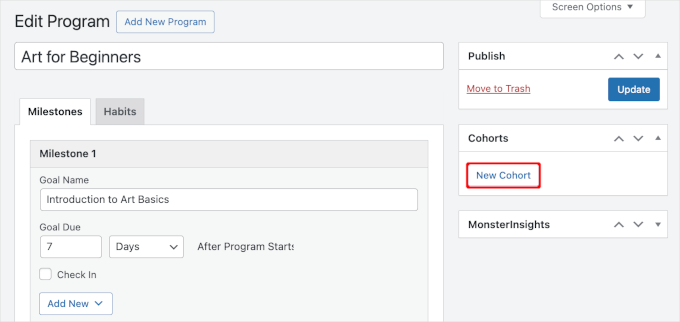
Você pode inserir o nome do grupo no pop-up que aparece. Por exemplo, nomeei o nosso como ‘Programa: Arte’.
Abaixo disso, há uma configuração de configuração para limitar o número de clientes.
Se você quiser definir um limite, clique na caixa de seleção ao lado de ‘Limite de Inscrição’. Em seguida, basta inserir o número no campo ‘Limite de Clientes’ quando ele aparecer.
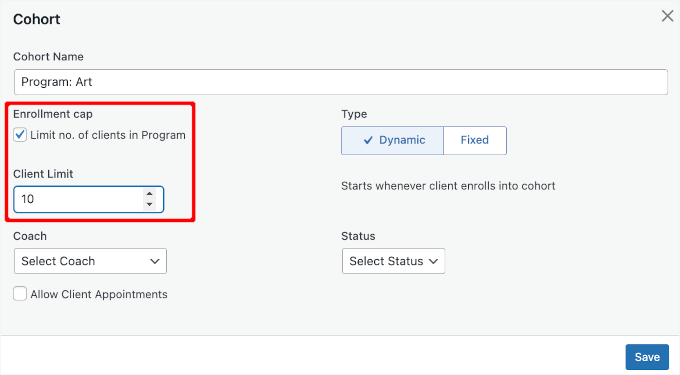
Depois disso, você escolherá o tipo de coorte: ‘Dinâmica’ ou ‘Fixa’.
- Dinâmico – permite que os clientes entrem a qualquer momento, e o programa deles começará no dia em que se inscreverem.
- Fixo – permite que você adicione as datas de início e término para que os clientes possam seguir um cronograma estruturado. Os participantes saberão exatamente quando esperar novas lições, atividades e marcos, criando um senso de responsabilidade e compromisso ao longo do curso.
Como o objetivo principal de um curso baseado em coorte é incentivar os usuários a estudar juntos, vamos escolher o tipo fixo.
Prossiga e insira as datas de início e término nos campos disponíveis.
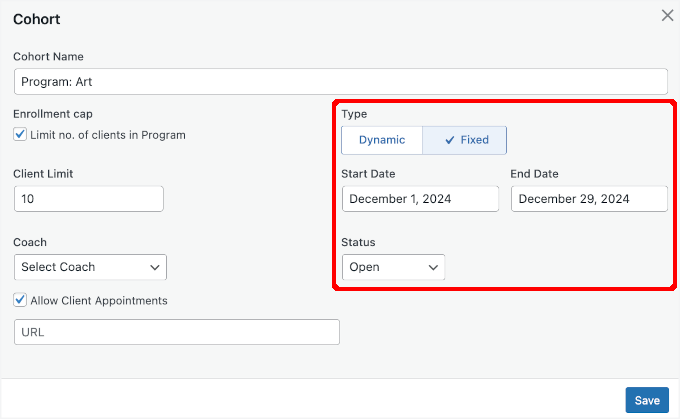
Em seguida, o menu suspenso ‘Status’ permite abrir ou fechar a turma para inscrição.
Aqui, você desejará escolher ‘Abrir’ para tornar o curso acessível. Se a data de início ainda estiver no futuro, você pode selecionar ‘Fechar’ e definir um lembrete para abrir o curso mais perto da data de início.
À esquerda, você verá uma opção para selecionar o coach. Simplesmente clique no menu suspenso para selecionar um de seus usuários registrados.
Finalmente, ao marcar a caixa ‘Permitir Agendamentos de Clientes’, você pode anexar um link ao seu formulário de agendamento de clientes.
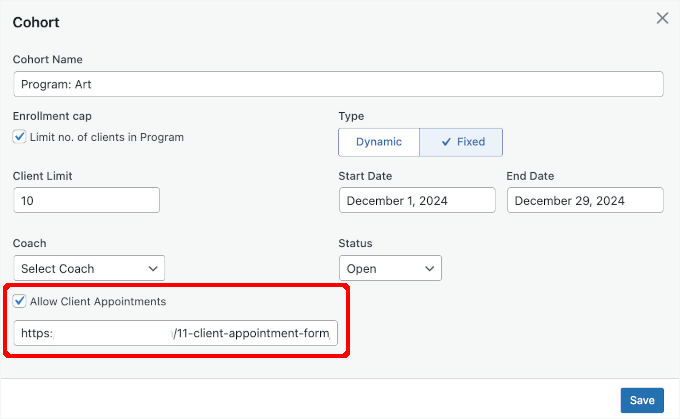
Não se esqueça de clicar no botão ‘Salvar’ para armazenar sua configuração.
Ao criar programas com o CoachKit™, você terá opções para adicionar marcos e hábitos. Aqui está uma explicação simples de cada um:
- Marcos são metas importantes para acompanhar o progresso, como “Concluir Módulo 1” ou “Enviar Projeto Final”. Você pode definir quantos marcos forem necessários em uma ordem específica, cada um com uma data de vencimento.
- Hábitos são tarefas menores que se repetem regularmente, como “Entrar Diariamente” ou “Postar no Fórum”. Isso ajuda os alunos a construir uma rotina de aprendizado consistente.
Vamos começar com os marcos. Para criar um, basta clicar no botão ‘+ Novos Marcos’.
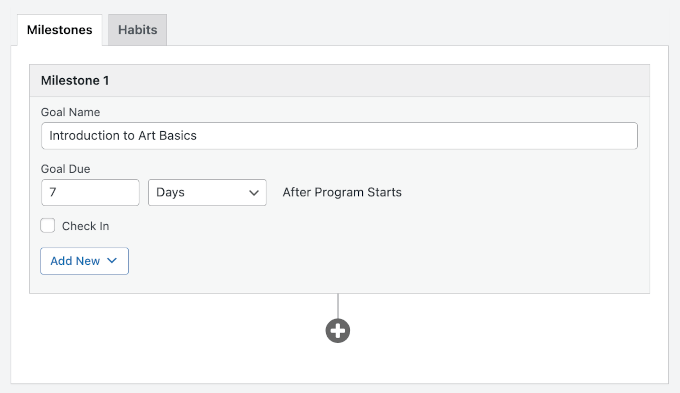
Depois disso, você pode começar a preencher o nome da meta do marco e a data de vencimento.
Por exemplo, nomeei nosso primeiro marco como ‘Introdução aos Fundamentos da Arte’, e o objetivo é que ele seja concluído 7 dias após os alunos iniciarem o programa.
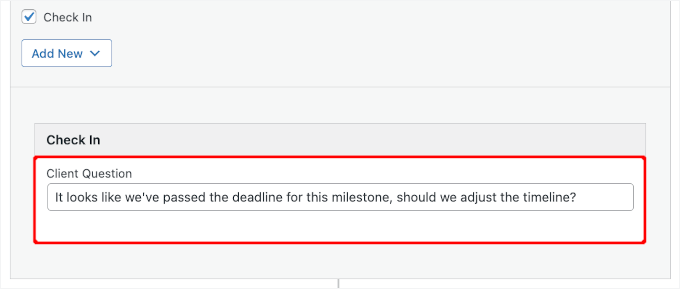
Em seguida, habilitar o recurso ‘Check-In’ acionará e-mails de lembrete de marcos ou hábitos. Esses e-mails são enviados quando um cliente perde o prazo de um marco ou hábito.
Assim que você marcar a caixa ‘Check In’, verá um campo ‘Pergunta ao Cliente’.
Aqui, você pode escrever um breve prompt que será enviado ao aluno se ele perder um marco ou um hábito. Por exemplo, você pode perguntar por que ele ficou para trás ou que tipo de suporte ele precisa.
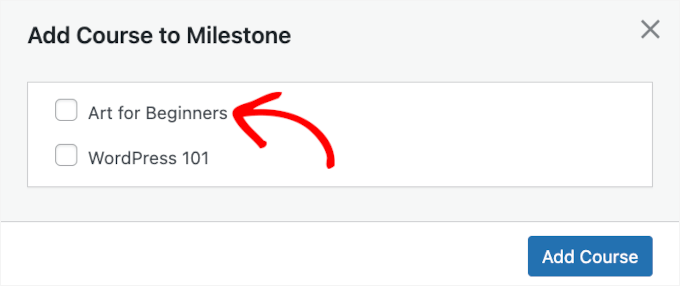
Em seguida, você desejará abrir o menu suspenso ‘Adicionar Novo’. É aqui que você pode adicionar o curso online que criou usando o add-on de Cursos.
Assim que você clicar no botão, um pop-up aparecerá com uma lista de todos os seus cursos. Simplesmente marque a caixa ao lado do curso relevante e clique em ‘Add Course’.
Para adicionar mais marcos, você pode clicar no ícone ‘+’ e repetir o processo.
Assim que terminar com os marcos, você vai querer mudar para a aba ‘Habits’ e clicar no botão ‘+ New Habit’ para começar a adicionar hábitos.
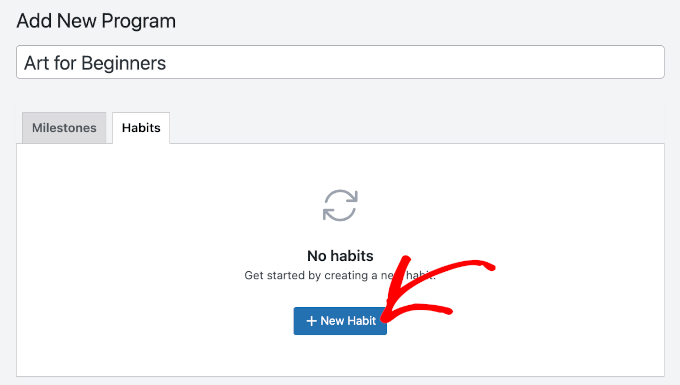
Depois disso, você pode adicionar o nome do hábito e configurar a condição.
Aqui está um exemplo:
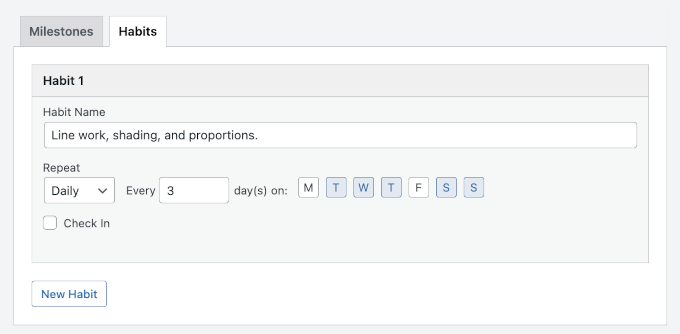
Isso significa que os clientes repetirão a prática de traços, sombreamento e proporções em um cronograma regular, por exemplo, diariamente ou a cada 3 dias. Assim, eles constroem um hábito de aprendizado consistente ao longo do tempo.
Em seguida, você pode prosseguir e clicar no botão ‘Publish’ ou ‘Update’.
Inscrevendo Clientes Através de um Programa de Assinatura
Depois de configurar seus cursos de aprendizado em grupo no WordPress, é hora de inscrever os clientes. Você pode fazer isso através de seus programas de assinatura.
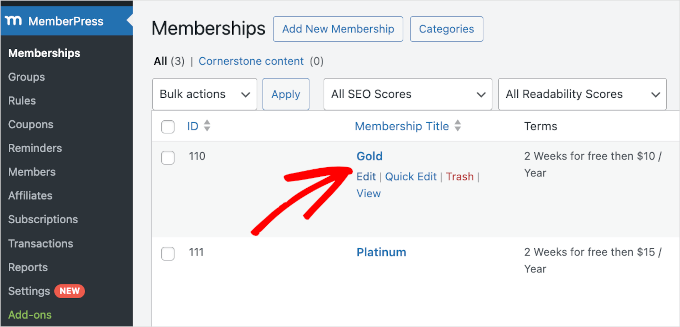
Para começar, você vai querer ir para MemberPress » Memberships e passar o mouse sobre a assinatura à qual você deseja adicionar seus programas.
Por exemplo, nesta etapa, selecionarei a assinatura ‘Gold’ para incluir no programa de cursos. Então, passarei o mouse sobre ela e clicarei em ‘Editar’ para abrir suas configurações.
Na seção ‘Membership Options’ mais abaixo na página, você precisará mudar para a aba ‘CoachKit’.
Em seguida, prossiga e escolha o programa que você deseja atribuir a esta assinatura.
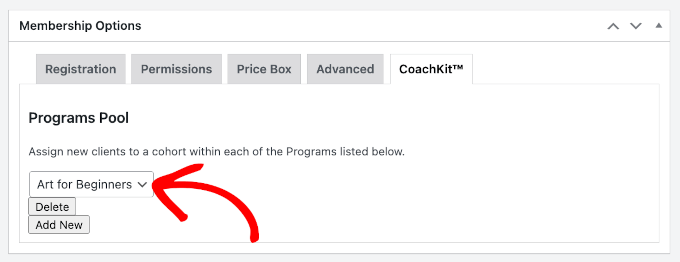
Se você quiser adicionar mais programas ao plano de assinatura, basta clicar no botão ‘Add New’ e repetir os passos anteriores.
Quando terminar, você pode clicar no botão ‘Publicar’ ou ‘Atualizar’.
Agora, qualquer pessoa que se inscrever nessa assinatura será automaticamente matriculada em todos os programas que você atribuiu a ela.
Além disso, quando os clientes se matriculam, eles são aleatoriamente colocados em uma das turmas disponíveis em cada programa. O CoachKit™ começa a preencher as turmas atribuindo novos clientes àquela com mais vagas abertas primeiro.
Assim que você tiver alunos ingressando, sua página ‘Coaching’ exibirá uma lista de seus clientes e o número de programas em que eles estão matriculados.
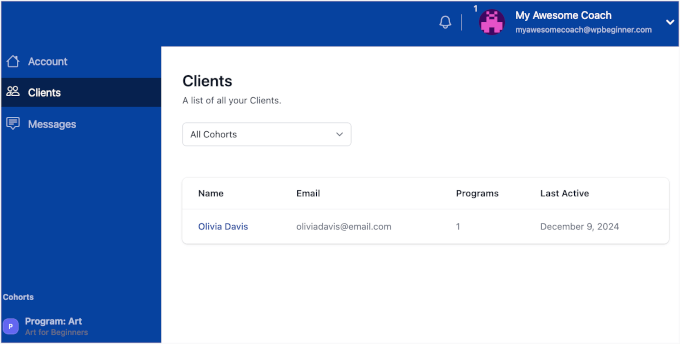
Do lado do aluno, a aba ‘Clientes’ é substituída por uma aba ‘Inscrições’. Aqui, eles podem acessar todos os marcos e hábitos associados ao programa em que estão inscritos.
Veja como fica o painel do aluno:
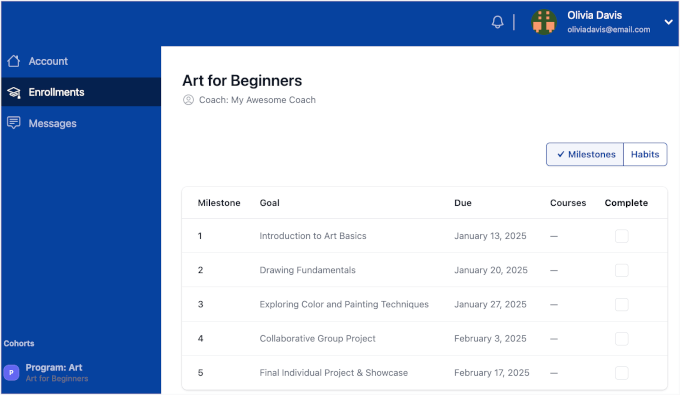
E é isso!
Você criou com sucesso uma experiência completa de aprendizado em grupo no WordPress usando MemberPress e CoachKit™, completa com assinaturas, cursos, marcos e inscrição em coorte.
Método 2: Ofereça Aprendizado em Grupo no WordPress Usando AccessAlly (Melhor para Comunidades Online Poderosas)
Se você está focado em executar programas avançados de coorte com limites de inscrição, listas de espera e um espaço de comunidade integrado, o AccessAlly + CommunityAlly é uma ótima escolha.
- AccessAlly – um poderoso plugin LMS e de associação para WordPress para criar uma experiência de aprendizado mais avançada e orientada pela comunidade. Ele realmente se destaca quando você precisa de recursos como rastreamento detalhado de progresso e opções flexíveis de inscrição para diferentes grupos.
- O addon CommunityAlly – adiciona uma área de comunidade privada, estilo social, diretamente no seu site. Isso permite que os alunos se conectem, postem atualizações, participem de discussões e enviem mensagens uns aos outros sem depender de uma mídia social separada ou outra plataforma externa.
Juntos, eles oferecem tudo o que você precisa para executar cursos estruturados baseados em turmas e promover uma comunidade de aprendizado ativa e contínua.
Instalando o Plugin AccessAlly
Como o AccessAlly é um plugin premium, você precisará comprar um plano antes de criar seu aprendizado em grupo. Tenha em mente que, se você quiser criar grupos de comunidade e discussão para seus cursos de aprendizado em grupo, precisará do plano AccessAlly Community.
Simplesmente clique no botão ‘Comece Hoje’ no plano escolhido e siga o processo de checkout.
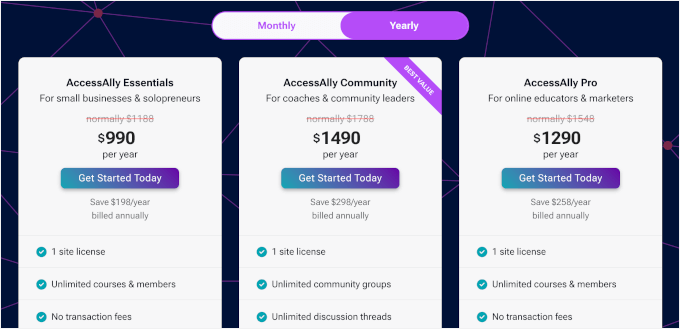
Após a compra, faça login na sua conta AccessAlly. A partir daí, você pode baixar o arquivo .zip do plugin e copiar sua chave de licença. Se você estiver usando o AccessAlly Pro, baixe também o arquivo zip do ProgressAlly.
Com isso feito, você pode instalar e ativar o AccessAlly no seu site.
Na sua área administrativa do WordPress, vá para Plugins » Adicionar Plugin para começar.
Na tela seguinte, clique em ‘Upload de Arquivo’.
Em seguida, você pode fazer o upload do arquivo zip do AccessAlly para o seu site WordPress e ativar o plugin como de costume.
Se precisar de ajuda, siga nosso guia sobre como instalar um plugin do WordPress.
Após a ativação, você pode conectar seu site WordPress à sua conta AccessAlly.
No assistente de configuração, o AccessAlly solicitará seu endereço de e-mail registrado e chave de licença. Assim que você preencher os campos, clique em ‘Próximo’.
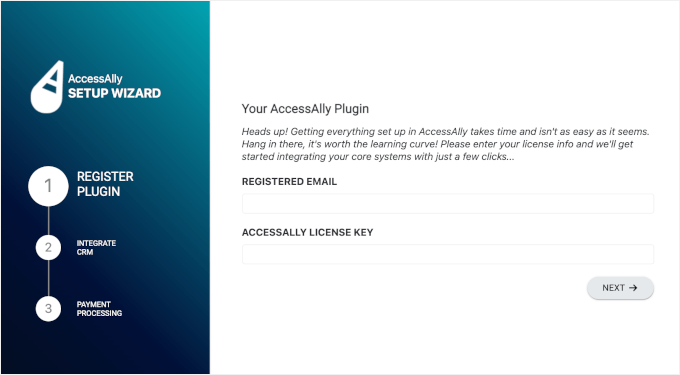
Na próxima tela, você precisará escolher uma ferramenta de gerenciamento de relacionamento com o cliente (CRM) para integrar. O AccessAlly depende do seu CRM para adicionar "tags" aos alunos, que controlam exatamente qual conteúdo eles podem ver.
O AccessAlly tem várias opções, incluindo ActiveCampaign, Kit, Drip e o CRM Gerenciado AccessAlly integrado.
Simplesmente clique em ‘Próximo’ para concluir o processo de integração do CRM.

Depois disso, você configurará seus processadores de pagamento. O AccessAlly permite que você se conecte ao Stripe, Paypal ou ambos.
- Para usar ambos, basta marcar as caixas ‘Ativar’ para cada um.
- Se preferir oferecer apenas uma opção, prossiga e marque a caixa ‘Não quero integrar com Stripe/PayPal’.
Após decidir sobre o processamento de pagamento, você pode clicar no botão ‘Próximo’.
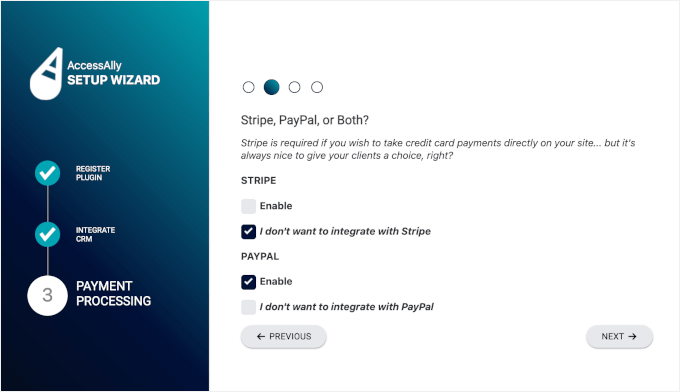
Na próxima tela, o AccessAlly pedirá para você conectar sua(s) conta(s) Stripe ou PayPal. Você pode simplesmente seguir o processo para finalizar a configuração.
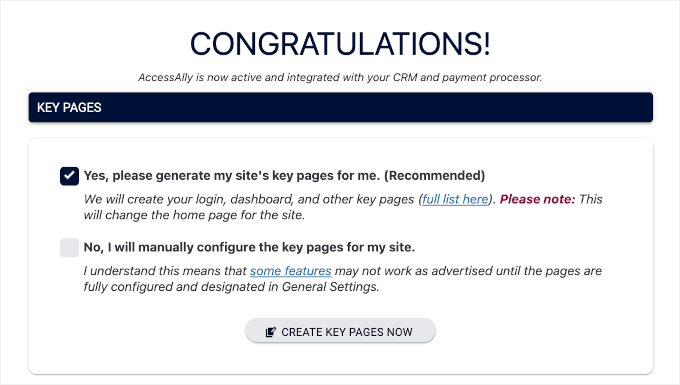
Quando terminar, você verá uma mensagem de ‘Parabéns!’.
Aqui, você pode escolher autogerar páginas principais ou configurá-las manualmente. Para este tutorial, escolheremos ‘Sim, por favor, gere as páginas principais do meu site para mim. (Recomendado)’ para um processo mais fácil.
O AccessAlly então autogerará páginas principais, que incluem:
- Página de login: É aqui que seus membros ou alunos podem fazer login em seu site de aprendizado usando suas credenciais.
- A página 'Por favor, faça login antes de acessar o site': Se um visitante tentar acessar conteúdo restrito sem fazer login, ele será redirecionado para cá. Isso o lembra de fazer login antes de prosseguir.
- Painel: O hub central para seus usuários. Ele exibe informações importantes, como acompanhamento de progresso, cursos disponíveis e links rápidos para diferentes seções do site.
- Minha Conta/Perfil: Uma página personalizada onde os usuários podem atualizar as informações de seu perfil, alterar senhas e gerenciar detalhes da conta.
- Meus Pedidos: Esta página contém as compras, assinaturas ou transações do usuário em seu site.
- Permissões Insuficientes: Se alguém tentar acessar conteúdo para o qual não tem permissão, ele chegará aqui. Esta página explica por que o acesso é restrito e pode incluir opções para atualizar ou comprar acesso.
Veja como aparece na minha tela:
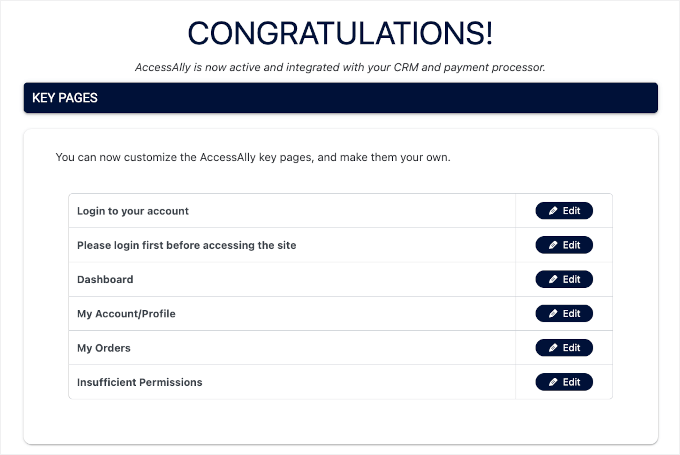
Por enquanto, você pode deixá-los como estão. Você sempre pode ajustar mais tarde.
Se você rolar a página para baixo, encontrará a seção 'Próximos Passos', onde você pode clicar em 'Ir para o Painel' ou 'Reexecutar Etapas de Onboarding'.
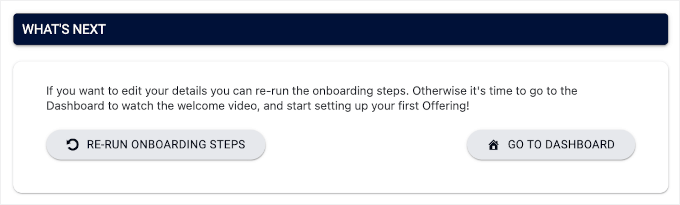
Com isso feito, você configurou com sucesso o AccessAlly em seu site WordPress.
Criando um Curso Online Usando AccessAlly
O próximo passo é desenvolver o material do seu curso de aprendizado em grupo.
Você pode começar projetando um currículo claro que forneça aos alunos uma visão geral e conteúdo acionável desde o início. Em seguida, você vai querer entregar seus melhores materiais para manter os alunos engajados e fazer seu curso se destacar.
🧑💻 Dica de Especialista: Não se sinta pressionado a tornar o curso perfeito na primeira vez. Você sempre pode editar ou regravar sessões para futuras turmas.
Para começar a adicionar seus materiais de aprendizado, vamos clicar em 'Ir para o Painel' na última tela.
Em seguida, você pode navegar até o menu 'Ofertas' e clicar em 'Criar'.
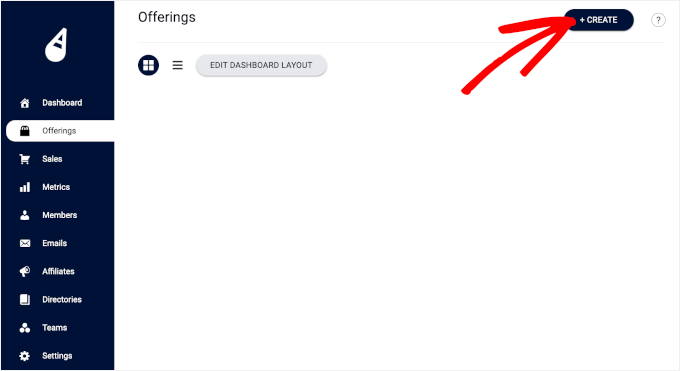
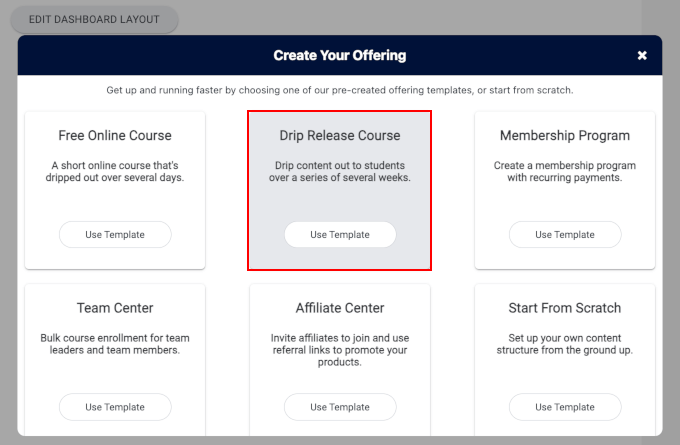
Isso abrirá a janela pop-up 'Criar sua Oferta', onde você deve escolher um modelo de oferta.
Usarei o modelo ‘Drip Release Course’ porque funciona melhor para aprendizado em grupo. Isso simplesmente significa que você pode agendar o conteúdo para ser liberado ao longo do tempo (como um módulo por semana), para que todo o grupo avance no material no mesmo ritmo.
Simplesmente clique no botão 'Usar Modelo' na caixa relevante.
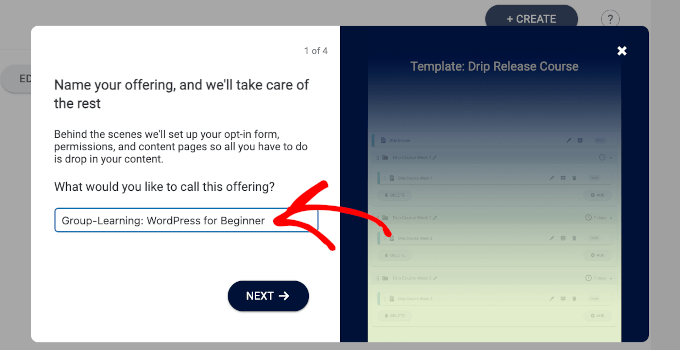
Na próxima tela, você nomeará sua oferta no campo 'Como você gostaria de chamar esta oferta?'. Você vai querer garantir que o nome seja claro, pois seus potenciais alunos verão isso na interface principal.
Por exemplo, eu nomeei o meu como ‘Aprendizado em Grupo: WordPress para Iniciantes’
Depois disso, você escolherá sua opção de pagamento.
O AccessAlly oferece várias opções, incluindo uma taxa única, pagamento recorrente e um plano de pagamento com um teste gratuito, entre outros.
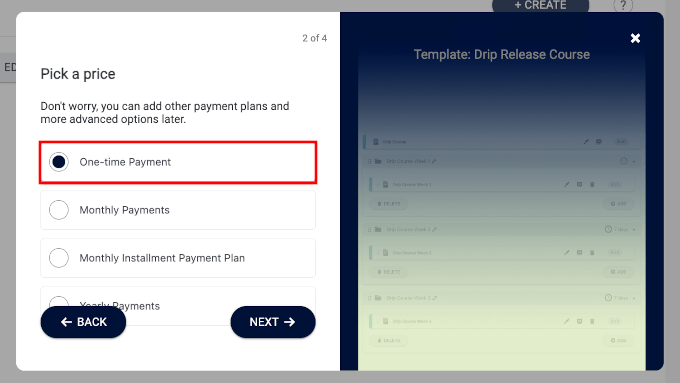
Para este tutorial, escolherei o método de taxa única.
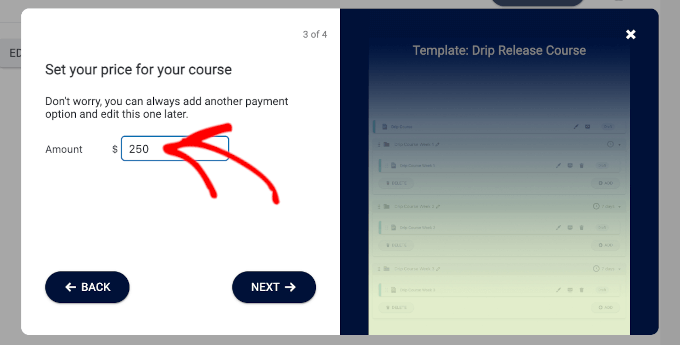
Na captura de tela abaixo, defini o preço do nosso curso no campo ‘Valor’.
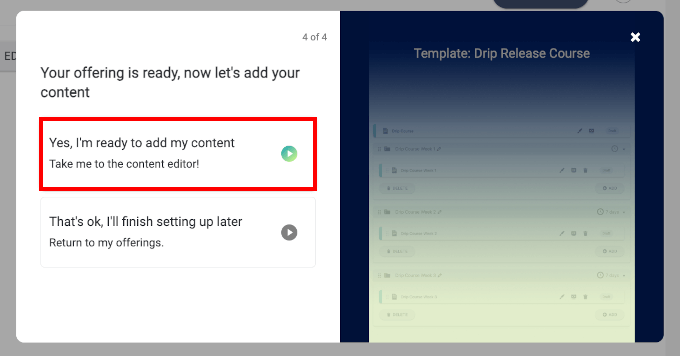
Nesta etapa final, você irá para o editor de conteúdo ou deixará para depois.
Vamos selecionar 'Sim, estou pronto para adicionar meu conteúdo' para começar a desenvolver seus cursos online de aprendizado em grupo.
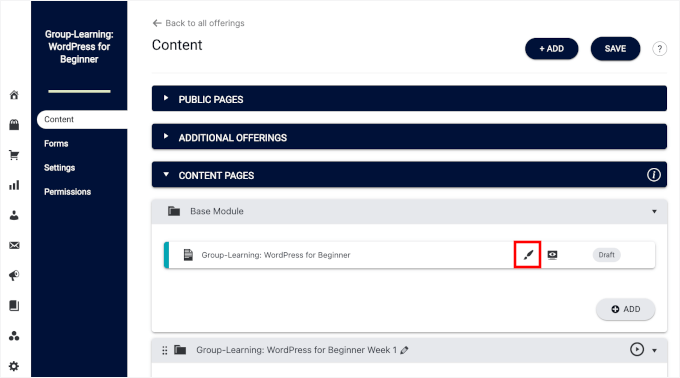
Isso o levará para a página ‘Conteúdo’.
Uma vez dentro, você verá que o AccessAlly gerou toda a estrutura do curso para você. Você pode percorrer cada seção uma por uma e clicar no ícone de pincel para editar.
Por exemplo, clicarei no ícone de pincel para editar a seção ‘Módulo Base’.
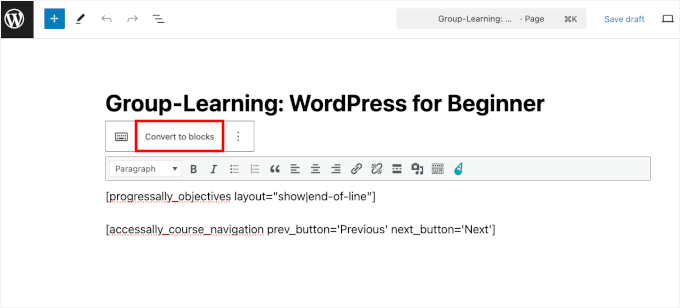
Você será então redirecionado para o editor de conteúdo do WordPress.
Aqui, você pode começar convertendo para o editor de blocos, se desejar.
Depois disso, prossiga e adicione seu conteúdo.
Para o módulo base, você pode querer escrever a descrição do curso para que os alunos em potencial saibam o que esperar deste curso.
Você também pode adicionar uma imagem destacada para que pareça mais completo.
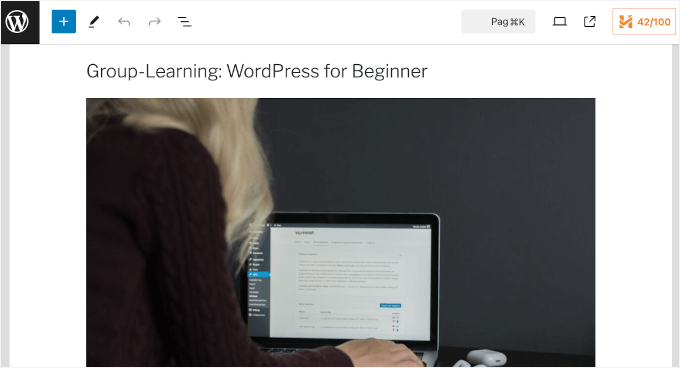
Você pode então visualizar e publicar a postagem se tudo parecer bom.
Com isso feito, é hora de adicionar seus materiais de aprendizado.
Você pode percorrer cada um dos planos de curso de 5 semanas e atualizar o conteúdo. Basta clicar no ícone de pincel para acessar o editor de conteúdo.
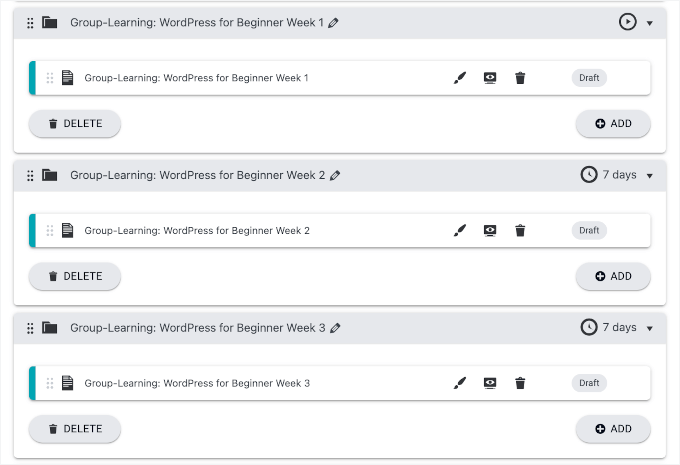
Dentro do editor de conteúdo, você pode adicionar descrições, atividades ou instruções – tudo o que for necessário para o curso.
Você também pode carregar multimídia ou incorporar vídeos para melhorar a experiência de aprendizado.
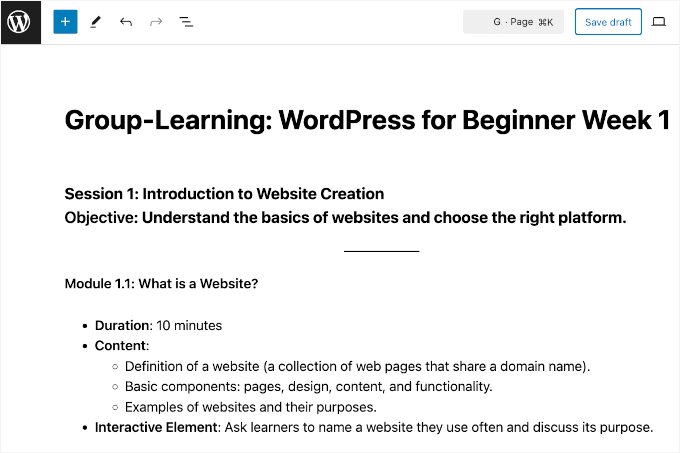
Simplesmente clique no botão ‘Publicar’ quando estiver satisfeito com tudo.
Agora você pode repetir este processo para todos os seus cursos.
Assim que tudo estiver configurado, você verá o rótulo verde ‘Publicado’ no seu painel, assim:
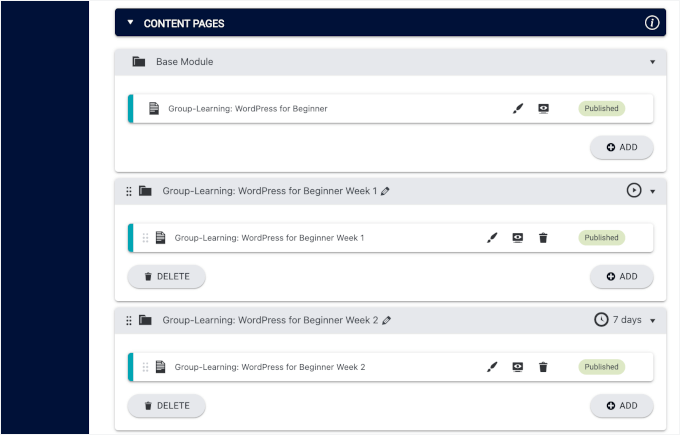
Para ver como fica na parte visível do seu site, basta clicar no ícone ‘Visualizar’.
Veja como meu curso aparece no meu site de demonstração:
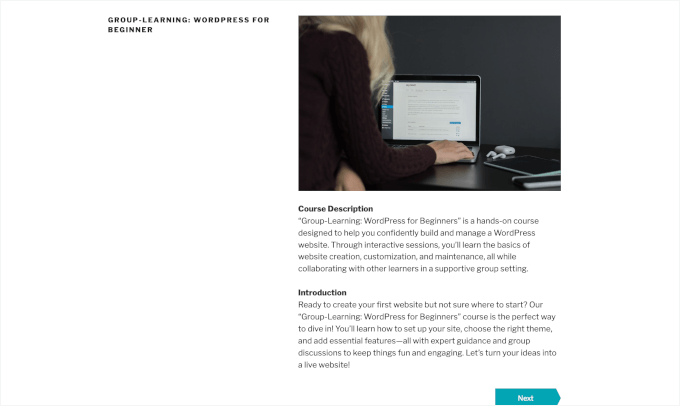
Como isso está configurado como um curso em gotejamento, você pode alinhar cada módulo com um cronograma de coorte, por exemplo, 1 módulo por semana. Dessa forma, todos os alunos da mesma coorte desbloqueiam as mesmas lições ao mesmo tempo.
Construindo sua Página de Inscrição de Turma
O próximo passo é configurar a página de inscrição para aprendizado em grupo.
Mas primeiro, você precisará decidir como deseja gerenciar as inscrições. Por exemplo, você pode definir datas de início e término específicas, bem como limitar o número de alunos por turma.
Em seguida, você pode mudar para a página ‘Formulários’ e clicar no botão ‘+ Adicionar’ para começar.
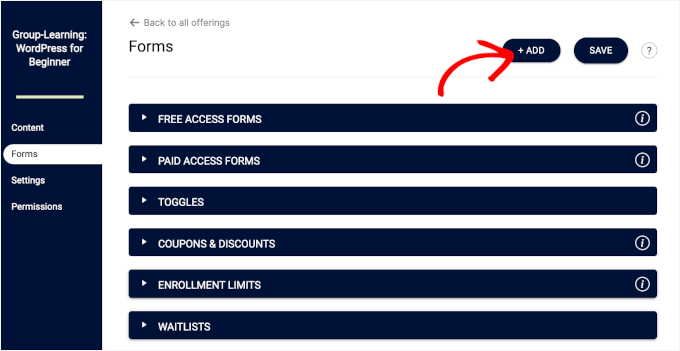
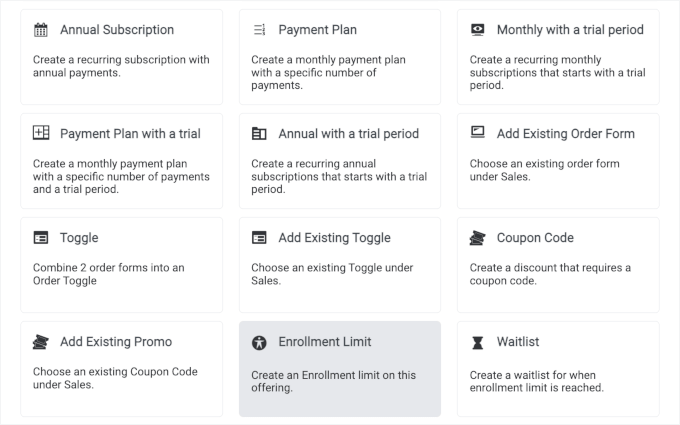
No pop-up que aparece, você verá muitos modelos para o seu curso AccessAlly. Esses modelos variam de pagamento e códigos de cupom aos relacionados à inscrição no curso.
Mas para matrículas em estilo de coorte, o que você precisará é ‘Limite de Matrícula’.
No pop-up que aparece, você verá 2 abas: ‘Configurações’ e ‘Mensagem do formulário de pedido’.
Na aba ‘Configurações’, você pode adicionar o nome da turma, especificar o período de inscrição do curso e limitar o número de participantes.
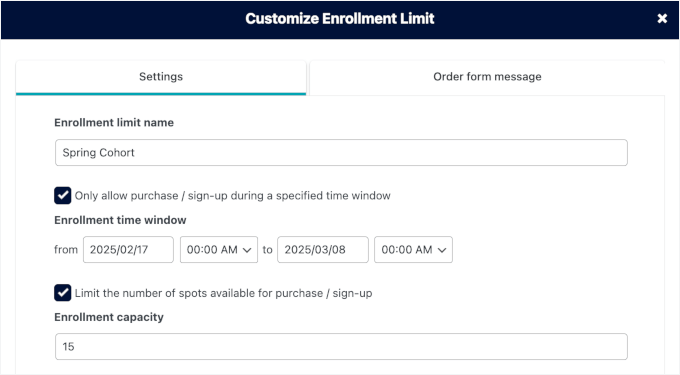
Definir a ‘Capacidade de inscrição’ significa que, assim que o limite da coorte for atingido, seu formulário de pedido se transformará automaticamente em uma página de lista de espera.
Essa automação ajuda você a coletar e-mails daqueles que perderam a turma atual, para que você possa convidá-los para a próxima.
Em seguida, você pode mudar para a aba ‘Mensagem do formulário de pedido’.
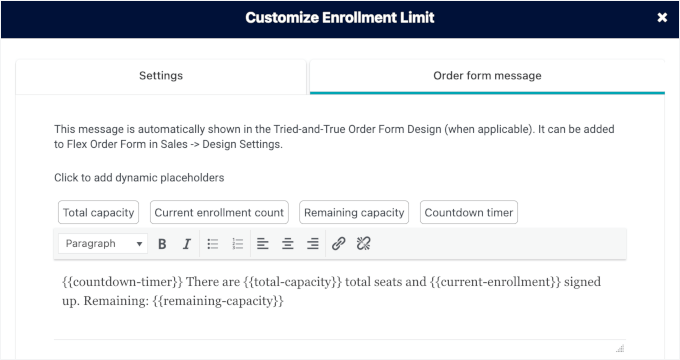
Aqui, você pode ver que o AccessAlly tem uma mensagem de formulário de pedido pronta para você.
Se você quiser criar uma personalizada, poderá aproveitar os espaços reservados disponíveis para adicionar à sua mensagem. Esses espaços reservados permitem automatizar detalhes como:
- Cronômetro regressivo – Adicione um cronômetro em tempo real para mostrar quanto tempo resta antes que as inscrições sejam encerradas.
- Capacidade total – Exiba o número máximo de vagas disponíveis em seu curso ou programa.
- Contagem de matrículas atuais – Mostre automaticamente quantas pessoas já se inscreveram.
- Capacidade restante – Destaque o número de vagas ainda abertas para criar urgência para futuras inscrições.
Se você rolar a página do pop-up, poderá encontrar uma prévia.
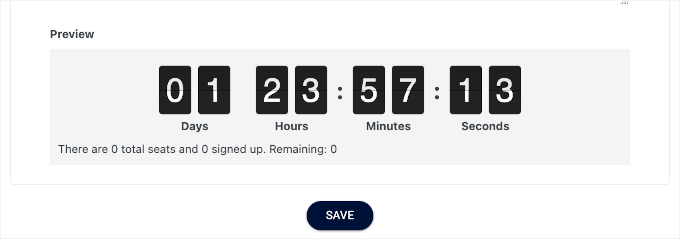
Clique em ‘Salvar’ para fechar a janela.
Agora, se você for para a página ‘Formulários’ no seu painel do AccessAlly, verá que suas configurações foram salvas na seção ‘Limite de Inscrição’.
E como definimos a capacidade de inscrição, o AccessAlly criou automaticamente as configurações de ‘Listas de espera‘ para você.
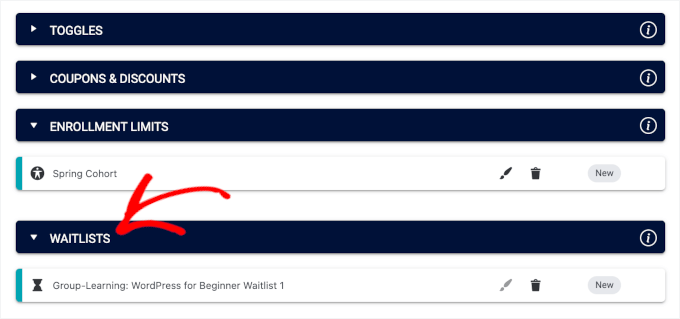
Não se esqueça de clicar em ‘Salvar’ no canto superior direito para guardar as suas configurações.
Uma vez salvo, você pode incorporar este formulário de pedido em sua página de vendas ou de matrícula. O AccessAlly lidará automaticamente com os limites de matrícula e moverá as inscrições extras para a lista de espera.
Configurando uma Comunidade para Discussões em Grupo
Finalmente, você pode criar um espaço privado para seus alunos usando o CommunityAlly.
Configurar uma comunidade para discussão em grupo é uma ótima maneira de aumentar o engajamento dos alunos. Diferente dos grupos de redes sociais, isso mantém seus alunos focados em seu conteúdo sem se distrair com anúncios ou outros feeds.
Além disso, como organizador do curso, você pode facilmente identificar onde as pessoas podem precisar de ajuda extra ou esclarecimento.
Vamos começar instalando e ativando o plugin CommunityAlly. No seu painel de administração do WordPress, vá para Plugins » Adicionar Plugin.
Em seguida, você pode clicar no botão ‘Enviar plugin’.
Você pode baixar o arquivo .zip diretamente do seu painel do AccessAlly e, em seguida, enviá-lo para o seu site. Basta clicar em ‘Escolher arquivo’ e depois em ‘Instalar agora’.
Não se esqueça de clicar em ‘Ativar’ para habilitá-lo corretamente. Se precisar de ajuda ao longo do caminho, você pode conferir nosso guia sobre como instalar um plugin do WordPress.
Após a ativação, você pode ir para a página ‘Conteúdo’ e clicar em ‘+ Adicionar’.
Isso abrirá o pop-up ‘Adicionar Novo Conteúdo’.
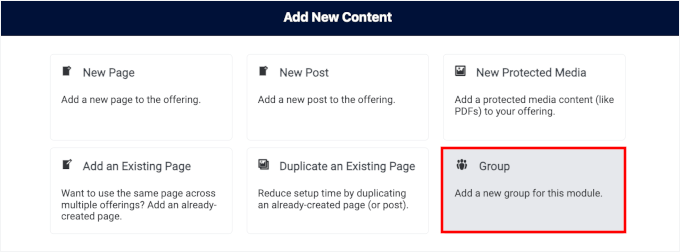
A partir daqui, você pode clicar em ‘Grupo’ para selecioná-lo.
Na próxima tela, o CommunityAlly pedirá para você criar o nome do grupo. Simplesmente adicione o nome ao campo relevante e clique em ‘Criar Grupo’.
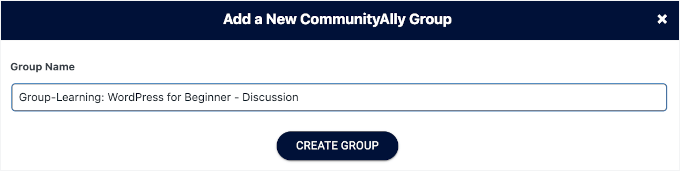
E é só isso – o CommunityAlly gerará a página automaticamente para você, sem complicações.
Agora, se você visitar sua seção ‘Páginas de Conteúdo’, verá o grupo CommunityAlly que acabou de criar.
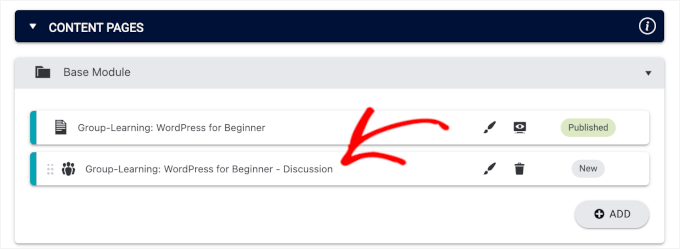
Vá em frente e clique no botão ‘Salvar’ para publicar o grupo.
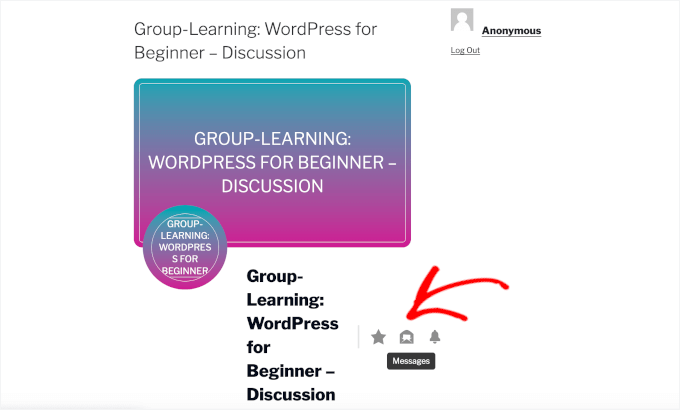
Depois disso, você pode clicar no ícone ‘Visualizar’ para visualizá-lo no seu front-end, onde encontrará 3 botões:
- Estrela: Este botão permite que você marque um grupo ou discussão como favorito, facilitando a localização posterior.
- Mensagem: Este botão abre um chat onde você pode enviar mensagens diretamente para membros do grupo ou administradores.
- Notificações: Este botão permite gerenciar suas notificações de atualizações, novas mensagens ou atividades em grupo.
Veja como pode ficar na tela:
Em seguida, se você rolar a página para baixo, encontrará algumas abas.
A aba 'Feed' é onde você verá todas as postagens e atualizações mais recentes dos membros do seu grupo, incluindo discussões, anúncios e conteúdo compartilhado.
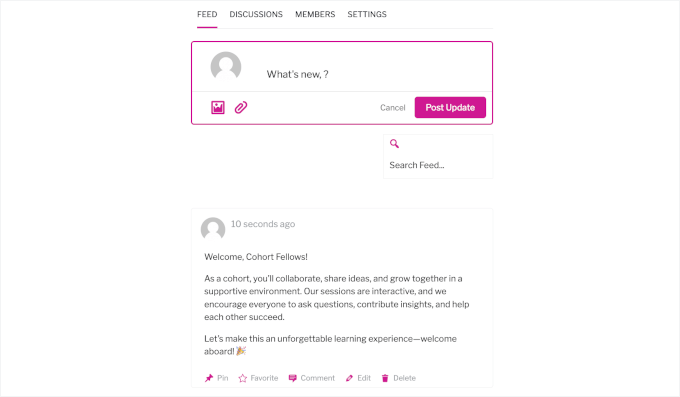
Em seguida, há a aba 'Discussão'.
Aqui, você pode fornecer tópicos de discussão e configurar grupos ou projetos menores para estimular interações mais profundas.
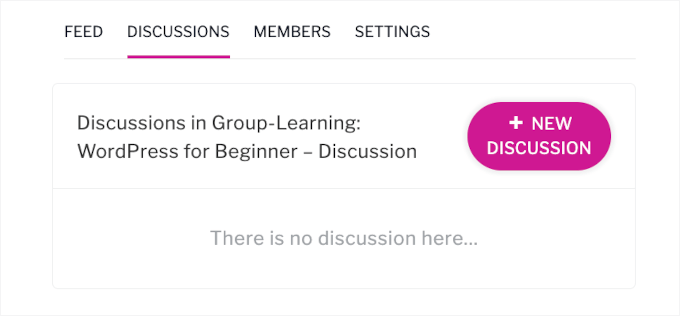
A aba 'Membros' mostra uma lista de todos os membros do grupo, permitindo que você se conecte e veja seus perfis. Já na aba 'Configurações', você pode editar o nome e a descrição do grupo.
Você também pode fazer o upload de uma imagem de capa para personalizar a aparência da sua página de grupo.
É só isso! Você adicionou com sucesso uma comunidade privada à sua plataforma de aprendizado em grupo, completa com feeds, discussões, perfis de membros e mensagens diretas via CommunityAlly.
Dica Bônus: Realize Sessões de Perguntas e Respostas ao Vivo para Aumentar o Engajamento
Uma das melhores maneiras de tornar o curso do seu grupo vivo e pessoal é agendando regularmente "Horários de Atendimento" ou sessões de Perguntas e Respostas ao vivo. Isso dá aos alunos acesso direto a você e os ajuda a se sentirem parte de uma comunidade real.
Você pode usar ferramentas de conferência simples como Zoom ou YouTube Live para hospedar essas sessões.
Basta compartilhar o link na página inicial do seu site, dentro do painel do curso ou na área da comunidade com antecedência para que todos saibam quando participar.
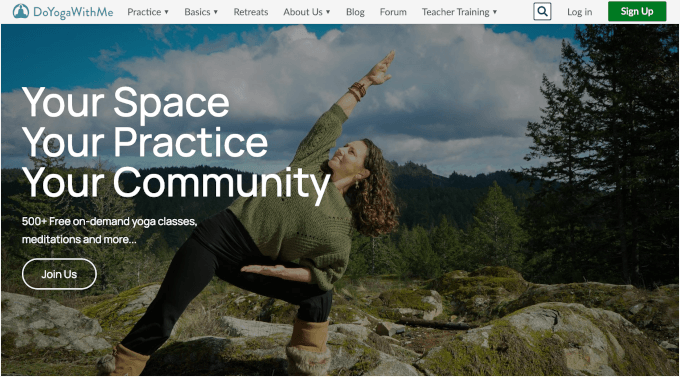
Essas chamadas ao vivo são fantásticas para responder perguntas em tempo real, esclarecer tópicos difíceis e obter feedback valioso. É um pequeno esforço que faz uma grande diferença no sucesso e na satisfação dos alunos. 🙌
Quer levar sua sala de aula virtual ainda mais longe? Confira nosso guia sobre como ministrar uma aula virtual com WordPress.
Cursos Online Baseados em Turmas / Perguntas Frequentes sobre Aprendizado em Grupo no WordPress
Se você está pensando em criar um site de aprendizado em grupo com WordPress, aqui estão algumas perguntas e respostas comuns que podem ajudar a guiar sua jornada e esclarecer quaisquer dúvidas restantes.
O que é aprendizado em grupo?
Aprendizagem em grupo é quando um grupo de alunos avança em um curso juntos, muitas vezes com horários definidos, tarefas e interação regular com instrutores e colegas. Este método ajuda a manter todos no caminho certo e incentiva o trabalho em equipe e a responsabilidade.
Como criar um curso de aprendizagem em grupo?
Para criar um curso de aprendizado em grupo, você pode começar escolhendo o sistema de gerenciamento de aprendizado (LMS) certo, como MemberPress ou AccessAlly, que suporte coortes.
Em seguida, você precisará planejar seu curso com uma data de início e fim claras, dividi-lo em módulos e adicionar atividades como discussões em grupo ou projetos para envolver a todos.
Qual é a melhor época do ano para iniciar um curso de aprendizagem em grupo?
O melhor momento para lançar seu curso de aprendizado em grupo realmente depende do seu público. Muitos criadores de cursos descobrem que começar em janeiro, após o ano novo, ou no outono funciona bem, pois as pessoas costumam estar mais motivadas nesses períodos.
Certifique-se de considerar quando seus alunos-alvo são mais propensos a se engajar.
Quais são os principais recursos de um LMS para cursos de aprendizagem em grupo?
Ao usar um LMS para cursos em grupo, você desejará recursos como liberações de conteúdo programadas (drip), acompanhamento de progresso, gerenciamento de grupo ou coorte, ferramentas de comunicação para interação (fóruns, mensagens ou comunidades) e lembretes ou check-ins automáticos.
Esses recursos ajudam a manter os alunos no caminho certo e tornam a experiência do curso mais interativa.
Qual é a melhor plataforma para fazer upload dos meus cursos online de aprendizagem em grupo?
O WordPress, com plugins LMS como MemberPress ou AccessAlly, é a plataforma perfeita para fazer upload de cursos de aprendizado em grupo. Essas ferramentas oferecem todos os recursos que você precisa para criar e gerenciar cursos, mantendo tudo organizado e fácil para os alunos acompanharem.
Recursos Adicionais para seus Cursos Online
Espero que este guia tenha ajudado você a aprender como configurar cursos envolventes de aprendizado em grupo no WordPress usando ferramentas como MemberPress CoachKit™ e AccessAlly. Para expandir ainda mais seu negócio de educação online, você pode achar estes artigos úteis:
- Como Criar um Site de eLearning
- Como Iniciar um Negócio de Coaching Online
- Como Comercializar Seu Curso Online
- Teachable vs Skillshare vs MemberPress: Qual é o Melhor?
- Melhores Plugins LMS do WordPress Comparados (Prós e Contras)
Se você gostou deste artigo, por favor, inscreva-se em nosso Canal do YouTube para tutoriais em vídeo do WordPress. Você também pode nos encontrar no Twitter e no Facebook.




Tem alguma pergunta ou sugestão? Por favor, deixe um comentário para iniciar a discussão.