


Quando lançamos nossa primeira loja de comércio eletrônico anos atrás, estávamos deixando dinheiro na mesa sem nem saber.
Como muitos proprietários de lojas, focamos apenas em fazer os clientes comprarem nossos produtos principais. Isso foi até descobrirmos os order bumps.
Se você tem uma loja WooCommerce e ainda não configurou order bumps, está perdendo uma maneira fácil de aumentar as vendas.
Pense em order bumps como aqueles pequenos itens perto do caixa da sua loja local – são complementos estratégicos que os clientes podem comprar com apenas um clique durante o checkout.
Neste guia, mostraremos exatamente como criar order bumps de alta conversão no WooCommerce.
A melhor parte? Nossas instruções passo a passo são amigáveis para iniciantes, então você não precisa de nenhuma experiência técnica para acompanhar!
O que é um Order Bump?
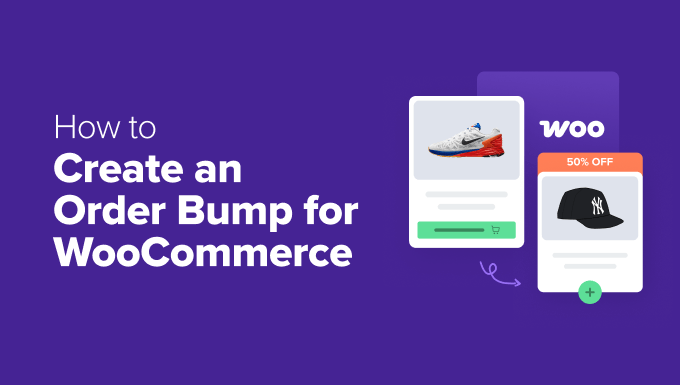
Um order bump é uma estratégia de vendas inteligente que mostra aos compradores produtos extras na página de checkout. Pense nisso como um amigável "Você gostaria de batatas fritas com isso?", mas para sua loja online.
Quando os clientes chegam à página de checkout do WooCommerce, eles veem um order bump simples com um produto relacionado. Essa oferta facilita a adição de outro item ao carrinho com um clique.
Os proprietários de lojas frequentemente confundem order bumps com upsells e cross-sells. Embora todos visem aumentar o valor médio do seu pedido, eles funcionam de maneiras diferentes:
- Aumento de Pedido: Um pequeno complemento relevante oferecido diretamente na página de checkout antes que o cliente pague. Por exemplo, oferecer uma capa protetora quando alguém compra um novo telefone.
- Upsell: Uma oferta para fazer upgrade para uma versão mais cara do produto. Isso geralmente é mostrado após o cliente ter concluído sua compra inicial. Por exemplo, pedir aos clientes para fazer upgrade para a versão Pro por apenas mais R$20.
- Cross-sell: Recomendar produtos relacionados na página do produto ou no próprio carrinho. Por exemplo, adicionar uma seção “Comprados Juntos Frequentemente” mostrando uma câmera, lente e cartão de memória.
Por que usar um Aumento de Pedido no WooCommerce?
Quando feito corretamente, os order bumps podem impulsionar suas vendas sem interromper o processo de checkout.
Dito isso, você não pode simplesmente escolher qualquer produto como um aumento de pedido. Você precisa ser estratégico em suas ofertas.
Aqui está o que recomendamos para criar um aumento de pedido bem-sucedido:
- Escolha produtos WooCommerce que complementem naturalmente o que está no carrinho.
- Defina o preço do seu aumento de pedido abaixo da compra principal para torná-lo um complemento fácil.
- Mantenha sua oferta simples e clara. Um produto atraente funciona melhor do que várias opções.
- Coloque seu aumento de pedido WooCommerce onde ele seja visível, mas não atrapalhe.
O WooCommerce não possui configurações integradas para configurar um aumento de pedido. Felizmente, existem muitos plugins excelentes disponíveis, e encontramos um que é fácil para usuários de todos os níveis.
Aqui estão as etapas que abordaremos neste tutorial de aumento de pedido WooCommerce:
- Etapa 1: Instale o FunnelKit Funnel Builder
- Etapa 2: Personalize sua página de checkout
- Etapa 3: Adicione um order bump ao seu checkout
- Etapa 4: Personalize o texto e a imagem do order bump
- Etapa 5: Personalize o design do order bump
- Etapa 6: Configure o desconto do seu order bump
- Etapa 7: Defina as regras para acionar o order bump
- Etapa 8: Monitore e otimize as conversões do seu order bump
- Perguntas Frequentes Sobre Aumentos de Pedido WooCommerce
- Recursos Adicionais para Melhorar o Desempenho do Seu Aumento de Pedido
Vamos começar.
👉 Observação: Neste tutorial, assumiremos que você configurou uma loja online com o WooCommerce. Se precisar de orientação passo a passo, confira nosso tutorial WooCommerce descomplicado.
Etapa 1: Instale o FunnelKit Funnel Builder
De todos os plugins de order bump para WooCommerce que testamos, descobrimos que o FunnelKit Funnel Builder oferece a abordagem mais fácil. Este plugin permite otimizar seu fluxo de checkout e criar funis de vendas poderosos com o mínimo de esforço.
Amamos o FunnelKit como um plugin de oferta de acréscimo porque ele tem muitas regras e configurações que você pode personalizar. Adicionalmente, ele apresenta designs responsivos de acréscimo de pedido e suporte para todos os principais tipos de produtos em sua loja WooCommerce.
Além disso, o FunnelKit vem com modelos de checkout personalizados para impulsionar vendas, funis de abandono de carrinho para recuperar receita potencial perdida e análises de painel para ver o desempenho da sua loja.
Para mais informações, confira nossa análise detalhada do FunnelKit Funnel Builder.
Este guia usará o plano FunnelKit Builder Plus porque o recurso de order bump está disponível nessa versão e superiores. No entanto, você pode começar com a versão gratuita se quiser explorar os recursos básicos de checkout do WooCommerce antes de se comprometer.
Após comprar seu plano, você terá acesso ao arquivo zip do plugin e à chave de licença. Em seguida, você precisará instalar o plugin. Para mais informações, confira nosso guia sobre como instalar um plugin do WordPress.
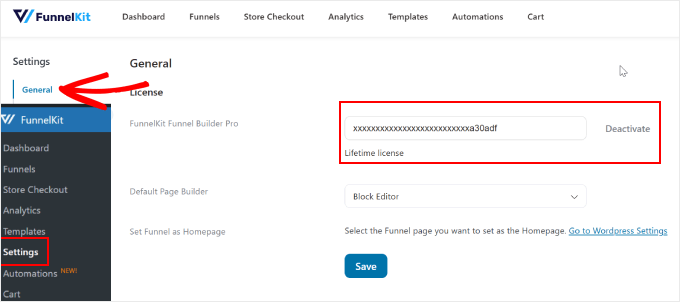
Em seguida, você precisa ativar a chave de licença. Para fazer isso, basta ir em FunnelKit » Configurações no seu painel do WordPress, navegar até a aba ‘Geral’ e selecionar ‘Licença’.
Copie e cole a chave de licença no campo ‘FunnelKit Funnel Builder Pro’ e selecione o construtor de páginas padrão que você está usando. Depois disso, clique em ‘Ativar’ e depois em ‘Salvar Alterações’.
Etapa 2: Personalize sua página de checkout
Agora que o plugin está ativo, você precisará configurar sua página de checkout do WooCommerce.
Para fazer isso, vá em FunnelKit » Checkout da Loja. Em seguida, mude para a aba ‘Checkout da Loja’ e clique no botão ‘Criar Checkout da Loja’.

O FunnelKit oferece vários modelos de checkout projetados para impulsionar vendas. Você pode personalizá-los usando o editor de blocos ou plugins populares de construtores de páginas como Divi ou Bricks.
Certifique-se de escolher sua plataforma preferida no topo da página. Em seguida, basta clicar em ‘Visualizar’ no seu modelo de checkout preferido.

A maioria dos modelos do FunnelKit inclui três páginas principais: uma página de checkout do WooCommerce, uma página de upsell e uma página de agradecimento.
Se você gostar da aparência do modelo, clique em ‘Importar este Funil’.

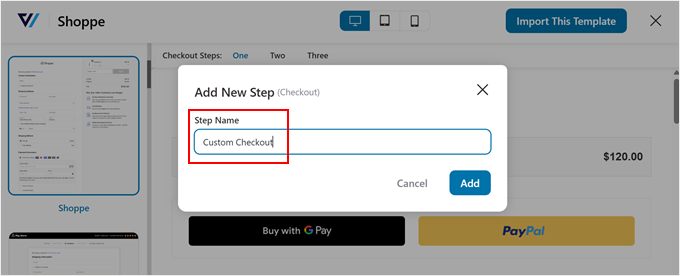
Em seguida, você precisará nomear seu funil de checkout, o que é especialmente útil se você planeja criar vários funis de checkout posteriormente.
Após inserir o nome, basta clicar em ‘Adicionar’.
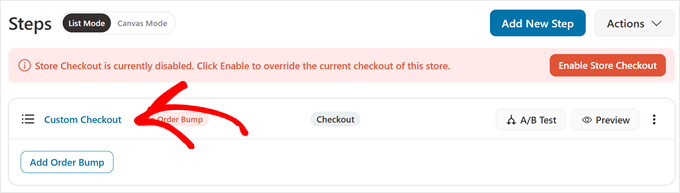
Para começar a personalizar, clique no nome do checkout acima do botão ‘Adicionar Oferta de Bump’.
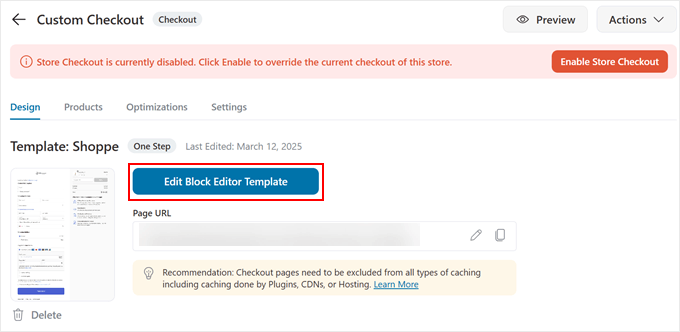
Você verá várias configurações para sua página de checkout.
Na aba ‘Design’, clique em ‘Editar Modelo do Editor de Blocos’ para personalizar usando a plataforma de edição escolhida.
Para etapas detalhadas de personalização, confira nosso guia sobre como personalizar a página de checkout do WooCommerce.
Assim que estiver satisfeito com o design do seu checkout, você pode passar a adicionar sua oferta de order bump.
Etapa 3: Adicionar um Order Bump ao seu Checkout
Agora que você configurou a página de checkout, vamos adicionar um order bump do WooCommerce para aumentar suas vendas.
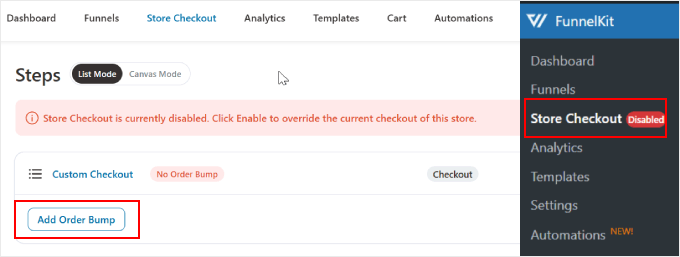
Primeiro, vá para FunnelKit » Checkout da Loja. Em seguida, clique no botão ‘Adicionar Order Bump’.
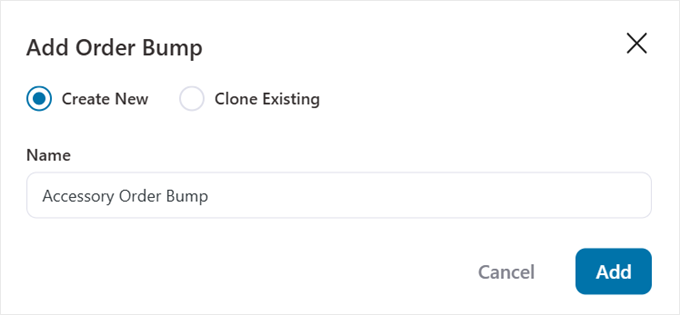
Um pop-up aparecerá solicitando que você nomeie o order bump. Adicionar um nome descritivo é especialmente útil se você planeja criar vários order bumps para diferentes ofertas no checkout.
Assim que preencher um nome, clique em ‘Adicionar’.
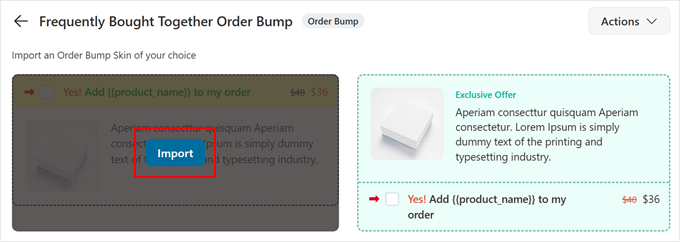
O FunnelKit então mostrará vários designs de acréscimo de oferta para você escolher.
Cada modelo é totalmente responsivo e projetado para aumentar as vendas, capturando a atenção dos seus clientes no momento certo.
Você pode escolher um design que melhor se adapte ao estilo da sua loja. Depois disso, clique em ‘Importar’.
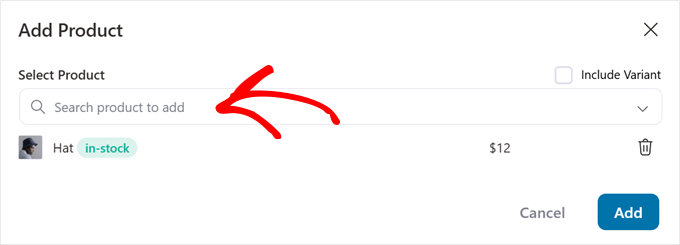
No pop-up de seleção de produto, adicione o produto WooCommerce que você deseja exibir como sua oferta de order bump. Recomendamos manter a simplicidade com apenas uma oferta atraente. Muitas opções podem sobrecarregar os clientes e reduzir as conversões.
Quando estiver satisfeito com sua seleção, basta clicar em ‘Adicionar’.
Etapa 4: Personalize o texto e a imagem do order bump
Agora, na aba ‘Design’, você pode personalizar seu order bump WooCommerce para torná-lo mais atraente. Vamos começar tornando o conteúdo da sua caixa de oferta de bump mais convincente.
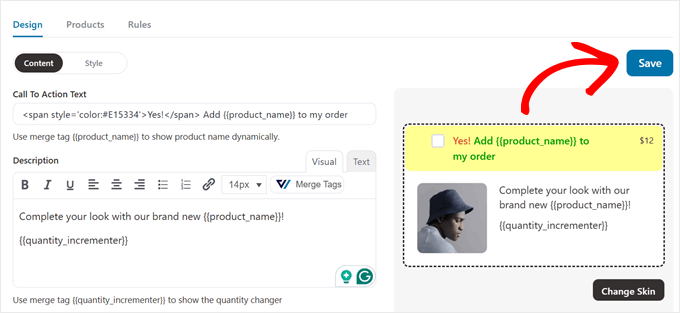
Primeiro, certifique-se de estar na aba 'Conteúdo'. Aqui, você pode criar o texto perfeito para a oferta do order bump. Na parte superior, você encontrará o campo de chamada para ação.
O texto padrão diz “Sim! Adicione {{product_name}} ao meu pedido.” Você pode notar algum código HTML simples neste campo, que está lá apenas para adicionar estilos como cores ou texto em negrito.
Não se preocupe, é fácil de editar. Você pode simplesmente alterar as palavras dentro do código, deixando as tags (como <strong>) no lugar.
Se você não se sentir confortável com isso, pode simplesmente excluir a linha inteira e escrever seu próprio texto do zero.
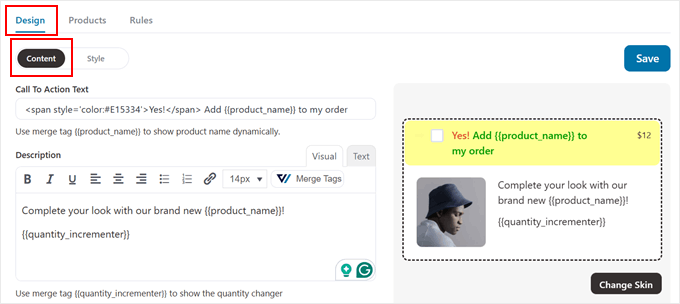
Também recomendamos manter a tag de mesclagem {{product_name}} para exibir dinamicamente o nome do seu produto.
Uma tag de mesclagem é como um espaço reservado que preenche automaticamente com as informações corretas. Quando alguém visualiza sua página de checkout, o FunnelKit substitui {{product_name}} pelo nome real do seu produto, sem que você precise atualizá-lo manualmente.
Alguns exemplos eficazes de call-to-action para o seu order bump podem ser:
- “Melhorar meu pedido com
{{product_name}}“ - “Sim! Gostaria de comprar
{{product_name}}“
No campo ‘Descrição’, escreva um resumo conciso e atraente para sua oferta no checkout.
Por exemplo, se você estiver oferecendo um upgrade de assinatura, tente algo como: “Faça upgrade para nosso plano de 6 meses agora e obtenha acesso ilimitado a conteúdo exclusivo, navegação sem anúncios e suporte prioritário ao cliente.”
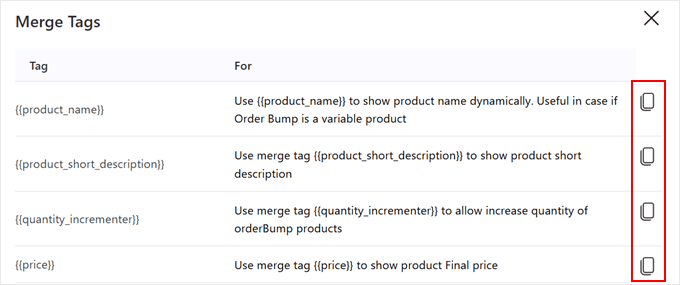
Para tornar sua oferta de bump para WooCommerce ainda mais dinâmica, clique no botão ‘Merge Tags’.
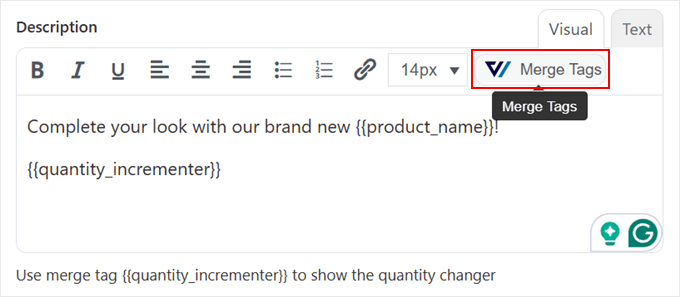
Você encontrará outras tags de mesclagem que podem ser úteis para o seu order bump, como:
{{product_short_description}}– Puxa a descrição curta do seu produto WooCommerce{{subscription_summary}}– Mostra os detalhes da assinatura automaticamente.{{quantity_incrementer}}– Permite que os clientes ajustem a quantidade do pedido.{{variation_attribute_html}}– Exibe as variações do produto quando necessário.
Sinta-se à vontade para clicar no ícone de cópia em uma tag de mesclagem que você gostaria de usar em sua descrição.
Descendo, você verá uma caixa de seleção para adicionar um texto de oferta exclusiva ao seu order bump do WooCommerce. Você pode habilitar isso se quiser tornar sua oferta mais urgente.
Esse tipo de mensagem "exclusiva" pode criar uma sensação de valor especial e FOMO no checkout.
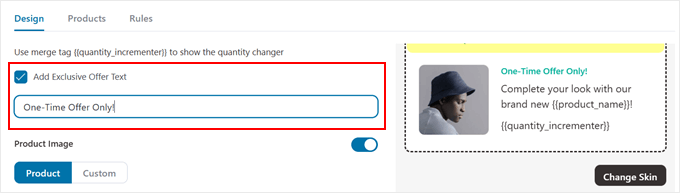
Além disso, você pode personalizar este texto para corresponder à sua oferta. Aqui estão alguns exemplos eficazes para sua oferta de bump:
- “Oferta única – disponível apenas agora!”
- “Desconto especial apenas no checkout”
- “Pacote exclusivo – economize 50%”
- “Oferta por tempo limitado – adicione ao pedido agora”
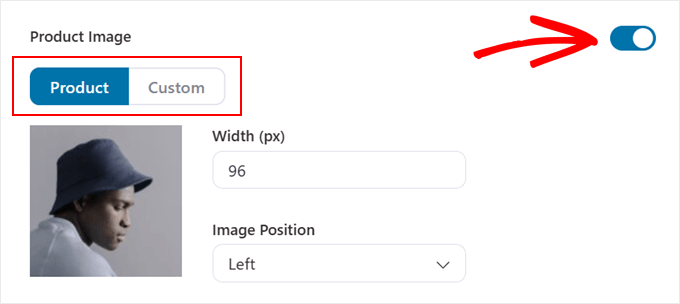
A última configuração na aba ‘Conteúdo’ permite que você escolha uma imagem para usar no order bump. Se você não quiser usar uma imagem, basta desativar o toggle ‘Imagem do Produto’.
Caso contrário, você precisa decidir se deseja usar a imagem padrão do produto ou selecionar a opção ‘Personalizar’ para carregar uma diferente do seu próprio computador.
Depois de escolher uma imagem, você pode editar sua largura e posição.
Certifique-se de revisar e ajustar todas as configurações até ficar satisfeito com a aparência do bump.
Depois disso, role para cima para clicar no botão ‘Salvar’.
Etapa 5: Personalize o design do order bump
Nesta fase, você pode mudar para a aba ‘Estilo’ para personalizar todos os aspectos visuais do seu order bump do WooCommerce.
Vamos passar pelas configurações mais importantes para criar uma caixa de oferta de bump atraente.
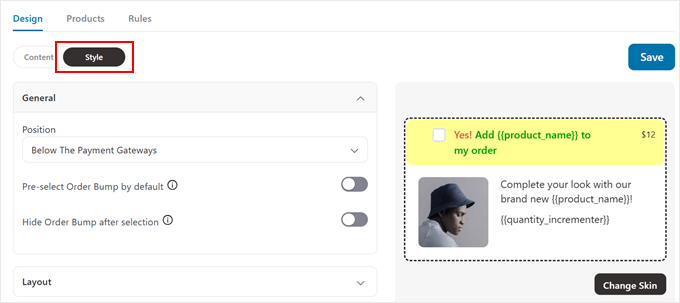
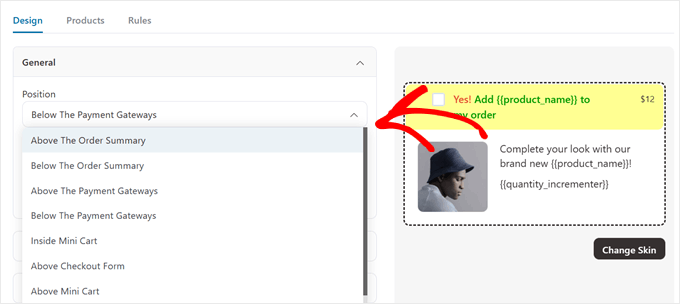
Primeiro, abra a aba ‘Geral’. No menu suspenso ‘Posição’, você pode escolher onde exibir sua oferta de order bump. Aqui estão suas opções:
- Acima ou abaixo do resumo do pedido
- Acima ou abaixo dos gateways de pagamento
- Dentro ou acima do mini carrinho
- Acima do formulário de checkout
A melhor posição para suas ofertas no checkout depende do template escolhido e do que você está vendendo. Recomendamos colocar seu order bump onde ele seja visível, mas não interrompa o fluxo natural do checkout.
Para a maioria das lojas WooCommerce, posicioná-lo perto do resumo do pedido funciona bem, pois os clientes já estão revisando suas compras.
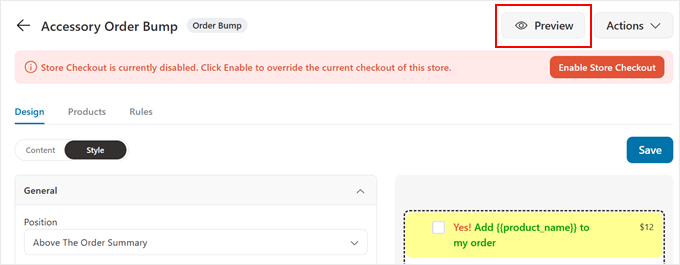
Se você não tiver certeza, basta clicar no botão 'Visualizar' para ver como o checkout fica.
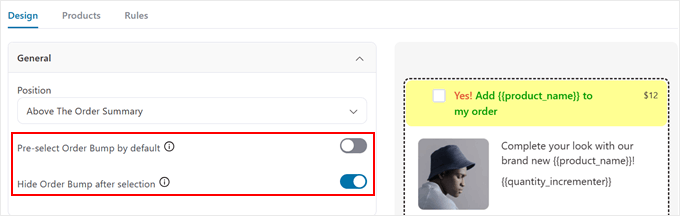
Você também encontrará outras duas configurações importantes nesta guia.
Dica Profissional: Tenha muito cuidado com a opção ‘Pré-selecionar o Order Bump por padrão’. Adicionar automaticamente um item pago ao carrinho de um cliente pode parecer enganoso e prejudicar a confiança.
Recomendamos usar este recurso apenas para ofertas genuinamente gratuitas para encantar seus clientes.
Em seguida, a configuração ‘Ocultar Order Bump após seleção’ remove a oferta assim que ela é aceita.
Isso pode ser útil se você tiver vários order bumps ou quiser manter sua página de checkout limpa após o cliente fazer sua escolha.
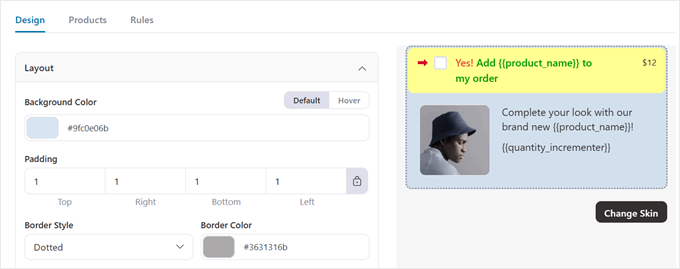
Se você abrir a aba 'Layout', poderá personalizar completamente a aparência da sua caixa de oferta de bump. Você pode escolher a cor de fundo do bump, ajustar o preenchimento e modificar os estilos de borda para combinar com o design da sua loja.
Você também pode alternar entre os modos 'Padrão' e 'Hover' para criar uma aparência diferente quando o cursor pousar no order bump.
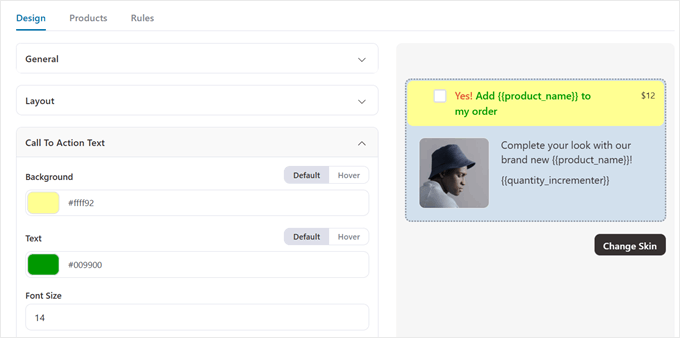
A aba 'Texto da Chamada para Ação' também é importante para o design do seu order bump.
O FunnelKit permite personalizar a cor de fundo da seção, a cor do texto, o tamanho da fonte e a aparência do estado de hover.
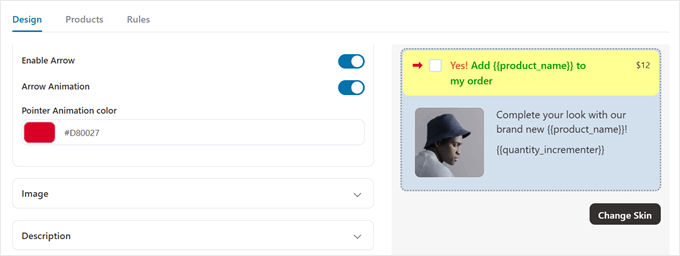
Você pode até adicionar uma seta apontando para o seu texto de call-to-action e ativar a configuração ‘Animação da Seta’ para torná-la animada.
Embora a seta padrão seja vermelha, você pode escolher qualquer cor que combine com seu design. Apenas certifique-se de que ela se destaque o suficiente para chamar a atenção sem conflitar com o design do seu checkout WooCommerce.
A próxima configuração é ‘Preço’ para exibição de preços. Recomendamos mantê-la visível e em destaque. Preços claros geram confiança e ajudam os clientes a tomar decisões rápidas.
Você pode ajustar o tamanho da fonte e a cor do texto para destacar o valor da sua oferta de produto.
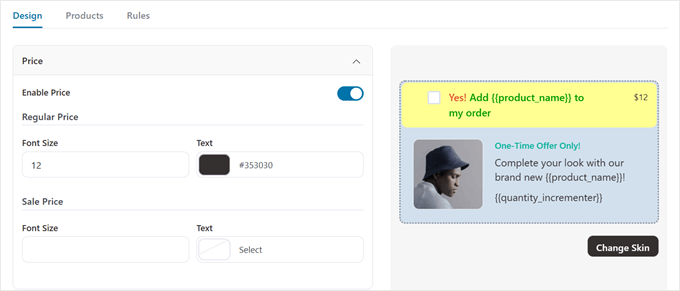
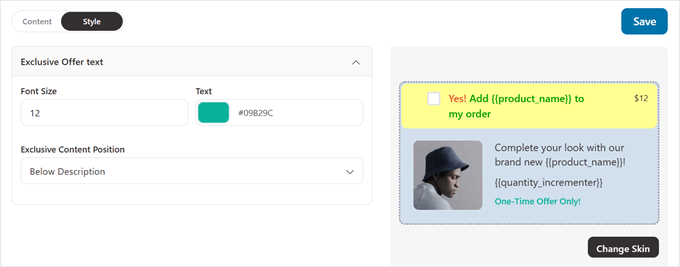
Se você ativou o texto de oferta exclusiva, pode personalizar o tamanho da fonte, a cor do texto e a posição na caixa de oferta de acréscimo.
Lembre-se de clicar em ‘Salvar’ assim que estiver satisfeito com suas escolhas de personalização.
Etapa 6: Configure o desconto do seu order bump
Agora, mude para a aba ‘Produtos’ para configurar o preço do seu acréscimo de pedido WooCommerce. Aqui, você pode ajustar como seu produto será precificado quando exibido como uma oferta de acréscimo no checkout.
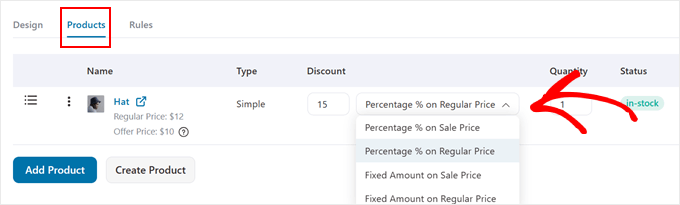
Você já deve ter adicionado um produto na Etapa 3. No campo ‘Desconto’, você pode escolher entre estes tipos de desconto:
- Porcentagem % sobre o Preço Promocional
- Porcentagem % sobre o Preço Regular
- Valor Fixo sobre o Preço Promocional
- Valor Fixo sobre o Preço Regular
Escolha as opções ‘Preço Regular’ se quiser descontar do preço original. Enquanto isso, você pode usar as opções ‘Preço Promocional’ se o produto já estiver com desconto e você quiser oferecer um negócio ainda melhor na sua oferta de acréscimo de pedido.
Certifique-se de que sua oferta seja atraente, mas razoável. Recomendamos um desconto entre 15-30%, que é alto o suficiente para ser atraente, mas não tão alto a ponto de desvalorizar seu produto WooCommerce.
Se você quiser oferecê-lo como um presente grátis, basta inserir 100 no campo de desconto.
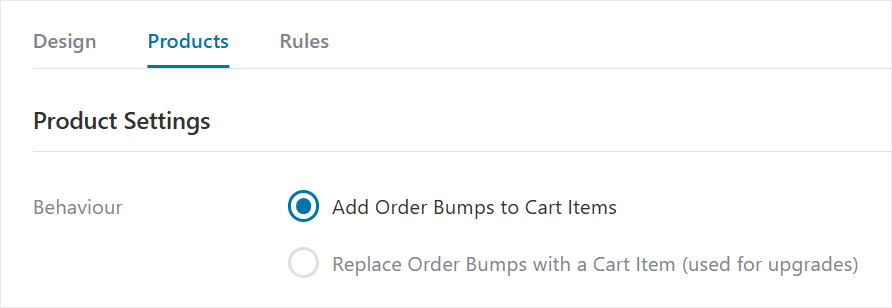
Rolando para baixo até a seção ‘Configurações do Produto’, você encontrará duas opções poderosas para o funcionamento da sua oferta:
- Adicionar o Order Bump aos Itens do Carrinho: Este é o order bump clássico. Ele adiciona o novo produto ao carrinho existente do cliente, aumentando o valor total do pedido.
- Substituir um Item do Carrinho pelo Order Bump: Esta opção funciona como um upsell. Ela troca um item no carrinho por um melhor, como um upgrade de um produto padrão para uma versão premium.
Como nosso objetivo é adicionar um produto complementar, ficaremos com a primeira opção para este tutorial.
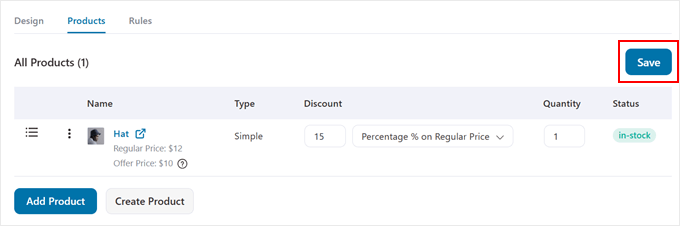
Assim que estiver satisfeito com a oferta de desconto, basta rolar para cima.
Em seguida, clique em ‘Salvar’.
Etapa 7: Definir as Regras para Acionar a Oferta de Pedido
Até agora, configuramos os produtos e o design do order bump. Agora, vamos configurar as regras que decidem exatamente quando a oferta deve aparecer em sua página de checkout.
Isso é feito usando lógica condicional. Não deixe que o termo o intimide; é apenas uma maneira simples de criar regras de ‘se-então’ para sua loja.
Por exemplo: “SE um cliente tiver uma jaqueta no carrinho, ENTÃO mostre a ele a oferta de um cachecol combinando.
Para fazer isso, basta navegar até a aba 'Regras'. Depois disso, clique em 'Adicionar Regras'.
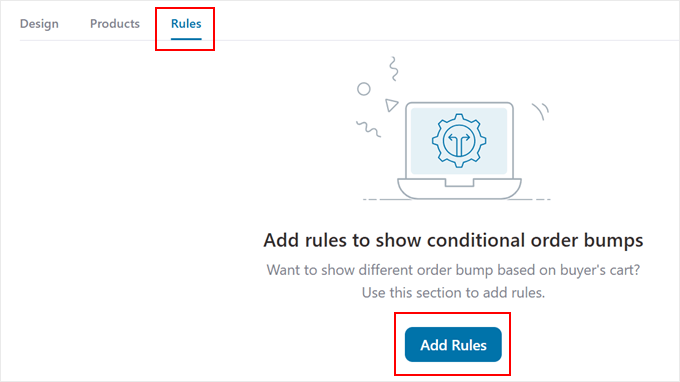
Você pode definir várias regras para fazer a oferta de pedido aparecer durante o checkout. As regras podem ser baseadas no carrinho, cliente, geografia, data e hora e/ou no tipo de página de checkout que você está usando.
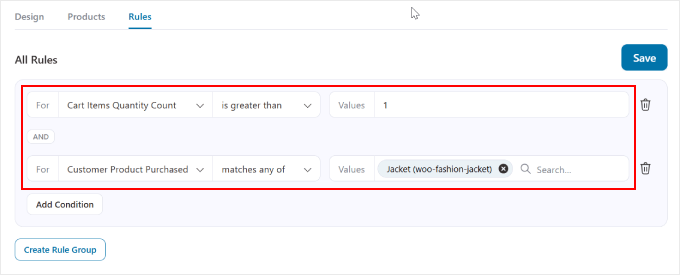
Você também pode combinar várias condições em uma regra usando o botão 'Adicionar Condição'.
No exemplo abaixo, a oferta de pedido só será acionada se o cliente comprar mais de 1 item e estiver comprando uma jaqueta.
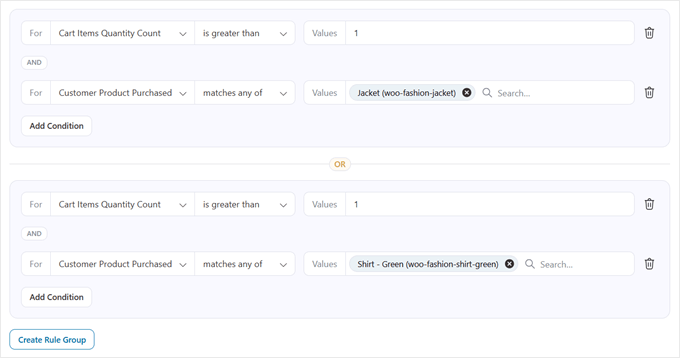
Agora, se você clicar no botão 'Criar Grupo de Regras' abaixo de uma regra, poderá escolher fazer a oferta de pedido aparecer com uma condição diferente.
Por exemplo, você poderia definir uma condição em que a oferta de pedido aparece se o cliente estiver comprando uma jaqueta ou uma camisa. Isso lhe dá a opção de promover a mesma oferta para produtos diferentes
Também recomendamos adicionar uma regra para impedir que seu order bump apareça quando os clientes já tiverem o produto da oferta em seu carrinho. Você pode fazer isso selecionando:
- 'Item(ns) do Carrinho'
- ‘não contém’
- Seu produto de oferta de aumento
Isso evita situações constrangedoras e mantém seu funil de checkout funcionando sem problemas.

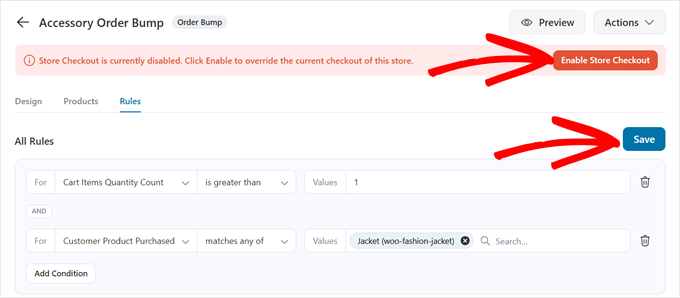
Assim que estiver satisfeito com as regras, basta clicar no botão ‘Salvar’ no canto superior direito para armazenar suas configurações.
Você também desejará clicar no botão ‘Ativar Checkout da Loja’ se estiver satisfeito com seu funil de checkout personalizado e quiser ativá-lo imediatamente.
Agora você pode testar seu processo de checkout para ver como é a oferta de aumento de pedido do WooCommerce.
Aqui está um exemplo de como fica em nosso site de demonstração.
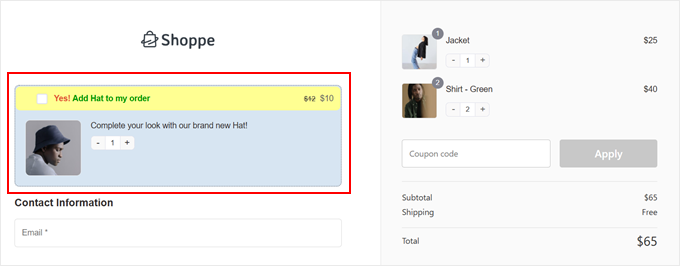
Etapa 8: Monitore e otimize as conversões do seu order bump
Agora que sua oferta de aumento de pedido do WooCommerce está ativa, você desejará acompanhar seu desempenho para aumentar as vendas de forma eficaz. O FunnelKit facilita isso com análises integradas.
Simplesmente vá para FunnelKit » Checkout da Loja e mude para a guia ‘Análises’ para ver como suas ofertas no checkout estão performando.
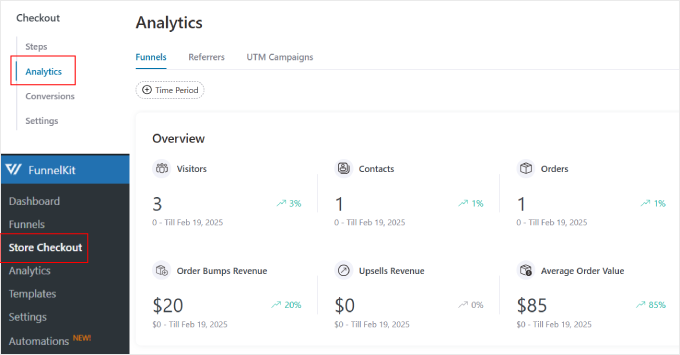
No painel de Análise, você encontrará informações detalhadas sobre o funil de vendas do seu checkout, incluindo receita especificamente de ofertas de order bump. Isso ajuda você a entender quanta renda extra seu order bump para WooCommerce gera.
A guia ‘Referenciadores’ na seção de Análises revela de onde vêm seus clientes que convertem, seja tráfego direto, Facebook, Google ou Instagram.
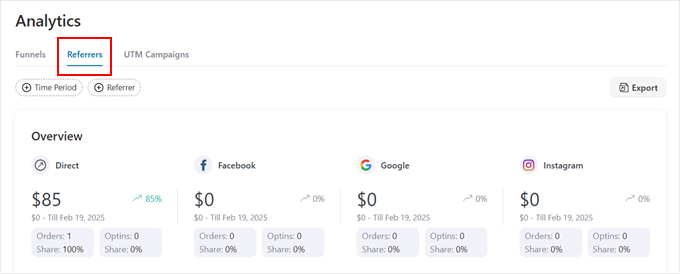
Essa percepção ajuda você a focar seus esforços de marketing onde eles funcionam melhor.
Você também pode ir para a guia ‘Conversões’ para obter mais insights.
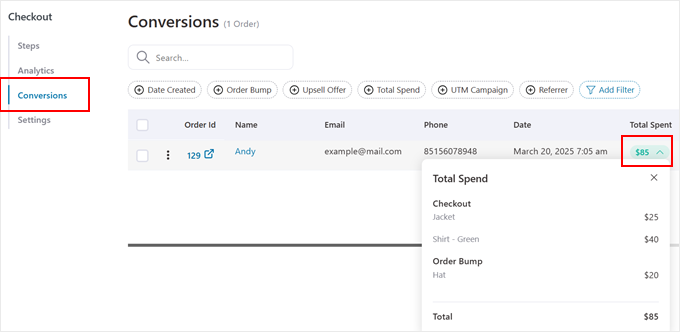
Esta seção pode mostrar os pedidos totais processados através do seu checkout personalizado. Além disso, você pode passar o mouse sobre a coluna ‘Total Gasto’ para ver quanto das suas vendas do WooCommerce vêm de order bumps.
Quer insights ainda mais profundos? Recomendamos conectar o Google Analytics para rastrear o desempenho do seu checkout WooCommerce de forma abrangente. Confira nosso guia sobre rastreamento de conversão do WooCommerce com o Google Analytics para instruções de configuração.
Perguntas Frequentes Sobre Aumentos de Pedido WooCommerce
Aqui estão algumas perguntas que nossos leitores frequentemente fazem sobre upsells de pedidos no WooCommerce:
Que tipo de produtos funcionam melhor para um upsell de pedido?
Os melhores produtos para um upsell de pedido estão diretamente relacionados aos itens já no carrinho do cliente. Pense em complementos de baixo custo e alto valor que são uma decisão fácil, como um kit de limpeza para uma câmera ou uma garantia estendida para um dispositivo eletrônico.
Quantos upsells de pedido devo oferecer por vez?
Recomendamos mostrar apenas um upsell de pedido altamente relevante por vez. Apresentar muitas opções pode sobrecarregar seus clientes e distraí-los de concluir a compra principal.
Posso oferecer um produto gratuito como upsell de pedido?
Sim, oferecer um brinde é uma ótima estratégia para construir boa vontade com o cliente e aumentar as conversões. Para itens gratuitos, é uma boa prática ter o upsell de pedido pré-selecionado para que o cliente não perca a oportunidade.
Qual é o melhor lugar para posicionar um upsell de pedido?
Os locais mais eficazes para um upsell de pedido são perto do resumo do pedido ou logo acima das opções de pagamento. Neste ponto, os clientes estão revisando os detalhes de sua compra, tornando-os mais receptivos a uma oferta de última hora relevante.
Recursos Adicionais para Melhorar o Desempenho do Seu Aumento de Pedido
Para otimizar ainda mais o desempenho do seu upsell de pedido, você pode explorar estes guias relacionados:
- Como Mostrar Produtos Frequentemente Comprados Juntos no WooCommerce
- Como Mostrar Recomendações de Produtos no WordPress
- Como Criar um Funil de Vendas de Alta Conversão no WordPress
- Como Otimizar a Jornada do Cliente para Lojas WooCommerce
Esperamos que este artigo tenha ajudado você a aprender como criar um order bump para WooCommerce. Você também pode querer conferir nossas seleções de especialistas dos melhores plugins de pontos e recompensas para WooCommerce e nosso guia sobre como vender pacotes de produtos no WooCommerce.
Se você gostou deste artigo, por favor, inscreva-se em nosso Canal do YouTube para tutoriais em vídeo do WordPress. Você também pode nos encontrar no Twitter e no Facebook.





Moinuddin Waheed
Esta é uma forma comprovada de aumentar as chances de aumento nas vendas dos produtos relacionados.
Sempre que compro algo na Flipkart, Amazon e outras plataformas como Myntra, Ajio, nos é dada a opção de adicionar mais produtos relacionados e as pessoas também compram com essas listas de produtos.
Muitas vezes tendemos a esquecer esses produtos e assim que eles aparecem, tomamos a decisão de compra.
Jiří Vaněk
Este é um ótimo método onde você pode adicionar ao produto que o cliente deseja comprar uma oferta de itens adicionais que, por exemplo, combinam com o produto, como uma capa de celular, etc. Obrigado pelo tutorial. E enquanto falamos sobre truques de lojas online, outra boa técnica é quando um cliente registrado não completa um pedido, depois de um tempo ele recebe um e-mail dizendo que adicionou algo ao carrinho, mas não completou o pedido. Isso também pode ser resolvido de forma igualmente simples no Woocommerce?
WPBeginner Support
Normalmente você precisaria de outro plugin para isso, recomendamos dar uma olhada em nosso guia abaixo para algumas opções que você pode usar:
https://www.wpbeginner.com/wp-tutorials/ways-to-recover-woocommerce-abandoned-cart-sales/
Admin
Jiří Vaněk
Muito obrigado pelo conselho, vou dar uma olhada no artigo para ficar mais esperto, pois parece ser outro ótimo método que me fez completar um pedido mais de uma vez.
Zia Khan
Uma coisa que me intrigou foi a escolha da posição de exibição. É como colocar doces no caixa de uma loja — tentador demais para resistir! Na sua experiência, qual é o local mais eficaz que funcionou maravilhosamente? Curioso para saber o seu "ponto ideal" para maximizar as conversões!
WPBeginner Support
No momento, não temos uma posição específica que recomendaríamos, mas se encontrarmos uma, com certeza compartilharemos!
Admin
THANKGOD JONATHAN
Acredito que Funnelkit seja um plugin de CRM e acho que se eu tiver outro plugin de CRM como o Hubspot, não é ideal instalar outro no mesmo site. Então, poderei fazer a mesma coisa com o Hubspot CRM?
WPBeginner Support
No momento, não temos um método recomendado para configurar isso com o Hubspot.
Admin
Moinuddin Waheed
O order bump é um método comprovado para ter um aumento nas vendas.
Eu mesmo já comprei várias vezes mais produtos do que inicialmente pensava em comprar.
Produtos relacionados e pessoas que também compram esses produtos junto com ele é um recurso comum que quase todas as grandes indústrias de e-commerce implementaram em seus sites.
Obrigado por criar um tutorial para usuários do WordPress para implementar o mesmo em sites de comércio eletrônico do WordPress. é realmente muito útil.