


Gerenciar um negócio muitas vezes significa se afogar em e-mails de clientes: compartilhar documentos de um lado para o outro, cobrar atualizações de projetos e responder às mesmas perguntas repetidamente.
Vimos isso em primeira mão com muitos proprietários de negócios. Eles gastam horas toda semana organizando arquivos e enviando atualizações repetitivas.
É por isso que cada vez mais empresas estão adicionando portais de clientes aos seus sites WordPress.
Com um portal, seus clientes obtêm um espaço seguro para acessar documentos, acompanhar o progresso do projeto e encontrar respostas instantaneamente. Você recebe menos e-mails na sua caixa de entrada e mais tempo para se concentrar em expandir seus negócios.
Observamos nossas marcas parceiras como WPForms e MonsterInsights construírem-nos com facilidade, e o plugin certo torna o processo simples, mesmo que você não saiba codificar.
Neste tutorial, mostraremos como configurar um portal de cliente profissional em menos de uma hora.
💡 Resposta Rápida: Como Criar um Portal do Cliente no WordPress
Você pode facilmente criar um portal de clientes no WordPress usando um poderoso plugin de associação como o MemberPress. Isso fornece uma área segura e privada para os clientes acessarem documentos, acompanharem projetos e encontrarem respostas, reduzindo sua carga de trabalho de e-mail.
Abordaremos alguns tópicos neste post, e você pode usar os links abaixo para pular para diferentes seções:
- Por que criar um portal de cliente no WordPress?
- How to Create a Client Portal in WordPress
- Criando uma página de conta de cliente no MemberPress
- Crie um Portal de Clientes com Aparência Profissional
- Adicionando um link para a área do cliente usando MemberPress
- Extending the Client Portal with MemberPress
- Perguntas frequentes sobre portais de clientes
Por que criar um portal de cliente no WordPress?
Um portal de cliente facilita o gerenciamento de recursos do cliente online. Isso pode reduzir o número de solicitações de suporte que você recebe e ajudá-lo a fornecer uma melhor experiência ao usuário.
Por exemplo, se você administra um site de fotografia, poderá criar um painel onde os clientes podem carregar e baixar imagens.
Da mesma forma, se você administra um negócio de design gráfico ou design de sites, poderá criar um portal de clientes onde eles podem baixar todos os recursos que você projetou para eles.
Sem um portal de clientes, o cliente precisaria entrar em contato com você diretamente e esperar por uma resposta toda vez que precisasse de um recurso. Isso consome tempo e é frustrante para você e para o cliente.
Dito isso, vamos ver como reduzir sua carga de trabalho e manter seus clientes satisfeitos criando um portal de clientes no WordPress.
Como Criar um Portal do Cliente no WordPress
Cada negócio desejará algo diferente de seu portal de clientes, portanto, você precisa de uma solução flexível, personalizável e que funcione bem com outros plugins do WordPress.
Para este guia, usaremos o MemberPress.
É o melhor plugin de associação do WordPress do mercado e permite que você crie facilmente uma seção exclusiva para membros para seus clientes. O MemberPress também possui regras de exibição poderosas, para que você possa criar posts, páginas e outros conteúdos exclusivos para seus clientes.
Na WPBeginner, usamos a ferramenta para compartilhar cursos online gratuitos com nossos leitores e tivemos uma excelente experiência. Para saber mais sobre ela, veja nossa análise detalhada do MemberPress.
Configurar o plugin MemberPress Client Portal
Primeiro, você precisa instalar e ativar o plugin MemberPress. Para mais detalhes, veja nosso guia passo a passo sobre como instalar um plugin do WordPress.
Após a ativação, vá para MemberPress » Configurações e insira sua chave de licença.

Você encontrará essa informação em sua conta no site do MemberPress. Ela também está no e-mail que você recebeu ao comprar o MemberPress.
Após inserir a chave, clique em 'Ativar Chave de Licença'.
Adicionar um gateway de pagamento (opcional)
Se você quiser cobrar pela associação, precisará adicionar pelo menos um gateway de pagamento para que você possa aceitar facilmente pagamentos com cartão de crédito em seu portal de clientes.
Observação: Se você planeja adicionar clientes existentes ao portal sem cobrar uma taxa, pode pular esta etapa.
O MemberPress suporta gateways de pagamento populares como PayPal e Stripe. Se você tiver um plano MemberPress Pro, também poderá aceitar pagamentos usando o Authorize.net.
Para adicionar um método de pagamento, mude para a aba ‘Pagamentos’ e clique em ‘Adicionar Método de Pagamento’.
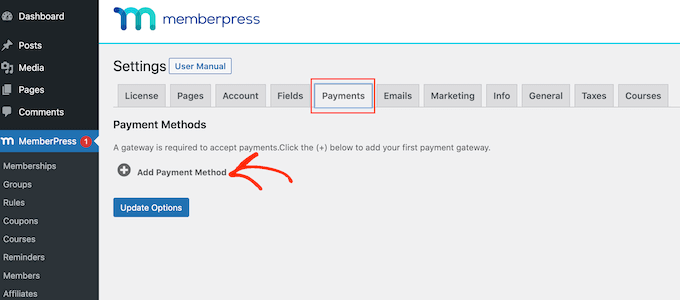
Agora você pode escolher um método de pagamento no menu suspenso ‘Gateway.’
O MemberPress mostrará todas as configurações que você precisa configurar para usar este gateway de pagamento. Por exemplo, na imagem a seguir, estamos adicionando o pagamento do PayPal ao WordPress.

Após inserir essas informações, clique em ‘Atualizar Opções’ para salvar suas alterações.
Você pode frequentemente melhorar a experiência do cliente permitindo que os usuários escolham um método de pagamento. Para adicionar vários gateways ao seu portal de clientes, clique em ‘Adicionar Método de Pagamento’ e, em seguida, repita o mesmo processo descrito acima.
Criar um plano de associação para seus clientes
Após adicionar um ou mais métodos de pagamento, você estará pronto para criar um plano de associação.
Para começar, simplesmente vá para MemberPress » Associações e clique no botão ‘Adicionar Novo.’

Na próxima tela, você pode digitar um título para o nível de associação e definir o preço. Se você planeja adicionar clientes manualmente, então pode deixar o campo ‘Preço’ em ‘0.’
No entanto, se você quiser ganhar dinheiro vendendo assinaturas para o seu portal de clientes, então você pode digitar um preço.
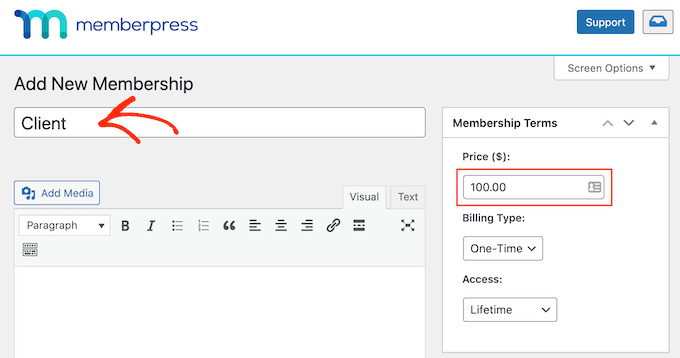
Em seguida, use o menu suspenso ‘Tipo de Cobrança’ para criar um ciclo de cobrança. Por exemplo, você pode cobrar dos clientes uma taxa única para acesso vitalício ou configurar uma assinatura mensal recorrente.
Na imagem a seguir, estamos cobrando dos clientes R$ 100 a cada 6 meses.
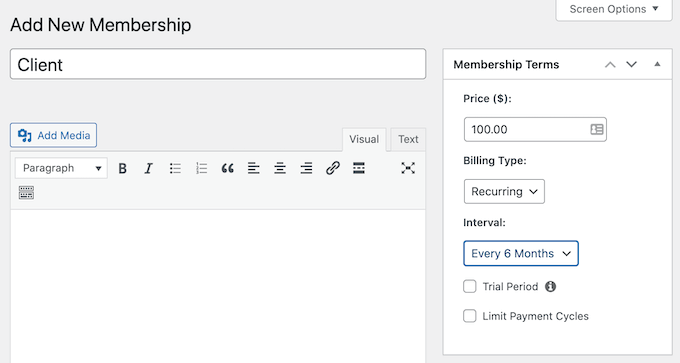
Ao aceitar pagamentos recorrentes no WordPress, você pode automatizar o processo de faturamento. Isso pode economizar muito tempo e geralmente leva a menos atrasos e erros de pagamento, o que melhorará a experiência do cliente. Isso também significa que você não precisa enviar faturas manualmente.
Existem algumas outras configurações que você pode configurar, mas a maioria delas é bastante direta. Sinta-se à vontade para revisar essas configurações e fazer as alterações que desejar.
Quando estiver satisfeito com a configuração do plano, clique em 'Publicar' para torná-lo ativo.
MemberPress permite que você crie um número ilimitado de planos de associação com diferentes configurações, como planos VIP para seus melhores clientes ou até mesmo associações em grupo para equipes corporativas. Para criar mais níveis de associação, basta seguir o mesmo processo descrito acima.
Criar regras de associação para seus clientes
Depois disso, você precisa adicionar algumas regras de acesso, que permitem criar uma área exclusiva apenas para clientes em seu site WordPress.
Simplesmente vá para a página MemberPress » Regras e clique no botão 'Adicionar Novo'.

Na próxima tela, você primeiro precisa escolher qual conteúdo deseja restringir.
A seção 'Conteúdo Protegido' oferece diferentes opções. Para começar, você pode restringir o acesso a páginas e posts específicos, embora isso possa consumir muito tempo se você tiver muito conteúdo.
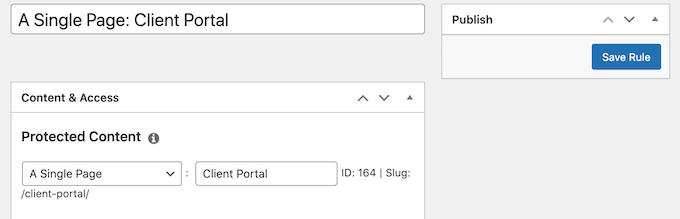
Outra opção é restringir o acesso a todas as páginas filhas de uma página pai específica. Por exemplo, você pode criar uma página pai ‘Portal do Cliente’ e, em seguida, restringir o acesso a todas as suas páginas filhas. Isso pode economizar muito tempo e esforço.
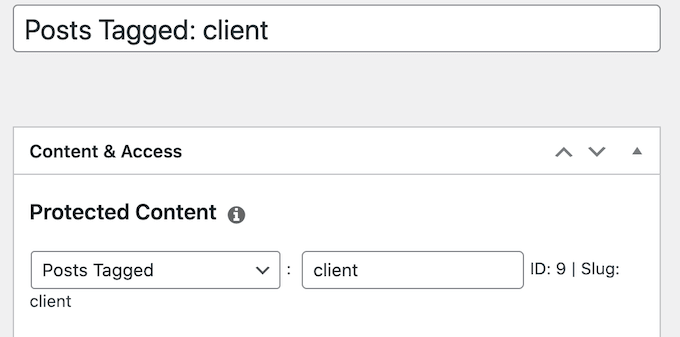
Da mesma forma, você pode restringir o acesso a todos os posts que tenham uma categoria ou tag específica.
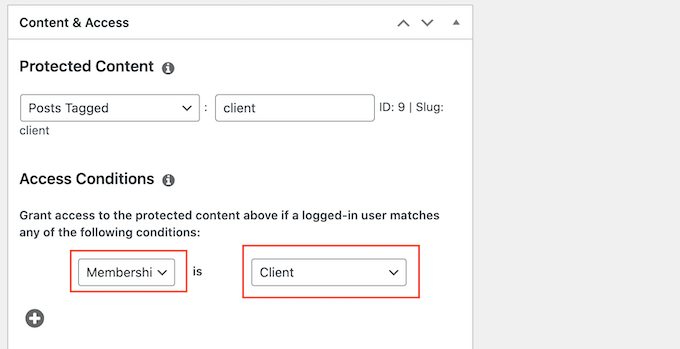
Depois disso, especifique quem tem acesso ao conteúdo abrindo o menu suspenso 'Condições de Acesso' e escolhendo 'Associação'.
No segundo menu suspenso, selecione o nível de associação que você criou anteriormente.
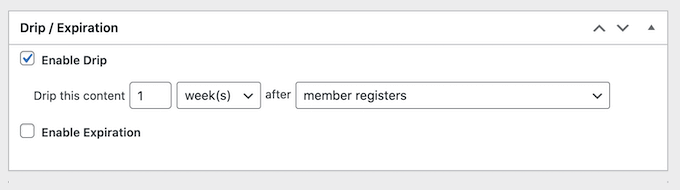
Abaixo do editor de regras, você também encontrará opções para liberação gradual de conteúdo e expiração.
O gotejamento de conteúdo é um recurso poderoso que permite liberar gradualmente conteúdo para seus clientes, o que pode ser uma ótima maneira de mantê-los engajados a longo prazo.
Para mais informações, consulte nosso guia sobre como adicionar conteúdo de gotejamento automático ao seu site WordPress.
Quando estiver satisfeito com a configuração da regra de acesso, clique no botão 'Salvar Regra' para armazenar suas configurações.
Você pode criar mais regras de restrição de conteúdo seguindo o mesmo processo descrito acima.
Criando uma página de conta de cliente no MemberPress
Em seguida, você desejará criar uma página de Conta, que os clientes verão ao fazer login em seu portal.
Primeiro, vá para MemberPress » Configurações e clique na guia 'Páginas'.
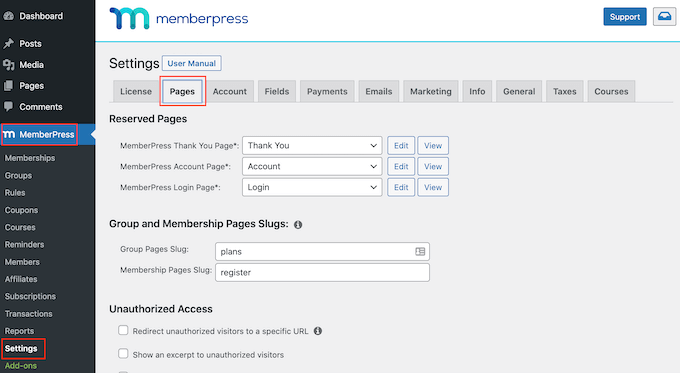
O MemberPress geralmente configura uma página de Conta para você automaticamente durante sua configuração inicial.
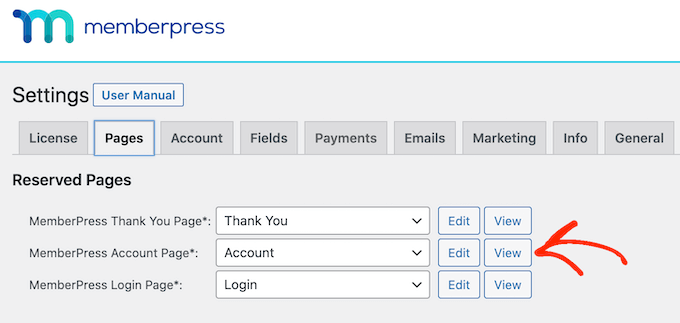
Para visualizar a página, clique no botão 'Visualizar' ao lado de 'Página de Conta do MemberPress'.
A página de Conta padrão tem algumas abas diferentes onde os clientes podem editar seus perfis, verificar suas assinaturas e sair de suas contas.
Esta página também foi projetada para se ajustar perfeitamente ao seu tema do WordPress. Como você pode ver na imagem a seguir, a página da Conta tem o mesmo estilo e cores do tema ThemeIsle Hestia Pro do site.
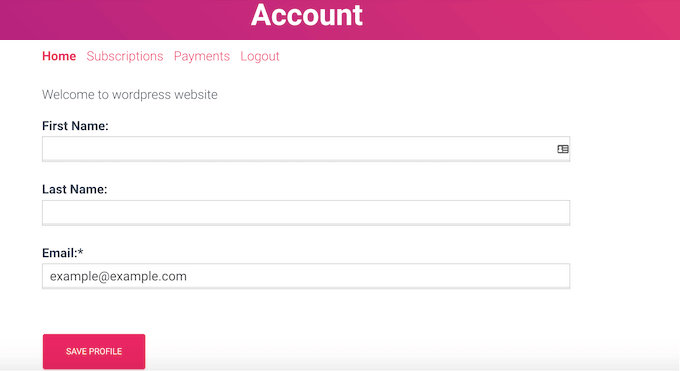
A página de Conta padrão deve ser uma boa opção para a maioria dos portais de clientes. No entanto, você pode editar a página como faria com qualquer outra página do WordPress.
Para fazer algumas alterações, clique no botão 'Editar'.
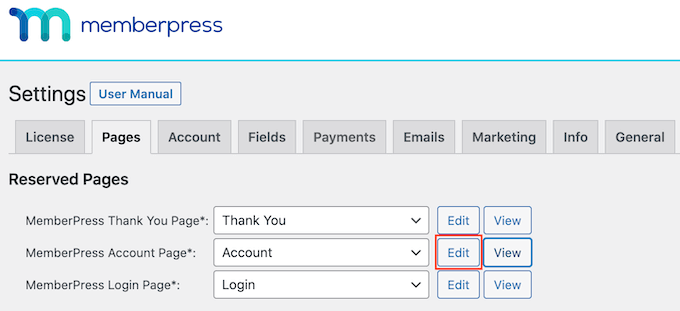
Isso inicia o editor de conteúdo do WordPress padrão, onde você pode fazer suas alterações.
Crie um Portal de Clientes com Aparência Profissional

SeedProd é o melhor construtor de páginas de arrastar e soltar para WordPress, usado por mais de 1 milhão de sites. Ele permite que você crie páginas de conta e painéis de clientes totalmente personalizados para oferecer uma experiência exclusiva e com sua marca para seus usuários, sem a necessidade de codificação.
Você também pode usá-lo para criar temas personalizados do WordPress do zero, criar páginas de destino de alta conversão e muito mais.
Para mais informações, consulte nosso guia sobre como criar uma página personalizada no WordPress.
É importante saber que qualquer conteúdo que você adicionar diretamente a esta página no editor do WordPress, como texto ou imagens, é público.
No entanto, as informações específicas do cliente tratadas pelo MemberPress, como o perfil de um cliente e os detalhes da assinatura, são seguras e visíveis apenas para eles quando estão logados.
Quando você estiver satisfeito com a aparência da página da conta, basta clicar no botão ‘Atualizar Opções’ para salvar suas alterações.
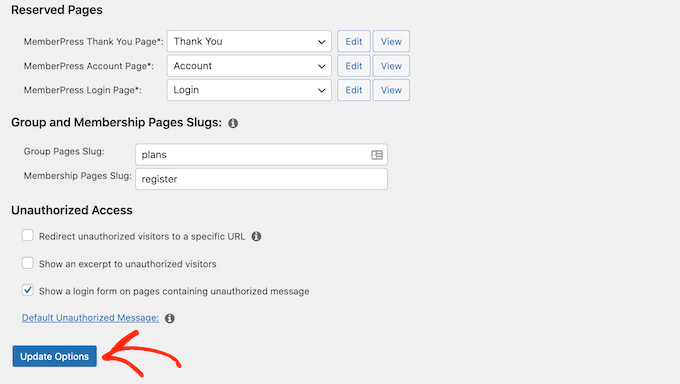
As alterações na sua página da conta agora estão salvas.
Você pode ver esta página ao vivo em seu blog ou site WordPress adicionando /account/ ao final do seu domínio. Por exemplo: www.example.com/account/.
Você também pode encontrar esta página em seu painel do WordPress indo em Páginas » Todas as Páginas.
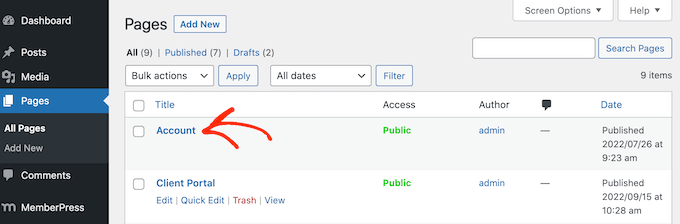
Embora o MemberPress crie esta página automaticamente, você pode adicionar o conteúdo da Conta a qualquer página ou postagem usando o shortcode [mepr-account-form].
Para mais detalhes sobre como colocar o shortcode, consulte nosso guia sobre como adicionar um shortcode no WordPress.
Personalizando a Página da Conta do Cliente no MemberPress
As regras de proteção de conteúdo são uma maneira de criar conteúdo exclusivo para seus clientes. No entanto, às vezes você pode querer ocultar conteúdo específico dentro de uma página ou postagem, como um vídeo de boas-vindas especial, uma lista de links úteis ou um pacote de boas-vindas para download.
Nesse caso, você pode envolver o conteúdo em um shortcode. O MemberPress então ocultará ou exibirá o conteúdo dentro do shortcode, com base se a pessoa está logada em seu portal de cliente.
Para começar, você precisará saber o ID do nível de associação do cliente. Para obter isso, basta ir em MemberPress » Associações e olhar o valor na coluna ‘ID’.
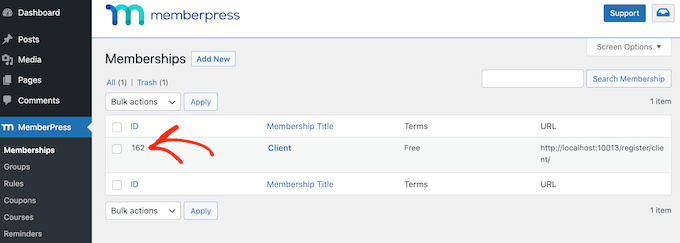
Depois de ter o ID, vá para a página ou postagem onde você deseja ocultar algum conteúdo.
Você pode então adicionar um bloco de Shortcode acima do conteúdo e um bloco abaixo do conteúdo.
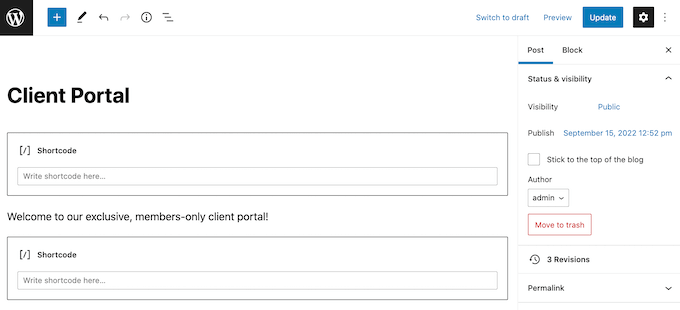
No bloco superior, adicione o seguinte: [mepr-active membership='162']. Certifique-se de substituir o número pelo ID de membro do cliente que você obteve na etapa anterior.
Em seguida, adicione o seguinte no bloco inferior: [/mepr-active].
Em seguida, basta clicar no botão 'Atualizar' ou 'Publicar' para tornar as alterações ao vivo. Você agora pode visitar seu site em modo anônimo ou quando desconectado de sua conta WordPress, e o MemberPress ocultará o conteúdo dentro dos blocos de shortcode.
Para ver o conteúdo, basta fazer login em qualquer conta de membro do cliente.
Adicionando abas à página de contas no MemberPress
Por padrão, a página Conta tem as abas Início, Assinaturas, Pagamentos e Sair.
Você pode querer adicionar mais abas para ajudar os membros a encontrar conteúdo em seu portal de clientes. Por exemplo, você pode criar abas para software de atendimento ao cliente como o HelpScout para que os clientes possam contatar facilmente sua equipe de suporte.
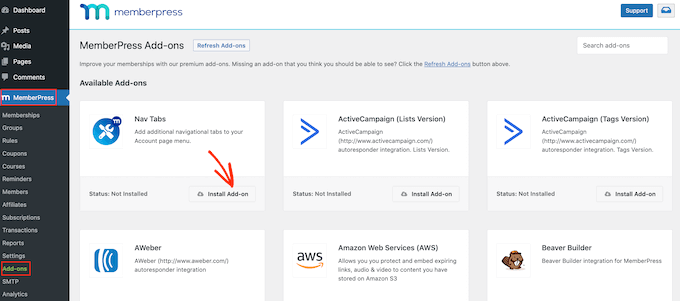
Você pode adicionar mais abas à página Conta usando o add-on MemberPress Nav Tabs.
Simplesmente vá para MemberPress » Add-ons e, em seguida, clique no botão 'Instalar Add-on' ao lado de 'Nav Tabs'.
Depois disso, vá para MemberPress » Configurações.
Aqui, clique na aba 'Conta'.
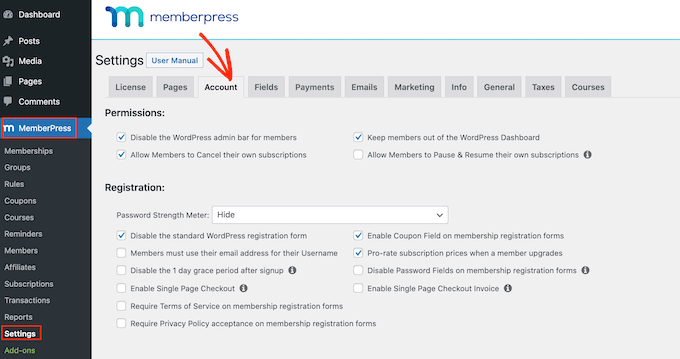
Em seguida, role até 'Configurações de Abas de Navegação da Conta' e marque a caixa 'Ativar Abas de Navegação da Conta'.
Uma vez que você tenha feito isso, você verá um novo editor onde você pode selecionar 'Conteúdo' ou 'URL'.
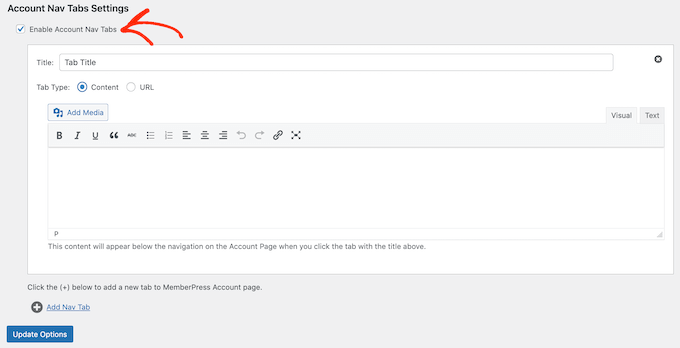
Se você escolher 'Conteúdo', então você pode adicionar imagens, texto, áudio, shortcodes e outro conteúdo.
Este conteúdo aparecerá dentro da nova aba, como você pode ver na imagem a seguir.
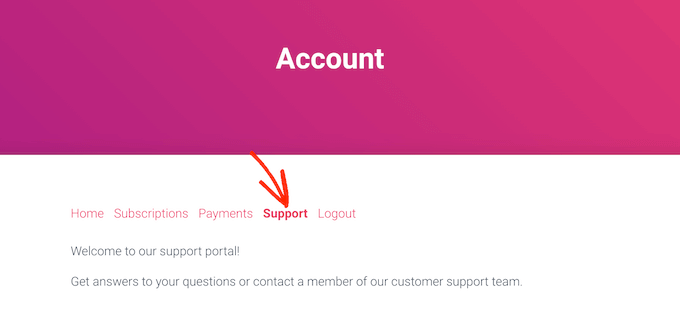
A outra opção é ‘URL’, que levará o cliente a uma página diferente, semelhante a clicar em um item em um menu de navegação.
Se você selecionar ‘URL’, poderá digitar um título e a URL para a qual a aba será vinculada. Por padrão, o link será aberto na mesma aba do navegador, ou você pode abri-lo em uma nova aba marcando a caixa ‘Abrir URL…’.
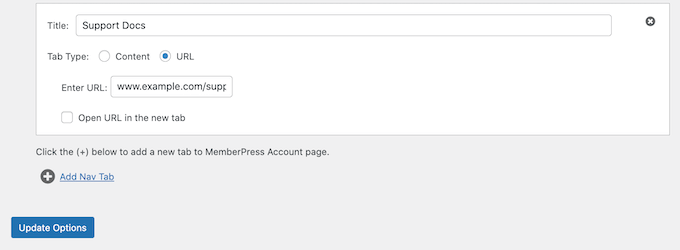
Para adicionar mais abas à página da Conta, basta clicar em ‘Adicionar Nova Aba’ e repetir o processo descrito acima.
Após adicionar todas as suas abas personalizadas, clique no botão ‘Atualizar Opções’ para salvar suas alterações.
Adicionando conteúdo personalizado para um cliente individual
O MemberPress também permite que você mostre uma mensagem diferente para cada cliente na aba ‘Home’ da página da conta deles.
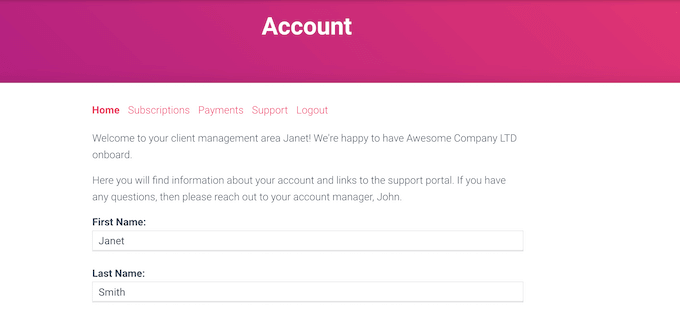
Ao criar uma saudação pessoal, você pode fazer com que seus clientes se sintam mais apreciados e valorizados. Você também pode atualizar esta mensagem a qualquer momento, então é uma ótima maneira de compartilhar recursos que o cliente pode achar úteis, como documentação para um produto WooCommerce que eles compraram recentemente.
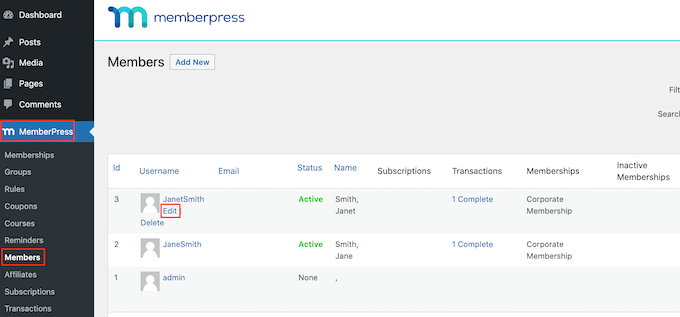
Para adicionar uma mensagem personalizada, vá para MemberPress » Membros. Você pode então passar o mouse sobre qualquer cliente e clicar no link ‘Editar’ quando ele aparecer.
Depois disso, role até a seção ‘Mensagem Personalizada da Conta MemberPress’ e adicione o conteúdo que você deseja mostrar a este cliente em particular.
Esta área funciona como o editor de posts normal do WordPress, então você pode adicionar imagens, shortcodes, galerias de imagens, vídeos, arquivos de áudio e quaisquer outros recursos que o cliente possa achar úteis.
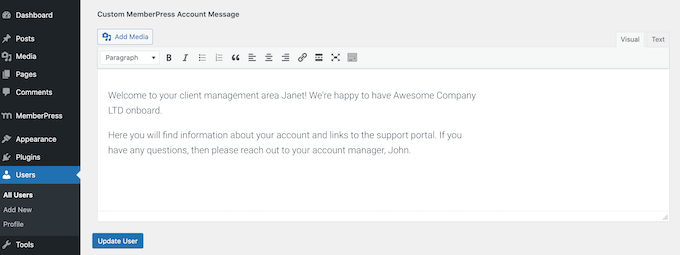
Quando terminar, não se esqueça de clicar no botão ‘Atualizar Usuário’ para salvar suas alterações.
Adicionando um link para a área do cliente usando MemberPress
Em seguida, você pode ajudar os clientes a acessar o portal adicionando-o ao menu de navegação principal.
Simplesmente vá para Aparência » Menus e clique para expandir a seção ‘Páginas’ se ela não estiver expandida.
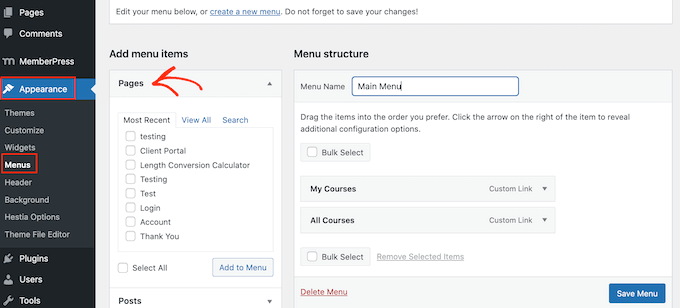
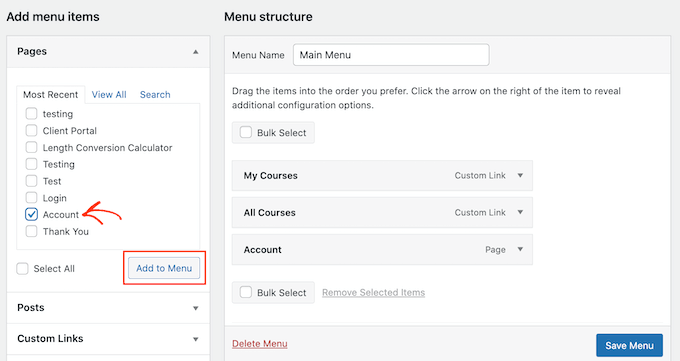
Agora você pode marcar a caixa ao lado de ‘Conta’ e clicar em ‘Adicionar ao Menu’.
Depois de fazer isso, você está livre para mudar onde a página Conta aparece no menu usando arrastar e soltar.
Você também pode alterar o rótulo usado para a página ‘Conta’. O padrão é ‘Conta’, mas você pode querer usar ‘Portal do Cliente’ ou algo semelhante.
Para fazer isso, clique para expandir a seção ‘Conta’ e, em seguida, digite um novo título no campo ‘Rótulo de Navegação’.
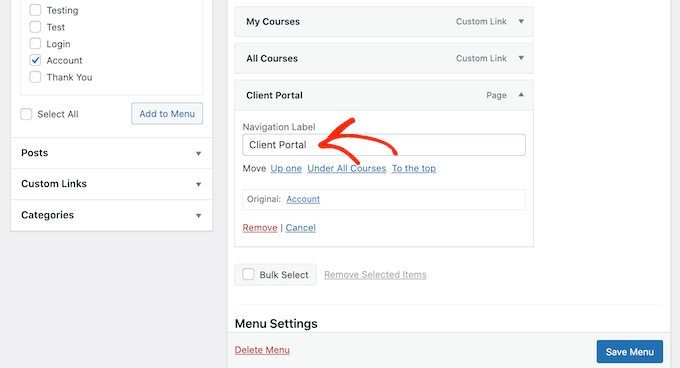
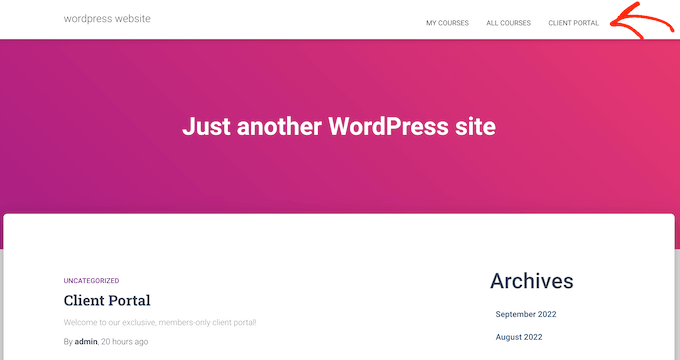
Não se esqueça de clicar em ‘Salvar Menu’ para armazenar suas configurações.
Agora, se você visitar seu site, verá um link para a página Conta em seu menu.
Observação: Se você não vir a opção Aparência » Menus em seu site e vir apenas Aparência » Editor, isso significa que seu tema tem a Edição Completa do Site (FSE) ativada. Para instruções passo a passo sobre como criar um menu para um tema habilitado para blocos, consulte nosso guia sobre como adicionar um menu de navegação no WordPress.
Estendendo o Portal do Cliente com MemberPress
Neste ponto, você criou um portal do cliente com conteúdo exclusivo apenas para membros e até mesmo uma mensagem de boas-vindas personalizada.
Esse é um ótimo começo, mas o MemberPress realmente se destaca em sua capacidade de estender essas funcionalidades, permitindo que você construa um centro de gerenciamento de clientes completo. Vamos explorar alguns recursos avançados e soluções integradas que você pode adicionar ao seu portal de clientes:
1. Downloads de Arquivos
Quer oferecer arquivos para download aos seus clientes? Isso pode ser qualquer coisa, desde cópias de suas faturas até relatórios e estudos úteis ou gráficos personalizados que você criou para o cliente.
O MemberPress vem com um complemento de Downloads de Arquivos que permite oferecer conteúdo para download. Após criar um download, você pode adicioná-lo a qualquer página ou postagem usando um shortcode.
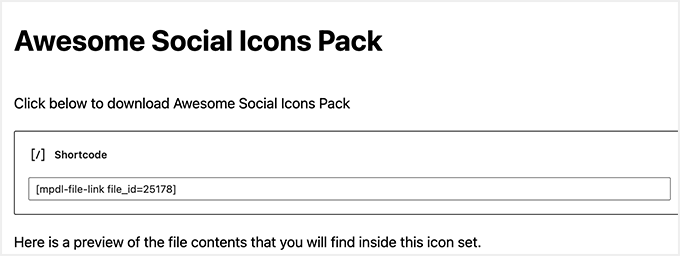
O MemberPress mostrará então um link que os visitantes podem usar para baixar o arquivo.
Você pode tornar o arquivo exclusivo para seus clientes usando os recursos de proteção de conteúdo do plugin ou até mesmo criar downloads personalizados para cada cliente.
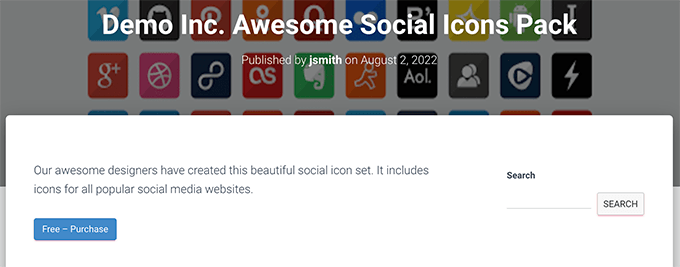
Para instruções passo a passo, consulte nosso guia sobre como gerenciar downloads de arquivos.
2. Cursos de Treinamento
Você pode querer oferecer cursos, workshops e outros materiais de treinamento para seus clientes. Isso pode agregar muito valor e convencer as pessoas a renovar suas assinaturas de cliente.
A boa notícia é que o MemberPress também é um dos melhores plugins LMS do WordPress.
O construtor de cursos do MemberPress é construído sobre o editor de blocos do WordPress. Isso significa que você pode adicionar lições, tópicos, categorias, vídeos, imagens e muito mais usando as ferramentas do WordPress com as quais você já está familiarizado.
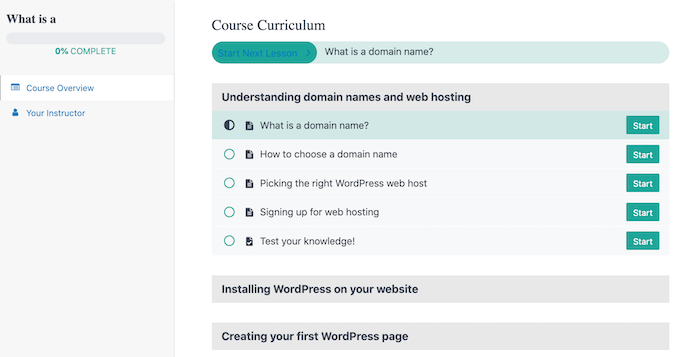
Para mais detalhes, veja nosso tutorial sobre como criar facilmente cursos online no WordPress.
3. Adicionar Formulários à Área do Cliente
Não importa se é um formulário de contato, formulário de feedback, formulário de depoimento de cliente ou uma pesquisa de cliente, os formulários são uma maneira importante de se comunicar com seus clientes.
Você pode usá-los para obter feedback e melhorar a experiência do membro, ao mesmo tempo em que oferece aos clientes uma maneira de fazer perguntas e obter suporte.
O MemberPress integra-se perfeitamente com o WPForms, que é o melhor plugin de construtor de formulários do WordPress do mercado.

Nós o usamos no WPBeginner para criar nossos formulários de contato e pesquisas anuais e descobrimos que ele é super fácil para iniciantes. Para mais detalhes, veja nossa análise completa do WPForms.
Às vezes, os clientes podem querer fazer upload de arquivos para o portal, como um contrato que você precisa assinar ou um depoimento que você vai adicionar ao portfólio do cliente.
Você pode facilmente criar formulários de upload de arquivos usando o WPForms. Você pode então incorporar este formulário na página da Conta ou em qualquer página exclusiva para membros do seu site.
Além disso, se você precisar criar um documento para clientes, o Addon PDF do WPForms permite transformar rapidamente os envios de formulários em PDFs polidos para acordos ou faturas. Isso fornece outra maneira de gerenciar documentos importantes do cliente diretamente no seu portal.
4. Crie uma Base de Conhecimento para Clientes
Uma base de conhecimento significa que os clientes não precisam entrar em contato com você e esperar por uma resposta toda vez que tiverem uma dúvida.
Uma biblioteca de informações de autoatendimento permitirá que os clientes encontrem rapidamente as respostas de que precisam, o que reduzirá o número de solicitações de suporte que você recebe.
Recomendamos o uso do Heroic KB para criar facilmente uma base de conhecimento pesquisável. É o melhor plugin de base de conhecimento e vem com recursos como anexos de artigos, votação e feedback de artigos, análises integradas e muito mais.
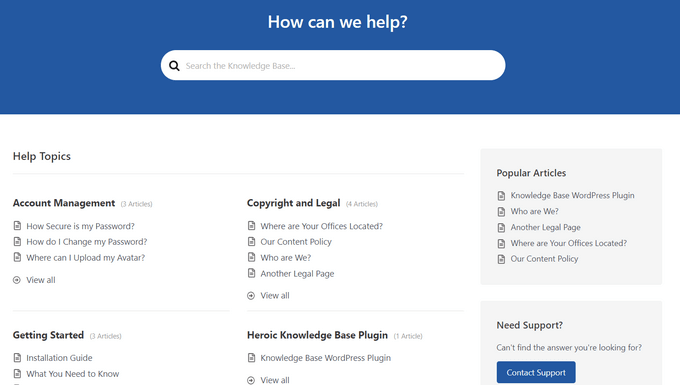
O Heroic KB também vem com o tema KnowAll, que funciona perfeitamente com o plugin para dar à sua base de conhecimento um visual profissional. Você pode então usar as regras do MemberPress para proteger o conteúdo da sua base de conhecimento.
Para mais detalhes, veja este guia sobre como criar uma base de conhecimento no WordPress.
5. Vendendo Mais Produtos e Serviços
Como proprietário de uma empresa, você pode querer promover outros produtos e serviços para seus clientes.
O MemberPress funciona com muitos dos serviços de marketing por e-mail que você já pode estar usando em seu site, incluindo Brevo, Constant Contact e Drip. Isso facilita o contato com seus clientes e a promoção de outros produtos e serviços que possam lhes interessar.
Outra opção é adicionar uma loja online ao seu portal usando o WooCommerce e vender produtos diretamente para seus clientes.
Perguntas frequentes sobre portais de clientes
Aqui estão algumas perguntas que nossos leitores frequentemente fazem sobre como adicionar portais de clientes no WordPress:
Qual é o melhor plugin para criar um portal de clientes no WordPress?
Recomendamos o MemberPress para criar um portal de clientes porque é a solução mais poderosa e flexível do mercado. Ele permite restringir facilmente o conteúdo, gerenciar contas de clientes, aceitar pagamentos e integrar-se a muitos outros serviços.
Posso criar um portal de clientes no WordPress gratuitamente?
Embora alguns plugins de associação gratuitos estejam disponíveis, eles geralmente têm limitações significativas. Para um portal de clientes profissional e seguro com recursos essenciais, recomendamos investir em um plugin premium como o MemberPress para garantir confiabilidade e suporte.
Quais são os recursos mais importantes para um portal de clientes?
Um bom portal do cliente precisa de login e registro seguros, uma página de conta privada para clientes, recursos de gerenciamento de arquivos e navegação simples. Dependendo do seu negócio, você também pode querer recursos para faturamento, atualizações de projetos ou suporte direto.
Como posso tornar meu portal do cliente seguro?
Para manter seu portal seguro, comece usando um plugin confiável como o MemberPress. Você também deve impor senhas fortes para todos os usuários, instalar um certificado SSL em seu site e sempre manter seu core do WordPress, plugins e tema atualizados.
Esperamos que este artigo tenha ajudado você a aprender como criar um portal de clientes no WordPress. Você também pode querer ver nossa seleção especializada dos melhores temas do WordPress para sites de associação e como criar um site de associação de vídeo no WordPress.
Se você gostou deste artigo, por favor, inscreva-se em nosso Canal do YouTube para tutoriais em vídeo do WordPress. Você também pode nos encontrar no Twitter e no Facebook.



Rob Wood
Os produtos podem ser exibidos dentro do Portal do Cliente, em vez de no front-end público?
Eu só preciso de um produto para os clientes solicitarem um orçamento
WPBeginner Support
Para isso, você deve ser capaz de adicionar um formulário à sua área de membros e seus usuários poderão preencher esse formulário para solicitar um orçamento.
Admin
Sahil Rajput
Muito obrigado por me dar esses links de blogs de valor total, sou muito grato e útil.
WPBeginner Support
Glad you found our guide helpful
Admin