


Após vender downloads digitais por mais de uma década, percebemos o valor de oferecer assinaturas de teste gratuitas no WordPress. É uma maneira poderosa de expandir seus negócios, mas configurá-la pode ser complicado se você não souber o que está fazendo.
O método que você usa para habilitar testes gratuitos realmente depende do tipo de produto que você está oferecendo e do plugin que está usando. Por exemplo, vender downloads digitais requer uma abordagem diferente de oferecer assinaturas de membros ou produtos físicos.
Neste guia, mostraremos quatro métodos comprovados para adicionar assinaturas de teste gratuitas ao seu site WordPress. Cada método usa um plugin diferente, adaptado a necessidades específicas de negócios.
Por que adicionar assinaturas de teste gratuitas no WordPress?
Ao adicionar assinaturas ao seu site, você terá um fluxo de caixa mais consistente, menos erros de pagamento e menos atrasos de pagamento. No entanto, os clientes geralmente querem experimentar antes de comprar, especialmente se você estiver vendendo assinaturas de longo prazo ou mais caras.
Dito isso, é uma boa ideia oferecer um período de teste gratuito para todas as suas assinaturas. Por exemplo, você pode oferecer aos clientes um teste gratuito de um mês do seu serviço de caixa de assinatura ou criar um passe gratuito de uma semana para suas aulas de yoga online.
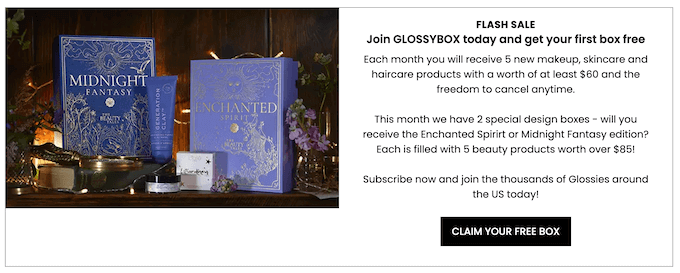
Se os clientes gostarem do teste gratuito, eles poderão pagar por uma assinatura premium. Mesmo que os compradores não se inscrevam imediatamente, você ainda pode usar as informações de contato deles para geração de leads. Por exemplo, você pode enviar a eles códigos de cupom exclusivos ou segmentá-los com notificações push da web.
Dito isso, vamos ver como você pode adicionar assinaturas de teste gratuito no WordPress. Basta usar o link rápido abaixo para ir direto para o método que você deseja usar:
Método 1. Easy Digital Downloads (Teste Gratuito para Software e Produtos Digitais)
Você quer oferecer uma assinatura de teste gratuito para produtos digitais? Talvez você esteja planejando vender assinaturas para cursos online, um site de fotografia de banco de imagens, uma loja de música digital ou outra coisa.
A maneira mais fácil de oferecer assinaturas de teste gratuito para produtos digitais é usando o Easy Digital Downloads. Este plugin permite vender facilmente ebooks, arquivos PDF, arquivos de áudio, vídeos e qualquer outro tipo de produto digital.
Melhor ainda, se você for um cliente SiteGround, o plugin Easy Digital Downloads já vem pré-instalado, para que você possa começar a vender assinaturas e produtos digitais imediatamente.
Neste guia, mostraremos como criar um teste gratuito para um passe de acesso total. Este passe parecerá qualquer outro produto digital em sua loja online.
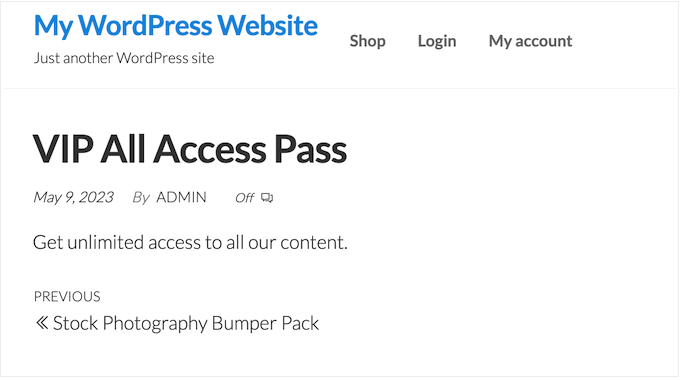
Após se inscrever no teste gratuito, os clientes poderão visualizar, acessar e baixar diferentes produtos em sua loja online.
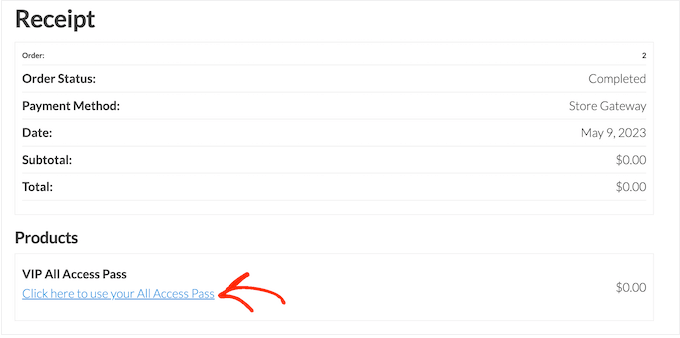
Os clientes podem simplesmente clicar em um link dentro de sua conta para ver todos os produtos incluídos em seu passe gratuito.
Para impedir que os clientes abusem de seus testes, você pode definir limites diários de download, limitar o passe gratuito a categorias de produtos específicas e muito mais.
Com tudo isso em mente, usaremos três extensões para criar um teste gratuito 'tudo incluído' amigável para o usuário. Você precisará comprar a licença Extended ou superior do Easy Digital Downloads para baixar esses três add-ons.
Para obter instruções passo a passo sobre como configurar o Easy Digital Downloads, consulte nosso guia sobre como vender downloads digitais no WordPress.
Instalar Extensões do Easy Digital Downloads
Após configurar o Easy Digital Downloads, é hora de instalar as extensões acessando Downloads » Extensões.
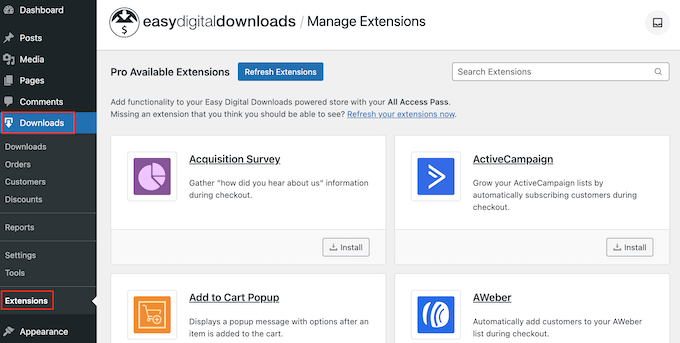
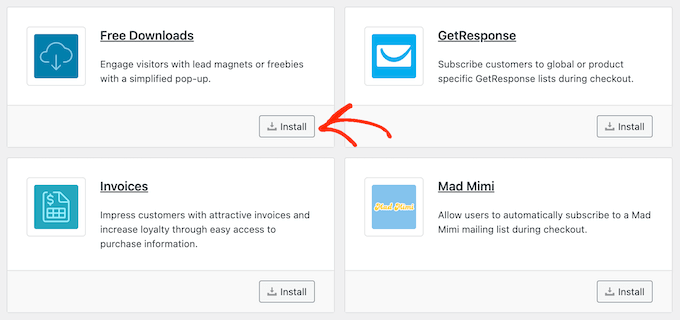
Nesta tela, localize as extensões All Access, Free Downloads e Recurring Payments.
Para cada extensão, clique no botão ‘Instalar’.
Criar uma Assinatura de Teste Gratuito no WordPress
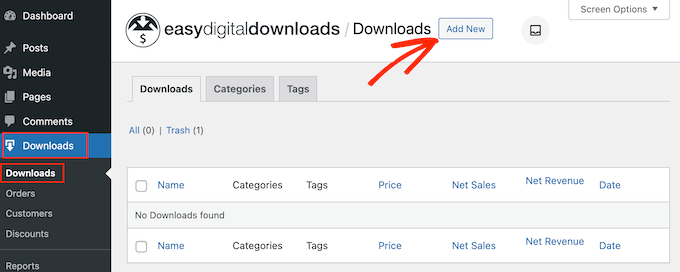
Com isso feito, você está pronto para criar um teste gratuito de acesso total. Para começar, acesse Downloads » Downloads no painel do WordPress.
Nesta tela, clique em ‘Adicionar Novo’.
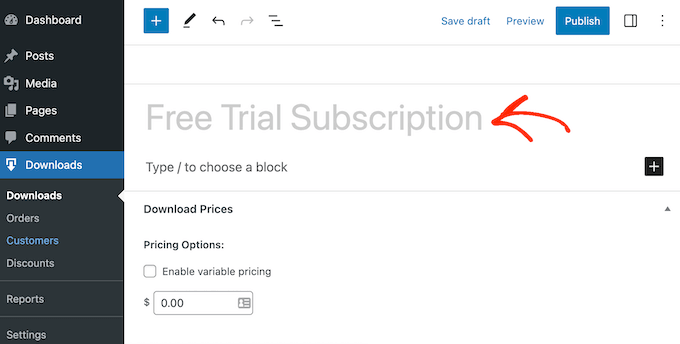
Agora você pode digitar um nome para a assinatura.
Isso será visível para os clientes, então é uma boa ideia usar algo descritivo.
Depois disso, role até a seção ‘Preços do Download’. Em ‘Opções de Preço’, digite 0.
Em seguida, marque a caixa ao lado da seguinte opção: ‘Habilitar teste gratuito para assinaturas’.
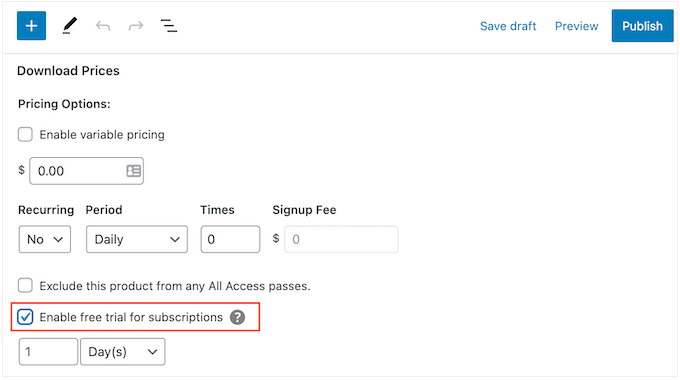
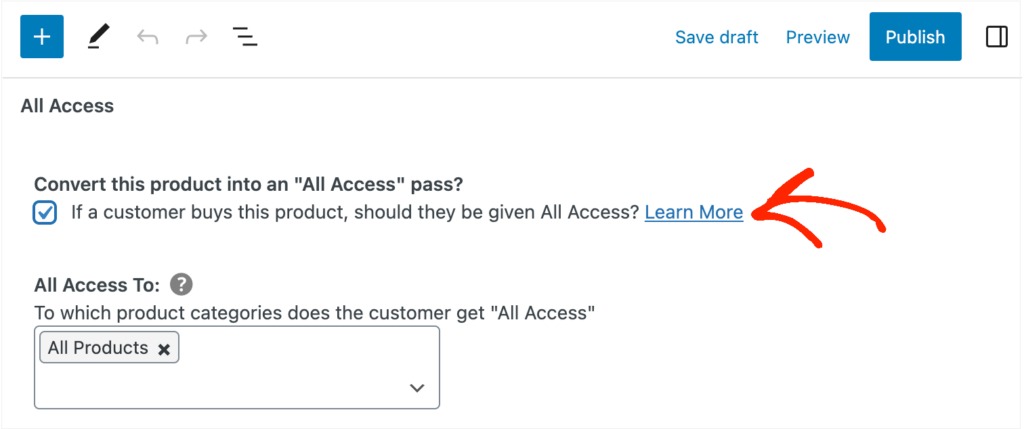
Agora, é hora de transformar essa assinatura em um passe gratuito com acesso total que os clientes podem usar em toda a sua loja online.
Para fazer isso, basta rolar até a seção ‘All Access’ e marcar a seguinte opção: Converter este produto em um passe “All Access”.
Limitar o Teste a Categorias de Produtos Específicas (Opcional)
Por padrão, o teste gratuito oferece aos clientes acesso a todos os seus produtos. No entanto, você pode restringir o teste gratuito a categorias de produtos específicas. Por exemplo, se você cria e vende ebooks, pode incluir alguns livros no teste gratuito e manter outros para assinantes pagos.
Para restringir o período de avaliação gratuito a categorias específicas, basta clicar no 'x' ao lado de 'Todos os Produtos'.
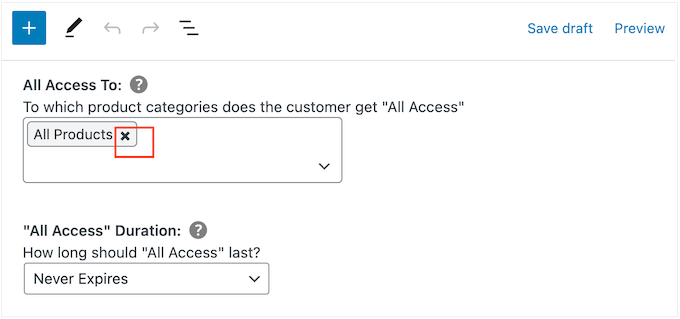
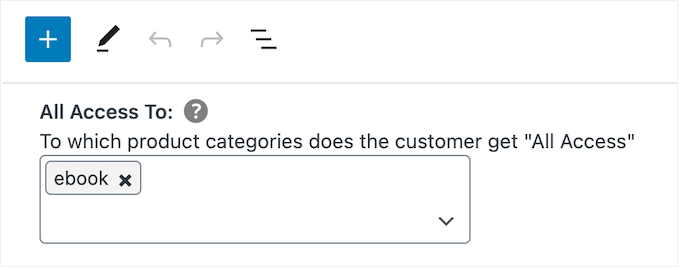
Depois disso, você pode clicar no menu suspenso 'Digite para pesquisar categorias' e começar a digitar a categoria que deseja incluir no período de avaliação gratuito.
Quando a categoria correta aparecer, clique para selecioná-la.
Defina um Limite de Tempo
Com isso feito, você pode escolher se deseja tornar o período de avaliação gratuito permanente ou definir um limite de tempo.
Se você restringiu o teste gratuito a categorias de produtos específicas, pode fazer sentido escolher 'Nunca expira'. Por exemplo, se você vende arte e gráficos digitais, pode permitir que os clientes baixem quantas imagens com marca d'água quiserem, para sempre. No entanto, eles precisarão comprar uma assinatura para remover a marca d'água.
Apenas esteja ciente de que o Easy Digital Downloads também permite definir um limite de download. Isso significa que você pode usar 'Nunca Expira' enquanto também limita quantos itens o cliente pode baixar.
Para criar um período de avaliação gratuito sem fim, abra o menu suspenso 'Duração de Acesso Total' e escolha 'Nunca Expira'.
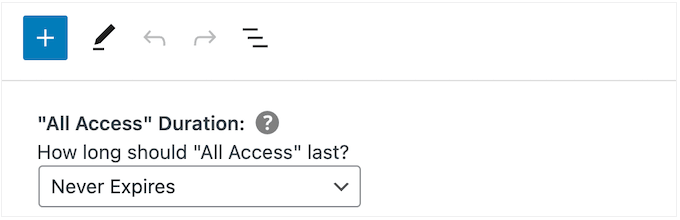
Outra opção é definir um limite de tempo. Isso funciona particularmente bem para produtos digitais que levam um tempo para serem consumidos ou para produtos que o cliente desejará acessar repetidamente.
Por exemplo, se você cria e vende cursos online, pode oferecer um teste gratuito de dois dias, para que os clientes precisem comprar uma assinatura para concluir o treinamento.
Para definir um limite de tempo, abra o menu suspenso ‘Duração Total do Acesso’ e escolha entre anos, meses, semanas ou dias. Você pode então digitar um número no campo que aparece.
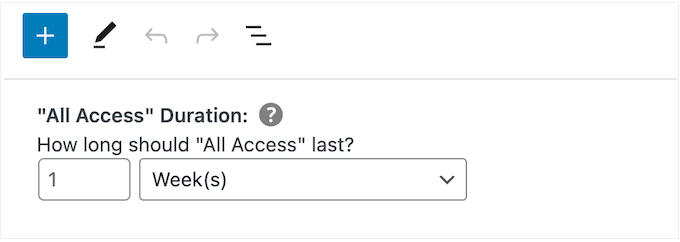
Adicionar um Limite de Download Diário, Semanal, Mensal ou Anual
Você também pode digitar um Limite de Download. Isso pode proteger seu site contra clientes que tentam abusar do teste gratuito. Por exemplo, se você vende planilhas do Excel ou Google no WordPress, pode definir um limite de download para que os clientes não possam baixar todo o seu catálogo de produtos durante um teste gratuito.
Por padrão, o Easy Digital Downloads tem um limite de download de 0, o que significa que o cliente pode baixar quantos produtos desejar. Para alterar isso, digite um número no campo ‘Limite de Download’.
Você pode então definir este limite por dia, semana, mês ou ano usando o menu suspenso que aparece.
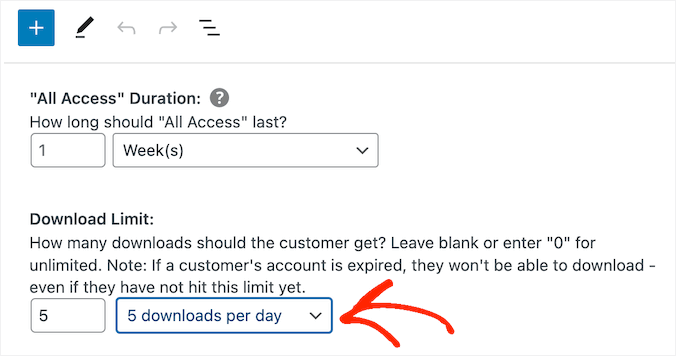
Adicionar Preços Variáveis à Sua Avaliação Gratuita (Opcional)
Você está usando preços variáveis em seu marketplace online? Nesse caso, talvez você queira incluir variações de preço específicas na avaliação gratuita.
Por exemplo, se você criou variações de preço Standard e Deluxe, então você pode querer incluir a Standard na avaliação gratuita, mantendo a versão Deluxe apenas para usuários pagantes.
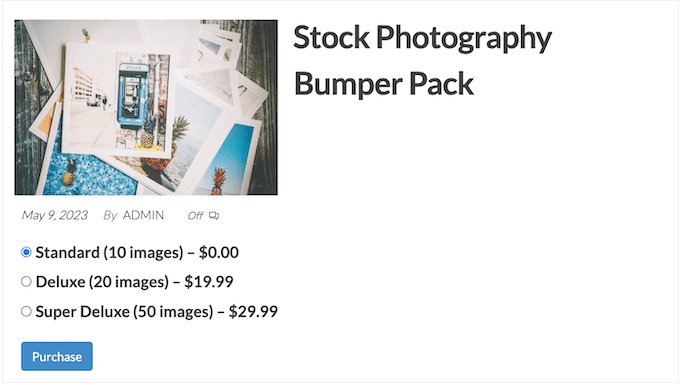
Se você ativou preços variáveis, o Easy Digital Downloads inclui todas as variações em sua avaliação gratuita por padrão.
Para alterar isso, encontre 'Total de Variações de Preço' e digite quantas variações você deseja incluir na avaliação gratuita. Dependendo do número que você usar, você verá uma lista das diferentes variações em sua loja online.
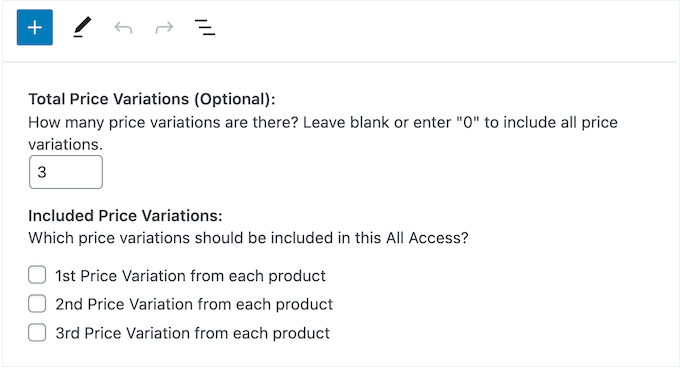
Simplesmente marque a caixa ao lado de cada variação que você deseja incluir na avaliação gratuita.
Personalizar a Página e o E-mail de Confirmação de Compra
Quando um cliente baixa um produto usando seu passe de avaliação gratuita, o Easy Digital Downloads exibirá uma página de Confirmação de Compra.

Ele também enviará uma mensagem de confirmação para o endereço de e-mail deles.
Por padrão, tanto a página de Confirmação de Compra quanto o e-mail contêm o seguinte link: Clique aqui para usar seu Passe de Acesso Total. Isso leva o cliente a uma página onde ele pode baixar seus produtos gratuitos.
Para alterar o texto do link, digite na caixa 'Recibos: Mensagem do Link de Acesso Total'.
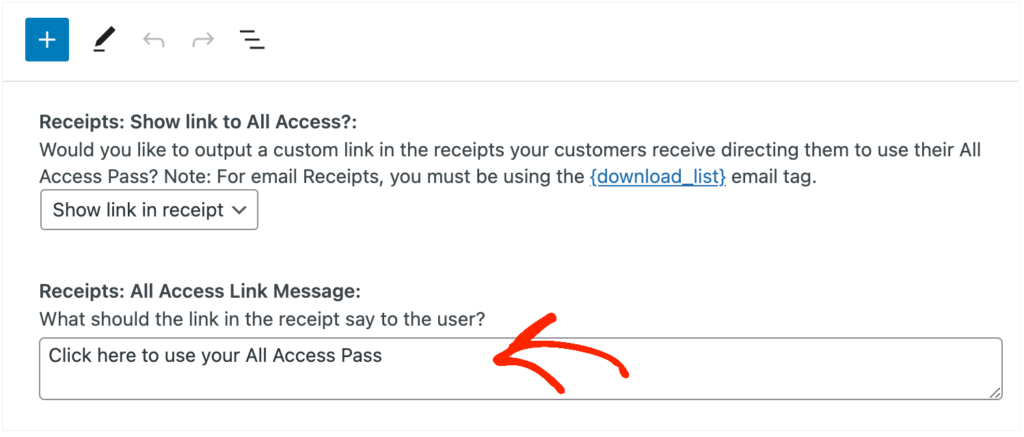
Você também pode alterar a página para onde o Easy Digital Downloads enviará os clientes quando eles quiserem baixar seus produtos gratuitos.
Para fazer isso, simplesmente crie uma nova página no WordPress e adicione o seguinte shortcode:
[downloads all_access_customer_downloads_only="yes"]
Isso mostrará todos os produtos que o cliente pode baixar enquanto estiver em uma avaliação gratuita. Você pode então adicionar outro conteúdo, como texto, imagens, um formulário de contato ou qualquer outra coisa que desejar incluir.
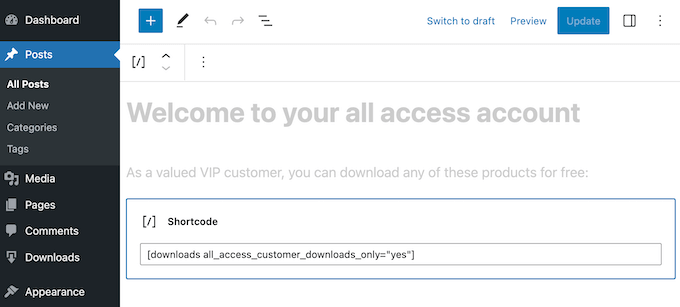
Para mais informações sobre como colocar o shortcode, consulte nosso guia sobre como adicionar um shortcode no WordPress.
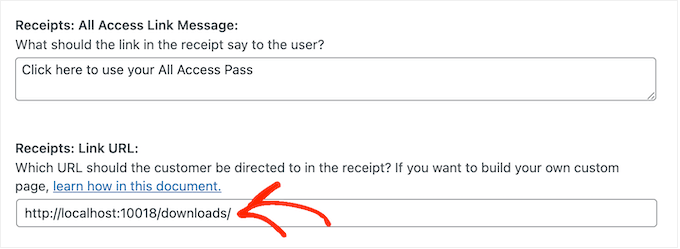
Após publicar a página, basta adicionar o URL dela ao campo 'Recibos: URL do Link'.
Quando estiver satisfeito com a configuração do teste gratuito, clique no botão 'Publicar'.
Criar uma Assinatura Premium
Com isso feito, você pode querer criar uma assinatura premium de 'acesso total'. Quando o teste gratuito deles expirar, os clientes podem fazer upgrade para esta assinatura e continuar aproveitando seu conteúdo.
Para criar uma assinatura premium, vá para Downloads » Adicionar Novo.
Você pode então digitar um nome para a assinatura e definir o preço, digitando no campo 'Opções de Preço'.
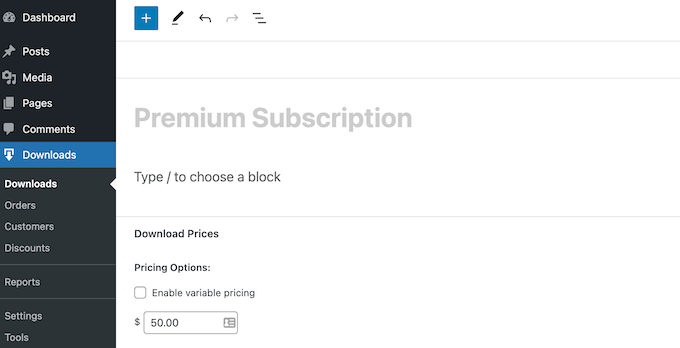
Você também pode tornar esta uma assinatura recorrente, adicionar uma taxa de inscrição opcional e mais usando as configurações em 'Preços de Download'.
Com isso feito, role até a seção 'Acesso Total'. Neste ponto, você pode transformar a assinatura em um passe de acesso total, adicionar um limite de download e mais, seguindo o mesmo processo descrito acima.
Quando estiver satisfeito com a configuração da assinatura premium de acesso total, não se esqueça de clicar em 'Publicar' para ativá-la.
Remover o Checkout para Usuários em Teste Gratuito
Após criar a assinatura de teste gratuito, você vai querer obter o máximo de inscrições possível. Dito isso, é uma boa ideia permitir que os clientes iniciem o teste gratuito sem passar pela tela de checkout.
Easy Digital Downloads pode ocultar a tela de checkout quando um cliente está reivindicando um produto gratuito, incluindo sua assinatura de teste gratuito.
Para fazer isso, basta ir para Downloads » Configurações e, em seguida, selecionar a aba 'Marketing'. Em seguida, clique em 'Downloads Gratuitos' para ocultar o checkout.
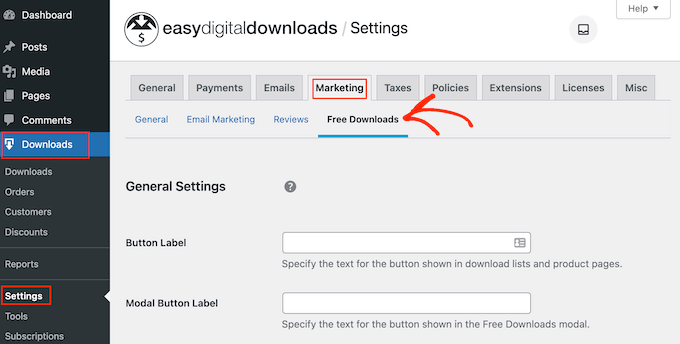
Depois disso, você pode usar ‘Rótulo do Botão’ para especificar o texto que será exibido quando os produtos estiverem disponíveis para download gratuito.
Por padrão, este é 'Baixar Agora'.
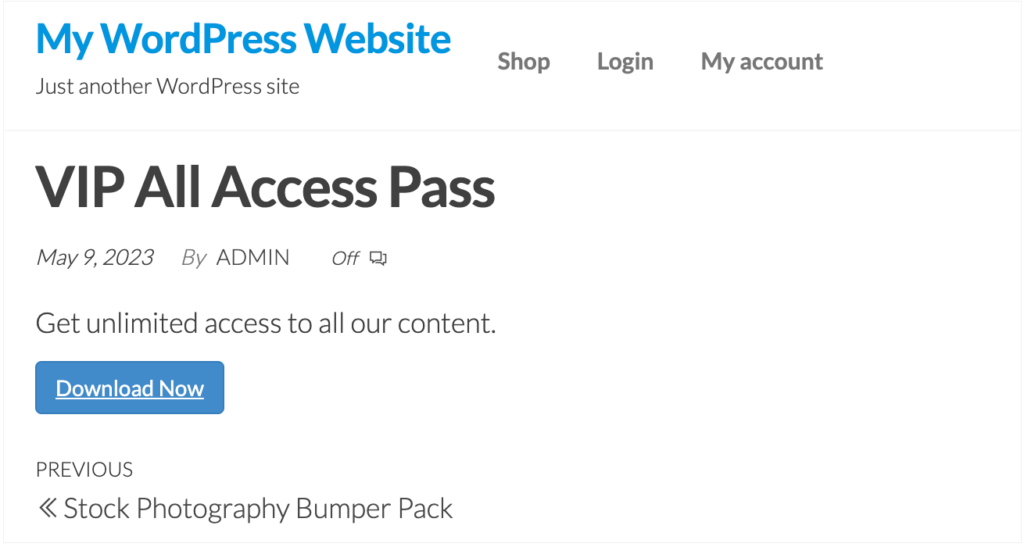
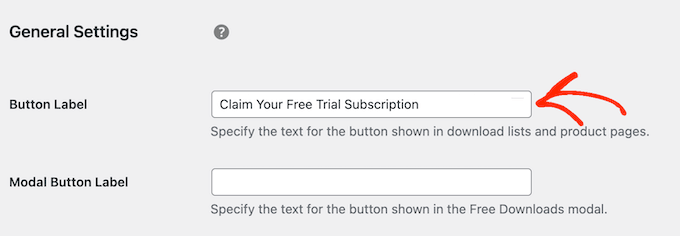
Você pode substituir isso por sua própria mensagem personalizada.
Simplesmente vá em frente e digite no campo 'Rótulo do Botão'.
Existem mais configurações que podem ajudá-lo a gerar leads como um profissional. Por exemplo, você pode coletar o nome e o endereço de e-mail da pessoa, mesmo quando ela se inscreve para uma avaliação gratuita ou baixa um produto gratuito.
No entanto, recomendamos manter as coisas simples, pois isso geralmente trará mais inscrições.
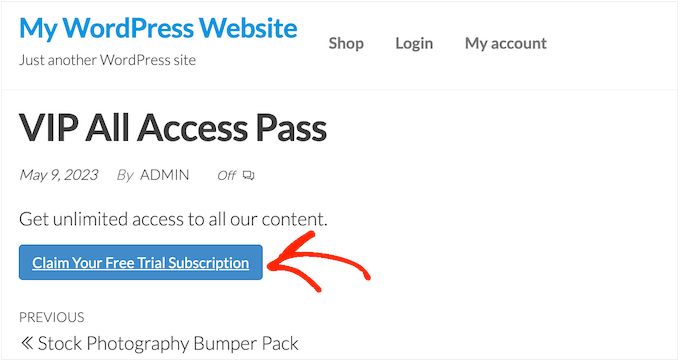
Quando estiver satisfeito com as alterações feitas, clique em 'Salvar Alterações'. Agora, se você visitar a página do produto de teste gratuito, verá o novo texto do botão em ação.
Criar E-mails de Lembrete de Expiração
Testes gratuitos podem gerar leads, mas o objetivo é converter essas pessoas em clientes pagantes.
Com isso em mente, você pode querer enviar e-mails para as pessoas quando o teste gratuito estiver prestes a expirar. Isso as incentivará a comprar uma assinatura premium para que possam continuar acessando seu conteúdo digital.
O Easy Digital Downloads se integra a todos os melhores serviços de marketing por e-mail. No entanto, você também pode criar e-mails de lembrete usando a extensão Recurring Payments que você instalou anteriormente.
Para usar esta extensão, vá para Download » Configurações. Em seguida, selecione a aba 'E-mails' seguida pelo link 'Pagamentos Recorrentes'.
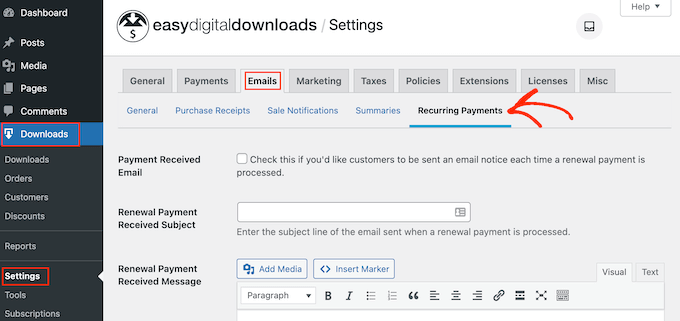
Nesta tela, marque a caixa ao lado de 'Enviar Lembretes de Expiração'.
Depois disso, selecione 'Adicionar Lembrete de Expiração'.
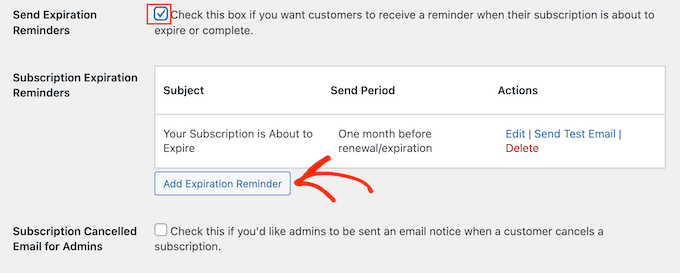
Isso o levará a uma tela onde você pode digitar um assunto de e-mail e uma mensagem.
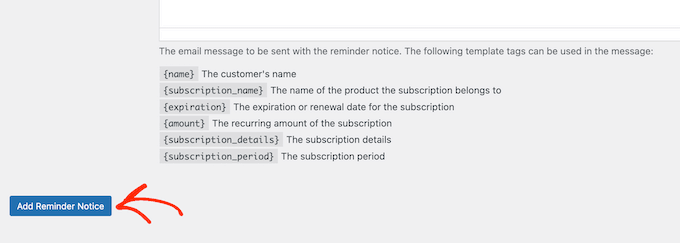
Para tornar o e-mail mais pessoal, é uma boa ideia usar tags de modelo. O Easy Digital Downloads substituirá essas tags por valores reais, como o nome do cliente, a data de expiração e o nome da assinatura.
Você pode ver todas as tags de modelo disponíveis abaixo do pequeno editor de texto.
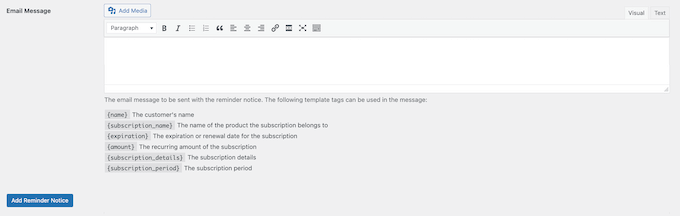
Apenas esteja ciente de que o Easy Digital Downloads enviará a mensagem para todos os clientes, e não apenas para as pessoas em seu teste gratuito.
Quando estiver satisfeito com as informações que você digitou, clique em Adicionar Aviso de Lembrete.
Agora, o Easy Digital Downloads deve notificar os clientes quando suas assinaturas estiverem prestes a expirar. No entanto, às vezes, o servidor de hospedagem WordPress pode não estar configurado corretamente, ou provedores de e-mail como o Gmail podem usar filtros que marcam indevidamente seus e-mails como spam.
Para obter mais conversões, seus e-mails precisam chegar à caixa de entrada do cliente e não à pasta de spam. Por esse motivo, recomendamos o uso de um plugin SMTP WordPress e provedor para melhorar a entrega de seus e-mails.
WP Mail SMTP é o melhor plugin SMTP WordPress do mercado. Ele permite conectar seu site WordPress a um serviço de e-mail. Isso significa que seus lembretes de expiração e outras mensagens sempre chegarão com segurança à caixa de entrada do cliente.
Para mais informações, confira nosso artigo sobre como corrigir o problema de envio de e-mails do WordPress.
Método 2. MemberPress (Teste Gratuito para Assinaturas ou Cursos)
Um site de associação permite que os usuários paguem por conteúdo premium, cursos online, recursos e acesso a uma comunidade. No entanto, esses recursos exclusivos para membros geralmente ficam ocultos atrás de um paywall no WordPress, para que os visitantes não possam ver o que a associação paga inclui.
Com isso em mente, você pode querer oferecer aos visitantes uma avaliação gratuita para que eles possam experimentar antes de comprar. A maneira mais fácil de fazer isso é usando o MemberPress.
MemberPress é um plugin de associação tudo-em-um que permite aceitar pagamentos, adicionar níveis de associação ilimitados, criar conteúdo restrito, restringir o acesso com base em diferentes níveis de associação e muito mais.
É na verdade o que usamos para configurar nosso site de associação de vídeo e aumentar nossa lista de e-mails.
Ele também permite que você crie quantos testes gratuitos desejar, incluindo testes diferentes para diferentes níveis de associação.
Primeiro, você precisará instalar e ativar o plugin. Se precisar de ajuda, consulte nosso guia sobre como instalar um plugin do WordPress.
Agora você pode adicionar métodos de pagamento, criar conteúdo exclusivo para membros, projetar uma página de preços e muito mais. Para instruções passo a passo, consulte nosso guia definitivo para criar um site de associação WordPress.
Assim que seu site estiver configurado, você estará pronto para criar um plano de associação com um teste gratuito.
Criar um Novo Nível de Associação
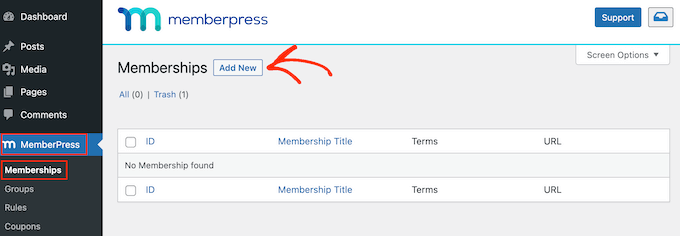
Para começar, vá para MemberPress » Memberships no painel do WordPress. Aqui, clique no botão ‘Adicionar Novo’.
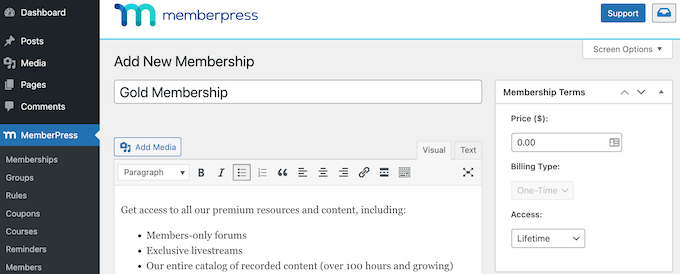
Agora você pode digitar um título para o plano de associação, adicionar uma descrição opcional, fazer upload de uma imagem em destaque e muito mais.
Para mais informações, consulte nosso guia definitivo sobre como criar um site de associação WordPress.
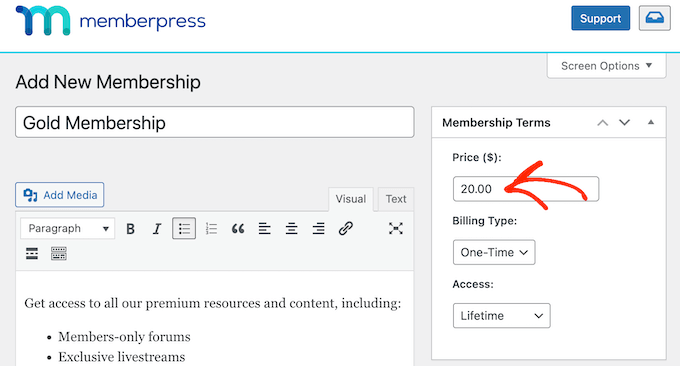
Com isso feito, você pode definir o preço digitando na caixa ‘Preço’.
Este é o valor que os membros pagarão após o término do teste gratuito.
Você só pode criar um teste gratuito para associações recorrentes. No entanto, se você quiser cobrar uma taxa única dos membros, existe uma solução alternativa, que abordaremos em breve.
Dito isso, abra o menu suspenso ‘Tipo de Cobrança’ e escolha ‘Recorrente’.
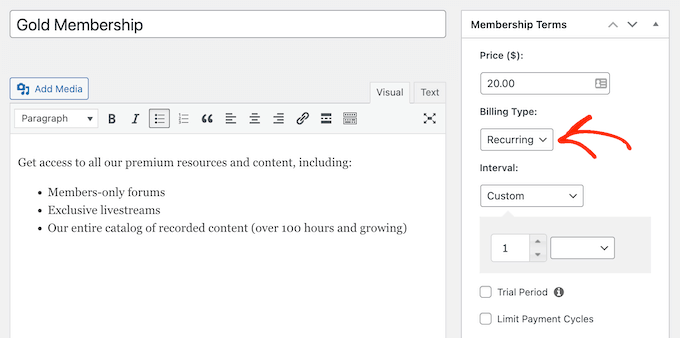
Em seguida, você precisa definir o intervalo de cobrança para o pagamento recorrente. Este é o período em que seus membros serão cobrados após o término do teste gratuito.
Simplesmente abra o menu suspenso ‘Intervalo’ e escolha uma opção da lista, como cobrança mensal ou anual.
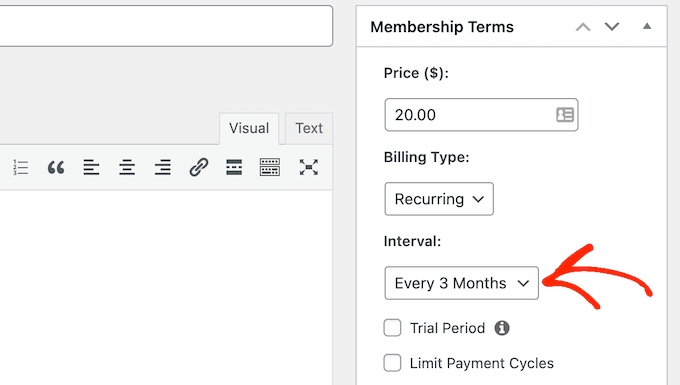
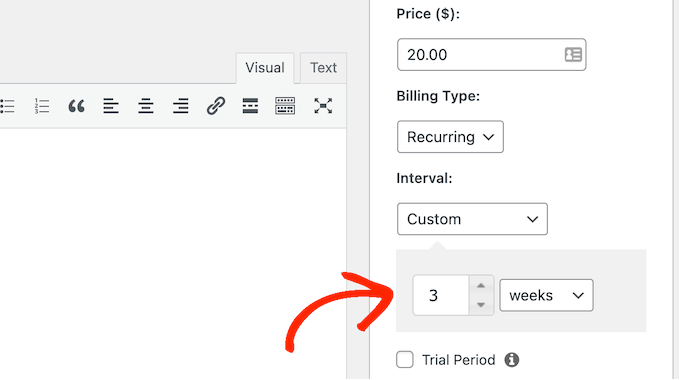
Quer usar um intervalo diferente? Então selecione ‘Personalizado’ em vez disso.
Agora você verá alguns novos controles onde pode definir um intervalo personalizado.
Crie uma Assinatura de Período de Teste Gratuito
Com isso feito, marque a caixa ao lado de ‘Teste Gratuito’.
Agora você pode especificar quantos dias o período de teste gratuito durará, digitando no campo ‘Duração do Teste’. Por exemplo, se você quiser oferecer um teste de um mês, digite ‘30’.
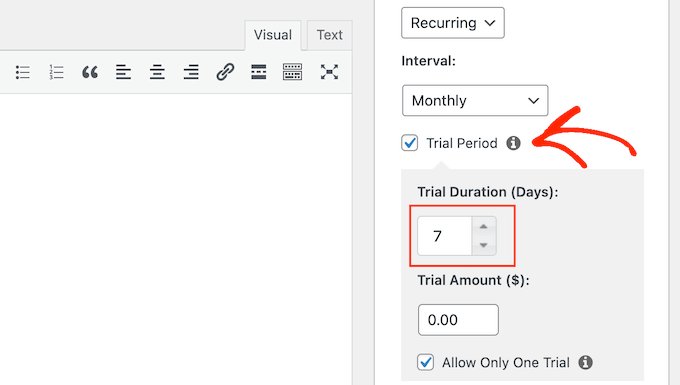
Depois disso, você precisará digitar o ‘Valor do Teste’, que é o custo total do período de teste da assinatura antes dos impostos. Normalmente, você desejará digitar ‘0’ nesta caixa.
Finalmente, você pode escolher se deseja limitar os clientes a um único período de teste gratuito marcando ou desmarcando a caixa ‘Permitir Apenas Um Teste Gratuito’. Se você marcar esta caixa, os clientes que cancelarem sua assinatura e depois se reinscriberem não terão outro período de teste gratuito.
Normalmente, você desejará deixar a caixa marcada para que os clientes não possam abusar da avaliação gratuita. No entanto, se você oferecer apenas um período de avaliação muito curto, poderá permitir que os clientes tenham várias avaliações gratuitas.
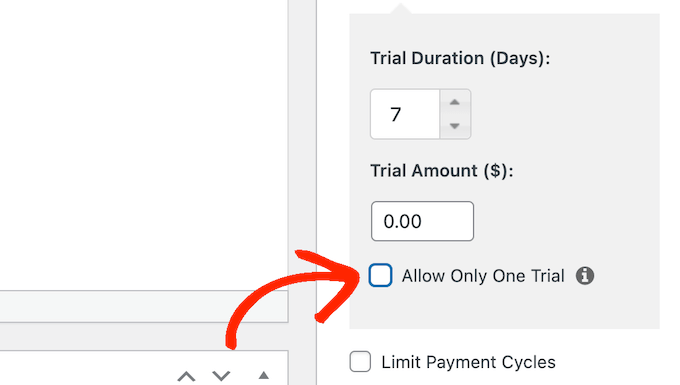
Apenas esteja ciente de que os cupons substituirão essa configuração, portanto, ainda é possível oferecer vários períodos de teste gratuitos ao mesmo cliente.
Crie uma Assinatura Vitalícia (Opcional)
Como já mencionado, você só pode oferecer um período de teste gratuito para assinaturas recorrentes. No entanto, é possível criar um teste para assinaturas vitalícias, alterando algumas configurações do MemberPress.
Para fazer isso, marque a caixa ‘Limitar Ciclos de Pagamento’ e defina ‘Nº Máx. de Pagamentos’ para 1.
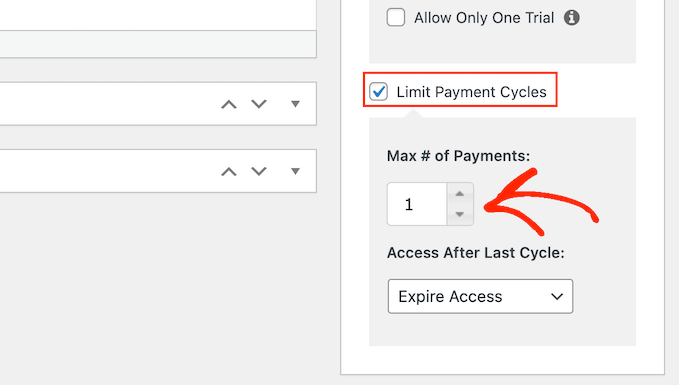
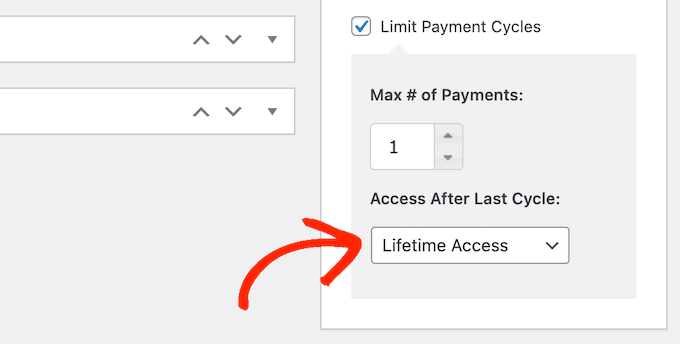
Depois disso, abra o menu suspenso ‘Acesso Após Último Ciclo’ e selecione ‘Acesso Vitalício’.
Agora, assim que o teste expirar, os clientes precisarão pagar uma taxa única para a assinatura vitalícia.
Publique a Assinatura de Período de Teste Gratuito
Com isso feito, você pode fazer quaisquer outras alterações no nível de associação.
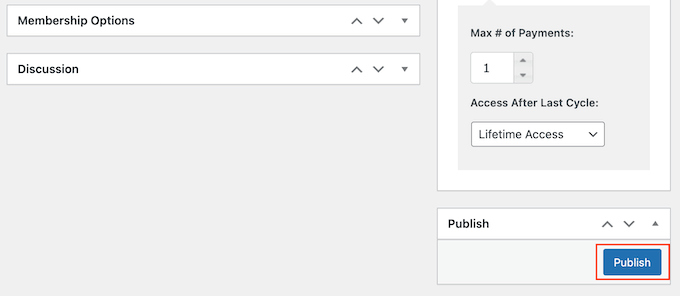
Quando você estiver satisfeito com a configuração da assinatura, é hora de ativá-la clicando no botão ‘Publicar’.
Para ver como a assinatura aparece para clientes em potencial, vá para MemberPress » Assinaturas. Nesta tela, você verá o nível de assinatura que acabou de criar.
Aqui, basta passar o mouse sobre o nível de assinatura e clicar no link ‘Ver’.
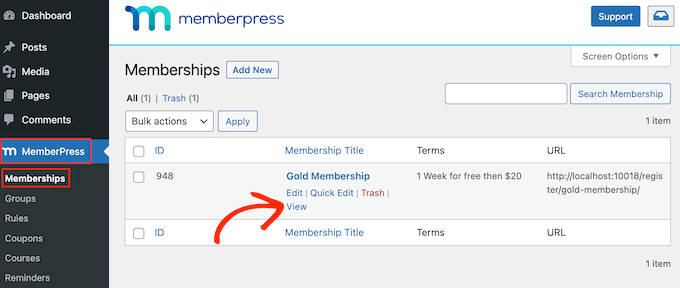
O WordPress agora mostrará o formulário de inscrição da assinatura em uma nova aba.
Você deseja adicionar um teste gratuito a mais níveis de assinatura? Então, basta seguir o mesmo processo descrito acima.
Para mais dicas e truques sobre como usar o MemberPress, confira estes guias:
- Como Vender Associações em Grupo no WordPress para Equipes Corporativas
- Como Adicionar Conteúdo Drip Automático em Seu Site WordPress
- Como Adicionar Bloqueio de Conteúdo no WordPress
Método 3. WooCommerce Subscriptions (Teste Gratuito para Produtos Físicos)
Se você deseja vender produtos digitais online, recomendamos o uso do Easy Digital Downloads. No entanto, se você deseja vender produtos físicos, o WooCommerce é a plataforma de comércio eletrônico mais popular do mundo.
Por padrão, o WooCommerce não permite que você ofereça assinaturas de teste gratuitas. No entanto, é fácil adicionar esse recurso que falta usando WooCommerce Subscriptions.
Este plugin adiciona um novo tipo de produto ‘assinatura simples’ à sua loja WooCommerce. Você pode adicionar este tipo de produto a qualquer item existente ou criar novos produtos de assinatura.
Por exemplo, você pode permitir que os compradores experimentem um produto antes de comprá-lo, ou talvez você envie a eles uma caixa de assinatura de amostra de sua boutique online.
Quando um cliente visita um produto de assinatura, ele verá um botão 'Inscreva-se agora' em vez do botão padrão 'Adicionar ao carrinho' call to action button.
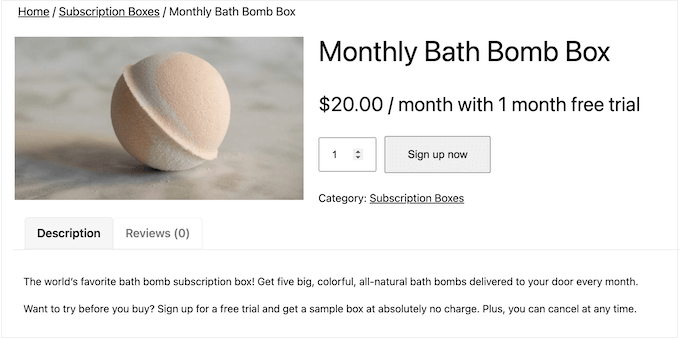
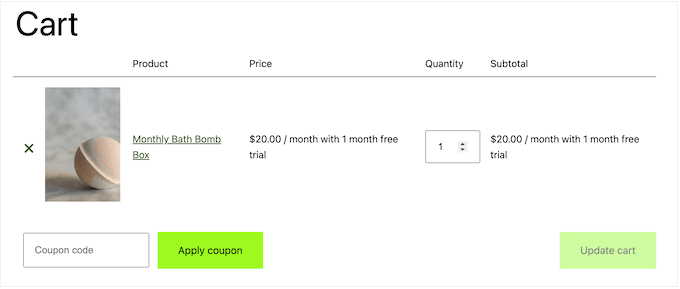
A página de checkout do WooCommerce também mostrará algumas informações sobre a assinatura.
Isso inclui a duração do seu teste gratuito.
Os clientes podem gerenciar todas as suas assinaturas fazendo login em suas contas WooCommerce e, em seguida, visitando a nova seção 'Minhas Assinaturas'.
Aqui, eles podem ver quando a assinatura começou, quanto custa, o status da assinatura e muito mais. O cliente também pode cancelar, reativar e renovar suas assinaturas diretamente desta página, sem precisar entrar em contato com você diretamente.
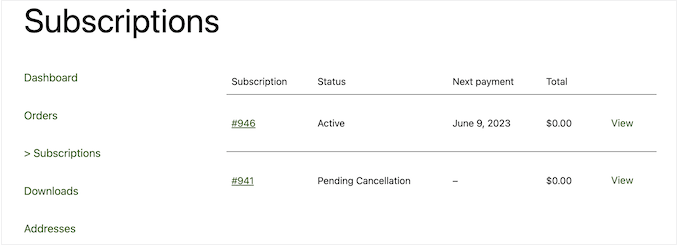
Dessa forma, um cliente que está aproveitando um teste gratuito pode fazer um upgrade rápido e fácil para uma assinatura premium.
Neste guia, vamos assumir que você já configurou uma loja WooCommerce. Se você ainda não o fez, talvez queira conferir nosso guia completo sobre WooCommerce descomplicado.
Depois disso, você precisará instalar e ativar o plugin WooCommerce Subscriptions. Se precisar de ajuda, consulte nosso guia sobre como instalar um plugin WordPress.
Assim que o plugin estiver ativo, você estará pronto para adicionar assinaturas de teste gratuitas ao WooCommerce. Basta ir em Produtos » Adicionar Novo.
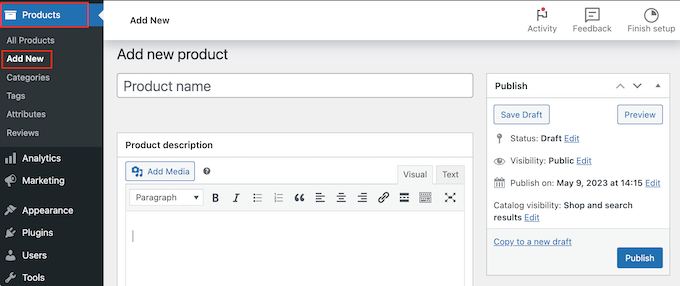
Você pode criar este produto da mesma forma que cria qualquer produto WooCommerce. Por exemplo, você pode digitar o título do produto, adicionar uma descrição ou criar uma galeria de produtos WooCommerce.
Após inserir todas essas informações, role até a caixa ‘Dados do produto’.
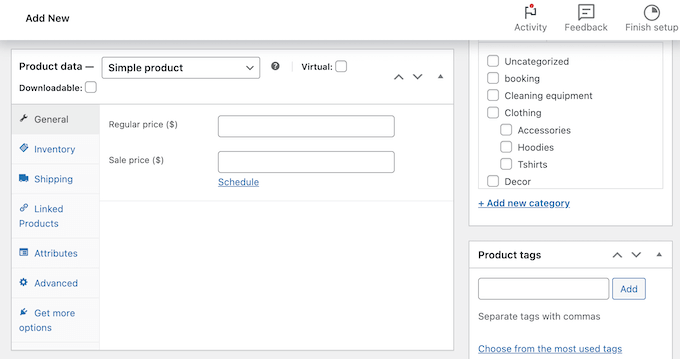
Aqui, abra o menu suspenso e escolha ‘Assinatura simples’.
Isso adiciona algumas novas configurações que você pode usar para criar uma assinatura e adicionar um teste gratuito.
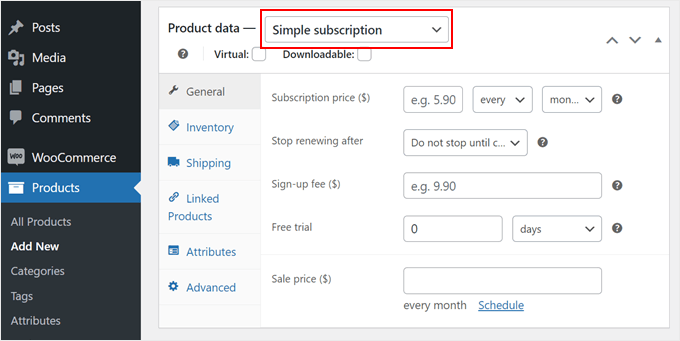
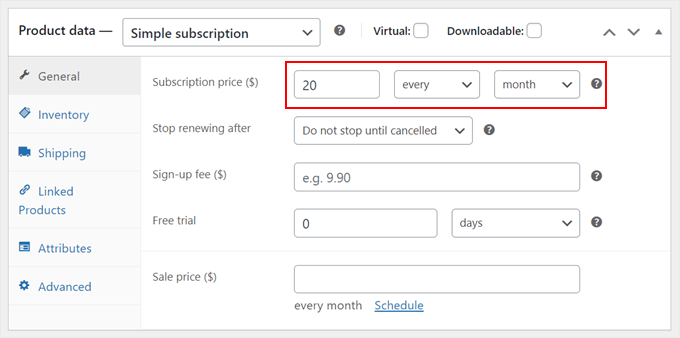
Para começar, digite o ‘Preço da assinatura’.
Em seguida, use os menus suspensos para escolher por quanto tempo a assinatura durará. Na imagem a seguir, a assinatura custará US$ 20 por mês assim que o teste gratuito expirar.
Agora você pode escolher se a assinatura durará para sempre ou expirará após um período definido.
Apenas esteja ciente de que a duração da expiração não inclui o período de teste gratuito. Isso significa que, se a assinatura expirar em 1 mês e você oferecer um teste gratuito de um mês, a assinatura durará 2 meses.
Outra opção é dar ao cliente acesso vitalício. Para fazer isso, abra o menu suspenso ‘Expira Após’ e escolha ‘Nunca expirar’.
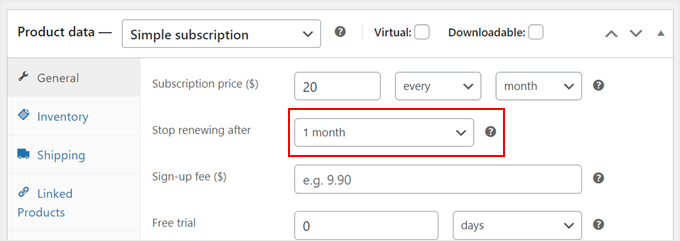
Em seguida, você pode querer adicionar uma taxa de inscrição.
Apenas esteja ciente de que o WooCommerce cobrará essa taxa independentemente de o cliente estar comprando uma assinatura ou se inscrevendo para um teste gratuito. Com isso em mente, não recomendamos adicionar uma taxa de inscrição a produtos que tenham uma assinatura de teste gratuito.
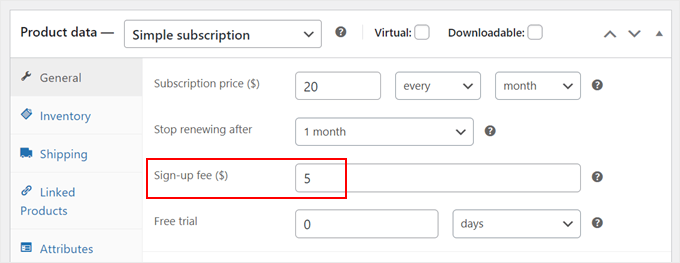
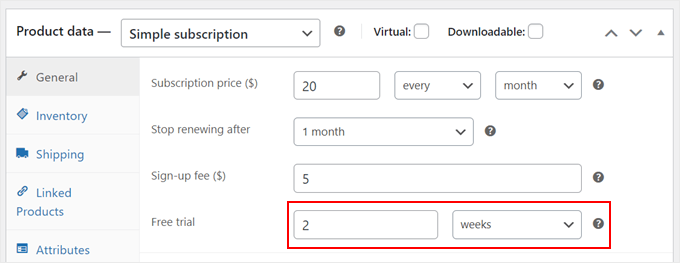
Com isso feito, você pode especificar por quanto tempo o teste gratuito durará abrindo o menu suspenso que mostra ‘dias’ por padrão e, em seguida, escolhendo uma opção na lista.
Depois disso, basta digitar quantos dias, semanas, meses ou anos o teste gratuito deve durar. Observe que o teste gratuito não pode durar mais de 90 dias, 52 semanas, 24 meses ou 5 anos.
Este método é para bens físicos, mas você também pode usar o plugin para configurar testes gratuitos para produtos digitais também.
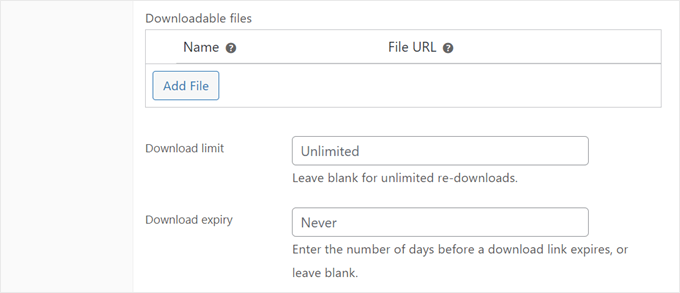
Para fazer isso, você pode marcar a caixa ‘Virtual’ bem como a caixa ‘Downloadable’ se houver um arquivo que o cliente precise baixar após a compra.
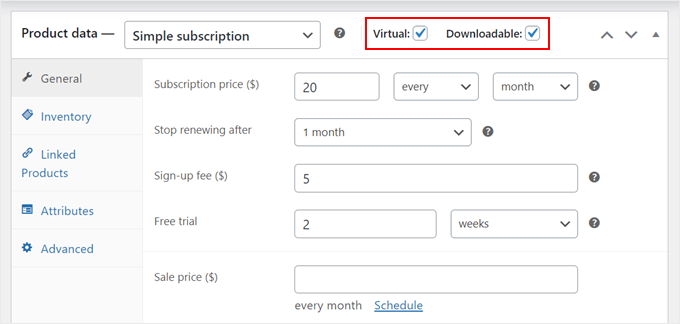
E se você tornar seu produto baixável, pode rolar a página para adicionar seu arquivo lá.
Você também pode alterar as configurações de quanto tempo o arquivo está disponível e quantas vezes ele pode ser baixado.
Agora você pode fazer quaisquer outras alterações no produto. Quando estiver satisfeito com a configuração do produto e da assinatura, clique em ‘Atualizar’ ou ‘Publicar’ para tornar o teste ativo.
Agora você pode criar assinaturas de teste gratuito para outros produtos, seguindo o mesmo processo descrito acima.
Depois de adicionar uma ou mais assinaturas ao seu site WooCommerce, você vai querer obter o máximo de inscrições possível. Com isso em mente, você deve permitir que os visitantes usem seu método de pagamento preferido.
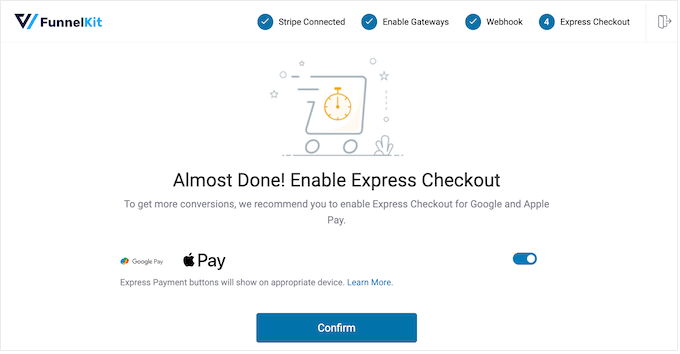
Ao adicionar o plugin gratuito Stripe Payment Gateway for WooCommerce ao seu site, você pode coletar pagamentos através de Visa, MasterCard, Google Pay, Apple Pay e muito mais.
Basta instalar o plugin e o assistente de configuração irá guiá-lo pelo processo de adição de mais métodos de pagamento e ativação do checkout expresso.
Além disso, você pode querer adicionar um e-mail de lembrete de assinatura WooCommerce para lembrar os usuários de uma data de renovação futura.
Método 4. WP Simple Pay (Teste Gratuito para Serviços Personalizados)
Muitos freelancers, consultores, treinadores e outros proprietários de negócios vendem seus serviços como uma assinatura. Por exemplo, se você administra um estúdio de yoga, pode oferecer um teste gratuito de um mês do seu programa de treinamento personalizado.
A melhor maneira de oferecer um teste gratuito para serviços personalizados é usando WP Simple Pay. É o melhor plugin de pagamento Stripe para WordPress e permite aceitar pagamentos, gerenciar faturas e oferecer testes gratuitos sem precisar configurar um carrinho de compras ou adicionar produtos a uma loja online.
Observação: Existe uma versão gratuita do WP Simple Pay que permite aceitar cartões de crédito, Apple Pay, iDEAL e outros métodos de pagamento. No entanto, neste guia, usaremos o plugin premium, pois ele permite oferecer testes gratuitos.
Configurar o Plugin WP Simple Pay
Primeiro, você precisará instalar e ativar o plugin WP Simple Pay. Se precisar de ajuda, consulte nosso guia sobre como instalar um plugin WordPress.
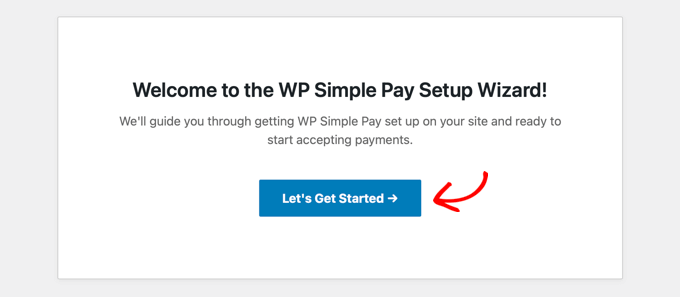
Após a ativação, o plugin iniciará automaticamente o assistente de configuração. Clique no botão ‘Vamos Começar’.
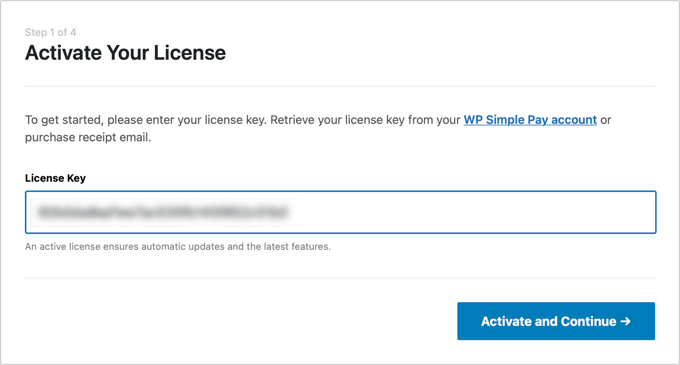
Depois disso, você precisará inserir a chave de licença. Você pode encontrar essas informações em sua conta no site do WP Simple Pay.
Com isso feito, clique no botão ‘Ativar e Continuar’.
Conectar o WordPress à Sua Conta Stripe
Na próxima etapa, você precisará conectar sua conta Stripe ao WP Simple Pay. Stripe é um gateway de pagamento popular e é a maneira mais fácil de aceitar pagamentos com cartão de crédito no WordPress, portanto, é uma ótima maneira de vender serviços personalizados online.
Para começar, basta clicar no botão ‘Conectar com Stripe’. Você pode então fazer login na sua conta Stripe ou criar uma nova conta se ainda não estiver registrado na Stripe.

Após conectar o WP Simple Pay com o Stripe, o assistente de configuração pedirá para você configurar seus e-mails. Você pode escolher se deseja receber e-mails para recibos de pagamento, faturas futuras e notificações de pagamento.
Você também precisará inserir o endereço de e-mail onde o WP Simple Pay enviará as mensagens.
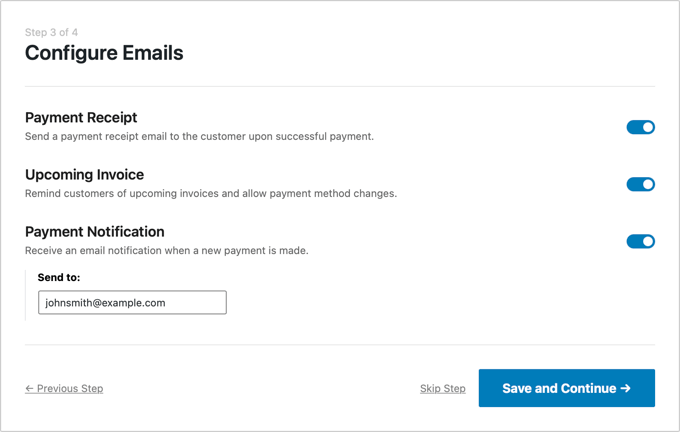
Simplesmente clique no botão ‘Salvar e Continuar’ quando terminar.
Crie um Formulário de Assinatura com Teste Gratuito
Agora, você está pronto para criar um formulário de assinatura com funcionalidade de teste gratuito. Clique no botão ‘Criar um Formulário de Pagamento’.
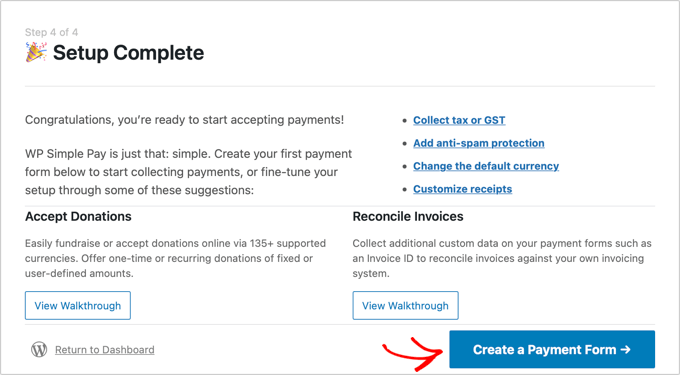
O WP Simple Pay vem com uma tonelada de modelos prontos que você pode usar para criar planos de pagamento de ‘compre agora, pague depois’, receber doações, aceitar Google Pay no WordPress e muito mais.
Para oferecer um teste gratuito, passe o mouse sobre o modelo ‘Serviços Recorrentes com Período de Teste’. Quando ele aparecer, clique no botão ‘Usar Modelo’.
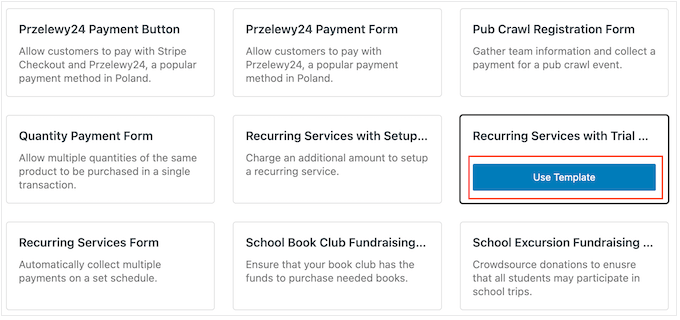
Isso o levará ao editor de formulários de pagamento.
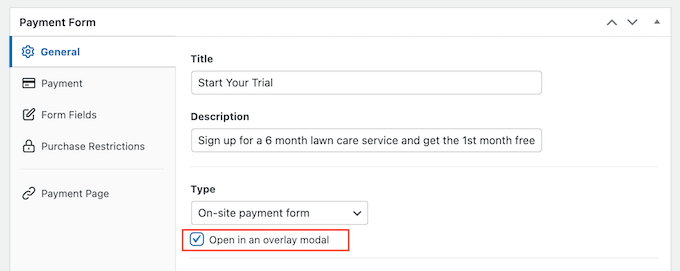
Para começar, você pode renomear o formulário e digitar uma descrição opcional. Por padrão, a descrição é ‘Experimente nosso serviço gratuitamente por 30 dias’, mas você pode alterá-la para o que quiser.
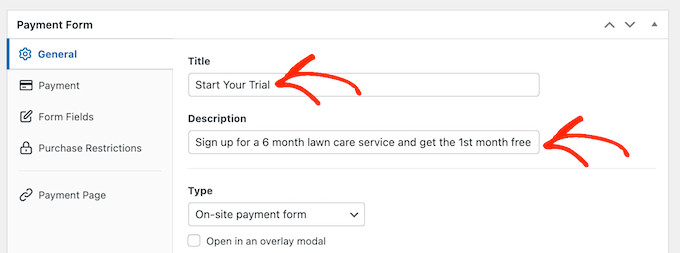
Por padrão, o WP Simple Pay criará um formulário de pagamento no local. No entanto, você pode querer mostrar um botão de pagamento em vez disso. Quando o visitante clicar no botão, ele verá o formulário de pagamento em um pop-up.
Para criar um pop-up, marque a caixa ao lado de ‘Abrir em uma janela modal’.
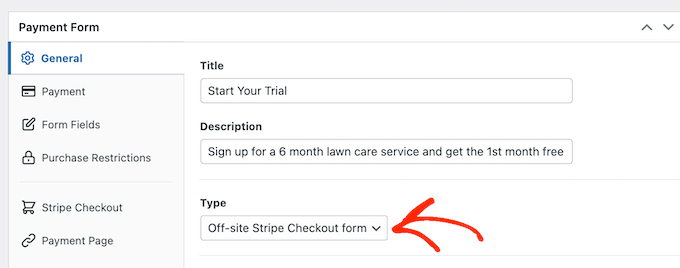
Outra opção é hospedar o formulário de pagamento no site da Stripe, abrindo o menu suspenso ‘Tipo’.
Aqui, selecione ‘Formulário de checkout Stripe fora do site’.
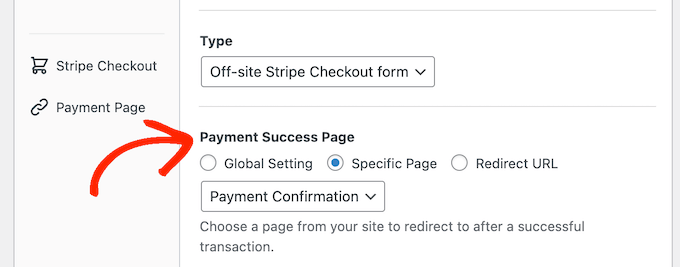
Quando um cliente compra uma assinatura, o WP Simple Pay o redirecionará para sua Página de Sucesso de Pagamento integrada. Se você quiser enviar visitantes para uma página diferente, selecione ‘Página Específica’ ou ‘URL de Redirecionamento’.
Você pode então digitar o URL ou selecionar a página que deseja usar. Por exemplo, você pode enviar assinantes para uma página de agradecimento personalizada, ou uma página onde eles podem gerenciar seu período de teste gratuito.
Adicionar um Preço ao Seu Formulário de Assinatura
Quando estiver pronto, selecione a aba ‘Pagamento’.
Aqui, você pode definir o modo de pagamento como ativo ou de teste. O modo de teste permite que você conclua o processo de compra sem ser cobrado, portanto, é perfeito para testar novas assinaturas em seu site.
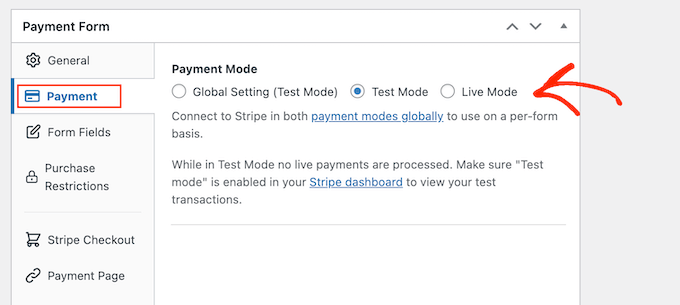
Se você selecionar ‘Modo de Teste’, lembre-se de voltar a esta página e alterar o modo para ‘Ativo’ quando terminar de testar.
Em seguida, você pode definir o preço de sua assinatura e a moeda usando as configurações de ‘Valor’.
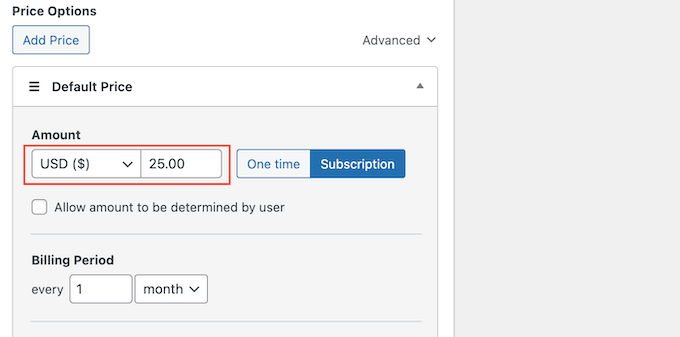
Com isso feito, você pode escolher com que frequência o WP Simple Pay deve cobrar os assinantes.
Simplesmente abra o menu suspenso ‘Período de Cobrança’ e escolha dia, semana, mês ou ano. Em seguida, digite um número no campo ao lado do menu suspenso.
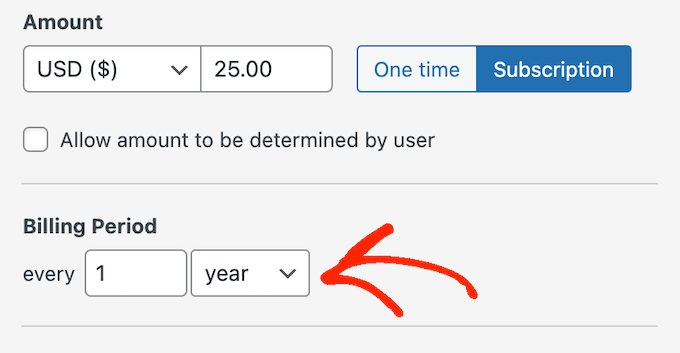
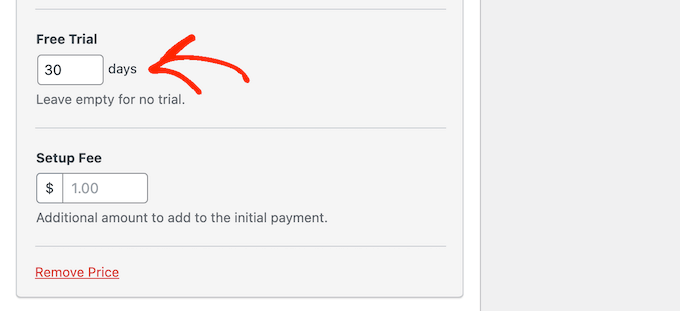
Por padrão, o WP Simple Pay oferece aos clientes um período de teste gratuito de 30 dias.
Se você quiser tornar o período de teste gratuito mais longo ou mais curto, basta digitar um número no campo ‘Período de Teste Gratuito’.
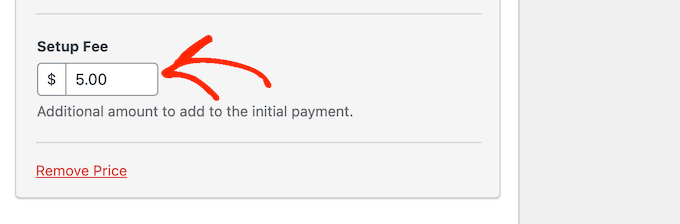
Às vezes, você pode querer cobrar uma taxa de configuração dos assinantes. Por exemplo, se você é um life coach, essa taxa extra pode cobrir o tempo e o esforço necessários para adicionar novos clientes ao seu sistema de administração.
Para cobrar uma taxa adicional, basta digitar um valor no campo 'Taxa de Configuração'.
Com isso feito, role até a seção 'Métodos de Pagamento'.
Aqui, você pode marcar a caixa ao lado de quaisquer opções de pagamento adicionais que desejar oferecer, como pagamentos Klarna ou pagamentos ACH.
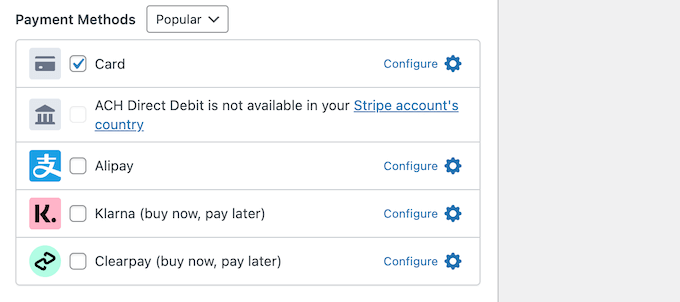
Ao oferecer aos visitantes uma escolha de métodos de pagamento, você poderá obter mais assinantes. No entanto, tente não oferecer muitas opções, pois isso pode se tornar confuso.
Dependendo dos métodos de pagamento que você selecionar, você poderá ver um link ‘Configurar’. Nesse caso, clique em ‘Configurar’ e siga as instruções na tela para configurar o gateway ou método de pagamento.
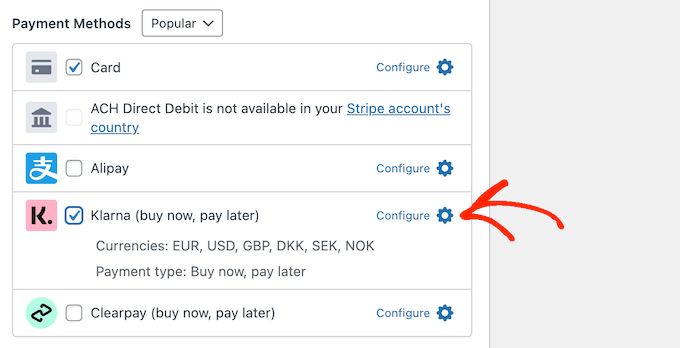
Personalize o Formulário de Assinatura do WP Simple Pay
Com isso feito, você está pronto para criar o formulário de assinatura.
Simplesmente clique em ‘Campos do Formulário’ para abrir o construtor de formulários do WP Simple Pay.
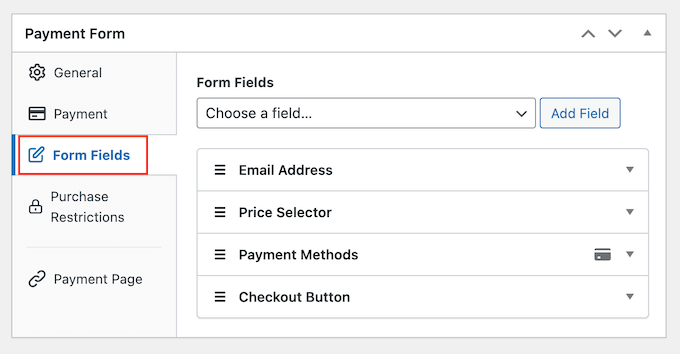
O modelo já coleta algumas informações básicas sobre o cliente, como o endereço de e-mail e as informações do cartão de crédito.
A imagem a seguir mostra como o formulário padrão ficará no WordPress.
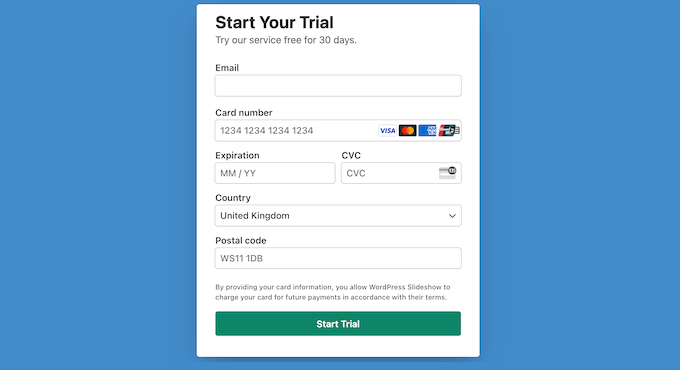
Para personalizar qualquer um dos campos padrão, basta clicar para selecioná-lo.
A seção será expandida para mostrar todas as configurações que você pode personalizar, como alterar o rótulo do campo ou adicionar algum texto de espaço reservado.
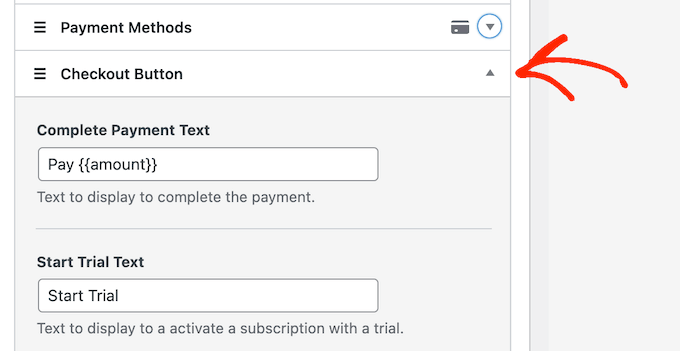
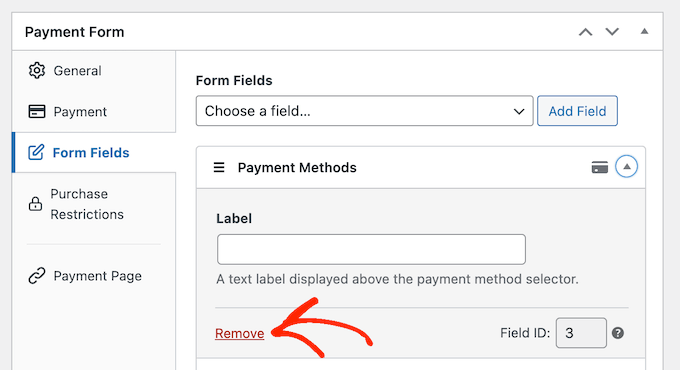
Você também pode remover campos do formulário de assinatura.
Simplesmente clique para expandir o campo e, em seguida, selecione ‘Remover’.
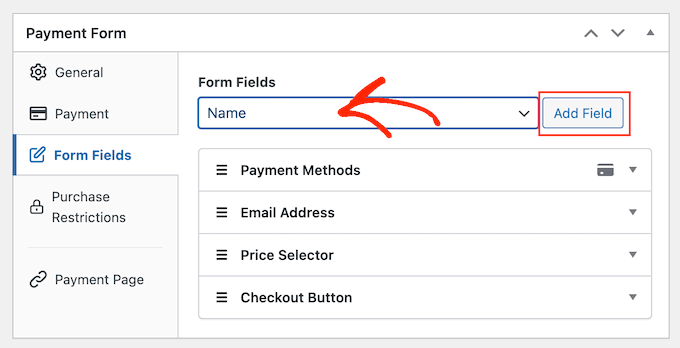
Você precisa coletar mais informações de seus novos assinantes? Por exemplo, você pode precisar do ID fiscal deles ou número de telefone.
Basta clicar no menu suspenso ‘Campos do Formulário’ e, em seguida, escolher um campo na lista. Depois disso, clique em ‘Adicionar Campo’.
Finalmente, você pode alterar a ordem dos campos que aparecem em seu formulário usando arrastar e soltar.
Enquanto você personaliza o formulário, pode clicar em ‘Visualizar’ para ver como ele ficará em seu blog ou site.
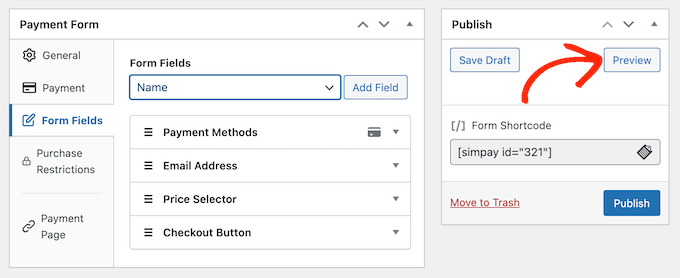
Quando estiver satisfeito com o formulário, clique em ‘Publicar’ para salvar suas configurações.
Adicione o Formulário de Assinatura ao Seu Site WordPress
Agora, você está pronto para adicionar o formulário ao seu blog WordPress usando um bloco ou shortcode.
O método mais fácil é usar um bloco, então abra a página ou post onde você deseja exibir o formulário de assinatura.
Em seguida, clique no sinal de mais (+) e digite ‘WP Simple Pay’.
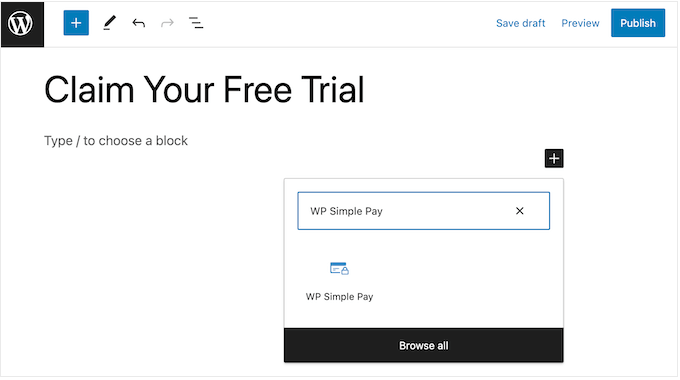
Quando o bloco correto aparecer, clique para adicioná-lo à página ou postagem.
Com isso feito, abra o menu suspenso no bloco WP Simple Pay e escolha o formulário que você deseja exibir.
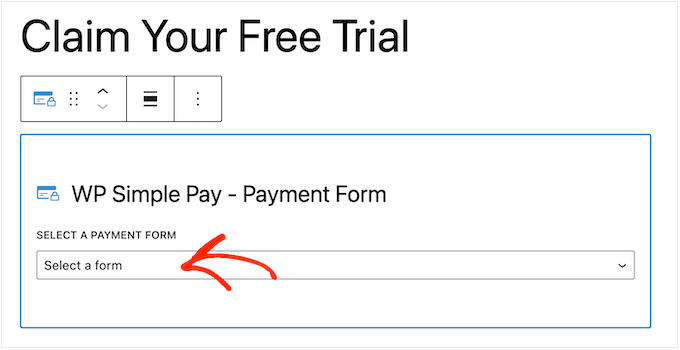
Quando terminar, clique em 'Atualizar' ou 'Publicar'.
Agora, se você visitar seu site, verá o formulário de pagamento de assinatura ao vivo.
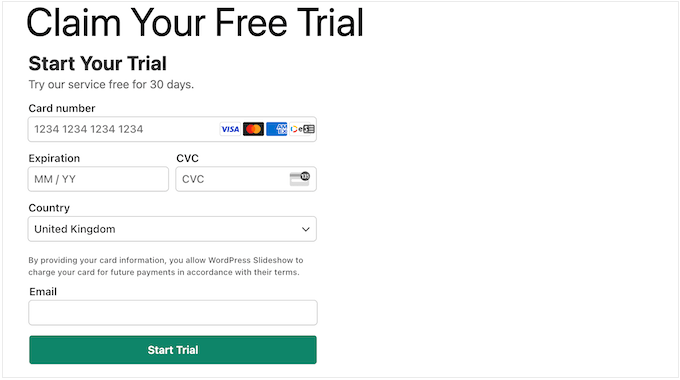
Outra opção é adicionar o formulário de assinatura usando um shortcode. Para obter o shortcode, acesse WP Simple Pay » Formulários de Pagamento no painel do WordPress.
Aqui, basta encontrar o formulário de assinatura e clicar no botão 'Copiar Shortcode'.
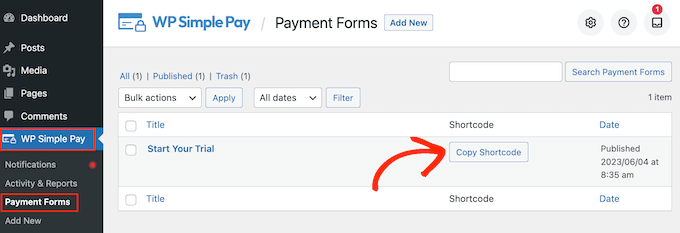
Agora você só precisa colar o shortcode em qualquer página, postagem ou área pronta para widgets. Para instruções passo a passo sobre como colocar o shortcode, consulte nosso guia sobre como adicionar um shortcode no WordPress.
Esperamos que este artigo tenha ajudado você a aprender como adicionar assinaturas de teste gratuitas no WordPress. Você também pode consultar nosso guia sobre como rastrear a jornada do cliente usando MemberPress e nossas principais escolhas de especialistas dos melhores plugins de LMS do WordPress.
Se você gostou deste artigo, por favor, inscreva-se em nosso Canal do YouTube para tutoriais em vídeo do WordPress. Você também pode nos encontrar no Twitter e no Facebook.




Ralph
Eu planejo abrir um site com conteúdo gratuito para todos ranquear em SEO, artigos mais avançados para usuários premium, e essa ideia de mostrar um vislumbre do que está disponível com uma assinatura é ótima!
O que você acha que é melhor? Dar um teste gratuito por um número definido de dias ou artigos? O Medium usa, acho, 3 artigos gratuitos e isso chamou minha atenção como uma boa solução.
WPBeginner Support
Isso seria algo que você precisa testar o que funciona melhor com seu público.
Admin
Jiří Vaněk
Pessoalmente, prefiro limitar pelo número de artigos em vez de por dias. Com um limite de tempo, há o risco de que um usuário muito ativo possa percorrer e baixar o conteúdo do site em um ou dois dias, se quisesse, e depois pode não retornar para uma assinatura, a menos que esteja especificamente interessado em novos artigos. Se você optar por limitar pelo número de artigos, acredito que isso aumentará significativamente a probabilidade de registros bem-sucedidos para a versão paga do site.
Jiří Vaněk
Obrigado pelos tutoriais sobre MemberPress. Estou me familiarizando com ele, e todos esses manuais estão facilitando meu trabalho.
WPBeginner Support
Glad we could share this tutorial
Admin