


Temas filhos são um daqueles termos do WordPress que são muito usados e deixam os iniciantes confusos. Você pode até ter ouvido falar deles e decidido pular a criação deles por parecerem complicados.
Entendemos isso. Mas, em nossa experiência, temas filhos podem te poupar muita dor de cabeça no futuro. Eles protegem suas preciosas personalizações, permitem que você experimente sem quebrar seu site e tornam a atualização do seu tema uma tarefa fácil.
Se você estiver interessado, detalhamos como um tema filho funciona, como personalizá-lo e como fazer alterações nele neste guia amigável para iniciantes.
Como Funciona um Tema Filho e Por Que Você Precisa Dele?
Um tema filho herda todos os recursos, funcionalidades e estilos de outro tema do WordPress. Quando você cria um tema filho, o tema original é chamado de tema pai.
A herança inclui o arquivo style.css do tema pai, que define o estilo principal do tema. O tema filho pode substituir ou estender suas propriedades herdadas adicionando seus próprios arquivos ou modificando os existentes.
Embora seja possível personalizar seu tema do WordPress sem instalar um tema filho, existem várias razões pelas quais você pode precisar de um mesmo assim:
- Temas filhos protegem suas personalizações durante as atualizações de tema, mantendo-as seguras contra sobrescritas. Se você modificar o tema pai diretamente, essas alterações podem desaparecer quando você atualizar.
- Temas filhos permitem que você experimente com segurança novos designs ou recursos sem bagunçar o tema original do site, semelhante a um ambiente de staging.
- Se você sabe como codificar, os temas filhos podem tornar o processo de desenvolvimento mais eficiente. Os arquivos de um tema filho são muito mais simples do que os de um tema pai. Você pode se concentrar em modificar apenas as partes do tema pai que deseja alterar ou expandir.
O que fazer antes de criar um tema filho do WordPress
Vimos muitos usuários do WordPress animados para mergulhar nas coisas técnicas, apenas para se desanimarem quando erros aparecem. Entendemos. É por isso que é importante saber no que você está se metendo antes de criar um tema filho.
Aqui estão algumas coisas que recomendamos que você faça primeiro antes de continuar com este guia passo a passo:
- Esteja ciente de que você estará trabalhando com código. No mínimo, você precisará de um entendimento básico de HTML, CSS, PHP e, opcionalmente, JavaScript para entender quais alterações precisa fazer. Você pode ler mais sobre isso no manual de temas do WordPress.
- Escolha um tema pai que tenha o design e os recursos desejados para o seu site. Se possível, encontre um onde você só precise fazer algumas alterações. Você pode seguir nossa lista de verificação de coisas a fazer antes de alterar temas do WordPress, se necessário.
- Use um site local ou um site de staging para o desenvolvimento do tema. Você não quer criar erros não intencionais em seu site ativo.
- Faça backup do seu site primeiro. Recomendamos o uso de um plugin de backup como o Duplicator se esta for sua primeira vez.
Existem várias maneiras de criar um tema filho a partir do seu tema existente. Uma é com código manual, enquanto outras exigem um plugin, que é muito mais amigável para iniciantes.
O primeiro método pode parecer intimidante se você não tiver experiência técnica. Dito isso, mesmo que você escolha um dos métodos de plugin, ainda recomendamos ler o método manual para se familiarizar com o processo e os arquivos envolvidos.
Dica Profissional: Quer personalizar seu tema sem criar um tema filho? Use WPCode para habilitar novos recursos com segurança usando trechos de código personalizados sem quebrar seu site.
Com tudo isso em mente, vamos ver como criar um tema filho no WordPress. Você pode pular para o método que preferir usando os links abaixo:
- Método 1: Criando um Tema Filho do WordPress Manualmente
- Método 2: Criando um Tema Clássico Filho com um Plugin
- Método 3: Criando um Tema de Bloco Filho com um Plugin
- Dica Bônus: Descubra se o seu tema tem um Gerador de Tema Filho
- Como Personalizar seu Tema Filho Clássico
- Como Personalizar seu Tema Filho de Bloco
- Como Editar os Arquivos de Modelo de um Tema Filho
- Como Adicionar Nova Funcionalidade ao seu Tema Filho
- Como Solucionar Problemas do seu Tema Filho do WordPress
Método 1: Criando um Tema Filho do WordPress Manualmente
Primeiro, você precisa abrir /wp-content/themes/ na pasta de instalação do seu WordPress.
Você pode fazer isso usando o gerenciador de arquivos da sua hospedagem WordPress ou um cliente FTP. Achamos a primeira opção muito mais fácil, então usaremos essa.
Se você é cliente da Bluehost, pode fazer login no painel da sua conta de hospedagem e navegar até a aba 'Websites'. Depois disso, clique em 'Configurações'.

Na aba Overview, role para baixo até a seção ‘Quick Links’.
Em seguida, selecione ‘File Manager.’

Nesta etapa, você precisa ir para a pasta public_html do seu site e abrir o caminho /wp-content/themes/.
Aqui, basta clicar no botão ‘+ Folder’ no canto superior esquerdo para criar uma nova pasta para o seu tema filho.
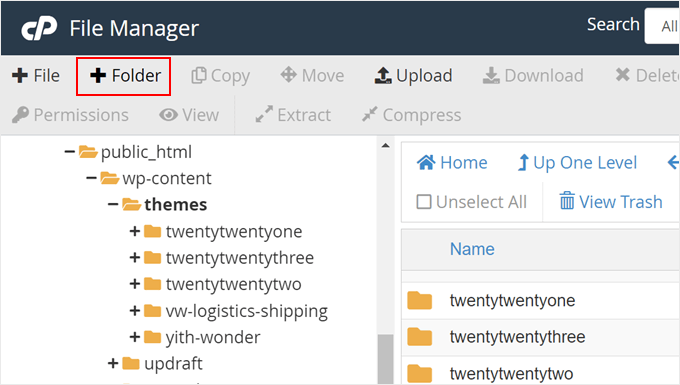
Você pode nomear a pasta como quiser.
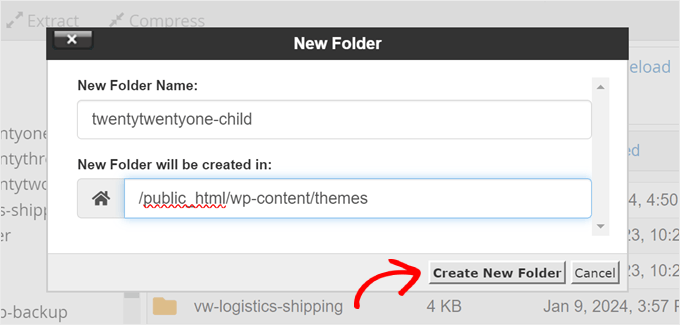
Para este tutorial, usaremos apenas o nome da pasta twentytwentyone-child, pois usaremos o Twenty Twenty-One como nosso tema pai. Assim que terminar, basta clicar em ‘Create New Folder.’
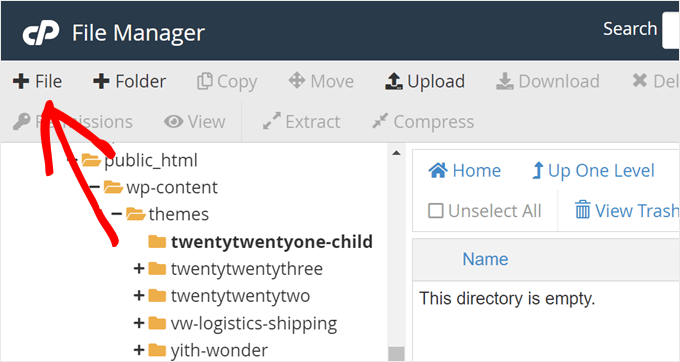
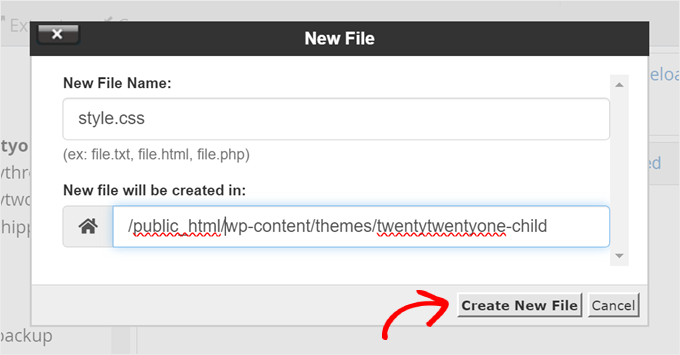
Em seguida, você deve abrir a pasta que acabou de criar e clicar em ‘+ File’ para criar o primeiro arquivo para o seu tema filho.
Se você usar um cliente FTP, poderá usar um editor de texto como o Bloco de Notas e fazer o upload do arquivo mais tarde.
Vá em frente e nomeie este arquivo como ‘style.css’, pois é a folha de estilo principal do seu tema filho e conterá informações sobre o tema filho.
Em seguida, clique em ‘Create New File.’
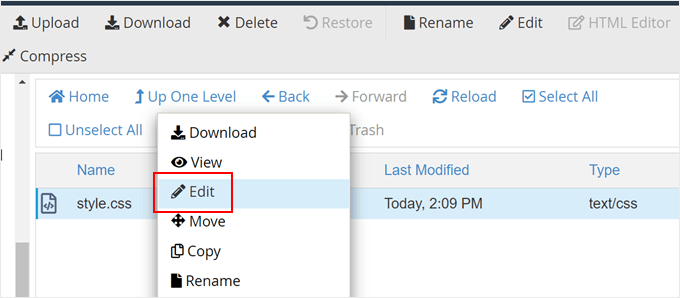
Agora, clique com o botão direito do mouse no arquivo style.css.
Depois disso, clique em ‘Edit’ para abrir uma nova aba como na captura de tela abaixo.
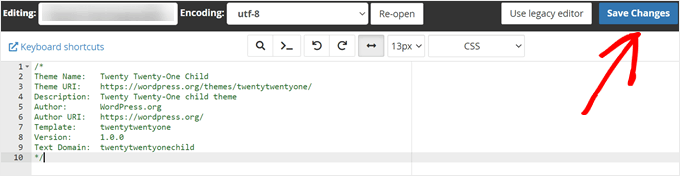
Nesta nova aba, você pode colar o seguinte texto e ajustá-lo de acordo com suas necessidades:
/*
Theme Name:   Twenty Twenty-One Child
Theme URI:    https://wordpress.org/themes/twentytwentyone/
Description:  Twenty Twenty-One child theme
Author:       WordPress.org
Author URI:   https://wordpress.org/
Template:     twentytwentyone
Version:      1.0.0
Text Domain:  twentytwentyonechild
*/
Assim que terminar, basta clicar em ‘Save Changes.’
A próxima coisa que você precisa fazer é criar um segundo arquivo e nomeá-lo functions.php. Este arquivo importará ou enfileirará as folhas de estilo dos arquivos do tema pai.
Depois de criar o documento, adicione o seguinte código wp_enqueue:
add_action( 'wp_enqueue_scripts', 'my_theme_enqueue_styles' );
function my_theme_enqueue_styles() {
    $parenthandle = 'twenty-twenty-one-style'; // This is 'twenty-twenty-one-style' for the Twenty Twenty-one theme.
    $theme = wp_get_theme();
    wp_enqueue_style( $parenthandle, get_template_directory_uri() . '/style.css',
        array(), // if the parent theme code has a dependency, copy it to here
        $theme->parent()->get('Version')
    );
    wp_enqueue_style( 'custom-style', get_stylesheet_uri(),
        array( $parenthandle ),
        $theme->get('Version') // this only works if you have Version in the style header
    );
}
Quando terminar, basta salvar o arquivo como na etapa anterior.
Observação: Para este método, recomendamos a leitura da documentação oficial Temas Filhos e Incluindo Recursos para garantir que as folhas de estilo do seu tema filho sejam carregadas corretamente.
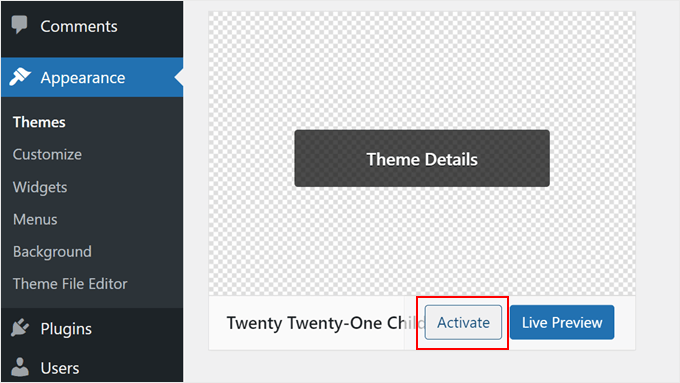
Você criou um tema filho muito básico. Ao acessar Aparência » Temas no seu painel de administração do WordPress, você deverá ver a opção Twenty Twenty-One Child.
Clique no botão ‘Ativar’ para começar a usar o tema filho no seu site.
Método 2: Criando um Tema Clássico Filho com um Plugin
Este próximo método usa o plugin Child Theme Configurator. Este plugin do WordPress fácil de usar permite criar e personalizar temas filhos do WordPress rapidamente sem usar código, mas ele só funciona bem com um tema clássico (não de blocos).
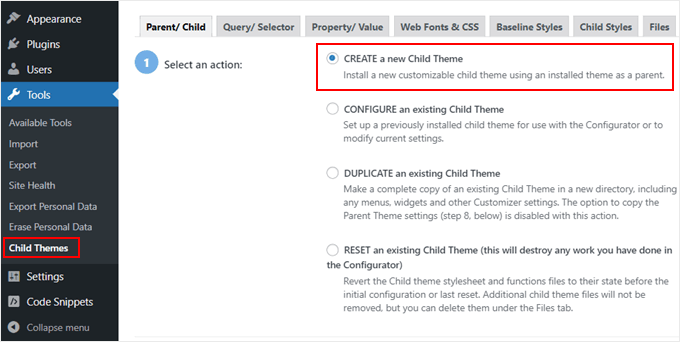
A primeira coisa que você precisa fazer é instalar e ativar o plugin do WordPress. Após a ativação, você precisa navegar para Ferramentas » Temas Filhos no seu painel do WordPress.
Na aba Pai/Filho, você será solicitado a escolher uma ação. Basta selecionar ‘CRIAR um novo Tema Filho’ para começar.
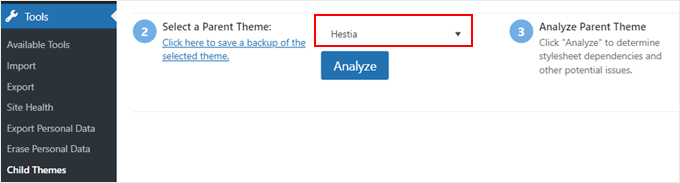
Em seguida, selecione um tema pai em um menu suspenso. Selecionaremos o tema Hestia.
Depois disso, basta clicar no botão ‘Analisar’ para garantir que o tema seja adequado para uso como tema pai.
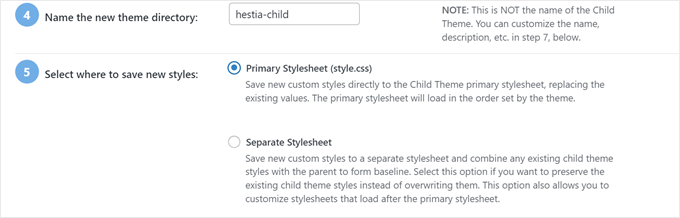
Em seguida, você será solicitado a nomear a pasta onde o tema filho será salvo. Você pode usar qualquer nome de pasta que desejar.
Abaixo disso, você precisa selecionar onde salvar os novos estilos: na folha de estilos principal ou em uma separada.
A folha de estilos principal é a folha de estilos padrão que vem com o seu tema filho. Ao salvar novos estilos personalizados neste arquivo, você está modificando diretamente os estilos principais do seu tema filho. Cada modificação substituirá o estilo do tema original.
A opção separada permite salvar um novo estilo personalizado em um arquivo de folha de estilos separado. Isso é útil se você quiser preservar o estilo do tema original e não substituí-lo.
Para fins de demonstração, escolheremos a primeira opção. Mas à medida que você se torna mais criativo com as personalizações do seu tema filho, você sempre pode repetir este processo e selecionar a segunda opção.
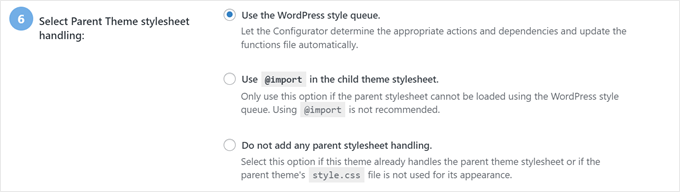
Descendo, você tem que escolher como a folha de estilos do tema pai será acessada.
Vamos apenas usar a opção padrão ‘Usar a fila de estilos do WordPress’, pois isso permitirá que o plugin determine as ações apropriadas automaticamente.
Quando chegar à etapa 7, você precisará clicar no botão rotulado ‘Clique para Editar Atributos do Tema Filho’.
Você pode então preencher os detalhes do seu tema filho.
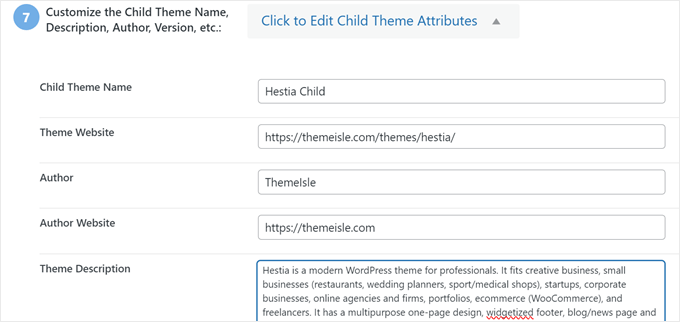
Ao criar um tema filho manualmente, você perderá os menus e widgets do tema pai. O Child Theme Configurator pode copiá-los do tema pai para o tema filho. Marque a caixa na etapa 8 se desejar fazer isso.
Finalmente, clique no botão ‘Criar Novo Tema Filho’ para criar seu novo tema filho.
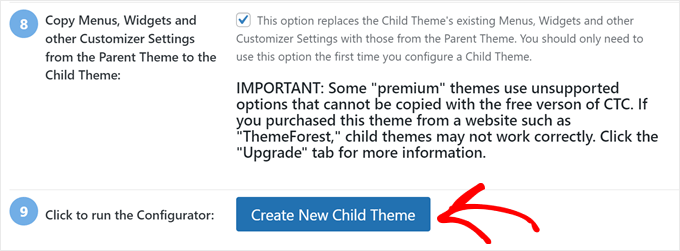
O plugin criará uma pasta para o seu tema filho e adicionará os arquivos style.css e functions.php que você usará para personalizar o tema posteriormente.
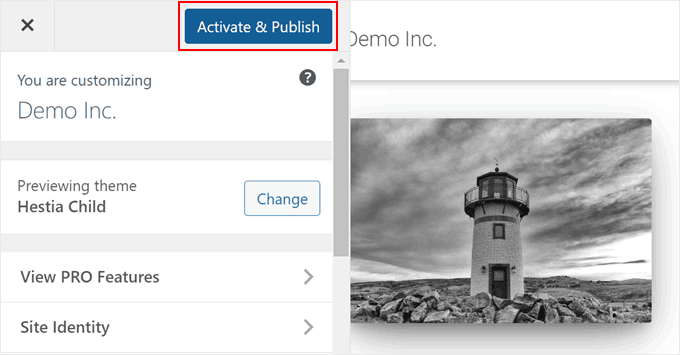
Antes de ativar o tema, você deve clicar no link perto do topo da tela para visualizá-lo e garantir que ele tenha uma boa aparência e não quebre seu site.
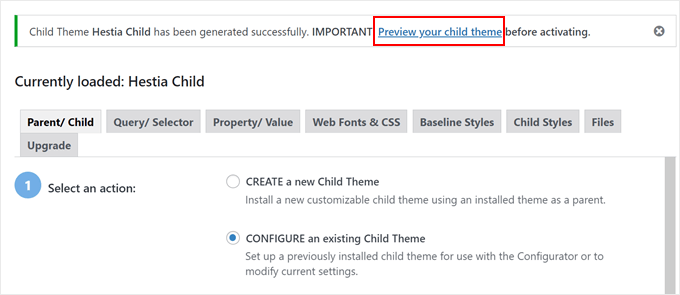
Se tudo parecer estar funcionando, clique no botão ‘Ativar e Publicar’.
Agora, seu tema filho entrará em vigor.
Nesta fase, o tema filho terá a mesma aparência e comportamento do tema pai.
Método 3: Criando um Tema de Bloco Filho com um Plugin
Se você usa um tema de blocos, o WordPress oferece uma maneira fácil de criar um tema filho com o plugin Create Block Theme.
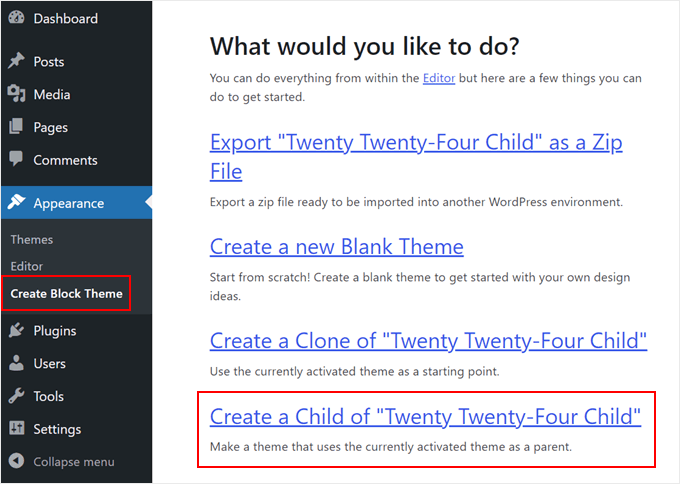
Primeiro, você precisará instalar e ativar o plugin do WordPress. Depois disso, vá para Aparência » Criar Tema de Blocos.
Aqui, simplesmente selecione ‘Criar um Filho de [nome do tema atual].’
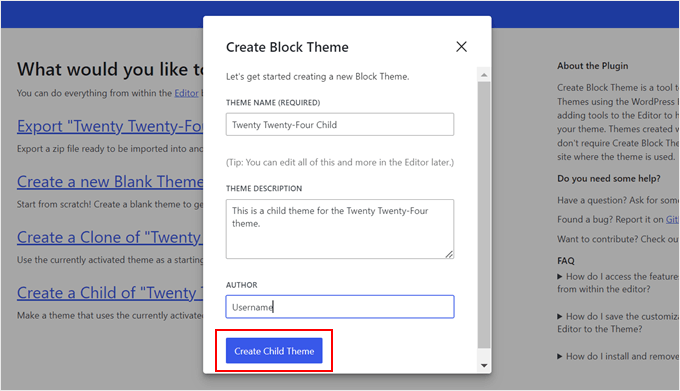
Em seguida, preencha as informações do seu tema filho. Estamos usando o Twenty Twenty-Four neste exemplo, então o nomearemos como Twenty Twenty-Four Child.
Também demos uma descrição e autor para o tema filho. Quando terminar, clique no botão ‘Criar Tema Filho’.
O plugin agora criará e instalará o arquivo zip do tema do WordPress na sua área de administração.
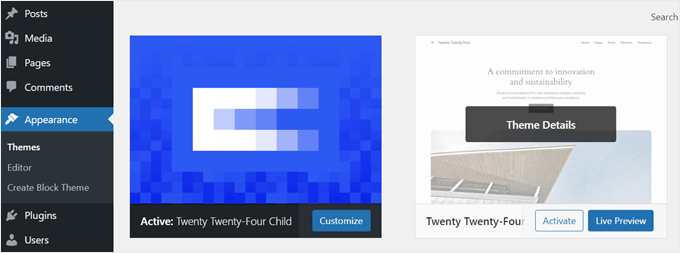
Quando terminar, seu site ativará automaticamente este tema filho recém-criado. Você pode confirmar isso indo para Aparência » Temas.
Dica Bônus: Descubra se o seu tema tem um Gerador de Tema Filho
Se você tiver sorte, seu tema WordPress pode já ter um recurso existente para criar um tema filho.
Por exemplo, se você usa Astra, pode ir ao site Astra Child Theme Generator. Depois disso, basta preencher o nome do seu tema filho e clicar no botão ‘Gerar’.
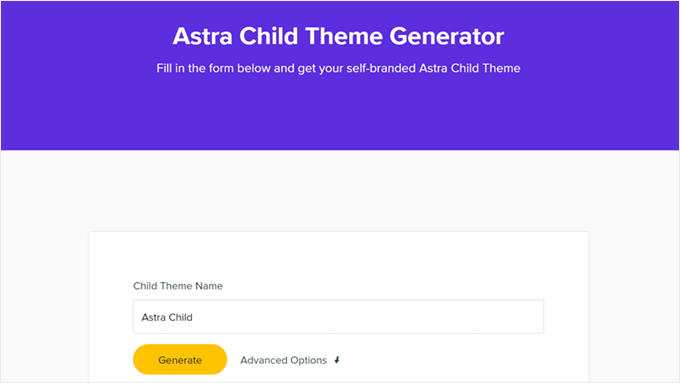
Seu navegador fará o download automático do seu tema filho para o seu computador, que você poderá então instalar no WordPress.
Também encontramos outros temas populares do WordPress que possuem um gerador de tema filho:
Como Personalizar seu Tema Filho Clássico
Observação: Esta seção é para usuários de temas clássicos do WordPress. Se você usa um tema de blocos, pule para a próxima seção.
Tecnicamente, você pode personalizar seu tema filho sem código usando o Personalizador de Temas. As alterações que você fizer lá não afetarão seu tema pai. Se você ainda não se sente confortável com codificação, sinta-se à vontade para usar o Personalizador.
Dito isso, também recomendamos personalizar o tema filho com código.
Além de aprender mais sobre o desenvolvimento de temas do WordPress, a personalização de código permite que as alterações sejam documentadas nos arquivos do tema filho, tornando mais fácil rastreá-las.
Agora, a maneira mais básica de personalizar um tema filho é adicionando CSS personalizado ao arquivo style.css. Para fazer isso, você precisa saber qual código precisa personalizar.
Você pode simplificar o processo copiando e modificando o código existente do tema pai. Você pode encontrar esse código usando a ferramenta de Inspeção do Chrome ou Firefox ou copiando-o diretamente do arquivo CSS do tema pai.
Método 1: Copiando Código do Inspetor do Chrome ou Firefox
A maneira mais fácil de descobrir o código CSS que você precisa modificar é usando as ferramentas de inspetor que vêm com o Google Chrome e o Firefox. Essas ferramentas permitem que você veja o HTML e o CSS por trás de qualquer elemento de uma página da web.
Você pode ler mais sobre a ferramenta de inspetor em nosso guia sobre os fundamentos do inspecionar elemento: personalizando o WordPress para usuários DIY.
Quando você clica com o botão direito na sua página da web e usa a inspeção de elementos, você verá o HTML e o CSS da página.
À medida que você move o mouse sobre diferentes linhas de HTML, o inspetor as destacará na janela superior. Ele também mostrará as regras de CSS relacionadas ao elemento destacado, assim:
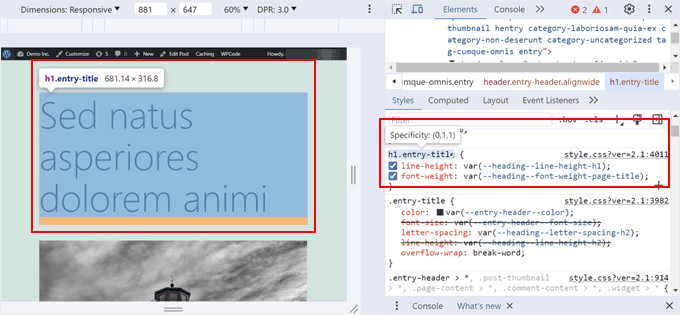
Você pode tentar editar o CSS ali mesmo para ver como ficaria. Por exemplo, vamos alterar a cor de fundo do corpo do tema para #fdf8ef. Encontre a linha de código que diz body { e, dentro dela, o código que diz color: .
Basta clicar no ícone do seletor de cores ao lado de color: e colar o código HEX no campo apropriado, assim:
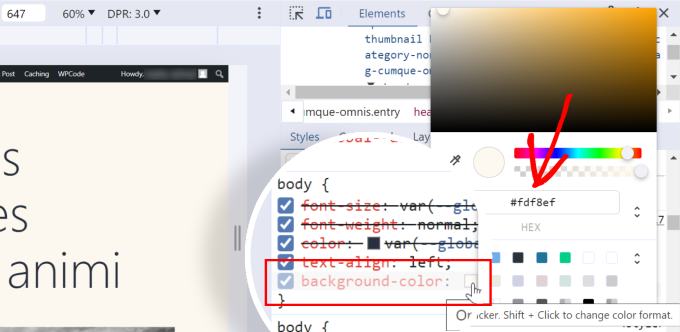
Agora, você sabe como alterar a cor de fundo usando CSS. Para tornar as alterações permanentes, você pode abrir seu arquivo style.css no diretório do tema filho (usando o gerenciador de arquivos ou FTP).
Em seguida, cole o seguinte código abaixo das informações do tema filho, assim:
/*
Theme Name:   Twenty Twenty-One Child
Theme URI:    https://wordpress.org/themes/twentytwentyone/
Description:  Twenty Twenty-One child theme
Author:       WordPress.org
Author URI:   https://wordpress.org/
Template:     twentytwentyone
Version:      1.0.0
Text Domain:  twentytwentyonechild
*/

body {
    background-color: #fdf8ef
}
Veja como ficará se você for ao painel do WordPress e abrir Aparência » Editor de Arquivos de Tema:
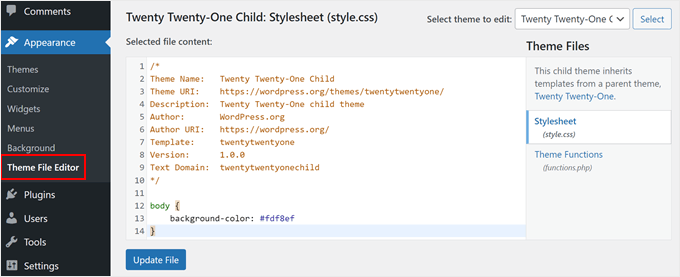
Se você é iniciante e deseja fazer outras alterações, recomendamos que se familiarize com HTML e CSS para saber exatamente a qual elemento cada código se refere. Existem muitas folhas de dicas de HTML e CSS online às quais você pode recorrer.
Aqui está a folha de estilos completa que criamos para o tema filho. Sinta-se à vontade para experimentar e modificá-la:
/*
Theme Name:   Twenty Twenty-One Child
Theme URI:    https://wordpress.org/themes/twentytwentyone/
Description:  Twenty Twenty-One child theme
Author:       WordPress.org
Author URI:   https://wordpress.org/
Template:     twentytwentyone
Version:      1.0.0
Text Domain:  twentytwentyonechild
*/

.site-title {
color: #7d7b77;
}
.site-description {
color: #aba8a2;
}
body {
background-color: #fdf8ef;
color: #7d7b77;
}
.entry-footer {
color: #aba8a2;
}
.entry-title {
color: #aba8a2;
font-weight: bold;
}
.widget-area {
color: #7d7b77;
}
Método 2: Copiando Código do Arquivo style.css do Tema Pai
Talvez haja muitas coisas em seu tema filho que você queira personalizar. Nesse caso, pode ser mais rápido copiar algum código diretamente do arquivo style.css do tema pai, colá-lo no arquivo CSS do seu tema filho e, em seguida, modificá-lo.
A parte complicada é que o arquivo de folha de estilos de um tema pode parecer muito longo e avassalador para iniciantes. No entanto, uma vez que você entenda o básico, não é tão difícil.
Vamos usar um exemplo real da folha de estilos do tema pai Twenty Twenty-One. Você precisa navegar até /wp-content/themes/twentytwentyone na pasta de instalação do seu WordPress e, em seguida, abrir o arquivo style.css em seu gerenciador de arquivos, FTP ou Editor de Arquivos do Tema.
Você verá as seguintes linhas de código:
:root {
/* Colors */
--global--color-black: #000;
--global--color-dark-gray: #28303d;
--global--color-gray: #39414d;
--global--color-light-gray: #f0f0f0;
--global--color-green: #d1e4dd;
--global--color-blue: #d1dfe4;
--global--color-purple: #d1d1e4;
--global--color-red: #e4d1d1;
--global--color-orange: #e4dad1;
--global--color-yellow: #eeeadd;
--global--color-white: #fff;
--global--color-white-50: rgba(255, 255, 255, 0.5);
--global--color-white-90: rgba(255, 255, 255, 0.9);
--global--color-primary: var(--global--color-dark-gray); /* Body text color, site title, footer text color. */
--global--color-secondary: var(--global--color-gray); /* Headings */
--global--color-primary-hover: var(--global--color-primary);
--global--color-background: var(--global--color-green); /* Mint, default body background */
--global--color-border: var(--global--color-primary); /* Used for borders (separators) */
}
As linhas de 3 a 15 controlam o tipo de cores (como amarelo, verde, roxo) que todo o tema usará em seus códigos HEX específicos. E então, para linhas como ‘global-color-primary’ ou ‘global-color-secondary,’ isso significa que essas são as cores primárias e secundárias desse tema.
Você pode copiar essas linhas de código para a folha de estilos do seu tema filho e, em seguida, alterar os códigos HEX para criar seu esquema de cores perfeito.
Ao rolar para baixo na folha de estilos do tema pai, você notará que outras variáveis podem ter essas variáveis de cor também, como aqui:
/* Buttons */
--button--color-text: var(--global--color-background);
Isso basicamente significa que todos os textos de botões usarão a mesma cor declarada em --global--color-background:, que é verde menta (--global--color-green: #d1e4dd). Se você alterar o HEX em --global--color-green:, o texto do botão também ficará diferente.
Observação: Se você usar o tema filho Twenty Twenty-One e não vir nenhuma alteração, talvez precise atualizar a parte ‘Version’ das informações do arquivo do tema (por exemplo, de 1.0 para 2.0) toda vez que atualizar o arquivo style.css.
Você também pode seguir estes tutoriais para experimentar as personalizações do seu tema filho:
- Como Alterar a Cor do Texto no WordPress
- Como Alterar o Tamanho do Logo do Seu WordPress (Funciona com Qualquer Tema)
- Como personalizar o estilo de Blockquotes em temas WordPress
- WordPress Body Class 101: Dicas e Truques para Designers de Temas
- How to Add a Parallax Effect to Any WordPress Theme
Como Personalizar seu Tema Filho de Bloco
Se você usar um tema filho de blocos, a maioria das suas personalizações será feita no seu arquivo theme.json, não no style.css.
No entanto, durante nossos testes, achamos o processo complicado. Diferente dos temas filhos clássicos, há uma lacuna de conhecimento maior que você precisa preencher (especialmente sobre JSON e como o CSS é tratado lá) se você for novo no desenvolvimento de temas WordPress.
Dito isso, encontramos uma alternativa muito mais fácil usando o plugin Create Block Theme. Essa ferramenta pode registrar quaisquer alterações feitas no Editor de Site Completo do WordPress no arquivo child theme.json do seu tema. Assim, você não precisará tocar em nenhum código, pois o plugin cuidará disso para você.
Vamos mostrar um exemplo. Primeiro, abra o Editor de Site Completo do WordPress indo em Aparência » Editor.

Você verá vários menus para escolher.
Aqui, basta selecionar 'Estilos'.
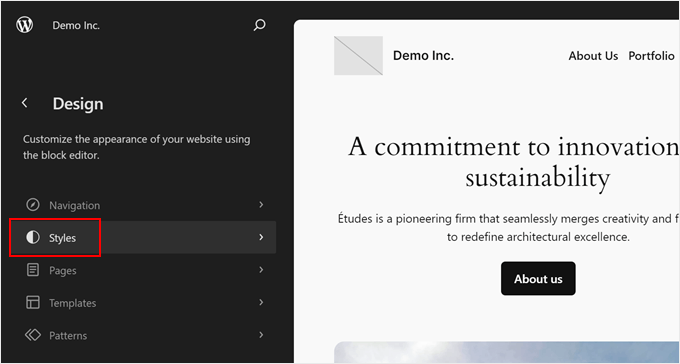
Na próxima página, você verá várias combinações de estilos integradas para escolher.
Para o nosso propósito, você pode simplesmente ignorar tudo isso e clicar no ícone de lápis.
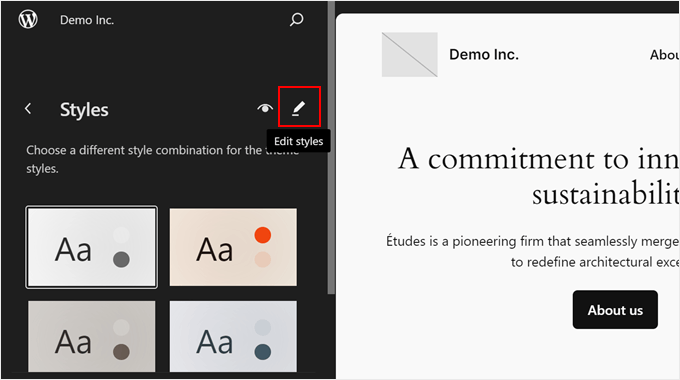
Agora, vamos tentar alterar algumas partes do seu tema filho, como as fontes.
Para este exemplo, prossiga e clique em 'Tipografia' na barra lateral direita.
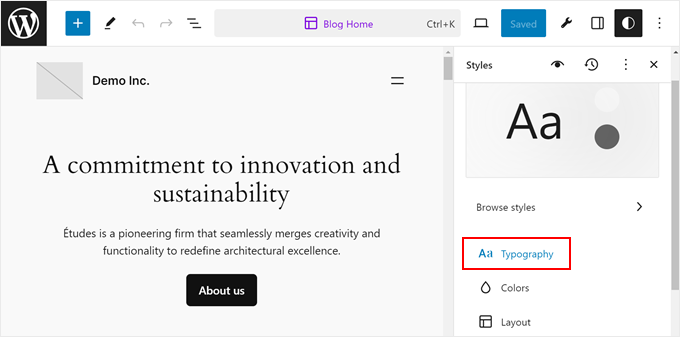
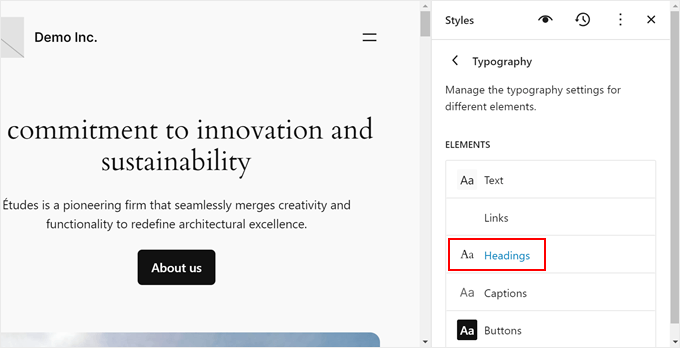
Em seguida, você verá algumas opções para alterar as fontes globais do tema para texto, links, títulos, legendas e botões.
Vamos clicar em ‘Títulos’ para fins de demonstração.
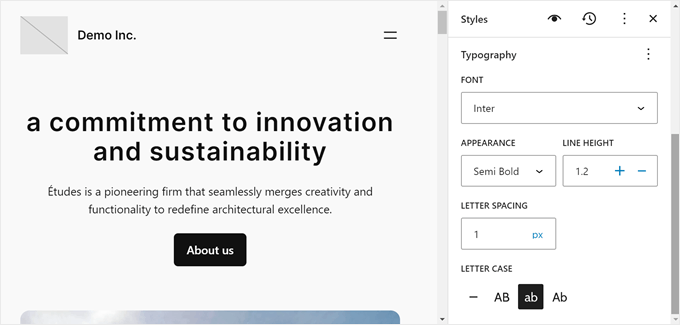
No menu suspenso Font, altere a seleção original para qualquer fonte disponível.
Sinta-se à vontade para alterar a aparência, a altura da linha, o espaçamento entre letras e as maiúsculas/minúsculas, se necessário.
Quando terminar, basta clicar em ‘Salvar’. Depois disso, você pode clicar no botão Criar Tema de Bloco (o ícone de chave inglesa) ao lado de ‘Salvar’.
Em seguida, clique em ‘Salvar Alterações no Tema’.
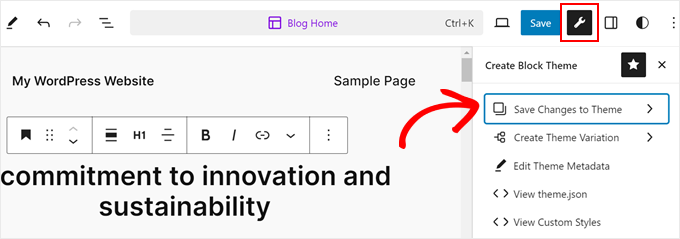
Em seguida, prossiga e selecione quais alterações salvar no tema filho.
Exemplos incluem fontes, estilos personalizados, alterações de modelo e muito mais.
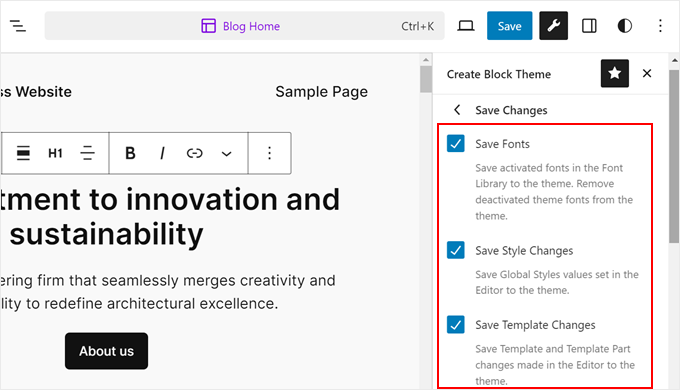
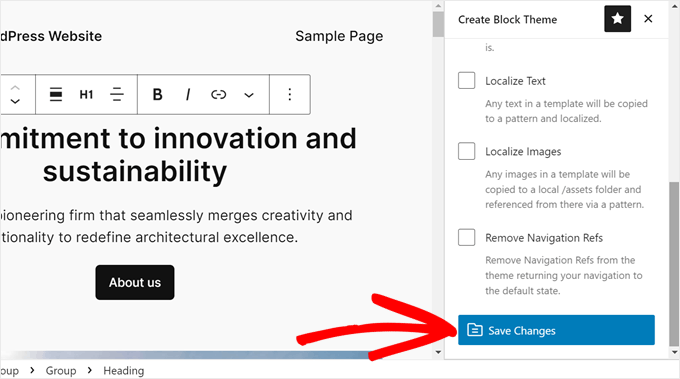
Quando terminar, basta rolar até o final da barra lateral.
Em seguida, clique em ‘Salvar Alterações’.
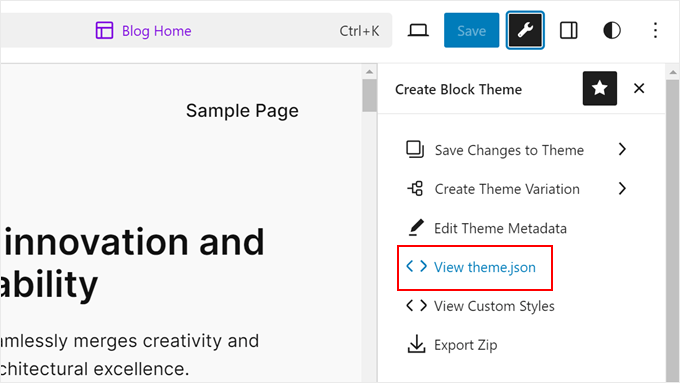
Agora, vamos visualizar seu arquivo theme.json para que você possa ver as alterações refletidas no código.
Para fazer isso, clique no botão Criar Tema de Bloco novamente e selecione ‘Visualizar theme.json’.
Após clicar nele, você verá que o arquivo inclui algumas novas adições de código.
Em nosso caso, o arquivo inclui código que indica que as tags de título usarão a fonte Inter com aparência semibold, altura de linha de 1,2, espaçamento de linha de 1 pixel e em minúsculas.
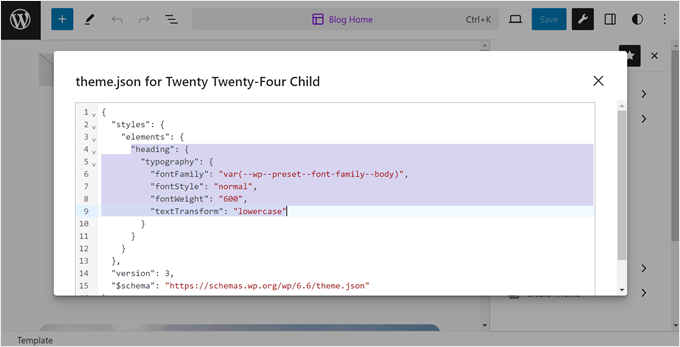
Portanto, sempre que editar seu tema de bloco filho, certifique-se de clicar no ícone de chave inglesa e salvar suas alterações para que elas sejam bem documentadas.
Como Editar Arquivos de Modelo de um Tema Filho
A maioria dos temas WordPress possui modelos, que são arquivos de tema que controlam o design e o layout de uma área específica dentro de um tema. Por exemplo, a seção de rodapé geralmente é tratada pelo arquivo footer.php, e o cabeçalho é tratado pelo arquivo header.php.
Cada tema do WordPress também tem um layout diferente. Por exemplo, o tema Twenty Twenty-One tem um cabeçalho, loop de conteúdo, área de widget de rodapé e rodapé.
Se você quiser modificar um modelo, então você tem que encontrar o arquivo na pasta do tema pai e copiá-lo para a pasta do tema filho. Depois disso, você deve abrir o arquivo e fazer as modificações que desejar.
Por exemplo, se você usar o Bluehost e seu tema pai for o Twenty Twenty-One, você poderá ir para /wp-content/themes/twentytwentyone no seu gerenciador de arquivos. Em seguida, clique com o botão direito em um arquivo de modelo como footer.php e selecione ‘Copiar’.
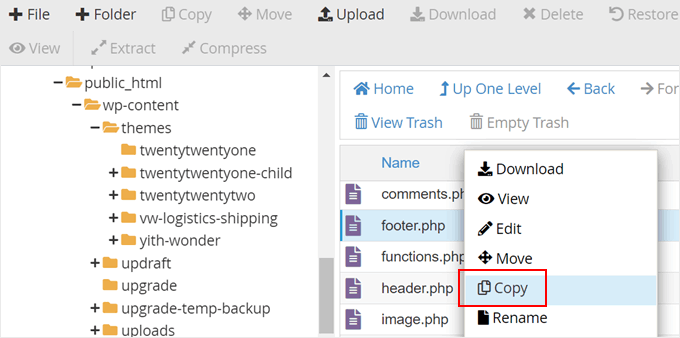
Depois disso, insira o caminho do arquivo do seu tema filho.
Quando terminar, simplesmente clique em 'Copiar Arquivos'.
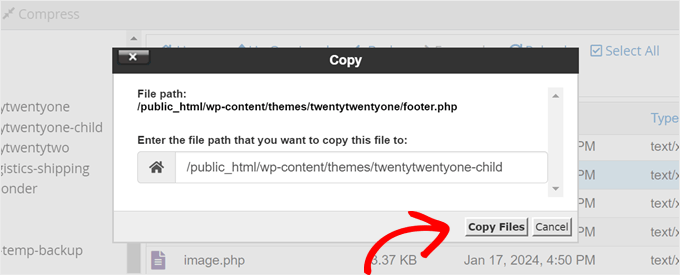
Você será então redirecionado para o caminho do arquivo.
Para editar o arquivo footer.php, basta clicar com o botão direito sobre ele e selecionar ‘Editar’.
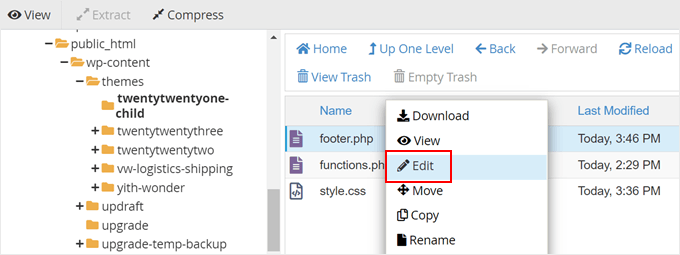
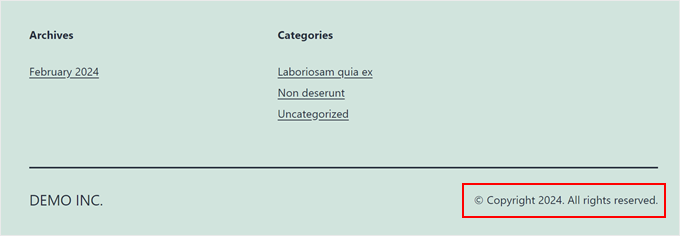
Como exemplo, vamos remover o link ‘Orgulhosamente desenvolvido por WordPress’ da área do rodapé e adicionar um aviso de direitos autorais lá.
Para fazer isso, você deve excluir tudo entre as tags <div class= "powered-by">:
<div class="powered-by">
				<?php
				printf(
					/* translators: %s: WordPress. */
					esc_html__( 'Proudly powered by %s.', 'twentytwentyone' ),
					'<a href="' . esc_url( __( 'https://wordpress.org/', 'twentytwentyone' ) ) . '">WordPress</a>'
				);
				?>
			</div><!-- .powered-by -->
Em seguida, você precisa colar o código que encontra abaixo dessas tags no exemplo abaixo:
<div class="powered-by">
<p>© Copyright <?php echo date("Y"); ?>. All rights reserved.</p>
</div><!-- .powered-by -->
Veja o que você deve ter agora no editor de texto:
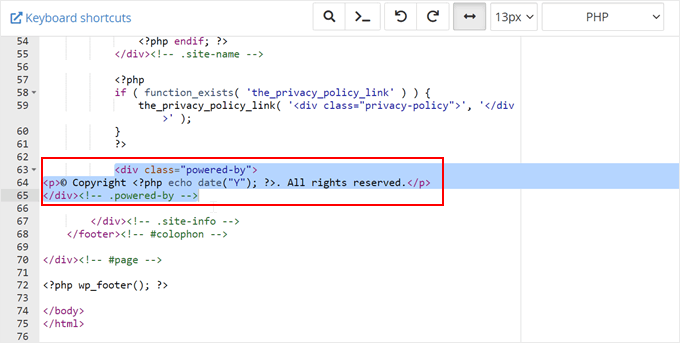
Vá em frente e salve o arquivo para tornar as alterações oficiais.
Depois disso, visite seu site para ver o novo aviso de direitos autorais.
Como Adicionar Nova Funcionalidade ao seu Tema Filho
O arquivo functions.php em um tema usa código PHP para adicionar recursos ou alterar recursos padrão em um site WordPress. Ele funciona como um plugin para o seu site WordPress que é ativado automaticamente com o seu tema atual.
Você encontrará muitos tutoriais do WordPress que pedem para você copiar e colar trechos de código no functions.php. Mas se você adicionar suas modificações ao tema pai, elas serão substituídas sempre que você instalar uma nova atualização para o tema.
É por isso que recomendamos o uso de um tema filho ao adicionar trechos de código personalizados. Neste tutorial, adicionaremos uma nova área de widget ao nosso tema.
Podemos fazer isso adicionando este trecho de código ao arquivo functions.php do nosso tema filho. Para tornar o processo ainda mais seguro, recomendamos o uso do plugin WPCode para que você não edite o arquivo functions.php diretamente, reduzindo o risco de erros.
Você pode ler nosso guia sobre como adicionar trechos de código personalizados para mais informações.
Aqui está o código que você precisa adicionar ao seu arquivo functions.php:
// Register Sidebars
function custom_sidebars() {

$args = array(
'id'            => 'custom_sidebar',
'name'          => __( 'Custom Widget Area', 'text_domain' ),
'description'   => __( 'A custom widget area', 'text_domain' ),
'before_title'  => '<h3 class="widget-title">',
'after_title'   => '</h3>',
'before_widget' => '<aside id="%1$s" class="widget %2$s">',
'after_widget'  => '</aside>',
);
register_sidebar( $args );

}
add_action( 'widgets_init', 'custom_sidebars' );
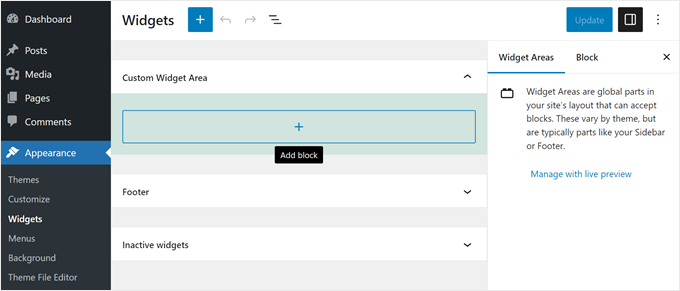
Depois de salvar o arquivo, você pode visitar a página Aparência » Widgets do seu painel do WordPress.
Aqui, você verá sua nova área de widget personalizada onde você pode adicionar widgets.
Existem muitos outros recursos que você pode adicionar ao seu tema usando trechos de código personalizados. Confira estas dicas extremamente úteis para o arquivo functions.php do WordPress e trechos de código úteis do WordPress para iniciantes.
Como Solucionar Problemas do seu Tema Filho do WordPress
Se você nunca criou um tema filho antes, há uma boa chance de cometer alguns erros, e isso é normal. É por isso que recomendamos o uso de um plugin de backup, a criação de um site local ou ambiente de staging e o uso de conteúdo fictício para o seu site de demonstração.
Dito tudo isso, não desista muito rápido. A comunidade WordPress é muito engenhosa, então, qualquer que seja o problema que você esteja tendo, uma solução provavelmente já existe.
Para começar, você pode conferir nossos erros mais comuns do WordPress para encontrar uma solução.
Os erros mais comuns que você provavelmente verá são erros de sintaxe causados por algo que você esqueceu no código. Você encontrará ajuda para resolver esses problemas em nosso guia rápido sobre como encontrar e corrigir erros de sintaxe no WordPress.
Além disso, você sempre pode começar de novo se algo der muito errado. Por exemplo, se você acidentalmente excluiu algo que seu tema pai exigia, você pode simplesmente excluir o arquivo do seu tema filho e começar de novo.
Esperamos que este artigo tenha ajudado você a aprender como criar um tema filho do WordPress. Você também pode conferir nosso guia definitivo sobre como testar seu tema WordPress contra os padrões mais recentes e nosso artigo comparativo sobre temas WordPress gratuitos vs. premium.
Se você gostou deste artigo, por favor, inscreva-se em nosso Canal do YouTube para tutoriais em vídeo do WordPress. Você também pode nos encontrar no Twitter e no Facebook.



Mahesh Yadav
Uma coisa que eu quero saber, se criarmos um tema filho, teremos 2 arquivos CSS para carregar, um CSS do tema pai e o segundo CSS do tema filho. Isso não aumentaria o tempo de carregamento do site e adicionaria mais um CSS para carregar?
WPBeginner Support
Embora o tempo de carregamento tecnicamente aumente, não deve ser uma quantidade perceptível.
Admin
Nadia Shaheen
Ótimo trabalho!
continue abençoado e compartilhando conteúdo incrível.
WPBeginner Support
Thank you, glad you liked our content
Admin
Fahad
Great Work !
This site is super helpful
Keep it up !!
WPBeginner Support
Thank you, glad our article was helpful
Admin
Daniel Waduka
Estou apenas começando a usar temas filhos, e este artigo tem sido de muita ajuda para mim.
Muito obrigado.
WPBeginner Support
Glad our guide could be helpful
Admin
Marcos Flores
Oi! Tenho lido este artigo e funciona! mas também li a documentação do WordPress sobre isso e eles dizem isto
“Note que o método anterior era importar a folha de estilos do tema pai usando @import: isso não é mais uma boa prática, pois aumenta o tempo de carregamento das folhas de estilos. O método correto de enfileirar a folha de estilos do tema pai é adicionar uma ação wp_enqueue_scripts e usar wp_enqueue_style() no functions.php do seu tema filho.”
Devo usar ambos os métodos? ou se eu usar o function.php, não preciso escrever a função de importação dentro do style.css (localizado na pasta do meu tema filho)?
Khema
Suas instruções estão faltando uma etapa com a criação do functions.php. Deveria mencionar que precisa envolver todo o arquivo. Neste caso, eu não queria adicionar o exemplo que você usou e outro trecho de código do artigo que você linkou. Naturalmente, esses códigos não incluíam a tag php.
Obrigado pelo artigo. É muito, muito útil.
rReons
Então, uma pergunta. Eu estava usando meu tema do WordPress sem nenhum tema filho e fazia todas as alterações nele. Criei um tema filho graças ao seu guia e estou usando-o agora como tema do site.
Minha pergunta é: ambos os temas têm as mesmas modificações? Se eu atualizar o tema principal a partir de agora, as alterações afetarão o tema filho também?
balu
He! wpbeginner. O site oficial do WordPress está dizendo isso. Você precisa atualizar o post. Obrigado!
Observe que o método anterior era importar a folha de estilos do tema pai usando @import: isso não é mais uma boa prática, pois aumenta o tempo de carregamento das folhas de estilo. O método correto de enfileirar a folha de estilos do tema pai é adicionar uma ação wp_enqueue_scripts e usar wp_enqueue_style() no functions.php do seu tema filho. Portanto, você precisará criar um functions.php no diretório do seu tema filho. A primeira linha do functions.php do seu tema filho será uma tag PHP de abertura (<?php), após a qual você poderá enfileirar as folhas de estilo do seu tema pai e filho. A função de exemplo a seguir só funcionará se o seu Tema Pai usar apenas um style.css principal para conter todo o CSS. Se o seu tema filho tiver mais de um arquivo .css (por exemplo, ie.css, style.css, main.css), você terá que garantir a manutenção de todas as dependências do Tema Pai.
Pat
Ótima informação… você foi para minha lista de salvos!! Obrigado!
Alfonso de Garay
Tenho um tema filho com a última versão do tema instalada no meu site. Versão do WP 4.7.5. Recebi um aviso que diz que a versão do WP está disponível, por favor, atualize agora.
1. Devo fazer backup do meu site novamente antes de atualizar?
2. Devo criar outro tema filho usando a versão 1 do tema filho?
2. Como posso alterar o Nome, e-mail e URL para a versão 1 do Chile
WPBeginner Support
Olá Alfonso,
As atualizações do WordPress normalmente não afetam seus temas, então você não precisa criar outro tema filho. Você deve sempre fazer backup do seu site antes de atualizar o WordPress.
Admin
Lisa Bruce
Olá, vejo que este vídeo/post tem alguns anos, então estou um pouco atrasado para a festa, mas tenho uma pergunta com a qual espero que você possa me ajudar.
Sou relativamente novo no WP e acabei de perceber a importância dos temas filhos. Tenho trabalhado no desenvolvimento de um site para um amigo e fiz várias alterações no tema que estou usando. Encontrei um bug no tema e entrei em contato com o desenvolvedor do tema, e ele disse que o bug foi corrigido em uma atualização recente.
Se eu instalar a atualização, acredito que perderei todas as minhas personalizações. É tarde demais para criar um tema filho? É possível fazer isso agora e depois instalar a atualização? Prefiro não ter que começar do zero.
WPBeginner Support
Oi Lisa,
Se você sabe quais alterações fez e em quais arquivos, primeiro baixe um backup do seu tema existente para o seu computador. Depois disso, instale a versão atualizada. Agora você pode criar um tema filho e, em seguida, copiar e colar o código da sua versão personalizada para o tema filho.
Admin
Nell Yang
Obrigado por esta postagem útil. Eu sempre procurei um vídeo para me mostrar exatamente como usar um tema filho. É bastante demorado que toda vez que atualizo meu tema, todos os meus estilos desaparecem. É frustrante fazer tudo de novo. Tentei ler os documentos do WordPress, mas ainda não sei como proceder após ativar o tema filho. Continue o bom trabalho! Obrigado novamente!
Tony Agee
Bom vídeo instrutivo. A maioria dos tutoriais que assisti diz para colar o código no arquivo, mas eles se esquecem de dizer em qual meio colar o código. Eu ia usar o Notepad++, mas acho que você pode usar o bloco de notas normal.
JP
Olá, só quero dizer que você é um ótimo escritor, muito claro e simples. Passei muito tempo no seu artigo para aprender WP.
Obrigado!
Rob Brooks
Olá. Obrigado por ser um ótimo recurso de WP. Sou novo no WP e realmente aprecio sua orientação. Segui o artigo à risca, mas quando vou ativar o modelo filho no site, recebo o erro “O tema pai está faltando. Por favor, instale o tema pai “Real Estate Lite”. Como você vê, estou usando um modelo gratuito chamado Real Estate light. ele está localizado no diretório ../real-estate-lite/ de wp-content/themes. Meu código está abaixo… fiz algo errado?
Theme Name: Real Estate Lite Child Theme Theme URI: http://www.example.com/ Description: Real Estate Lite child theme Author: me Author URI: http://www.example.com Template: Real Estate Lite Version: 1.0.0 */ @import url("../real-estate-lite/style.css");1-click Use in WordPress
Além disso, mencionarei que o tema era gratuito e está rodando na versão 4.7.2 do WP (Rodando no Plesk). Criei o arquivo style.css diretamente no servidor, então não há problemas de FTP.
Já fiz alterações significativas no arquivo pai style.css, bem como no functions.php… Não tenho certeza se isso afetaria isso, mas vou testar em um domínio fictício não editado para ver se obtenho os mesmos resultados
Qualquer orientação/assistência que você puder fornecer seria muito apreciada.
WPBeginner Support
Olá Rob,
Você precisará ter o tema pai instalado em seu site e o valor do Template deve corresponder ao nome real do tema pai, que você pode ver no arquivo style.css dele.
Admin
Carrie
Olá! Ótimo artigo! Finalmente estou começando a entender como editar CSS para obter o resultado que desejo, graças a este artigo.
Muito obrigado pela explicação simplificada!
Nalin
Criei um tema filho e estou usando @import para o "style.css" em um tema filho. Agora quero mudar para outro arquivo CSS da pasta do tema pai... /font_awesome/css/fontawesome.css
Agora, quero saber onde colocarei meu novo fontawesome.css no tema filho e como usar o comando @import.
Ou qualquer outro processo para usar mais arquivos CSS em um tema filho.
Rebecca
Então, eu não tenho a pasta wp-content no meu computador. O que devo fazer?
Eu deveria ter baixado isso em algum momento?
WPBeginner Support
Olá Rebecca,
O arquivo wp-content está hospedado em sua conta de hospedagem, não em seu computador. Você precisará de um cliente FTP para se conectar ao seu servidor.
Admin
Brad
Usar @ import não é mais a melhor prática
SAppa
Então, qual é a melhor prática agora? Você deve ser capaz de comprovar seu comentário.
Jual beli rumah
Obrigado
Jean-philippe
Estou aprendendo muito há algumas horas em seu site. Toda vez que procuro algo no Google relacionado a "como fazer" no WordPress, descubro que a melhor informação está aqui no WPbeginner. É sempre bem explicado e fácil de entender. Sempre voltarei para buscar informações aqui, sem dúvida.
WPBeginner Support
Olá Jean-philippe,
Thanks for the kind words, we are glad you find WPBeginner helpful Don’t forget to join us on Twitter for more WordPress tips and tutorials.
Admin
Smart Rashed
Este é o artigo que eu estava procurando, obrigado cara.
Kevin
Sei que esta será uma pergunta estúpida. Sou muito novo nisso e não tenho nenhuma habilidade. Se eu estiver criando um arquivo, uma folha de estilo, etc. na minha instalação de wp no meu PC local, como isso vai para o meu site? Acho que estou perdendo isso? Eu uso tipo 3 PCs diferentes para trabalhar no meu site e esses arquivos locais não estão em todos eles. Novamente, tenho certeza de que estou perdendo algo muito bobo. Não estou vendo a conexão.
WPBeginner Support
Os arquivos que você edita em seu computador precisam ser transferidos para o seu site usando um cliente FTP. Veja nosso guia sobre como fazer upload de arquivos do WordPress usando FTP.
Admin
Kevin
Ok, entendi e criei um tema filho, mas quando o ativo, a formatação do site está toda diferente do tema pai. O que eu fiz de errado?
Francesco
Olá,
Estou seguindo seu tutorial, mas o WordPress (4.5.3) não reconhece a nova pasta no meu servidor online. Como posso contornar isso?
Obrigado,
F.
Muhammad Moosa
Artigo útil mesmo, eu o segui e criei um tema filho. Obrigado.
Carolina
Olá, obrigado pelo tutorial, muito útil. Mas tenho uma pergunta. Posso criar um tema filho a partir de um site já estabelecido? Tenho um cliente que projetou seu próprio site, mas não criou um tema filho. Como proceder?
WPBeginner Support
Se o tema atual deles seguir os padrões de codificação e as melhores práticas do WordPress, você não terá problemas para criar um tema filho.
Admin
Mike
Muito obrigado pelo artigo e pelo vídeo. Aparentemente, desde que estes foram criados, o WordPress tem novas melhores práticas listadas em seu codex, o que está me confundindo.
“O passo final é enfileirar as folhas de estilo do tema pai e do tema filho. Observe que o método anterior era importar a folha de estilo do tema pai usando @import: isso não é mais uma boa prática.”
Devo seguir os passos que você descreveu aqui detalhadamente, ou devo omitir a função de importação e criar o arquivo PHP, ou devo implementar ambos?
O arquivo style.css do meu tema contém apenas um cabeçalho, então importar esse arquivo parece irrelevante, e existem vários arquivos CSS como main.css localizados em outro lugar na estrutura de arquivos do pai. Sem saber melhor como iniciante, já fiz alterações em main.css para atingir alguns dos meus objetivos e só agora percebo que o tema filho é necessário.
Qualquer conselho é muito apreciado.
Atenciosamente,
Mike
WPBeginner Support
Você precisará importar pelo menos o seu arquivo style.css, ele deve estar no diretório principal do seu tema pai. Ele deve importar automaticamente outros arquivos CSS.
Admin
Mike
Mesmo que o style.css não tenha nada além do cabeçalho?
Jack
Se o seu arquivo style.css não tiver importações para outros estilos CSS, você pode importá-los diretamente, assim como o style.css.
Olamide
Bom dia. Quando fiz uma pré-visualização ao vivo do tema filho, notei que ele não tinha o CSS do tema pai. Talvez isso seja resultado de um erro na forma como inseri o código?
Este é o código que inseri:
/*
Theme Name: sparkling child
Theme URI: https://www.wpbeginner.com/
Description: sparkling child theme
Author: djetlawyer
Author URI: http://www.example.com
Template: sparkling
Version: 1.0.0
*/
@import url(“../sparkling/style.css”);
O tema pai é “sparkling”. Se houver algum erro, por favor, me corrija.
Obrigado.
WPBeginner Support
O código está correto.
Admin
lucia
Olá,
Estou tentando configurar um tema filho para ativar meu rodapé no twenty twelve, mas não sei qual código usar para configurá-lo.
Tentei esta página da web
com várias sugestões, e tentei alterar sua sugestão conforme dado no twenty thirteen, mas não obtive sucesso.
Você poderia me dar o código correto para configurar um tema filho para o twelve twelve?
Leigh
Isso foi incrivelmente útil – especialmente o seu HTML para copiarmos. Nunca fiquei tão animado para ver as cores mudarem em um site antes. Esta é facilmente o melhor "como fazer" para este tema!
Bhautik Andhariya
Olá, tentei o mesmo exemplo que você mostrou. Mas meu tema filho está substituindo todo o estilo do seu tema pai.
Ele não tem nenhum estilo do seu pai. Qual é a solução? Você pode me ajudar? Sou novo no WordPress e estou aprendendo.
Angelo
Olá!
Acabei de instalar o template Bose e também criei um tema filho para ele. No entanto, a seguinte mensagem de erro aparece no centro do meu site:
Warning: implode(): Invalid arguments passed in /home/hello582/public_html/teste/wp-content/themes/bose/featured.php on line 12
Sou um iniciante na criação de sites, então não tenho ideia de qual é o problema. Alguém poderia me ajudar?
Muito obrigado!
WPBeginner Support
Entre em contato com o desenvolvedor do tema para obter suporte.
Admin
Djamila
Olá,
Obrigado pelo artigo! Eu não conseguia fazer meu tema filho 'aparecer' na seção de modelos e descobri que realmente digitei errado o nome do modelo original. Que diferença uma letra maiúscula faz, né?
No entanto, agora que tenho meu tema filho, consegui atualizar o tema pai e, quando o fiz, de repente tive um problema com um plugin super importante (estou construindo um blog de avaliações em um banco de dados local, por enquanto, e é o plugin de resumo/avaliação dos designers do modelo).
No modelo pai, eles 'atualizaram' este plugin. Eu pessoalmente prefiro o antigo, mas tudo bem... de qualquer forma... abaixo da minha avaliação, agora você vê *ambos*, o resumo antigo com as notas e o novo, que também parece fora de sintonia. Eu desativei e reativei, mas continua assim. Super irritante e eu não sei onde procurar para manter o antigo (mais bonito) ou apenas o novo e os contornos como deveriam.
Por onde devo começar? Obrigado por qualquer ajuda que puderem me dar.
WPBeginner Support
Contate o suporte do plugin.
Admin
Amanda
Obrigado por um ótimo artigo!
Se eu usar um tema filho, ainda poderei personalizá-lo usando as Opções de Tema de Aparência que vêm com meu tema no painel de administração, como tamanho da fonte, cores de fundo, etc., ou terei que usar o código?
Se eu ativei o tema filho e uso a aba Aparência para atualizar o estilo em vez de usar código, isso está essencialmente atualizando o tema pai porque os arquivos relacionados não estão na pasta do tema filho?
WPBeginner Support
Sim, seu tema filho herdará todas essas opções.
Admin
Amanda
Obrigado pela sua resposta.
Então, se eu ativar o Tema Filho e usar as configurações na aba Aparência do meu painel de administração para alterar a estilização (em vez de escrever código CSS), minhas alterações não serão substituídas quando eu fizer uma atualização do tema ou do WordPress no tema pai?
Eu ainda precisaria copiar a folha de estilos, os arquivos de cabeçalho, rodapé, etc. para a pasta do tema filho para que o cenário acima funcione?
Laura
Tenho seguido estes (e outros) passos para criar um tema filho baseado no twentytwelve. O problema que estou enfrentando é que o wordpress parece ignorar apenas parte do CSS que alterei do tema original e isso está me deixando louco. Por exemplo, alterei com sucesso a cor de fundo do menu, mas ele simplesmente não me deixa mudar as cores do texto de nada. Usei sua abordagem de editar no inspetor de código do Chrome (que funcionou muito bem, a cor foi alterada, sugerindo que meu código estava correto) e colar o código alterado no style.css do tema filho, mas ele não parece ser captado. Não sei o que fazer sobre isso, qualquer insight seria muito bem-vindo!
Boyet
Muito obrigado por este tutorial. Não tenho problemas em editar a folha de estilos, cabeçalho e rodapé do meu tema filho.
Minha pergunta é, o que devo fazer se eu quiser mudar algo em um arquivo localizado na pasta do meu tema mãe, como: public_html/wp-content/themes/shopera/woocommerce?
Preciso criar o mesmo caminho no meu tema filho?
Agradeço antecipadamente...
WPBeginner Support
Sim.
Admin
Tony Arnold
Muito útil e em grande parte compreendido e executado.
Estou tentando fazer com que minha imagem de cabeçalho ocupe toda a largura. Meu tema não 'permite' isso como padrão, então devo alterar o arquivo?
Obrigado
Sohail Farooq
Adorei este artigo, tentei e funcionou de primeira.
Xander
Olá!
Parece que fiquei um pouco preso. Já fiz algumas alterações em alguns arquivos .php (por exemplo, header.php, footer.php e assim por diante) do meu tema pai sem ter um tema filho instalado.
Agora quero criar um tema filho porque as atualizações do tema pai têm chegado. O que devo fazer com todos esses arquivos já modificados? Devo copiá-los no diretório do tema filho? Quais pastas preciso ter nele? Devo criar as mesmas pastas que o tema pai tem para o tema filho?
Obrigado,
WPBeginner Support
Você não precisa de todas as pastas do seu tema pai. Você só precisa recriar os arquivos onde você fez as alterações. Temos um tutorial sobre como atualizar temas sem perder alterações. Ele tem uma seção onde você pode descobrir quais arquivos você modificou no seu tema e quais alterações você fez neles.
Baixe uma cópia nova do seu tema pai no seu computador. Baixe o tema antigo para o seu computador e depois faça o upload da cópia nova. Depois crie um novo tema filho. Copie os arquivos onde você fez alterações do tema novo para o seu tema filho. Copie as alterações que você fez nos arquivos do tema antigo para os arquivos do seu novo tema filho.
Levaria algum tempo para resolver. Portanto, recomendamos fortemente que você faça backup do seu site primeiro. Se possível, teste suas alterações em uma instalação local do WordPress primeiro.
Admin
Xander
Obrigado. Você poderia me dar um link para o tutorial mencionado?
Há outro obstáculo – eu alterei o arquivo functions.php, como posso conciliar ambos nos temas pai e filho?
Chris
Posso carregar e instalar meu novo tema filho em outro site? Se sim, como?
Obrigado!
WPBeginner Support
Baixe seu tema filho para o seu computador. Crie um arquivo zip contendo a pasta do tema. Vá para a área de administração de outro site e, em seguida, acesse Aparência » Temas. Clique no botão adicionar novo tema e, em seguida, clique no botão de upload. Faça o upload do arquivo zip que você criou anteriormente. O WordPress extrairá e instalará seu tema filho.
Você também precisará instalar o tema pai.
Admin
Kzain
isso é super útil, eu não tinha tentado usar um tema filho, não sabia que podia ser baixado, sempre pensei que codificação e PHP eram o caminho. Obrigado por este guia rápido.
Daniel Garneau
Olá,
Acho este tutorial muito útil para aprender a criar um tema filho. Mas no processo fiz os seguintes ajustes. Precisam haver dois arquivos no diretório do tema filho. Eles devem ser nomeados style.css e functions.php.
style.css deve conter pelo menos (supondo que se esteja usando o tema TwentyTen): @import url("../twentyten/style.css"); Template: twentyten
Quando consultei o tutorial em 2015-05-12, a linha “template: twentyten” estava no bloco de comentários. Deve ser um comando que pode ser lido pelo WordPress.
Além disso, deve haver um arquivo functions.php, e ele precisa ter minimamente a seguinte linha de comando:
Seu tutorial, juntamente com o codex do wp, me ajudou a criar meu primeiro tema filho. Obrigado.
Maria
É seguro dizer que as alterações que fiz no campo de CSS personalizado podem ser colocadas no style.css do meu tema filho?
WPBeginner Support
Sim.
Admin
Louise Mason
Estou tropeçando no primeiro obstáculo – como encontro /wp-content/themes/? Na verdade, onde fica a pasta de instalação do WordPress? No vídeo, não consigo ver onde você clica ou como você a abre, o gerenciador de arquivos simplesmente aparece por mágica!
WPBeginner Support
Você pode acessar o Gerenciador de Arquivos visitando o painel da sua hospedagem web. Faça login na sua conta de hospedagem web e localize o Gerenciador de Arquivos.
Admin
Sonam
quando seleciono o gerenciador de arquivos da minha conta de hospedagem web, recebo quatro opções:
1) diretório inicial
2) raiz web
3) raiz ftp pública
4) raiz do documento
qual deles devo selecionar para trabalhar?
Kylee
Olá – Eu uso o Diretório Inicial. Isso me leva a todos os arquivos. Eu clico em Public HTML à esquerda para acessar meus vários sites. Você provavelmente já descobriu em algum momento, mas caso não tenha descoberto...
Viju
Olá,
Estou usando um tema filho para o meu site. O que estou tendo dificuldade é em dar uma versão ao meu style.css do tema filho. O WordPress parece anexar a versão padrão do WordPress no final do arquivo, como /style.css?ver=4.1.1
Estou incrementando o valor de 'version' no style.css do meu filho, mas o WordPress não está pegando.
Por causa disso, minhas alterações no tema filho não estão sendo refletidas para os usuários que têm a versão em cache do css.
você pode me aconselhar como lidar com isso?
Stephen James
Logo no início, estou perdido. De onde você tirou o código do style css no início???? Você apenas nos diz para colá-lo, mas não de onde veio. Certamente, se eu estiver usando um tema diferente, será um código diferente.
Vatsal Savani
Olá Stephen,
O código no início é como informações gerais para o tema, é quase o mesmo para todos os temas, você só precisa mudar o conteúdo após os dois pontos, ou seja, Se o nome do seu tema fosse stephenstheme, você pode ter o código no início como:
Nome do Tema: stephenstheme
URI do tema: http://www.yourwebsite.com
Descrição: Um tema filho do Twenty Thirteen feito por Stephen
Autor: Stephen James
URI do autor: http://www.yourwebsite.com
Template: twentythirteen
Versão: x.x.x
Espero que você entenda o que quero dizer, boa sorte!
Ariz Khan
Oi WPB, eu resolvi, referência ao meu e-mail anterior. Adivinha? Foi um erro de sintaxe da minha parte – eu fiz o upload do Style.css, que eu renomeei para style.css conforme solicitado e pronto, funcionou. Obrigado.
Equipe WPBeginner
Você salvou o arquivo do tema como style.css?
ada
Eu também tive o mesmo problema. Eu deletei os números no notepad e pude ver o tema.
Kim
Estou tentando criar um tema filho para o twentythirteen seguindo suas instruções acima. Criei a pasta e copiei o código que você listou acima em um arquivo de texto. Salvei o código na nova pasta. Não consigo ativar o tema filho porque o "tema está faltando". Ajuda!?
canciller
Usar @import para o "style.css" em um tema filho não é recomendado pelo codex do wordpress
http://codex.wordpress.org/Child_Themes
é seguro usar? quais são as desvantagens de usar @import?
Pat
A desvantagem de usar @import em vez de wp_enqueue_script(), como recomendado no codex, é o carregamento mais lento da página. Um funcionário da Automattic dá uma explicação neste link https://kovshenin.com/2014/child-themes-import/
Vatsal Savani
Em resumo, isso diminuirá o desempenho do seu site e também o tornará mais lento.
Praveen Kumar
E quanto a construir temas filhos no Genesis Framework?