


Adicionar um efeito de hover às suas imagens faz com que seu site pareça polido e profissional instantaneamente. É um pequeno ajuste de design que chama a atenção do visitante sem distraí-lo do seu conteúdo.
Muitos iniciantes se preocupam que adicionar animações exija codificação complexa ou ferramentas de design caras. Você pode pensar que precisa contratar um desenvolvedor apenas para obter esse visual interativo simples.
A verdade é que você pode configurar isso em minutos usando um trecho simples que usamos em nossos próprios projetos. Você não precisa de nenhum conhecimento técnico prévio para que funcione perfeitamente.
Neste guia, mostraremos como fazer o fade de imagens ao passar o mouse no WordPress.
Por que usar Fade em Imagens ao Passar o Mouse no WordPress?
Animações são uma maneira fácil de tornar seu site mais interessante e podem até chamar a atenção do visitante para o conteúdo mais importante da sua página, como o logo do seu site ou um call to action.
Existem muitas maneiras diferentes de usar animações CSS no WordPress, mas adicionar um efeito de hover a imagens é particularmente eficaz. A animação de fade significa que suas imagens aparecerão ou desaparecerão lentamente quando os visitantes passarem o mouse sobre elas.
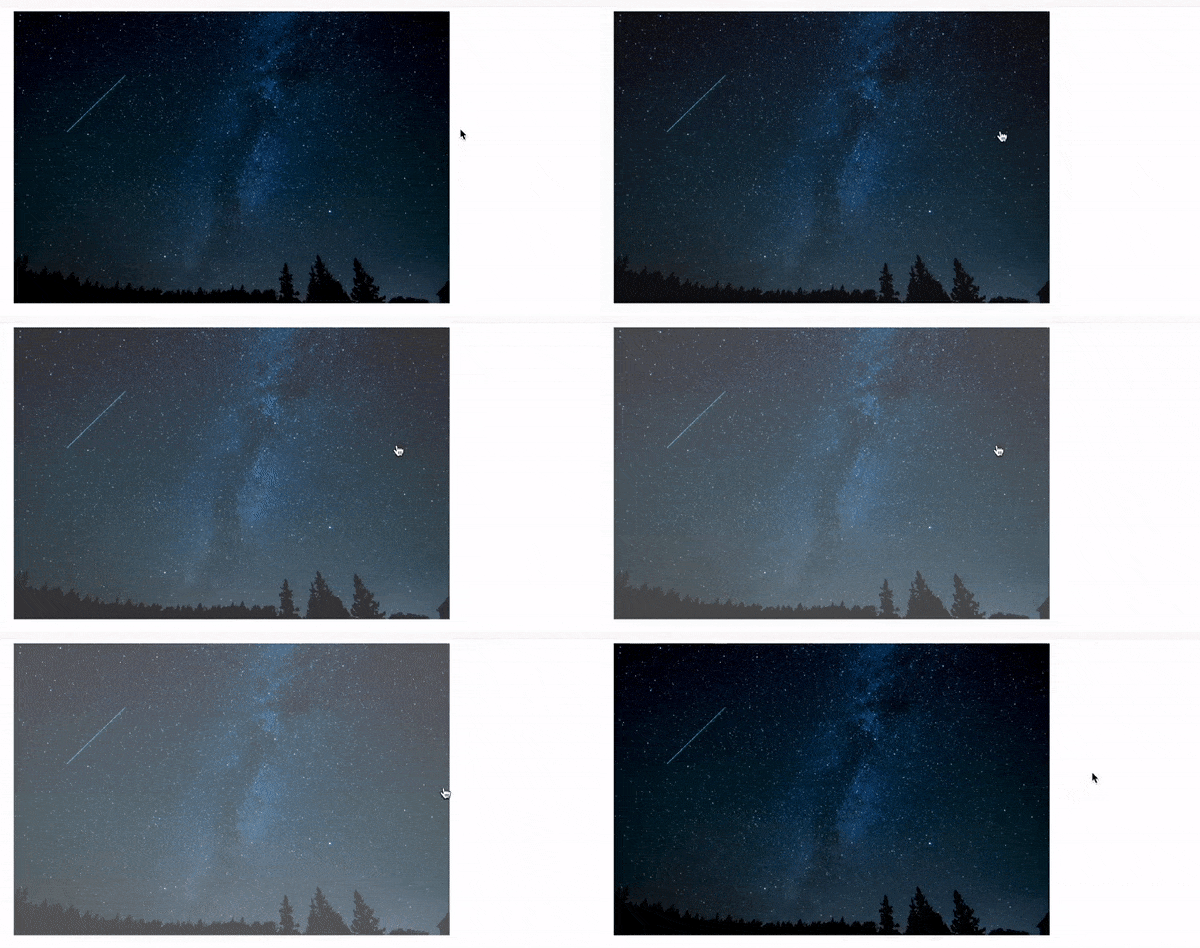
Isso incentiva as pessoas a interagir com suas imagens e pode até adicionar um elemento de narrativa à página. Por exemplo, imagens diferentes podem aparecer e desaparecer gradualmente conforme o visitante navega pela página.
Ao contrário de algumas outras animações, o efeito de fade de imagem ao passar o mouse é sutil, portanto, não afetará negativamente a experiência de leitura do visitante ou qualquer otimização de imagem que você tenha feito.
Dito isso, vamos mostrar como adicionar um desvanecimento às suas imagens ao passar o mouse no WordPress. Simplesmente use os links rápidos abaixo para pular diretamente para o método que você deseja usar:
Método 1: Adicionando Desvanecimento de Imagem ao Passar o Mouse em Todas as Imagens do WordPress
A maneira mais fácil de adicionar um efeito de fade a todas as suas imagens é usando o plugin gratuito WPCode. É o plugin de snippets de código mais poderoso e amigável para WordPress, e permite adicionar código personalizado sem ter que editar os arquivos do seu tema.
Isso é muito mais seguro porque o plugin ajuda a prevenir erros que podem causar erros comuns do WordPress. Para mais detalhes sobre todos os seus recursos, você pode ler nossa análise completa do WPCode.
Dica de Especialista: Na WPBeginner, usamos o WPCode para gerenciar todos os trechos de código personalizados em nosso portfólio de sites. É uma maneira confiável para adicionarmos funcionalidade e fazermos ajustes com segurança, sem nunca editar diretamente o arquivo functions.php de um tema.
A primeira coisa que você precisa fazer é instalar e ativar o plugin gratuito WPCode. Para mais detalhes, veja nosso guia passo a passo sobre como instalar um plugin do WordPress.
Ao ativar, acesse Snippets de Código » Adicionar Snippet.
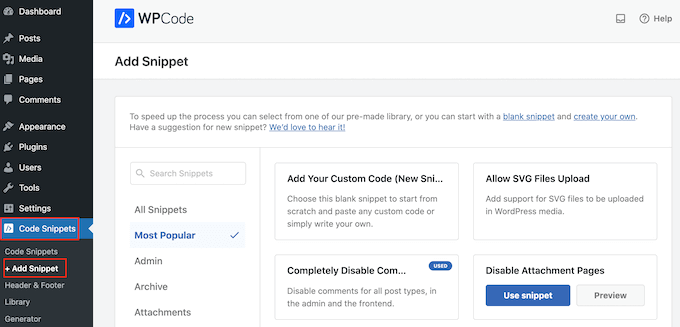
Aqui, você verá todos os snippets WPCode prontos que você pode adicionar ao seu site. Eles incluem um snippet que permite desabilitar completamente os comentários, carregar tipos de arquivo que o WordPress normalmente não suporta, desabilitar páginas de anexos, e muito mais.
Simplesmente passe o mouse sobre ‘Adicionar seu código personalizado’ e clique em ‘+ Adicionar trecho personalizado’ quando ele aparecer.

Para adicionar CSS personalizado ao WordPress, você precisa selecionar 'CSS Snippet' como o tipo de código na lista de opções que aparecem na tela.

Em seguida, na próxima página, digite um título para o trecho de código personalizado.
Isso pode ser qualquer coisa que ajude você a identificar o trecho no painel do WordPress.
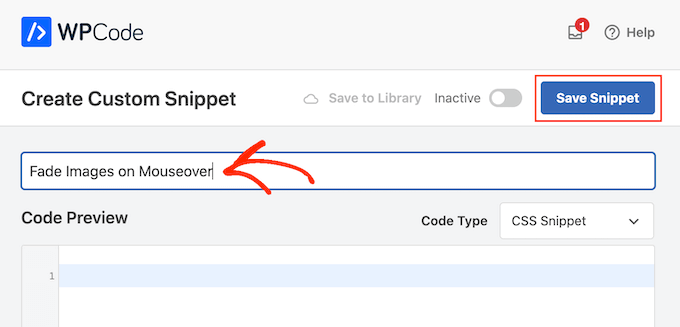
No editor de código, adicione o seguinte snippet de código:
img:hover {
opacity: 0.6;
transition: all 2s ease;
}
Este trecho de código fará o fade de cada imagem por 2 segundos quando o usuário passar o mouse sobre ela. Para fazer a imagem desaparecer mais lentamente, basta substituir 2s por um número maior, como 3s. Se você quiser que a imagem desapareça mais rapidamente, use 1s ou menor.
Você também pode tornar a ‘opacidade’ maior ou menor alterando a linha opacity:0.6.
A propriedade ease faz com que a animação comece lentamente e depois acelere, o que faz com que o efeito pareça suave e natural.
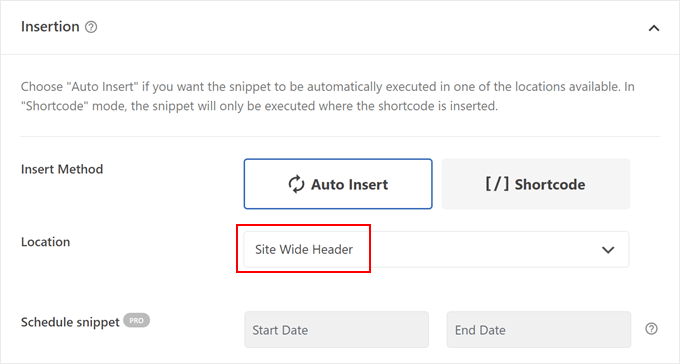
Quando você estiver satisfeito com o trecho, role até a seção ‘Inserção’. O WPCode pode adicionar seu código a diferentes locais, como após cada postagem, somente no frontend ou somente no admin.
Para adicionar um efeito de fade a todas as suas imagens, clique em ‘Inserir Automaticamente’ se ainda não estiver selecionado. Em seguida, abra o menu suspenso ‘Localização’ e escolha ‘Cabeçalho do Site Inteiro’.
Depois disso, você está pronto para rolar até o topo da tela e clicar no alternador ‘Inativo’ para que ele mude para ‘Ativo’.
Finalmente, clique em 'Salvar Snippet' para tornar o snippet CSS ativo.
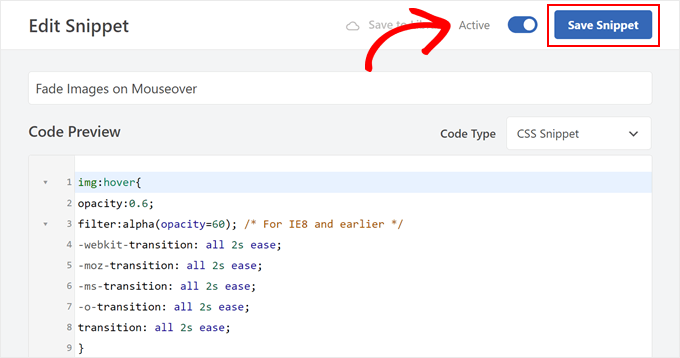
Agora, se você passar o mouse sobre qualquer imagem no seu site WordPress, verá o efeito de fade em ação.
Observação: Como este trecho visa todas as imagens, ele também fará o fade do logotipo do seu site e dos ícones do menu de navegação. Se você quiser evitar isso, consulte a seção FAQ abaixo sobre como segmentar imagens específicas.
Método 2: Adicionando Animações de Desvanecimento de Imagem a Páginas Individuais
Usar um efeito de fade para cada imagem pode se tornar distrativo, especialmente se você tiver uma galeria de fotos em seu site, uma loja de fotos de banco de imagens, ou qualquer outro site que tenha muitas imagens.
Com isso em mente, você pode querer usar efeitos de fade apenas em uma página ou post específico.
A boa notícia é que o WPCode permite criar shortcodes personalizados. Você pode colocar este shortcode em qualquer página, e o WordPress exibirá efeitos de fade apenas nessa página.
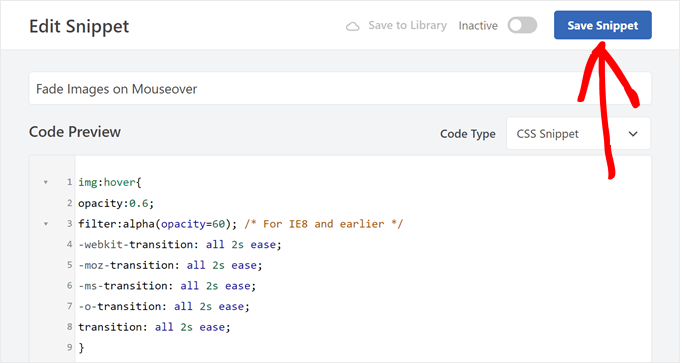
Para fazer isso, basta criar um snippet de código personalizado e adicionar o código de animação de fade seguindo o mesmo processo descrito acima. Em seguida, clique no botão ‘Salvar snippet’.
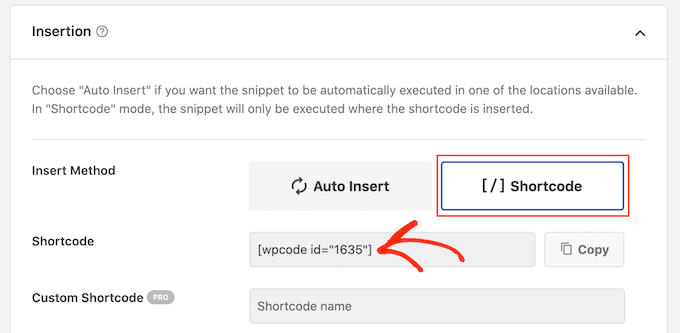
Depois disso, role até a seção ‘Inserção’, mas desta vez selecione ‘Shortcode’.
Isso cria um shortcode que você pode adicionar a qualquer página, post ou área pronta para widgets.
Depois disso, prossiga e ative o snippet seguindo o mesmo processo descrito acima.
Agora você pode ir a qualquer página, post ou área pronta para widgets e criar um novo bloco ‘Shortcode’. Em seguida, simplesmente cole o shortcode do WPCode nesse bloco.
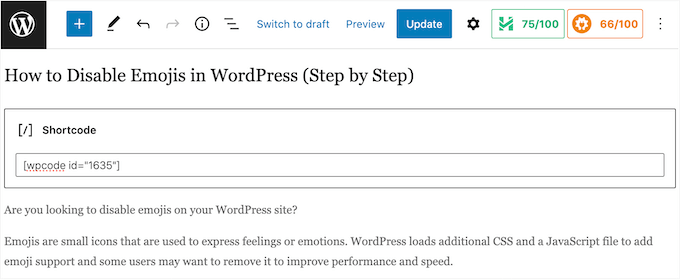
Para mais informações sobre como colocar o shortcode, consulte nosso guia sobre como adicionar um shortcode no WordPress.
Com isso feito, clique no botão ‘Atualizar’ ou ‘Publicar’ para ativar o shortcode. Você pode então visitar essa página, post ou área pronta para widgets para ver o efeito de fade ao passar o mouse.
Método 3: Adicionando Animações de Fade de Imagem a Imagens em Destaque
Outra opção é adicionar animações de fade às suas imagens em destaque ou miniaturas de posts. Estas são as imagens principais do post.
Ao fazer o fade das imagens em destaque ao passar o mouse, você pode tornar seu site mais atraente e envolvente sem animar cada imagem em seu blog WordPress ou site.
Para adicionar uma animação de fade às miniaturas de suas postagens, basta criar um novo trecho de código personalizado seguindo o mesmo processo descrito acima.
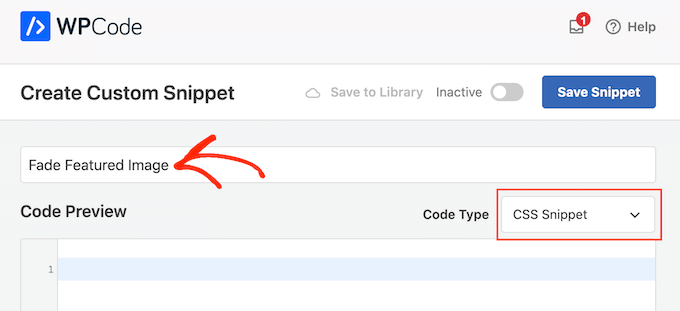
No entanto, desta vez, adicione o seguinte código ao editor:
img.wp-post-image:hover {
opacity: 0.6;
transition: all 2s ease;
}
Depois disso, role até a caixa de ‘Inserção’ e selecione ‘Inserir Automaticamente’.
Em seguida, abra o menu suspenso ‘Localização’ e escolha ‘Cabeçalho do Site Inteiro’.
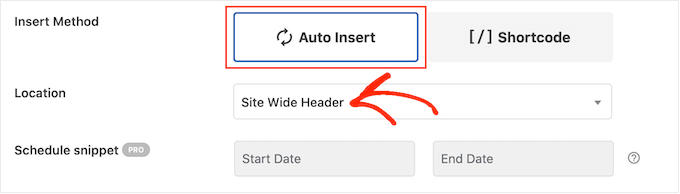
Depois disso, você pode prosseguir e tornar o trecho de código ativo usando o mesmo processo descrito acima.
Agora, você pode passar o mouse sobre qualquer imagem em destaque para ver a animação de fade em ação.
Se você quiser adicionar ainda mais efeitos de mouseover de imagem, consulte nosso guia sobre como adicionar efeitos de hover de imagem no WordPress.
Perguntas Frequentes (FAQs)
Aqui estão as respostas para algumas das perguntas mais comuns que recebemos sobre como adicionar efeitos de hover de imagem no WordPress.
Adicionar um efeito de fade vai deixar meu site mais lento?
Não, este efeito de fade baseado em CSS não deve deixar seu site visivelmente mais lento. O código usa transições CSS simples, que são muito leves e otimizadas por navegadores web modernos.
Este método é muito mais eficiente do que usar JavaScript ou grandes bibliotecas de animação para um efeito tão simples.
Como aplico o efeito de fade a uma única imagem específica?
Para direcionar uma única imagem, você pode atribuir a ela uma classe CSS personalizada. Primeiro, selecione o bloco de imagem no editor e encontre o painel ‘Avançado’ nas configurações do bloco à direita.
No campo ‘Classes CSS adicionais’, adicione um nome exclusivo como custom-fade-image. Em seguida, modifique seu snippet WPCode para direcionar essa classe especificamente, assim:img.custom-fade-image:hover { ... }.
O efeito de fade da imagem ao passar o mouse funciona em dispositivos móveis?
A ação 'mouseover' ou 'hover' é específica para usuários de desktop com um cursor de mouse. Este efeito não será acionado em dispositivos de toque como smartphones ou tablets porque não há cursor para pairar sobre as imagens. Em alguns casos, tocar na imagem pode acionar o efeito, mas, em geral, as imagens permanecerão estáticas.
No entanto, o código não causará nenhum problema em dispositivos móveis. Suas imagens simplesmente serão exibidas normalmente, sem a animação de fade.
Posso usar outros efeitos de animação além do fade?
Sim, absolutamente. O fade é apenas uma das muitas possibilidades que você pode alcançar com CSS.
Você pode criar efeitos como zoom, slide, escala de cinza ou aplicar sobreposições. Para mais ideias e exemplos de código, consulte nosso guia detalhado sobre como adicionar efeitos de hover de imagem no WordPress.
Recursos Adicionais para Efeitos e Gerenciamento de Imagens
Um fade simples é um ótimo começo, mas existem muitas outras maneiras de tornar suas imagens mais envolventes. Se você quiser explorar opções mais avançadas, aqui estão alguns de nossos outros guias sobre efeitos e gerenciamento de imagens:
- Como Adicionar Filtros de Foto Estilo Instagram no WordPress (Passo a Passo)
- Como Mostrar Fotos de Antes e Depois no WordPress (com Efeito de Deslizamento)
- Como adicionar a opção de não clicar com o botão direito em imagens do WordPress
- Como Criar Imagens Interativas no WordPress
- Como Adicionar Facilmente Imagens Interativas de 360 Graus no WordPress
Esperamos que este artigo tenha ajudado você a aprender como fazer o fade de imagens ao passar o mouse no WordPress. Você também pode querer ver nosso guia sobre como organizar arquivos do WordPress em pastas da biblioteca de mídia e nossas escolhas de especialistas dos melhores plugins e ferramentas de imagem em destaque para WordPress.
Se você gostou deste artigo, por favor, inscreva-se em nosso Canal do YouTube para tutoriais em vídeo do WordPress. Você também pode nos encontrar no Twitter e no Facebook.





Andrew
Isso funciona quando aplico a todas as imagens, mas quando tento fazer o CSS específico da classe, ele não faz nada. Acho que estou fazendo exatamente o que você descreveu ao mudar a classe CSS de uma imagem para “custom-fade-image”, depois mudar o trecho para “img.custom-fade-image:hover {…}”
Alguma ideia do porquê? Estou usando o tema 2025 sem nenhum outro CSS personalizado ativo.
WPBeginner Support
Você deve verificar se suas classes estão sendo aplicadas corretamente e se você não tem uma classe diferente para a imagem. Nosso guia abaixo explica como você pode usar o elemento Inspecionar e pode usá-lo para ver se as classes que você está usando estão sendo aplicadas ou se seu tema está aplicando outra coisa.
https://www.wpbeginner.com/wp-tutorials/basics-of-inspect-element-with-your-wordpress-site/
Admin
Kawsar Ahmed
Incrível! Funciona sem problemas. Usei o plugin WPCode. Muito obrigado por compartilhar o trecho de código.
Tenho uma pequena dúvida, preciso de um efeito de zoom e fade ao mesmo tempo. É possível fazer os efeitos de fade e zoom ao mesmo tempo? Se for possível, por favor me ajude. Tenho interesse em fazer isso no meu site pessoal.
Obrigado novamente.
WPBeginner Support
Para o que você deseja, recomendamos dar uma olhada em nosso artigo abaixo!
https://www.wpbeginner.com/plugins/how-to-add-magnifying-zoom-for-images-in-wordpress/
Admin
Ubong Eshiet
este é um bom post, me ajudou a adicionar alguns efeitos na imagem do post, mas eu estava procurando como fazer minha imagem destacada aumentar e diminuir o zoom quando eu passasse o mouse sobre ela, por favor, alguma ajuda.
Patricia
Olá!
Estou procurando um efeito de hover diferente, preciso mudar a imagem quando o usuário passar o mouse sobre ela, é possível?
Agradeço muito seu guia sobre isso!
Dja
Obrigado! Funciona perfeitamente!
Gabriel Njogu
Onde no style.css devo colocar o código?
ankush
use um widget chamado simple custom css e cole o código lá. você encontrará o plugin em aparência após a ativação.
Justin
É possível aplicar isso apenas a imagens vinculadas? Isso seria um grande avanço para mim! Obrigado
Fabien
Nada acontece quando eu colo o código no meu arquivo styl.css.
Onde preciso colar o código neste arquivo?
Brent
Ótimo, realmente! Como você aplica um fade branco?
TDot
Fantástico! Muito obrigado!
C Cook
Sou um completo amador, mas isso funciona muito bem nas minhas páginas de postagem – Como altero o código para páginas estáticas?
Pancho Angarev
Obrigado pelo artigo útil :)
RW
Ótimo post. Eu até adicionei preto e branco ao efeito também com filtros "grayscale".
John
Obrigado! Isso funciona excelente. Eu não estava usando as transições e isso realmente as torna mais elegantes.
Fernando
Que tal outros efeitos como zoom?
WPBeginner Support
Claro, tentaremos cobri-los em algum artigo futuro.
Admin
Daryl
Obrigado por esta explicação simples de como fazer isso, vou tentar, nem que seja para brincar com as diferentes opções e ver como elas afetam as coisas. Ótimo material, obrigado.