


Ninguém gosta de um site lento. É frustrante para seus visitantes e pode realmente custar dinheiro em vendas perdidas.
Sabemos disso porque passamos mais de 15 anos otimizando o desempenho do WordPress para sites de alto tráfego. Um site mais rápido tem uma classificação mais alta no Google e mantém seus leitores engajados por mais tempo.
Neste guia, compartilharemos nossa lista de verificação definitiva para aumentar a velocidade e o desempenho do seu WordPress.
Ao contrário de outras listas de "X melhores plugins de cache para WordPress" ou tutoriais genéricos de "X dicas para acelerar o WordPress", este artigo é um guia abrangente para a otimização de desempenho do WordPress.
Tentamos cobrir tudo, desde por que a velocidade é importante até o que retarda seu site WordPress e etapas acionáveis que você pode tomar para melhorar sua velocidade do WordPress imediatamente.
Para facilitar, criamos um índice para ajudá-lo a navegar em nosso guia definitivo para acelerar seu site WordPress.
Índice
Noções básicas de desempenho do WordPress
- Por que a velocidade é importante para o seu site WordPress
- Como verificar a velocidade do seu site WordPress
- O que retarda seu site WordPress?
- Importância de uma boa hospedagem WordPress
Acelerando o WordPress em passos fáceis (sem codificação)
Melhores práticas de otimização de desempenho do WordPress
- Mantenha seu site WordPress atualizado
- Otimize processos em segundo plano
- Use resumos na página inicial e nos arquivos
- Dividir Comentários em Páginas
- Use uma Rede de Distribuição de Conteúdo (CDN)
- Não Faça Upload de Arquivos de Áudio ou Vídeo Diretamente no WordPress
- Use um Tema Otimizado para Velocidade
- Use Plugins Mais Rápidos
Ajuste Fino do WordPress para Velocidade (Avançado)
- Dividir Posts Longos em Páginas
- Reduzir Requisições HTTP Externas
- Reduzir Chamadas ao Banco de Dados
- Otimizar Banco de Dados do WordPress
- Limitar Revisões de Postagem
- Desativar Hotlinking e Roubo de Conteúdo
- Usar Carregamento Lento (Lazy Loading) se Necessário
- Usar Firewall de Site em Nível de DNS
- Corrigir Erros HTTPS/SSL sem Plugin
- Usar a Versão Mais Recente do PHP
Por que a velocidade é importante para o seu site WordPress
Estudos mostram que, nas últimas duas décadas, a capacidade de atenção humana média caiu significativamente para cerca de 8 segundos.
O que isso significa para você como proprietário de um site?
Isso significa que você tem muito pouco tempo para mostrar seu conteúdo aos usuários e convencê-los a permanecer em seu site WordPress.
Um site lento significa que os usuários podem sair da sua página antes mesmo que ela carregue.
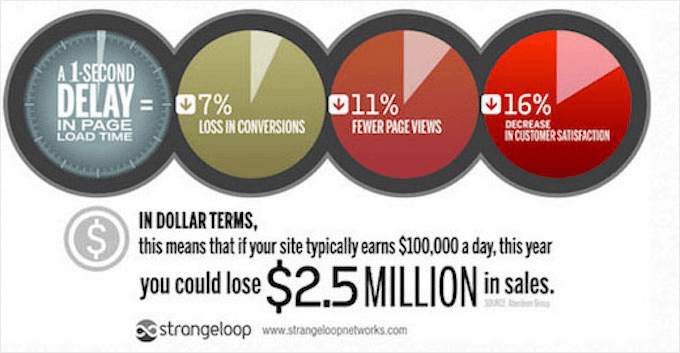
De acordo com um estudo de caso da StrangeLoop que envolveu Amazon, Google e outros sites maiores, um atraso de 1 segundo no tempo de carregamento da página pode levar a uma perda de 7% nas conversões, 11% menos visualizações de página e uma diminuição de 16% na satisfação do cliente.
Além disso, o Google e outros mecanismos de busca já começaram a penalizar sites mais lentos, empurrando-os para baixo nos resultados de pesquisa, o que significa menos tráfego para sites lentos.
Resumindo, se você quer mais tráfego, assinantes e receita do seu site, então você deve tornar seu site WordPress RÁPIDO!
Como verificar a velocidade do seu site WordPress
Frequentemente, iniciantes pensam que seu site está OK apenas porque não parece lento em seus computadores. Esse é um GRANDE erro.
Como você visita seu próprio site com frequência, navegadores modernos como o Chrome armazenam seu site em cache e o pré-carregam automaticamente assim que você começa a digitar um endereço. Isso faz com que seu site carregue quase instantaneamente.
No entanto, um usuário normal que está visitando seu site pela primeira vez pode não ter a mesma experiência. Na verdade, usuários em diferentes localizações geográficas terão uma experiência completamente diferente.
É por isso que recomendamos que você teste a velocidade do seu site usando uma ferramenta como o teste de velocidade WordPress da IsItWP.
É uma ferramenta online gratuita que permite testar a velocidade do seu site.

Para mais recomendações, você pode ver nosso guia sobre como executar corretamente um teste de velocidade de site.
Depois de executar o teste de velocidade do seu site, você pode estar se perguntando qual velocidade de site você deve almejar.
Um bom tempo de carregamento de página é inferior a 2 segundos.
No entanto, quanto mais rápido você conseguir fazer, melhor. Alguns milissegundos de melhorias aqui e ali podem somar para reduzir em meio segundo ou até um segundo completo o seu tempo de carregamento.
O que retarda seu site WordPress?
Seu relatório de teste de velocidade provavelmente terá várias recomendações de melhoria. No entanto, a maior parte disso é jargão técnico que é difícil para iniciantes entenderem.
Aprender o que retarda seu site é a chave para melhorar o desempenho e tomar decisões de longo prazo mais inteligentes.
As principais causas de um site WordPress lento são:
- Hospedagem Web – Quando seu servidor de hospedagem web não está configurado corretamente, isso pode prejudicar a velocidade do seu site.
- Configuração do WordPress – Se o seu site WordPress não estiver servindo páginas em cache, ele sobrecarregará seu servidor e fará com que seu site fique lento ou trave completamente.
- Tamanho da Página – As páginas carregam lentamente se você usar imagens que não são otimizadas para a web.
- Plugins ruins – Se você estiver usando um plugin mal codificado, ele poderá diminuir significativamente a velocidade do seu site.
- Scripts externos – Scripts externos, como anúncios, carregadores de fontes e assim por diante, também podem ter um grande impacto no desempenho do seu site.
Agora que você sabe o que deixa seu site WordPress lento, vamos dar uma olhada em como acelerar seu site WordPress.
Dica Profissional: Quer reduzir o número de plugins no seu site? Comece a usar o WPCode, que é um poderoso plugin de gerenciamento de snippets de código para WordPress. Ele ajudará você a reduzir facilmente pelo menos 5 plugins.
Importância de uma boa hospedagem WordPress
Seu serviço de hospedagem WordPress desempenha um papel importante no desempenho do site. Um bom provedor de hospedagem compartilhada como Bluehost ou SiteGround toma medidas extras para otimizar seu site para desempenho.
No entanto, na hospedagem compartilhada, você compartilha os recursos do servidor com muitos outros clientes. Isso significa que, se o seu site vizinho receber muito tráfego, isso poderá impactar o desempenho de todo o servidor, o que, por sua vez, deixará seu site lento.
Por outro lado, usar um serviço de hospedagem WordPress gerenciada oferece as configurações de servidor mais otimizadas para executar o WordPress. Empresas de hospedagem WordPress gerenciada também oferecem backups automáticos, atualizações automáticas do WordPress e configurações de segurança mais avançadas para proteger seu site.
Recomendamos o SiteGround como nosso provedor preferido de hospedagem WordPress gerenciada. Nós o usamos para o blog WPBeginner e eles são um dos provedores mais populares do setor. (Veja nosso cupom Siteground especial.)

Acelerando o WordPress em Poucos Passos Fáceis (Sem Código)
Sabemos que fazer alterações na configuração do seu site pode ser um pensamento assustador para iniciantes, especialmente se você não é um expert em tecnologia.
Mas não se preocupe, existem maneiras de lidar com isso.
Se você não se sente confortável em fazer alterações no seu site por conta própria, pode contratar uma agência de suporte WordPress para fazer isso por você.
É uma ótima opção se você não é um expert em tecnologia, não tem tempo para fazer as otimizações sozinho, ou se simplesmente quer total tranquilidade.
No entanto, ajudamos milhares de usuários do WordPress a melhorar o desempenho de seus sites. Portanto, mostraremos como você pode acelerar seu site WordPress com apenas alguns cliques (sem necessidade de codificação).
Se você consegue apontar e clicar, então você consegue fazer isso!
Instale um plugin de cache para WordPress
As páginas do WordPress são dinâmicas. Isso significa que elas são construídas na hora toda vez que alguém visita uma postagem ou página no seu site.
Para construir suas páginas, o WordPress precisa executar um processo para encontrar as informações necessárias, juntá-las e, em seguida, exibi-las ao seu usuário.
Este processo envolve muitas etapas e pode realmente deixar seu site lento quando várias pessoas o visitam ao mesmo tempo.
É por isso que recomendamos que todos os sites WordPress usem um plugin de cache. O cache pode tornar seu site WordPress de 2 a 5 vezes mais rápido.
Veja como funciona.
Em vez de passar por todo o processo de geração de página toda vez, seu plugin de cache cria uma cópia da página após o primeiro carregamento e, em seguida, serve essa versão em cache para todos os usuários subsequentes.

Como você pode ver no gráfico acima, quando um usuário visita seu site WordPress, seu servidor recupera informações de um banco de dados MySQL e seus arquivos PHP. Em seguida, ele junta tudo em conteúdo HTML, que é servido ao usuário.
É um processo longo, mas você pode pular grande parte dele quando usa cache em vez disso.
Existem muitos bons plugins de cache para WordPress disponíveis, mas recomendamos usar o WP Rocket (pago) ou o WP Super Cache (gratuito).
Confira nosso guia passo a passo sobre como instalar e configurar o WP Super Cache no seu site WordPress. Não é difícil de configurar, e seus visitantes notarão a diferença.
Além disso, muitas empresas de hospedagem WordPress como Bluehost e SiteGround oferecem soluções de cache.
SiteGround SG Optimizer
Se você estiver usando o SiteGround, seu site WordPress virá pré-instalado com o SG Optimizer deles. Este plugin possui todos os recursos poderosos que você obteria com um plugin de cache premium do WordPress como o WP Rocket.
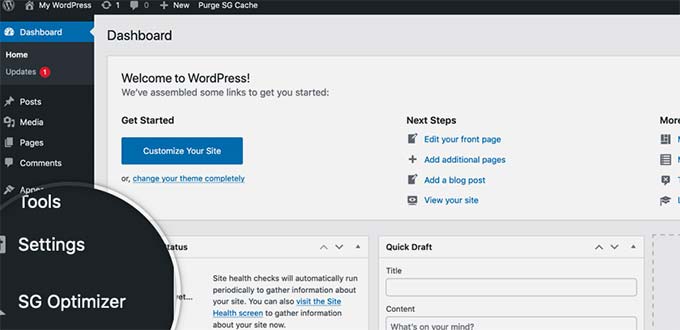
A melhor parte é que ele é especialmente otimizado para os servidores Google Cloud do SiteGround para oferecer resultados de desempenho superiores.
Além do cache, você também obtém várias outras configurações de desempenho, conversão de imagens WebP no WordPress, otimização de banco de dados, minificação de CSS, compressão GZIP e muito mais.
Ele também possui recursos de cache dinâmico para ajudar você a acelerar seu site de eCommerce.
Cache da Bluehost
Se você estiver usando o Bluehost, poderá ir para a seção Sites » Velocidade para ajustar suas configurações de cache.
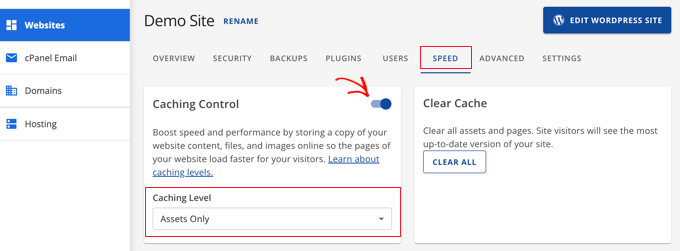
Se você estiver usando um provedor de hospedagem WordPress gerenciada, então você não precisa de um plugin de cache porque ele é integrado e ativado por padrão.
Bônus: Você pode combinar plugins de cache com um firewall de aplicativo web como CloudFlare ou Sucuri para um aumento máximo de desempenho.
Otimize imagens para velocidade

Imagens dão vida ao seu conteúdo e ajudam a aumentar o engajamento. Pesquisadores descobriram que o uso de recursos visuais coloridos torna as pessoas 80% mais propensas a ler seu conteúdo.
No entanto, se suas imagens não estiverem otimizadas, elas podem estar prejudicando mais do que ajudando. Na verdade, imagens não otimizadas são um dos problemas de velocidade mais comuns que vemos em sites iniciantes.
Antes de fazer o upload de uma foto diretamente do seu telefone ou câmera, recomendamos que você use um software de edição de fotos para otimizar suas imagens para a web.
Em seus formatos originais, essas fotos podem ter tamanhos de arquivo enormes. Mas, com base no formato do arquivo de imagem e na compressão que você escolher em seu software de edição, você pode diminuir o tamanho da sua imagem em até 5x.
No WPBeginner, usamos apenas dois formatos de imagem: JPEG e PNG.
Agora você pode estar se perguntando: qual é a diferença?
Bem, o formato de imagem PNG usa compressão sem perdas. Isso significa que, quando você comprime a imagem, ela não perde nenhum dado visual, então a imagem terá maior qualidade com mais detalhes. A desvantagem é que o tamanho do arquivo é maior, então leva mais tempo para carregar.
JPEG, por outro lado, é um formato de arquivo comprimido que reduz ligeiramente a qualidade da imagem, mas é significativamente menor em tamanho.
Então, como decidimos qual formato de imagem escolher?
- Se nossa foto ou imagem tiver muitas cores diferentes, então usamos JPEG.
- Se for uma imagem mais simples ou precisarmos de uma imagem transparente, então usamos PNG.
Abaixo está um gráfico comparativo dos tamanhos de arquivo obtidos por diferentes ferramentas de compressão em uma imagem específica.
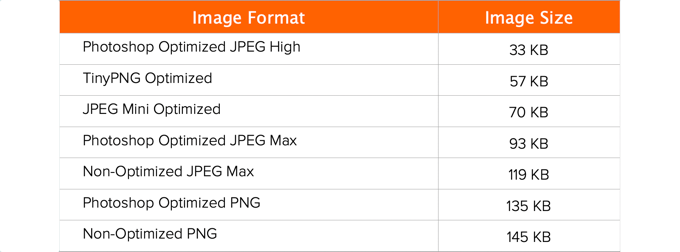
Como você pode ver no gráfico, o formato de imagem que você usa pode fazer uma ENORME diferença no tamanho do arquivo, e isso afetará o desempenho do seu site.
Para detalhes sobre como otimizar suas imagens usando Photoshop e outras ferramentas de edição populares, sem sacrificar a qualidade, consulte nosso guia passo a passo sobre como otimizar imagens para desempenho web sem perder qualidade.
Melhores práticas de otimização de desempenho do WordPress
Após instalar um plugin de cache e otimizar suas imagens, você notará que seu site começará a carregar muito mais rápido.
Mas se você realmente quiser manter seu site o mais rápido possível, precisará usar as melhores práticas listadas abaixo.
Essas dicas não são muito técnicas, então você não precisa saber nenhum código para implementá-las. Mas usá-las evitará problemas comuns que deixarão seu site lento.
Mantenha seu site WordPress atualizado

Como um projeto de código aberto bem mantido, o WordPress é atualizado com frequência. Cada atualização não só oferecerá novos recursos, mas também corrigirá problemas de segurança e bugs. Seu tema e plugins do WordPress também podem ter atualizações regulares.
Como proprietário de um site, é sua responsabilidade manter seu site, tema e plugins do WordPress atualizados para as versões mais recentes. Não fazer isso pode tornar seu site lento e não confiável, e torná-lo vulnerável a ameaças de segurança.
Para mais detalhes sobre a importância das atualizações, consulte nosso artigo sobre por que você deve sempre usar a versão mais recente do WordPress.
Otimize processos em segundo plano
Processos em segundo plano no WordPress são tarefas agendadas que são executadas no background do seu site WordPress. Os seguintes são alguns exemplos de tarefas em segundo plano que são executadas em um site WordPress:
- Tarefas de plugins de backup do WordPress
- Tarefas cron do WordPress para publicar posts agendados
- Trabalhos cron do WordPress para verificar atualizações
- Mecanismos de busca e outros rastreadores tentando buscar conteúdo
Tarefas como trabalhos cron para posts e atualizações agendadas têm um impacto mínimo no desempenho do site.
No entanto, outros processos em segundo plano, como plugins de backup e rastreamento excessivo por mecanismos de busca, podem deixar um site lento.
Você precisa garantir que seu plugin de backup do WordPress só seja executado durante os horários de menor tráfego em seu site. Você também precisa ajustar a frequência dos backups e os dados que precisam ser copiados.
Por exemplo, se você está criando um backup diário completo enquanto publica novo conteúdo apenas duas vezes por semana, então você precisa ajustar isso.
Se você deseja backups mais frequentes, como backups em tempo real, recomendamos o uso de uma solução SaaS como BlogVault para que você não sobrecarregue seu servidor.
Quanto ao rastreamento, você precisa ficar de olho em seus relatórios de rastreamento no Google Search Console. Rastreamentos frequentes que resultam em erros podem fazer com que seu site fique lento ou não responda.
Consulte nosso guia completo do Google Search Console para aprender como ajustar a taxa de rastreamento.
Use resumos na página inicial e nos arquivos
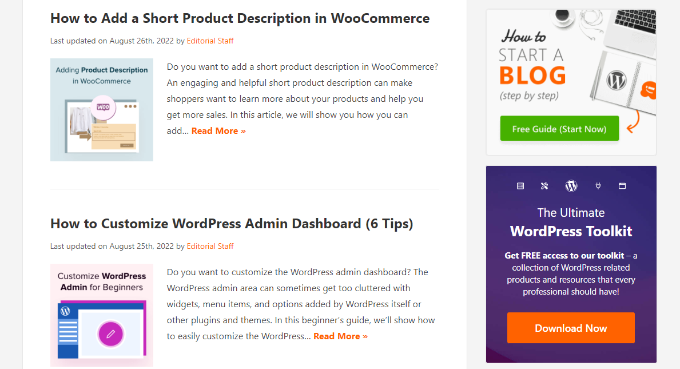
Por padrão, o WordPress exibe o conteúdo completo de cada artigo em sua página inicial e em seus arquivos. Isso significa que sua página inicial, categorias, tags e outras páginas de arquivo carregarão mais lentamente.
Outra desvantagem de exibir artigos completos nessas páginas é que os usuários não sentem a necessidade de visitar o artigo real. Isso pode reduzir suas visualizações de página e o tempo que seus usuários passam em seu site.
Para acelerar o tempo de carregamento das suas páginas de arquivo, você pode configurar seu site para exibir trechos em vez do conteúdo completo.
Você pode navegar para Configurações » Leitura e selecionar 'Resumo' em vez de 'Texto completo' ao lado da configuração sobre o que deve ser exibido para cada artigo em um feed.

Para mais detalhes sobre os prós e contras de exibir resumos, consulte nosso artigo sobre post completo vs resumo (excerpt) em suas páginas de arquivo do WordPress.
Dividir Comentários em Páginas
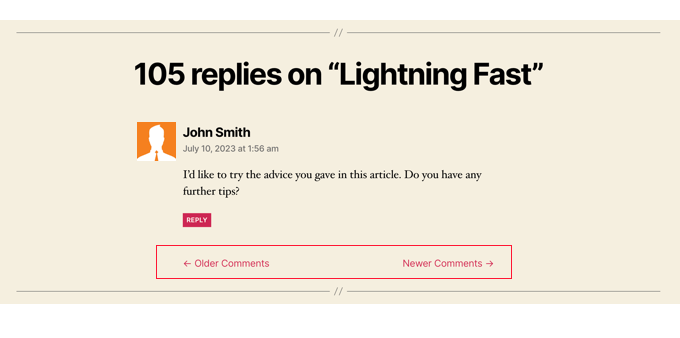
Recebendo muitos comentários em seus posts de blog? Parabéns! Esse é um ótimo indicador de um público engajado.
Mas a desvantagem é que carregar todos esses comentários pode impactar a velocidade do seu site.
O WordPress vem com uma solução integrada para isso. Simplesmente vá em Configurações » Discussão e marque a caixa ao lado da opção 'Dividir comentários em páginas'.

Para instruções mais detalhadas, consulte nosso guia sobre como paginar comentários no WordPress.
Use uma Rede de Distribuição de Conteúdo (CDN)
Lembra como mencionamos acima que usuários em diferentes localizações geográficas podem ter tempos de carregamento diferentes no seu site?
Isso ocorre porque a localização dos seus servidores de hospedagem web pode ter um impacto na velocidade do seu site.
Por exemplo, digamos que sua empresa de hospedagem web tenha seus servidores nos Estados Unidos. Um visitante que também está nos Estados Unidos geralmente verá tempos de carregamento mais rápidos do que um visitante na Índia.
Usar uma Rede de Distribuição de Conteúdo (CDN) pode ajudar a acelerar os tempos de carregamento para todos os seus visitantes.
Uma CDN é uma rede composta por servidores em todo o mundo. Cada servidor armazenará arquivos estáticos usados para compor seu site.
Esses arquivos estáticos incluem arquivos inalteráveis, como imagens, CSS e JavaScript, ao contrário das suas páginas do WordPress que são dinâmicas, como explicado acima.
Ao usar uma CDN, toda vez que um usuário visita seu site, esses arquivos estáticos são servidos do servidor mais próximo a ele. Seu próprio servidor de hospedagem web também será mais rápido, já que a CDN está fazendo muito do trabalho.
Você pode ver como funciona neste infográfico.

Recomendamos o uso de Bunny CDN, Cloudflare (gratuito) ou Envira CDN (especificamente para imagens).
Uma CDN funciona bem com sites WordPress e complementa seus plugins de cache WordPress existentes para tempos de carregamento ainda mais rápidos.
Não Faça Upload de Arquivos de Áudio ou Vídeo Diretamente no WordPress

Você pode fazer upload direto de arquivos de áudio e vídeo para o seu site WordPress, e ele os exibirá automaticamente em um player HTML5…
Mas você NUNCA deve fazer isso!
Hospedar áudio e vídeos consumirá sua largura de banda. Você pode ser cobrado por excesso de uso pela sua empresa de hospedagem web, ou eles podem até mesmo encerrar seu site completamente, mesmo que seu plano inclua largura de banda 'ilimitada'.
Hospedar arquivos de mídia grandes também aumenta tremendamente o tamanho dos seus backups e dificulta a restauração do WordPress a partir de backup.
Em vez disso, você deve usar um serviço de hospedagem de áudio e vídeo como YouTube, Vimeo, DailyMotion ou SoundCloud, e deixá-los cuidar do trabalho pesado. Eles têm a largura de banda para isso!
O WordPress tem um recurso de incorporação de vídeo integrado, então você pode copiar e colar o URL do seu vídeo diretamente em sua postagem e ele será incorporado automaticamente.
Descubra mais detalhes sobre como funciona em nosso guia sobre incorporar vídeos no WordPress.
Se você está criando um site de podcast com WordPress, recomendamos o serviço de hospedagem de podcast Blubrry para o melhor desempenho.
Use um Tema Otimizado para Velocidade
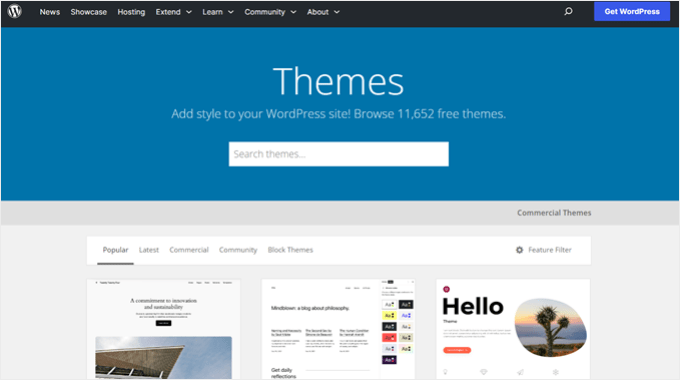
Ao selecionar um tema para o seu site, é importante prestar atenção especial à otimização de velocidade. Alguns temas bonitos e impressionantes são, na verdade, mal codificados e podem deixar seu site muito lento.
Geralmente é melhor optar por um tema mais simples do que escolher um tema sobrecarregado com layouts complexos, animações chamativas e outros recursos desnecessários. Você sempre pode adicionar esses recursos usando plugins de WordPress de qualidade.
Lojas de temas premium do WordPress como aThemes, Themify, CSSIgniter e Astra oferecem temas bem codificados e otimizados para velocidade. Você também pode conferir nosso artigo sobre selecionar o tema WordPress perfeito para obter conselhos sobre o que procurar.
Antes de ativar seu novo tema, consulte nosso guia sobre como trocar seu tema do WordPress corretamente para uma transição suave.
Use Plugins Mais Rápidos
Plugins do WordPress mal codificados frequentemente adicionam muito peso, quer seu site realmente precise do plugin ou não. Isso aumenta a velocidade de carregamento da sua página e deixa seu site lento.
Para ajudá-lo a escolher os melhores plugins, frequentemente publicamos nossas seleções de especialistas das melhores vitrines de melhores plugins do WordPress. Prestamos atenção especial à facilidade de uso, experiência do usuário e, o mais importante, ao desempenho.
As seguintes são algumas de nossas principais escolhas para as categorias de plugins do WordPress mais comuns:
- WPForms – O plugin de formulário de contato mais rápido e amigável para iniciantes para WordPress.
- All in One SEO – Poderoso plugin de SEO para WordPress que enfatiza o desempenho do site para ajudá-lo a obter classificações de SEO mais altas.
- MonsterInsights – Melhor plugin do Google Analytics para WordPress que não deixa seu site lento. Ele até inclui opções para carregar gtag.js localmente para acelerar suas pontuações do Google Core Web Vitals.
- Novashare – Muitos plugins de mídia social carregam scripts adicionais e não de forma muito elegante. Novashare é um dos plugins de mídia social mais rápidos para WordPress.
- SeedProd – Um plugin de página de destino do WordPress com arrastar e soltar que ajuda você a criar páginas de destino extremamente rápidas e até mesmo a projetar um tema inteiro do zero.
Além de nossas próprias recomendações, você também pode realizar seus próprios testes. Simplesmente execute testes de velocidade antes e depois de instalar um plugin para comparar seu impacto no desempenho. Para mais detalhes, veja nosso guia sobre como executar um teste de velocidade do WordPress.
Você também pode usar este tutorial para descobrir quais plugins do WordPress estão deixando seu site lento.
Ajuste Fino do WordPress para Velocidade (Avançado)
Ao usar as melhores práticas de otimização do WordPress e as dicas básicas de velocidade listadas acima, você deverá ver uma grande melhoria nos tempos de carregamento do seu site.
Mas cada fração de segundo conta. Se você quiser obter a velocidade mais rápida possível, precisará fazer algumas alterações adicionais.
As dicas a seguir são um pouco mais técnicas, com algumas exigindo que você modifique os arquivos do seu site ou tenha um entendimento básico de PHP.
Você também vai querer ter certeza de fazer backup do seu site primeiro, apenas por precaução.
Dividir Posts Longos em Páginas
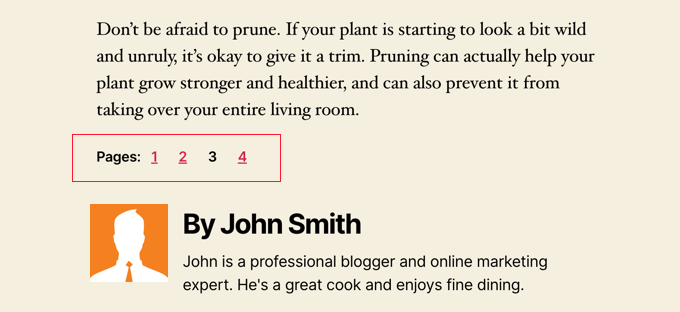
Leitores tendem a amar posts de blog que são mais longos e mais aprofundados. Posts mais longos até costumam ter melhor classificação nos motores de busca.
Mas se você está publicando artigos longos com muitas imagens, eles podem estar prejudicando o tempo de carregamento da sua página.
Em vez disso, considere dividir suas postagens mais longas em várias páginas.
O WordPress vem com funcionalidade integrada para fazer isso. Basta adicionar um bloco de Quebra de Página no seu artigo onde você deseja iniciar uma nova página.
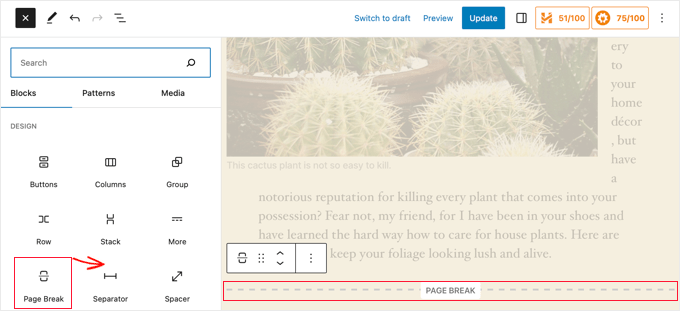
Para instruções mais detalhadas, veja nosso tutorial sobre paginação de posts – como dividir posts do WordPress em várias páginas.
Reduzir Requisições HTTP Externas
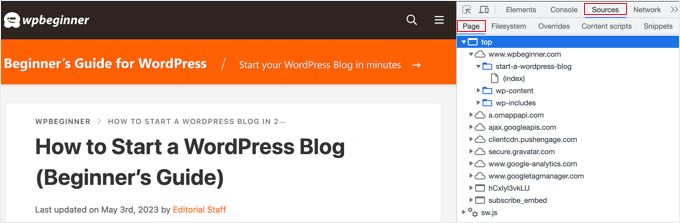
Muitos plugins e temas do WordPress carregam todos os tipos de arquivos de outros sites. Esses arquivos podem incluir scripts, folhas de estilo e imagens de recursos externos como Google, Facebook, serviços de análise e assim por diante.
Tudo bem usar alguns desses. Muitos desses arquivos são otimizados para carregar o mais rápido possível, então é mais rápido do que hospedá-los em seu próprio site.
Mas se seus plugins estiverem fazendo muitas dessas solicitações, isso pode deixar seu site significativamente mais lento.
Você pode reduzir essas requisições HTTP externas desativando scripts e estilos ou mesclando-os em um único arquivo.
Para mais detalhes, aqui está um tutorial sobre como desativar os arquivos CSS e JavaScript dos seus plugins.
Reduzir Chamadas ao Banco de Dados
Infelizmente, existem muitos temas do WordPress mal codificados por aí. Eles ignoram as práticas padrão do WordPress e acabam fazendo chamadas diretas ao banco de dados, ou muitas solicitações desnecessárias ao banco de dados.
Isso pode realmente deixar seu servidor lento, dando a ele muito trabalho a fazer.
Mesmo temas bem codificados podem ter código que faz chamadas ao banco de dados apenas para obter as informações básicas do seu blog.
Observação: Esta etapa é um pouco mais técnica e exigirá conhecimento básico de PHP e arquivos de tema do WordPress.
Neste exemplo, toda vez que você vir <?php, esse será o início de uma nova chamada ao banco de dados:
<html xmlns="http://www.w3.org/1999/xhtml" dir="<?php language_attributes(); ?>">
<head profile="http://gmpg.org/xfn/11">
<meta http-equiv="Content-Type" content="<?php bloginfo('html_type'); ?>
charset=<?php bloginfo('charset'); ?>" />
Você não pode culpar os desenvolvedores de temas por isso. Eles simplesmente não têm outra maneira de descobrir em qual idioma seu site está.
Mas se você estiver personalizando seu site usando um tema filho, poderá substituir essas chamadas de banco de dados por informações específicas. Isso reduzirá todas essas chamadas de banco de dados.
<html xmlns="http://www.w3.org/1999/xhtml" dir="ltr">
<head profile="http://gmpg.org/xfn/11">
<meta http-equiv="Content-Type" content="text/html; charset=UTF-8" />
Você pode revisar seu tema pai em instâncias como esta que podem ser substituídas por informações estáticas.
No entanto, observe que a codificação rígida desses valores impede que seu site alterne automaticamente os idiomas, e os temas modernos de HTML5 podem parecer ligeiramente diferentes do exemplo acima.
Otimizar Banco de Dados do WordPress
Depois de usar o WordPress por um tempo, seu banco de dados terá muitas informações que você provavelmente não precisa mais. Para melhorar o desempenho, você pode otimizar seu banco de dados para se livrar de todas essas informações desnecessárias.
Isso pode ser facilmente gerenciado com o plugin WP-Sweep ou o plugin WP-Optimize. Ambas as ferramentas permitem limpar seu banco de dados do WordPress excluindo itens como posts no lixo, revisões, tags não utilizadas, etc. Esses plugins também otimizarão a estrutura do seu banco de dados com apenas um clique.
Veja nosso guia sobre como otimizar seu banco de dados do WordPress para melhorar o desempenho.
Limitar Revisões de Postagem
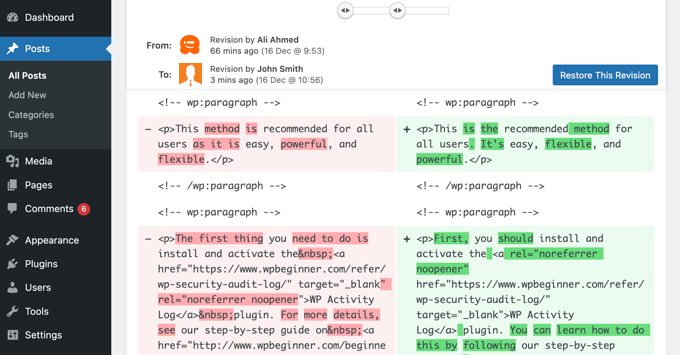
Revisões de posts ocupam espaço no seu banco de dados do WordPress. Alguns usuários acreditam que as revisões também podem afetar algumas consultas de banco de dados executadas por plugins. Se o plugin não excluir especificamente as revisões de posts, ele poderá deixar seu site lento ao pesquisar desnecessariamente nelas.
Você pode facilmente limitar o número de revisões que o WordPress mantém para cada artigo. Simplesmente adicione esta linha de código ao seu arquivo wp-config.php:
define( 'WP_POST_REVISIONS', 4 );
Este código limitará o WordPress a salvar apenas suas últimas 4 revisões de cada postagem ou página, e descartará as revisões mais antigas automaticamente.
Desativar Hotlinking e Roubo de Conteúdo
Se você está criando conteúdo de qualidade em seu site WordPress, a triste verdade é que ele provavelmente será roubado mais cedo ou mais tarde.
Uma maneira de isso acontecer é quando outros sites exibem suas imagens diretamente dos URLs em seu site, em vez de carregá-las em seus próprios servidores. Na prática, eles estão roubando sua largura de banda de hospedagem na web, e você não obtém nenhum tráfego em troca.
Simplesmente adicione este código ao seu arquivo .htaccess para bloquear o hotlinking de imagens do seu site:
#disable hotlinking of images with forbidden or custom image option
RewriteEngine on
RewriteCond %{HTTP_REFERER} !^$
RewriteCond %{HTTP_REFERER} !^http(s)?://(www\.)?wpbeginner.com [NC]
RewriteCond %{HTTP_REFERER} !^http(s)?://(www\.)?google.com [NC]
RewriteRule \.(jpg|jpeg|png|gif)$ – [NC,F,L]
Não se esqueça de alterar wpbeginner.com pelo seu próprio domínio.
Observação: Se você estiver usando NGINX ou um provedor de hospedagem gerenciada, este código pode não funcionar. Nesse caso, você deve pedir ao seu provedor de hospedagem para habilitar a proteção contra hotlinking para você.
Você também pode consultar nosso artigo que mostra como evitar o roubo de imagens no WordPress.
Alguns sites de raspagem de conteúdo criam posts automaticamente roubando seu conteúdo do seu feed RSS. Você pode conferir nosso guia sobre como impedir a raspagem de conteúdo de blogs no WordPress para lidar com o roubo automatizado de conteúdo.
Usar Carregamento Lento (Lazy Loading) se Necessário
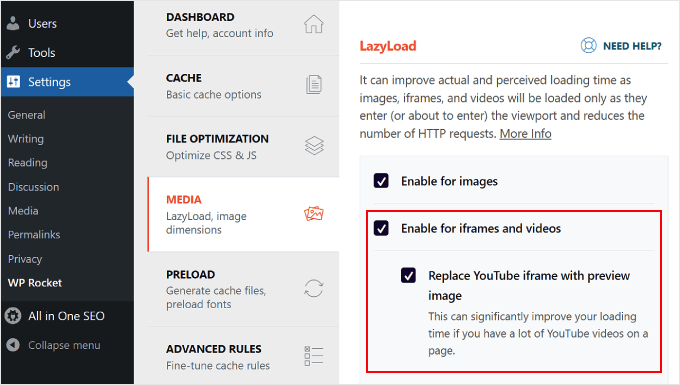
Se você adicionar muitas imagens, vários embeds de vídeo e galerias de fotos às suas postagens de blog, seu site pode se beneficiar do carregamento preguiçoso (lazy loading).
O WordPress vem com carregamento preguiçoso (lazy loading) integrado para imagens. No entanto, para obter o melhor desempenho, recomendamos o uso de um plugin para carregar preguiçosamente outros elementos, como imagens de fundo, iframes e vídeos. Ele substitui todas as outras imagens e incorporações de vídeo por uma imagem de placeholder.
À medida que o usuário rola para baixo, seu site carrega as imagens que agora estão visíveis na área de visualização do navegador. Você pode carregar preguiçosamente imagens, vídeos e até mesmo comentários e gravatares do WordPress.
Você pode aprender mais em nosso guia sobre como carregar imagens lentamente (lazy load) no WordPress, onde cobrimos como fazer isso usando os plugins WP Rocket e Optimole.
Para comentários do WordPress, veja nosso guia sobre como carregar comentários lentamente (lazy load) no WordPress.
Use Firewall de Site em Nível de DNS

Um plugin de firewall para WordPress ajuda você a bloquear ataques de força bruta, tentativas de hacking e malware. No entanto, nem todos os plugins de firewall são iguais.
Alguns deles são executados em seu site, o que significa que os atacantes já conseguem alcançar seu servidor web antes de serem bloqueados. Isso ainda é eficaz para segurança, mas não ideal para desempenho.
É por isso que recomendamos o uso de um firewall no nível do DNS como Cloudflare ou Sucuri. Esses firewalls bloqueiam solicitações maliciosas antes mesmo que elas cheguem ao seu site.
Corrigir Erros de HTTPS/SSL Sem Plugin

Se você está mudando seu site para HTTPS/SSL, é provável que encontre erros de conteúdo misto.
A maneira mais fácil de corrigir isso é instalando um plugin como o Really Simple SSL. No entanto, o problema é que este plugin captura todas as URLs primeiro e depois as altera para HTTPS antes de enviá-las para os navegadores dos usuários.
Isso tem um impacto de desempenho pequeno, mas perceptível. Você pode reduzir isso corrigindo manualmente todas as URLs. Para mais detalhes, veja nosso artigo sobre como corrigir problemas comuns de SSL no WordPress.
Usar a Versão Mais Recente do PHP
O WordPress é escrito principalmente na linguagem de programação PHP. É uma linguagem do lado do servidor, o que significa que é instalada e executada no seu servidor de hospedagem.
Todas as boas empresas de hospedagem WordPress utilizam a versão mais estável do PHP em seus servidores. No entanto, sua empresa de hospedagem pode estar executando uma versão um pouco mais antiga do PHP.
As versões mais recentes do PHP (8.4+) são significativamente mais rápidas que seus predecessores. Esse é um enorme aumento de desempenho que seu site deve aproveitar.
Você pode ver qual versão do PHP seu site está usando com o plugin Version Info.
Após a ativação, o plugin mostrará sua versão do PHP na área do rodapé do seu painel de administração do WordPress.
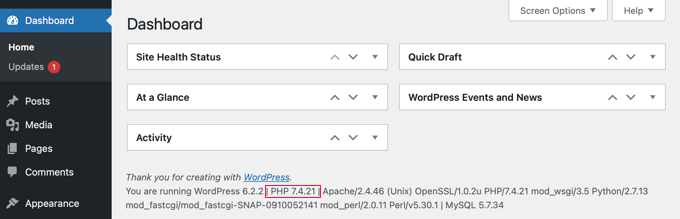
Se o seu site estiver usando uma versão anterior ao PHP 7, peça ao seu provedor de hospedagem para atualizá-lo para você. Se eles não puderem fazer isso, então é hora de encontrar uma nova empresa de hospedagem WordPress.
É isso! Esperamos que este artigo tenha ajudado você a aprender como melhorar a velocidade e o desempenho do WordPress.
Vá em frente e experimente essas técnicas. Não se esqueça de testar a velocidade do seu site antes e depois de implementar essas melhores práticas. Você ficará surpreso com o quanto essas mudanças impulsionarão o desempenho do seu WordPress.
Perguntas Frequentes Sobre Desempenho do WordPress
Aqui estão as perguntas mais frequentes sobre otimização de velocidade do WordPress. Estas respostas ajudarão você a entender os conceitos-chave e a resolver quaisquer preocupações que possa ter sobre como tornar seu site mais rápido.
1. Qual é um bom tempo de carregamento de página para um site WordPress?
Um bom tempo de carregamento de página é inferior a 2 segundos. No entanto, quanto mais rápido você puder tornar seu site, melhor. Estudos mostram que 53% dos usuários de dispositivos móveis abandonam sites que levam mais de 3 segundos para carregar. Mesmo pequenas melhorias de alguns milissegundos podem resultar em ganhos significativos de velocidade e uma melhor experiência do usuário.
2. Como verifico a velocidade atual do meu site WordPress?
Você pode testar a velocidade do seu site usando ferramentas como o Teste de Velocidade WordPress da IsItWP, GTMetrix ou Google PageSpeed Insights. É importante testar de diferentes locais, pois usuários em várias áreas geográficas podem experimentar tempos de carregamento diferentes. Evite testar apenas do seu próprio computador, pois os navegadores armazenam seu site em cache e o fazem parecer mais rápido do que realmente é para novos visitantes.
3. Quais são os principais fatores que deixam os sites WordPress lentos?
As principais causas de sites WordPress lentos são hospedagem web de má qualidade, falta de cache, imagens não otimizadas, plugins mal codificados e scripts externos. Além disso, fatores como muitas chamadas de banco de dados, temas não otimizados e processos em segundo plano excessivos podem impactar significativamente o desempenho do seu site.
4. Preciso de um plugin de cache se meu provedor de hospedagem já oferece cache?
Se você estiver usando hospedagem WordPress gerenciada, o cache geralmente é integrado e otimizado para os servidores deles, portanto, você normalmente não precisa de um plugin de cache adicional. No entanto, se você estiver em hospedagem compartilhada, instalar um plugin de cache como WP Super Cache ou WP Rocket pode tornar seu site de 2 a 5 vezes mais rápido, servindo versões em cache de suas páginas em vez de gerá-las dinamicamente a cada vez.
5. Quanta diferença a otimização de imagens faz para a velocidade do site?
A otimização de imagens pode fazer uma grande diferença na velocidade de carregamento do seu site. Imagens não otimizadas são um dos problemas de velocidade mais comuns em sites iniciantes. Ao escolher o formato de imagem correto (JPEG para imagens coloridas, PNG para imagens simples) e comprimir as imagens adequadamente, você pode reduzir o tamanho dos arquivos em até 5x sem sacrificar a qualidade.
6. Instalar muitos plugins vai deixar meu site WordPress lento?
Não necessariamente. O número de plugins não importa tanto quanto a qualidade deles. Plugins bem codificados têm um impacto mínimo no desempenho, enquanto plugins mal codificados podem diminuir significativamente seu site, independentemente de quantos você tenha instalado. Concentre-se em usar plugins de boa reputação de desenvolvedores confiáveis e teste regularmente a velocidade do seu site ao adicionar novos plugins.
Recursos Adicionais
Agora que você otimizou a velocidade do seu site, pode querer procurar outras maneiras de melhorar seu website. Aqui estão alguns guias selecionados para ajudar você em seguida:
- O Guia Definitivo de Segurança do WordPress (Passo a Passo)
- Plugins Essenciais do WordPress para Todo Site
- Guia Completo de SEO para WordPress para Iniciantes (Passo a Passo)
- Por que você precisa de uma CDN para o seu blog WordPress?
Se você gostou deste artigo, por favor, inscreva-se em nosso Canal do YouTube para tutoriais em vídeo do WordPress. Você também pode nos encontrar no Twitter e no Facebook.

Sameer Hussain
Adoro como este artigo destaca primeiro os problemas comuns e depois passa para os problemas menos comuns que podem surgir. Coisas incríveis, considerando que você está lendo tudo isso em uma única rolagem.
WPBeginner Support
Glad you like our our content is laid out
Admin
Naveera Batool
Ótimas informações, implementei 7 dicas acima
WPBeginner Support
Obrigado, fico feliz em saber que você implementou algumas de nossas recomendações!
Admin
Lara Carter
Este artigo foi muito útil para me ajudar a entender todos os pequenos detalhes que eu nem sequer havia pensado que ajudariam o site a funcionar de forma mais suave e rápida. Estou aprendendo sobre desenvolvimento de sites e atualmente estou pesquisando muito sobre isso. Esta página da web tinha muito mais detalhes do que eu pensava. Esta página da web também me explicou muitos conceitos novos que eu não tinha ouvido antes e explicou a maioria deles bem. Houve alguns conceitos que demorei um pouco para entender, mas como aprendo visualmente, as imagens realmente me ajudaram a contextualizar o que eu estava lendo e aprendendo. Mal posso esperar para tentar isso e eventualmente construir o site.
WPBeginner Support
Glad to hear our guide was helpful
Admin
Tash Hughes
Este é um guia completo para acelerar um site, obrigado.
Implementei várias dessas recomendações (seja daqui ou já em vigor).
Há muitas imagens no site. Sempre reduzi o tamanho (ou seja, não coloquei fotos direto da minha câmera lá!) e geralmente são jpgs. Percebo que o WP faz várias cópias de cada imagem, e então o recurso de otimização do meu aplicativo de cache cria novas versões. Parece que tantas versões de imagens devem estar deixando meu site lento! Mas quais imagens são seguras para excluir?
Se eu linkei para great-image1.jpg, por exemplo, um recurso de otimização significa que a postagem agora linka para great-image1-optimised.jpg, então great-image1.jpg está obsoleto? A descrição também é transferida para as imagens otimizadas?
WPBeginner Support
Dependeria de qual plugin você está usando para otimizar suas imagens, mas a maioria deve substituir em vez de criar um duplicado e você manteria sua descrição.
Admin
Ian Simpson
Postagem brilhante. Já implementei algumas das tarefas mais fáceis e marquei este site para poder voltar para algumas das outras coisas técnicas! Também acabei de contatar a bunny.net através do seu link, pois fico muito feliz que você receba uma comissão (se receber), pois esta postagem foi realmente útil!!
WPBeginner Support
Que bom saber que nosso guia foi útil!
Admin
Amir
postagem incrível. aprendi muito com este site. obrigado
WPBeginner Support
Fico feliz em saber!
Admin
Devid Cols
Esse é um ótimo artigo. Muito obrigado
WPBeginner Support
Glad you liked our article
Admin
Xiao Wen Goh
Este é o site de suporte WordPress mais útil de todos! Obrigado!
WPBeginner Support
Ficamos felizes que você achou nosso conteúdo útil!
Admin
paul onyeneke
eu amo este conteúdo
WPBeginner Support
Glad you like our content
Admin
Mohamed Imon
Exatamente qual o tamanho da imagem (largura e altura
) é bom para a velocidade da página.
Eric W
Obrigado por esta linguagem 'à prova de tolos' para explicar muito do que tenho lutado para o nosso site DIY. Ansioso para implementar todas as estratégias relevantes – assim que eu puder recuperar o acesso de administrador ao meu site!
WPBeginner Support
Glad you found our guide helpful
Admin
Imran
Este é um ótimo artigo. Muito obrigado.
WPBeginner Support
Glad you found our recommendations helpful
Admin
János Szűcs
Obrigado por este guia muito útil e detalhado!
WPBeginner Support
Glad you found it helpful
Admin
Fahim
muito útil. Me ajudou muito. Obrigado.
WPBeginner Support
Glad our guide was helpful
Admin
Brian Thomasson
Vocês são os melhores por responderem às noções básicas que negligenciamos. Muito obrigado!
WPBeginner Support
Glad our guide was helpful
Admin
Kaitlyn
Isso foi incrivelmente completo e útil! Em cerca de 20 minutos esta manhã, acelerei o tempo de carregamento da minha página de destino de anúncios atual de 7,66 segundos para 1,91s.
WPBeginner Support
Glad our guide was helpful
Admin
John
Obrigado, isso ajudou muito!
WPBeginner Support
You’re welcome
Admin
Nana Yeboah Boafo
Meu site passou de 77% no GTmetrix para 92% quando terminei o artigo. obrigado
WPBeginner Support
You’re welcome
Admin
uzoma ichetaonye
uau, isso é muito fantástico, especialmente pelo fato de que a velocidade do site é um fator de classificação do Google.
Por favor, você pode compartilhar qual aspecto deste guia você seguiu que resultou na melhoria da velocidade do seu site de 72% para 92%?.
Talvez sua resposta possa ajudar meu site também, porque a velocidade do meu site está atualmente em 87% após implementar as etapas listadas neste guia que estão ao meu alcance.
Eric Vanier
Artigo interessante! Obrigado pela postagem
WPBeginner Support
You’re welcome
Admin
Neha
Eu verifico a velocidade do meu site WordPress no GTmetrix e no PageSpeed Insights. Ambos mostram valores diferentes
WPBeginner Support
São sites diferentes que escaneiam estatísticas diferentes, as pontuações específicas normalmente devem ser diferentes.
Admin
OptimizDBA
Esta é uma informação muito útil e prestativa para aqueles que querem impulsionar a velocidade e o desempenho do WordPress.
WPBeginner Support
Thank you
Admin
Shubham Bajoria
Qual índice de conteúdo você usa?
WPBeginner Support
We manually create our table of contents at the moment
Admin
Reza Prama Arviandi
Caro WP Beginner,
Eu uso vários plugins que fazem cache do meu site. Mas. Acho que meu site ficou lento depois que instalei 2 plugins que têm algum trabalho. Isso é chamado de redundante? O que eu vou fazer?
WPBeginner Support
Recomendamos usar apenas um plugin de cache em seu site por vez para evitar conflitos.
Admin
Azhat
Prezada Equipe WP
Eu quero saber
É bom incorporar posts do FB e Twitter no meu próprio blog como notícias?
WPBeginner Support
Essa é uma questão de preferência pessoal, não há uma resposta definitiva sobre o que seria melhor.
Admin
Mihir Prasad Mahanta
Instalei tantos temas e plugins. Alguns plugins estão inativos. Plugins inativos deixam meu site lento?
WPBeginner Support
Normalmente, esses plugins não devem ter um grande efeito na velocidade do seu site, mas recomendamos remover plugins não utilizados do seu site.
Admin
Tariqur Rahman
Tenho uma pergunta. E ninguém nunca escreveu sobre isso. A pergunta é: quando devemos realmente nos preocupar com a velocidade da página?
A velocidade do meu site é superior a 80. Mesmo eu vi que a velocidade deste site também não é superior a 90. Então, quando devemos nos preocupar com a velocidade da página? Estou aguardando sua resposta.
WPBeginner Support
Há um grande debate sobre quando focar na velocidade, o principal momento seria quando isso se torna um problema para você e, uma vez que a velocidade do seu site esteja onde você gostaria, você ficaria de olho em quando a velocidade começar a mudar para otimizar novamente.
Admin
Priyanka
Thanks a lot! Just followed your tips for speeding up my site (except the higher levels)) and it improved site’s performance tremendously! I caanot thank you enough
WPBeginner Support
Glad our recommendations could help
Admin
Pradip Nalwaya
Thanks Bhai ! Today This Post is Very Useful. i have find many post for About WP Performance but today Finally i got Helpful Post. Thanks Again
WPBeginner Support
Glad you found our post helpful
Admin
Laja' Dekunle
Acabei de ler e ainda não implementei. Mas devo parabenizá-los, o quanto seus artigos e vídeos ajudaram um iniciante como eu é imensurável. Dou a vocês um grande joinha seguido de um GRANDE OBRIGADO.
WPBeginner Support
You’re welcome, glad our guides have been helpful
Admin
Sayan De
Estou usando hospedagem compartilhada Bluehost WordPress por sua indicação, meu site está demorando mais de 4,5 segundos para carregar. Por favor, ajude-me, senhor.
WPBeginner Support
Você deve começar seguindo as recomendações deste artigo
Admin
Jane Frith
Artigo muito útil, mas partes dele estão além deste WP Beginner! Eu realmente preciso limitar o número de revisões em minhas postagens, mas estou receosa em relação à codificação e alteração de php. Você pode me direcionar para onde posso encontrar mais detalhes sobre onde inserir este código, de preferência com capturas de tela? Muito obrigado por um artigo tão útil.
WPBeginner Support
Você pode querer dar uma olhada em nosso artigo aqui: https://www.wpbeginner.com/beginners-guide/complete-guide-to-wordpress-post-revisions/#limitrevisions
Admin
Mehmet
Obrigado pelo guia incrível e útil. Gostaríamos de criar um site WordPress promovendo todos os cafés-restaurantes, hotéis e outros negócios do país. E estimamos que haverá 800.000 páginas neste site (como o TripAdvisor). Você sugere que façamos isso no WordPress?
WPBeginner Support
Você certamente poderia criar um site para fazer isso, você precisaria garantir que sua hospedagem possa lidar com um site tão grande
Admin
عدیل ثاقب
Thanks WPBeginner, It helped me to speed up my website
WPBeginner Support
You’re welcome, glad our guide could be helpful
Admin
Keely
Ótima postagem. Os clientes muitas vezes não percebem que o design é apenas uma parte do quadro geral e que a velocidade do site é muito importante.
WPBeginner Support
Thank you, glad you liked our post
Admin
Imroj Khan
Meu site tinha velocidade de carregamento de 10 segundos. Mas quando segui alguns passos através deste artigo. Minha velocidade de carregamento do site é de 4 segundos. Incrível.
WPBeginner Support
Glad our article could help speed up your site
Admin
Gilly
Ótima postagem! Perdoe-me se isso for coisa de novato, mas nas contagens compartilhadas, ele carrega os compartilhamentos que já tenho? Tentei usar o formulário de suporte deles, mas parece que muitas submissões ficam sem resposta.
WPBeginner Support
Desde que você não esteja alterando seu domínio, o plugin deverá ser capaz de puxar os compartilhamentos atuais do seu site.
Admin
Ola Philips
Este artigo é tão explicativo e útil.
Por favor, criar muitas páginas e muito conteúdo afeta a velocidade de carregamento do site? Quero dizer, se um site WordPress tiver até 200 páginas, isso pode diminuir o tempo de carregamento e há alguma desvantagem em criar muitas páginas no WordPress.
Porque me pergunto por que uma organização teria até cinco subdomínios em um site.
WPBeginner Support
Em certa medida, isso afetará o tempo de carregamento, mas com um provedor de hospedagem decente e um plugin de cache, você pode normalmente mitigar qualquer lentidão causada pela quantidade de conteúdo em seu site
Admin
Martin
Ótimo guia. Muito obrigado por isso, definitivamente útil para quem quer ter sucesso na internet.
WPBeginner Support
Glad you found our article helpful
Admin
Nate
Olá
Ótimas informações sobre como acelerar sites WordPress.
Tenho um dilema. Tenho muitos comentários em vários dos meus posts, o que está tornando esses posts consideravelmente lentos. É particularmente grave no celular.
Se a paginação de comentários é ruim para SEO e posts lentos são ruins para SEO, como lidamos com posts que têm muitos comentários – qual é a melhor solução: post mais rápido com comentários paginados, mas conteúdo duplicado, ou simplesmente aceitar o carregamento lento?
Agradeço qualquer insight
WPBeginner Support
Se você estiver usando um plugin de SEO, ele normalmente deve adicionar uma tag canônica e outras recomendações conforme as encontra para informar o Google sobre a página original sem se preocupar com os efeitos de SEO da paginação de seus comentários.
Admin
Richard C
Nossa, este guia é incrível! Há muitas dicas ótimas aqui. Com certeza vou trabalhar e atualizar meu site. Muito obrigado!
Vai levar algum tempo para implementar tudo isso, mas fico feliz em ter encontrado esta informação.
WPBeginner Support
Glad you like our guide
Admin
Ritika
posso ganhar dinheiro atualizando meu site gratuito do wordpress.com para premium?
WPBeginner Support
No WordPress.com existem limitações específicas para monetização, você pode querer dar uma olhada em nosso guia aqui: https://www.wpbeginner.com/beginners-guide/self-hosted-wordpress-org-vs-free-wordpress-com-infograph/
Admin
ahmed
olá, quero saber como colocar um slider no fundo da minha página específica do wp
WPBeginner Support
Você precisaria entrar em contato com o suporte do seu tema atual para saber se eles teriam um método para substituir o fundo da sua página por um slider.
Admin
zeeshan alam
Obrigado WPBEGINNER por este guia útil, estou aprendendo com seu site sempre que tenho um problema, eu o procuro em seu site e recebo ajuda. Obrigado
WPBeginner Support
You’re welcome, glad our guide was helpful
Admin
Neha
Bom Artigo!
WPBeginner Support
Thank you
Admin
Angelo
dicas muito úteis sobre como aumentar a velocidade do wordpress, obrigado!
WPBeginner Support
You’re welcome
Admin
Alex
Olá, não tenho certeza de como configurar um servidor de hospedagem web para aumentar a velocidade. Onde posso encontrar mais informações sobre isso?
WPBeginner Support
No momento, não temos um método recomendado para configurar e acelerar um ambiente de hospedagem.
Admin
Jaya
Obrigado por toda a sua explicação detalhada, escrevi cada detalhe da sua recomendação e configurei no meu WP. Obrigado
WPBeginner Support
You’re welcome
Admin
Lazos Pap
Por que você inclui o Bluehost como um bom serviço de hospedagem web? Porque até onde eu sei, é realmente ruim.
WPBeginner Support
Pelo nosso uso do BlueHost, não tivemos nenhum problema e tivemos uma boa experiência. Entendemos que alguns usuários podem ter tido problemas com certos hosts e estamos atentos, no entanto, nem todos têm a melhor experiência sempre, mesmo com um bom provedor de hospedagem.
Admin
Artem
Obrigado. Mas é estranho não haver menção a páginas AMP.
WPBeginner Support
Para AMP e nossas informações sobre isso, você vai querer dar uma olhada em nosso artigo aqui: https://www.wpbeginner.com/wp-tutorials/how-to-properly-setup-google-amp-on-your-wordpress-site/
Admin
Artem
Obrigado
WPBeginner Support
You’re welcome
Mohsen Noori
this article help me to speed my wordpress site.
thank you
WPBeginner Support
Glad our article could help
Admin