


Quando começamos a testar a entrega de e-mails do WordPress, as mensagens frequentemente acabavam em pastas de spam ou desapareciam completamente.
Após tentar inúmeras soluções, descobrimos o WP Mail SMTP, que tem se mostrado consistentemente a opção mais confiável para rastrear e gerenciar e-mails do WordPress.
Através de testes extensivos, descobrimos que o plugin não apenas corrige problemas de entrega, mas também fornece um registro abrangente de e-mails para WordPress e WooCommerce.
Sua integração com serviços de e-mail populares como Gmail e Amazon SES o torna significativamente mais confiável do que o sistema de e-mail padrão do WordPress.
Neste guia, mostraremos como configurar o registro de e-mails no WordPress usando o WP Mail SMTP, a solução que recomendamos a todos os nossos leitores.

Após seguir este tutorial, você poderá visualizar os registros de e-mail diretamente da sua área de administração do WordPress em um formato fácil de entender.
Por que configurar registros de e-mail no WordPress ou WooCommerce?
Configurar logs de e-mail no WordPress oferece um registro completo de todos os e-mails enviados do seu site. Esta é a melhor maneira de confirmar que seus usuários estão recebendo mensagens importantes e para solucionar falhas de entrega.
Seu site envia muitos e-mails automatizados para coisas como redefinições de senha, notificações de novos usuários e entradas de formulário de contato. Para uma loja online, ele também envia e-mails críticos do WooCommerce, como recibos de clientes e detalhes de pedidos.
Sem logs, você não tem como saber se esses e-mails estão chegando à caixa de entrada ou falhando ao serem enviados. Isso pode levar a uma experiência ruim para o usuário e a perdas de vendas.
Aqui estão apenas algumas das situações-chave em que ter um log de e-mail pode ser uma verdadeira salvação:
- Certifique-se de que as notificações por e-mail sejam entregues prontamente.
- Acompanhe os e-mails do seu plugin de formulário de contato do WordPress.
- Verifique se os e-mails enviados por um plugin estão funcionando.
- Mantenha o controle da atividade do usuário usando os logs de e-mail.
- Acompanhe a atividade do usuário se você tiver um site de associação ou vender cursos online.
- Mantenha um registro de e-mail dos seus pedidos do WooCommerce, recibos e notificações de clientes.
O que você precisará para configurar logs de e-mail
Antes de começarmos, vamos revisar rapidamente o que você precisará para seguir este tutorial:
- Um Nome de Domínio e Hospedagem Web: Este guia requer um site WordPress.org auto-hospedado. Se você ainda não tem um configurado, pode seguir nosso guia completo sobre como criar um site WordPress.
- WP Mail SMTP Pro: O recurso de registro de e-mail é uma ferramenta premium incluída na versão Pro do plugin WP Mail SMTP. Isso é necessário para visualizar e gerenciar seus e-mails do WordPress diretamente do seu painel.
Dito isso, vamos ver como configurar facilmente logs de e-mail em seu site WordPress ou WooCommerce.
Como Configurar Registros de E-mail no WordPress e WooCommerce
Para este tutorial, usaremos o plugin WP Mail SMTP. Ele permite enviar e-mails do WordPress usando qualquer provedor de serviços SMTP, incluindo Gmail, Outlook, SendGrid, Amazon SES e muito mais.
Várias de nossas marcas parceiras também o estão usando para enviar seus e-mails e relataram altas taxas de entrega. Para mais informações, você pode conferir nossa análise do WP Mail SMTP.

Passo 1: Instale e Configure o WP Mail SMTP
Primeiro, você precisa instalar e ativar o plugin WP Mail SMTP. Para mais detalhes, veja nosso guia passo a passo sobre como instalar um plugin do WordPress.
Após a ativação, visite a página WP Mail SMTP » Configurações para configurar as opções do plugin.
Aqui, você terá que inserir sua chave de licença. Você pode encontrar essa informação em sua conta no site do WP Mail SMTP.
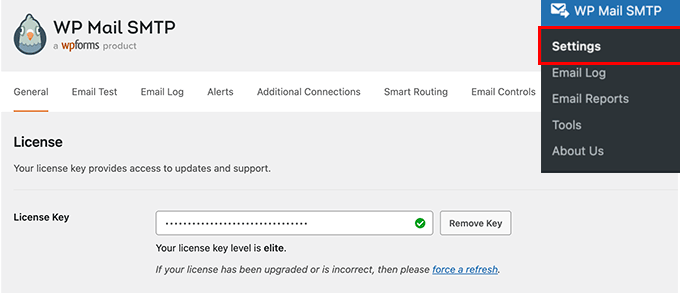
Simplesmente copie e cole sua chave de licença e, em seguida, clique no botão 'Verificar'.
Depois disso, role para baixo até a seção Mailer e selecione como você gostaria de enviar seus e-mails do WordPress.
O WP Mail SMTP funciona com qualquer serviço SMTP. Ele tem opções de configuração fáceis para provedores de serviços SMTP populares como SendLayer, SMTP.com, Gmail, Outlook, Brevo, Mailgun, SendGrid, Amazon SES e outros serviços SMTP.
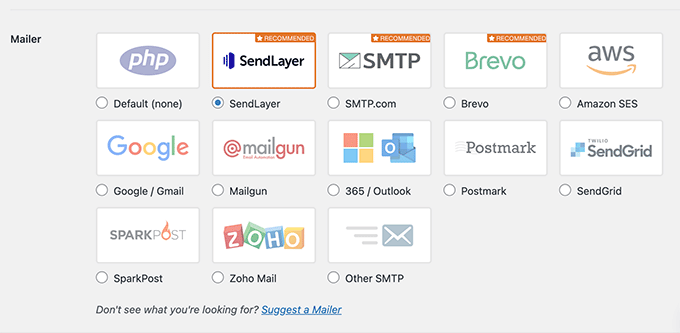
Clicar no provedor de e-mail mostrará instruções sobre como configurá-lo.
A opção padrão é o PHP mailer. Não recomendamos o uso dele porque não é confiável.
Como a maioria dos servidores de hospedagem WordPress não estão configurados corretamente para e-mails, escolher esta opção significa que seus e-mails do WordPress podem nunca chegar às caixas de entrada dos usuários ou mesmo às pastas de spam.
Recomendamos o uso de um provedor como SendLayer, SMTP.com ou Brevo. Serviços SMTP dedicados usam servidores altamente otimizados para melhorar a entrega de e-mails.
Isso ajuda seus e-mails a evitar filtros de spam, que é um problema comum ao usar a função de e-mail padrão do WordPress.
Se você escolher Outro SMTP como sua opção de remetente, precisará fornecer as configurações de SMTP. Você pode obtê-las no site do seu provedor de serviço de SMTP:
- Host SMTP: O endereço do seu host SMTP, que geralmente se parece com isto: smtp.seuservidor.com
- Criptografia: Geralmente, é SSL ou TLS
- Porta SMTP: Geralmente, é 465
- Autenticação: Ative a autenticação
- Nome de usuário: O nome de usuário fornecido pelo seu serviço de SMTP. Geralmente, é seu endereço de e-mail
- Senha: A senha para o seu serviço de SMTP
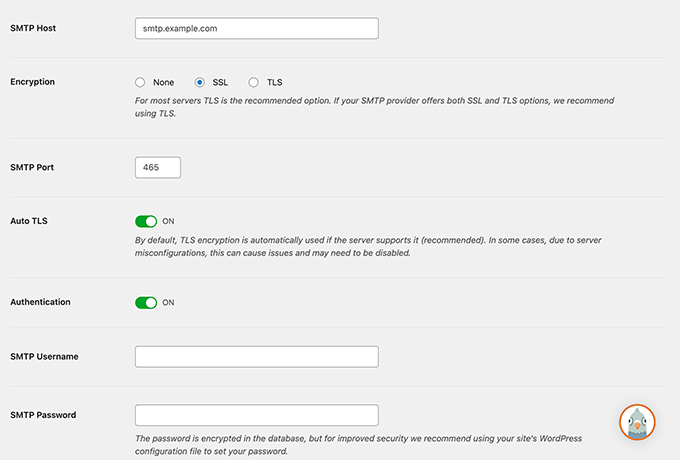
Após inserir suas credenciais de remetente, não se esqueça de clicar no botão 'Salvar Configurações' para armazenar suas configurações.
💡 Bônus: É importante usar um endereço de e-mail comercial profissional para garantir que seus e-mails pareçam confiáveis.
Etapa 2: Ativar o Recurso de Log de E-mail
Agora que você configurou as configurações de remetente no plugin WP Mail SMTP, é hora de ativar o recurso de log de e-mail.
Na página de configurações do plugin, mude para a aba 'Log de E-mail' e ative o interruptor 'Ativar log'.
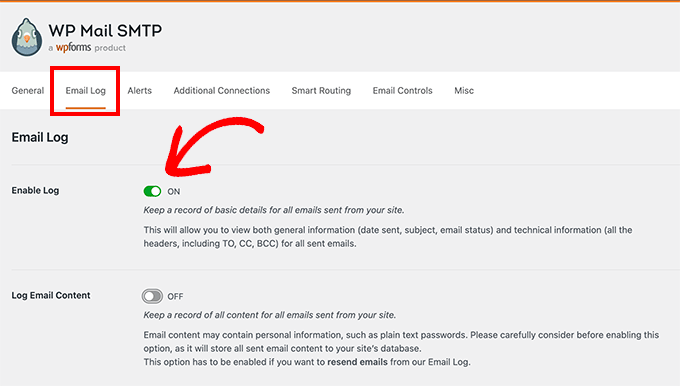
A opção de log de e-mail salvará informações gerais e de solução de problemas sobre cada mensagem de e-mail, incluindo data e hora, assunto, status do e-mail, endereços de e-mail do remetente e destinatário, CCO e CC, e anexos.
O plugin também permite ativar registros completos de e-mail do WordPress, mas recomendamos fortemente que você mantenha essa configuração desativada.
Ativá-la salvará todo o conteúdo do e-mail em seu banco de dados como texto simples. Isso inclui dados sensíveis como links de redefinição de senha e informações do cliente, criando um risco de segurança significativo.
Não se esqueça de clicar no botão 'Salvar configurações' para salvar suas alterações.
Etapa 3: Testando a configuração do WP Mail SMTP
Agora que você configurou o plugin WP Mail SMTP, vamos testá-lo para garantir que tudo está funcionando como esperado.
O WP Mail SMTP facilita esta etapa. Basta ir para a página WP Mail SMTP » Ferramentas e mudar para a aba 'Teste de E-mail'.
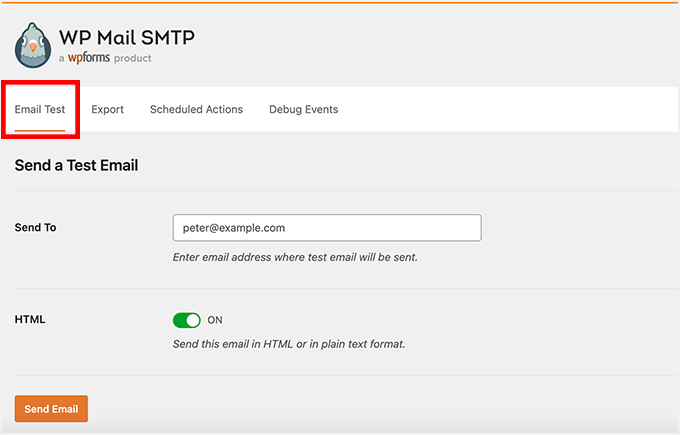
A partir daqui, basta inserir seu endereço de e-mail e clicar no botão 'Enviar E-mail'.
O plugin enviará um e-mail de teste para o endereço que você forneceu. Em seguida, ele mostrará o status da entrega do e-mail na tela.
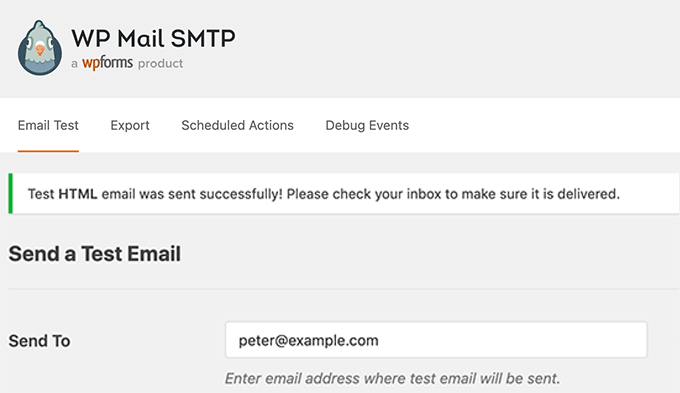
Passo 4: Visualizando seus logs de e-mail no WordPress
Você pode visualizar seus logs de e-mail do WordPress a qualquer momento sem sair da área de administração do WordPress.
Como Visualizar Seus Registros de E-mail
Simplesmente vá para a página WP Mail SMTP » Log de E-mail. Você verá o log com uma lista de entradas desde que você ativou o log de e-mail.
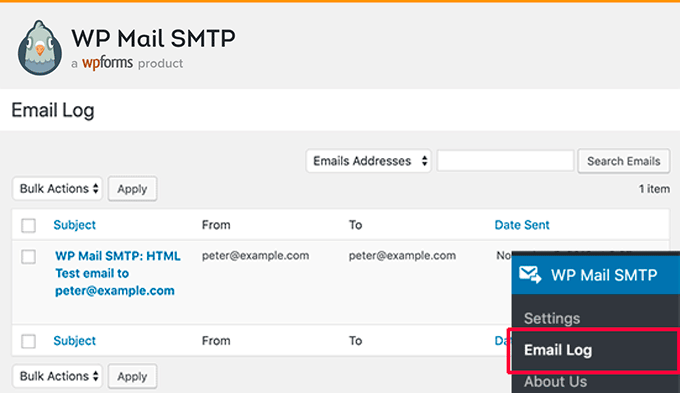
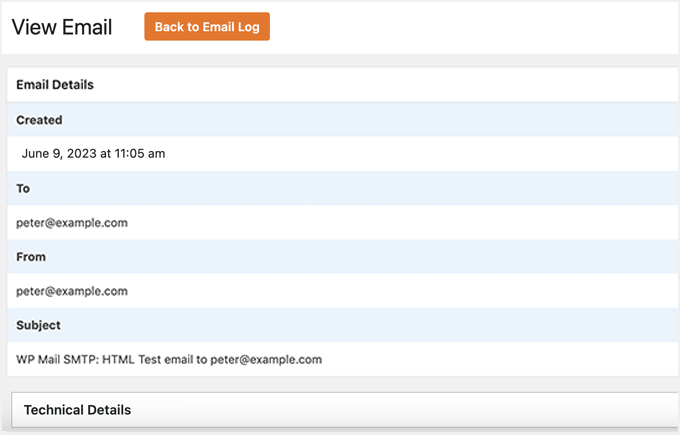
Para visualizar os detalhes de uma entrada, passe o mouse sobre ela e clique no link ‘Visualizar’ abaixo dela.
Isso abrirá a entrada do log de e-mail com uma visualização detalhada.
Pesquisando e Excluindo Entradas de Registro
A página de registro de e-mail inclui um recurso de pesquisa que permite encontrar entradas por endereço de e-mail, linha de assunto ou conteúdo (se você tiver o registro de conteúdo ativado).
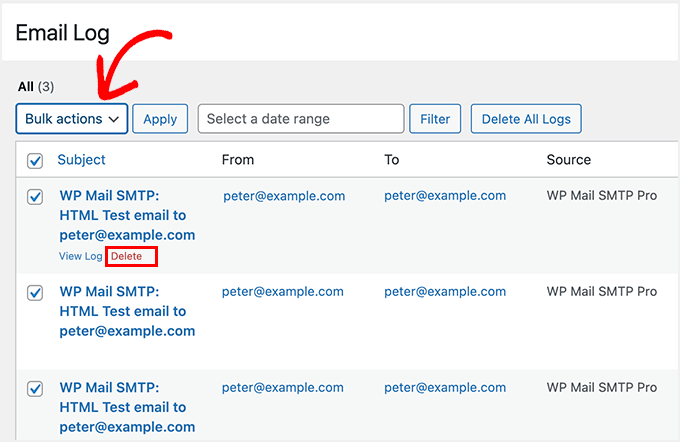
Você também pode excluir entradas antigas do seu log de e-mail. Simplesmente use o link ‘Excluir’ abaixo de qualquer entrada.
Para excluir várias entradas, você precisa selecionar cada e-mail e, em seguida, clicar no menu suspenso ‘Ações em massa’ para selecionar ‘Excluir’.
Depois disso, você deve clicar no botão ‘Aplicar’.
Exportando Registros e Visualizando Relatórios
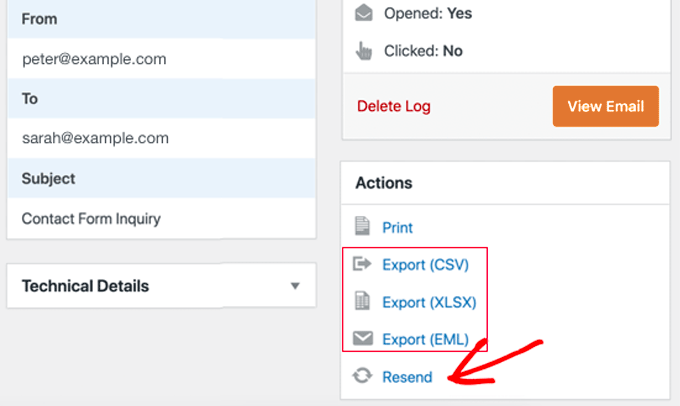
Se você precisar analisar seus logs de e-mail com mais cuidado ou criar seus próprios relatórios de entrega, pode exportar seus logs para seu software de planilhas favorito ou serviço de marketing por e-mail.
Você também pode reenviar facilmente um e-mail que falhou.
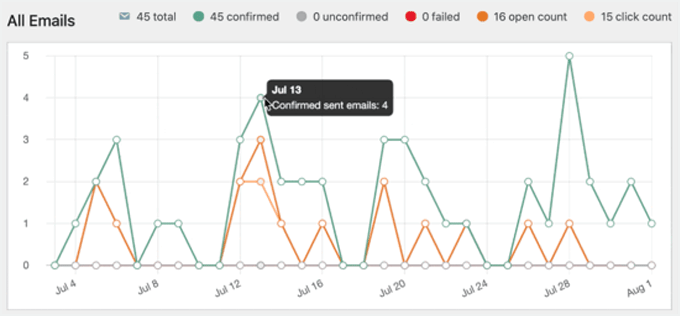
Assinantes do WP Mail SMTP Pro também podem visualizar a entregabilidade de seus e-mails em um gráfico que mostra quantos e-mails foram enviados, abertos e clicados a cada dia.
Isso é super útil para usuários do WooCommerce.
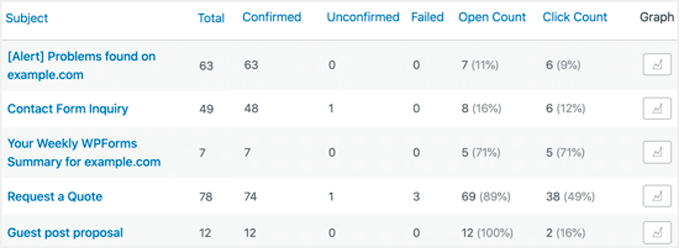
É fácil verificar o engajamento de cada campanha ou newsletter. Os logs incluem contagens de aberturas e cliques para cada assunto de e-mail.
Clicar no botão do gráfico exibe um gráfico de como o e-mail específico está performando.
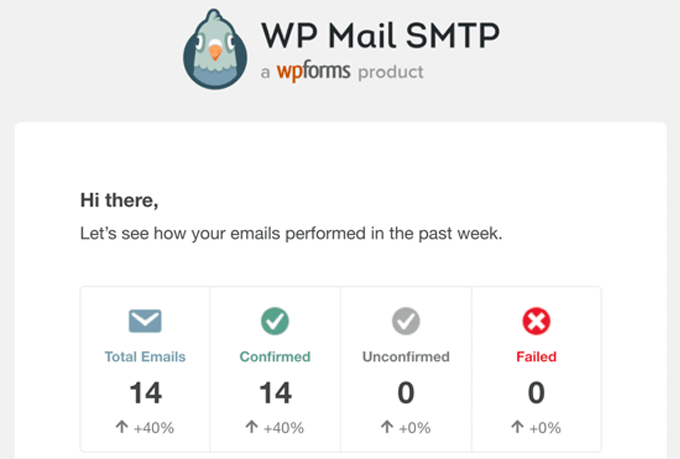
Além disso, toda semana, o WP Mail SMTP enviará um resumo útil das estatísticas de desempenho do seu e-mail.
Parece algo assim.
Bônus: Inicie sua campanha de marketing por e-mail no WordPress
Agora que você garantiu que seus e-mails serão entregues aos usuários a tempo, é hora de lançar suas campanhas de e-mail marketing e construir uma lista de e-mails.
Isso permitirá que você envie e-mails para ofertas de desconto, abandono de carrinho, mensagens de boas-vindas e cupons, trazendo clientes de volta ao seu site e, finalmente, levando a mais conversões.
Para isso, recomendamos a Constant Contact. É um serviço popular de marketing por e-mail que vem com modelos pré-fabricados, o que torna super fácil criar fluxos de trabalho de e-mail automatizados para o seu site.

Você pode até criar campanhas de gotejamento para enviar diferentes notificações por e-mail aos usuários ao longo do tempo. Para detalhes, consulte nosso guia sobre como configurar notificações de gotejamento automatizadas no WordPress.
No entanto, se você tem uma loja online, então o FunnelKit Automations é a melhor opção para você. Ele permite enviar e-mails de carrinho abandonado, mensagens de boas-vindas, mensagens pós-compra e muito mais usando seu construtor intuitivo.
Além disso, você pode usar suas outras ferramentas para criar upsells de pedidos e carrinhos deslizantes e gerenciar os dados dos clientes com seu CRM.

Para mais instruções, consulte nosso tutorial sobre como construir uma lista de e-mail no WordPress.
Tutorial em Vídeo
Se você não é fã de instruções escritas, também criamos um tutorial em vídeo sobre como configurar logs de e-mail no WordPress:
Perguntas Frequentes Sobre Registros de E-mail do WordPress
Aqui estão algumas perguntas que nossos leitores fizeram com frequência sobre a configuração de registros de e-mail no WordPress e WooCommerce:
1. Ativar registros de e-mail deixará meu site lento?
Não, não deveria. O WP Mail SMTP foi construído para desempenho, e o recurso de registro foi projetado para ser leve.
Ele é executado como um processo em segundo plano e salva dados de log de forma eficiente no seu banco de dados WordPress. Isso significa que não terá um impacto perceptível na velocidade do seu site para os visitantes.
2. Por que meu log de e-mail está vazio mesmo depois de ativá-lo?
O log registra apenas e-mails enviados *depois* que o recurso é ativado. Se ele ainda estiver vazio, primeiro tente enviar um e-mail de teste no menu Ferramentas do WP Mail SMTP para confirmar se seu provedor de e-mail está funcionando.
Se o e-mail de teste chegar, mas não for registrado, pode ser um conflito de plugin ou um problema de configuração do servidor.
3. O WP Mail SMTP rastreia aberturas e cliques de e-mail para todos os serviços de e-mail?
O rastreamento de aberturas e cliques depende do serviço de e-mail escolhido. Esse recurso funciona melhor com serviços recomendados como SendLayer, SMTP.com e Brevo, que fornecem esses dados ao plugin.
Se você estiver usando a opção 'Outro SMTP' com um servidor de e-mail básico, esses recursos de rastreamento podem não estar disponíveis.
4. Posso configurar logs de e-mail do WordPress gratuitamente?
Embora o plugin base WP Mail SMTP seja gratuito, o recurso de Registro de E-mail em si faz parte da versão Pro. Alguns serviços de e-mail transacional (como SendGrid ou Mailgun) mantêm seus próprios logs, mas você teria que fazer login em seus sites separados para visualizá-los.
O WP Mail SMTP Pro permite que você visualize logs diretamente no seu painel do WordPress.
Esperamos que este artigo tenha ajudado você a aprender como configurar logs de e-mail do WordPress e logs de e-mail do WooCommerce.
Você também pode querer conferir nossos outros guias do WordPress para melhorar a entrega de e-mail e o registro de e-mail:
- Guia para Iniciantes em Automação de Marketing por E-mail no WordPress
- Como Monitorar Atividade do Usuário no WordPress com Logs de Auditoria de Segurança
- Como Configurar Notificações por E-mail para Atualizações do WordPress
- Plugins Essenciais do WordPress para Expandir Seu Site
- Como Obter um Domínio de E-mail Gratuito (5 Métodos Rápidos e Fáceis)
- Como Reenviar E-mails de Boas-Vindas de Novos Usuários no WordPress
Se você gostou deste artigo, por favor, inscreva-se em nosso Canal do YouTube para tutoriais em vídeo do WordPress. Você também pode nos encontrar no Twitter e no Facebook.


kzain
Isso muda o jogo para entender a entregabilidade de e-mails na minha loja WooCommerce! Configurar logs de e-mail com o WP Mail SMTP parece uma ótima maneira de garantir que os clientes recebam atualizações importantes de pedidos e evitar comunicações perdidas. Gosto que o plugin possa rastrear e-mails regulares do WordPress e aqueles acionados pelo WooCommerce.
Jiří Vaněk
O WP Mail SMTP é uma necessidade absoluta nos dias de hoje porque a função de e-mail no PHP não tem sido confiável há algum tempo devido à implementação de SPF e DMARC. É por isso que eu estava procurando uma solução de qualidade para enviar e-mails do WordPress. Eu nem tenho a função de e-mail rodando no meu próprio servidor, e graças a este plugin, posso enviar formulários de contato, notificações do site e muito mais. Eu uso principalmente a versão gratuita, que não tem registro, mas ainda é um dos poucos plugins que instalo em todos os sites.