


Păstrarea jurnalelor de e-mail WordPress vă poate ajuta să identificați rapid problemele de livrare și să confirmați că mesajele importante sunt trimise cu succes.
De-a lungul anilor, am testat numeroase soluții de e-mail și am constatat că WP Mail SMTP este cea mai fiabilă opțiune pentru îmbunătățirea livrării e-mailurilor în WordPress.
Acesta conectează site-ul dvs. la furnizori de e-mail de încredere, cum ar fi Gmail și Amazon SES, făcându-l mult mai fiabil decât sistemul de e-mail implicit al WordPress.
WP Mail SMTP include, de asemenea, înregistrarea e-mailurilor, permițându-vă să urmăriți e-mailurile trimise din formularele de contact, solicitările de resetare a parolei, înregistrările utilizatorilor și comenzile WooCommerce.
În acest ghid, vă vom arăta cum să configurați jurnalele de e-mail WordPress folosind WP Mail SMTP, astfel încât să puteți monitoriza activitatea e-mailurilor și să depanați problemele mai eficient.
💡 PE SCURT: Pentru a configura jurnalele de e-mail WordPress, instalați și activați WP Mail SMTP Pro, conectați furnizorul preferat de servicii de e-mail, activați funcția de jurnalizare a e-mailurilor și trimiteți un e-mail de test pentru a confirma că totul funcționează corect.
Odată configurat, puteți vizualiza și gestiona toate jurnalele de e-mail direct din tabloul de bord WordPress.
De ce să configurați jurnale de e-mail în WordPress sau WooCommerce?
Jurnalele de e-mail vă permit să urmăriți fiecare e-mail trimis de pe site-ul dvs. WordPress, facilitând confirmarea livrării și depanarea problemelor atunci când acestea apar.
Site-ul dvs. trimite e-mailuri importante pentru resetarea parolei, formulare de contact, înregistrări de utilizatori și alte acțiuni automate. Dacă aveți un magazin WooCommerce, acesta trimite, de asemenea, confirmări de comandă, chitanțe și notificări de expediere.
Fără jurnale de e-mail, poate fi dificil să știți dacă aceste mesaje au fost trimise cu succes sau au eșuat pe parcurs. Acest lucru poate duce la solicitări ratate, clienți frustrați și vânzări pierdute.
Iată câteva dintre cele mai mari beneficii ale configurării jurnalelor de e-mail:
- Verificați livrarea e-mailurilor: Vedeți dacă e-mailurile au fost trimise cu succes sau au eșuat.
- Depanați problemele mai rapid: Identificați și diagnosticați rapid problemele legate de e-mail.
- Urmăriți notificările WooCommerce: Monitorizați chitanțele, confirmările comenzilor și e-mailurile de expediere.
- Monitorizați activitatea plugin-urilor: Urmăriți e-mailurile trimise de formularele de contact, plugin-urile de membru și alte instrumente.
- Suportați-vă clienții: Confirmați dacă un anumit e-mail a fost trimis atunci când răspundeți la solicitările de suport.
Având în vedere acest lucru, să vedem cum să configurăm jurnalele de e-mail în WordPress și WooCommerce.
Ce veți avea nevoie pentru a configura jurnalele de e-mail
Înainte de a începe, să trecem rapid prin ceea ce veți avea nevoie pentru a urma acest tutorial:
- Un nume de domeniu și găzduire web: Acest ghid necesită un site web WordPress.org auto-găzduit. Dacă nu aveți încă unul configurat, puteți urma ghidul nostru complet despre cum să creați un site web WordPress.
- WP Mail SMTP Pro: Funcția de jurnalizare a e-mailurilor este un instrument premium disponibil începând cu nivelul Pro (49 USD/an pentru 1 site). Trebuie să aveți o licență plătită Pro, Elite, Developer sau Agency pentru a vizualiza și gestiona jurnalele de e-mail din tabloul de bord WordPress.
Acestea fiind spuse, să vedem cum să configurăm cu ușurință jurnalele de e-mail pe site-ul dvs. WordPress sau WooCommerce.
Cum să configurați jurnalele de e-mail în WordPress & WooCommerce
Pentru acest tutorial, vom folosi pluginul WP Mail SMTP. Acesta vă permite să trimiteți e-mailuri WordPress folosind orice furnizor de servicii SMTP, inclusiv Gmail, Outlook, SendGrid, Amazon SES și multe altele.
Mai multe dintre mărcile noastre partenere îl folosesc, de asemenea, pentru a-și trimite e-mailurile și au raportat rate ridicate de livrare. Pentru mai multe informații, puteți consulta recenzia WP Mail SMTP.
De ce recomandăm WP Mail SMTP în locul plugin-urilor gratuite de jurnalizare a e-mailurilor
În timp ce plugin-urile gratuite precum WP Mail Catcher și Email Log pot înregistra e-mailurile trimise din WordPress, ele nu rezolvă problemele de livrare de bază.
WP Mail SMTP combină înregistrarea e-mailurilor cu o configurare SMTP corespunzătoare, ceea ce înseamnă că e-mailurile dvs. ajung efectiv în inbox, în loc să fie doar înregistrate ca „trimise” și să ajungă în spam.
Pasul 1: Instalați și configurați WP Mail SMTP
Mai întâi, trebuie să instalezi și să activezi pluginul WP Mail SMTP. Pentru mai multe detalii, vezi ghidul nostru pas cu pas despre cum să instalezi un plugin WordPress.
După activare, vizitați pagina WP Mail SMTP » Setări pentru a configura setările pluginului.
Aici, va trebui să introduceți cheia de licență. Puteți găsi aceste informații în contul dvs. de pe site-ul WP Mail SMTP.
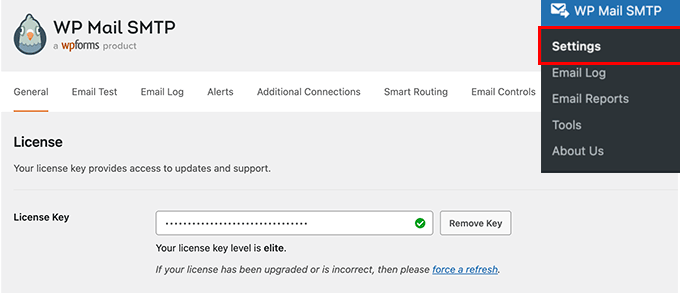
Pur și simplu copiați și lipiți cheia de licență, apoi faceți clic pe butonul „Verificare”.
După aceea, derulați în jos la secțiunea Mailer și selectați cum doriți să trimiteți e-mailurile dvs. WordPress.
WP Mail SMTP funcționează cu orice serviciu SMTP. Are opțiuni de configurare ușoare pentru furnizori populari de servicii SMTP precum SendLayer, SMTP.com, Gmail, Outlook, Brevo, Mailgun, SendGrid, Amazon SES și alte servicii SMTP.
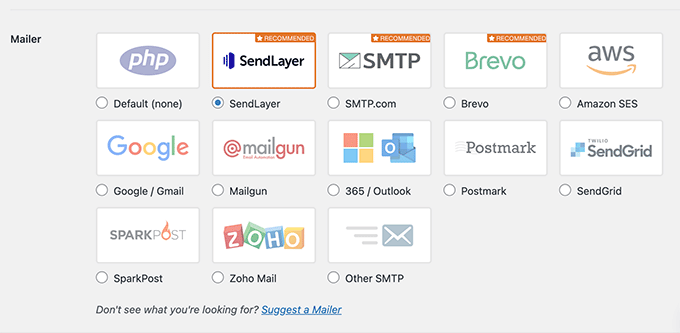
Dând clic pe expeditor, vei vedea instrucțiuni despre cum să îl configurezi.
Opțiunea implicită este setată la PHP mailer. Nu recomandăm utilizarea acesteia, deoarece nu este fiabilă.
Deoarece majoritatea serverelor de găzduire WordPress nu sunt configurate corespunzător pentru e-mailuri, alegerea acestei opțiuni înseamnă că e-mailurile dvs. WordPress s-ar putea să nu ajungă niciodată în căsuțele de primire ale utilizatorilor sau chiar în folderele de spam.
Recomandăm utilizarea unui furnizor precum SendLayer, SMTP.com sau Brevo. Aceste servicii SMTP dedicate ating în mod constant rate de livrare de peste 99% și sunt utilizate de mii de site-uri WordPress pentru a asigura că e-mailurile ajung în inbox, nu în folderele de spam.
Acest lucru ajută e-mailurile dvs. să evite filtrele de spam, o problemă comună atunci când utilizați funcția de e-mail implicită a WordPress.
Dacă alegeți Other SMTP ca opțiune de e-mail, va trebui să furnizați setările SMTP. Le puteți obține de pe site-ul web al furnizorului dvs. de servicii SMTP.
Căutați o secțiune etichetată „SMTP Settings”, „Integration”, „API Credentials” sau „Email Settings” în tabloul de bord al contului dvs. Veți avea nevoie de următoarele informații:
- Gazdă SMTP: Adresa gazdei dvs. SMTP, care arată de obicei astfel: smtp.serverul-tau.com
- Criptare: De obicei, este fie SSL, fie TLS
- Port SMTP: De obicei, este 465
- Autentificare: Activați autentificarea
- Nume de utilizator: Numele de utilizator furnizat de serviciul dvs. SMTP. De obicei, este adresa dvs. de e-mail
- Parolă: Parola pentru serviciul tău SMTP
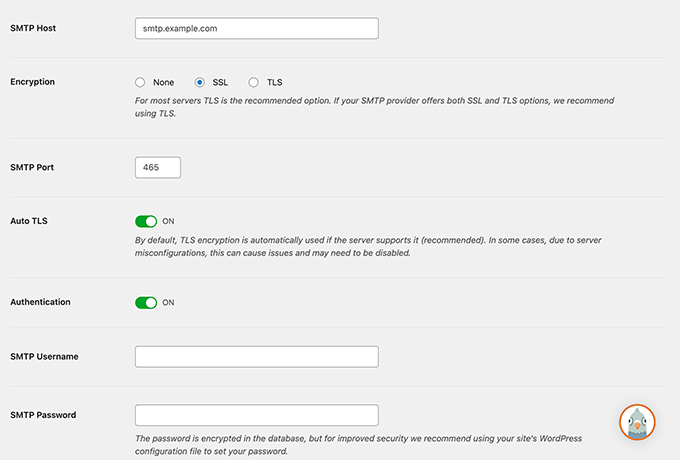
După ce ați introdus acreditările pentru serviciul de trimitere a e-mailurilor, nu uitați să faceți clic pe butonul „Salvează setările” pentru a vă stoca setările.
Bonus: Este important să utilizați o adresă de e-mail profesională de afaceri (de exemplu, [email protected]) ca „From Email” în setările WP Mail SMTP.
Acest lucru îmbunătățește livrarea e-mailurilor și face ca mesajele dvs. să pară de încredere. Evitați utilizarea adreselor de e-mail gratuite precum Gmail sau Yahoo ca expeditor, deoarece acestea pot declanșa filtrele de spam.
Asigurați-vă că înregistrările SPF și DKIM ale domeniului dvs. sunt configurate prin intermediul serviciului dvs. de e-mail pentru a vă autentifica mesajele.
Pasul 2: Activați funcția de jurnalizare a e-mailurilor
Acum că ați configurat setările de trimitere a e-mailurilor în pluginul WP Mail SMTP, este timpul să activați funcția de înregistrare a e-mailurilor.
Din pagina de setări a pluginului, comutați la fila „Jurnal e-mail” și activați comutatorul „Activare jurnal”.
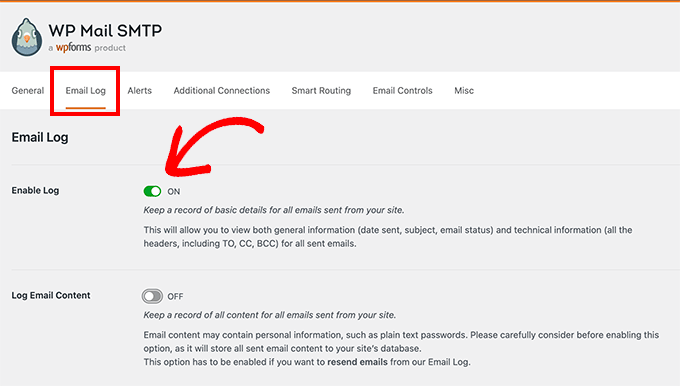
Această funcție va înregistra informații utile despre fiecare e-mail trimis de pe site-ul dvs., cum ar fi data și ora, linia de subiect, starea livrării, adresele de e-mail ale expeditorului și destinatarului, antetele și atașamentele.
WP Mail SMTP include, de asemenea, o opțiune „Log Email Content”. Recomandăm să lăsați această setare dezactivată, cu excepția cazului în care depanați activ o problemă specifică legată de e-mail.
Când este activat, WP Mail SMTP stochează conținutul complet al e-mailurilor dvs. în baza de date WordPress. Acesta poate include informații sensibile, cum ar fi linkuri de resetare a parolei, detalii despre clienți, trimiteri de formulare de contact și informații despre comenzi WooCommerce.
Pentru magazinele online și site-urile de afaceri, stocarea acestor informații poate crea preocupări suplimentare legate de securitate, confidențialitate și conformitate. În funcție de tipul de date stocate, aceasta poate afecta obligațiile dvs. în temeiul reglementărilor precum GDPR sau CCPA.
Proprietarii de magazine WooCommerce ar trebui, de asemenea, să fie conștienți de standardele de securitate din industrie atunci când gestionează informațiile clienților.
Dacă trebuie să activați „Log Email Content” pentru depanare, atunci recomandăm să o dezactivați din nou imediat ce ați rezolvat problema.
Nu uitați să faceți clic pe butonul „Salvați setările” pentru a vă salva modificările.
Pasul 3: Testarea configurării WP Mail SMTP
Acum că ați configurat pluginul WP Mail SMTP, să-l testăm pentru a ne asigura că totul funcționează conform așteptărilor.
WP Mail SMTP face acest pas ușor. Pur și simplu accesați pagina WP Mail SMTP » Unelte și comutați la fila „Testare e-mail”.
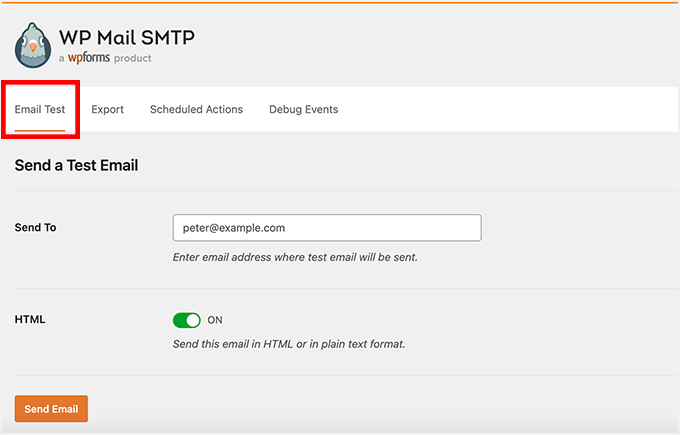
De aici, pur și simplu introduceți adresa dvs. de e-mail și faceți clic pe butonul „Trimite e-mail”.
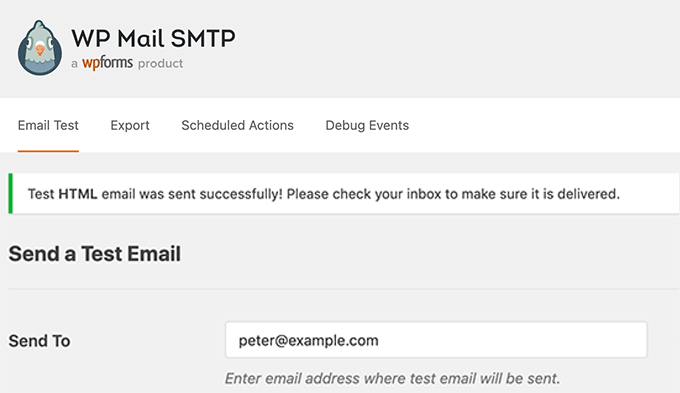
Pluginul va trimite acum un e-mail de test la adresa pe care ați furnizat-o. Apoi vă va afișa starea livrării e-mailului pe ecran.
Pasul 4: Vizualizarea jurnalelor de e-mail în WordPress
WP Mail SMTP înregistrează toate e-mailurile trimise prin funcția wp_mail() a WordPress, care include atât e-mailurile de bază WordPress (resetări de parolă, notificări de utilizatori noi), cât și e-mailurile tranzacționale WooCommerce (confirmări de comenzi, chitanțe, notificări de expediere).
Nu trebuie să configurați nimic separat pentru WooCommerce — odată ce înregistrarea e-mailurilor este activată, toate e-mailurile WooCommerce vor apărea în același jurnal.
Puteți vizualiza jurnalele de e-mail WordPress oricând, fără a părăsi zona de administrare WordPress.
Cum să vizualizați jurnalele de e-mail
Pur și simplu accesați pagina WP Mail SMTP » Jurnal E-mail. Veți vedea jurnalul cu o listă de intrări de când ați activat jurnalul de e-mail.
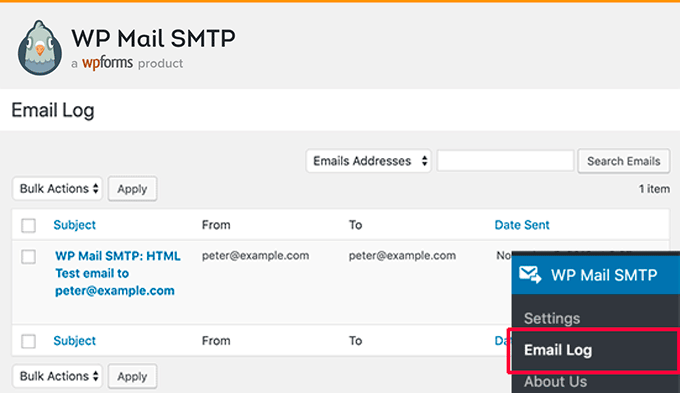
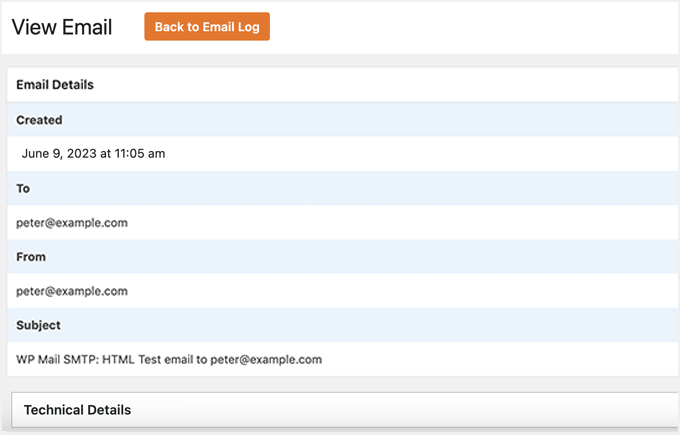
Pentru a vizualiza detaliile unei înregistrări, plasați mouse-ul peste ea și apoi faceți clic pe linkul „Vizualizare” de sub ea.
Aceasta va deschide intrarea din jurnalul de e-mail cu o vizualizare detaliată.
Căutarea și ștergerea intrărilor din jurnal
Pagina jurnalului de e-mail include o funcție de căutare care vă permite să găsiți intrări după adresa de e-mail, linia de subiect sau conținut (dacă aveți activată înregistrarea conținutului).
Puteți, de asemenea, să ștergeți intrările mai vechi din jurnalul dvs. de e-mail.
Atenție: Ștergerea înregistrărilor de jurnal este permanentă și nu poate fi anulată. Asigurați-vă că ați exportat sau ați făcut backup oricăror jurnale de care ați putea avea nevoie pentru depanare sau conformitate înainte de a le șterge.
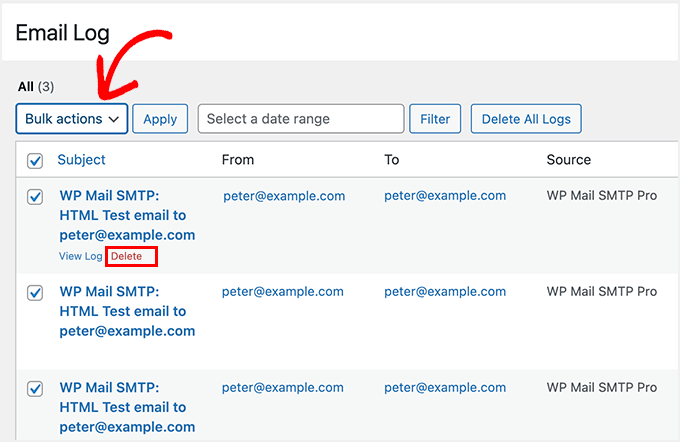
Pentru a șterge o singură înregistrare, plutește deasupra ei și apasă pe linkul „Șterge”.
Pentru a șterge mai multe înregistrări, selectează fiecare e-mail, apasă pe meniul derulant „Acțiuni în masă”, selectează „Șterge” și apoi apasă pe butonul „Aplică”.
Exportarea jurnalelor și vizualizarea rapoartelor
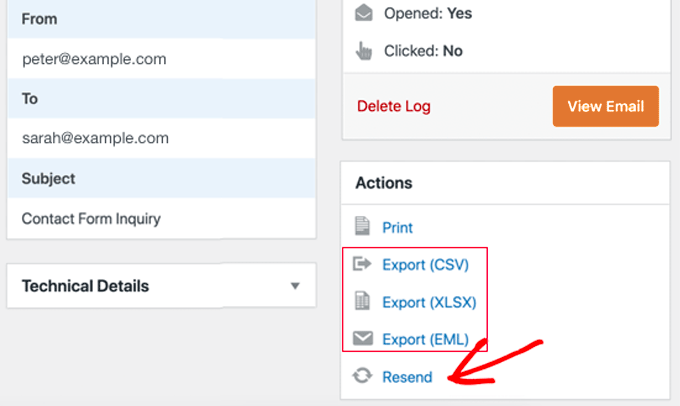
Dacă trebuie să analizați mai atent jurnalele de e-mail sau să creați propriile rapoarte de livrare, puteți exporta jurnalele în software-ul dvs. preferat de foi de calcul sau în serviciul de marketing prin e-mail.
De asemenea, puteți retrimite cu ușurință un e-mail care a eșuat.
Abonații WP Mail SMTP Pro pot, de asemenea, să-și vizualizeze livrabilitatea e-mailurilor într-un grafic care arată câte e-mailuri au fost trimise, deschise și accesate. Analizele sunt grupate pe subiect și afișate într-un grafic săptămânal.
Acest lucru este foarte util pentru utilizatorii WooCommerce.
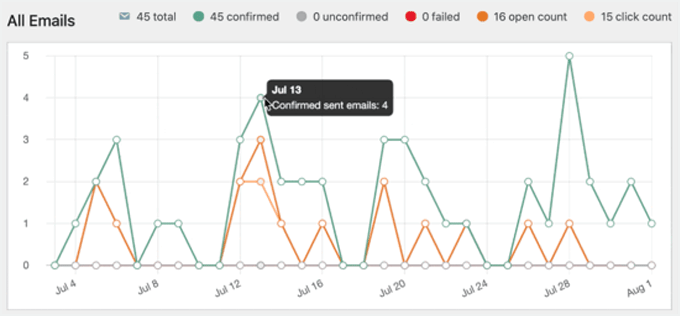
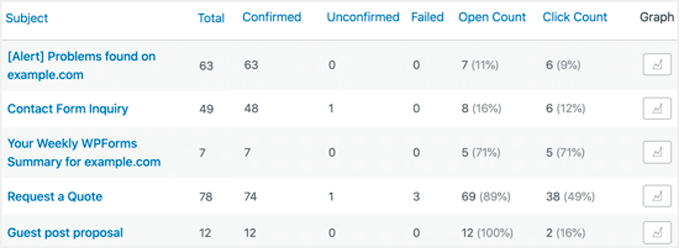
Este ușor să verificați implicarea fiecărei campanii sau newsletter. Jurnalele includ numărul de deschideri și clicuri pentru fiecare subiect de e-mail.
Apăsarea butonului grafic afișează un grafic despre performanța e-mailului specific.
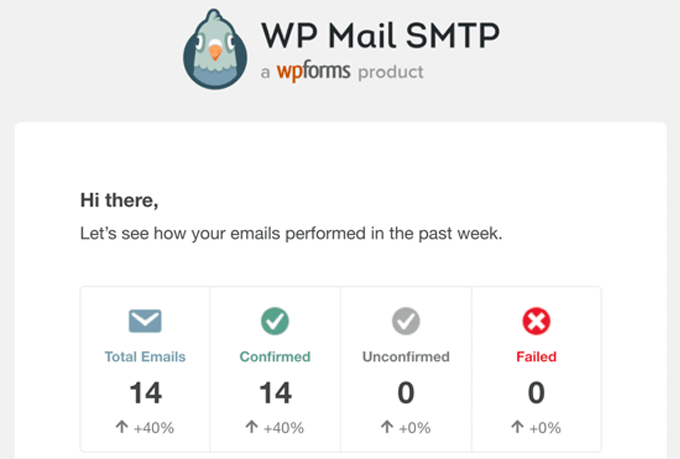
În plus, în fiecare săptămână, WP Mail SMTP vă va trimite prin e-mail un rezumat util al statisticilor de performanță a e-mailurilor.
Arată cam așa.
Cum să urmăriți jurnalele de e-mail WooCommerce pentru comenzi și chitanțe
WooCommerce trimite e-mailuri tranzacționale critice, cum ar fi confirmări de comandă, notificări de expediere și chitanțe pentru clienți.
Cu jurnalele de e-mail WP Mail SMTP, puteți verifica dacă fiecare e-mail de comandă WooCommerce a fost livrat, puteți urmări ce clienți și-au deschis chitanțele și puteți retrimite notificările de comandă eșuate direct din tabloul de bord WordPress.
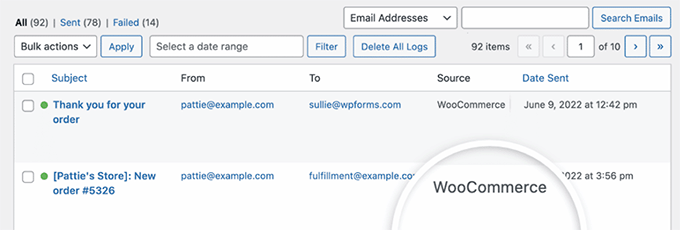
Acest lucru este deosebit de valoros pentru depanarea plângerilor clienților legate de e-mailurile de comandă lipsă.
Bonus: Începeți campania de marketing prin e-mail în WordPress
Acum că v-ați asigurat că e-mailurile dvs. vor fi livrate utilizatorilor la timp, este momentul să lansați campaniile de marketing prin e-mail și să construiți o listă de e-mailuri.
Acest lucru vă va permite să trimiteți e-mailuri pentru oferte de reduceri, abandonarea coșului, mesaje de bun venit și cupoane, aducând clienții înapoi pe site-ul dvs. și, în cele din urmă, ducând la mai multe conversii.
Pentru aceasta, recomandăm Constant Contact. Este un serviciu popular de marketing prin e-mail care vine cu șabloane predefinite, ceea ce face extrem de ușor crearea fluxurilor de lucru automate de e-mail pentru site-ul dvs.
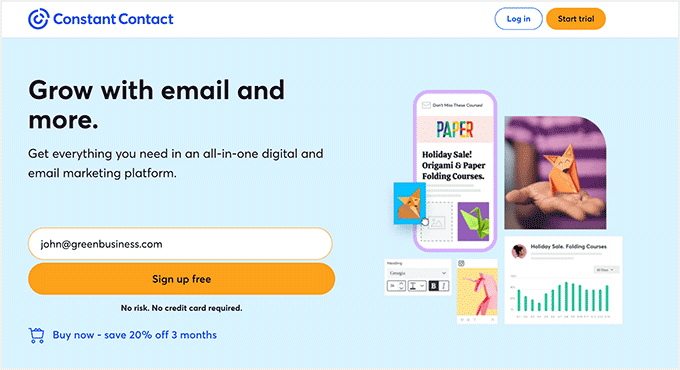
Puteți chiar crea campanii de tip drip pentru a trimite notificări prin e-mail diferite utilizatorilor în timp. Pentru detalii, consultați ghidul nostru despre cum să configurați notificări automate de tip drip în WordPress.
Totuși, dacă aveți un magazin online, atunci FunnelKit Automations este opțiunea mai bună pentru dvs. Vă permite să trimiteți e-mailuri pentru coșuri abandonate, mesaje de bun venit, mesaje post-cumpărare și multe altele, folosind constructorul său intuitiv.
În plus, puteți utiliza celelalte instrumente ale sale pentru a crea oferte suplimentare la comandă și coșuri glisante și pentru a gestiona datele clienților cu CRM-ul său.

Pentru mai multe instrucțiuni, consultați tutorialul nostru despre cum să creați o listă de e-mailuri în WordPress.
Tutorial video
Dacă nu ești un fan al instrucțiunilor scrise, am creat și un tutorial video despre cum să configurezi jurnalele de e-mail în WordPress:
Întrebări frecvente despre jurnalele de e-mail WordPress
Iată câteva întrebări pe care cititorii noștri le-au adresat frecvent despre configurarea jurnalelor de e-mail în WordPress și WooCommerce:
1. De ce este gol jurnalul meu de e-mail chiar și după ce l-am activat?
Jurnalul înregistrează doar e-mailurile trimise *după* activarea funcției. Dacă este încă gol, încercați mai întâi să trimiteți un e-mail de test din meniul Instrumente WP Mail SMTP pentru a confirma că expeditorul dvs. funcționează.
Dacă e-mailul de testare ajunge, dar nu este înregistrat, ar putea fi un conflict de plugin sau o problemă de configurare a serverului.
2. WP Mail SMTP urmărește deschiderea și accesarea e-mailurilor pentru toți expeditorii?
Urmărirea deschiderilor și clicurilor depinde de serviciul de e-mail ales. Această funcție funcționează cel mai bine cu furnizorii de servicii de e-mail recomandați, cum ar fi SendLayer, SMTP.com și Brevo, care furnizează aceste date pluginului.
Dacă utilizați opțiunea „Alt SMTP” cu un server de poștă de bază, aceste funcții de urmărire s-ar putea să nu fie disponibile.
3. Pot configura jurnale de e-mail WordPress gratuit?
În timp ce pluginul de bază WP Mail SMTP este gratuit, funcția de înregistrare a e-mailurilor face parte din versiunea Pro. Unele servicii de e-mail tranzacțional (cum ar fi SendGrid sau Mailgun) își păstrează propriile jurnale, dar ar trebui să vă conectați la site-urile lor separate pentru a le vizualiza.
WP Mail SMTP Pro vă permite să vizualizați jurnalele direct în tabloul de bord WordPress.
4. Activarea jurnalelor de e-mail va încetini site-ul meu WordPress?
Nu. Jurnalizarea e-mailurilor WP Mail SMTP rulează ca un proces de fundal ușor care salvează date în baza de date WordPress, fără a afecta viteza de încărcare a paginii pentru vizitatori. Funcția de jurnalizare este concepută special pentru a evita problemele de performanță.
5. Care este diferența dintre WP Mail SMTP și WP Mail Catcher?
WP Mail Catcher este un plugin gratuit care înregistrează doar e-mailurile trimise din WordPress, fără a îmbunătăți livrabilitatea.
WP Mail SMTP Pro combină jurnalizarea e-mailurilor cu o configurare SMTP adecvată prin servicii precum SendLayer sau Brevo. Acest lucru înseamnă că e-mailurile dvs. ajung efectiv în inbox, în loc de folderele de spam. WP Mail SMTP include, de asemenea, urmărirea deschiderilor/accesărilor și rapoarte săptămânale de performanță pe care WP Mail Catcher nu le oferă.
Sperăm că acest articol v-a ajutat să învățați cum să configurați jurnalele de e-mail WordPress și jurnalele de e-mail WooCommerce.
S-ar putea să doriți, de asemenea, să consultați celelalte ghiduri WordPress pentru a îmbunătăți livrarea e-mailurilor și înregistrarea e-mailurilor:
- Ghid pentru începători despre automatizarea marketingului prin email în WordPress
- Cum să monitorizați activitatea utilizatorilor în WordPress cu jurnale de audit de securitate
- Cum să configurați notificările prin e-mail pentru actualizările WordPress
- Pluginuri WordPress obligatorii pentru a vă dezvolta site-ul
- Cum să obții un domeniu de email gratuit (5 metode rapide și ușoare)
- Cum să retrimiteți e-mailurile de bun venit pentru noii utilizatori în WordPress
Dacă v-a plăcut acest articol, atunci vă rugăm să vă abonați la Canalul nostru de YouTube pentru tutoriale video despre WordPress. Ne puteți găsi, de asemenea, pe Twitter și Facebook.


kzain
Aceasta este o schimbare majoră pentru înțelegerea livrării e-mailurilor pe magazinul meu WooCommerce! Configurarea jurnalelor de e-mail cu WP Mail SMTP pare o modalitate excelentă de a oferi clienților actualizări importante despre comenzi și de a evita comunicările ratate. Îmi place că pluginul poate urmări atât e-mailurile obișnuite de WordPress, cât și pe cele declanșate de WooCommerce.
Jiří Vaněk
WP Mail SMTP este o necesitate absolută în aceste zile, deoarece funcția de e-mail în PHP nu a fost fiabilă de ceva timp din cauza implementării SPF și DMARC. De aceea căutam o soluție de calitate pentru a trimite e-mailuri din WordPress. Nici măcar nu am funcția de e-mail activă pe propriul meu server și, datorită acestui plugin, pot trimite complet formulare de contact, notificări de pe site și multe altele. Folosesc în principal versiunea gratuită, care nu are jurnalizare, dar este totuși unul dintre puținele pluginuri pe care le instalez pe fiecare site web.