


Mantenere i log delle email di WordPress può aiutarti a identificare rapidamente i problemi di consegna e confermare che i messaggi importanti vengano inviati correttamente.
Nel corso degli anni, abbiamo testato numerose soluzioni email e abbiamo scoperto che WP Mail SMTP è l'opzione più affidabile per migliorare la recapitolazione delle email in WordPress.
Collega il tuo sito a provider di posta elettronica fidati come Gmail e Amazon SES, rendendolo molto più affidabile del sistema di posta predefinito di WordPress.
WP Mail SMTP include anche il logging delle email integrato, che ti consente di monitorare le email inviate dai moduli di contatto, richieste di reimpostazione password, registrazioni utenti e ordini WooCommerce.
In questa guida, ti mostreremo come configurare i log delle email di WordPress utilizzando WP Mail SMTP in modo da poter monitorare l'attività delle email e risolvere i problemi in modo più efficace.

💡 TL;DR: Per configurare i log delle email di WordPress, installa e attiva WP Mail SMTP Pro, collega il tuo provider di servizi email preferito, abilita la funzione Email Log e invia un'email di prova per confermare che tutto funzioni correttamente.
Una volta configurato, puoi visualizzare e gestire tutti i log delle email direttamente dalla tua bacheca di WordPress.
Perché configurare i registri delle email in WordPress o WooCommerce?
I log delle email ti consentono di monitorare ogni email inviata dal tuo sito WordPress, rendendo più facile confermare la consegna e risolvere i problemi quando si verificano.
Il tuo sito invia email importanti per reimpostazioni password, moduli di contatto, registrazioni utenti e altre azioni automatizzate. Se gestisci un negozio WooCommerce, invia anche conferme d'ordine, ricevute e notifiche di spedizione.
Senza i log delle email, può essere difficile sapere se questi messaggi sono stati inviati correttamente o se sono falliti lungo il percorso. Ciò può portare a richieste perse, clienti frustrati e vendite mancate.
Ecco alcuni dei maggiori vantaggi della configurazione dei log delle email:
- Verifica la consegna delle email: Controlla se le email sono state inviate correttamente o sono fallite.
- Risolvi i problemi più velocemente: Identifica e diagnostica rapidamente i problemi relativi alle email.
- Monitora le notifiche WooCommerce: Tieni traccia di ricevute, conferme d'ordine e email di spedizione.
- Monitora l'attività dei plugin: Tieni traccia delle email inviate da moduli di contatto, plugin di appartenenza e altri strumenti.
- Supporta i tuoi clienti: Conferma se un'email specifica è stata inviata quando rispondi alle richieste di supporto.
Tenendo conto di ciò, vediamo come configurare i log delle email in WordPress e WooCommerce.
Cosa ti servirà per impostare i log delle email
Prima di iniziare, diamo una rapida occhiata a ciò che ti servirà per seguire questo tutorial:
- Un nome di dominio e hosting web: questa guida richiede un sito web WordPress.org self-hosted. Se non ne hai ancora uno configurato, puoi seguire la nostra guida completa su come creare un sito web WordPress.
- WP Mail SMTP Pro: La funzione di logging delle email è uno strumento premium disponibile a partire dal livello Pro (49 $/anno per 1 sito). Devi disporre di una licenza a pagamento Pro, Elite, Developer o Agency per visualizzare e gestire i log delle email nella tua bacheca di WordPress.
Detto questo, vediamo come impostare facilmente i log delle email sul tuo sito web WordPress o WooCommerce.
Come configurare i log delle email in WordPress e WooCommerce
Per questo tutorial, utilizzeremo il plugin WP Mail SMTP. Ti permette di inviare email WordPress utilizzando qualsiasi provider di servizi SMTP, inclusi Gmail, Outlook, SendGrid, Amazon SES e altri.
Anche diversi marchi partner lo stanno utilizzando per inviare le loro email e hanno segnalato alti tassi di recapito. Per maggiori informazioni, puoi consultare la nostra recensione di WP Mail SMTP.

Perché consigliamo WP Mail SMTP rispetto ai plugin gratuiti per il logging delle email
Sebbene i plugin gratuiti come WP Mail Catcher e Email Log possano registrare le email inviate da WordPress, non risolvono i problemi di consegna sottostanti.
WP Mail SMTP combina il logging delle email con una corretta configurazione SMTP, il che significa che le tue email raggiungono effettivamente la casella di posta in arrivo invece di essere semplicemente registrate come "inviate" finendo nello spam.
Passaggio 1: Installa e configura WP Mail SMTP
Innanzitutto, devi installare e attivare il plugin WP Mail SMTP. Per maggiori dettagli, consulta la nostra guida passo passo su come installare un plugin WordPress.
Dopo l'attivazione, visita la pagina WP Mail SMTP » Impostazioni per configurare le impostazioni del plugin.
Qui dovrai inserire la tua chiave di licenza. Puoi trovare queste informazioni nel tuo account sul sito web di WP Mail SMTP.
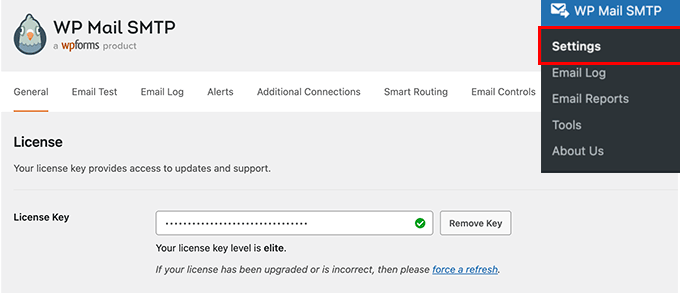
Copia e incolla semplicemente la tua chiave di licenza, quindi fai clic sul pulsante 'Verifica'.
Successivamente, scorri verso il basso fino alla sezione Mailer e seleziona come desideri inviare le tue email di WordPress.
WP Mail SMTP funziona con qualsiasi servizio SMTP. Ha opzioni di configurazione semplici per provider di servizi SMTP popolari come SendLayer, SMTP.com, Gmail, Outlook, Brevo, Mailgun, SendGrid, Amazon SES e altri servizi SMTP.
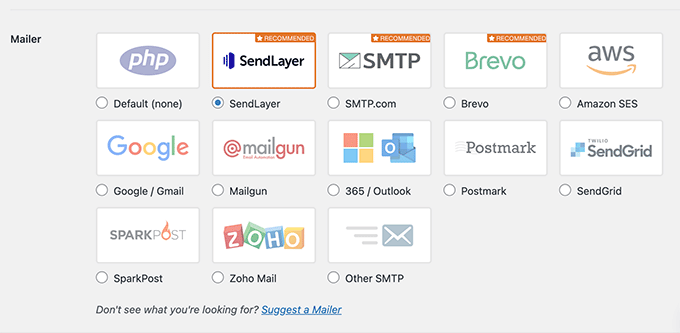
Facendo clic sul mailer ti verranno mostrate le istruzioni su come configurarlo.
L'opzione predefinita è impostata su PHP mailer. Non raccomandiamo di usarla perché non è affidabile.
Poiché la maggior parte dei server di hosting WordPress non è configurata correttamente per le email, la scelta di questa opzione significa che le tue email WordPress potrebbero non raggiungere mai le caselle di posta degli utenti o persino le cartelle spam.
Consigliamo di utilizzare un provider come SendLayer, SMTP.com o Brevo. Questi servizi SMTP dedicati raggiungono costantemente tassi di recapito superiori al 99% e sono utilizzati da migliaia di siti WordPress per garantire che le email raggiungano la casella di posta in arrivo invece delle cartelle spam.
Questo aiuta le tue email a evitare i filtri antispam, che è un problema comune quando si utilizza la funzione di posta predefinita di WordPress.
Se scegli Altro SMTP come opzione di posta, dovrai fornire le impostazioni SMTP. Puoi ottenerle dal sito web del tuo provider di servizi SMTP.
Cerca una sezione etichettata come "Impostazioni SMTP", "Integrazione", "Credenziali API" o "Impostazioni email" nella dashboard del tuo account. Avrai bisogno delle seguenti informazioni:
- Host SMTP: L'indirizzo del tuo host SMTP, che di solito appare così: smtp.iltuoserver.com
- Crittografia: Di solito è SSL o TLS
- Porta SMTP: Di solito è 465
- Autenticazione: Attiva l'autenticazione
- Nome utente: Il nome utente fornito dal tuo servizio SMTP. Di solito è il tuo indirizzo email
- Password: La password per il tuo servizio SMTP
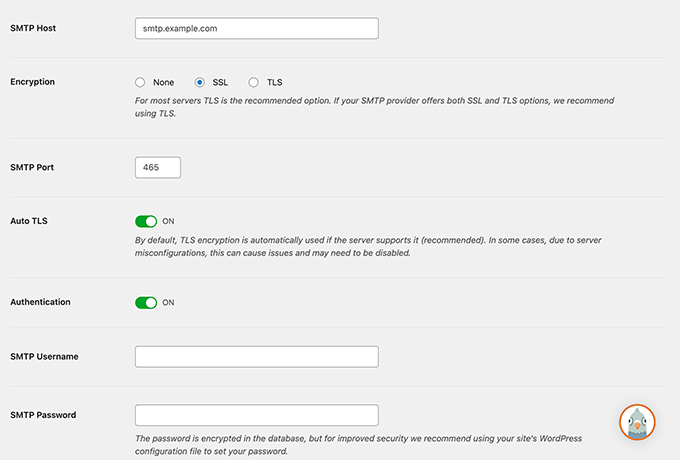
Dopo aver inserito le credenziali del tuo servizio di invio, non dimenticare di fare clic sul pulsante 'Salva impostazioni' per memorizzare le tue impostazioni.
Bonus: È importante utilizzare un indirizzo email aziendale professionale (ad es. tu@iltuodominio.com) come "Email Mittente" nelle impostazioni di WP Mail SMTP.
Ciò migliora la recapitalità delle email e rende le tue email affidabili. Evita di utilizzare indirizzi email gratuiti come Gmail o Yahoo come mittente, poiché possono attivare i filtri antispam.
Assicurati che i record SPF e DKIM del tuo dominio siano configurati tramite il tuo servizio di posta per autenticare le tue email.
Passaggio 2: Abilita la funzione di registro email
Ora che hai configurato le impostazioni di invio nel plugin WP Mail SMTP, è il momento di attivare la funzione di registro email.
Dalla pagina delle impostazioni del plugin, passa alla scheda 'Registro email' e attiva l'interruttore 'Abilita registro'.
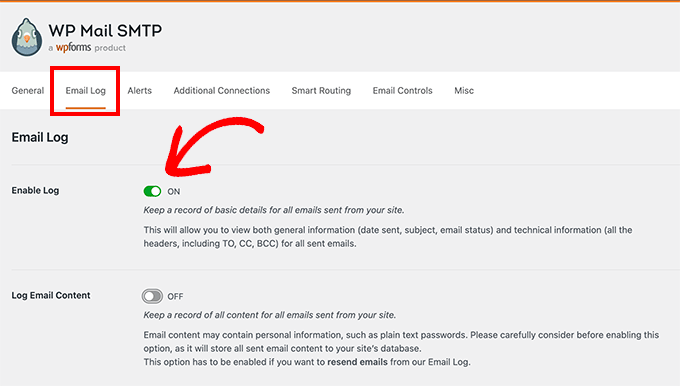
Questa funzionalità registrerà informazioni utili su ogni email inviata dal tuo sito web, come data e ora, oggetto, stato di consegna, indirizzi email del mittente e del destinatario, intestazioni e allegati.
WP Mail SMTP include anche un'opzione "Registra contenuto email". Consigliamo di lasciare questa impostazione disabilitata a meno che tu non stia attivamente risolvendo un problema specifico di posta elettronica.
Quando abilitato, WP Mail SMTP memorizza il contenuto completo delle tue email nel database di WordPress. Questo può includere informazioni sensibili come collegamenti per il ripristino della password, dettagli del cliente, invii di moduli di contatto e informazioni sugli ordini di WooCommerce.
Per i negozi online e i siti web aziendali, la memorizzazione di queste informazioni può creare ulteriori preoccupazioni in materia di sicurezza, privacy e conformità. A seconda del tipo di dati memorizzati, ciò potrebbe influire sui tuoi obblighi ai sensi di normative come il GDPR o il CCPA.
I proprietari di negozi WooCommerce dovrebbero anche tenere presente gli standard di sicurezza del settore quando gestiscono le informazioni dei clienti.
Se hai bisogno di abilitare "Registra contenuto email" per la risoluzione dei problemi, ti consigliamo di disattivarla non appena hai risolto il problema.
Non dimenticare di fare clic sul pulsante 'Salva impostazioni' per salvare le modifiche.
Passaggio 3: Testare la configurazione di WP Mail SMTP
Ora che hai configurato il plugin WP Mail SMTP, testiamolo per assicurarci che tutto funzioni come previsto.
WP Mail SMTP rende questo passaggio facile. Vai alla pagina WP Mail SMTP » Strumenti e passa alla scheda 'Test email'.
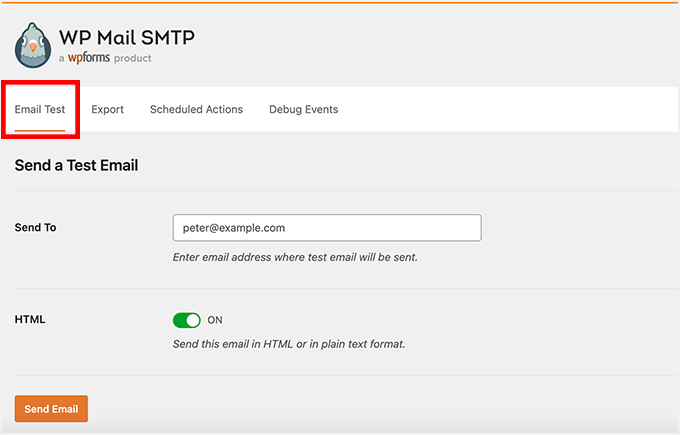
Da qui, inserisci semplicemente il tuo indirizzo email e fai clic sul pulsante 'Invia email'.
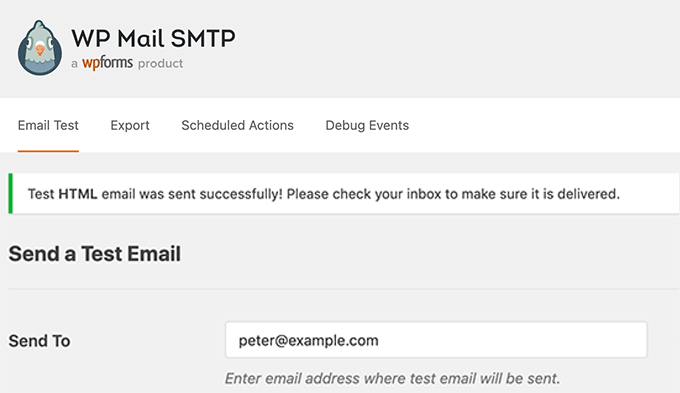
Il plugin invierà ora un'email di prova all'indirizzo fornito. Ti mostrerà quindi lo stato di consegna dell'email sullo schermo.
Fase 4: Visualizzazione dei log delle email in WordPress
WP Mail SMTP registra tutte le email inviate tramite la funzione wp_mail() di WordPress, che include sia le email del core di WordPress (ripristini password, notifiche nuovi utenti) sia le email transazionali di WooCommerce (conferme d'ordine, ricevute, notifiche di spedizione).
Non è necessario configurare nulla separatamente per WooCommerce: una volta abilitato il logging delle email, tutte le email di WooCommerce appariranno nello stesso log.
Puoi visualizzare i tuoi log delle email di WordPress in qualsiasi momento senza lasciare l'area di amministrazione di WordPress.
Come visualizzare i tuoi log delle email
Vai semplicemente alla pagina WP Mail SMTP » Log Email. Vedrai il log con un elenco di voci da quando hai abilitato il log delle email.
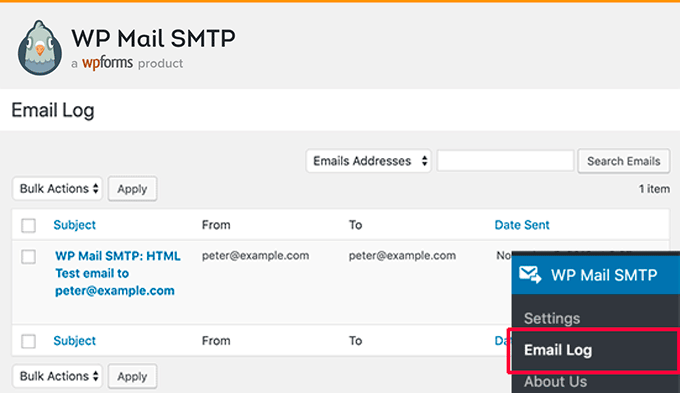
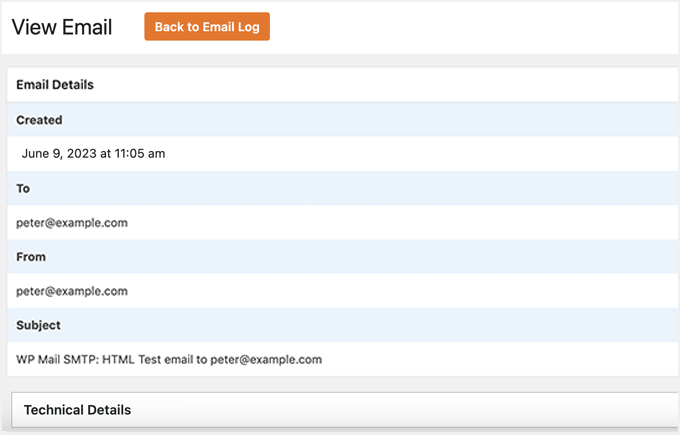
Per visualizzare i dettagli di una voce, posiziona il mouse su di essa e fai clic sul link 'Visualizza' sotto di essa.
Questo aprirà la voce del log delle email con una visualizzazione dettagliata.
Ricerca ed eliminazione delle voci di log
La pagina del log delle email include una funzione di ricerca che ti consente di trovare voci per indirizzo email, oggetto o contenuto (se hai abilitato la registrazione del contenuto).
Puoi anche eliminare le voci più vecchie dal tuo registro email.
Attenzione: L'eliminazione delle voci di registro è permanente e non può essere annullata. Assicurati di aver esportato o eseguito il backup di tutti i log che potrebbero esserti necessari per la risoluzione dei problemi o per la conformità prima di eliminarli.
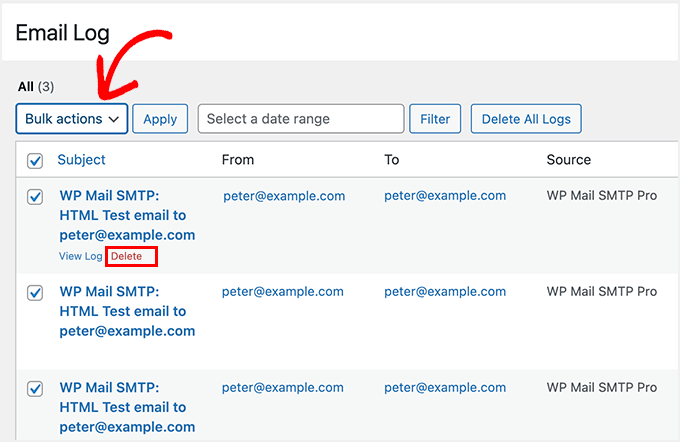
Per eliminare una singola voce, passaci sopra il mouse e fai clic sul collegamento ‘Elimina’.
Per eliminare più voci, seleziona ogni email, fai clic sul menu a discesa ‘Azioni di massa’, seleziona ‘Elimina’ e quindi fai clic sul pulsante ‘Applica’.
Esportazione dei log e visualizzazione dei report
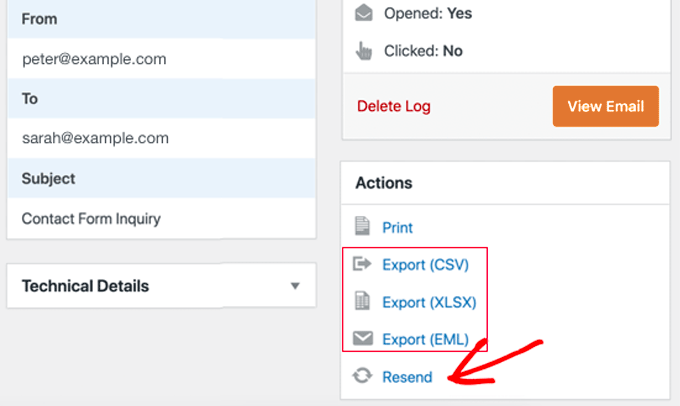
Se hai bisogno di analizzare i tuoi log email più attentamente o creare i tuoi report di recapito, puoi esportare i tuoi log nel tuo software di fogli di calcolo preferito o nel tuo servizio di email marketing.
Puoi anche reinviare facilmente un'email che non è andata a buon fine.
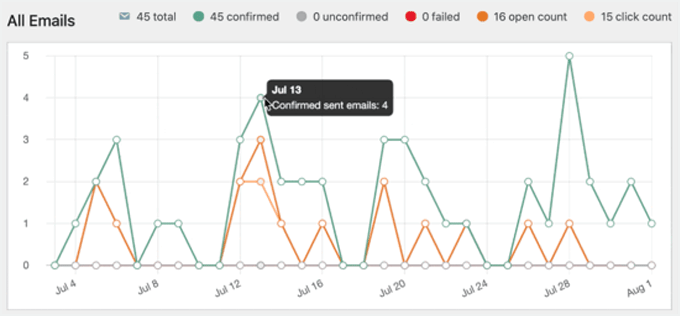
Gli abbonati a WP Mail SMTP Pro possono anche visualizzare la loro recapito email in un grafico che mostra quante email sono state inviate, aperte e cliccate. Le analisi sono raggruppate per oggetto e visualizzate in un formato di grafico settimanale.
Questo è molto utile per gli utenti di WooCommerce.
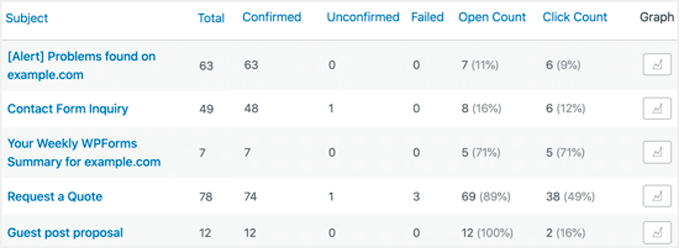
È facile controllare il coinvolgimento di ogni campagna o newsletter. I log includono conteggi di apertura e clic per ogni oggetto dell'email.
Facendo clic sul pulsante del grafico viene visualizzato un grafico delle prestazioni della specifica email.
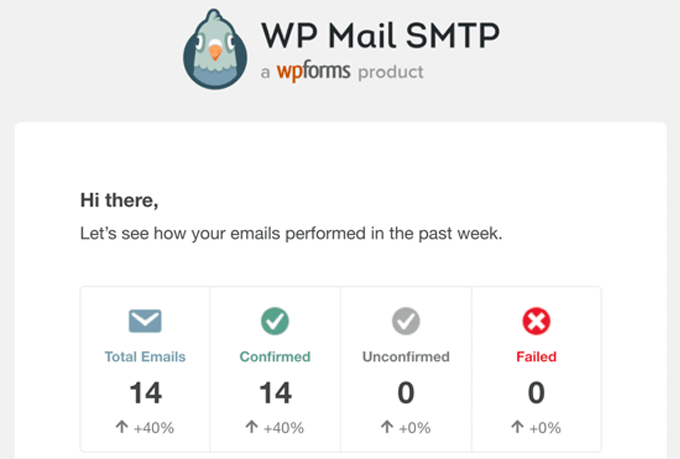
Inoltre, ogni settimana, WP Mail SMTP ti invierà via email un utile riepilogo delle statistiche delle tue prestazioni email.
Ha un aspetto simile a questo.
Come monitorare i log delle email di WooCommerce per ordini e ricevute
WooCommerce invia email transazionali critiche come conferme d'ordine, notifiche di spedizione e ricevute dei clienti.
Con i log email di WP Mail SMTP, puoi verificare che ogni email d'ordine di WooCommerce sia stata recapitata, tracciare quali clienti hanno aperto le loro ricevute e reinviare notifiche d'ordine fallite direttamente dalla tua bacheca di WordPress.
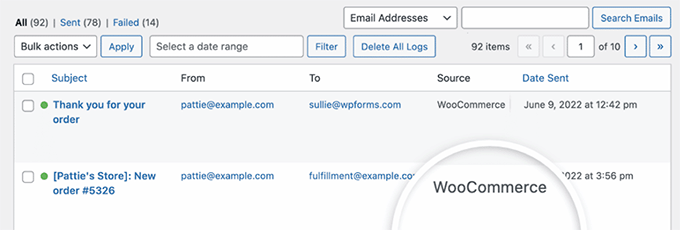
Ciò è particolarmente prezioso per risolvere i reclami dei clienti riguardo a email d'ordine mancanti.
Bonus: Avvia la tua campagna di email marketing in WordPress
Ora che hai assicurato che le tue email verranno consegnate agli utenti in tempo, è ora di lanciare le tue campagne di email marketing e costruire una lista di contatti.
Ciò ti consentirà di inviare email per offerte speciali, abbandono del carrello, messaggi di benvenuto e coupon, riportando i clienti sul tuo sito web e portando infine a maggiori conversioni.
Per questo, consigliamo Constant Contact. È un popolare servizio di email marketing che viene fornito con modelli predefiniti, il che rende molto facile creare flussi di lavoro di email automatizzate per il tuo sito web.

Puoi persino creare campagne drip per inviare diverse notifiche via email agli utenti nel tempo. Per maggiori dettagli, consulta la nostra guida su come impostare notifiche drip automatiche in WordPress.
Tuttavia, se hai un negozio online, allora FunnelKit Automations è l'opzione migliore per te. Ti consente di inviare email di carrello abbandonato, messaggi di benvenuto, messaggi post-acquisto e molto altro ancora utilizzando il suo intuitivo builder.
Inoltre, puoi utilizzare i suoi altri strumenti per creare order bump e carrelli scorrevoli e gestire i dati dei clienti con il suo CRM.

Per ulteriori istruzioni, consulta il nostro tutorial su come creare una lista email in WordPress.
Tutorial video
Se non sei un fan delle istruzioni scritte, abbiamo anche creato un tutorial video su come configurare i log delle email in WordPress:
Domande frequenti sui log delle email di WordPress
Ecco alcune domande che i nostri lettori hanno posto frequentemente riguardo alla configurazione dei log delle email in WordPress e WooCommerce:
1. Perché il mio log email è vuoto anche dopo averlo abilitato?
Il registro registra solo le email inviate *dopo* l'attivazione della funzionalità. Se è ancora vuoto, prova prima a inviare un'email di prova dal menu Strumenti di WP Mail SMTP per confermare che il tuo mailer funzioni.
Se l'email di prova arriva ma non viene registrata, potrebbe trattarsi di un conflitto di plugin o di un problema di configurazione del server.
2. WP Mail SMTP traccia le aperture e i clic delle email per tutti i mailer?
Il tracciamento delle aperture e dei clic dipende dal servizio di posta elettronica scelto. Questa funzionalità funziona al meglio con i mailer consigliati come SendLayer, SMTP.com e Brevo, che forniscono questi dati al plugin.
Se stai utilizzando l'opzione 'Altro SMTP' con un server di posta di base, queste funzionalità di tracciamento potrebbero non essere disponibili.
3. Posso configurare i log email di WordPress gratuitamente?
Mentre il plugin base WP Mail SMTP è gratuito, la funzionalità di registrazione delle email fa parte della versione Pro. Alcuni servizi di posta elettronica transazionale (come SendGrid o Mailgun) conservano i propri registri, ma dovresti accedere ai loro siti web separati per visualizzarli.
WP Mail SMTP Pro ti consente di visualizzare i registri direttamente nella tua bacheca di WordPress.
4. Abilitare i log email rallenterà il mio sito WordPress?
No. Il logging delle email di WP Mail SMTP viene eseguito come un processo in background leggero che salva i dati nel tuo database WordPress senza influire sulla velocità di caricamento delle pagine per i visitatori. La funzionalità di logging è progettata specificamente per evitare problemi di prestazioni.
5. Qual è la differenza tra WP Mail SMTP e WP Mail Catcher?
WP Mail Catcher è un plugin gratuito che registra solo le email inviate da WordPress senza migliorare la recapito.
WP Mail SMTP Pro combina il logging delle email con una corretta configurazione SMTP tramite servizi come SendLayer o Brevo. Ciò significa che le tue email raggiungono effettivamente la casella di posta invece delle cartelle spam. WP Mail SMTP include anche il tracciamento delle aperture/clic e report settimanali sulle prestazioni che WP Mail Catcher non offre.
Speriamo che questo articolo ti abbia aiutato a imparare come configurare i log delle email di WordPress e i log delle email di WooCommerce.
Potresti anche voler consultare le nostre altre guide di WordPress per migliorare la recapito delle email e la registrazione delle email:
- Guida per principianti all'automazione dell'email marketing di WordPress
- Come monitorare l'attività degli utenti in WordPress con i registri di audit di sicurezza
- Come configurare le notifiche email per gli aggiornamenti di WordPress
- Plugin WordPress indispensabili per far crescere il tuo sito
- Come Ottenere un Dominio Email Gratuito (5 Metodi Rapidi e Semplici)
- Come reinviare le email di benvenuto ai nuovi utenti in WordPress
Se ti è piaciuto questo articolo, iscriviti al nostro Canale YouTube per tutorial video su WordPress. Puoi trovarci anche su Twitter e Facebook.



kzain
Questa è una svolta per comprendere la recapitolazione delle email sul mio negozio WooCommerce! L'impostazione dei log delle email con WP Mail SMTP sembra un ottimo modo per garantire che i clienti ricevano aggiornamenti importanti sugli ordini ed evitare comunicazioni perse. Mi piace che il plugin possa tracciare sia le email regolari di WordPress che quelle attivate da WooCommerce.
Jiří Vaněk
WP Mail SMTP è una necessità assoluta in questi giorni perché la funzione di posta in PHP non è stata affidabile per un po' di tempo a causa dell'implementazione di SPF e DMARC. Ecco perché stavo cercando una soluzione di qualità per inviare email da WordPress. Non ho nemmeno la funzione di posta in esecuzione sul mio server e, grazie a questo plugin, posso inviare completamente moduli di contatto, notifiche del sito web e molto altro. Utilizzo principalmente la versione gratuita, che non ha il logging, ma è comunque uno dei pochi plugin che installo su ogni sito web.