


Att spara e-postloggar för WordPress kan hjälpa dig att snabbt identifiera leveransproblem och bekräfta att viktiga meddelanden skickas framgångsrikt.
Under åren har vi testat många e-postlösningar och funnit att WP Mail SMTP är det mest pålitliga alternativet för att förbättra e-postleveransen i WordPress.
Den ansluter din webbplats till betrodda e-postleverantörer som Gmail och Amazon SES, vilket gör den mycket mer pålitlig än WordPress standardmailsändningssystem.
WP Mail SMTP inkluderar också inbyggd e-postloggning, vilket gör att du kan spåra e-postmeddelanden som skickas från kontaktformulär, begäran om lösenordsåterställning, användarregistreringar och WooCommerce-beställningar.
I den här guiden visar vi hur du ställer in e-postloggar för WordPress med WP Mail SMTP så att du kan övervaka e-postaktivitet och felsöka problem mer effektivt.
💡 TL;DR: För att ställa in e-postloggar för WordPress, installera och aktivera WP Mail SMTP Pro, anslut din föredragna e-postleverantör, aktivera funktionen E-postlogg och skicka ett testmeddelande för att bekräfta att allt fungerar korrekt.
När det är konfigurerat kan du visa och hantera alla e-postloggar direkt från din WordPress-instrumentpanel.
Varför ställa in e-postloggar i WordPress eller WooCommerce?
E-postloggar låter dig spåra varje e-postmeddelande som skickas från din WordPress-webbplats, vilket gör det enklare att bekräfta leverans och felsöka problem när de uppstår.
Din webbplats skickar viktiga e-postmeddelanden för lösenordsåterställningar, kontaktformulär, användarregistreringar och andra automatiserade åtgärder. Om du driver en WooCommerce-butik skickar den också orderbekräftelser, kvitton och leveransmeddelanden.
Utan e-postloggar kan det vara svårt att veta om dessa meddelanden skickades framgångsrikt eller misslyckades längs vägen. Detta kan leda till missade förfrågningar, frustrerade kunder och förlorad försäljning.
Här är några av de största fördelarna med att ställa in e-postloggar:
- Verifiera e-postleverans: Se om e-postmeddelanden skickades framgångsrikt eller misslyckades.
- Felsök problem snabbare: Identifiera och diagnostisera e-postproblem snabbt.
- Spåra WooCommerce-meddelanden: Övervaka kvitton, orderbekräftelser och leveransmeddelanden.
- Övervaka plugin-aktivitet: Håll koll på e-postmeddelanden som skickas av kontaktformulär, medlemskapsplugins och andra verktyg.
- Stöd dina kunder: Bekräfta om ett specifikt e-postmeddelande skickades när du svarar på supportförfrågningar.
Med det i åtanke, låt oss titta på hur man ställer in e-postloggar i WordPress och WooCommerce.
Vad du behöver för att ställa in e-postloggar
Innan vi börjar, låt oss snabbt gå igenom vad du behöver för att följa den här handledningen:
- Ett domännamn och webbhotell: Den här guiden kräver en själv-hostad WordPress.org-webbplats. Om du inte har en inställd ännu kan du följa vår kompletta guide om hur du skapar en WordPress-webbplats.
- WP Mail SMTP Pro: Funktionen för e-postloggning är ett premiumverktyg som är tillgängligt från Pro-nivån (49 USD/år för 1 webbplats). Du måste ha en betald Pro-, Elite-, Developer- eller Agency-licens för att visa och hantera e-postloggar i din WordPress-instrumentpanel.
Med det sagt, låt oss se hur du enkelt kan ställa in e-postloggar på din WordPress- eller WooCommerce-webbplats.
Hur man ställer in e-postloggar i WordPress & WooCommerce
För den här handledningen kommer vi att använda WP Mail SMTP-pluginet. Det låter dig skicka WordPress-e-postmeddelanden med valfri SMTP-leverantör, inklusive Gmail, Outlook, SendGrid, Amazon SES och mer.
Flera av våra partner varumärken använder det också för att skicka sina e-postmeddelanden och har rapporterat höga leveransgrad. För mer information kan du kolla in vår WP Mail SMTP-recension.

Varför vi rekommenderar WP Mail SMTP framför gratis plugins för e-postloggning
Medan gratis plugins som WP Mail Catcher och Email Log kan registrera e-postmeddelanden som skickas från WordPress, åtgärdar de inte de underliggande leveransproblemen.
WP Mail SMTP kombinerar e-postloggning med korrekt SMTP-konfiguration, vilket innebär att dina e-postmeddelanden faktiskt når inkorgen istället för att bara loggas som ”skickade” medan de hamnar i skräppost.
Steg 1: Installera och konfigurera WP Mail SMTP
Först måste du installera och aktivera pluginen WP Mail SMTP. För mer information, se vår steg-för-steg-guide om hur man installerar en WordPress-plugin.
Efter aktivering, besök sidan WP Mail SMTP » Inställningar för att konfigurera pluginets inställningar.
Här måste du ange din licensnyckel. Du hittar denna information på ditt konto på WP Mail SMTP:s webbplats.
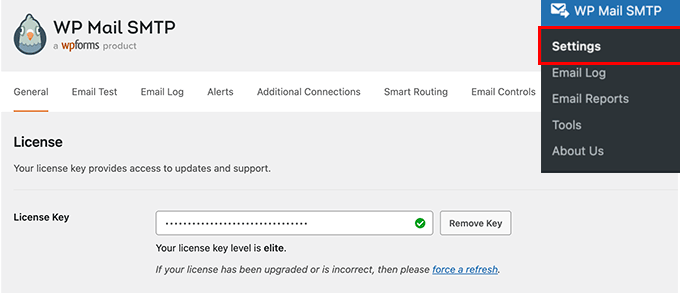
Kopiera och klistra helt enkelt in din licensnyckel och klicka sedan på knappen 'Verifiera'.
Därefter, skrolla ner till avsnittet Mailer och välj hur du vill skicka dina WordPress-e-postmeddelanden.
WP Mail SMTP fungerar med alla SMTP-tjänster. Det har enkla konfigurationsalternativ för populära SMTP-leverantörer som SendLayer, SMTP.com, Gmail, Outlook, Brevo, Mailgun, SendGrid, Amazon SES och andra SMTP-tjänster.
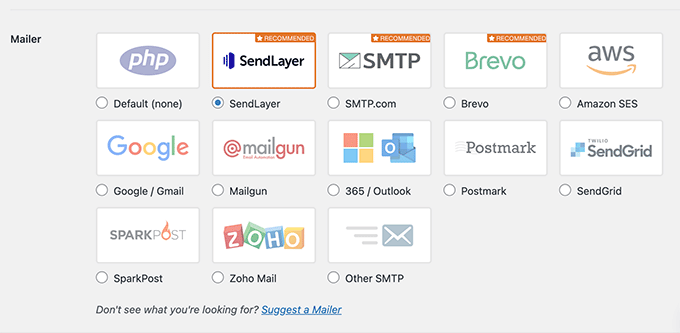
Genom att klicka på e-posttjänsten får du instruktioner om hur du ställer in den.
Standardalternativet är inställt på PHP mailer. Vi rekommenderar inte att använda det eftersom det inte är tillförlitligt.
Eftersom de flesta WordPress-värdserver inte är korrekt konfigurerade för e-post, innebär valet av detta alternativ att dina WordPress-e-postmeddelanden kanske aldrig når användarnas inkorgar eller ens skräppostmappar.
Vi rekommenderar att du använder en leverantör som SendLayer, SMTP.com eller Brevo. Dessa dedikerade SMTP-tjänster uppnår konsekvent 99 %+ leveransbarhetsgrad och används av tusentals WordPress-webbplatser för att säkerställa att e-postmeddelanden når inkorgen istället för skräppostmappar.
Detta hjälper dina e-postmeddelanden att undvika skräppostfilter, vilket är ett vanligt problem när du använder WordPress standardmailfunktion.
Om du väljer Other SMTP som ditt e-postalternativ måste du ange SMTP-inställningarna. Du kan hämta dem från din SMTP-leverantörs webbplats.
Leta efter en sektion märkt ”SMTP-inställningar”, ”Integration”, ”API-uppgifter” eller ”E-postinställningar” i ditt konto-dashboard. Du behöver följande information:
- SMTP-värd: Din SMTP-värdadress, som vanligtvis ser ut så här: smtp.dinsmtpserver.com
- Kryptering: Vanligtvis är det antingen SSL eller TLS
- SMTP-port: Vanligtvis är det 465
- Autentisering: Aktivera autentiseringen
- Användarnamn: Det användarnamn som tillhandahålls av din SMTP-tjänst. Vanligtvis är det din e-postadress.
- Lösenord: Lösenordet för din SMTP-tjänst
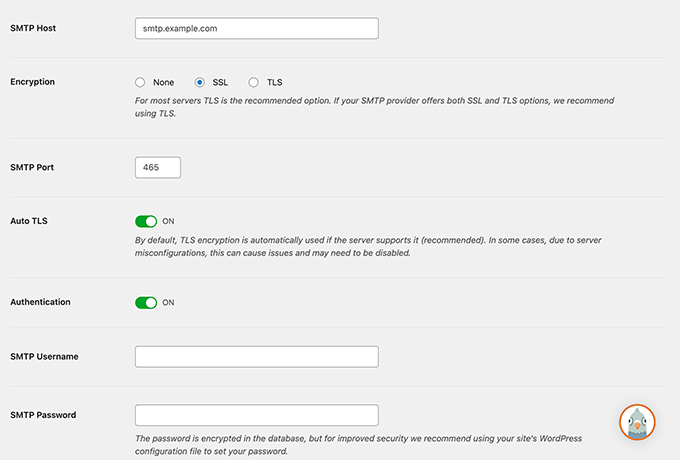
Efter att ha angett dina e-postuppgifter, glöm inte att klicka på knappen 'Spara inställningar' för att lagra dina inställningar.
Bonus: Det är viktigt att använda en professionell företagsadress (t.ex. du@dittdomän.com) som din ”Från-e-post” i WP Mail SMTP-inställningarna.
Detta förbättrar e-postleveransen och gör att dina e-postmeddelanden ser trovärdiga ut. Undvik att använda gratis e-postadresser som Gmail eller Yahoo som avsändare, eftersom de kan utlösa skräppostfilter.
Se till att din domäns SPF- och DKIM-poster är konfigurerade via din e-postleverantör för att autentisera dina e-postmeddelanden.
Steg 2: Aktivera funktionen för e-postloggning
Nu när du har konfigurerat e-postinställningarna i WP Mail SMTP-pluginet är det dags att aktivera funktionen för e-postloggning.
Från pluginets inställningssida, växla till fliken 'E-postlogg' och aktivera omkopplaren 'Aktivera logg'.
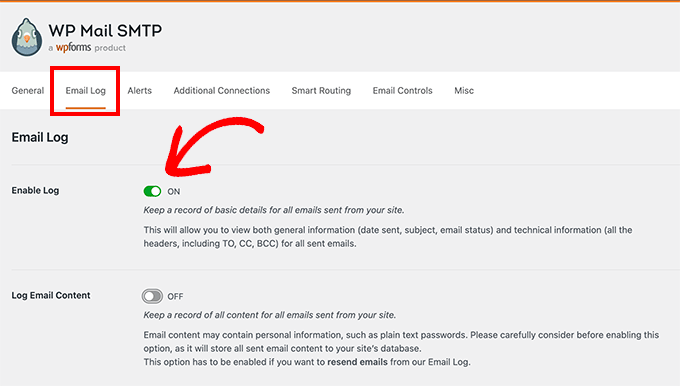
Den här funktionen kommer att registrera användbar information om varje e-postmeddelande som skickas från din webbplats, som datum och tid, ämnesrad, leveransstatus, avsändar- och mottagaradresser, rubriker och bilagor.
WP Mail SMTP inkluderar också ett alternativ för ”Logga e-postinnehåll”. Vi rekommenderar att du lämnar denna inställning inaktiverad om du inte aktivt felsöker ett specifikt e-postproblem.
När WP Mail SMTP är aktiverat lagras hela innehållet i dina e-postmeddelanden i WordPress-databasen. Detta kan inkludera känslig information som länkar för lösenordsåterställning, kunduppgifter, formulärinlämningar och WooCommerce-orderinformation.
För onlinebutiker och företagswebbplatser kan lagring av denna information skapa ytterligare säkerhets-, integritets- och regelefterlevnadsproblem. Beroende på vilken typ av data som lagras kan det påverka dina skyldigheter enligt regler som GDPR eller CCPA.
WooCommerce-butiksägare bör också vara medvetna om branschens säkerhetsstandarder vid hantering av kundinformation.
Om du behöver aktivera ”Logga e-postinnehåll” för felsökning, rekommenderar vi att du stänger av det igen så snart du har löst problemet.
Glöm inte att klicka på knappen 'Spara inställningar' för att spara dina ändringar.
Steg 3: Testa WP Mail SMTP-konfigurationen
Nu när du har konfigurerat WP Mail SMTP-pluginet, låt oss testa det för att säkerställa att allt fungerar som förväntat.
WP Mail SMTP gör detta steg enkelt. Gå bara till sidan WP Mail SMTP » Verktyg och byt till fliken 'E-posttest'.
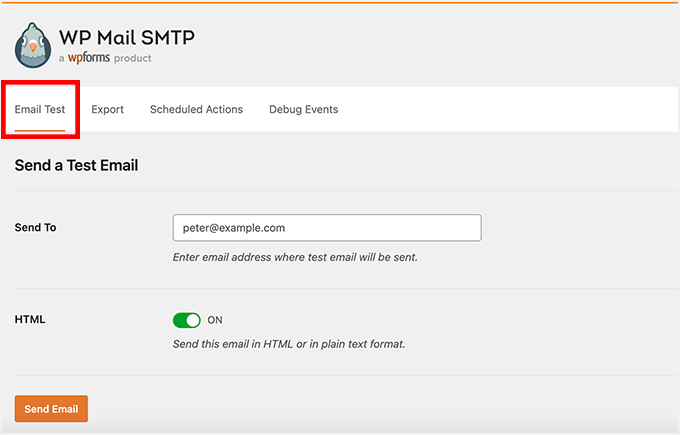
Härifrån anger du helt enkelt din e-postadress och klickar på knappen 'Skicka e-post'.
Pluginet kommer nu att skicka ett testmail till den adress du angav. Därefter kommer det att visa dig statusen för e-postleveransen på skärmen.
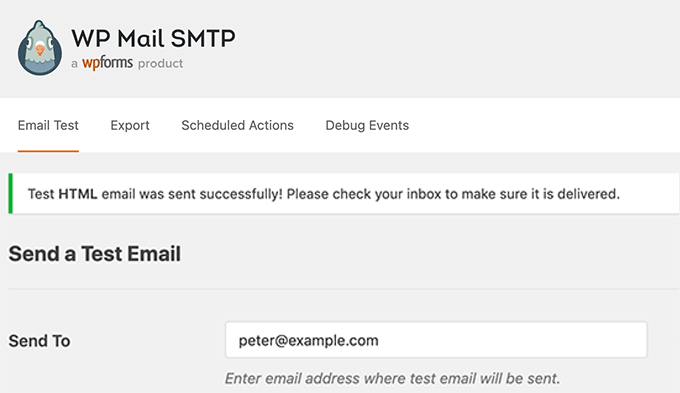
Steg 4: Visa dina e-postloggar i WordPress
WP Mail SMTP loggar alla e-postmeddelanden som skickas via WordPress’ wp_mail()-funktion, vilket inkluderar både WordPress kärnmeddelanden (lösenordsåterställningar, nya användarmeddelanden) och WooCommerce transaktionella e-postmeddelanden (orderbekräftelser, kvitton, leveransmeddelanden).
Du behöver inte konfigurera något separat för WooCommerce — när e-postloggning är aktiverad kommer alla WooCommerce-e-postmeddelanden att visas i samma logg.
Du kan visa dina WordPress e-postloggar när som helst utan att lämna WordPress adminområde.
Hur man visar dina e-postloggar
Gå helt enkelt till sidan WP Mail SMTP » E-postlogg. Du kommer att se loggen med en lista över poster sedan du aktiverade e-postloggen.
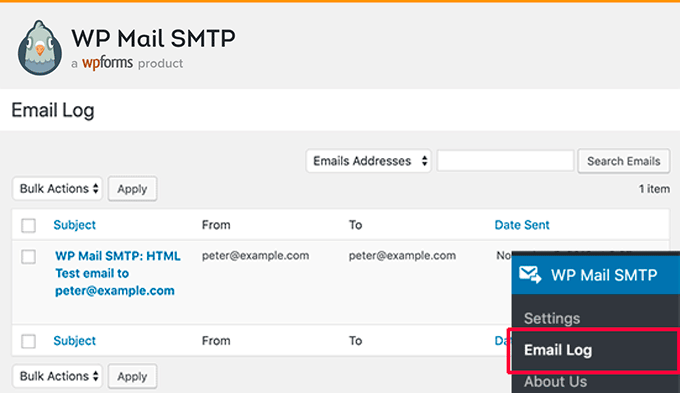
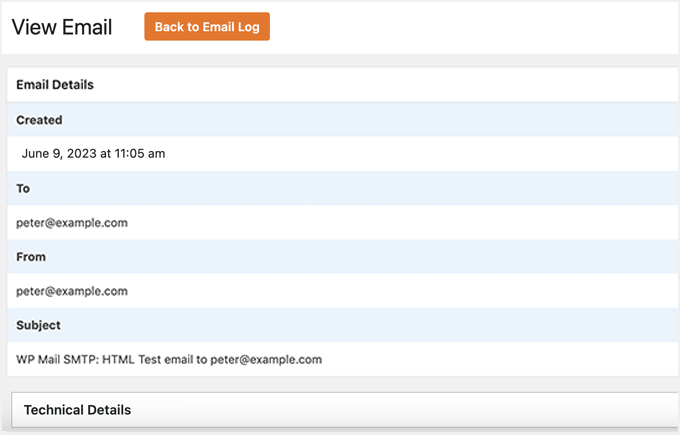
För att visa postdetaljer, för muspekaren över den och klicka sedan på länken 'Visa' under den.
Detta öppnar e-postloggposten med en detaljerad vy.
Söka och radera loggposter
E-postloggsidan innehåller en sökfunktion som låter dig hitta poster efter e-postadress, ämnesrad eller innehåll (om du har innehållsloggning aktiverat).
Du kan också ta bort äldre poster från din e-postlogg.
Varning: Borttagning av loggposter är permanent och kan inte ångras. Se till att du har exporterat eller säkerhetskopierat alla loggar du kan behöva för felsökning eller efterlevnad innan du tar bort dem.
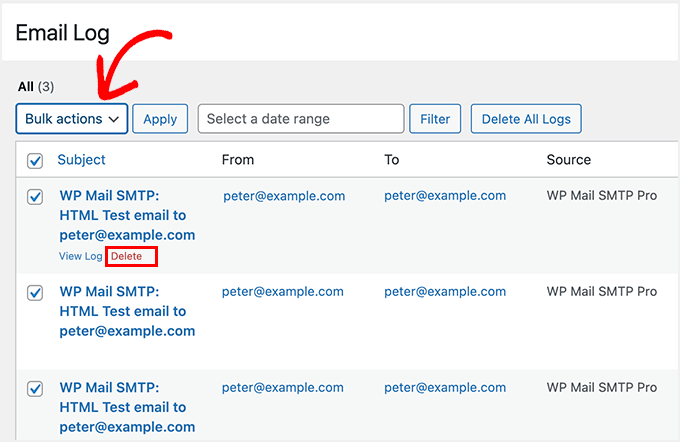
För att ta bort en enskild post, för muspekaren över den och klicka på länken ‘Ta bort’.
För att ta bort flera poster, välj varje e-postmeddelande, klicka på rullgardinsmenyn ‘Massåtgärder’, välj ‘Ta bort’ och klicka sedan på knappen ‘Verkställ’.
Exportera loggar och visa rapporter
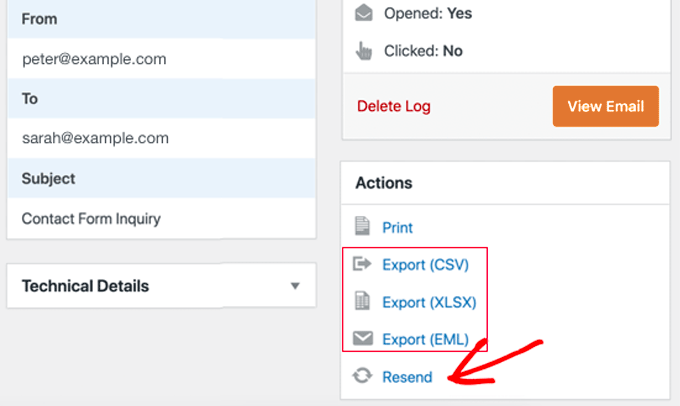
Om du behöver analysera dina e-postloggar noggrannare eller skapa egna leveransrapporter, kan du exportera dina loggar till din favoritkalkylprogramvara eller e-postmarknadsföringstjänst.
Du kan också enkelt skicka om ett e-postmeddelande som har misslyckats.
WP Mail SMTP Pro-prenumeranter kan också visualisera sin e-postleverans i ett diagram som visar hur många e-postmeddelanden som skickades, öppnades och klickades på. Analysen grupperas efter ämnesrad och visas i ett veckovis diagramformat.
Detta är super användbart för WooCommerce-användare.
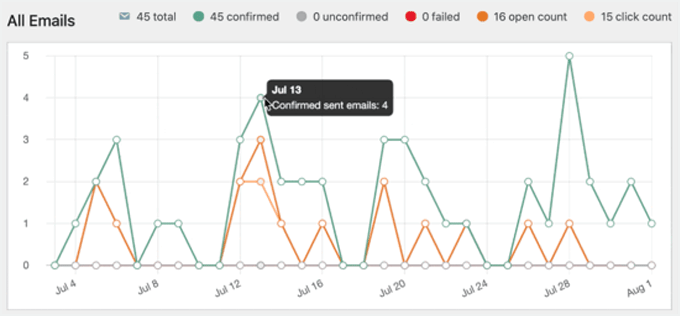
Det är enkelt att kontrollera engagemanget för varje kampanj eller nyhetsbrev. Loggarna inkluderar öppnings- och klickfrekvenser för varje e-postämne.
Att klicka på grafknappen visar ett diagram över hur det specifika e-postmeddelandet presterar.
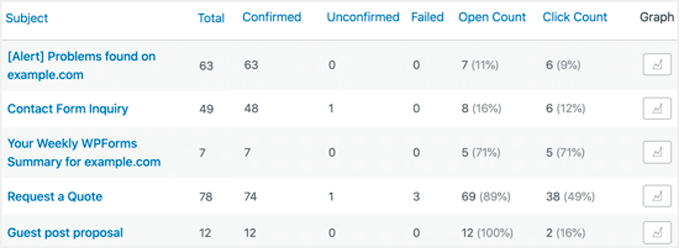
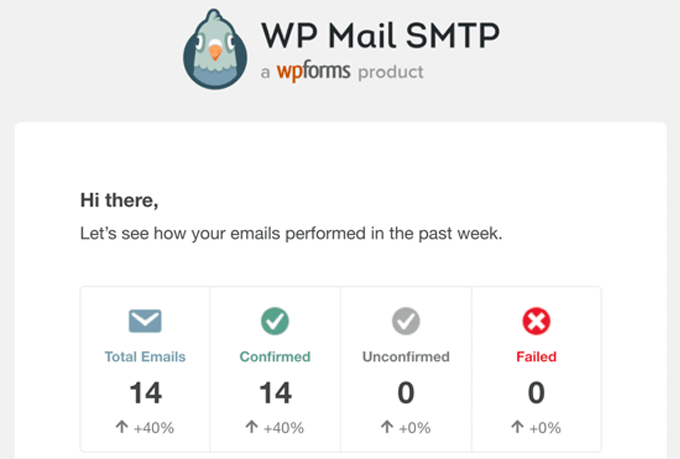
Dessutom kommer WP Mail SMTP varje vecka att skicka dig en sammanfattning av dina e-postprestandastatistik.
Det ser ut ungefär så här.
Hur man spårar WooCommerce e-postloggar för beställningar och kvitton
WooCommerce skickar kritiska transaktionsmeddelanden som orderbekräftelser, leveransmeddelanden och kundkvitton.
Med WP Mail SMTP:s e-postloggar kan du verifiera att varje WooCommerce-order-e-postmeddelande levererades, spåra vilka kunder som öppnade sina kvitton och skicka om misslyckade orderaviseringar direkt från din WordPress-instrumentpanel.
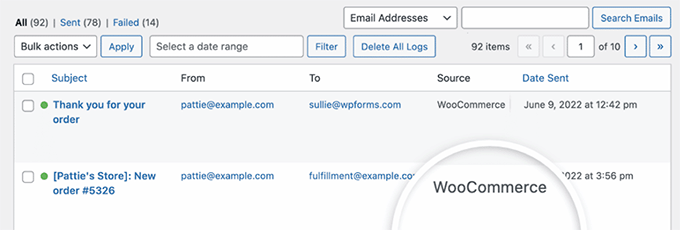
Detta är särskilt värdefullt för att felsöka kundklagomål om saknade order-e-postmeddelanden.
Bonus: Starta din e-postmarknadsföringskampanj i WordPress
Nu när du har säkerställt att dina e-postmeddelanden kommer att levereras till användarna i tid, är det dags att lansera dina e-postmarknadsföringskampanjer och bygga en e-postlista.
Detta gör att du kan skicka e-postmeddelanden för rabatterbjudanden, varukorgsavbrott, välkomstmeddelanden och kuponger, vilket leder kunder tillbaka till din webbplats och i slutändan leder till fler konverteringar.
För detta rekommenderar vi Constant Contact. Det är en populär e-postmarknadsföringstjänst som kommer med färdiga mallar, vilket gör det superenkelt att skapa automatiserade e-postflöden för din webbplats.
Du kan till och med skapa droppkampanjer för att skicka olika e-postmeddelanden till användare över tid. För detaljer, se vår guide om hur du ställer in automatiserade droppmeddelanden i WordPress.
Men om du har en onlinebutik är FunnelKit Automations ett bättre alternativ för dig. Det låter dig skicka e-postmeddelanden om övergivna kundvagnar, välkomstmeddelanden, meddelanden efter köp och mycket mer med dess intuitiva byggare.
Dessutom kan du använda dess andra verktyg för att skapa orderhöjningar och glidande kundvagnar samt hantera kunddata med dess CRM.

För fler instruktioner, se vår handledning om hur du bygger en e-postlista i WordPress.
Videohandledning
Om du inte gillar skriftliga instruktioner har vi också skapat en videoguide om hur du ställer in e-postloggar i WordPress:
Vanliga frågor om WordPress e-postloggar
Här är några frågor som våra läsare ofta har ställt om att ställa in e-postloggar i WordPress och WooCommerce:
1. Varför är min e-postlogg tom även efter att jag aktiverat den?
Loggen registrerar endast e-postmeddelanden som skickats *efter* att funktionen har aktiverats. Om den fortfarande är tom, försök först att skicka ett testmeddelande från WP Mail SMTP Tools-menyn för att bekräfta att din e-postleverantör fungerar.
Om testmeddelandet anländer men inte loggas, kan det bero på en plugin-konflikt eller ett serverkonfigurationsproblem.
2. Spårar WP Mail SMTP e-postöppningar och klick för alla avsändare?
Spårning av öppningar och klick beror på din valda e-posttjänst. Denna funktion fungerar bäst med rekommenderade tjänster som SendLayer, SMTP.com och Brevo, som tillhandahåller dessa data till pluginet.
Om du använder alternativet 'Annan SMTP' med en grundläggande e-postserver kanske dessa spårningsfunktioner inte är tillgängliga.
3. Kan jag ställa in WordPress e-postloggar gratis?
Medan WP Mail SMTP-pluginet är gratis, är själva e-postloggningsfunktionen en del av Pro-versionen. Vissa transaktionella e-posttjänster (som SendGrid eller Mailgun) behåller sina egna loggar, men du måste logga in på deras separata webbplatser för att se dem.
WP Mail SMTP Pro låter dig se loggar direkt i din WordPress-instrumentpanel.
4. Kommer aktivering av e-postloggar att sakta ner min WordPress-webbplats?
Nej. WP Mail SMTP:s e-postloggning körs som en lätt bakgrundsprocess som sparar data till din WordPress-databas utan att påverka laddningshastigheten för besökare. Loggningsfunktionen är specifikt utformad för att undvika prestandaproblem.
5. Vad är skillnaden mellan WP Mail SMTP och WP Mail Catcher?
WP Mail Catcher är ett gratis plugin som endast loggar e-postmeddelanden som skickas från WordPress utan att förbättra leveransen.
WP Mail SMTP Pro kombinerar e-postloggning med korrekt SMTP-konfiguration via tjänster som SendLayer eller Brevo. Det innebär att dina e-postmeddelanden faktiskt når inkorgen istället för skräppostmappar. WP Mail SMTP inkluderar även spårning av öppningar/klick och veckovisa prestandarapporter som WP Mail Catcher inte erbjuder.
Vi hoppas att den här artikeln hjälpte dig att lära dig hur du ställer in WordPress e-postloggar och WooCommerce e-postloggar.
Du kanske också vill kolla in våra andra WordPress-guider för att förbättra e-postleverans och e-postloggning:
- Nybörjarguide till automatisering av e-postmarknadsföring för WordPress
- Hur man övervakar användaraktivitet i WordPress med säkerhetsgranskningsloggar
- Hur man ställer in e-postmeddelanden för WordPress-uppdateringar
- Viktiga WordPress-plugins för att växa din webbplats
- Hur man får en gratis e-postdomän (5 snabba och enkla metoder)
- Hur man skickar nya användares välkomstmeddelanden i WordPress igen
Om du gillade den här artikeln, prenumerera gärna på vår YouTube-kanal för WordPress-videoguider. Du kan också hitta oss på Twitter och Facebook.



kzain
Detta är en spelväxlare för att förstå e-postleverans på min WooCommerce-butik! Att ställa in e-postloggar med WP Mail SMTP känns som ett utmärkt sätt att säkerställa att kunderna får viktiga orderuppdateringar och undvika missade kommunikationer. Jag gillar att pluginet kan spåra både vanliga WordPress-e-postmeddelanden och de som utlöses av WooCommerce.
Jiří Vaněk
WP Mail SMTP är en absolut nödvändighet nuförtiden eftersom e-postfunktionen i PHP inte har varit tillförlitlig ett tag på grund av implementeringen av SPF och DMARC. Det är därför jag letade efter en kvalitetslösning för att skicka e-post från WordPress. Jag har inte ens e-postfunktionen igång på min egen server, och tack vare detta plugin kan jag fullt ut skicka kontaktformulär, webbplatsaviseringar och mycket mer. Jag använder främst gratisversionen, som inte har loggning, men det är fortfarande ett av de få plugins jag installerar på varje webbplats.