


Você está cansado de se desdobrar para gerenciar agendamentos e perder reservas porque está ocupado com agendamentos manuais? Sei o quão frustrante é quando gerenciar reservas consome um tempo precioso que poderia ser dedicado a atender seus clientes.
Com o plugin WordPress certo, você pode facilmente criar um formulário de reserva totalmente personalizado para as necessidades específicas do seu negócio. Recomendo WPForms e Sugar Calendar como opções de primeira linha.
Neste artigo, compartilharei como criar um formulário de reserva no WordPress que seja eficiente e fácil de usar. 📅
📌 Resumo: Recomendo WPForms para criar um formulário de reserva versátil de página única para eventos ou agendamentos simples. Seu construtor de arrastar e soltar e sua enorme biblioteca de modelos tornam incrivelmente fácil começar. Para empresas de serviços que precisam de um sistema de agendamento dedicado e de várias etapas com horários e disponibilidade de pessoal, Sugar Calendar Bookings é a melhor escolha.
Por que criar um formulário de reserva no WordPress?
Criar um formulário de reserva no WordPress permite que seus visitantes agendem compromissos, reservem vagas ou comprem ingressos diretamente do seu site.
Pense em quantas vezes você agenda consultas online, seja uma visita ao médico, reservar uma mesa ou agendar um retorno. Seus clientes esperam essa mesma conveniência. Eles querem agendar facilmente online sem ter que pegar o telefone.
Se o seu negócio aceita agendamentos, é inteligente criar um formulário de reserva online. Este é qualquer formulário que permite aos visitantes agendar um compromisso, comprar ingressos para um evento ou fazer uma reserva online.
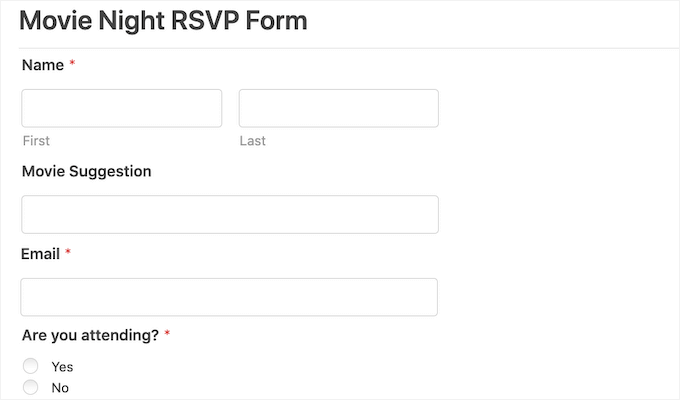
Com um formulário de reserva, você nunca mais perderá um cliente apenas porque não estava disponível para atender o telefone.
Formulários de reserva também podem automatizar grande parte do processo de reserva. Isso inclui coletar pagamentos e enviar e-mails de lembrete úteis aos seus clientes. Isso pode melhorar a qualidade da experiência do cliente. Também pode poupar muito trabalho administrativo chato.
Dito isso, vamos dar uma olhada em como você pode criar um formulário de reserva no WordPress.
Mostrarei duas maneiras diferentes de fazer isso, então basta clicar nos links abaixo para pular para o método que você preferir:
Dica de Especialista: Não tem certeza de qual método escolher? Use WPForms se precisar de um formulário flexível e completo para reservas simples, confirmações de presença em eventos ou registros em uma única página. Escolha Sugar Calendar se precisar de um sistema dedicado de agendamento de compromissos com horários gerenciados e disponibilidade de pessoal.
- Método 1. Como Criar um Formulário de Reserva Usando WPForms (Página Única)
- Método 2: Crie um Sistema de Reservas com Sugar Calendar Bookings (Múltiplas Etapas)
- Perguntas Frequentes sobre Como Criar um Formulário de Reserva no WordPress
- Tutorial em Vídeo sobre Como Criar um Formulário de Reserva no WordPress
- Mais Guias para Gerenciar Reservas e Agendamentos no WordPress
Método 1. Como Criar um Formulário de Reserva Usando WPForms (Página Única)
WPForms é o melhor construtor de formulários para WordPress, usado por mais de 6 milhões de sites. Ele permite que você adicione rapidamente um formulário de reserva ao seu site usando ferramentas de IA e um construtor simples de arrastar e soltar.
Este construtor de formulários também vem com mais de 2.000 modelos prontos que podem ajudar você a começar, incluindo modelos de planejamento de eventos. Além disso, o WPForms se integra com os principais provedores de e-mail marketing, o que facilita o envio de lembretes para clientes e funcionários.
Na WPBeginner, usamos o WPForms para muitos formulários, incluindo nosso formulário de contato e a pesquisa anual de leitores. Para mais informações, veja nossa análise completa do WPForms.
Etapa 1: Instalar e Ativar o Plugin WPForms
Primeiro, você precisará criar uma conta no site do WPForms. Basta clicar no botão ‘Obter WPForms Agora’ e seguir as instruções de configuração.

💡 Observação: Para este post, usaremos a versão WPForms Pro porque ela vem com uma biblioteca completa de modelos, add-ons poderosos e integrações com vários provedores de pagamento.
Se você está procurando um plugin gratuito de construtor de formulários, também existe uma versão WPForms Lite. Ele permite que você crie formulários simples e aceite pagamentos com Stripe, apenas não inclui todos os modelos e integrações premium.
Após o cadastro, baixe o plugin WPForms Pro como um arquivo .zip e copie sua chave de licença do painel da sua conta.
Em seguida, é hora de instalar o plugin no seu site WordPress.
No seu painel de administração do WordPress, navegue até Plugins » Adicionar Plugin.

Em seguida, você pode clicar no botão 'Enviar Plugin' no topo.
No carregador de arquivos, clique em ‘Escolher Arquivo’, selecione o arquivo .zip que você baixou anteriormente e clique em ‘Instalar Agora’.

Assim que a instalação for concluída, clique em ‘Ativar’ para começar a usar o plugin. Se precisar de ajuda, consulte nosso guia sobre como instalar um plugin do WordPress.
Após ativar o WPForms, vá para WPForms » Configurações no seu painel do WordPress para ativar sua chave de licença.

Basta inserir sua chave no campo correspondente e clicar em ‘Verificar Chave’. Você encontrará essa chave na sua conta do WPForms.
Etapa 2: Crie seu Formulário de Reserva no WPForms
Em seguida, você precisa ir para WPForms » Adicionar Novo.

Isso o levará à página de Configuração.
Para começar, dê um nome ao seu formulário de reserva.
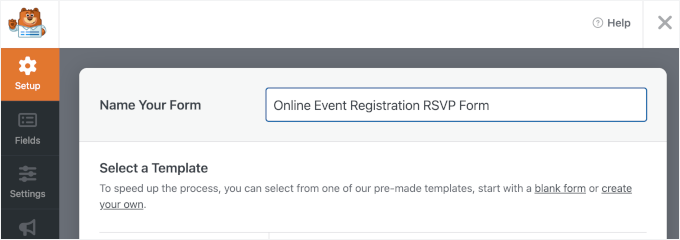
Em seguida, você escolherá como construirá seu formulário.
Se você tiver a licença Pro, poderá usar o Construtor de Formulários com IA. Isso permite gerar todos os tipos de formulários usando um prompt simples.

Por exemplo, você poderia digitar: ‘Crie um formulário de agendamento para uma clínica odontológica pedindo o nome do paciente, número de telefone e horário de preferência.’
Dito isso, o WPForms tem muitos modelos para que você possa começar rapidamente.
Como estamos criando um formulário de reserva, faz sentido selecionar a categoria Planejamento de Eventos na barra lateral. Aqui, você encontrará modelos para coisas como convites de casamento, reservas de viagens escolares, contratação de DJs e muito mais.
🧑💻 Dica Pro: O WPForms permite que você visualize um modelo antes de usá-lo. Simplesmente clique no botão ‘Ver Demonstração’ do modelo para visualizá-lo em uma nova aba.
Além disso, lembre-se de que os modelos são apenas um ponto de partida. Você pode facilmente excluir ou renomear campos para se adequar a qualquer negócio, como um serviço de treinamento ou uma empresa de consultoria.
Neste tutorial, vamos usar o formulário RSVP de Inscrição para Eventos Online. Quando encontrar um design que deseja usar, clique no botão ‘Usar Modelo’.
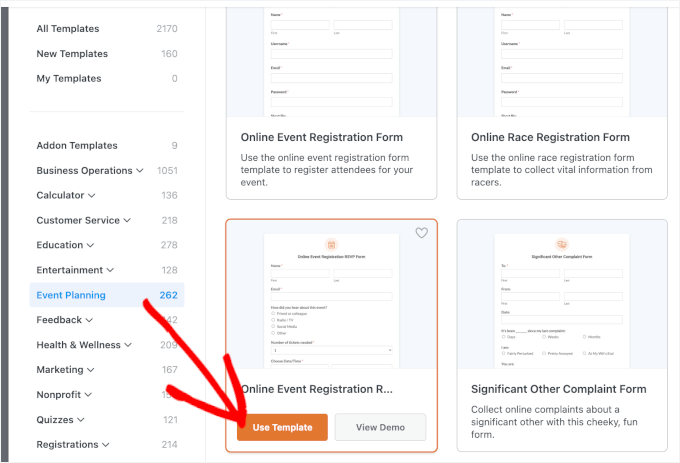
Isso o levará ao editor de arrastar e soltar do WPForms, onde você verá as opções de personalização à esquerda e uma visualização em tempo real do formulário à direita.
O formulário padrão inclui campos para detalhes do cliente, como nome e endereço de e-mail, juntamente com uma pergunta sobre como eles souberam do seu evento. Isso pode ajudá-lo a identificar quais canais de marketing estão trazendo mais reservas.
Para obter detalhes sobre o rastreamento de conversões, consulte nosso guia sobre rastreamento de conversões no WordPress.
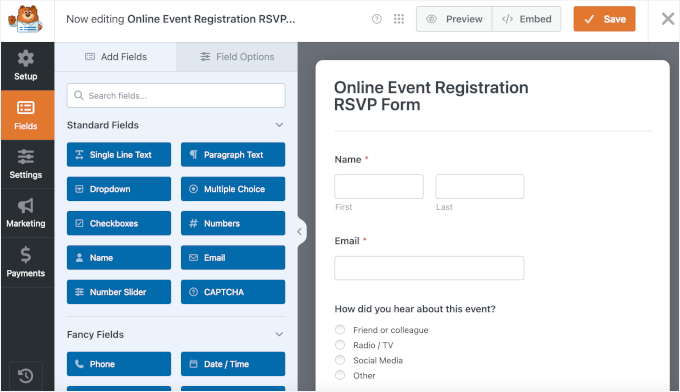
Ele também permite que os visitantes adicionem várias pessoas a uma única reserva, o que é ideal para eventos em grupo, como passeios ou shows. Além disso, os clientes podem usar campos de seleção para escolher a data e hora preferidas.
Todos esses campos são totalmente personalizáveis. Simplesmente clique em qualquer campo para abrir suas configurações no painel esquerdo e fazer suas alterações.
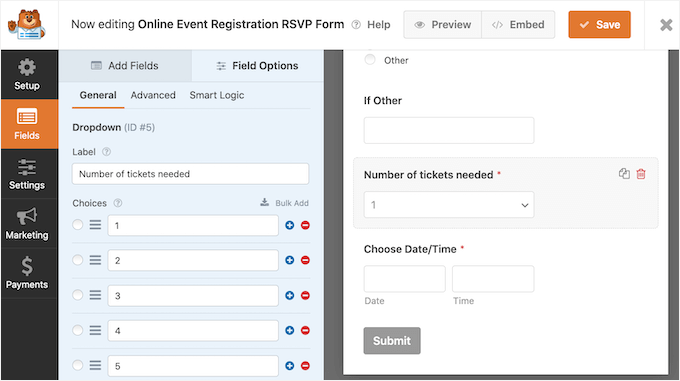
Se necessário, você pode adicionar mais campos ao seu formulário de reserva. Para fazer isso, clique na aba ‘Adicionar Campos’ no menu esquerdo, se ainda não estiver selecionada.
Em seguida, basta arrastar e soltar o campo escolhido no seu formulário de reserva. Você também pode alterar a ordem em que esses campos aparecem no seu formulário usando arrastar e soltar.
Quando estiver satisfeito com suas alterações, clique no botão ‘Salvar’.
Etapa 3: Configure as Notificações e Confirmações do Formulário
Agora que você criou seu formulário de reserva, é importante configurar algumas notificações.
Toda vez que alguém preencher o formulário de reserva, o WPForms enviará um e-mail para o administrador do seu WordPress por padrão.
Às vezes, você pode querer enviar esses e-mails para um endereço diferente. Você pode até querer enviar e-mails para várias pessoas.
Isso é fácil de fazer usando o WPForms. Para editar suas notificações por e-mail, clique em Configurações no menu esquerdo. Em seguida, selecione Notificações.
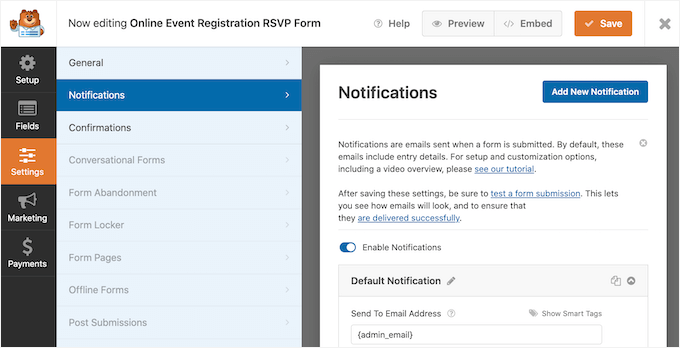
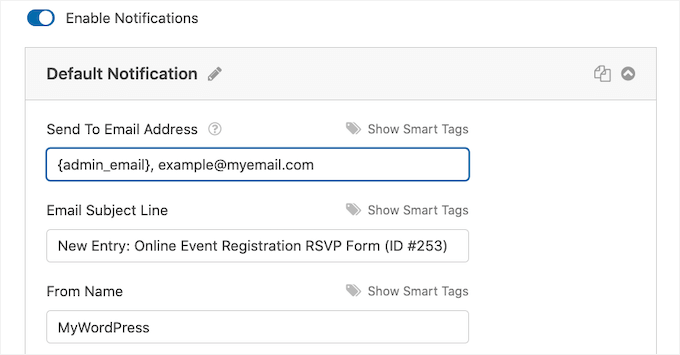
Nesta tela, encontre o campo ‘Enviar para o Endereço de E-mail’. Por padrão, ele está definido como {admin_email}. Este é um valor dinâmico que puxa o endereço de e-mail do administrador principal do site (aquele listado em Configurações » Geral no seu painel do WordPress).
Você pode excluir esse texto dinâmico e substituí-lo por qualquer outro endereço de e-mail. Por exemplo, se você quiser que as solicitações de reserva vão diretamente para sua recepcionista em vez do proprietário do site, basta digitar o endereço de e-mail dela diretamente no campo ‘Enviar para o Endereço de E-mail’.
Se você quiser enviar e-mails para várias pessoas, basta separar cada endereço com uma vírgula.
💡 Observação: Certifique-se de que todos os e-mails enviados do seu site cheguem à caixa de entrada do destinatário e não à pasta de spam. A melhor maneira de fazer isso é usando um provedor de serviços SMTP. Para detalhes, consulte nosso guia sobre como corrigir o problema de o WordPress não enviar e-mails.
Em seguida, vamos mudar para a aba Confirmações para escolher o que os visitantes veem após o envio do seu formulário.
O WPForms oferece três opções:
- Mensagem — Mostrar uma mensagem de confirmação na mesma página
- Mostrar Página — Enviar usuários para outra página do seu site, como uma página de agradecimento
- Redirecionar (Ir para URL) — Levar os visitantes a qualquer link externo ou interno
Para a maioria dos formulários, uma mensagem de confirmação simples funciona melhor, pois é instantânea e não requer o carregamento de uma nova página.
Para usar esta opção, selecione ‘Mensagem’ no menu suspenso e insira seu texto personalizado. Em vez de um agradecimento genérico, tente definir expectativas claras. Por exemplo: “Obrigado por entrar em contato! Recebemos sua mensagem e responderemos em até 1–2 dias úteis.”
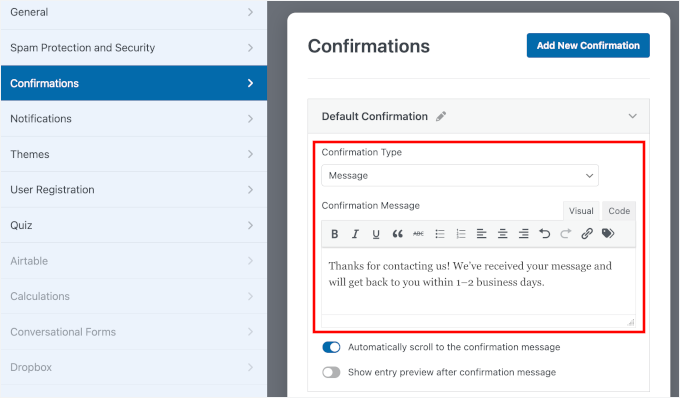
Isso informa aos usuários que o envio foi bem-sucedido e diz o que acontecerá a seguir.
Dito isso, os redirecionamentos podem ser úteis se você quiser guiar os visitantes adiante.
Por exemplo, você pode enviá-los para uma página com recomendações de produtos, uma oferta especial ou detalhes adicionais sobre seus serviços. É também uma ótima opção se você estiver rastreando conversões em ferramentas de análise.
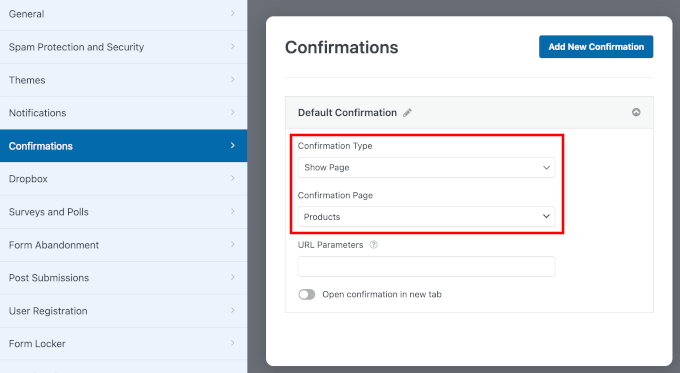
Depois de ficar satisfeito com as configurações de confirmação, não se esqueça de clicar no botão ‘Salvar’.
Etapa 4: Teste e Publique seu Formulário de Reserva
Antes de publicar, é uma boa ideia testar seu formulário para garantir que tudo funcione como esperado.
No construtor do WPForms, clique no botão ‘Visualizar’ na parte superior para ver como seu formulário aparecerá para os visitantes.
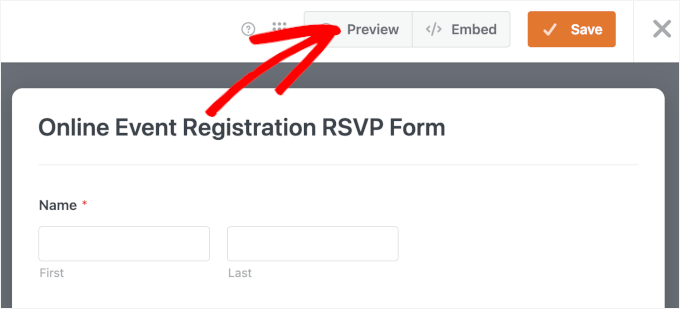
Na tela de visualização, comece verificando se todos os campos estão visíveis e fáceis de entender.
Em seguida, preencha o formulário usando detalhes de teste. Tente deixar um campo obrigatório vazio ou inserir um endereço de e-mail inválido para confirmar que as mensagens de validação funcionam corretamente.
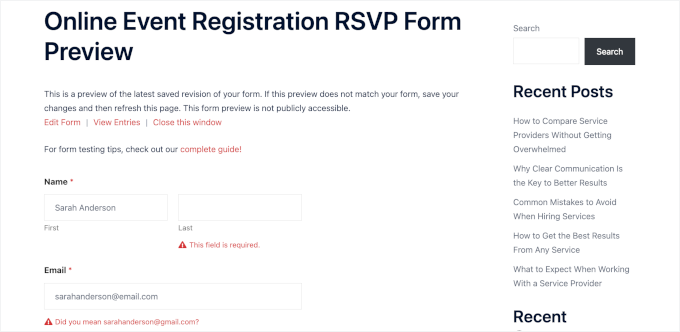
Depois de satisfeito, clique em ‘Enviar’ para garantir que sua mensagem de confirmação ou página de agradecimento seja exibida corretamente.
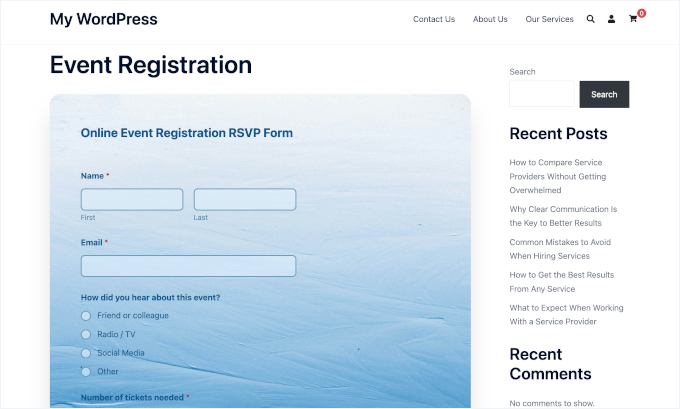
Veja como fica no meu site de demonstração:
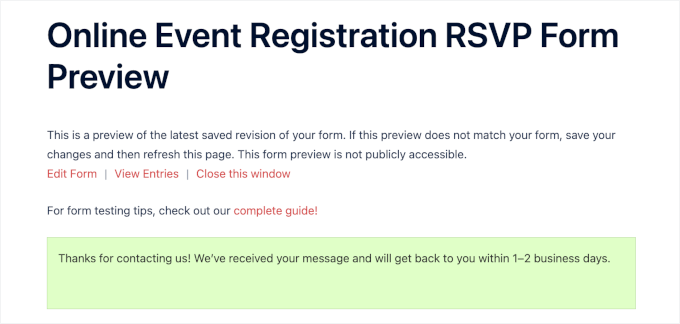
Depois de ficar satisfeito com a aparência e o funcionamento de tudo, é hora de salvá-lo e adicioná-lo ao seu site WordPress.
Com o WPForms, você pode incorporar facilmente seu formulário de reserva usando o assistente de incorporação integrado. Basta clicar no botão ‘Incorporar’ na parte superior do construtor.
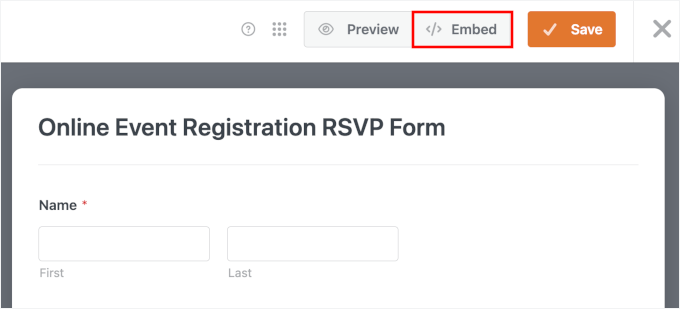
Um pop-up aparecerá perguntando onde você gostaria de colocar o formulário de reserva.
Se você selecionar ‘Selecionar Página Existente’, o WPForms solicitará que você escolha onde adicionar seu formulário.
Se você selecionar ‘Criar Nova Página’, o WPForms gerará a nova página para você e adicionará automaticamente seu formulário de reserva a ela. Esta é muitas vezes a melhor opção, pois uma página dedicada ajuda os visitantes a se concentrarem sem distrações.
Para este tutorial, escolherei ‘Criar Nova Página’.

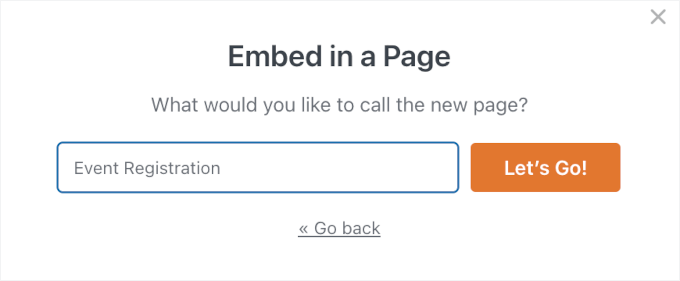
No próximo pop-up, você pode dar um nome à sua nova página. Certifique-se de que seja claro para facilitar a organização.
Depois disso, basta clicar em ‘Vamos Lá!’
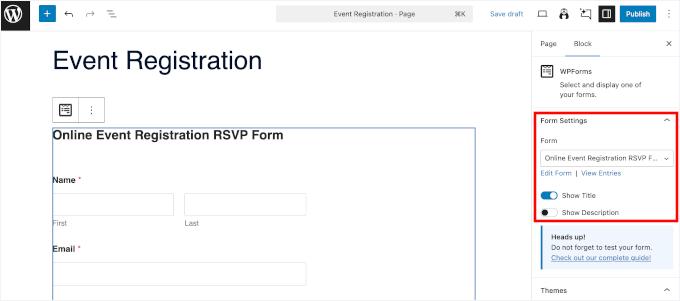
Isso abrirá o editor de blocos do WordPress com seu formulário já incorporado.
💡 Observação: Se você prefere usar shortcodes, pode encontrar o shortcode do seu formulário em WPForms » Todos os Formulários. Simplesmente cole-o em qualquer página, postagem ou área de widget. Dito isso, o bloco WPForms geralmente é a maneira mais fácil de incorporar seu formulário de reserva.
A partir daqui, você pode usar o painel ‘Configurações do Formulário’ à direita para mostrar ou ocultar o título e a descrição do formulário.
Você também pode rolar para baixo para explorar mais opções de estilo, como aplicar um tema.
Além disso, existem configurações de borda e cor para os campos do seu formulário. Sinta-se à vontade para experimentar essas configurações para combinar melhor com o design do seu site.
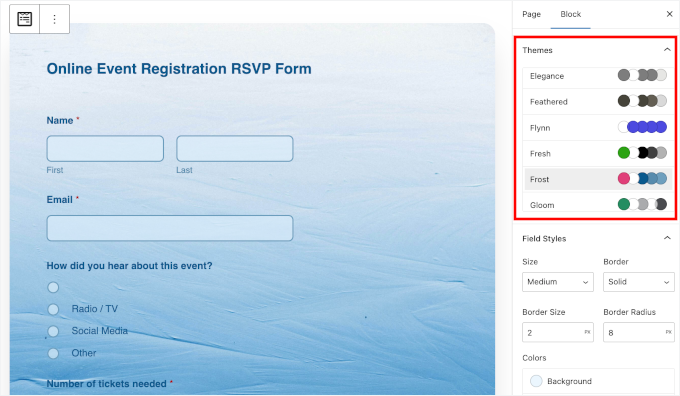
Quando terminar, é hora de clicar em ‘Atualizar’ ou ‘Publicar’ para lançar sua página com o formulário de reserva.
É isso! Visite seu site e você deverá ver seu formulário de reserva em ação.
📚 Relacionado: Você pode enviar automaticamente novas reservas para o seu Google Agenda. Assim, você nunca perde um compromisso e pode gerenciar sua agenda com mais facilidade. Veja como adicionar eventos do Google Agenda a partir de formulários de contato do WordPress para mais detalhes.
Método 2: Crie um Sistema de Reservas com Sugar Calendar Bookings (Múltiplas Etapas)
Sugar Calendar Bookings é o melhor plugin de reservas para WordPress que facilita a configuração de serviços, o aceite de agendamentos e o gerenciamento da sua agenda.
Este método é uma ótima opção se você deseja um sistema de reservas completo. Nas etapas abaixo, vou guiá-lo por tudo, desde a instalação do plugin até a exibição do seu primeiro formulário de reserva.
Etapa 1: Instale e Ative o Sugar Calendar Bookings
Para começar, você precisará criar uma conta no site do Sugar Calendar Bookings. Simplesmente clique no botão ‘Comece agora’ e siga o processo de checkout.
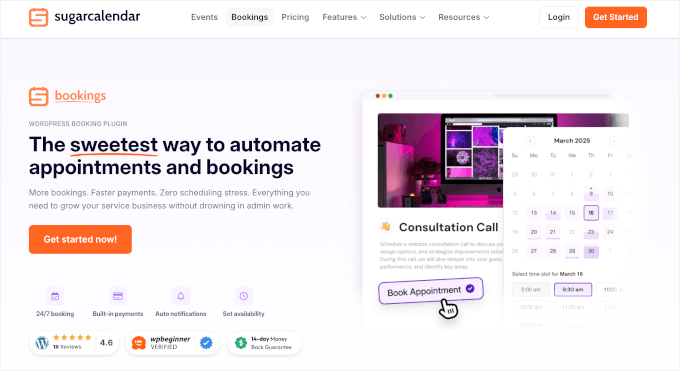
💡 Observação: Sugar Calendar e Sugar Calendar Bookings são dois plugins diferentes. O Sugar Calendar gerencia eventos e agendamentos, enquanto o Sugar Calendar Bookings é especializado em recursos de agendamento de compromissos, como horários, pagamentos e gerenciamento de clientes.
Após se inscrever, baixe o plugin Sugar Calendar como um arquivo .zip e copie sua chave de licença do painel da sua conta.
Em seguida, vá para o seu painel do WordPress e navegue até Plugins » Adicionar Plugin.
A partir daí, clique no botão ‘Enviar Plugin’, escolha o arquivo .zip que você acabou de baixar e clique em ‘Instalar Agora’.
Após a conclusão da instalação, prossiga e ative o plugin. Se precisar de ajuda, você pode seguir nosso guia sobre como instalar um plugin do WordPress.
Após a ativação, você precisará verificar sua chave de licença.
Simplesmente vá para Reservas » Configurações e cole sua chave para desbloquear todos os recursos.
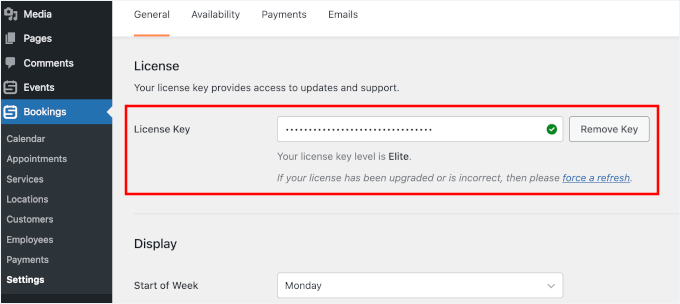
Com isso feito, você pode passar para configurar seu sistema de reservas.
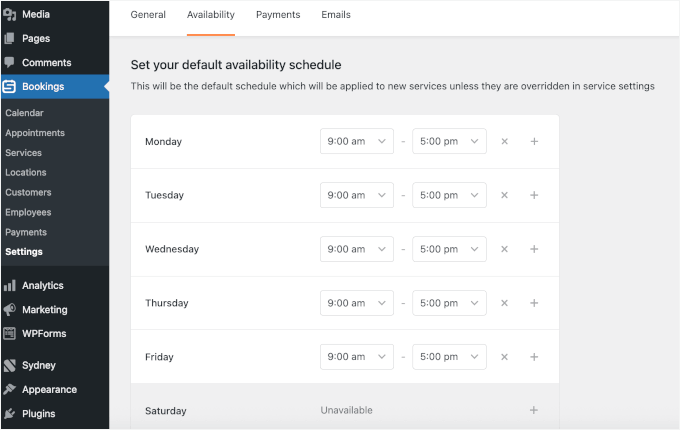
Comece configurando a disponibilidade do seu negócio na aba ‘Disponibilidade’, onde você pode definir seus horários e dias de trabalho.
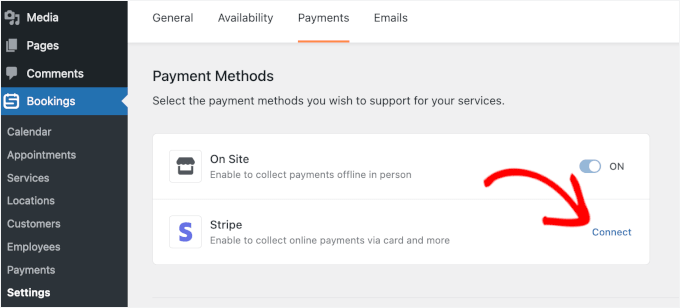
Em seguida, mude para a aba ‘Pagamentos’ para conectar um método de pagamento como o Stripe, para que você possa começar a aceitar pagamentos por suas reservas.
Não se esqueça de clicar em ‘Salvar Alterações’ quando terminar.
Etapa 2: Complete as Informações do seu Negócio
Agora que o Sugar Calendar está instalado, você primeiro precisará adicionar as informações do seu negócio. Isso será útil ao configurar seus serviços para reserva na próxima etapa.
Se você tem um escritório, loja ou estúdio físico, adicionar sua localização pode ser útil para seus clientes. Dito isso, se você oferece consultoria online, sinta-se à vontade para pular esta etapa.
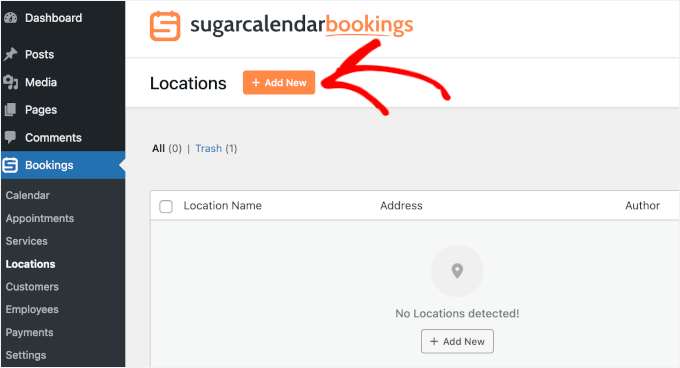
Para adicionar sua localização, vá para Reservas » Locais na sua área de administração do WordPress.
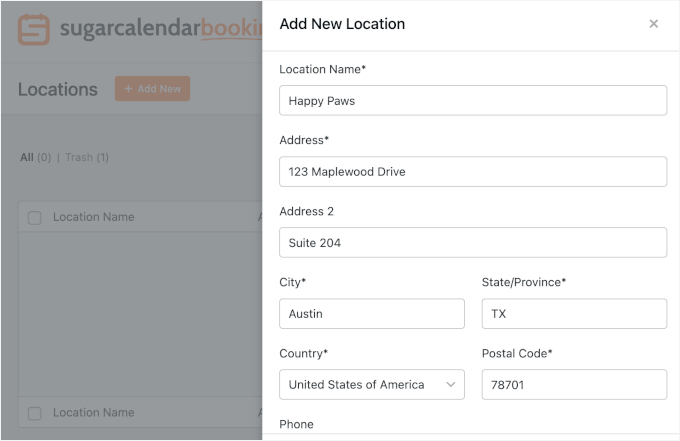
Isso abrirá um painel no lado direito da tela, onde você pode adicionar os detalhes da sua localização física, como nome do local, endereço completo, número de telefone e site do negócio (se houver).
Clique em ‘Adicionar Novo’ para salvar seu progresso.
Se você gerencia vários locais, pode repetir as etapas para adicioná-los todos.
Em seguida, você pode adicionar seus funcionários.
Para fazer isso, vá para Reservas » Funcionários na sua área de administrador.
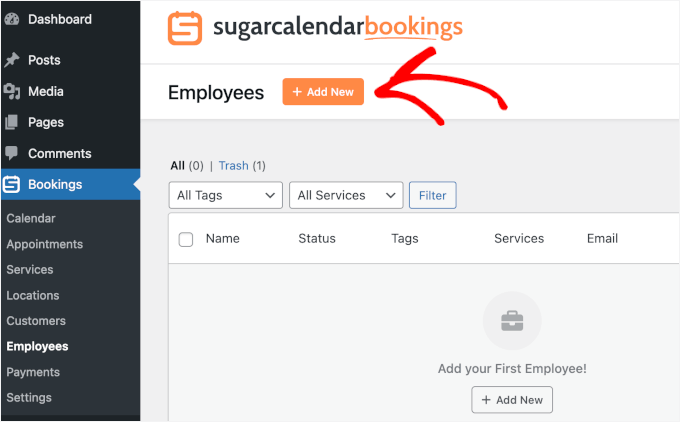
No painel que aparece à direita, basta adicionar os detalhes do seu funcionário.
Você pode começar com o nome, endereço de e-mail e número de telefone. Abaixo desses campos, você pode notar os campos ‘Serviços Oferecidos’ e ‘Tags’. Sinta-se à vontade para deixá-los como estão agora, pois eles serão adicionados automaticamente quando você configurar seus serviços.
Em vez disso, você pode escrever uma breve descrição e carregar uma foto de perfil para seu funcionário.
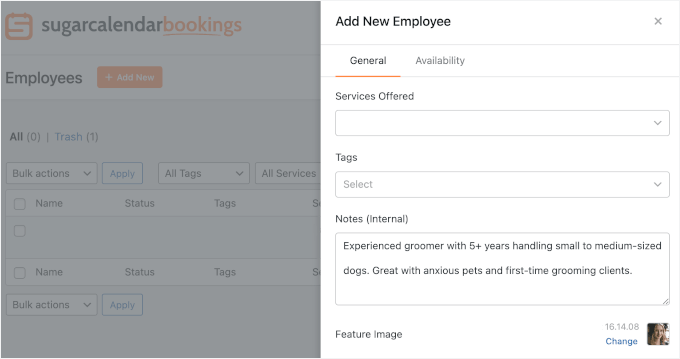
A partir daqui, vamos mudar para a aba ‘Disponibilidade’, onde você pode personalizar a agenda de cada funcionário durante a semana.
Primeiro, desative a opção ‘Usar Disponibilidade Padrão’.
Em seguida, clique no botão ‘X’ ao lado de qualquer dia para marcar o funcionário como indisponível. Você também pode ajustar as horas disponíveis para cada dia para corresponder à sua agenda de trabalho.
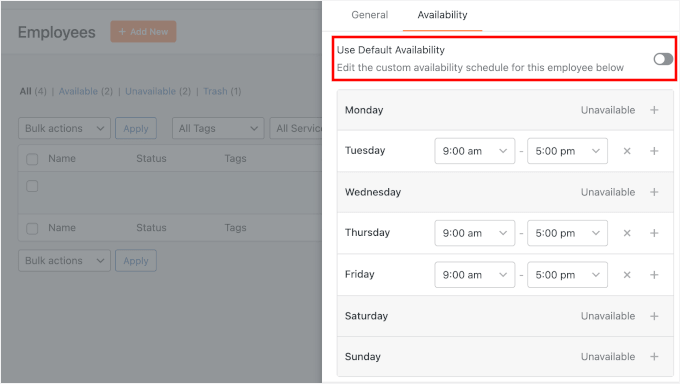
Quando terminar, clique no botão ‘Adicionar Novo’ na parte inferior para salvar e repita o processo para todos os seus funcionários.
Etapa 3: Configure os Serviços para Reserva
Agora que você tem seu local e funcionário registrados, é hora de configurar os serviços que seus clientes poderão reservar.
Pense em um “serviço” como qualquer coisa que você oferece e que requer um agendamento — como um corte de cabelo, uma sessão de coaching ou uma chamada de consulta.
Para começar, acesse Reservas » Serviços no seu painel do WordPress. Assim que estiver lá, clique no botão ‘Adicionar Novo’ para criar seu primeiro serviço.
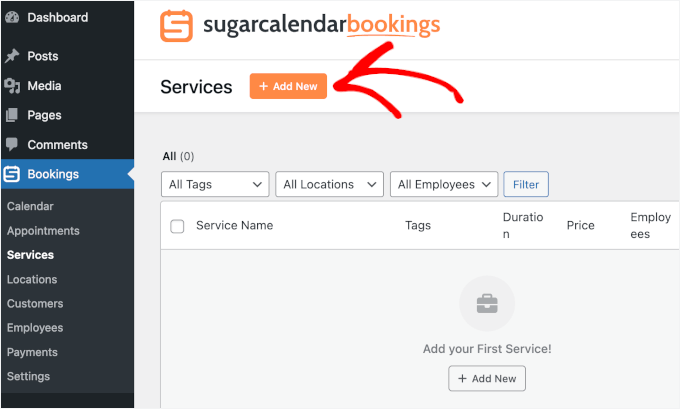
Agora você verá um formulário onde pode preencher os detalhes do seu serviço.
Você pode começar com o nome do serviço. Como ele será exibido no front-end, recomendo dar ao seu serviço um nome claro e descritivo que seus clientes reconhecerão, como “Corte de Unhas” ou “Grooming Básico”.
Em seguida, você pode definir quanto tempo o serviço leva no campo ‘Duração’. Isso ajuda o Sugar Calendar a reservar o tempo correto em seu calendário para cada reserva.
🧑💻 Dica Profissional: Ajuda pensar cuidadosamente sobre suas configurações de duração nesta etapa. Adicionar um intervalo entre os compromissos pode evitar que sua agenda fique sobrecarregada.
Por exemplo, se os agendamentos de corte de unhas geralmente levam 15 minutos, você pode definir a ‘Duração’ para 30 minutos para ter tempo de limpar antes do próximo cliente.
Em seguida, adicione onde o serviço acontece, seja um endereço físico, uma ligação telefônica ou um link de reunião online.
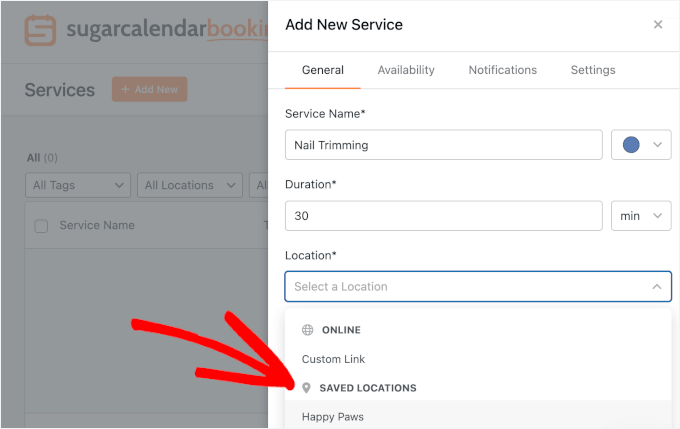
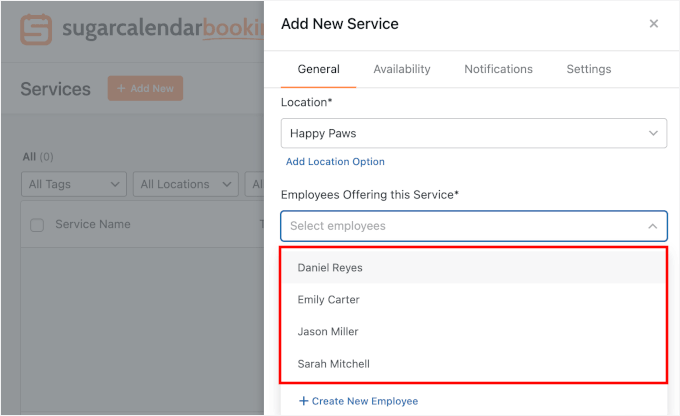
Depois disso, você pode escolher o funcionário que realizará este serviço.
Você pode escolher vários funcionários para um serviço popular.
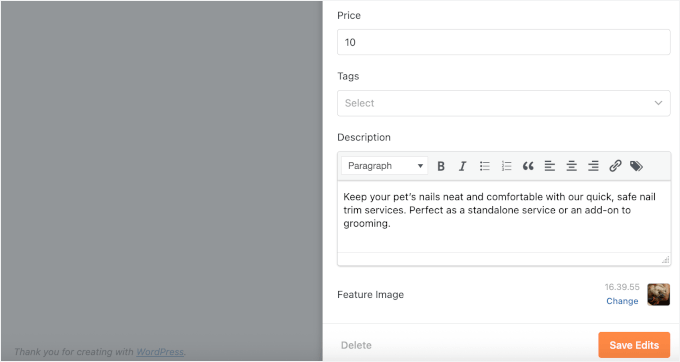
No campo ‘Preço’, insira o custo do serviço para os clientes.
Você também pode adicionar uma descrição e uma imagem de destaque para o seu serviço.
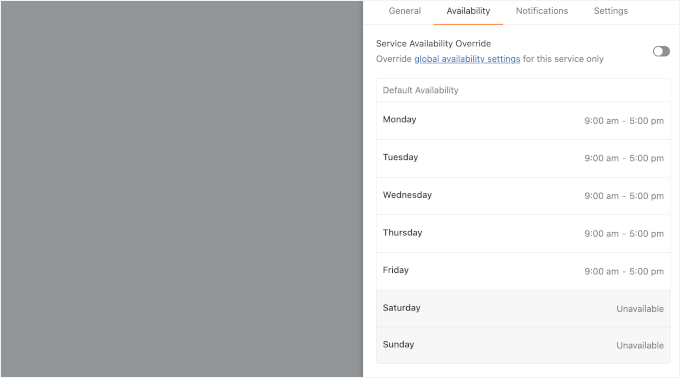
Em seguida, você pode ir para a aba ‘Disponibilidade’.
Aqui, você pode ativar e desativar dias específicos da semana, dependendo do horário de funcionamento do seu negócio e da disponibilidade dos seus funcionários.
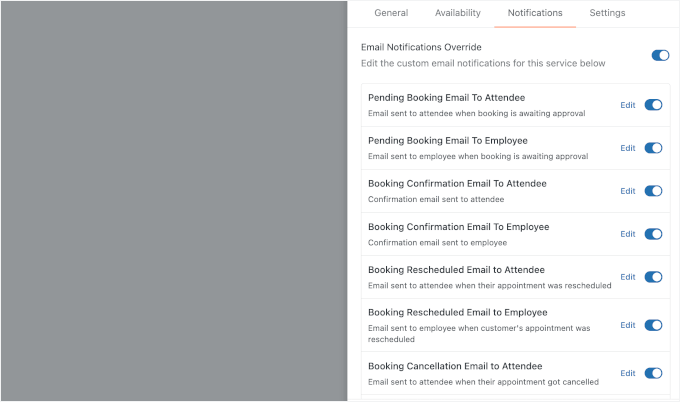
Na aba ‘Notificações’, você verá que o Sugar Calendar Bookings configurou modelos de e-mail padrão para confirmações de agendamento, reagendamentos e cancelamentos.
Sinta-se à vontade para personalizar essas mensagens usando a opção ‘Editar’. Dito isso, recomendo manter todas as notificações ativadas para que você e seus clientes não percam atualizações importantes de agendamento.
Depois disso, você pode passar para a aba ‘Configurações’.
Aqui, você pode ativar ou desativar o serviço e configurar seu método de pagamento.
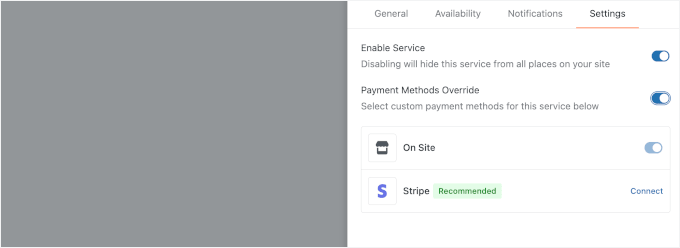
Depois de verificar todos os detalhes, clique em ‘Salvar’ para armazenar seu serviço e passar para a próxima etapa, onde adicionaremos o formulário de agendamento ao seu site WordPress.
Você sempre pode voltar e editar esses detalhes mais tarde, se algo mudar.
Etapa 4: Exiba o Formulário de Reserva no Frontend
É hora de tornar seu formulário de agendamento visível para seus visitantes.
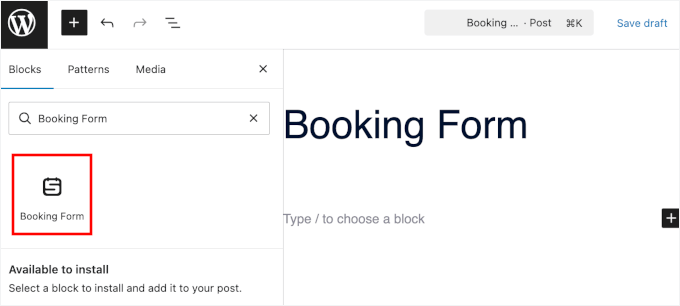
Com o Sugar Calendar, você pode facilmente adicionar um bloco de Formulário de Agendamento a qualquer página ou postagem do seu site. Basta criar uma nova página ou postagem, ou abrir uma existente para editá-la.
No editor de blocos do WordPress, clique no ícone de ‘+’ e selecione o bloco ‘Formulário de Agendamento’ para adicioná-lo à sua página.
💡 Observação: O Sugar Calendar Bookings também permite que você use um shortcode para adicionar seus formulários de agendamento a áreas de widget ou construtores de páginas. Você pode encontrar o shortcode do seu formulário em Agendamentos » Serviços » Compartilhar.
Uma vez que o bloco Formulário de Agendamento esteja no lugar, você pode configurar suas configurações na seção ‘Configurações de Exibição’ no painel direito.
Se você tiver vários serviços, pode escolher aquele que deseja exibir usando a caixa de pesquisa ‘Serviços’.
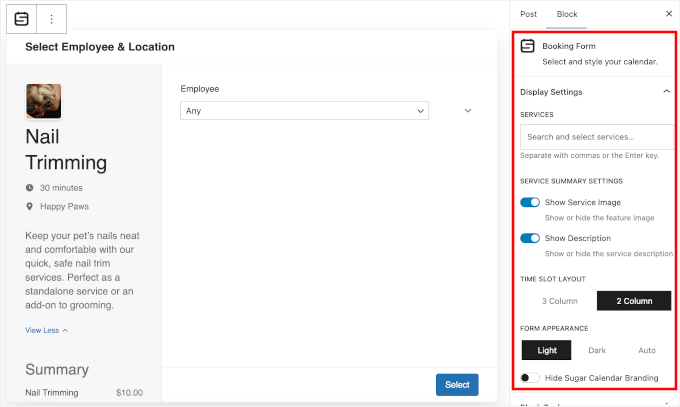
Seu formulário de agendamento está pronto!
Recomendo visualizar sua página antes de publicar, no entanto, apenas para ter certeza de que o formulário está sendo exibido corretamente e mostrando os detalhes corretos do serviço.
Quando tudo parecer bom, clique em ‘Publicar’ para tornar seu formulário de agendamento disponível para seus visitantes.
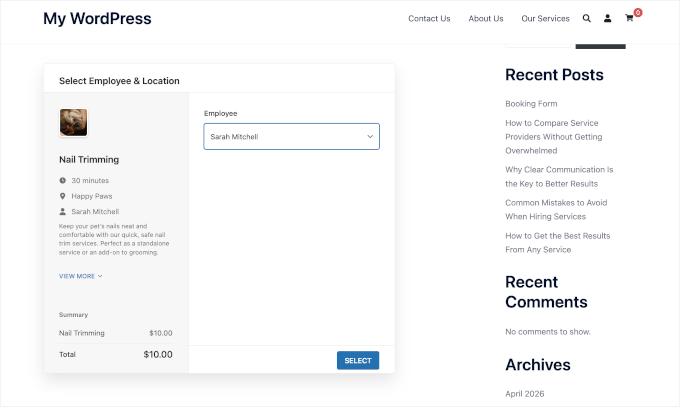
Agora você pode compartilhar o link da página com seus clientes, adicionar a página ao seu menu de navegação ou vinculá-la de qualquer lugar do seu site.
Perguntas Frequentes sobre Como Criar um Formulário de Reserva no WordPress
Ainda tem dúvidas sobre a melhor forma de lidar com agendamentos? Aqui estão as respostas para algumas das perguntas mais comuns que recebemos sobre formulários de agendamento do WordPress.
O que devo fazer se meu formulário não estiver sendo exibido corretamente?
Um bom primeiro passo é verificar novamente se você incorporou o formulário corretamente na página. Você também deve:
- Certifique-se de que todos os seus plugins estejam atualizados
- Desative temporariamente os plugins ou mude para um tema padrão do WordPress para verificar problemas de compatibilidade
- Limpe o cache do seu WordPress, incluindo plugins e CDN
Se o problema ainda não for resolvido, entrar em contato com a equipe de suporte do plugin geralmente é a maneira mais rápida de corrigi-lo.
É possível personalizar a aparência do formulário de agendamento?
Sim, você pode personalizar a aparência do seu formulário de agendamento para combinar melhor com sua marca.
Por exemplo, o WPForms permite que você aplique um tema diretamente no editor de blocos do WordPress. Enquanto o Sugar Calendar Bookings inclui modos claro e escuro integrados.
Posso aceitar pagamentos através do meu formulário de reserva?
Sim, você pode aceitar pagamentos quando os usuários reservam um horário.
Dependendo da sua configuração, você pode integrar gateways de pagamento como Stripe ou PayPal para coletar pagamentos durante o processo de reserva. Isso é especialmente útil se você oferece serviços pagos como sessões de coaching, aulas online ou consultas.
Certifique-se de testar o fluxo de pagamento para garantir que tudo funcione perfeitamente antes de publicar.
Os clientes receberão uma confirmação após a reserva?
Sim, a maioria dos plugins de reserva envia automaticamente um e-mail de confirmação após uma reserva bem-sucedida. Geralmente, você pode personalizar esses e-mails para incluir a data, hora e serviço da reserva, as informações de contato do seu negócio e quaisquer próximos passos ou instruções.
Como posso evitar reservas de spam?
Spam pode ser um problema em qualquer formulário online, mas existem maneiras fáceis de reduzi-lo.
WPForms, por exemplo, inclui tokens anti-spam integrados e se integra perfeitamente com Akismet para parar spam automaticamente. Você também pode habilitar CAPTCHA (como Google reCAPTCHA ou hCaptcha) diretamente nas configurações do formulário para proteção extra.
Tutorial em Vídeo sobre Como Criar um Formulário de Reserva no WordPress
Mais Guias para Gerenciar Reservas e Agendamentos no WordPress
Espero que este artigo tenha ajudado você a aprender como criar um formulário de reserva no WordPress. Em seguida, você também pode querer aprender:
- Melhores Plugins de Agendamento e Reserva do WordPress
- Como Criar um Formulário de RSVP no WordPress
- Como Vender Ingressos de Eventos Usando WordPress
- Como Permitir o Registro de Usuários no WordPress
- Plugins Essenciais do WordPress para Sites de Negócios
Se você gostou deste artigo, por favor, inscreva-se em nosso Canal do YouTube para tutoriais em vídeo do WordPress. Você também pode nos encontrar no Twitter e no Facebook.



Dennis Muthomi
Adorei este artigo sobre formulários de reserva no WordPress!
Eu tenho clientes que gerencio o site e, às vezes, faço um resumo para eles em uma ligação sobre como seus sites estão. Eu estava usando o Google Agenda, mas é muito complicado para meus clientes. Quando descobri que isso pode ser feito usando o WPForms, fiquei animado porque já tenho este plugin. Com este guia, tenho certeza de que terei resultados muito melhores e mais funcionais do que o que tenho agora, que é muito complicado para mim e para o cliente.
Jiří Vaněk
Estou criando um site para minha esposa, que se especializa em uma forma específica de psicoterapia ao ar livre. Tentei configurar um formulário de reserva com base no Google Agenda, mas não está funcionando nada bem. Quando vejo que isso pode ser feito usando o WPForms, fico emocionado porque já tenho este plugin. Com a ajuda deste guia, acredito firmemente que finalmente alcançarei resultados muito melhores e mais funcionais do que com minha solução atual, que é desnecessariamente complicada para ambos os lados.