


A Meta começou a implementar seu agente de IA do WhatsApp (oficialmente chamado Meta Business Agent) para empresas elegíveis em todo o mundo.
Seu agente de IA pode responder perguntas, recomendar produtos e qualificar leads para sua empresa 24 horas por dia. Para pequenas empresas, isso significa que você não precisa contratar pessoal adicional para qualificar leads. Como funciona 24/7, não há necessidade de se preocupar com mensagens perdidas fora do horário comercial.
O problema é que ele só funciona dentro do WhatsApp, então os visitantes que estão em seu site agora nunca o veem.
E se eu lhe dissesse que você pode colocar esse mesmo agente de IA para trabalhar em seu site WordPress? Isso significa que você pode transformar seus visitantes casuais em leads qualificados antes que eles cliquem fora!
Neste guia, mostrarei como configurar o agente de IA do WhatsApp da Meta e conectá-lo ao seu site WordPress, passo a passo.
Resumo Rápido: Primeiro, ative a IA de Negócios da Meta no aplicativo WhatsApp Business. Em seguida, instale o WPChat no WordPress, conecte seu número do WhatsApp Business e configure um FAQ Inteligente no local. Os visitantes recebem respostas instantâneas em seu site e fluem para o WhatsApp, onde a IA da Meta cuida do resto. A configuração leva cerca de 30 minutos.
O que é o Agente de IA do WhatsApp da Meta?
O Meta Business Agent é um assistente de IA que vive dentro das mensagens diretas (DMs) do WhatsApp Business e do Instagram. Mais de um milhão de empresas já o utilizam em países como Índia e Brasil. A Meta agora o está expandindo para mais empresas em todo o mundo.
Uma vez configurado, ele pode responder a perguntas de clientes 24/7, sugerir produtos do seu catálogo, agendar compromissos e coletar detalhes de leads. Ele também transfere a conversa para uma pessoa real sempre que o cliente pede ou a pergunta fica muito complexa.
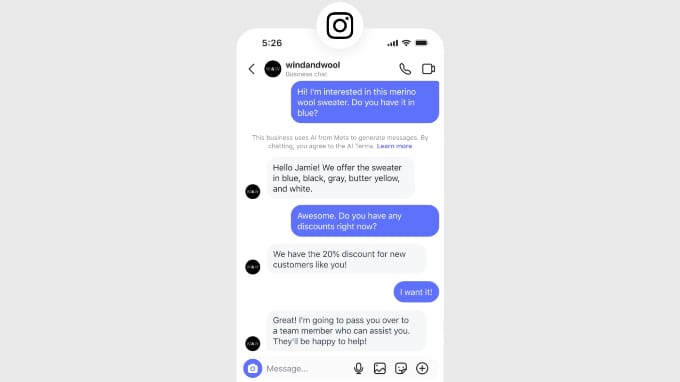
Por enquanto, pequenas e médias empresas podem usá-lo gratuitamente através do aplicativo WhatsApp Business. A Meta disse que empresas maiores eventualmente pagarão com base no uso através de um plano Premium.
Aqui está o porém: o agente de IA da Meta só funciona dentro do WhatsApp. Ele não coloca uma caixa de chat em seu site, então um visitante navegando em sua página inicial não tem como alcançá-lo, a menos que você lhe dê uma.
Por que conectar o Agente de IA do WhatsApp da Meta ao seu site WordPress?
Para uma pequena empresa, esta não é apenas uma integração legal… É sobre capturar vendas que você está perdendo atualmente:
- Capture clientes no momento exato. Seus visitantes estão em seu site, não em seu aplicativo WhatsApp, quando estão decidindo se compram de você. Ter uma conversa com eles no momento certo remove o atrito que faz as pessoas desistirem.
- Recupere seu tempo (sem contratar ninguém). Como proprietário de uma pequena empresa, você não pode ficar grudado em seu telefone respondendo às mesmas perguntas o dia todo e a noite toda. O Meta Business Agent cuida das coisas repetitivas para você 24/7, para que você não precise se preocupar com mensagens fora do horário comercial.
- Comece a ajudar visitantes hoje mesmo, antes mesmo que o Meta chegue até você. O agente do Meta ainda está sendo lançado, então pode não estar disponível para sua conta ainda. Com o plugin WPChat, seus visitantes recebem respostas instantâneas com IA agora mesmo, para que você não precise esperar para começar a converter.
Agora vamos configurar tudo. 👇
Etapa 1: Ative a IA Empresarial do Meta no WhatsApp
Antes de adicionar qualquer coisa ao WordPress, é útil ativar o agente de IA que responderá às suas mensagens do WhatsApp. Você precisará do aplicativo WhatsApp Business no seu telefone, que é diferente do aplicativo WhatsApp normal.
Abra o aplicativo WhatsApp Business e toque na guia ‘Ferramentas’. Procure a opção chamada ‘IA do seu Negócio’ e toque nela para iniciar a configuração guiada.
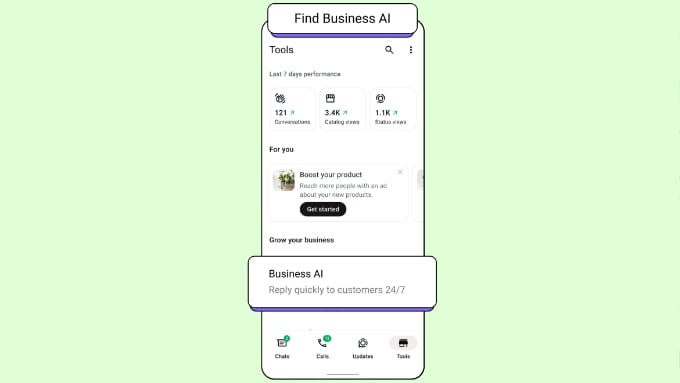
A partir daí, o WhatsApp o guiará no treinamento do agente.
Você adicionará os detalhes do seu negócio, conectará um catálogo de produtos, se tiver um, e fará upload de um breve FAQ cobrindo coisas como seu horário de funcionamento, política de envio e devolução.
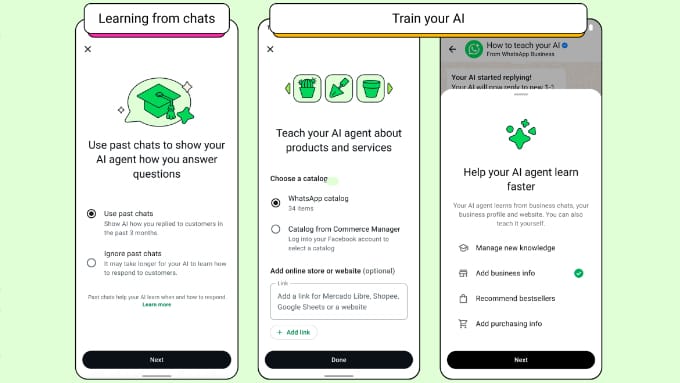
Você também definirá suas regras de transferência, que decidem quando um chat deve ser passado para uma pessoa real. Recomendo mantê-las generosas no início para que os clientes possam sempre alcançar um humano facilmente.
Existem também algumas regras que o Meta exige que você siga:
- Sua IA tem que se identificar como um assistente.
- Ela só pode lidar com tarefas de negócios (não conversas abertas).
- Os clientes devem poder solicitar um humano a qualquer momento.
Observação: A IA Empresarial do Meta está sendo lançada em fases, então você pode ainda não ver ‘IA do seu Negócio’ na sua aba Ferramentas.
Não se preocupe! Até que você tenha acesso, pode contar com a pesquisa inteligente do WPChat, que ajuda seus usuários a encontrar a resposta relevante com base na intenção deles. Além disso, seu sistema de FAQ inteligente ajuda os clientes a obterem soluções instantâneas para consultas comuns.
Continue e complete o restante deste guia e tenha um widget de chat funcionando em seu site WordPress. Você pode ativar a transferência do Meta assim que ela chegar à sua conta.
Assim que seu agente estiver ativo, qualquer mensagem enviada para o seu número de telefone do WhatsApp Business poderá ser respondida automaticamente.
Em seguida, vamos dar aos visitantes do seu site uma maneira de iniciar essa conversa.
Etapa 2: Instalar e Ativar o WPChat
O WPChat é o plugin que conecta seu site WordPress ao WhatsApp. Ele é feito pela Smash Balloon, a equipe por trás de alguns dos plugins de mídia social mais populares para WordPress, então ele foi construído para ser fácil para iniciantes.
Primeiro, você precisará instalar e ativar o plugin WPChat. Se precisar de ajuda com esta etapa, consulte nosso guia sobre como instalar um plugin do WordPress.
Observação: A versão gratuita do WPChat é suficiente para adicionar um widget de chat do WhatsApp e um FAQ básico ao seu site. Você só precisa de um plano pago para Pesquisa Inteligente com IA, funis de chat, agentes extras e segmentação avançada de páginas, que indicarei conforme avançamos.
Etapa 3: Conectar seu Número do WhatsApp Business
Após ativar o plugin, você verá um novo menu WPChat na barra lateral do seu WordPress. Clique nele e, em seguida, clique no botão ‘Configurar’ para iniciar o assistente de integração.
A primeira coisa que ele pede é o seu número de telefone. Insira o mesmo número do WhatsApp Business que você usou na Etapa 1, pois é para cá que as mensagens dos seus visitantes irão.

Tenha seu telefone por perto, caso precise verificar o número por SMS ou chamada.
Uma dica importante: use um número de celular ou fixo real, não um número virtual ou VoIP de um serviço como o Google Voice. O WhatsApp bloqueia esses números e você corre o risco de perder o acesso às suas conversas.
Em seguida, o assistente permite que você escolha um tema inicial para o seu widget. Você pode escolher ‘Básico’, ‘Noturno’ ou ‘Pastel’, e poderá ajustar a aparência mais tarde.

Depois disso, você escolherá onde o widget aparece. Você pode exibi-lo em todo o seu site ou limitá-lo a páginas específicas e, em seguida, finalizar o assistente.
Se você estiver na versão gratuita, basta clicar em ‘Concluir Configuração Sem Atualizar’.
Seu widget de chat agora está ativo em seu site e direcionado para o seu WhatsApp.
Dica: Antes de confiar no widget, abra seu site no celular e no computador, clique no botão de chat e envie uma mensagem de teste para si mesmo. Isso confirma que o widget abre o WhatsApp e chega ao número correto antes que qualquer visitante real o utilize.
Etapa 4: Configure Seu Agente de Suporte
O WPChat usa perfis de agente para mostrar aos visitantes com quem eles estão falando. Mesmo que seja apenas você, configurar um agente torna o chat mais pessoal.
Observação: A versão gratuita inclui um agente. Se você tem uma equipe de suporte, o plano Básico suporta até 5 agentes, o plano Plus até 10 e o plano Elite oferece agentes ilimitados.
Vá para WPChat » Agentes e clique no botão ‘Novo Agente’.

Agora você pode preencher o nome do agente, adicionar os detalhes de contato dele e fazer o upload de uma foto de perfil, se desejar.
Quando terminar, clique em ‘Salvar Alterações’.

Os detalhes de contato que você insere aqui são o que conectam cada agente ao WhatsApp, portanto, verifique se o número de telefone está correto.
Se você quiser oferecer mais do que apenas o WhatsApp, clique em ‘Configurações do Agente’ na parte superior da página. Aqui você pode ativar o ‘Messenger’, ‘Telegram‘ e ‘Instagram’, e depois adicionar o nome de usuário de cada agente para essas plataformas.

Você também pode definir horários de disponibilidade em ‘Configurações do Agente’, para que o widget apareça quando sua equipe estiver online. Quando todos estiverem offline, seu FAQ assumirá o controle, que você configurará na próxima etapa.
Etapa 5: Personalize Seu Widget de Chat
Um widget de chat deve combinar com sua marca para que pareça parte do seu site, não algo que foi adicionado posteriormente. O WPChat tem um personalizador em tempo real que atualiza conforme você edita.
Acesse WPChat » Personalizador. Você verá uma prévia do seu widget à direita e suas opções de edição à esquerda.
A partir daqui, você pode ajustar algumas coisas para torná-lo seu:
- Tema: Alterne entre os designs pré-construídos como ponto de partida.
- Paleta de Cores: Escolha um preset ou defina uma ‘Cor de Destaque’ personalizada para combinar com sua marca.
- Cabeçalho: Altere o texto de boas-vindas que os visitantes veem no topo do chat.
- Ícone: Escolha o ícone do botão que abre e fecha o widget.
- Avatar do Assistente: Use uma imagem predefinida ou carregue a sua.

Você também pode reordenar as seções dentro do widget arrastando-as, ou ocultar uma seção clicando no ícone de olho ao lado dela.
Quando tudo parecer correto, clique no botão ‘Salvar’ para aplicar suas alterações.
Etapa 6: Configure seu FAQ Inteligente no Site
Esta é a parte que faz seu site parecer instantaneamente útil. O FAQ Inteligente responde a perguntas comuns diretamente no widget, para que os visitantes não precisem esperar por uma resposta ou mesmo sair do seu site.
Vá para WPChat » Perguntas Frequentes e clique no botão ‘Adicionar Pergunta’.

Agora você precisa inserir a pergunta e digitar uma resposta clara.
Você pode até adicionar uma imagem se isso ajudar a explicar algo.

Repita isso para as perguntas que você ouve com mais frequência, como prazos de entrega, preços ou políticas de devolução. A versão gratuita permite adicionar até 10 perguntas, o que cobre o básico para a maioria dos sites.
É aqui que a IA entra. Nos planos pagos, a ‘Busca Inteligente’ do WPChat usa IA para entender o que um visitante quer dizer, não apenas as palavras exatas que ele digita.
Portanto, se alguém perguntar: “Quanto tempo até meu pedido aparecer?”, a IA automaticamente o associa à sua resposta “Quais são os seus prazos de entrega?”. É um pequeno detalhe que faz o chat parecer que realmente entende as pessoas.
Observação: Adicionar entradas de FAQ é gratuito. A Busca Inteligente com IA que associa perguntas por significado é um recurso Premium e é medida com tokens de busca mensais, dependendo do seu plano.
Etapa 7: Crie um Funil de Chat (Recurso Pago)
Se você deseja guiar os visitantes em direção a um objetivo, como agendar uma ligação ou encontrar o produto certo, os funis de chat permitem que você crie um fluxo automatizado simples. Os funis de chat estão disponíveis nos planos Plus e acima, portanto, sinta-se à vontade para pular esta etapa se estiver no plano gratuito ou Básico.
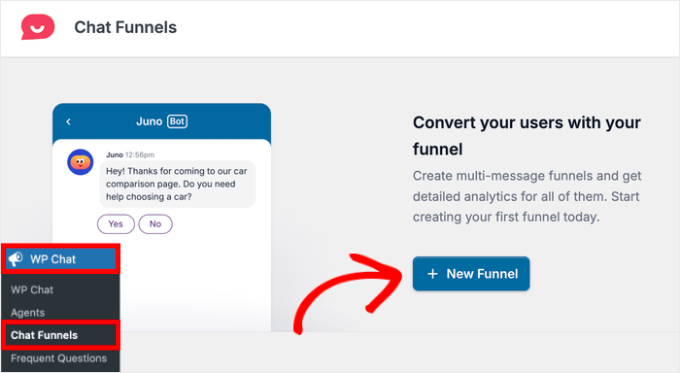
Vá para WPChat » Funis de Chat e clique em ‘Novo Funil’.
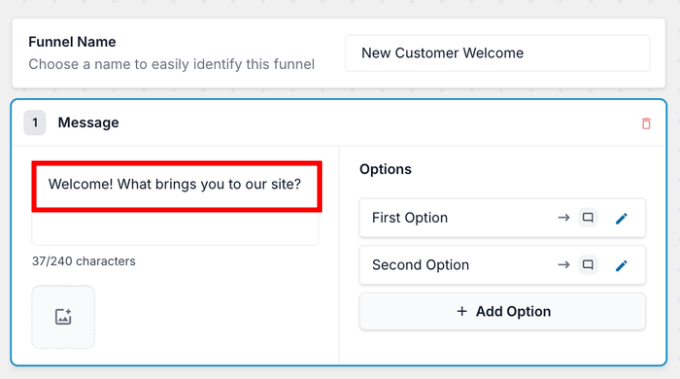
Certifique-se de dar um nome ao seu funil para que você possa encontrá-lo mais tarde, em seguida, edite o primeiro bloco de mensagens com uma saudação e algumas opções para o visitante escolher.
Para cada opção, clique no ‘ícone de lápis’ para decidir o que acontece a seguir. Você pode enviar o visitante para outra mensagem ou passá-lo para o suporte ao cliente no WhatsApp.
Você pode arrastar os blocos para reordená-los e, em seguida, clicar em ‘Salvar Alterações’. Por fim, escolha em quais páginas o funil aparece e salve novamente.
Um bom funil faz parte do trabalho de qualificação antes mesmo que a conversa chegue ao WhatsApp, onde a IA da Meta pode captar o lead e continuar.
Etapa 8: Adicione o Chat do WhatsApp aos seus Produtos WooCommerce (Opcional)
Se você administra uma loja online, as páginas de seus produtos são onde os compradores mais hesitam. Uma opção de chat ali pode responder à única pergunta que está entre um visitante e uma compra.
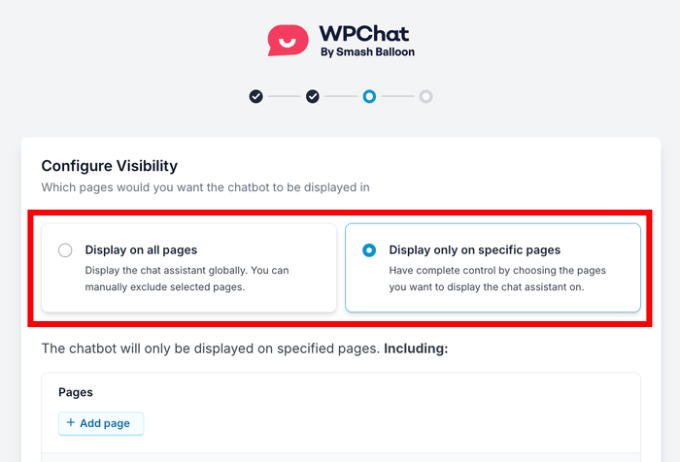
Com o WPChat, você pode controlar exatamente onde o widget aparece. Nas configurações de visibilidade do ‘Personalizador’ (ou durante a configuração), escolha exibir o widget nas páginas de produtos e nas páginas de categoria do seu WooCommerce.
Dessa forma, um comprador olhando para um produto pode perguntar sobre tamanho, estoque ou envio sem sair da página. A pergunta dele vai para o WhatsApp, onde o agente da Meta pode recomendar o item certo ou confirmar a disponibilidade.
O resultado é um suporte 24 horas por dia, 7 dias por semana, que começa no seu site e continua no aplicativo que seus clientes já usam, tudo nos seus termos.
Alternativa: Adicionar um Link Simples do WhatsApp Sem um Plugin
Se tudo o que você quer é um link clicável para o WhatsApp e não o widget completo no site, então você pode pular o método do plugin.
O WhatsApp tem um link integrado de clique para conversar que abre um chat com seu número no telefone de um visitante ou no WhatsApp Web.
Esta é a maneira mais rápida de obter um link funcional do WhatsApp, mas lembre-se de que é apenas um link. Ele não oferece o widget de chat no site, o FAQ Inteligente, perfis de agente ou os funis de chat que o WPChat fornece. Se você quer que os visitantes conversem diretamente em suas páginas, então a configuração do WPChat acima é a opção mais completa.
O formato é https://wa.me/<número>. Substitua <número> pelo seu número de telefone completo em formato internacional, apenas dígitos, sem sinal de mais, espaços, hifens ou zero à esquerda.
Por exemplo, https://wa.me/15551234567.
Você também pode pré-preencher uma mensagem inicial para que os visitantes não precisem digitar uma.
Basta adicionar ?text= seguido pela sua mensagem codificada em URL, como https://wa.me/15551234567?text=Oi%2C%20tenho%20uma%20pergunta.
Depois de ter o link, você pode colocá-lo em quase qualquer lugar do seu site:
- Cole-o em um bloco de Botão para que ele se destaque como uma chamada para ação.
- Adicione-o a um menu de navegação como um link personalizado.
- Vincule qualquer texto ou imagem a ele em uma postagem ou página.
Perguntas Frequentes Sobre o Agente de IA do WhatsApp
Aqui estão algumas perguntas comuns sobre como adicionar o agente de IA do WhatsApp da Meta ao WordPress.
Existe um plugin gratuito do WhatsApp para WordPress?
Sim. O WPChat tem uma versão gratuita que permite adicionar um widget de chat do WhatsApp, conectar um agente e criar até 10 entradas de FAQ. Você só precisa de um plano pago para Pesquisa Inteligente de IA, funis de chat e agentes extras.
O agente de IA do WhatsApp da Meta é gratuito?
No momento, pequenas e médias empresas podem usar o Agente de Negócios da Meta gratuitamente através do aplicativo WhatsApp Business. A Meta disse que empresas maiores eventualmente pagarão com base no uso através de um plano Premium.
Posso conectar o agente de IA do WhatsApp da Meta ao meu site WordPress?
Não diretamente, porque o agente da Meta só roda dentro do WhatsApp. Você os conecta adicionando um widget de chat do WhatsApp ao seu site com um plugin como o WPChat, que envia os visitantes para o WhatsApp, onde a IA responde.
Preciso de uma conta do WhatsApp Business?
Sim. Você precisará do aplicativo WhatsApp Business e de um número de telefone real (não virtual) para usar o agente de IA da Meta e para conectar seu número ao WPChat.
Posso mostrar o botão do WhatsApp apenas em páginas específicas?
Sim. O WPChat permite que você escolha onde o widget aparece. A versão gratuita oferece controle básico em todo o site, enquanto o plano Basic e superiores adicionam segmentação avançada por página, categoria ou produto.
Recursos Adicionais para Chat ao Vivo
Agora você tem a IA do WhatsApp da Meta conectada ao seu site WordPress.
Os visitantes obtêm respostas instantâneas onde estão, e suas perguntas mais comuns são tratadas automaticamente dia e noite.
Você também pode conferir estes guias adicionais sobre chat de IA e chat ao vivo para WordPress:
- Melhores Plugins do WhatsApp para WordPress — Uma compilação dos melhores plugins para conectar seu site WordPress ao WhatsApp, com opções para todos os orçamentos.
- Melhor Software de Suporte por Chat ao Vivo para WordPress — Compare as principais ferramentas de chat ao vivo para encontrar a opção certa para sua equipe de suporte e orçamento.
- Como Adicionar um Chatbot no WordPress (Passo a Passo) — Aprenda a configurar um chatbot com inteligência artificial que responde perguntas e qualifica leads 24 horas por dia.
- Melhor Software de Chatbot de IA para o Seu Site — Uma comparação das principais plataformas de chatbot de IA para ajudá-lo a escolher a ferramenta certa para o seu negócio.
Se você gostou deste artigo, por favor, inscreva-se em nosso Canal do YouTube para tutoriais em vídeo do WordPress. Você também pode nos encontrar no Twitter e no Facebook.




Tem alguma pergunta ou sugestão? Por favor, deixe um comentário para iniciar a discussão.