


Você sabia que o WordPress pode criar versões duplicadas do seu conteúdo sem que você perceba? Cada postagem de blog que você publica pode gerar vários URLs extras, que são cópias quase idênticas que você nunca quis criar. E, com o tempo, eles prejudicam seu SEO ao dividir seus sinais de classificação entre páginas que você nem quer que sejam classificadas.
Ao auditar um site, é comum encontrar dezenas ou até centenas desses URLs duplicados. Isso ocorre porque os arquivos de categoria, páginas de tags, URLs de anexos e arquivos de autor estão todos gerando versões finas do seu conteúdo que competem com suas postagens originais.
Neste guia, abordarei todas as fontes comuns de conteúdo duplicado, como detectá-lo e exatamente como corrigi-lo com base na minha experiência em ajudar sites WordPress a recuperar seus rankings de SEO.
Resumo: Vou mostrar exatamente como encontrar e corrigir problemas de conteúdo duplicado em seu site WordPress. Você aprenderá a limpar arquivos de categoria bagunçados, mesclar postagens de blog concorrentes e usar tags canônicas para dizer ao Google exatamente quais páginas classificar. Também mostrarei como automatizar com segurança as etapas técnicas usando ferramentas fáceis para iniciantes como All in One SEO, para que você não precise tocar em uma única linha de código.
O que é Conteúdo Duplicado no WordPress?
Em termos simples, conteúdo duplicado significa apenas que você tem dois ou mais endereços da web (URLs) em seu site exibindo o mesmo texto exato, ou muito semelhante.
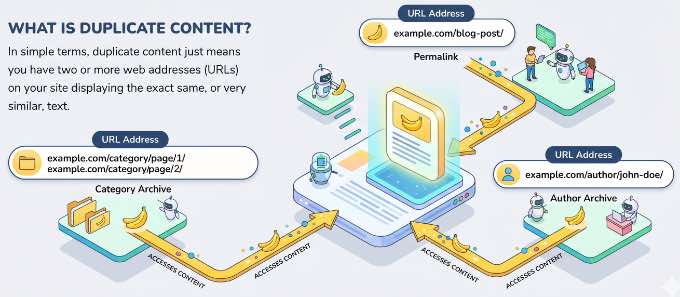
A razão pela qual isso causa dores de cabeça de SEO é que confunde mecanismos de busca como o Google. Quando o Google encontra páginas idênticas, ele tem que adivinhar qual versão é a cópia 'mestra' que merece ser classificada. Infelizmente, ele nem sempre adivinha corretamente.
Isso significa que um link bagunçado e gerado automaticamente pode acidentalmente ter uma classificação mais alta nos resultados de pesquisa do que a página principal que você realmente deseja que as pessoas leiam. Mas não se preocupe, vou mostrar exatamente como esclarecer a confusão e retomar o controle.
Antes de mergulharmos nas soluções, você pode estar se perguntando como essas páginas extras surgiram em primeiro lugar. O WordPress é especialmente propenso a esse problema logo de cara.
Na verdade, uma única postagem de blog pode ser encontrada usando seu permalink, um arquivo de categoria, um arquivo de tag, um arquivo de data, um arquivo de autor e várias páginas paginadas, tudo em URLs separados.
| Fonte | Como o WordPress o Cria |
|---|---|
| Arquivos de categoria e tag | Uma página separada para cada categoria e tag atribuída a uma postagem |
| Páginas paginadas | /page/2/, /page/3/ para qualquer arquivo com várias páginas |
| Páginas de anexo de mídia | Uma página para cada imagem carregada na biblioteca de mídia |
| Arquivos de autor | Uma página listando todas as postagens de cada usuário registrado |
| HTTP/HTTPS e WWW/não-WWW | Até 4 versões de cada URL em seu site |
| Parâmetros de URL | Novo URL para cada parâmetro de filtro, ordenação ou rastreamento |
Lembre-se de que não há uma penalidade do Google direta por conteúdo duplicado. O dano real são os sinais de classificação diluídos. Em vez de uma página forte ganhando links e autoridade, esse valor é dividido entre dez URLs quase idênticos.
Sites com mais de 50 posts são especialmente vulneráveis, pois o número de URLs de arquivo duplicadas aumenta a cada postagem que você publica.
Por que você precisa corrigir problemas de conteúdo duplicado?
Como o WordPress cria essas páginas extras automaticamente, você pode ser tentado a simplesmente deixá-las de lado. No entanto, ignorar conteúdo duplicado pode prejudicar seu SEO WordPress.
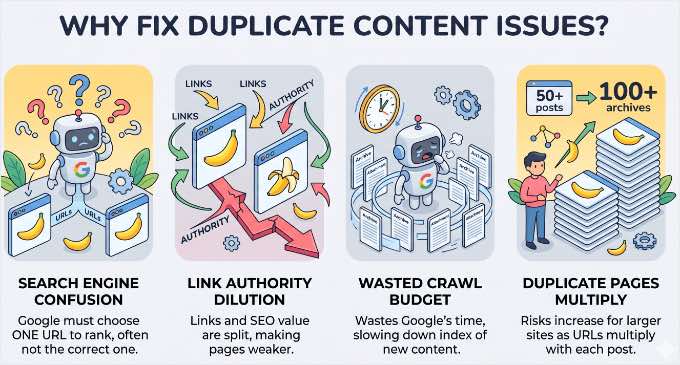
Conteúdo duplicado não confunde apenas os mecanismos de busca. Ele atua ativamente contra as páginas principais que você deseja classificar de algumas maneiras importantes:
- Quando o Google encontra vários URLs com o mesmo conteúdo, ele escolhe um para classificar, e pode não escolher aquele que você deseja.
- Links e autoridade conquistados pelo seu conteúdo são divididos entre vários URLs, enfraquecendo cada um.
- Páginas de arquivo e anexos finas podem desperdiçar seu ‘crawl budget’, que é o tempo limitado que o Google gasta escaneando seu site. Isso afeta principalmente sites muito grandes, mas em qualquer site, reduzir páginas de baixo valor ajuda o Google a se concentrar no conteúdo que importa.
A maioria dessas correções leva apenas alguns minutos depois que você sabe onde procurar.
Cobrirei cada fonte e exatamente como corrigi-la nas seções abaixo.
- Como encontrar conteúdo duplicado no seu site WordPress
- Como corrigir conteúdo duplicado de arquivos de categoria e tag
- Como corrigir conteúdo duplicado de páginas de arquivo paginadas
- Como corrigir conteúdo duplicado de páginas de comentários
- Como impedir que o WordPress crie páginas de imagem duplicadas
- Como corrigir conteúdo duplicado de arquivos de autor
- Como corrigir conteúdo duplicado de incompatibilidades HTTP, HTTPS e WWW
- Como corrigir conteúdo duplicado de parâmetros de URL
- Como corrigir conteúdo sobreposto (mesclando posts)
- E quanto ao conteúdo duplicado em outros sites?
- Como verificar se suas correções estão funcionando
- Perguntas frequentes sobre conteúdo duplicado
- Recursos Adicionais para SEO no WordPress
Antes de começar: As correções neste guia usam o All in One SEO. Você pode começar com a versão gratuita (AIOSEO Lite), que é suficiente para seguir a maioria das correções neste guia, ou usar o All in One SEO Pro para recursos avançados como o Gerenciador de Redirecionamento e relatórios de status de índice.
Depois de instalado, consulte nosso guia passo a passo para configurar o All in One SEO para configurá-lo.
Como encontrar conteúdo duplicado no seu site WordPress
Antes de corrigir qualquer coisa, você precisa saber com o que está lidando.
Recomendo começar com duas ferramentas usadas em conjunto: a auditoria de site integrada do All in One SEO e o Google Search Console.
Usando a ferramenta de auditoria de site do AIOSEO
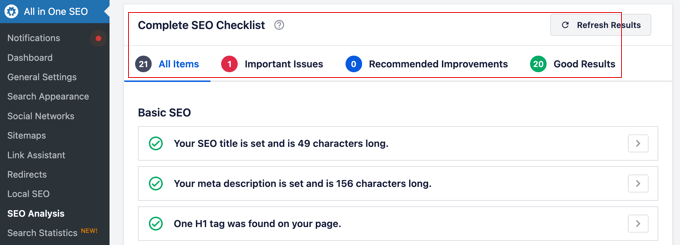
O AIOSEO inclui um Checklist de Auditoria de SEO que escaneia todo o seu site em busca de problemas de conteúdo duplicado automaticamente. Ele verifica problemas de tags canônicas, redirecionamentos ausentes, problemas de configuração SSL/HTTPS e muito mais, e pontua a saúde geral do seu site em tempo real.
Para executar uma auditoria, vá para All in One SEO » Análise de SEO no seu painel do WordPress. Você verá uma pontuação de saúde com problemas classificados por prioridade e impacto.
A seção Auditoria Avançada de SEO é a mais relevante para conteúdo duplicado. Ela sinaliza especificamente erros de tag canônica e problemas de redirecionamento.
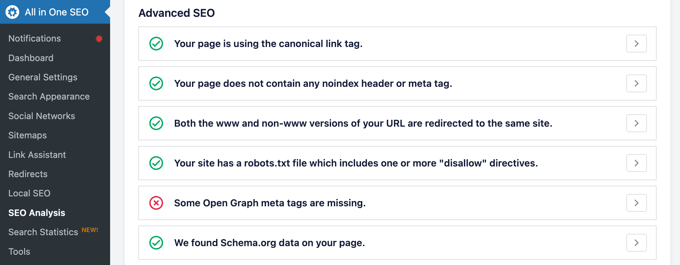
Se o seu site estiver configurado corretamente, você verá um visto verde confirmando que ‘Sua página está usando a tag de link canônica’, exatamente como na imagem acima.
No entanto, se houver um problema, você verá um ‘X’ vermelho alertando que a tag está faltando, juntamente com um útil menu suspenso ‘Como corrigir’ apontando na direção certa.
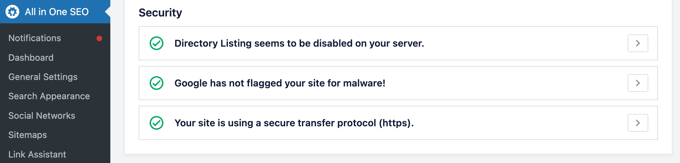
A seção Auditoria de SEO de Segurança verifica seu certificado SSL e configuração HTTPS, que abordarei na seção 5.
Usando o Google Search Console
O Google Search Console mostra exatamente quais URLs o Google descobriu e o que decidiu fazer com elas.
Vá para Indexação » Páginas no menu esquerdo e olhe a seção ‘Por que as páginas não estão sendo indexadas’.
As entradas que você está procurando são ‘Duplicado sem canônica selecionada pelo usuário’ e ‘Duplicado, Google escolheu canônica diferente da do usuário’. Estes são seus problemas confirmados de conteúdo duplicado, o que significa que o Google os encontrou e tomou uma decisão com a qual você pode não concordar.

A ferramenta de Inspeção de URL também é útil para verificar páginas individuais. Insira qualquer URL para ver qual canônica o Google está usando, quando rastreou a página pela última vez e se a página está indexada.
Para um guia completo sobre como navegar nesses relatórios, consulte nosso guia definitivo sobre como usar o Google Search Console.
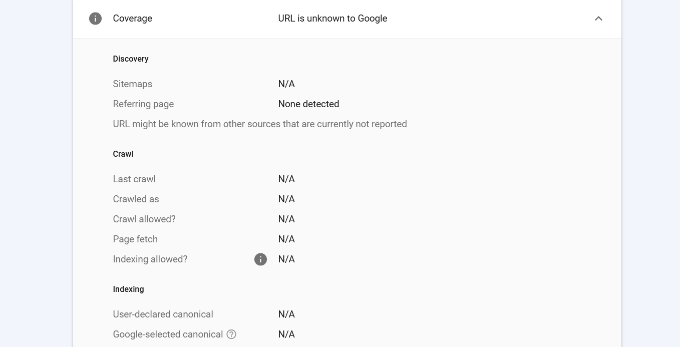
Dica Profissional: Se você usa AIOSEO (plano Elite), você pode ver esses motivos de indexação do Google Search Console diretamente no seu painel do WordPress usando o ‘Relatório de Status de Índice’.
Como corrigir conteúdo duplicado de arquivos de categoria e tag
O WordPress cria uma página de arquivo separada para cada categoria e tag que você atribui a uma postagem. Isso significa que uma postagem em três categorias aparece em três listagens de arquivo, três URLs diferentes com conteúdo quase idêntico. Ao adicionar tags, o problema se multiplica.
Os arquivos de categoria geralmente fornecem valor organizacional real e valem a pena mantê-los indexados. Os arquivos de tag são tipicamente o problema. Eles são muito granulares, se sobrepõem às categorias e raramente geram tráfego significativo por si só.
Para corrigir isso, você deve noindexar seus arquivos de tag, pois isso os remove do índice do Google sem excluir as páginas ou afetar a estrutura do seu site.
Como Corrigir Conteúdo Duplicado de Arquivo
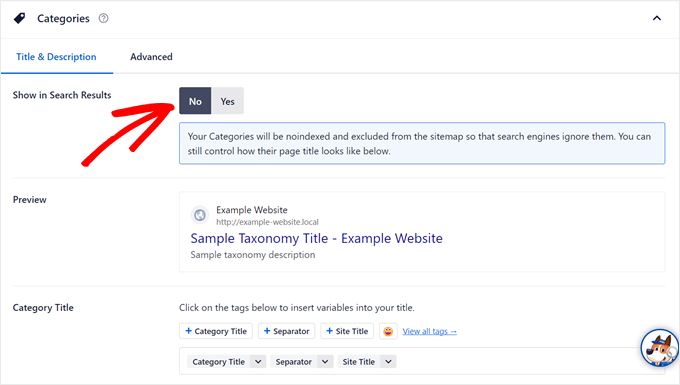
AIOSEO oferece controles de noindex por taxonomia diretamente no painel. Veja como noindexar seus arquivos de tag.
Primeiro, vá para AIOSEO » Aparência de Pesquisa » Taxonomias no seu painel do WordPress.
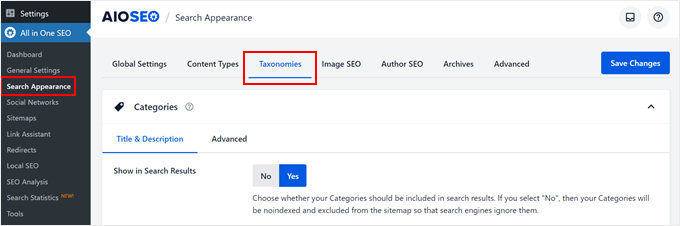
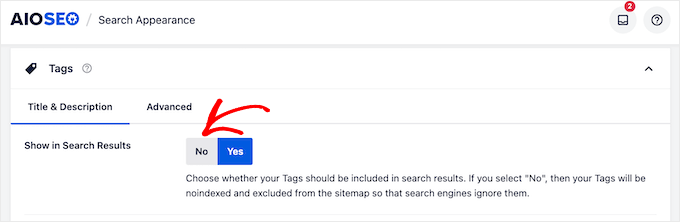
Clique na aba Tags, depois defina ‘Mostrar nos Resultados de Pesquisa’ para Não e clique em ‘Salvar Alterações’.
Isso adiciona uma meta tag noindex a todas as páginas de arquivo de tag. O Google deixará de indexá-las em seu próximo rastreamento, e elas deixarão de competir com suas postagens reais.
Para um mergulho mais profundo, veja nosso guia sobre como remover páginas de arquivo no WordPress.
Para categorias, recomendo mantê-las indexadas se servirem a um propósito de navegação real.
No entanto, se alguma categoria tiver apenas um ou dois posts, então aplique noindex da mesma forma. Arquivos de categoria finos raramente valem a pena indexar.
Como uma diretriz geral para evitar conteúdo duplicado, pense nas categorias como o índice do seu livro e nas tags como o índice específico no final. Tente se limitar a 1-2 categorias e no máximo 3-5 tags altamente relevantes por post.
Como corrigir conteúdo duplicado de páginas de arquivo paginadas
À medida que seu site WordPress cresce, você naturalmente terá mais conteúdo do que pode caber em uma única tela. O WordPress lida com isso usando paginação. Ele divide automaticamente seus arquivos de blog e artigos longos em várias páginas como /page/2/ e /page/3/.
Embora isso seja ótimo para a experiência do usuário, cria um desafio técnico para o SEO. Como essas páginas geralmente têm títulos semelhantes e conteúdo sobreposto, o Google pode vê-las como versões duplicadas da mesma página.
Se não for tratado corretamente, isso pode diluir seus sinais de classificação e, em sites maiores, desperdiçar o orçamento de rastreamento, fazendo com que seu conteúdo mais antigo seja rastreado com menos frequência.
Para corrigir isso, você precisará adicionar uma tag canônica autorreferenciada em cada página paginada, pois isso informa ao Google que cada página da série é uma parte única do arquivo. Isso garante que todos os seus posts mais antigos ainda sejam rastreados e indexados corretamente.
Para saber mais sobre como isso funciona para artigos longos, consulte nosso guia sobre como dividir posts do WordPress em várias páginas.
Como Adicionar Tags Canônicas a Conteúdo Paginado
Você não precisa de um plano pago para corrigir isso. A versão gratuita do AIOSEO lida com canônicas de paginação automaticamente. Assim que o plugin estiver ativo, ele começará imediatamente a adicionar as tags corretas a cada página de arquivo em seu site.
Para confirmar que está funcionando, você pode usar a ferramenta de Inspeção de URL no Google Search Console. Simplesmente insira um URL de arquivo paginado (como yourdomain.com/category/tutorials/page/2/). No relatório, você deverá ver que o 'Canônico selecionado pelo usuário' corresponde exatamente ao URL que você inseriu.
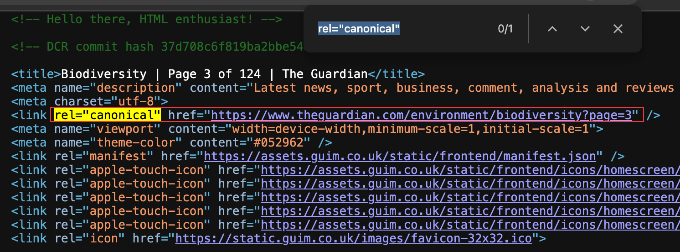
Se você ainda não está usando o Search Console, também pode verificar manualmente. Abra qualquer página paginada em seu site, clique com o botão direito e selecione 'Exibir código fonte da página'. Use a função de pesquisa (Ctrl+F ou Cmd+F) para procurar por rel="canonical". Você deverá ver uma linha de código como esta:
<link rel="canonical" href="https://yourdomain.com/category/tutorials/page/2/" />
Se você migrou recentemente de outro plugin de SEO, certifique-se de executar a ferramenta de Análise de SEO do AIOSEO para verificar se não há configurações canônicas conflitantes de sua configuração antiga. Você pode encontrá-la acessando All in One SEO » SEO Analysis em seu painel do WordPress.
Como corrigir conteúdo duplicado de páginas de comentários
Comentários podem criar seus próprios URLs duplicados de duas maneiras.
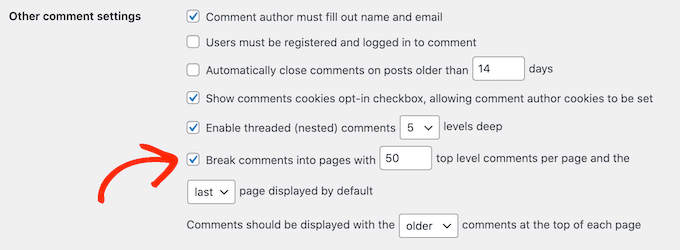
Se você ativar 'Dividir comentários em páginas' em Configurações » Discussão, o WordPress começará a publicar URLs de comentários paginados como yourdomain.com/post-name/comment-page-2/.
Comentários encadeados também adicionam um link ?replytocom= a cada botão Responder, o que pode gerar muitos URLs quase duplicados rastreáveis em posts com muitos comentários.
Atualmente, o WordPress adiciona tags canônicas a URLs de comentários paginados por conta própria, assim como faz para arquivos de várias páginas. Portanto, isso é muito menos um problema do que já foi.
Para a maioria dos blogs, a solução mais simples é desmarcar ‘Dividir comentários em páginas’ em Configurações » Discussão se você não precisar realmente de comentários paginados. Você pode ver nosso guia completo sobre como paginar comentários no WordPress para mais detalhes.

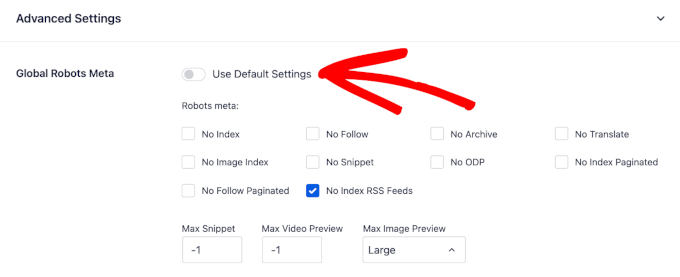
Se você preferir manter páginas de comentários e arquivos fora dos resultados de busca, o AIOSEO tem controles globais ‘Não Indexar Páginas’ e ‘Não Seguir Páginas’ em AIOSEO » Aparência do Site » Avançado.
Como impedir que o WordPress crie páginas de imagem duplicadas
Em muitos sites WordPress, cada imagem que você carrega recebe sua própria página de anexo, que é um URL separado com quase nenhum conteúdo.
Desde o WordPress 6.4, novas instalações desativam essas páginas por padrão. Mas sites criados antes do 6.4, ou atualizados de uma versão mais antiga, ainda as têm ativadas.
Em um site com 200 posts, você provavelmente tem 500 ou mais dessas páginas finas que o Google tem que rastrear e avaliar.
Você pode aprender mais sobre por que isso acontece em nosso guia sobre como desativar páginas de anexos de imagem.
Páginas de anexo agregam pouco valor e podem diluir os sinais de qualidade geral do seu site. Em meus testes, desativá-las é uma das vitórias mais rápidas contra conteúdo duplicado disponíveis. E leva apenas cerca de 60 segundos para configurar.
A exceção são sites de fotografia ou sites de portfólio onde as páginas de anexo contêm conteúdo real: descrições, dados EXIF ou informações de licenciamento. Se for o seu caso, pule esta correção.
Como Desativar Páginas de Anexo
O AIOSEO pode redirecionar automaticamente os URLs das páginas de anexo para o post pai, enviando visitantes e equidade de links para o conteúdo relevante em vez de uma página de imagem sem saída.
Veja como configurá-lo.
Primeiro, navegue até AIOSEO » Aparência do Site e clique na aba ‘SEO de Imagem’.
Procure pela configuração ‘Redirecionar URLs de Anexo’. Para garantir que você obtenha os melhores resultados de SEO, selecione a opção ‘o Pai do Anexo’.
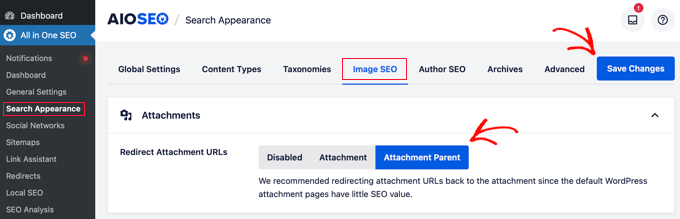
Não se esqueça de clicar no botão ‘Salvar Alterações’ no topo ou na parte inferior da página para fixar suas configurações.
Esta é a escolha recomendada porque mantém os usuários em seu site. Quando alguém clica em um link de imagem nos resultados de pesquisa, ele é enviado diretamente para o artigo onde essa imagem está, fornecendo contexto e mantendo-o engajado com seu conteúdo.
Se uma imagem não estiver anexada (significando que foi carregada diretamente na biblioteca de mídia e não faz parte de um post específico, como o logotipo do seu site), o AIOSEO é inteligente o suficiente para lidar com isso. Você pode escolher que essas imagens redirecionem para sua Página Inicial ou para o próprio arquivo de Anexo.
Para a maioria dos sites, redirecionar mídia não anexada para a página inicial é a melhor maneira de manter os visitantes dentro da estrutura do seu site.
Como corrigir conteúdo duplicado de arquivos de autor
O WordPress cria um arquivo de autor para cada usuário registrado em seu site. Em um blog de autor único, o URL /author/seu-nome/ exibe os mesmos posts do índice principal do seu blog, apenas em um endereço da web diferente.
Este é um cenário sério de conteúdo duplicado. O arquivo de autor e o índice do blog são efetivamente idênticos, competindo pelas mesmas classificações.
Se você é a única pessoa escrevendo para o seu site, ter ambos indexados é desnecessário. Para alguns, pode até valer a pena considerar como remover o nome do autor das postagens do WordPress completamente para simplificar o design.
Como Noindexar Arquivos de Autor
Para impedir que o Google indexe essas páginas redundantes, vá para AIOSEO » Aparência de Pesquisa » Arquivos no seu painel do WordPress.
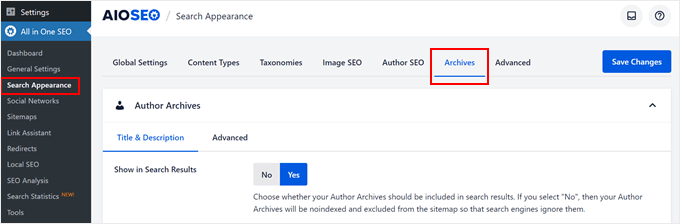
Clique na aba ‘Arquivos de Autor’, defina ‘Mostrar nos Resultados de Pesquisa’ para ‘Não’ e clique no botão ‘Salvar Alterações’.
Em sites com vários autores, a situação é diferente. Os arquivos de autor podem ter valor real de SEO, especialmente quando diferentes autores cobrem tópicos especializados.
Nesse caso, mantenha-os indexados e certifique-se de que cada autor tenha uma biografia completa em sua página de perfil. Para tornar essa biografia visível para seus leitores, consulte nosso guia sobre como adicionar uma caixa de informações do autor no WordPress.
Se você mantiver os arquivos indexados, o recurso de SEO de Autor do AIOSEO (plano Plus e superior) também permite adicionar marcação de esquema de autor (Pessoa) que destaca as credenciais e a experiência de cada autor.
Isso dá ao Google sinais mais claros sobre quem está por trás do seu conteúdo, o que apoia o E-E-A-T (Experiência, Especialidade, Autoridade e Confiabilidade), que é a estrutura de qualidade de conteúdo do Google.
Para mais detalhes, veja nosso guia completo sobre SEO de autor no WordPress.
Como corrigir conteúdo duplicado de incompatibilidades HTTP, HTTPS e WWW
Sua página inicial e todas as páginas do seu site são tecnicamente acessíveis em quatro URLs diferentes:
http://example.comhttps://example.comhttp://www.example.comhttps://www.example.com
Sem redirecionamentos configurados, o Google pode rastrear e indexar todas as quatro versões.
Este é um dos problemas mais graves de conteúdo duplicado porque se multiplica em todo o seu site, não apenas em um punhado de arquivos. Cada página, postagem e produto é afetado.
Para evitar ‘URLs Fantasmas’, você precisa garantir que cada visitante (e cada bot de mecanismo de busca) seja forçado a uma única versão segura do seu site.
Isso resolve dois problemas de uma vez: o conflito HTTP vs. HTTPS e o problema de conteúdo duplicado WWW vs. não-WWW.
Defina Seus URLs Preferidos no WordPress
Antes de fazer qualquer outra coisa, você precisa dizer ao WordPress exatamente qual é o seu URL ‘oficial’. Vá para Configurações » Geral e procure pelos campos Endereço do WordPress e Endereço do Site.
Certifique-se de que ambos os URLs sejam idênticos e incluam sua preferência por HTTPS e WWW. Por exemplo: https://www.example.com.

Se você não tem certeza de qual versão escolher, consulte nosso guia sobre WWW vs. não-WWW — qual é melhor para SEO no WordPress. A regra mais importante é escolher uma e nunca mudá-la.
Depois que essas configurações forem definidas, All in One SEO usará automaticamente essa versão oficial para as tags canônicas de todo o seu site.
Forçar o Redirecionamento no Nível do Servidor
Definir o URL no WordPress informa ao site como ele deve se comportar, mas você ainda precisa forçar o navegador a seguir essas regras.
Aqui estão as opções:
- O Método do Firewall (Recomendado): Se você usa o Sucuri, então você pode forçar isso no nível do DNS antes mesmo que o tráfego chegue ao seu site. No seu painel do Sucuri, vá para Configurações » HTTPS/SSL e ative ‘Forçar HTTPS’.
- O Método do Plugin: Se você não está usando um firewall, pode usar o WPCode para adicionar com segurança um trecho de redirecionamento. Isso é muito mais seguro para iniciantes do que editar um arquivo
.htaccessmanualmente.
Para instruções completas, veja nosso guia sobre como mover o WordPress corretamente de HTTP para HTTPS.
Após fazer essas alterações, verifique o relatório de Páginas do Google Search Console após uma ou duas semanas. Quaisquer páginas indexadas da versão não preferida do domínio devem desaparecer gradualmente do relatório de cobertura.
Dica Profissional: Já vi sites ficarem presos na segunda página do Google simplesmente porque seus backlinks foram divididos entre as versões www e não-www de seus URLs. O Google os tratou como dois sites diferentes com metade da autoridade cada.
Uma vez que o proprietário do site forçou um único domínio canônico, os sinais de classificação se consolidaram e o site subiu para o topo da primeira página quase da noite para o dia.
Como corrigir conteúdo duplicado de parâmetros de URL
Parâmetros de URL são as ‘strings de consulta’ que aparecem após um ? em um endereço da web. São coisas como ?sort=price, ?color=red ou ?sessionid=abc123.
Embora sejam úteis para classificar produtos ou rastrear campanhas de marketing, cada combinação exclusiva tecnicamente cria um novo URL com conteúdo de página idêntico.
Esses duplicados geralmente vêm de duas fontes:
- Filtros de E-commerce: Opções de preço, tamanho ou cor em grandes catálogos de produtos. Uma única página de produto com dez opções de filtro pode facilmente gerar 50 ou mais URLs duplicados.
- Rastreamento de Campanhas: Parâmetros anexados por campanhas de e-mail ou mídias sociais (como códigos UTM). Para saber como eles funcionam, veja nosso guia sobre como configurar o rastreamento de newsletter por e-mail no Google Analytics.
Parâmetros duplicados são um grande motivo pelo qual sites grandes perdem poder de classificação. Em vez de o Google focar em uma página forte, ele se distrai com dezenas de variações filtradas.
Como Lidar com Parâmetros de URL
All in One SEO (AIOSEO) adiciona automaticamente tags canônicas a esses URLs parametrizados. Ele os aponta de volta para o URL limpo (o link principal da página sem nenhum dos códigos extras de rastreamento ou classificação no final).
Esse processo economiza seu orçamento de rastreamento. Em vez de o Google perder tempo rastreando 50 versões diferentes do mesmo produto, ele concentra toda a sua energia na sua página principal e autoritativa.
Observação: Se você deseja intencionalmente que um filtro de produto específico seja classificado no Google, como ‘tênis de corrida vermelhos’, você precisará criar uma página de destino dedicada para esse termo em vez de depender de parâmetros de URL.
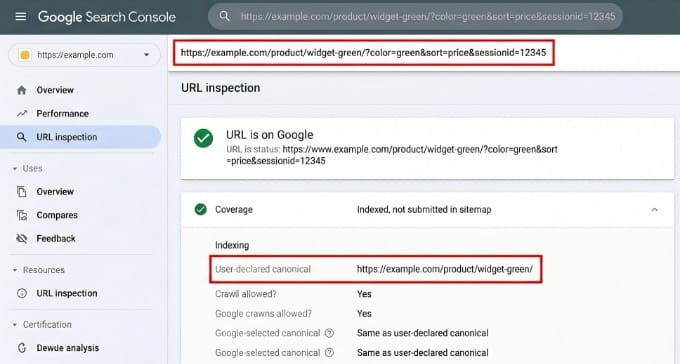
Para verificar se isso está funcionando, use a ferramenta de Inspeção de URL no Google Search Console em uma URL parametrizada e confusa.
Certifique-se de que o ‘canonical selecionado pelo Google’ aponte para a versão limpa da URL. Enquanto você tiver o AIOSEO instalado, ele funcionará perfeitamente com o WordPress e o WooCommerce para garantir que essas tags sejam tratadas corretamente sem nenhuma configuração manual.
Se você administra uma loja online, poderá ver mais dicas sobre isso em nosso guia definitivo de SEO para WooCommerce.
Como corrigir conteúdo sobreposto (mesclando posts)
Embora a maior parte do conteúdo duplicado seja criada pelas configurações do WordPress, às vezes o problema vem do próprio conteúdo. Isso acontece quando você aborda acidentalmente o mesmo tópico duas vezes.
Se você tiver dois artigos visando a mesma palavra-chave, eles competirão um contra o outro nos resultados de pesquisa do Google. Isso é conhecido como canibalização de palavras-chave.
Em vez de uma página ter uma classificação alta, o Google fica confuso e divide seu ‘poder de classificação’ entre ambas as páginas, muitas vezes deixando ambas presas em páginas de resultados de pesquisa mais baixas.
Você pode visualizar como o conteúdo duplicado prejudica seu poder de classificação pensando nisso como uma torta. Seu valor total de SEO (ou link equity) é dividido pelo número de URLs duplicadas. Quanto mais versões duplicadas você tiver, menor será a fatia de poder de classificação que cada página recebe.
Identificando Conteúdo Sobreposto
A maneira mais confiável de encontrar essas postagens sobrepostas é usando as Estatísticas de Pesquisa do AIOSEO (o plano Elite).
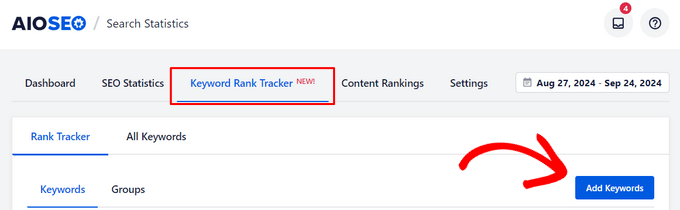
No seu painel do WordPress, vá para AIOSEO » Estatísticas de Pesquisa e procure pelo ‘Rastreador de Classificação de Palavras-chave’.
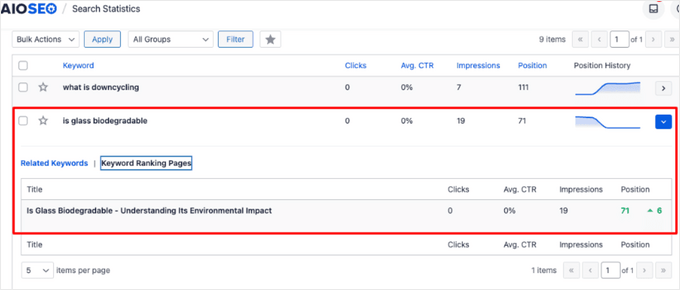
Para ver se suas páginas estão competindo, basta clicar em uma palavra-chave no Rastreador de Classificação e selecionar a guia ‘Páginas de Classificação de Palavras-chave’.
Se você vir vários URLs listados lá para o mesmo termo, é um sinal de que o Google está lutando para decidir qual página classificar. Portanto, você deve considerar mesclá-los ou usar uma tag canônica para apontar para a versão principal.
Para um passo a passo sobre como configurar isso, veja nosso guia sobre como verificar se seus posts de blog estão classificados para as palavras-chave certas.
Mesclando e Redirecionando Seus Posts
Para corrigir conteúdo sobreposto, você deve combinar seus artigos relacionados em um único e abrangente ‘Guia Definitivo’.
Comece escolhendo o vencedor. Esta é a postagem que já possui as melhores classificações ou o maior número de backlinks de alta qualidade.
Em seguida, copie quaisquer dicas, dados ou mídias exclusivas do artigo mais fraco para a postagem vencedora.
Depois que sua postagem principal for atualizada e abrangente, recomendo alterar o status da versão mais fraca para ‘Rascunho’ em vez de excluí-la imediatamente. Isso mantém seu conteúdo seguro caso você precise consultá-lo mais tarde.
O passo final e mais importante é configurar um redirecionamento 301. Isso informa aos mecanismos de pesquisa que a página antiga foi movida permanentemente para a nova. Você pode fazer isso rapidamente usando o Gerenciador de Redirecionamento no AIOSEO.

Ao apontar o URL excluído para sua nova postagem combinada, você garante que todo o poder de classificação original seja consolidado em um único URL autoritativo. Para uma análise passo a passo dessa configuração, consulte nosso guia para iniciantes sobre como criar redirecionamentos 301 no WordPress.
E quanto ao conteúdo duplicado em outros sites?
Até agora, foquei nas duplicatas que o WordPress cria em seu próprio site. Mas, às vezes, outro site copia seu trabalho, seja raspando-o automaticamente ou republicando-o palavra por palavra.
O Google não penaliza você por ser copiado. Ele simplesmente escolhe uma versão para mostrar e filtra as demais.
O risco é que o Google não garante que o seu original vença. Se um site de autoridade superior copiar você, a versão dele poderá, às vezes, ser a que classifica.
Torne mais difícil a raspagem do seu conteúdo
Por padrão, o WordPress publica um feed RSS de texto completo, e muitos scrapers simplesmente republicam automaticamente o que aparece nele. Você pode limitar o que eles pegam enviando apenas um trecho.
Vá para Configurações » Leitura, encontre ‘Para cada postagem em um feed, inclua’ e selecione a opção ‘Resumo’.
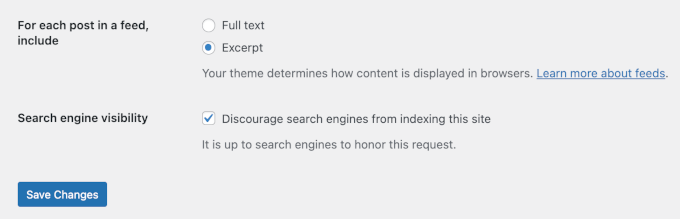
Lembre-se de que isso é um impedimento, não uma garantia. Um scraper determinado ainda pode copiar o HTML da sua página diretamente. Além disso, mudar para trechos significa que assinantes legítimos de RSS e e-mail verão posts encurtados em vez do texto completo.
O que fazer se alguém roubar seu conteúdo
Se você encontrar seu conteúdo republicado sem permissão, terá algumas opções realistas. Nosso guia sobre como encontrar e remover conteúdo roubado no WordPress detalha cada uma delas:
- Entre em contato com o proprietário ou host do site. Peça para removerem o conteúdo. Se o proprietário ignorá-lo, o provedor de hospedagem dele geralmente agirá em uma reclamação clara de direitos autorais.
- Envie uma solicitação de remoção de direitos autorais ao Google. A ferramenta de remoção legal do Google permite que você denuncie a página copiada. Isso a remove apenas dos resultados de pesquisa do Google, não do próprio site.
- Denuncie como spam. Conteúdo raspado é uma violação nomeada das políticas de spam do Google, portanto, você pode denunciá-lo, embora o Google não prometa tomar medidas em nenhuma denúncia individual.
Mais uma observação para quem sindica posts de propósito, como republicar em um site parceiro ou no Medium. A recomendação atual é que o parceiro adicione uma tag noindex à sua cópia, ou link para o seu original, em vez de depender de uma tag canônica cross-domain.
Nosso guia sobre sindicação de conteúdo no WordPress aborda isso com mais profundidade.
Como verificar se suas correções estão funcionando
Após fazer essas alterações, é importante ter paciência. As alterações canônicas e de noindex levam tempo para se propagar, e o Google não revisita todas as páginas do seu site da noite para o dia.
Espere de 1 a 2 semanas antes de esperar ver grandes mudanças em seus relatórios.
No Google Search Console, revise o relatório ‘Páginas’ na seção Indexação. Você deverá ver a contagem de ‘Duplicado sem canônico selecionado pelo usuário’ começar a diminuir. Para uma análise mais aprofundada desses relatórios, consulte nosso guia sobre como usar o Google Search Console de forma eficaz.
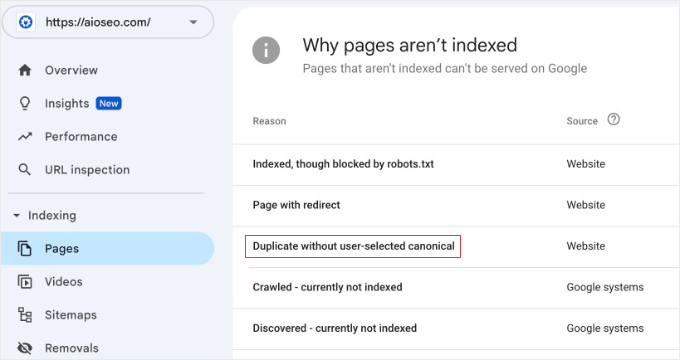
Se a contagem permanecer estável após duas semanas, você poderá usar a ferramenta de inspeção de URL em uma página específica para confirmar se o Google captou a nova tag canônica.
Você também deve usar a Lista de Verificação de Auditoria de SEO da AIOSEO. Simplesmente execute uma nova auditoria após suas alterações para confirmar se os problemas de 'SEO Avançado' ou 'HTTPS' foram removidos do relatório.
Para mais detalhes sobre isso, consulte nosso guia sobre como criar um relatório de SEO para o seu site WordPress.
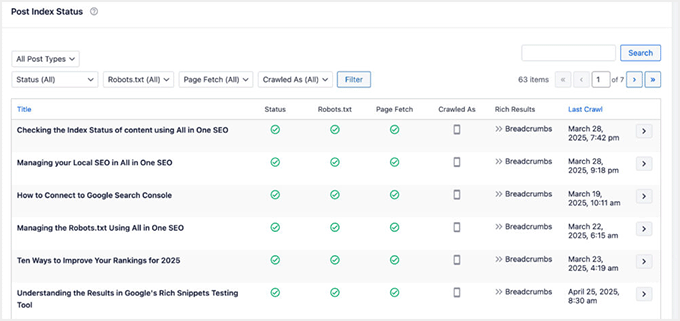
Para monitoramento contínuo, o recurso de Status de Indexação de Posts da AIOSEO (plano Elite) fornece um status codificado por cores para cada página.
Isso facilita a detecção de novos problemas de conteúdo duplicado rapidamente, antes que eles possam afetar seus rankings.
Finalmente, se você usa a Sucuri, o scanner de segurança deles pode sinalizar avisos de conteúdo misto, como imagens HTTP sendo carregadas em uma página HTTPS, que ainda podem estar causando problemas de URL duplicada nos bastidores.
Perguntas frequentes sobre conteúdo duplicado
Gerenciar conteúdo duplicado pode parecer um labirinto técnico, mas é uma das maneiras mais eficazes de aumentar o poder de classificação do seu site.
Aqui estão as respostas para as perguntas mais comuns que nossos leitores fazem sobre como identificar e corrigir URLs duplicadas usando o All in One SEO.
O conteúdo duplicado resulta em uma penalidade do Google?
Não há uma penalidade algorítmica direta para conteúdo duplicado. O Google normalmente escolhe uma versão para classificar e filtra as demais. O custo real é a diluição da autoridade. Em vez de um URL forte ganhando sinais de classificação, esses sinais são divididos entre vários quase idênticos.
O que é melhor para arquivos duplicados, noindex ou canônico?
Use noindex quando a página não tiver valor de SEO independente. Arquivos de tags e arquivos de autor em sites de autor único são bons exemplos. Use canônico quando a página for útil para os visitantes, mas se sobrepuser a um URL de maior prioridade, como é o caso das páginas de arquivo paginadas.
Preciso de um plano pago da AIOSEO para corrigir conteúdo duplicado?
A maioria das ferramentas essenciais para gerenciar conteúdo duplicado, como noindexing de arquivos, redirecionamento de páginas de anexos e tags canônicas automáticas, está disponível na versão gratuita do All in One SEO. A Lista de Verificação de Auditoria de SEO, que ajuda a identificar esses problemas, também está incluída gratuitamente.
No entanto, o Gerenciador de Redirecionamento completo (incluindo redirecionamentos manuais 301, rastreamento de erros 404 e redirecionamentos automáticos) requer o plano Pro ou superior, e o relatório de Status de Indexação de Posts requer o plano Elite.
Como posso verificar rapidamente se minhas tags canônicas estão funcionando?
Existem duas maneiras rápidas de verificar. Primeiro, você pode clicar com o botão direito em qualquer página, selecionar 'Exibir código fonte da página' e pesquisar (Ctrl+F) por rel="canonical". Alternativamente, você pode usar a Barra de Ferramentas de SEO da AIOSEO ou uma extensão de navegador como 'SEO Minion'.
Essas ferramentas mostram o URL canônico com um clique, sem que você precise vasculhar o código do site.
Quanto tempo leva para ver resultados após corrigir conteúdo duplicado?
A maioria dos sites vê melhorias mensuráveis no relatório de cobertura do Google Search Console em 2–4 semanas. Melhorias no ranking podem levar mais tempo, geralmente 4–8 semanas, dependendo da frequência com que o Google rastreia seu site e da competitividade das suas palavras-chave alvo.
Dica Pro: Se você corrigiu um problema importante de duplicação em uma página de alta prioridade, pode usar o recurso ‘Solicitar Indexação’ no Google Search Console para pedir ao Google para re-rastrear esse URL específico imediatamente.
O conteúdo duplicado afeta minha visibilidade em mecanismos de busca de IA?
Muito provavelmente, sim. Mecanismos de busca de IA como ChatGPT e Perplexity tendem a favorecer páginas autoritativas e claramente referenciadas ao gerar respostas. Se o seu conteúdo estiver dividido em vários URLs duplicados, esses sistemas podem ter dificuldade em identificar sua página como a fonte primária, o que pode custar tráfego gerado por IA.
Qual é a diferença entre um URL com barra final e um URL sem barra final?
Para o Google, example.com/post e example.com/post/ são tecnicamente duas páginas diferentes. Se o seu site permite que ambos carreguem, isso cria um problema de conteúdo duplicado.
O All in One SEO ajuda a prevenir isso definindo automaticamente uma versão canônica, mas você também deve ir para Configurações » Links Permanentes no seu painel do WordPress para garantir que sua estrutura personalizada inclua ou exclua consistentemente a barra final (/) para evitar confusão.
Recursos Adicionais para SEO no WordPress
Espero que este artigo tenha ajudado você a aprender como encontrar e corrigir conteúdo duplicado no WordPress.
Você também pode gostar de ver outros guias para melhorar seu SEO no WordPress:
- Guia Definitivo de SEO para WordPress para Iniciantes — um passo a passo de todas as principais configurações de SEO on-page no WordPress, de links permanentes a sitemaps.
- Como Adicionar Seu Site WordPress ao Google Search Console — verifique seu site para monitorar problemas de indexação, erros de rastreamento e desempenho de palavras-chave.
- O Que é um Sitemap XML? Como Criar um Sitemap no WordPress — ajude o Google a encontrar e rastrear todas as suas páginas importantes mais rapidamente, o que é mais importante depois que os URLs duplicados forem limpos.
- Guia para Iniciantes na Criação de Redirecionamentos 301 no WordPress — aprenda a redirecionar URLs antigos ou duplicados para que seus sinais de classificação se consolidem na página correta.
- O Guia Definitivo para Aumentar a Velocidade e o Desempenho do WordPress — depois que o orçamento de rastreamento for liberado de páginas duplicadas, um site mais rápido ajuda o Google a indexar seu conteúdo de forma ainda mais eficiente.
Se você gostou deste artigo, por favor, inscreva-se em nosso Canal do YouTube para tutoriais em vídeo do WordPress. Você também pode nos encontrar no Twitter e no Facebook.




Adheena Unni
Excelente guia! Eu sabia que conteúdo duplicado poderia afetar o SEO, mas não percebi que o WordPress cria automaticamente várias versões do mesmo conteúdo através de categorias, tags, arquivos de autor e páginas de anexos. Sua explicação sobre tags canônicas, configurações de noindex e o uso do Google Search Console para identificar URLs duplicadas foi especialmente útil. Como alguém que está aprendendo SEO para WordPress, este artigo me deu uma compreensão muito mais clara de como prevenir problemas de conteúdo duplicado antes que eles afetem as classificações. Obrigado por detalhar um tópico técnico em etapas fáceis de seguir e soluções práticas.
WPBeginner Support
De nada, fico feliz que nosso guia tenha sido útil!
Admin