


Se você administra um hotel, sabe o quão estressante pode ser gerenciar reservas, evitar reservas duplicadas e manter os hóspedes satisfeitos. Isso é especialmente verdade se você depende de plataformas de terceiros como Booking.com ou Airbnb.
Essas plataformas consomem uma grande parte da sua receita em taxas de comissão. Pior ainda, você não tem muito controle sobre a experiência do hóspede, capacidade limitada de personalizar preços e nenhum acesso direto aos dados do cliente.
É por isso que mais proprietários de hotéis estão recorrendo ao WordPress e a plugins de reserva dedicados. Essa configuração permite que você ofereça reservas diretas através do seu próprio site, automatize confirmações de reserva, sincronize sua disponibilidade entre plataformas e colete pagamentos com segurança. Tudo isso sem pagar comissão a ninguém.
Neste guia, mostrarei como configurar um sistema completo de reserva de quartos de hotel no WordPress usando o plugin MotoPress. Quer você esteja gerenciando uma pousada aconchegante ou um hotel com várias propriedades, eu o ajudarei a ter mais controle sobre suas reservas.
💡 Resposta Rápida: Como Adicionar um Sistema de Reservas no WordPress
A melhor maneira de adicionar um sistema de reservas de hotéis ao WordPress é usando o plugin MotoPress Hotel Booking. É um sistema completo de gerenciamento de propriedades que permite:
- Aceitar Reservas Diretas: Hóspedes reservam diretamente em seu site.
- Economizar Dinheiro: Você paga 0% de comissão para plataformas de terceiros.
- Sincronizar Calendários: Ele sincroniza automaticamente a disponibilidade com Booking.com, Airbnb e Expedia via iCal para evitar reservas duplicadas.
Por que recomendo adicionar um sistema de reserva de hotel ao seu site
Faz uma grande diferença quando os proprietários de hotéis param de depender de plataformas de reserva de terceiros. As taxas de comissão por si só já são frustrantes o suficiente, mas o que realmente incomoda muitas pessoas é a falta de controle.
Com seu próprio sistema de reservas no WordPress, você não está mais preso a seguir as regras de outra pessoa. Você pode gerenciar tudo sozinho, construir uma conexão direta com seus hóspedes e ficar com cada centavo que ganha.
Aqui está o que eu mais gosto em mudar para reservas diretas:
- Chega de taxas de comissão – Você fica com toda a receita em vez de dar uma parte para as plataformas de reserva.
- Disponibilidade em tempo real – É muito mais fácil evitar reservas duplicadas e problemas de última hora.
- Acesso às informações do hóspede – Você pode entrar em contato com os hóspedes, oferecer vantagens e transformar estadias únicas em clientes fiéis.
- Pagamentos integrados – Os hóspedes podem pagar diretamente em seu site sem serem redirecionados.
- Confirmações automáticas – E-mails e lembretes são enviados sem que você precise fazer nada.
Se você sentiu que seu hotel estava operando sob os termos de outra pessoa, então esse tipo de configuração ajuda você a retomar o controle. É mais simples do que a maioria das pessoas espera e, uma vez que está funcionando, é difícil imaginar voltar atrás.
Pronto para assumir o controle? Vamos mergulhar e adicionar um sistema de reservas de quartos de hotel ao seu site WordPress:
- 🛠️ Passo 0: Configure seu site WordPress
- ✅ Passo 1: Instale o Plugin MotoPress Hotel Booking
- 🏗️ Passo 2: Configure as Definições do seu Hotel
- 🛏️ Passo 3: Adicione Tipos de Acomodação (Seus Quartos)
- 💰 Step 4: Set Room Rates and Seasons
- 📅 Passo 5: Gerencie os Calendários de Disponibilidade
- 💳 Passo 6: Ative os Pagamentos Online
- 🏁 Passo 7: Crie Páginas de Reserva Usando Blocos
- 🎁 Plugins Bônus para Melhorar seu Site de Reservas de Hotel
- 💬 Perguntas Frequentes sobre a Criação de Sites de Reservas de Hotel
🛠️ Passo 0: Configure seu site WordPress
Antes de poder criar um sistema de reservas de quartos de hotel, você precisará ter um site funcionando.
Recomendo usar o WordPress para isso porque ele lhe dá controle total sobre seu site, permite instalar plugins para gerenciar suas reservas online e permite personalizar tudo.
Observação: Quando falo sobre WordPress, refiro-me ao WordPress auto-hospedado.com, não à plataforma WordPress.com hospedada. Para mais detalhes, você pode ver nossa comparação entre WordPress.org vs. WordPress.com.
Para criar um site WordPress.org auto-hospedado, você precisará de duas coisas:
- Um nome de domínio (como ‘nomedoseuhotel.com’)
- Uma conta de hospedagem web (é onde seu site vive online)
Eu recomendo usar o Bluehost porque ele é oficialmente recomendado pelo WordPress.org e é uma ótima opção de hospedagem para iniciantes.
Você receberá um nome de domínio gratuito, um certificado SSL gratuito e uma instalação do WordPress com um clique.

Além disso, se você é um leitor do WPBeginner, pode obter um desconto clicando no botão abaixo.
No entanto, se o seu hotel já está recebendo muitas reservas, então eu recomendo escolher o SiteGround em vez disso, pois eles oferecem hospedagem de alto desempenho a preços justos. Para mais recomendações, veja nossa lista dos melhores provedores de hospedagem WordPress.
Assim que sua hospedagem e domínio estiverem configurados, você poderá instalar o WordPress e passar para a construção do seu sistema de reservas.
Basta seguir nosso guia passo a passo sobre como criar um site WordPress para começar.
✅ Passo 1: Instale o Plugin MotoPress Hotel Booking
A melhor maneira de criar um sistema de reservas de quartos de hotel no WordPress é usando o plugin MotoPress Hotel Booking. Ele foi projetado especificamente para propriedades de aluguel, hotéis, casas de férias e negócios semelhantes.
Quer você esteja gerenciando apenas alguns quartos ou um hotel completo, este plugin ajuda você a lidar com reservas, pagamentos e disponibilidade, tudo a partir do seu painel do WordPress.
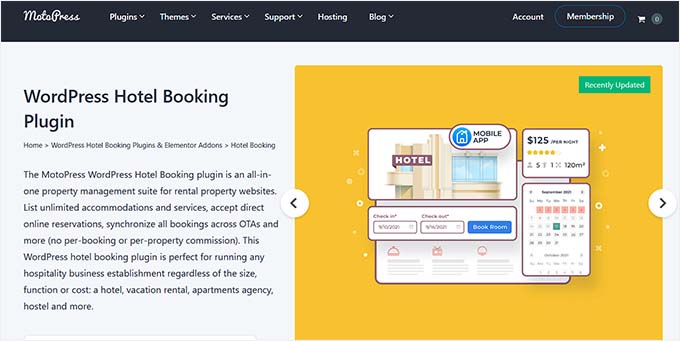
Testei o MotoPress extensivamente em meu site de demonstração e, na minha opinião, ele oferece a maneira mais fácil de obter um sistema de reservas funcional sem contratar um desenvolvedor.
Primeiro, você precisa instalar e ativar o plugin MotoPress. Para instruções detalhadas, veja nosso tutorial sobre como instalar um plugin WordPress.
💡 Observação: O MotoPress oferece uma versão gratuita, que funciona bem para reservas básicas. No entanto, alguns recursos como gateways de pagamento e notificações por e-mail mais avançadas estão bloqueados na versão premium.
Assim que estiver ativo, você verá um novo menu 'Acomodação' no seu painel. É lá que você configurará seus quartos, preços e calendário de reservas.
🏗️ Passo 2: Configure as Definições do seu Hotel
Antes de configurar as opções, você precisa criar algumas páginas para lidar com o processo de reserva.
O plugin precisa de páginas específicas para exibir os resultados da pesquisa e gerenciar o checkout. Se você ainda não as criou, vá para Páginas » Adicionar Nova e crie páginas em branco para o seguinte:
- Página de Resultados da Pesquisa: Onde os hóspedes veem os quartos disponíveis.
- Página de Checkout: Onde os hóspedes inserem os detalhes de pagamento.
- Termos e Condições: Para suas políticas de reserva.
- Confirmação de Reserva: Uma página de “Obrigado” após o sucesso.
Você não precisa adicionar conteúdo a elas agora. Apenas publique as páginas em branco para que elas existam em seu sistema.
Agora, navegue até a página Acomodação » Configurações » Geral no painel do WordPress. Aqui, você pode ajustar os detalhes básicos de como o sistema de reservas funciona.
Na seção ‘Páginas’, você precisará atribuir páginas-chave que gerenciarão diferentes partes do seu processo de reserva.
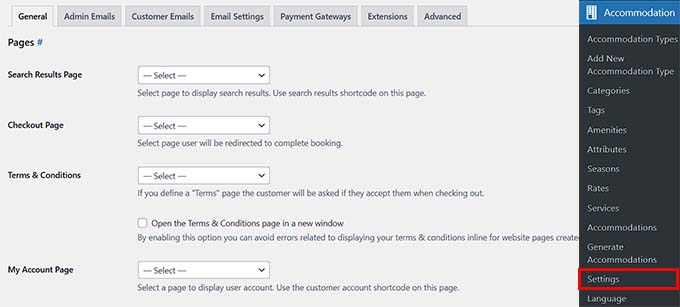
Isso informa ao plugin exatamente para onde enviar seus hóspedes durante o processo de reserva.
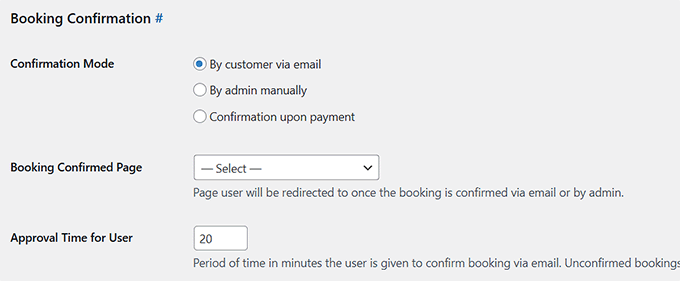
Em seguida, role até a seção ‘Confirmação de Reserva’. Você pode escolher confirmar as reservas:
- Automaticamente após o pagamento,
- Manualmente pelo administrador, ou
- Via confirmação por e-mail do cliente.
Eu recomendo a confirmação manual ao lançar um novo site para que você possa revisar pessoalmente cada reserva. Mas se você se sentir confortável em automatizar as coisas, as outras opções também funcionam bem.
Há também uma configuração na página ‘Geral’ para controlar quanto tempo um convidado tem para confirmar sua reserva por e-mail antes que ela seja marcada como abandonada. O padrão é 20 minutos, mas você pode estendê-lo, se necessário.
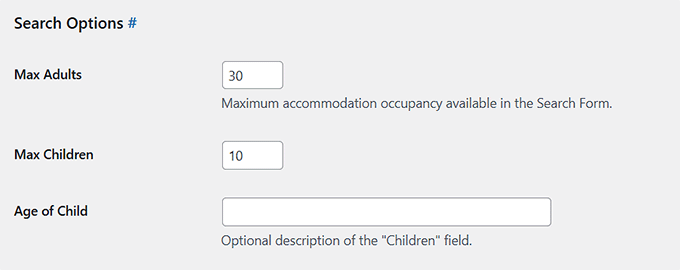
Assim que isso for feito, role para baixo até a seção ‘Opções de Pesquisa’.
Você pode definir o número máximo de adultos e crianças que podem ser selecionados no formulário de reserva, personalizar o rótulo para crianças e escolher se deseja incluir uma página de resultados de pesquisa.
Se desejar, você também pode mostrar ou ocultar campos para adultos e crianças. Por exemplo, se você estiver alugando casas inteiras ou cabanas, pode fazer mais sentido usar um rótulo genérico ‘Hóspedes’ em vez de perguntar por adultos e crianças separadamente.
Essas configurações oferecem muita flexibilidade e, assim que você as configurar, seu sistema de reservas de hotel estará alinhado com suas regras de negócios desde o início.
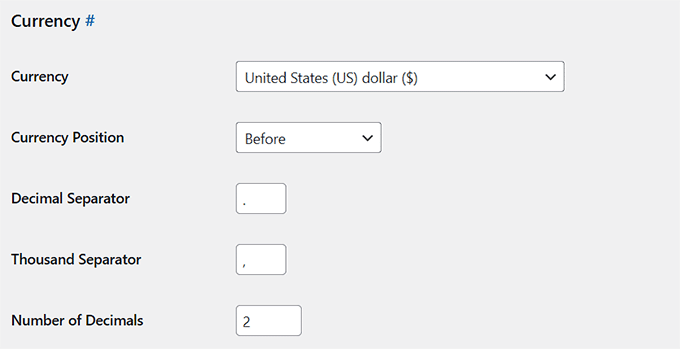
Em seguida, role para baixo até a seção ‘Moeda’.
Escolha a moeda que você deseja exibir (como USD ou EUR) e decida se o símbolo aparece antes ou depois do preço.
Você também pode ajustar os separadores decimais e de milhar. Por exemplo, se você estiver na Europa, pode preferir usar vírgulas em vez de pontos.
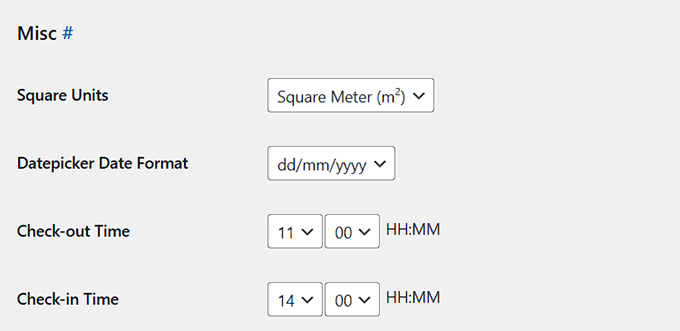
Depois disso, role para baixo até o campo 'Formato de Data do Datepicker' na seção 'Misc'.
Aqui você pode personalizar como as datas aparecem em seus formulários de reserva — como dd/mm/aaaa ou mm/dd/aaaa.
Em seguida, defina seus horários de check-in e check-out, que controlam quando os hóspedes devem chegar e sair.
Um horário de check-in de 14:00 e um horário de check-out de 11:00 são padrão, mas você pode ajustá-los com base em sua política.
Você também pode configurar o restante das configurações desta página, incluindo coisas como modelos de e-mail para clientes, e-mails de notificação para administradores, comportamento de reserva, exibição de calendário e muito mais.
Recomendo dedicar alguns minutos para revisar cada seção e ajustar as coisas com base nas necessidades do seu negócio.
Quando terminar, basta rolar até o final e clicar em 'Salvar Alterações' para aplicar suas configurações.
🛏️ Passo 3: Adicione Tipos de Acomodação (Seus Quartos)
Agora que suas configurações principais estão definidas, o próximo passo é adicionar seus quartos.
No MotoPress Hotel Booking, os quartos são adicionados como 'Tipos de Acomodação'. Cada tipo representa um quarto, apartamento, suíte ou unidade de aluguel que você oferece.
Se você tiver vários quartos do mesmo tipo, como 5 Quartos Standard, você só precisará criar um tipo de acomodação e definir a quantidade como 5.
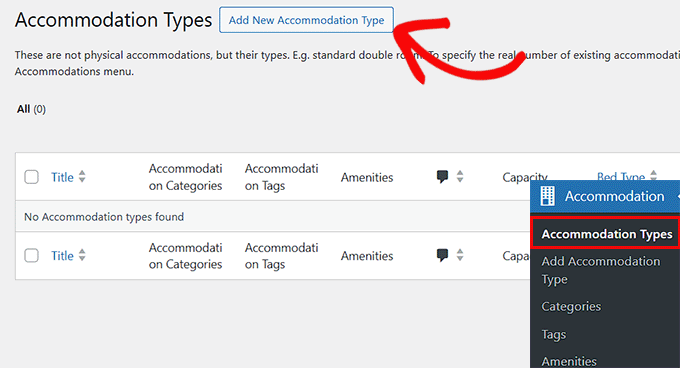
Para começar, vá para Acomodação » Tipos de Acomodação, e então clique em 'Adicionar Novo Tipo de Acomodação'.
Aqui, insira o nome do quarto, como ‘Quarto King Deluxe’. Adicione uma descrição detalhada para que os hóspedes saibam o que esperar.
Eu também recomendo o upload de algumas fotos de alta qualidade usando as opções de imagem destacada e galeria. Bons visuais podem fazer uma grande diferença quando os hóspedes estão decidindo qual quarto reservar.
Importante: Fotos de alta resolução podem deixar seu site lento. Recomendo usar uma ferramenta como TinyPNG para comprimir suas imagens antes de carregá-las. Isso mantém seu site rápido para usuários de dispositivos móveis.
Você também pode definir sua categoria de acomodação e tags nos painéis à direita.
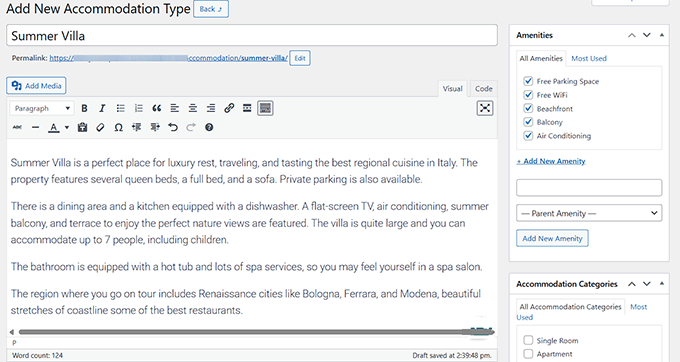
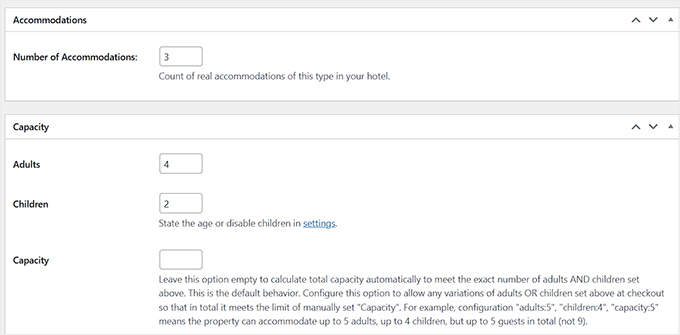
Em seguida, role para baixo até a seção ‘Número de Acomodações’. Aqui, você precisa informar ao sistema quantos quartos idênticos deste tipo estão disponíveis para reserva.
Por exemplo, se você tiver três Villas de Verão idênticas, defina a quantidade como 3. O plugin gerenciará a disponibilidade automaticamente.
Em seguida, configure a capacidade do quarto definindo o número de adultos e crianças que o quarto pode acomodar.
Você também pode atribuir tipos de cama disponíveis, adicionar comodidades personalizadas ou até mesmo vincular serviços específicos como café da manhã ou traslado do aeroporto, se você os configurou.
Assim que terminar de preencher os detalhes, clique no botão ‘Publicar’ para salvar seu primeiro quarto.
Repita este processo para cada tipo de quarto que você deseja oferecer.
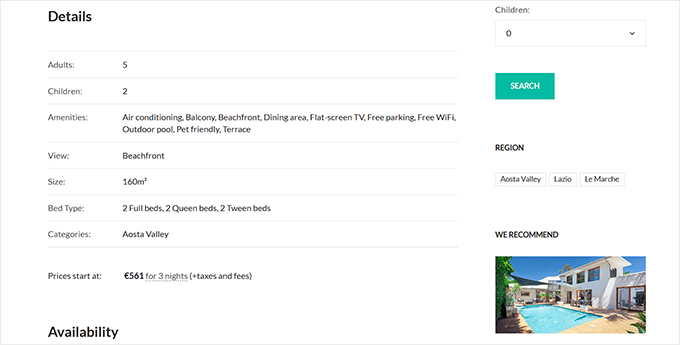
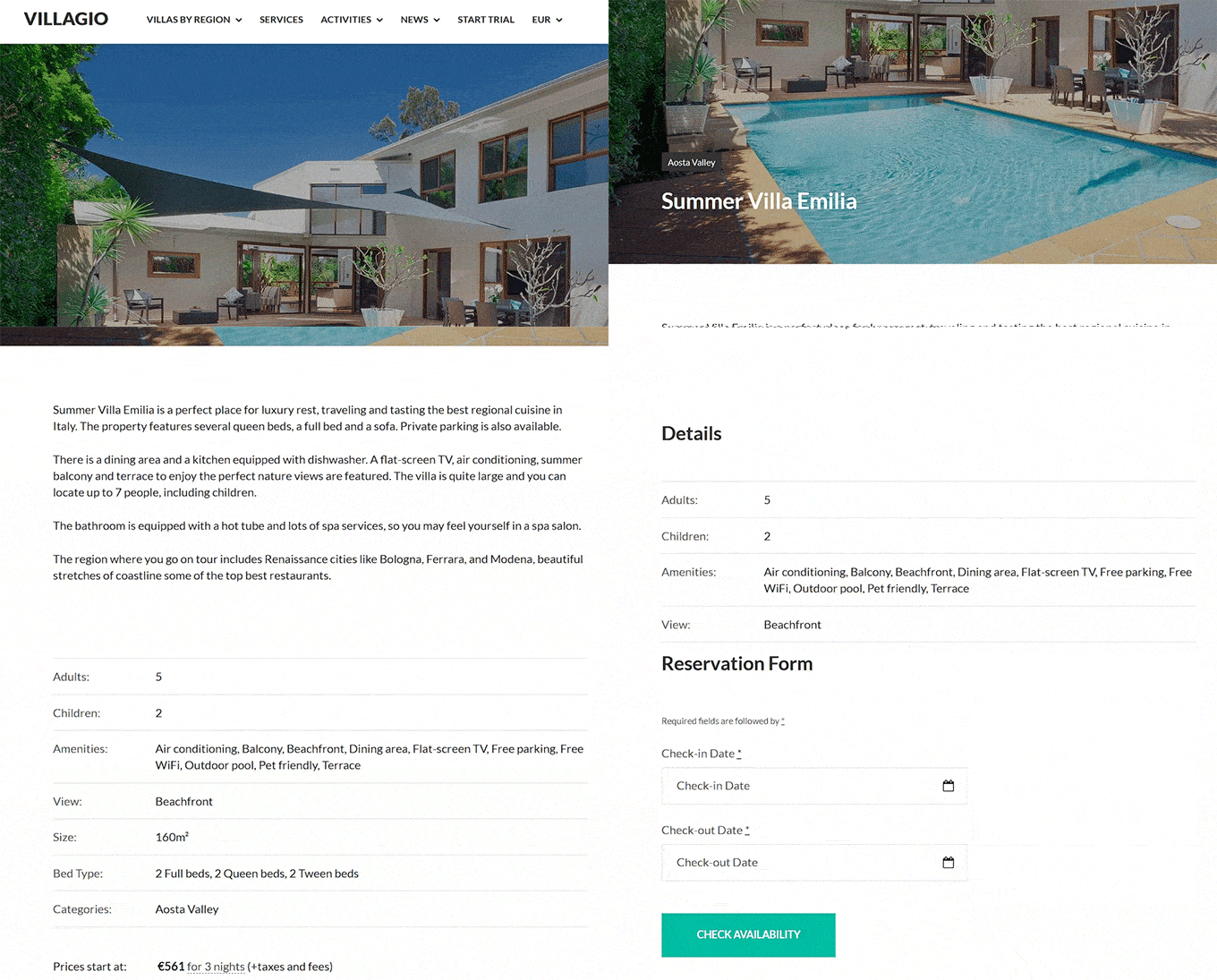
Uma vez publicado, é assim que seu tipo de acomodação aparecerá em seu site, completo com o título do quarto, imagens, descrição, capacidade, preços e um botão de reserva.
💰 Passo 4: Defina Tarifas e Temporadas dos Quartos
Agora que seus quartos foram adicionados, é hora de configurar seus preços. O MotoPress separa esse processo em duas partes distintas para oferecer a você flexibilidade máxima:
- Tarifas (O “Quanto”): O preço real associado a essas datas.
- Temporadas (O “Quando”): As datas específicas em que um preço se aplica (por exemplo, Verão, Feriados, Fins de Semana).
Você deve definir a linha do tempo (Temporadas) antes de poder associar um preço a ela (Tarifas). Vamos fazer isso agora.
Definindo suas Temporadas
Primeiro, diga ao sistema quais datas são especiais. Visite a página Acomodação » Temporadas e clique no botão ‘Adicionar Nova Temporada’.
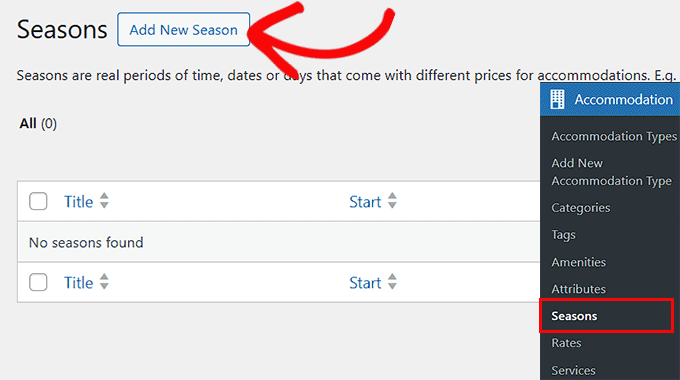
Uma estação é qualquer intervalo de datas em que seus preços mudam, como verão, feriados de inverno ou fins de semana. Aqui, você precisará dar um nome claro à sua estação e definir as datas de início e fim.
Por exemplo, você pode criar uma estação ‘Verão de Pico’ que vai de 1º de junho a 31 de agosto, e uma ‘Estação de Feriados’ de 20 de dezembro a 5 de janeiro.
Você também pode escolher se uma estação deve se repetir a cada ano ou se aplicar apenas uma vez.
Isso é útil se você tiver altas temporadas recorrentes, como verão ou Natal, ou eventos especiais únicos onde as tarifas precisam ser ajustadas apenas para um ano específico.
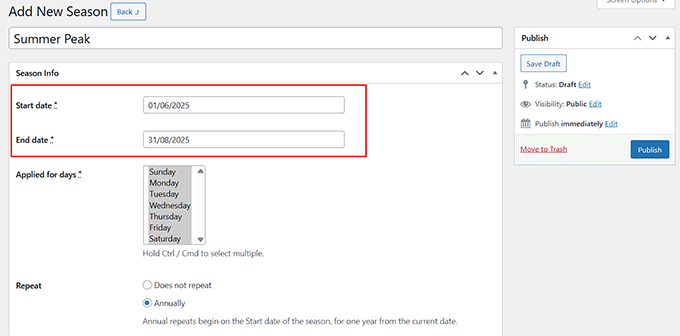
Depois de fazer isso, clique no botão ‘Publicar’ para salvar suas configurações.
Definindo suas Tarifas
Agora que o sistema conhece as datas, você pode definir os preços. Vá para a página Acomodação » Tarifas e clique em ‘Adicionar Nova Tarifa’.
Selecione o tipo de acomodação que você deseja precificar (por exemplo, Quarto King Deluxe) e clique em ‘Criar Tarifa’.
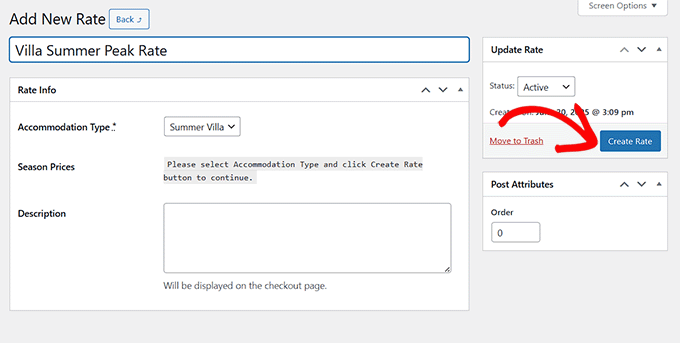
Dentro das configurações da tarifa, clique no botão ‘Adicionar Novo Preço de Temporada’. Isso conecta seu preço à temporada que você acabou de criar.
Em seguida, insira um ‘Preço por noite’ base, juntamente com um preço para cada adulto ou criança extra, se necessário.
Por exemplo, você pode cobrar US$ 100 por noite durante a baixa temporada e US$ 150 durante o verão.
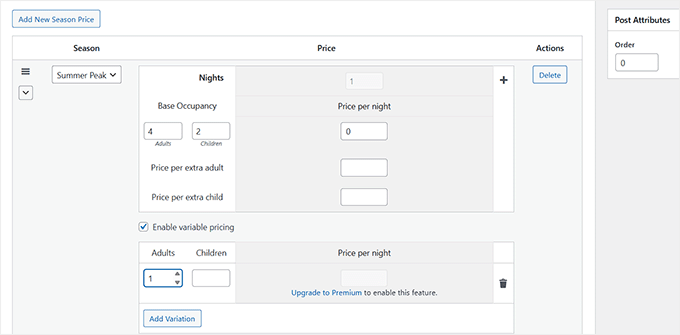
Você também pode habilitar preços variáveis, que permitem definir preços diferentes com base no número de hóspedes. Por exemplo, cobrar menos para 2 adultos e mais para 4 adultos.
No entanto, este recurso faz parte da versão premium, então você precisará atualizar o MotoPress para desbloqueá-lo.
Repita este processo para criar tarifas para cada tipo de quarto de acordo com diferentes temporadas. Depois de adicionar todas as tarifas, não se esqueça de clicar no botão ‘Atualizar Tarifa’ para salvar suas alterações.
📅 Passo 5: Gerencie os Calendários de Disponibilidade
Assim que seus quartos e tarifas estiverem configurados, o próximo passo é gerenciar a disponibilidade. O MotoPress Calendar oferece uma visão geral visual de todas as suas reservas.
Para acessá-lo, vá para Reservas » Calendário. Isso permite que você veja quais quartos estão reservados e quando. No entanto, você não pode clicar em uma data neste calendário para bloqueá-la.
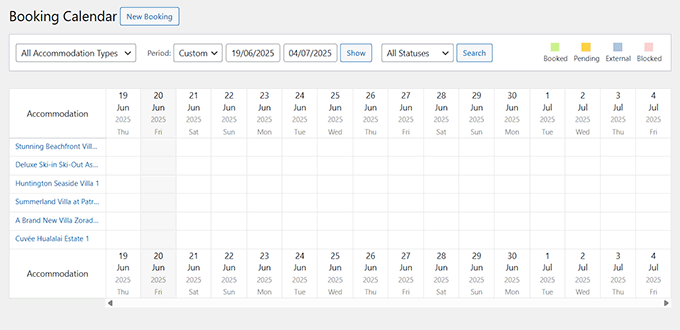
Se você estiver usando a versão pro do plugin MotoPress Hotel Booking, você também desbloqueará a capacidade de criar reservas manualmente no painel do WordPress.
Basta clicar no botão ‘Nova Reserva’ no topo da tela. Isso o levará a um formulário de reserva onde você poderá inserir as datas de check-in e check-out do hóspede, selecionar o tipo de acomodação e inserir o número de adultos e crianças.
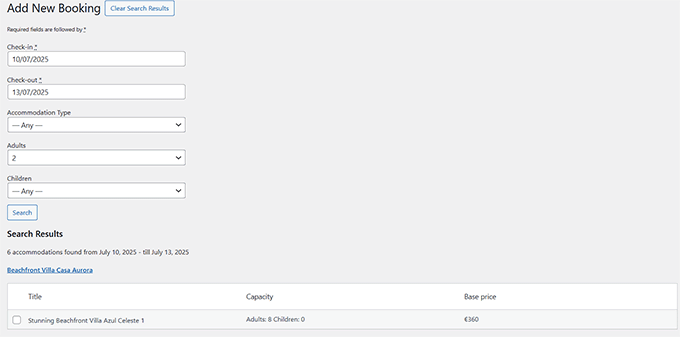
O plugin verificará a disponibilidade e informará quais quartos estão disponíveis para essas datas.
Este recurso é especialmente útil para lidar com reservas por telefone, chegadas sem agendamento ou qualquer reserva que ocorra fora do seu site.
Outra coisa a ter em mente é que o calendário serve para visualizar reservas, não para bloquear datas. Você não pode clicar em uma data no calendário para torná-la indisponível.
Para bloquear datas para manutenção ou definir regras como estadia mínima, você precisará usar a seção ‘Regras de Reserva’. Este é um recurso fundamental que lhe dá controle preciso sobre sua disponibilidade.
Para configurá-las, acesse a página Reservas » Regras de Reserva.
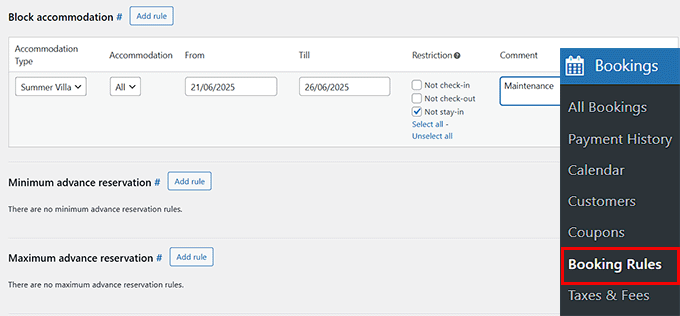
Esta seção permite definir como e quando cada quarto pode ser reservado. Você pode:
- Definir restrições de dia de check-in e check-out, como permitir apenas chegadas às sextas-feiras.
- Bloquear quartos específicos em datas selecionadas — por exemplo, para limpeza, manutenção ou uso pessoal.
- Definir durações mínimas e máximas de estadia, como um mínimo de 2 noites.
- Decidir com quanta antecedência os hóspedes podem fazer uma reserva.
Quaisquer regras que você criar aqui atualizarão automaticamente seu calendário de disponibilidade e impedirão que os hóspedes reservem fora das suas políticas definidas.
Configurar essas regras desde o início lhe dá mais controle sobre seu calendário e garante que seu sistema de reservas se comporte como você espera.
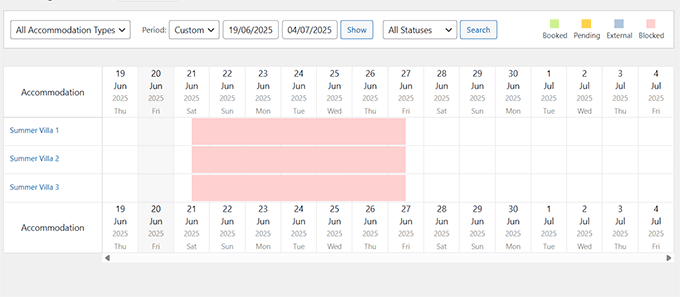
Aqui está um exemplo de um calendário com certas datas bloqueadas.
💳 Passo 6: Ative os Pagamentos Online
Para facilitar o processo de reserva para seus hóspedes, você vai querer habilitar pagamentos online.
Isso permite que os visitantes paguem por suas reservas no momento da reserva, o que não só gera confiança, mas também ajuda você a evitar no-shows e cancelamentos de última hora.
O MotoPress Hotel Booking suporta vários gateways de pagamento populares. Por exemplo, o plano gratuito permite opções de pagamento integradas como transferências bancárias diretas, pagamento na chegada e PayPal. Isso permite que você comece a aceitar pagamentos imediatamente.
No entanto, para aceitar pagamentos do Stripe, 2Checkout ou Bambora, você precisará da versão premium.
Para configurar os pagamentos, vá para Acomodação » Configurações » Gateways de Pagamento. Por padrão, você acessará a página de configurações gerais para todas as opções de pagamento disponíveis. Na parte superior, você verá uma lista de links para cada gateway de pagamento suportado.
Simplesmente clique no método de pagamento que deseja configurar. Por exemplo, se você selecionar PayPal, verá as configurações abaixo.
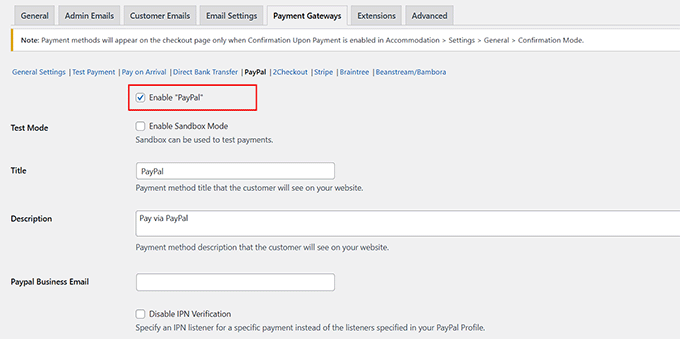
Certifique-se de clicar na caixa de seleção para habilitar seu método de pagamento preferido.
Se você estiver usando o PayPal, também será solicitado a inserir seu endereço de e-mail comercial para que o plugin possa processar pagamentos com segurança em seu nome.
Você também pode ajustar como e quando os pagamentos são coletados, voltando para a aba 'Geral' na parte superior da página 'Gateways de Pagamento'.
Por exemplo, você pode solicitar o pagamento integral antecipadamente, cobrar um depósito ou permitir que os hóspedes paguem na chegada.
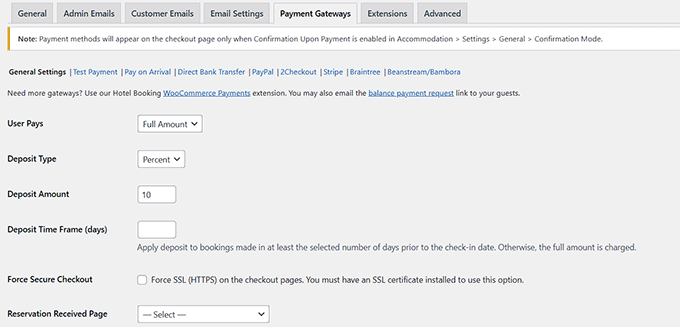
Assim que seus métodos de pagamento estiverem ativos, eles aparecerão automaticamente durante o processo de checkout em seu site.
Apenas certifique-se de fazer uma reserva de teste para confirmar que tudo funciona corretamente.
🏁 Passo 7: Crie Páginas de Reserva Usando Blocos
Assim que tudo estiver configurado nos bastidores, é hora de tornar seu sistema de reservas visível para os visitantes do seu site. Você pode fazer isso criando páginas dedicadas no editor de blocos do WordPress usando os blocos MotoPress integrados.
O plugin adiciona automaticamente vários blocos personalizados ao editor, facilitando a exibição de detalhes de acomodação, calendários de disponibilidade, formulários de reserva e muito mais, tudo sem codificação.
Recomendo começar criando uma página separada para cada uma de suas acomodações.
Abra o editor de blocos do WordPress e adicione o bloco ‘Tipo de Acomodação Única’. Em seguida, use o menu suspenso à esquerda para escolher uma acomodação.
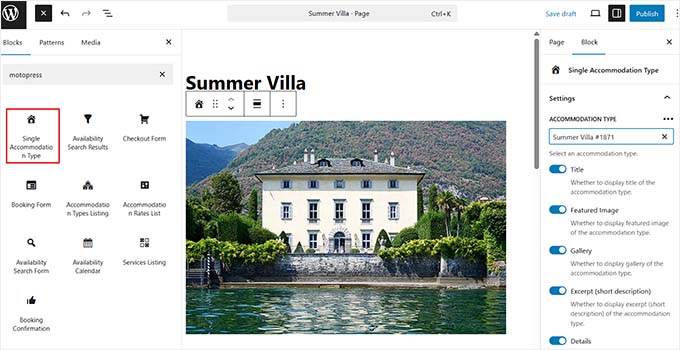
Este bloco exibe automaticamente todos os detalhes importantes para esse quarto, incluindo o título, imagens, descrição, comodidades, um calendário de disponibilidade e um formulário de reserva.
Isso significa que os visitantes poderão verificar a disponibilidade e iniciar o processo de reserva diretamente desta página. Você pode repetir o processo para seus tipos de acomodação.
Você também pode querer adicionar títulos, texto ou outro conteúdo para tornar suas páginas mais informativas e fáceis de usar.
Você pode revisitar nosso tutorial sobre como criar uma página personalizada no WordPress para obter ajuda com isso.
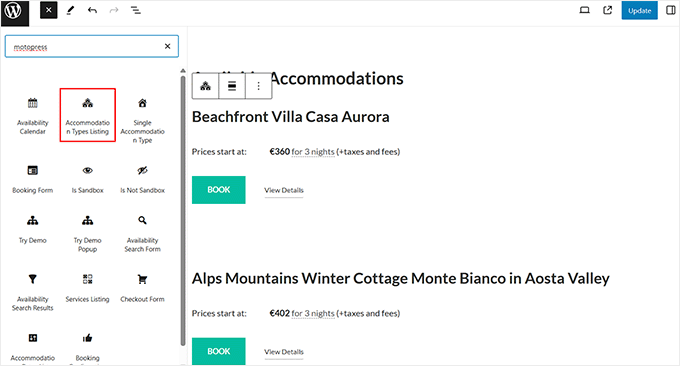
Em seguida, crie uma página principal de listagem onde todas as suas acomodações serão exibidas. Para fazer isso, basta adicionar o bloco 'Listagem de Tipos de Acomodação'.
Ele exibirá todos os tipos de acomodação que você publicou em um layout organizado, facilitando para os hóspedes navegarem e escolherem o que melhor lhes convém.
Agora, na etapa 2, falamos sobre a criação da página de checkout e da página de resultados de pesquisa e sua atribuição aos campos apropriados nas configurações do plugin.
Antes que tudo possa funcionar corretamente, você precisará abrir cada uma dessas páginas no editor de blocos e inserir os blocos corretos.
Na página de resultados de pesquisa, adicione o bloco 'Resultados da Pesquisa de Disponibilidade'. Na página de checkout, adicione o bloco 'Formulário de Checkout'.
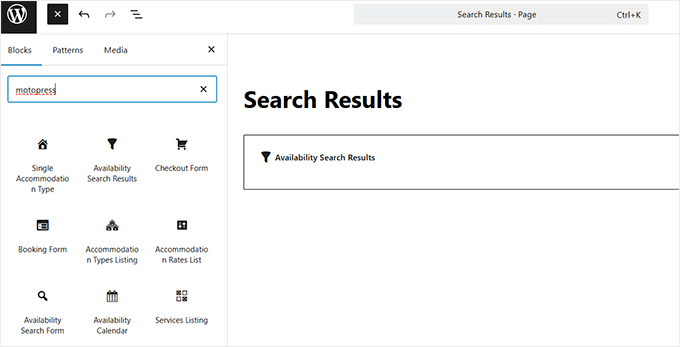
Depois de fazer isso, o processo de reserva do seu site funcionará assim:
- Um visitante seleciona as datas em uma página de quarto e verifica a disponibilidade.
- Eles são levados para a página 'Resultados da Pesquisa' para confirmar sua escolha.
- Finalmente, eles são enviados para a página 'Checkout' para inserir seus detalhes e concluir a reserva.
Neste ponto, você precisa testar o fluxo. Não teste enquanto estiver logado como administrador.
Abra seu site em uma janela anônima (ou em um navegador diferente). Isso garante que você veja exatamente o que um novo hóspede vê. Tente pesquisar um quarto e concluir uma reserva para garantir que tudo funcione perfeitamente.
🎁 Plugins Bônus para Melhorar seu Site de Reservas de Hotel
Assim que seu sistema de reservas de hotel estiver funcionando, você poderá ir além adicionando alguns plugins extras.
Essas ferramentas ajudam você a aumentar seu tráfego, melhorar a experiência de reserva e facilitar o gerenciamento do seu site nos bastidores:
- AIOSEO: Isso é crucial para SEO Local. Ajuda seu hotel a aparecer no Google Maps e em buscas por "hotéis próximos" para que os viajantes possam realmente encontrar sua localização.
- WPForms: Use este plugin para criar um formulário de ‘Solicitação Especial’ ou ‘Consulta de Evento’. Ele permite que os hóspedes perguntem sobre casamentos, traslados de aeroporto ou necessidades alimentares com facilidade.
- WP Mail SMTP: Isso garante que seus e-mails de confirmação de reserva realmente cheguem à caixa de entrada do hóspede. Ele impede que os detalhes da reserva acabem na pasta de spam.
- MonsterInsights: Veja exatamente de onde vêm seus hóspedes. Ele rastreia quais canais de marketing estão gerando mais reservas para que você possa gastar seu orçamento com sabedoria.
- OptinMonster: Use este plugin para recuperar reservas perdidas. Você pode exibir um pop-up com um código de desconto de 5% se um usuário tentar sair da página de checkout sem pagar.
- Duplicator: O banco de dados de suas reservas é o seu negócio. Este plugin cria backups automáticos para que você nunca perca uma reserva se o seu site tiver um problema técnico.
Esses plugins funcionam muito bem em conjunto com o MotoPress Hotel Booking e ajudam você a gerenciar um site de hotel mais seguro, otimizado e amigável para os hóspedes. Você não precisa instalar tudo de uma vez, mas adicionar as ferramentas certas com base em seus objetivos pode fazer uma diferença real.
👉 Quer mais opções? Confira nossa lista completa de plugins essenciais do WordPress. Ela abrange tudo, desde desempenho e segurança até SEO e marketing.
💬 Perguntas Frequentes sobre a Criação de Sites de Reservas de Hotel
Aqui estão algumas perguntas que são frequentemente feitas por nossos leitores sobre como adicionar um sistema de reserva de quartos de hotel no WordPress:
Preciso usar um tema específico do WordPress com o MotoPress?
Não, o MotoPress Hotel Booking funciona com qualquer tema WordPress bem codificado. Você provavelmente poderá usar seu design existente sem problemas, embora o MotoPress ofereça temas especializados se você estiver começando do zero.
Se você está procurando inspiração de design ou deseja um tema que funcione bem com a funcionalidade de reserva, confira nossa lista dos melhores temas de hotel para WordPress.
É possível adicionar preços sazonais ou taxas de desconto?
Sim, você pode facilmente definir tarifas diferentes para épocas de pico, feriados ou fins de semana. O plugin também suporta cupons de desconto e preços variáveis com base na duração da estadia ou no número de hóspedes.
Existe uma maneira de evitar reservas duplicadas?
Sim, o sistema bloqueia automaticamente as datas assim que um quarto é reservado. Você também pode sincronizar seu calendário com plataformas como Airbnb e Booking.com via iCal para garantir que a disponibilidade seja atualizada em todos os lugares em tempo real.
Quais são as melhores práticas de SEO para um site de reservas de hotel?
A prática mais importante é otimizar para SEO Local para que os hóspedes possam encontrar sua localização específica. Você também deve escrever descrições exclusivas para cada tipo de quarto, adicionar texto alternativo às imagens e usar marcação de esquema para exibir classificações por estrelas na pesquisa do Google.
Aqui estão algumas dicas de SEO importantes que recomendo para sites de hotéis:
- Use um plugin de SEO como o AIOSEO para gerenciar títulos, meta tags e schema.
- Mire em palavras-chave de cauda longa que reflitam sua localização e ofertas exclusivas.
- Adicione avaliações ou depoimentos para construir confiança e manter o conteúdo atualizado.
- Use marcação de schema para exibir classificações por estrelas e preços na pesquisa do Google.
- Otimize a velocidade do seu site, especialmente para usuários de dispositivos móveis.
Para mais orientações, consulte nosso guia definitivo de SEO para WordPress.
Espero que este artigo tenha ajudado você a aprender como adicionar um sistema de reserva de quartos de hotel no WordPress. Você também pode querer ver nosso guia para iniciantes sobre como adicionar uma página de avaliações de clientes no WordPress e nossa lista de estatísticas de abandono de carrinho de compras para melhorar seu site.
Se você gostou deste artigo, por favor, inscreva-se em nosso Canal do YouTube para tutoriais em vídeo do WordPress. Você também pode nos encontrar no Twitter e no Facebook.


sreekanth
olá, como posso criar um site de hotel onde os usuários possam pesquisar o hotel e voo desejados e a questão é como posso obter os dados de voos e hotéis em meu banco de dados
Ray Gulick
Sem integração com Stripe?
ken
permite apenas um tipo de quarto, o que eu acho que nenhum hotel pode usar este sistema...
Ramesh
artigo interessante… mensagem muito informativa e perspicaz sobre o motor de reservas, como configurar plugins de calendário do WordPress.
見嘉 洪
Não consigo ver o menu suspenso "adicionar calendário" no editor visual de posts.
O que devo fazer agora?
Após a atualização da versão mais recente, este problema foi resolvido. Obrigado~
Stephan Paul
Parece ótimo, mas tenho vários quartos disponíveis com preços diferentes. Isso parece fazer apenas um preço para um quarto por uma noite e não consigo encontrar como adicionar mais quartos ou preços diferentes.
jaimin
como exibir a lista de todos os posts de quartos em uma única página????
Bongo
Muito bom. Parece simples. Bom trabalho, pessoal
John
Este plugin parece convidativo.
No entanto, se você quiser reservar algo sem usar o PayPal, precisará pagar US$ 49 pela versão Pro.
Eu não me importaria de pagar pela versão Pro, mas como não quero usar o PayPal, não tenho como saber se funcionará.
Mark
Olá, ótima escrita e exatamente o que estou procurando. Meu problema tem sido que existem tantas opções por aí. Você revisou algum outro plugin pago/gratuito antes de escrever este artigo? Estou curioso para saber o que o levou a escolher este como o seu 'plugin de escolha' para sistemas de reserva.
Obrigado,
Mark
WPBeginner Support
Existem outros plugins com funcionalidades semelhantes. Entre os plugins gratuitos, encontramos este. Avise-nos se encontrar algo melhor.
Admin