


Você já percebeu o quão bagunçado seu painel do WordPress pode ficar? Percebemos que cada site WordPress é diferente e, às vezes, os proprietários de sites precisam de uma maneira simples de anotar ou compartilhar atualizações rápidas onde elas sejam mais visíveis.
Adicionar um bloco de notas ao seu painel do WordPress pode ser incrivelmente útil, seja você gerenciando um blog com vários autores, coordenando com clientes ou simplesmente acompanhando suas próprias tarefas.
Neste artigo, mostraremos como adicionar um recurso de bloco de notas prático à sua área de administração do WordPress.
Por Que Adicionar um Bloco de Notas no Seu Painel do WordPress?
Se você gerencia um blog WordPress com vários autores, existem muitas maneiras de melhorar o fluxo de trabalho editorial, mas a comunicação clara com seus outros autores é crucial.
Você precisa de um lugar para compartilhar informações, listar seus objetivos, planejar conteúdo, gerar ideias para posts de blog, postar instruções e muito mais.
Existem muitas ferramentas online que você pode usar para compartilhar notas adesivas com sua equipe. Você pode usar Slack, OneNote, Evernote, ferramentas gratuitas do Google como o Google Drive, ou até mesmo e-mail.
No entanto, as notas desses serviços não aparecerão na área de administração do WordPress, que é o único lugar para onde todos em sua equipe vão para fazer seu trabalho.
O painel é a primeira coisa que todos veem ao fazer login em suas contas do WordPress, portanto, é o melhor lugar para colocar informações importantes. Dito isso, vamos ver como você pode adicionar um bloco de notas ao seu painel do WordPress.
Como Adicionar um Bloco de Notas ao Painel do Seu WordPress
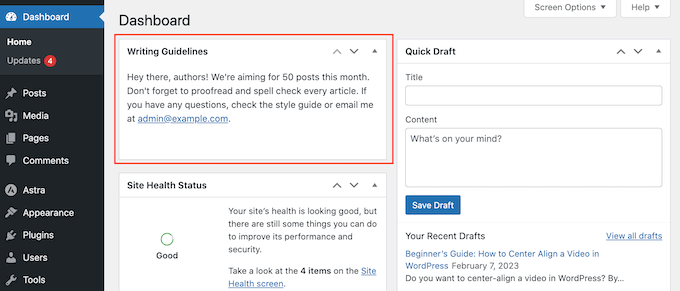
A maneira mais fácil de adicionar notas ao painel do WordPress é usando WP Dashboard Notes. Este plugin gratuito permite que você crie quantas notas públicas e privadas desejar, e use cores diferentes para destacar as informações mais importantes.
Qualquer pessoa que esteja logada em seu site WordPress pode usar o plugin de bloco de notas, incluindo Autores e Colaboradores, portanto, também é uma ótima opção se você permite que usuários enviem posts em seu site WordPress.
Observação: Você pode notar que o plugin não foi testado com as versões mais recentes do WordPress. Mas nós o testamos novamente e ele funciona bem para este propósito. Para mais informações, você pode conferir nosso artigo sobre se você deve instalar plugins não testados com sua versão do WordPress.
A primeira coisa que você precisa fazer é instalar e ativar o WP Dashboard Notes. Para mais detalhes, veja nosso guia passo a passo sobre como instalar um plugin do WordPress.
O plugin funciona imediatamente e não há configurações para você configurar.
Simplesmente vá ao painel do seu site clicando em Painel no menu à esquerda e você verá um novo item 'Adicionar nota' na barra de ferramentas.
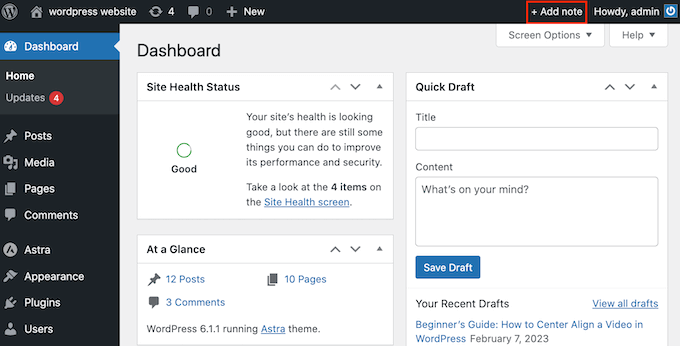
Para começar, clique em 'Adicionar nota'.
Em seguida, role até o final do painel e você verá uma 'Nova nota' pronta para você personalizar. Para adicionar um título, passe o mouse sobre o texto 'Nova Nota' e clique no ícone de lápis quando ele aparecer.
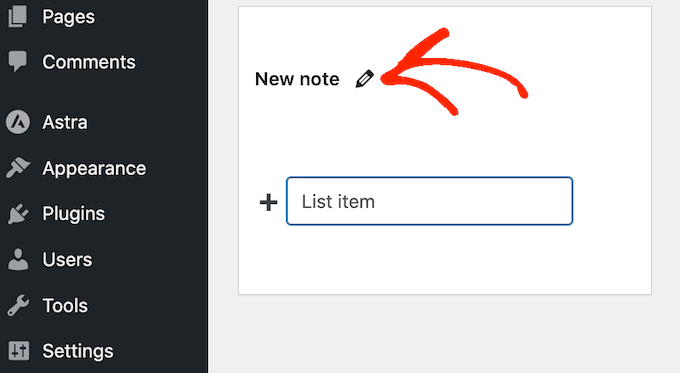
Agora você pode digitar o novo título.
Você também notará que há alguns ícones na parte inferior da nota. O primeiro controla quem pode ver a nota, e está definido como 'todos os usuários' por padrão.
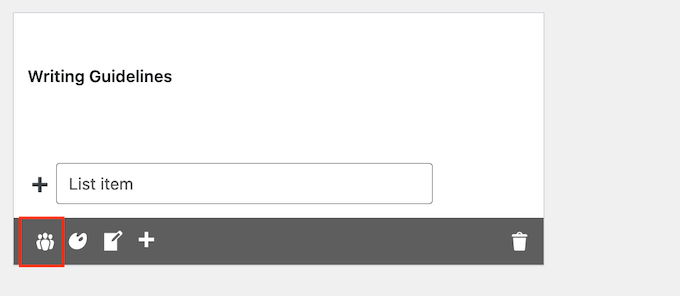
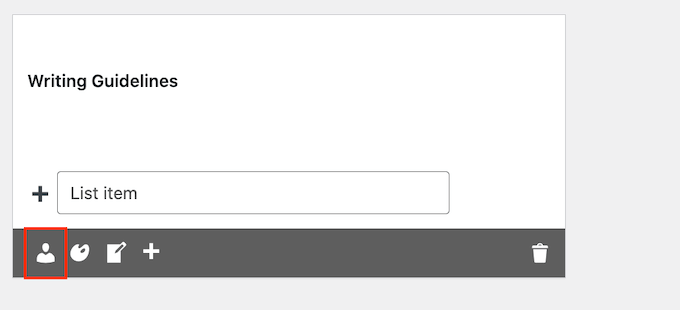
Se você quiser tornar a nota privada, clique no ícone para que ele mostre apenas uma figura única.
Notas privadas são ideais para criar uma lista de verificação de posts de blog, registrar suas referências ou simplesmente anotar ideias sem sobrecarregar o painel de ninguém.
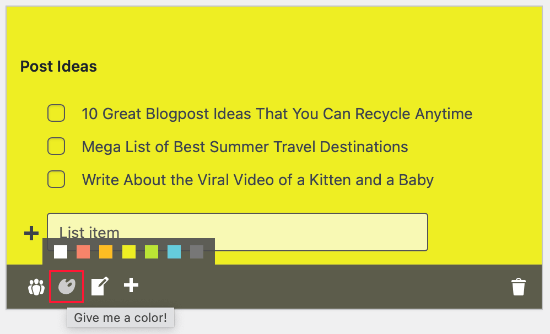
O segundo ícone é a paleta de cores, que altera a cor de fundo da nota.
Cores vibrantes podem fazer com que suas notas mais importantes se destaquem, para que os membros da equipe prestem atenção a elas. Para notas menos urgentes, você pode usar um fundo branco simples, assim como os widgets de painel integrados.
Para mais informações sobre este tópico, consulte nosso guia sobre como escolher o esquema de cores perfeito.
Por padrão, sua nota será exibida como uma lista, o que é perfeito para anotar tarefas e lembretes rápidos.
Se preferir, você pode mudar para um estilo de nota simples clicando no ícone 'Converter...'.
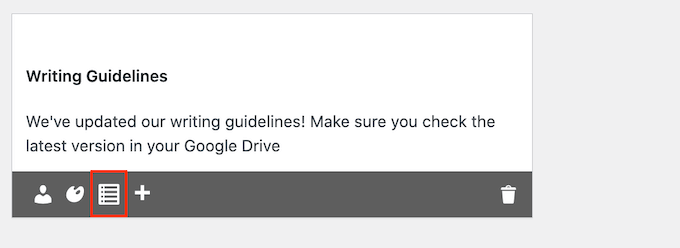
Se você já adicionou uma lista com marcadores, estes permanecerão no formato de lista.
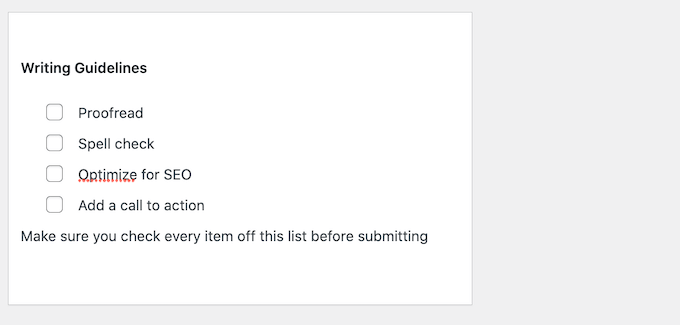
Qualquer texto que você digitar após clicar no ícone 'Nota' será adicionado como texto simples, como você pode ver na imagem a seguir.
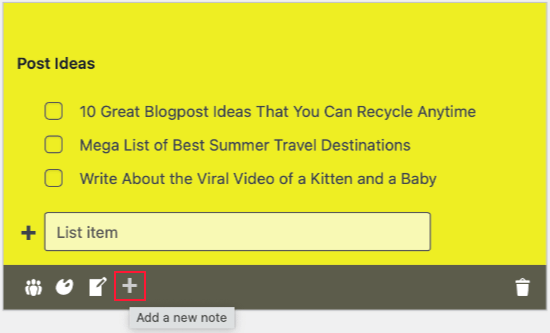
O próximo ícone é '+', que cria uma nova nota em seu blog WordPress.
Dessa forma, você pode adicionar várias notas ao painel sem ter que clicar no botão 'Nova nota' na barra de ferramentas.
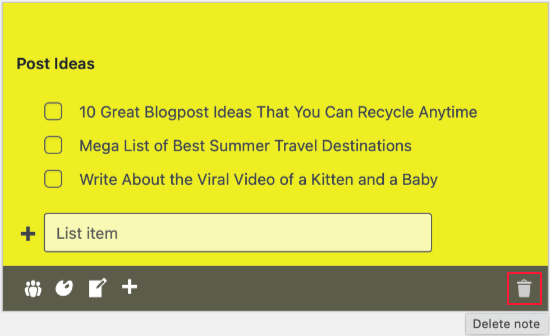
O último ícone é a lixeira, que excluirá a nota sem pedir confirmação.
Você não pode recuperar a nota, portanto, pense bem antes de clicar neste ícone.
Você provavelmente notou que todas as novas notas são criadas na parte inferior da área administrativa. Dependendo de como você personalizou o painel administrativo do WordPress, os usuários podem precisar rolar para ver essas notas.
Isso não é ideal, pois outros autores, blogueiros convidados e membros da equipe podem perder notas importantes. Por esse motivo, você pode querer mover as notas pelo painel usando arrastar e soltar. Outra opção é usar as setas 'para cima' e 'para baixo' ao lado do título de cada nota.
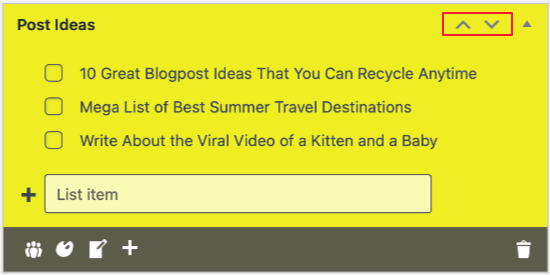
Se você não vir essas setas, tente atualizar a página.
Normalmente, você desejará colocar as notas mais importantes na parte superior do painel e as menos importantes na parte inferior, onde elas não poluirão sua visualização dos outros widgets.
Você também pode recolher uma nota para mostrar apenas o título, clicando no ícone de triângulo.
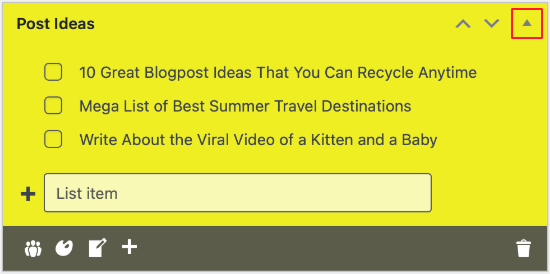
A nota agora ocupa muito menos espaço, para que os usuários possam verificar rapidamente várias notas e decidir quais desejam ver.
Para expandir uma nota, basta clicar no mesmo ícone de triângulo.
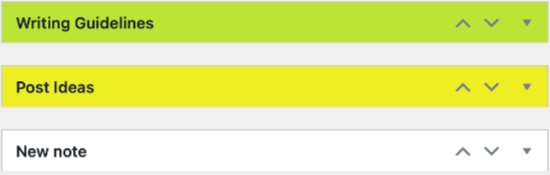
Você notará que suas notas não têm um botão Salvar ou Publicar. Isso ocorre porque elas são salvas automaticamente, embora você também possa salvá-las manualmente pressionando a tecla 'Enter' em seu teclado.
Saiba mais maneiras de personalizar sua área de administração do WordPress
Além de adicionar blocos de notas, aqui estão outras maneiras de personalizar sua área de administração do WordPress:
- Como Adicionar Avisos Administrativos Personalizados no WordPress
- Como Desativar a Barra de Administração do WordPress para Todos os Usuários, Exceto Administradores
- Como Mudar o Esquema de Cores Administrativo no WordPress (Rápido e Fácil)
- Como Fazer White Label no Painel de Administração do WordPress
- Como Adicionar Modo Escuro ao seu Painel de Administrador do WordPress
- Como Adicionar uma Seção de Ajuda / Recursos no Admin do WordPress
Esperamos que este artigo tenha ajudado você a adicionar um bloco de notas ao seu painel do WordPress. Você também pode conferir nossas escolhas especializadas dos melhores plugins de log de atividade e rastreamento do WordPress e nossa lista de dicas para proteger sua área administrativa do WordPress.
Se você gostou deste artigo, por favor, inscreva-se em nosso Canal do YouTube para tutoriais em vídeo do WordPress. Você também pode nos encontrar no Twitter e no Facebook.





kzain
Uma pergunta rápida, porém: existe uma maneira de restringir permissões, para que outros editores ou contribuidores não possam excluir notas criadas por outra pessoa? Idealmente, apenas administradores deveriam ter a capacidade de editar e excluir notas. Isso seria perfeito para manter todos na mesma página e evitar exclusões acidentais.
WPBeginner Support
Não no momento.
Admin
Jiří Vaněk
Estou procurando há algum tempo algo para criar listas de tarefas dentro do painel do WordPress. Para um site multiusuário, ferramentas como Google Docs ou aplicativos de anotações como OneNote não são muito práticos. É ótimo que sejam online e compartilhados, mas infelizmente não são adequados para vários usuários. Testei este plugin imediatamente em um site de demonstração e, até agora, ele atende completamente às minhas expectativas. Não apenas como um blog de anotações, mas também como uma lista de tarefas onde as tarefas concluídas podem ser marcadas como feitas. Parece ótimo. Obrigado pela dica, pois parece que finalmente resolverá os problemas de criação e gerenciamento de notas de tarefas.
Ben
Isso é bom, mas há alguma maneira de garantir que outros editores ou colaboradores não possam excluir as anotações de outras pessoas? Notei que outros editores podem editar e até excluir as anotações de outras pessoas. Essas opções devem estar disponíveis apenas para o Administrador.
WPBeginner Support
That is not an option with the plugin at the moment but if you let the plugin’s developer know they should be able to set that up in the future
Admin
Glam
Ei, parece que a equipe editorial NÃO verificou se este plugin não é atualizado há mais de um ano e não foi testado com a versão do WordPress de 20 de fevereiro de 2023.
Seus leitores confiam em você, portanto, verifique se suas informações estão atualizadas antes de reutilizar informações de posts antigos.
Obrigado.
WPBeginner Support
Thank you for your feedback, however the plugin is currently supported and not all plugins need continual updates. We would recommend taking a look at our article below for more on this
https://www.wpbeginner.com/opinion/should-you-install-plugins-not-tested-with-your-wordpress-version/
Admin
Benny V Peterson
Ei Wpbeginner, vocês desenvolveram este plugin ⁉️