


Depois de passar muitas noites separando pilhas de formulários em papel e digitando tudo em planilhas, finalmente cheguei ao meu limite. Eu precisava de uma maneira melhor de coletar informações que não consumisse todo o meu tempo e energia.
Mudar para formulários sem papel tem sido uma das melhores decisões que tomei para o meu negócio. Formulários digitais podem reduzir erros, acelerar seu trabalho diário e facilitar a localização das informações que você precisa.
Além disso, seus clientes vão adorar poder preencher formulários online em vez de lidar com papelada.
Neste artigo, explicarei o que é um formulário de negócios sem papel e o guiarei passo a passo em como criar um. Ao final, você estará pronto para configurar seu primeiro formulário digital e começar a ver os benefícios imediatamente. 🙌

O que são Formulários de Negócios Sem Papel?
Um formulário de negócios sem papel é um formulário digital que as pessoas preenchem em seu site WordPress. Elas podem usar um computador, smartphone ou tablet para preenchê-lo a qualquer momento, de qualquer lugar.
Hoje, muitas empresas estão abandonando os formulários em papel e mudando para os digitais para construir um sistema totalmente sem papel. Aqui estão alguns dos principais benefícios de se tornar sem papel:
- 🌐 Alcance um Público Maior: Formulários digitais permitem que você colete respostas de pessoas em qualquer lugar do mundo, sem limites geográficos ou atrasos de envio.
- 🤳 Fácil Acesso: As pessoas podem abrir seu formulário em qualquer dispositivo e preenchê-lo de qualquer lugar. Apenas certifique-se de que seu site seja compatível com dispositivos móveis para que o formulário seja fácil de usar em telefones e tablets.
- ⏱️ Receba Respostas Instantâneas e Economize Tempo: Com formulários digitais, você vê as respostas assim que alguém clica em enviar. Você não precisa esperar pelo correio ou digitar manualmente informações de papel.
- 💵 Economia de Custos: Formulários digitais podem economizar muito dinheiro em papel, impressão e taxas de envio.
- 🌳 Bom para o Meio Ambiente: Criar um escritório sem papel reduz sua pegada de carbono e tem um impacto positivo no meio ambiente. Você pode ajudar a conservar árvores, prevenir o desmatamento e reduzir o desperdício.
Agora, vamos analisar algumas maneiras práticas de usar formulários sem papel em seu negócio.
Quando Usar Formulários Sem Papel para o Seu Negócio?
Você pode usar formulários sem papel em quase todas as partes do seu negócio onde você usa papel agora. Por exemplo, você pode usá-lo para formulários de contato, candidaturas de emprego, formulários de pedido, registros de eventos, pesquisas, reservas e muito mais.
Aqui está uma análise mais detalhada de alguns dos casos de uso mais comuns de formulários sem papel:
| Cenário | Casos de Uso | Benefícios Principais |
|---|---|---|
| Contato com clientes. | Adicione um formulário de contato online ao seu site. | Colete feedback, receba sugestões e resolva dúvidas mais rapidamente. |
| Aceitando candidaturas de emprego | Use um formulário de candidatura online com upload de arquivos. | Otimiza a contratação, reduz a papelada e mantém os dados organizados. |
| Executando uma loja online | Crie formulários de pedido digitais para fazer e pagar por pedidos. | Simplifica pedidos, suporta pagamentos online e melhora a experiência do usuário. |
| Inscrições para eventos (webinars, conferências) | Configure formulários de registro online para eventos futuros. | Facilita inscrições, centraliza dados de participantes e economiza trabalho manual. |
Em seguida, vamos ver como você pode criar facilmente um formulário digital sem papel no WordPress.
Aqui está uma visão geral rápida do que abordarei neste guia:
Vamos começar.
Como Criar um Formulário de Negócios Sem Papel no WordPress
A melhor maneira de adicionar formulários de negócios sem papel no WordPress é usando o WPForms. É o melhor plugin de formulário de contato para WordPress e é usado por mais de 6 milhões de profissionais.
No WPBeginner, também usamos o WPForms para quase todos os nossos formulários digitais. Você pode ver nossa análise detalhada do WPForms para explorar seus recursos.

Com o WPForms, você obtém um construtor de formulários de arrastar e soltar que torna super fácil personalizar seu formulário. Além disso, o plugin oferece ferramentas de IA e mais de 2.000 modelos de formulários para que você possa criar rapidamente quase qualquer tipo de formulário do WordPress.
Para este tutorial, criaremos um formulário digital de registro de conferência usando o WPForms Lite, que é 100% gratuito. Mas se você precisar de campos avançados como número de telefone, senha, endereço ou upload de arquivos, você precisará da versão WPForms Pro.
Instale e Ative o Plugin WPForms
Primeiro, você precisará instalar e ativar o plugin WPForms.
No seu painel do WordPress, vá para Plugins » Adicionar Novo Plugin.

Depois disso, você pode usar a barra de pesquisa para encontrar rapidamente o plugin WPForms.
Nos resultados da pesquisa, clique no botão ‘Instalar Agora’. Em seguida, basta clicar em ‘Ativar’ quando ele aparecer.

Se precisar de ajuda, consulte nosso guia sobre como instalar um plugin do WordPress.
Crie e Personalize Seu Primeiro Formulário Sem Papel
Após a ativação, você pode ir para WPForms no painel de administração do WordPress e, em seguida, clicar no botão ‘Adicionar Novo’.

Isso o levará à página de Configuração.
Para começar, vá em frente e nomeie seu formulário no topo.
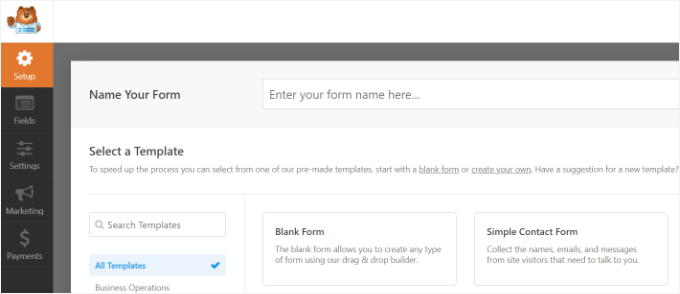
Depois disso, você escolherá como criará seu formulário online.
Com o WPForms, você pode gerar seus formulários com IA para acelerar o processo. Tudo o que você precisa fazer é inserir um prompt simples, e a ferramenta criará o formulário para você.

Para este tutorial, no entanto, usarei um modelo pré-fabricado.
Na caixa de modelo 'Formulário de Inscrição para Conferência', passe o mouse sobre o modelo e clique no botão 'Usar Modelo'.
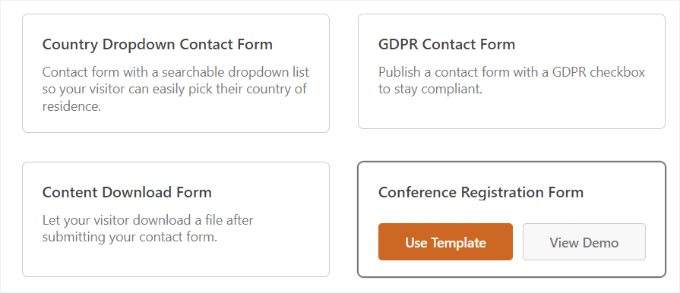
Em seguida, você pode personalizar seu formulário usando o construtor de arrastar e soltar.
O WPForms oferece diferentes campos que você pode adicionar ao seu formulário. Na versão Lite, você pode adicionar texto de linha, texto de parágrafo, um menu suspenso, múltipla escolha, caixas de seleção e muito mais.
Se você precisar de campos sofisticados como número de telefone, senha, endereço ou uma opção de upload de arquivo, então recomendo usar a versão WPForms Pro.

Simplesmente arraste um campo das opções fornecidas à sua esquerda e solte-o onde você gostaria de adicioná-lo ao formulário.
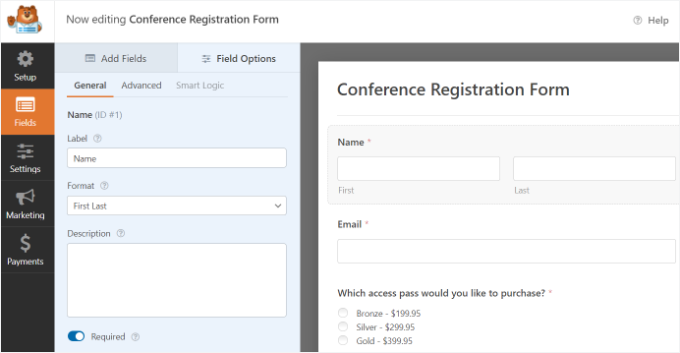
Além disso, você pode personalizar ainda mais os campos existentes no modelo.
Por exemplo, quando você clica no campo ‘Nome’, opções adicionais aparecerão no menu à esquerda. Elas permitem editar o rótulo, o formato, a descrição e se o campo é obrigatório.
Configure as Notificações e Confirmação do Formulário Sem Papel
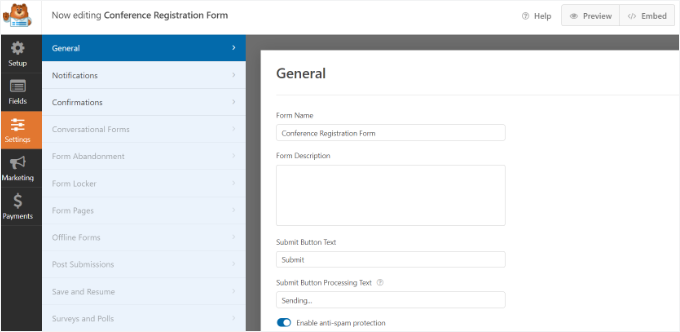
Em seguida, clique na aba ‘Configurações’ no menu para configurar as opções do seu formulário.
Nas configurações 'Gerais', você pode editar o nome do formulário, adicionar uma descrição, alterar o texto do botão de envio e mais.
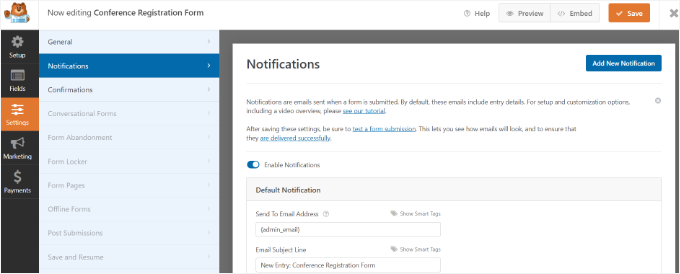
Em seguida, vá para as configurações de ‘Notificações’ e atualize o endereço de e-mail para onde você deseja receber os envios do formulário.
Há também configurações para alterar a linha de assunto, o nome 'de' e o endereço de e-mail, e mais.
📌 Observação: Usar um serviço SMTP é uma ótima maneira de garantir que suas notificações por e-mail cheguem à caixa de entrada. Você pode configurar isso com o WP Mail SMTP e, para detalhes, consulte como corrigir o WordPress que não envia e-mails.
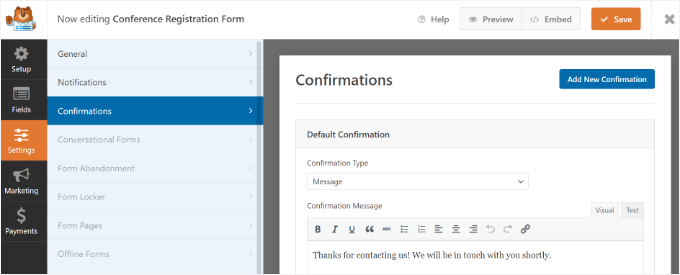
Por último, você pode ajustar as configurações de ‘Confirmação’.
Isso controla o que as pessoas veem depois de enviar o formulário. Você pode mostrar uma mensagem, mostrar uma página de destino ou redirecionar os usuários para outro URL.
Para mais detalhes, confira nosso guia sobre como enviar e-mails de confirmação após o envio de formulários do WordPress.
🧑💻 Dica Pro: Você pode aproveitar o recurso de Automação de Entradas do WPForms para exportar automaticamente envios de formulários para seu e-mail, Google Drive, Dropbox ou outros serviços.
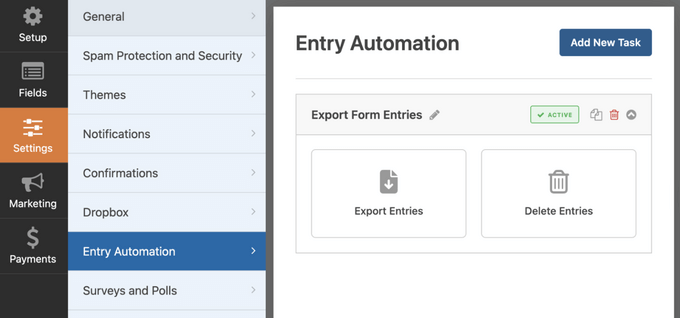
Isso elimina a necessidade de imprimir, arquivar ou transferir dados manualmente. Para instruções passo a passo, consulte nosso tutorial sobre como exportar automaticamente entradas de formulários do WordPress.
Você também pode clicar na guia Marketing à esquerda para conectar seu formulário a diferentes serviços de marketing, como seu provedor de serviços de e-mail.
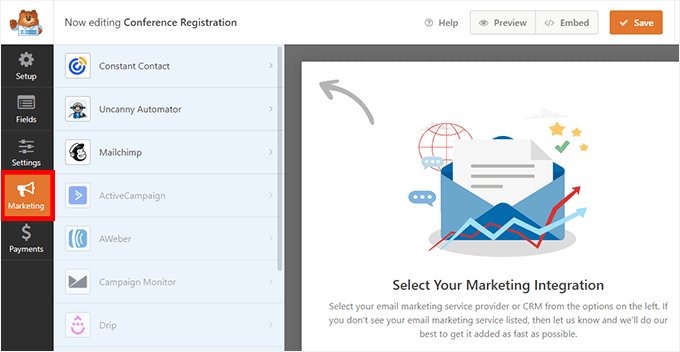
Você pode até integrar seu formulário com software de reunião ou webinar, como o Zoom, ou criar outros fluxos de trabalho automatizados para economizar tempo.
Assim que estiver satisfeito com suas configurações, você pode clicar no botão ‘Salvar’ no topo e sair do construtor de formulários.

Teste e Incorpore Seu Formulário Sem Papel em Seu Site WordPress
Nesta etapa, você testará e adicionará seu formulário a qualquer postagem ou página do WordPress.
Para começar, você pode clicar na aba ‘Pré-visualizar’ para testar o formulário.
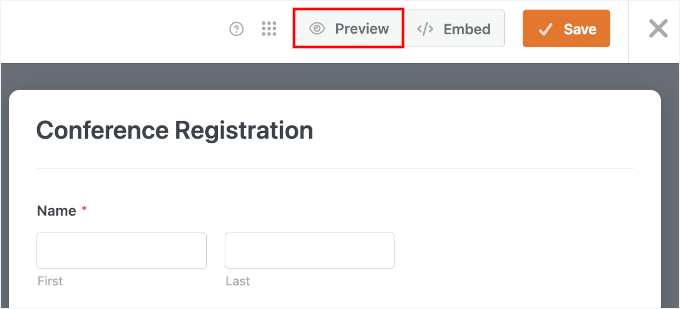
Na tela de pré-visualização, primeiro certifique-se de que todos os campos são exibidos como esperado e que os rótulos estão claros.
Em seguida, preencha o formulário com alguns detalhes de teste. Tente deixar um campo obrigatório vazio ou digitar um endereço de e-mail incorreto para ver se o formulário detecta esses erros.
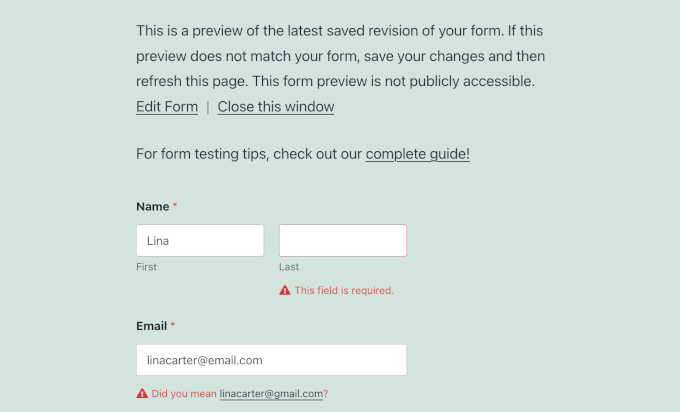
Quando estiver satisfeito com o funcionamento de tudo, você pode clicar em Enviar.
Em seguida, não se esqueça de verificar se sua mensagem de agradecimento ou página de confirmação aparece corretamente./im
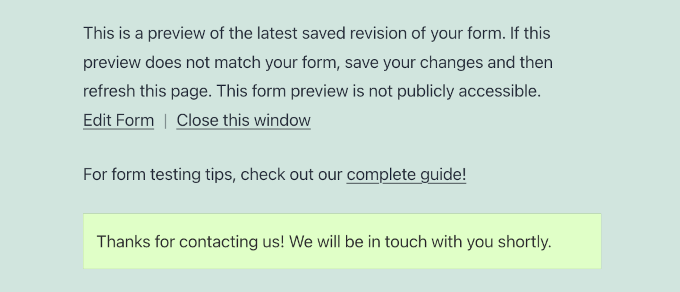
Agora que você testou o formulário, pode voltar ao construtor do WPForms.
Em seguida, clique no botão ‘Incorporar’ ao lado de ‘Salvar’ para iniciar o assistente de incorporação.
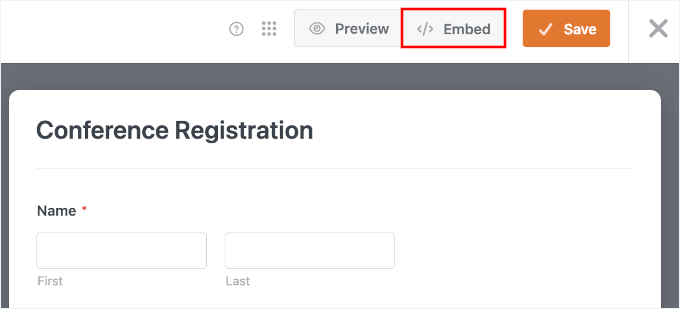
Isso abrirá um pop-up onde você pode selecionar para incorporar o formulário em uma página nova ou existente.
Para este tutorial, escolherei ‘Criar Nova Página’.

Na próxima tela, prossiga e nomeie sua nova página.
Simplesmente digite o nome no campo disponível e clique em ‘Vamos lá!’
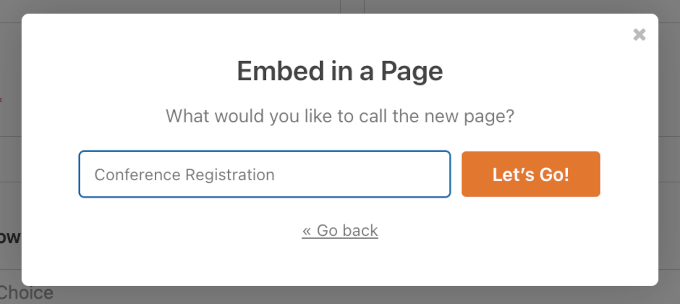
Isso o levará ao editor de conteúdo do WordPress.
A partir daqui, você pode clicar no botão ‘+’ e adicionar o bloco WPForms.
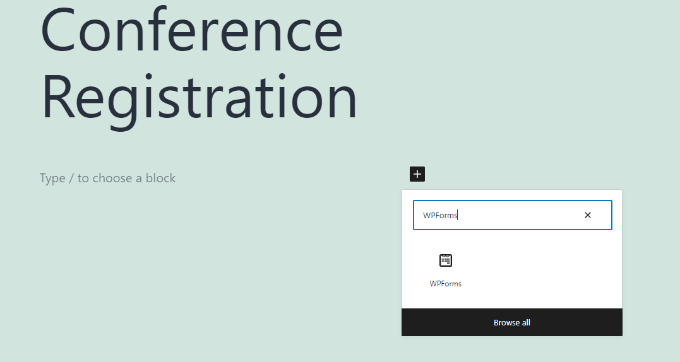
Depois disso, você verá um menu suspenso no bloco WPForms.
Aqui, você pode selecionar seu formulário de inscrição para conferência.
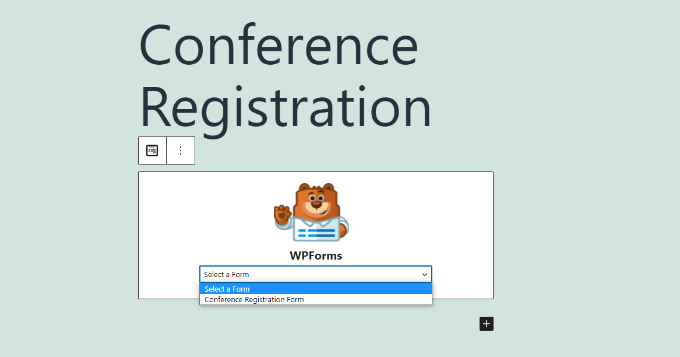
A partir daqui, você pode habilitar o título e a descrição do formulário na guia Bloco, bem como escolher um tema para personalizar seu formulário.
Dito isso, se tudo já parece bom, é hora de publicar ou atualizar sua página. Agora, se você visitar seu site, poderá ver o formulário de registro de conferência sem papel em ação:
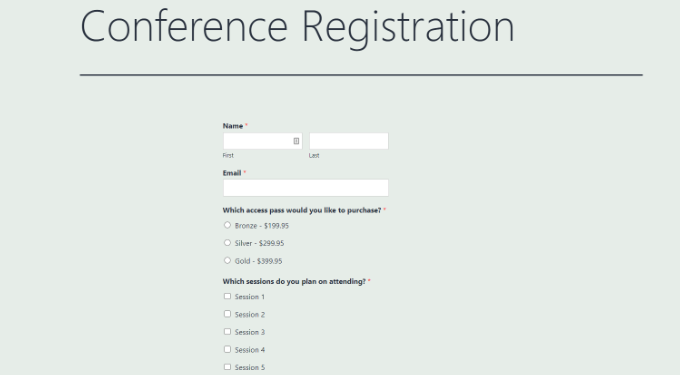
Para instruções passo a passo, você pode consultar nosso guia sobre como incorporar formulários do WordPress.
Dica Bônus 💡: Automatize seus Fluxos de Trabalho de Formulários Digitais
Após criar seu formulário sem papel, você pode economizar ainda mais tempo configurando automações. Dessa forma, os dados do seu formulário não ficam apenas parados – eles acionam ações úteis que mantêm seu negócio funcionando sem problemas.
Aqui estão algumas ferramentas às quais você pode conectar seus formulários:
- Ferramentas de Marketing por E-mail. Adicione automaticamente novos contatos à sua lista de e-mail quando alguém enviar seu formulário. Isso é ótimo para enviar e-mails de boas-vindas, newsletters ou promoções sem nenhum trabalho manual.
- Plataformas de CRM. Envie envios de formulários diretamente para seu sistema de gerenciamento de relacionamento com o cliente (CRM). Isso ajuda você a rastrear leads, gerenciar acompanhamentos e organizar informações do cliente em um só lugar.
- Planilhas. Registre envios de formulários em CSV ou Excel automaticamente. É uma maneira simples de gerenciar dados como pedidos, registros ou resultados de pesquisas — especialmente se você quiser classificá-los ou filtrá-los mais tarde.
Essas automações podem ajudar você a evitar tarefas repetitivas e garantir que nenhum lead ou envio passe despercebido. Para detalhes, consulte nosso guia sobre como configurar automações do WordPress.
Perguntas Frequentes Sobre a Criação de Formulários de Negócios Sem Papel
Ainda tem dúvidas? Aqui estão algumas comuns que ouço de proprietários de empresas que estão mudando para formulários digitais:
O que é melhor, formulários em papel ou digitais?
Formulários digitais geralmente são melhores. Eles são mais rápidos de processar, mais fáceis de armazenar e pesquisar, reduzem a entrada manual de dados e são mais ecológicos.
Quais são as desvantagens dos formulários eletrônicos?
Geralmente precisam de acesso à internet, podem ser mais desafiadores para usuários não familiarizados com tecnologia e exigem boas práticas de segurança para dados sensíveis.
O Google Forms é bom ou ruim?
O Google Forms é ótimo para formulários e pesquisas simples e gratuitos, mas tem design, branding e recursos avançados limitados. Para uso comercial, ferramentas como WPForms ou Formidable Forms oferecem mais controle.
Temos um artigo comparando esses construtores de formulários, que você pode ver em WPForms vs Formidable Forms vs Gravity Forms.
Outros Guias Úteis para Usar Formulários Sem Papel
Espero que este artigo tenha ajudado você a aprender o que é um formulário de negócios sem papel e como criar um.
Você também pode querer ver nossos guias sobre:
- Como Criar um Questionário no WordPress
- Como Adicionar Facilmente um Formulário de Feedback de Clientes no WordPress
- Como Criar Formulários Multilíngues no WordPress
- Formulário WordPress Não Funciona: Dicas de Solução de Problemas
- Melhores Criadores de Formulários Online (Escolhas de Especialistas)
Se você gostou deste artigo, por favor, inscreva-se em nosso Canal do YouTube para tutoriais em vídeo do WordPress. Você também pode nos encontrar no Twitter e no Facebook.




Jiří Vaněk
O WP Forms tornou minha vida muito mais fácil quando se trata de formulários. Eu costumava depender do Google Docs e documentos compartilhados, com links no meu site. Não só parecia pouco atraente, mas também muito pouco profissional. O WP Forms é fantástico com suas centenas de plugins, permitindo que você encontre uma solução para praticamente qualquer coisa. Eu o uso principalmente para pesquisas para coletar informações dos usuários sobre quais mudanças eles gostariam de ver, o que eles gostam ou com o que estão insatisfeitos. O feedback é crucial para entender o que o usuário precisa, e o WP Forms oferece uma maneira realmente simples de coletar essas informações de forma conveniente e visualmente atraente diretamente no site.
Daryl Holle
Existe um complemento "simples" que permite a um cliente assinar um formulário? Qual é o método aceito para realizar isso?
WPBeginner Support
WPForms does have the option for signatures
Admin