


Como especialistas em WordPress que ajudaram inúmeros proprietários de sites a melhorar seu conteúdo, vimos como as legendas de imagem podem ser negligenciadas. A maioria das pessoas se concentra em escrever ótimo conteúdo e escolher as imagens certas, mas se esquecem dos pequenos detalhes que podem fazer seus posts se destacarem.
Adicionar legendas às suas imagens é uma dessas mudanças simples que criam um impacto visual imediato.
Além da estética, as legendas de imagem são incrivelmente valiosas para SEO e experiência do usuário. Elas ajudam os motores de busca a entender melhor suas imagens, o que pode melhorar seu ranking no Google Imagens.
Além disso, elas fornecem contexto adicional que mantém os leitores engajados com seu conteúdo por mais tempo. Testamos vários métodos e descobrimos que sites com legendas de imagem bem elaboradas tendem a ter melhores métricas de engajamento do usuário.
Neste tutorial, compartilharemos os métodos exatos que usamos para adicionar legendas a imagens no WordPress. Se você é um iniciante completo ou apenas quer otimizar seu fluxo de trabalho, aprenderá técnicas simples que funcionam com qualquer configuração do WordPress e levam apenas segundos para implementar.

Por que Adicionar Legendas a Imagens no WordPress?
Uma imagem pode valer mil palavras, mas não conta toda a história. Legendas são descrições curtas que você pode adicionar à sua imagem. Elas ajudam a descrever a foto e fornecer contexto.
Por exemplo, se você tem uma loja online, então pode adicionar legendas às imagens de produtos. Isso ajuda a fornecer informações adicionais a potenciais clientes. Você pode descrever diferentes recursos e benefícios, ajudando a converter visitantes.
Da mesma forma, se você tem um site de fotografia, então pode usar legendas para adicionar a localização da imagem ou dar crédito a outras pessoas que ajudaram a capturar o momento.
Além disso, imagens com legendas também podem ajudar a impulsionar seu SEO do WordPress. Você pode incluir palavras-chave relevantes nas legendas e ajudar os motores de busca a descobrir e entender suas imagens facilmente.
Normalmente, as legendas ficam localizadas abaixo da imagem, proporcionando uma maneira integrada de mesclar informações com conteúdo visual.

Dito isso, vamos ver como adicionar legendas a imagens no WordPress:
- Adicionando Legendas a Imagens no WordPress
- Adicione Legendas às Imagens da Sua Galeria
- Adicionando Legendas a Imagens na Biblioteca de Mídia do WordPress
- Adicionando Legendas a Imagens no WordPress com o Editor Clássico
- Adicionando Legendas a Imagens de Galeria no WordPress Com o Editor Clássico
- Bônus: Recursos Essenciais de Imagem para WordPress
Adicionando Legendas a Imagens no WordPress
Primeiro, crie uma nova postagem ou edite uma existente. Em seguida, na tela de edição da postagem, clique no ícone '+' e selecione o bloco de Imagem.
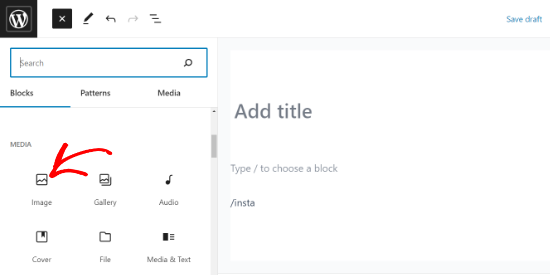
Em seguida, você precisará fazer o upload de uma imagem ou selecionar uma da biblioteca de mídia.
Ao clicar nele, o bloco de Imagem será adicionado à postagem.
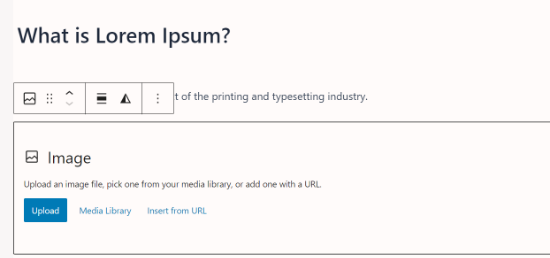
Agora você pode clicar no botão 'Upload' para selecionar e fazer o upload de uma imagem do seu computador para o WordPress. Você também pode selecionar uma imagem previamente carregada clicando no botão 'Biblioteca de Mídia'.
Para saber mais, veja nosso artigo sobre como adicionar e alinhar imagens no WordPress.
Assim que você adicionar uma imagem, ela aparecerá dentro do editor com uma caixa de texto rotulada 'Adicionar legenda' abaixo dela.
É aí que você pode adicionar uma legenda para sua imagem.
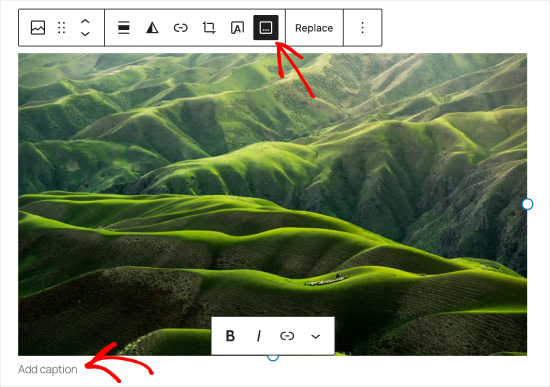
Concluído, você pode salvar sua postagem clicando no botão 'Publicar' ou 'Atualizar'. Não foi fácil?
Se você quiser adicionar uma legenda a uma imagem destacada, o processo funciona de forma um pouco diferente. Leia nosso guia sobre como adicionar legendas a imagens destacadas para saber mais.
Adicione Legendas às Imagens da Sua Galeria
O editor de conteúdo do WordPress também vem com um bloco de Galeria. Ele permite que você faça o upload de várias imagens e as exiba em um layout com linhas e colunas.
Vamos ver como adicionar legendas a imagens em um bloco de Galeria do WordPress.
Para criar uma galeria, crie ou abra uma postagem ou página existente no editor de blocos. Em seguida, clique no ícone '+' e selecione o bloco Galeria.
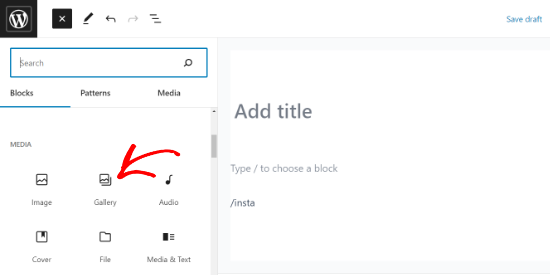
Você verá o bloco de Galeria adicionado à sua área de página/postagem.
Agora, você pode fazer upload de imagens uma por uma do seu computador ou selecionar as imagens pré-carregadas da sua biblioteca de mídia.
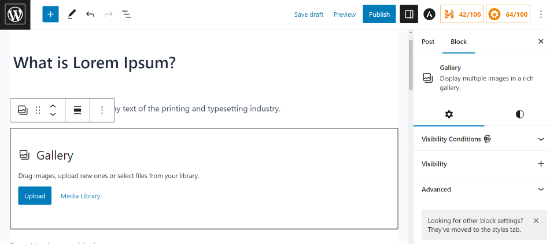
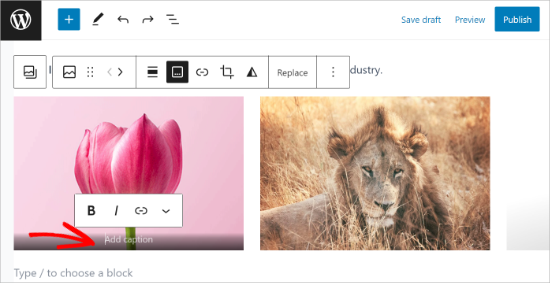
Se você fizer upload de imagens individualmente, poderá adicionar uma legenda após o upload de cada uma.
Quando uma imagem é carregada, basta clicar na imagem e o campo 'Adicionar legenda' aparecerá. Você pode adicionar uma legenda clicando nele e digitando texto no campo.
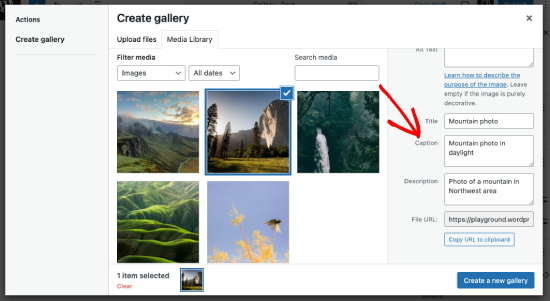
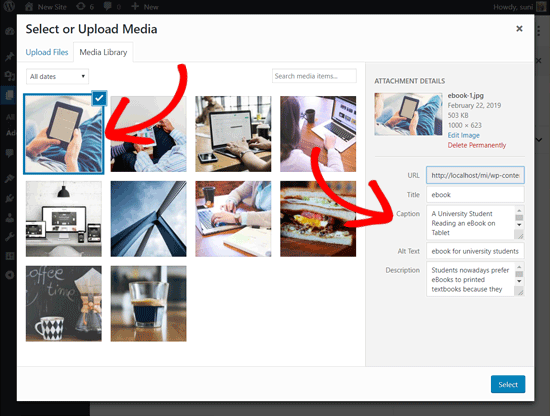
Se você selecionar imagens pré-adicionadas da biblioteca, poderá adicionar uma legenda a cada uma no campo 'Legenda' à direita.
Se as fotos já tiverem uma legenda, você não precisará adicioná-la novamente.
Se você quiser criar uma galeria de imagens mais avançada no WordPress, recomendamos o uso do plugin Envira Gallery.
O Envira vem com modelos modernos para criar belas galerias, um construtor de galerias de arrastar e soltar, e a capacidade de adicionar legendas de imagem, efeitos de lightbox, marcas d'água e muito mais.
Para mais detalhes, veja nosso tutorial sobre como criar uma galeria de imagens no WordPress.
Adicionando Legendas a Imagens na Biblioteca de Mídia do WordPress
O WordPress permite que você envie imagens diretamente para a biblioteca de mídia sem incorporá-las em uma postagem ou página.
Aqui, mostraremos como adicionar legendas a imagens ao enviá-las diretamente para a Biblioteca de Mídia.
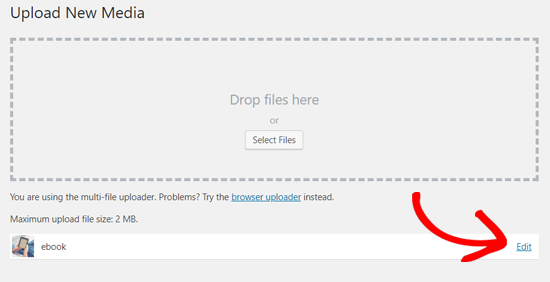
Primeiro, você precisa visitar a página Mídia » Adicionar Nova na área de administração do WordPress.
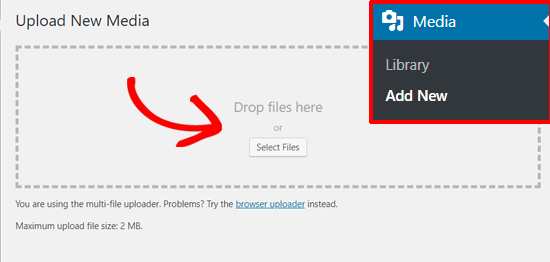
A partir daqui, você pode enviar uma imagem arrastando e soltando-a ou selecionando uma do seu computador.
Depois de fazer isso, você verá a imagem enviada abaixo da caixa 'Enviar Nova Mídia'. Para editá-la, clique no link 'Editar'.
Isso abrirá a página Editar Mídia em uma nova aba. Você pode notar que ela se parece com a tela de edição de postagem. Isso ocorre porque o WordPress trata anexos (por exemplo, imagens) como um tipo de postagem padrão.
Isso permite armazenar metadados de imagem como título, descrição e legenda no banco de dados do WordPress.
A partir desta tela, você pode editar o título da sua imagem e adicionar metadados da imagem, incluindo uma legenda, texto alternativo e descrição.
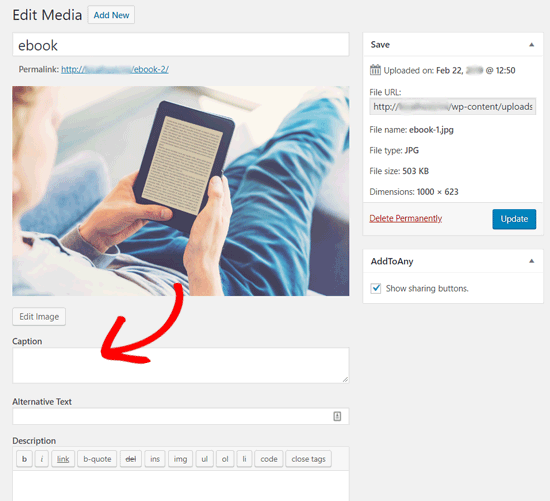
Depois de adicionar as informações necessárias, você pode atualizar sua imagem. Esses metadados da imagem agora serão salvos em sua biblioteca de mídia.
Você pode adicionar esta imagem a quantas postagens desejar sem ter que adicionar a legenda e outros metadados novamente. Sempre que você adicionar esta imagem à sua postagem a partir da biblioteca de mídia, ela virá com os metadados já salvos.
Adicionando Legendas a Imagens no WordPress com o Editor Clássico
Se você ainda estiver usando o antigo Editor Clássico em seu site WordPress, então é assim que você adiciona legendas a imagens no WordPress.
Basta clicar no botão ‘Adicionar Mídia’ acima do editor de posts para carregar uma imagem ou selecionar uma da biblioteca de mídia.
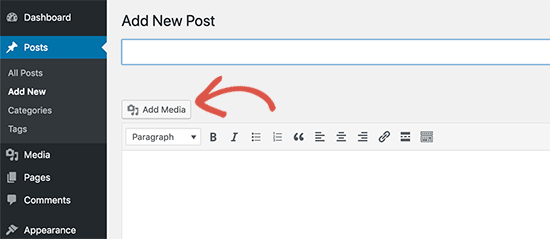
Depois que a imagem for carregada, você pode inserir metadados como título, texto alt e uma legenda.
Em seguida, basta clicar no botão ‘Inserir no post’ para adicionar a imagem ao seu post ou página.
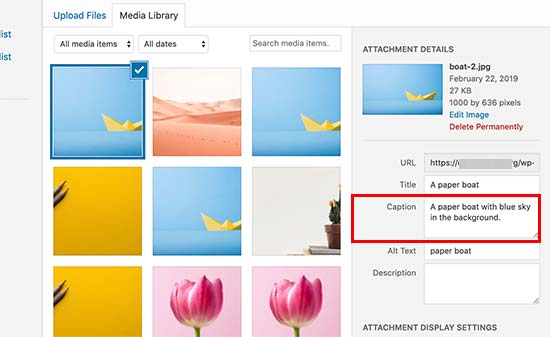
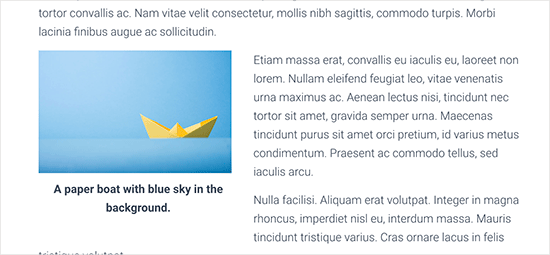
Agora você poderá ver a prévia da imagem com a legenda no seu editor de posts.
Em seguida, você pode salvar suas alterações e pré-visualizar o post para ver como ele ficará no seu site ativo.
Adicionando Legendas a Imagens de Galeria no WordPress Com o Editor Clássico
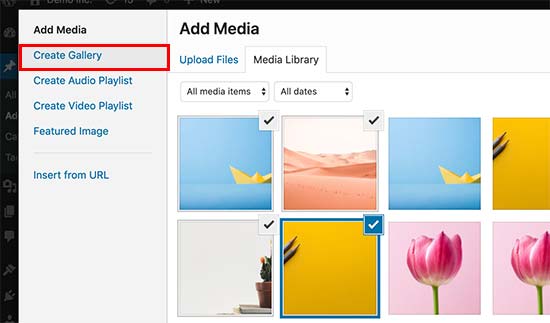
Você também pode adicionar legendas a imagens ao criar uma galeria usando o Editor Clássico.
Basta fazer o upload e selecionar várias imagens e, em seguida, clicar no link ‘Criar Galeria’ na coluna da esquerda.
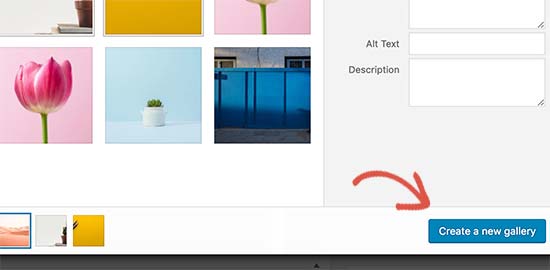
Depois disso, você precisará clicar no botão ‘Criar uma nova galeria’ no canto inferior direito da janela pop-up.
A partir daqui, você pode adicionar legendas a cada imagem.
Você poderá adicionar legendas diretamente abaixo de cada imagem ou clicar em uma imagem para carregar suas configurações na coluna da direita e, em seguida, adicionar a legenda.
Agora você pode clicar no botão ‘Inserir Galeria’ para adicionar a galeria ao seu post ou página do WordPress.
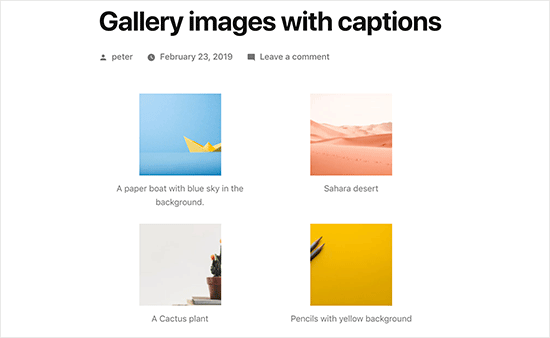
É assim que as imagens aparecem em nosso site de demonstração.
Bônus: Recursos Essenciais de Imagem para WordPress
Esperamos que este artigo tenha ajudado você a adicionar texto de legenda às suas imagens no WordPress. Antes de ir, aqui estão alguns recursos valiosos para ajudá-lo a dominar o uso de imagens no WordPress:
- Como Corrigir Problemas Comuns de Imagem no WordPress (Guia Definitivo)
- Como Adicionar Links Personalizados a Imagens de Galeria no WordPress
- Como Ampliar Imagens ao Clicar no WordPress (3 Métodos Fáceis)
- Melhores Plugins de Slider para WordPress – Desempenho + Qualidade (Comparados)
- Como Adicionar uma Galeria no WordPress com Efeito Lightbox
- Como Criar uma Galeria de Fotos com Álbuns no WordPress
- Como Adicionar Múltiplas Galerias em Posts e Páginas do WordPress
Se você gostou deste artigo, por favor, inscreva-se em nosso Canal do YouTube para tutoriais em vídeo do WordPress. Você também pode nos encontrar no Twitter e no Facebook.


Jiří Vaněk
Eu precisava de legendas para poder escrever o nome e o autor sob a imagem, pois fui encarregado de escrever vários artigos de afiliados que usavam imagens protegidas por direitos autorais que precisavam ser rotuladas dessa forma. Como era em um site que usava o editor de blocos, inicialmente tive um pouco de dificuldade e pensei em como resolver isso. Este método acabou sendo praticamente o mais fácil e funciona exatamente como eu preciso.
Peter Samuel
Como eu coloco legenda em uma foto? Depois de inserir uma foto, recebo uma instrução que aparece e desaparece em cinza claro ‘Escreva a legenda…’ Eu tento escrever minha legenda, mas não consigo digitar. Eu clico em lugares diferentes. Isso não ajuda.
WPBeginner Support
Se estiver em cinza claro, você pode não ter acesso para modificar a legenda se não for o administrador do site. Se você for um administrador, pode tentar desativar seus plugins para ver se isso pode ser devido a um conflito de plugins.
Admin
Veronica Williams
Eu gostava dos títulos no estilo pop-up do antigo editor clássico, que apareciam quando você passava o mouse sobre eles. Como eu crio esses usando o novo editor?
WPBeginner Support
Pelo que parece, isso seria configurado pela estilização do seu tema, em vez do editor.
Admin
Jesper Osgaard
Como centralizo a figcaption para imagens? A legenda está centralizada no editor, mas quando o post é publicado, as legendas ficam alinhadas à esquerda.
WPBeginner Support
Você precisaria entrar em contato com o suporte do seu tema atual para verificar se há um problema de estilização com o próprio tema.
Admin
Marsha
Existe uma maneira de alterar a legenda para visualizações em laptop e celular?
WPBeginner Support
No momento, não temos um método simples que recomendaríamos.
Admin
Supreet
Olá, quero adicionar uma legenda a imagens da galeria, mas e se eu não quiser o gradiente preto na parte inferior das minhas imagens que segura a legenda? Prefiro que a legenda fique em branco e abaixo da imagem. Como faço isso? Obrigado!
WPBeginner Support
Isso seria determinado pelo CSS do seu tema, então você precisaria entrar em contato com o suporte do seu tema ou pode usar um plugin de galeria para estilizar de forma diferente do que o seu tema definiu.
Admin
Charles Perk
Como posso exibir a legenda das imagens no pop-up de Upload / Biblioteca de Mídia?
Temos que percorrer centenas de imagens de produtos que parecem bastante semelhantes e, sem a legenda ou título, é quase impossível encontrar a correta para inserir; clicar em uma delas apenas oferece a opção Selecionar, mas não mostra detalhes. Plugins de legenda ao passar o mouse funcionam apenas no frontend.
WPBeginner Support
A menos que eu ouça o contrário, não temos um plugin recomendado para adicionar a legenda na área de inserção. Se você ainda não está fazendo isso, deve ser capaz de fazer o upload da imagem na postagem/página/tipo de postagem personalizada e definir a legenda lá, em vez de fazer o upload diretamente na sua biblioteca de mídia.
Admin
Fabio
Você sabe como adicionar classes ao elemento figure se a imagem tiver uma legenda?
WPBeginner Support
Você pode usar a área avançada para adicionar classes CSS à imagem, mas você precisaria usar o editor HTML se quisesse adicionar outras classes específicas.
Admin
Imogen
Olá,
Estou me perguntando se você sabe como adicionar uma legenda a uma imagem no aplicativo WordPress?
Obrigado!
Isaac Yoder
Não estou tendo problemas para criar legendas, mas estou tendo grandes problemas com a fonte e a cor das palavras nas legendas. Como edito isso?
WPBeginner Support
Olá Isaac,
Você pode estilizar legendas adicionando CSS personalizado ao seu tema. Aqui está um código de exemplo que você pode usar como ponto de partida.
.wp-caption { font-size:16px; color: #40404; }1-click Use in WordPress
Admin
Cecile Ramirez
Estou usando o tema Genesis e o tema filho outreach-pro. Eu insiro legendas para imagens e elas são exibidas no modo de edição. Quando vou para o meu site real, a legenda está faltando. Preciso adicionar legendas para algumas, mas não para todas, as imagens. Por favor, ajude.
WPBeginner Support
Olá Cecile,
Por favor, tente os fóruns de suporte do seu tema. Alternativamente, você também pode usar um plugin de galeria do WordPress para conseguir isso.
Admin
Angela
Como faço para que meu site mostre as legendas depois que elas são adicionadas? Adicionei as legendas às imagens em mídia, mas elas não aparecem quando olho o site. Elas só aparecem quando passo o mouse sobre as imagens.
Robert
Olá,
Quero incorporar algum texto em uma foto no meu site. Por favor, me aconselhe como fazer isso.
Obrigado,
Robert Fisch
Christyna
Falar mais devagar e mais claramente pode ajudar um pouco mais os iniciantes. Você fala rápido demais, por assim dizer, "despacha"!!
Não é uma boa ideia para quem está começando com WordPress!
Obrigado
Rich
Obrigado por este artigo e por todos os seus outros artigos úteis.
Você pode recomendar alguma dica para adicionar esse tipo de informação para cada imagem no meu site que ajude no SEO?
Rich
Hemabandaru
Muito útil para o meu site WordPress, obrigado por compartilhar um artigo tão bom sobre legendas de imagens
Nicholas Read
Você vai muito rápido. Seus vídeos quase não ajudam em nada porque você corre com tudo. Você tem que lembrar que as pessoas que você está tentando alcançar são iniciantes. Nós não sabemos o que estamos fazendo. É por isso que estamos contando com você.
WPBeginner Support
Vamos tentar trabalhar nisso. Obrigado pelo seu feedback.
Admin
Steve Procter
Hi, can you add an additions one stating how to edit multiple images at once? People like myself who have a photography blog, will want to add keywords and titles to multiple images in one go
WPBeginner Support
Essa é uma boa ideia, vamos tentar abordar isso em um artigo futuro.
Admin
panonski
Isso está coberto?
—
Estou tentando encontrar uma solução para isso há mais de uma semana, em toda a internet.
WPBeginner Support
No momento, não encontramos uma solução que recomendaríamos
shakir suratwala
Como podemos mudar as fontes, cores, estilo das legendas?
Você pode me ajudar, por favor!
Kelly
Útil. Obrigado!
Linda
Existe um limite de caracteres para legendas?
Mark Molinoff
Vídeo muito útil. Curto e direto ao ponto. Obrigado.
Jay
Olá, adicionei legendas a arquivos de fotos no meu computador. É possível fazer upload das fotos, incluindo as legendas, para um blog WordPress, ou preciso copiar e colar as legendas dos metadados das fotos no WordPress?
bianka
Oi – Tenho uma boa imagem de fundo na minha página inicial – posição do fundo 70px 0px, tamanho do fundo cover. Mas não consigo obter o mesmo em minhas outras páginas, pois pede escala ou pixels – tentei redimensionar no paint, mas não importa o que eu faça, parece muito grande. – esse é o meu 1º problema.
2. usando o tema 2014 – filho – onde encontro o código para as páginas? Olhei no style.css do tema pai 2014, mas não consigo distinguir se o código lá pertence ao pai ou ao filho – verifiquei os códigos de cores e eles parecem pertencer ao tema pai – então, onde encontrarei o código para minhas páginas – estou arrancando os cabelos, estou nisso há meses e ninguém consegue me dar uma resposta! – estou aprendendo php, html, java, apenas para encontrá-los sem sucesso.
3. Tenho meu título na minha página inicial (que é meu url – Mas desejo mudar a última palavra para se adequar a todas as minhas outras páginas – há alguma chance de você ter um código para isso e onde eu o adicionaria.
Obrigado novamente
Peter McNeice
Obrigado por isso.
Gostaria de saber se é possível que a legenda apareça com as fotos quando elas são clicadas e abrem na lightbox.
Dessa forma, quando as pessoas continuarem a rolar pelas fotos, as legendas continuarão a aparecer.
Abraços.
WPBeginner Support
Confira nosso guia sobre como criar galerias de imagens responsivas no WordPress com Envira
Admin
Paul Ginnivan
Ótimo. Direção clara. Comecei imediatamente a 'legendar' minhas muitas fotos em meus blogs.
Myles
Pergunta: Às vezes, quando adiciono uma legenda a uma foto em alguns temas, ela aparece um pouco desajeitada. Uma caixa de borda aparece descentralizada. O que devo procurar no CSS para corrigir isso?
WPBeginner Support
Você pode usar CSS modificando ou substituindo essas classes CSS em seu tema:
.wp-caption
.wp-caption-text
Admin
Steven Denger
Estes tutoriais são muito úteis e apreciados. Encontrei o WordPress depois de alguns meses de pesquisa e escavação por horas por dia, e ele quase não vale a pena para mim. A plataforma WordPress parece fazer uma coisa e apenas uma coisa – amontoar conteúdo à esquerda e empilhá-lo. Eu luto contra isso o tempo todo tentando obter uma personalização decente. Isso só vem com um plugin e muita tentativa e erro. Como diz o ditado: tem que haver um jeito mais fácil. Estou prestes a me tornar um ex-usuário do WordPress porque é impraticável, não confiável, difícil e demorado de personalizar, e tem que se contentar com o que o WordPress oferece na maior parte do tempo. Desisto da luta. Como sou uma pessoa com formação universitária e um QI acima da média, ainda não consigo entender passar tanto tempo apenas para personalizações simples. – Steve, um ex-usuário do WordPress
Alessandra
olá, obrigado pelos tutoriais, é uma boa maneira de aprender dia a dia
Trevor
Obrigado, muito útil, pois estou trabalhando no meu primeiro blog.
Continue o bom trabalho!