


Links são importantes para guiar os visitantes pelo seu site. Eles conectam seu conteúdo e melhoram a navegação. Além disso, ajudam no SEO, tornando seu site mais descoberto.
No WordPress, você pode adicionar links em alguns lugares diferentes – como posts, páginas, menus, barras laterais e rodapés.
Na WPBeginner, usamos links internos para conectar conteúdo relacionado e links externos para recomendar plugins que resolvem problemas específicos. Isso ajuda os leitores a encontrar informações mais úteis sem ter que procurar.
Neste guia, mostraremos como adicionar links passo a passo. Ensinaremos técnicas simples para tornar seu site mais amigável e seu conteúdo mais acessível.
Vamos mergulhar no processo de adicionar links no WordPress!
💡 Resposta Rápida: Como Adicionar um Link no WordPress
Se você está com pressa, aqui está a maneira mais rápida de adicionar um link no editor de blocos do WordPress:
- Destaque o texto que você deseja transformar em um link.
- Clique no ícone de Link na barra de ferramentas (símbolo de corrente) ou pressione
Ctrl+K/Cmd+Kno seu teclado. - Cole o URL (endereço da web) na caixa e pressione Enter.
Por Que os Links São Importantes?
Links são o fluxo sanguíneo da internet. Eles interconectam sites e páginas da web para formar uma Rede Mundial de Informações.
Imagine visitar uma página da web que não tem links para você clicar. Você não teria outra opção senão clicar no botão voltar do seu navegador.
Texto com hiperlink, botões e outros elementos levam você de uma página para outra ou de um site para outro. Links informarão aos visitantes do seu site WordPress onde eles podem encontrar mais informações sobre um tópico.
Quando você usa links de forma eficaz, os visitantes passarão mais tempo em seu site. Eles descobrirão mais conteúdo, comprarão mais produtos de sua loja online, e serão mais propensos a assinar sua newsletter por e-mail.
Dito isso, vamos dar uma olhada em como adicionar links em diferentes áreas do seu site WordPress facilmente. Como este é um tutorial detalhado, por favor, use a navegação abaixo para pular para a seção que você precisa rapidamente:
- How to Add Links in WordPress Posts and Pages
- Como Encontrar e Adicionar Links Internos Rapidamente no WordPress
- Como Adicionar Links em Widgets do WordPress
- How to Add Links in WordPress Navigation Menus
- How to Add Title and Nofollow to Links in WordPress
- Como Adicionar Links a Botões no WordPress
- Como Incorporar Conteúdo Vinculado no WordPress
- Como Adicionar Links de Afiliados no WordPress
- Como Adicionar um Link Manualmente em HTML
- Como Adicionar Links de Âncora no WordPress
- Como Adicionar Links de Compartilhamento Social no WordPress
- Perguntas Frequentes Sobre Adicionar Links no WordPress
Como Adicionar Links em Posts e Páginas do WordPress
O WordPress facilita a adição de links aos seus posts e páginas de blog usando o editor de blocos.
Simplesmente edite seu post ou página ou crie um novo.
Em seguida, você precisa destacar o texto ao qual deseja anexar o link. Este texto selecionado é chamado de texto âncora para o link. Agora, você deve clicar no botão 'Link' na barra de ferramentas.
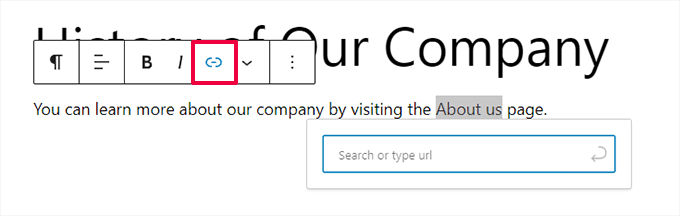
Você verá uma caixa onde pode inserir um URL. Um URL é um endereço da web. Por exemplo, o guia da WPBeginner sobre como iniciar um blog WordPress tem o URL:
https://www.wpbeginner.com/start-a-wordpress-blog
Você pode simplesmente copiar e colar a URL do post ou página para a qual deseja vincular, assim:
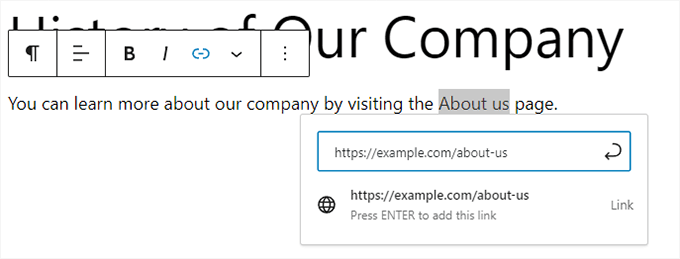
Você precisará clicar no botão ‘Aplicar’ (o ícone de seta) ou pressionar a tecla Enter para inserir o link em sua postagem.
Se você estiver vinculando a conteúdo em seu próprio site, pode ser mais rápido pesquisar a postagem ou página. Digite uma ou duas palavras do título do seu conteúdo, e o WordPress o encontrará:
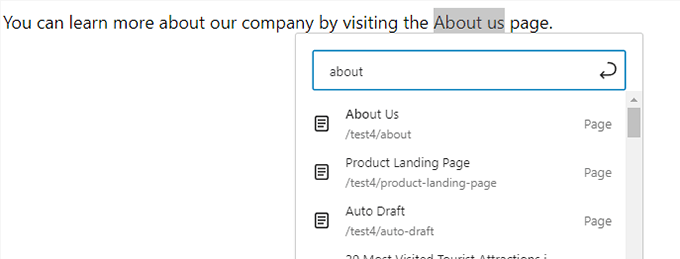
O link será adicionado automaticamente após você clicar no título da página ou postagem que deseja.
Se você deseja que seu link abra em uma nova aba, primeiro você precisa adicionar o link. Depois disso, clique no link e marque a opção ‘Abrir em nova aba’.
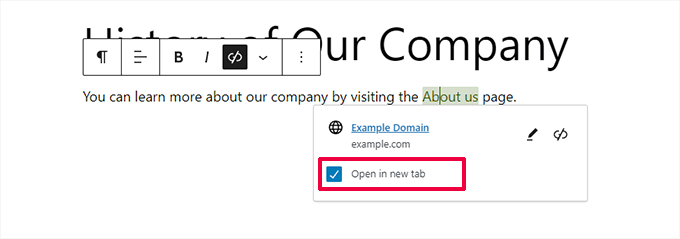
🚨 Observação: Recomendamos que você use esta opção apenas para links para sites de terceiros. Dessa forma, seus usuários não sairão do seu site enquanto o visitam.
Adicionando Links no Editor Clássico do WordPress
Se você estiver usando o editor clássico mais antigo em vez do editor de blocos, o processo para adicionar um link é bastante semelhante.
Você precisará abrir a postagem que deseja editar ou criar uma nova. Em seguida, você deve encontrar o texto que deseja usar como âncora do link e destacá-lo. Então, você precisa clicar no botão ‘Link’, que deve aparecer na barra de ferramentas.
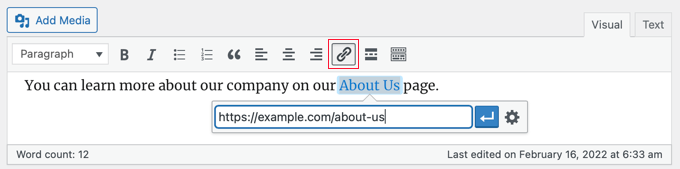
Você pode então colar o URL para o qual deseja vincular ou pesquisar a postagem ou página, como com o editor de blocos.
Colando seu URL Diretamente no Texto Âncora
Uma maneira ainda mais rápida de adicionar um link tanto no editor de blocos quanto no editor clássico é simplesmente colar o URL no texto âncora.
Primeiro, copie o URL para o qual deseja vincular. Em seguida, destaque o texto âncora escolhido em sua postagem.
Em seguida, você pode clicar com o botão direito e selecionar ‘Colar’ ou simplesmente pressionar Ctrl+V (Windows) ou Command+V (Mac) para colar o URL.

O WordPress detectará automaticamente que você está colando um URL e transformará o texto âncora em um link.
💡 Dica: Dê uma olhada em nossas dicas para dominar o editor de conteúdo do WordPress para saber mais sobre como usar o editor de blocos de forma eficaz.
Como Encontrar e Adicionar Links Internos Rapidamente no WordPress
A etapa acima cobre como adicionar links manualmente ao conteúdo em seu próprio site. No entanto, adicionar links internos manualmente pode consumir muito tempo.
Para facilitar o gerenciamento de links internos, usamos o plugin AIOSEO. É o melhor plugin de SEO para WordPress usado por mais de 3 milhões de sites.
Nós o usamos no site WPBeginner e, desde então, notamos um aumento em nossos rankings. Para saber mais, veja nossa análise detalhada do AIOSEO.
O plano AIOSEO Pro inclui um recurso Link Assistant que rastreará todo o seu site e encontrará automaticamente oportunidades de linkagem interna.
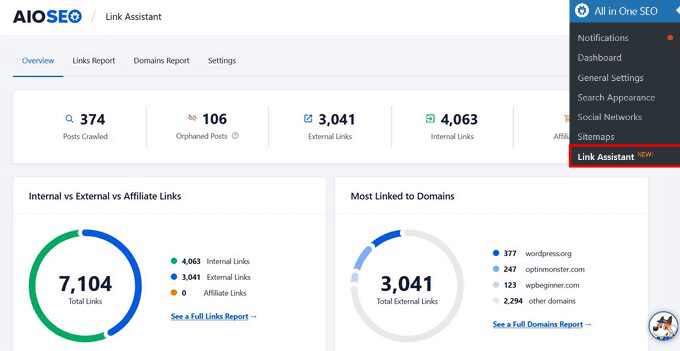
Após instalar o plugin, você pode ir para All in One SEO » Link Assistant no seu painel do WordPress.
Isso abrirá o painel do assistente de links, onde você pode ver um resumo dos links internos e externos do seu site.
Na guia Relatório de Links, você pode ver sugestões de posts relevantes para os quais você pode linkar e o texto âncora que eles recomendam para as melhores classificações de SEO.
Você pode adicionar rapidamente esses links ao seu conteúdo clicando no botão 'Adicionar Link'. Não há necessidade de abrir cada post individualmente.
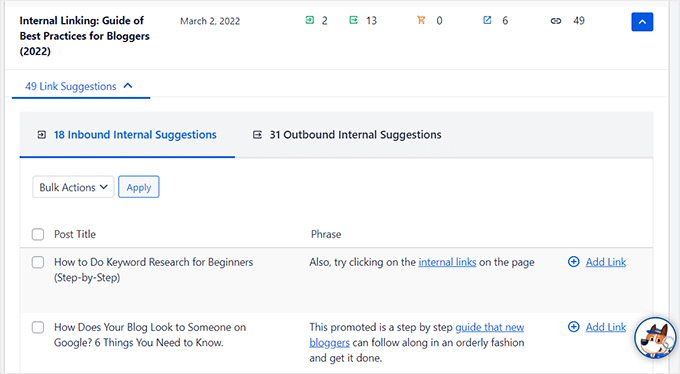
Se você tem muito conteúdo em seu site, este plugin de linkagem interna torna simples construir um relacionamento contextual entre seus posts novos e antigos.
Como Adicionar Links em Widgets do WordPress
O WordPress permite que você adicione widgets às áreas não de conteúdo do seu site, como a barra lateral e o rodapé.
Alguns desses widgets são automatizados e não possuem muitas opções. Por exemplo, o widget de Últimas Postagens vincula automaticamente suas postagens recentes.
No entanto, se você quiser adicionar algum texto personalizado com links na sua barra lateral, você pode usar o widget de Parágrafo.
Se você estiver usando um tema clássico, precisará ir para a página Aparência » Widgets. Em seguida, clique no ícone azul ‘+ Inseridor de Blocos’ no canto superior esquerdo.
Depois disso, você deve arrastar o widget de Parágrafo para sua barra lateral ou outra área de widget.
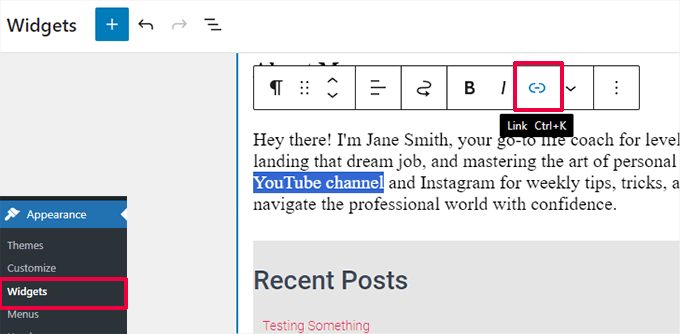
Você pode então digitar seu texto e adicionar um link, assim como faria ao adicionar um a uma postagem ou página. Certifique-se de clicar no botão ‘Atualizar’ para salvar as configurações do seu novo widget.
Observação: Se você estiver usando um tema de blocos, poderá adicionar widgets usando a página Aparência » Editor.
Como Adicionar Links em Menus de Navegação do WordPress
Deseja adicionar links ao menu de navegação do seu site? O WordPress vem com um editor de menus de arrastar e soltar integrado, que permite criar e gerenciar menus de navegação no seu site WordPress.
Adicionando Links Internos aos Menus de Navegação
Dependendo do seu tema WordPress, existem duas maneiras fáceis de adicionar links internos ao menu de navegação do seu site.
1. Adicionar Links ao Menu de Navegação no Editor Completo do Site
Se você estiver usando um tema de blocos com edição completa do site, poderá simplesmente ir para a página Aparência » Editor e clicar no menu de navegação que deseja editar.
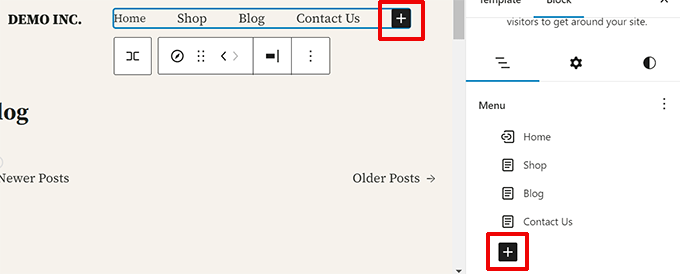
No bloco de navegação, clique no botão Adicionar (+) para adicionar um novo link.
Em seguida, pesquise para encontrar o conteúdo ao qual deseja vincular ou cole o URL. Pressione Enter no seu teclado para adicionar o link.
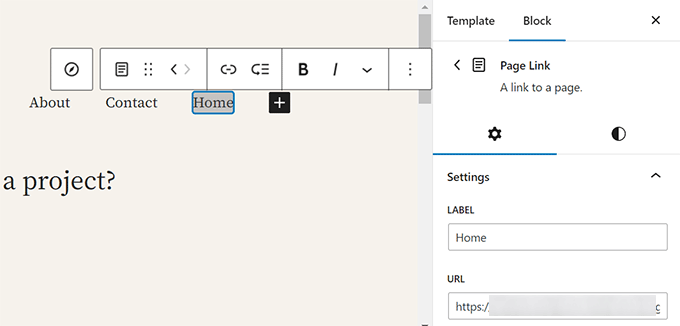
Precisa editar um link? Simplesmente clique nele e, em seguida, altere o link na coluna da direita.
2. Adicionar Links ao Menu de Navegação em Temas Clássicos
Vá para a página Aparência » Menus. Se você ainda não tem um menu configurado, pode criar um inserindo um nome de menu. Para saber mais, dê uma olhada em nosso guia para iniciantes sobre como adicionar menus de navegação no WordPress.
Simplesmente selecione as postagens ou páginas que deseja adicionar ao seu menu no lado esquerdo e, em seguida, clique no botão ‘Adicionar ao Menu’.
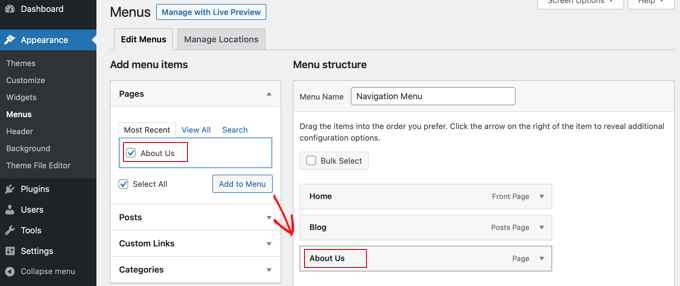
O WordPress vinculará automaticamente às suas postagens e páginas selecionadas. Você pode reorganizar as entradas usando arrastar e soltar.
Adicionando Links Externos aos Menus de Navegação
Você também pode adicionar links personalizados, como um link para outro site. Por exemplo, você pode adicionar o URL do seu perfil X (anteriormente Twitter) ao seu menu de navegação.
Basta clicar na seta ao lado da seção ‘Links Personalizados’ à esquerda. Você pode então digitar o URL e o texto que deseja usar para o link e, em seguida, clicar no botão ‘Adicionar ao Menu’.
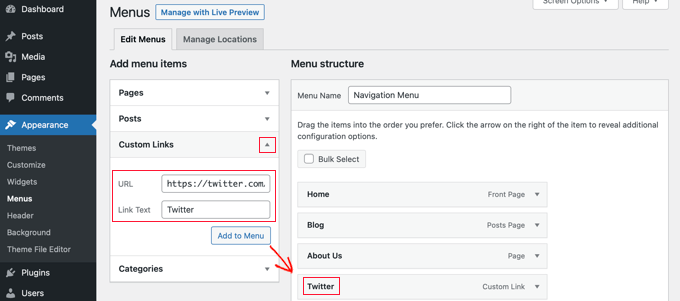
Ao terminar de adicionar links ao menu, não se esqueça de clicar no botão ‘Salvar Menu’ na parte inferior da tela.
Como Adicionar Título e Nofollow a Links no WordPress
É possível dar um atributo de título aos seus links. Este é o texto que aparece quando alguém passa o cursor do mouse sobre o link, assim:

Adicionar um título geralmente deixa claro para onde o link leva. No entanto, geralmente recomendamos usar texto âncora descritivo em vez disso. Isso é melhor para acessibilidade e SEO.
Você também pode querer adicionar atributos aos seus links externos para informar mais sobre eles aos mecanismos de busca. O mais comum é o atributo nofollow.
Isso dá aos mecanismos de busca uma dica para não passar a autoridade do seu site (muitas vezes chamada de ‘link juice’) para o outro site. É útil para links que você não endossa totalmente.
Além do nofollow, o Google também usa outros dois atributos para entender melhor os links.
Você deve usar o atributo sponsored para links de afiliados ou anúncios pagos, e o atributo ugc (User Generated Content) para links em locais como comentários de blog.
Embora o editor padrão inclua um interruptor simples para adicionar um atributo nofollow, ele não tem uma opção fácil para adicionar um título ou outros atributos. Aqui estão duas maneiras de adicioná-los.
Adicionando Título e Nofollow Usando o Plugin AIOSEO (Fácil)
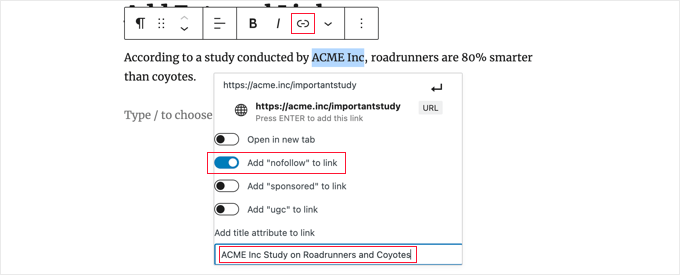
O plugin gratuito All in One SEO (AIOSEO) para WordPress permite que você adicione atributos de título, nofollow, sponsored e UGC aos links.
No editor de blocos, o plugin adiciona interruptores para nofollow e outros atributos. Ele também adiciona um campo para um título.
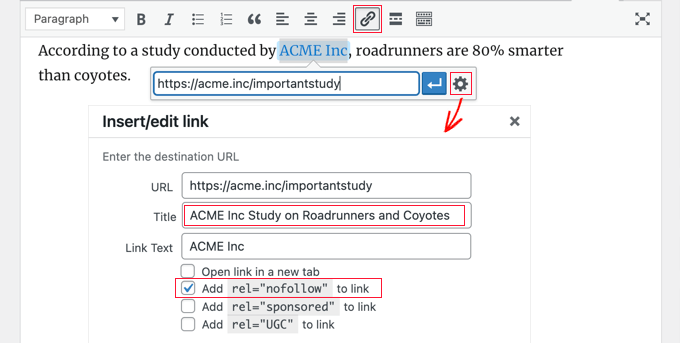
No editor clássico, você pode acessar configurações adicionais do AIOSEO clicando no ícone de engrenagem ‘Opções de link’. Isso exibirá um pop-up ‘Inserir/editar link’ onde você pode inserir um título e marcar caixas de seleção para nofollow e outros atributos de link.
Adicionando Título e Nofollow Usando Código HTML
Se você não quiser usar o AIOSEO, precisará adicionar manualmente os atributos de título e nofollow aos seus links usando código HTML.
Primeiro, adicione seu link da maneira usual e, em seguida, alterne o editor para o modo HTML.
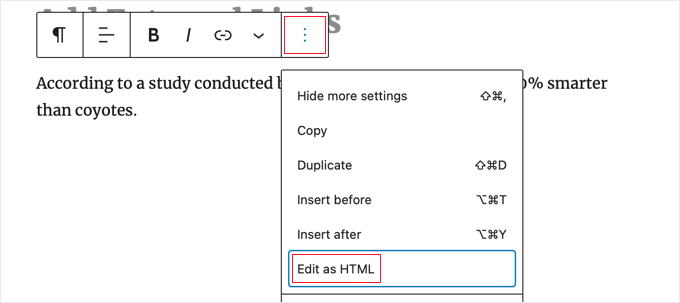
Se você estiver usando o editor de blocos, precisará clicar nos três pontos verticais no final da barra de ferramentas e selecionar ‘Editar como HTML’ para visualizar o código HTML do bloco.
Se você estiver usando o editor clássico, precisará clicar na aba ‘Texto’ para exibir toda a postagem como HTML.
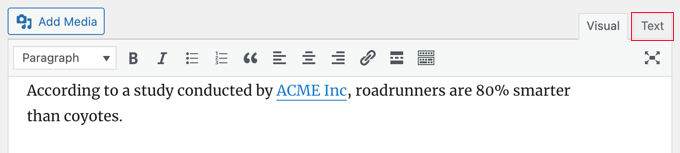
Agora você verá o código HTML do seu link. Um link básico ficará assim:
<a href="URL">ANCHOR TEXT</a>
Você precisa adicionar os atributos title e nofollow para que fique assim:
<a href="URL" title="TITLE" rel="nofollow">ANCHOR TEXT</a>
É assim que fica em nosso site de demonstração (veja a captura de tela acima):
<p>According to a study conducted by <a href="https://acme.inc/importantstudy" title="ACME Inc Study on Roadrunner and Coyote" rel="nofollow">ACME Inc</a>, roadrunners are 80% smarter than coyotes.</p>
Você pode alterar o título para o que quiser. O atributo nofollow deve ser sempre rel="nofollow". Não se esqueça das aspas duplas ao redor do título e do nofollow, pois seu link não funcionará corretamente sem elas.
Para mais informações, veja nosso guia para iniciantes sobre como adicionar links nofollow no WordPress.
Adicionando Título e Nofollow aos Menus de Navegação do WordPress
O processo para tornar seus links de navegação nofollow é um pouco diferente.
Abaixo do rótulo de navegação do link, você precisará inserir ‘nofollow’ no campo Relação do Link (XFN).
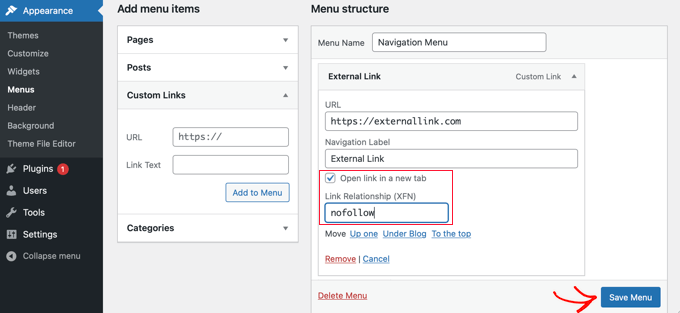
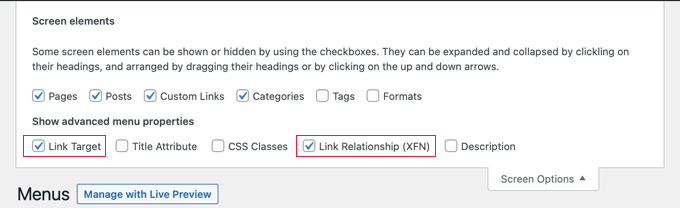
Se você não vir esse campo, precisará adicioná-lo na aba Opções de Tela no canto superior direito da página.
Para instruções completas passo a passo, veja nosso guia sobre como adicionar links nofollow aos menus de navegação no WordPress.
Como Adicionar Links a Botões no WordPress
Você quer adicionar um botão às suas postagens ou páginas do WordPress? A maneira mais fácil de fazer isso é usando o bloco de Botão integrado do WordPress.
Assim que você criar uma nova postagem ou editar uma existente, você deve clicar no ícone (+) para criar um novo bloco. Depois disso, você deve arrastar o bloco ‘Botão’ para a postagem e, em seguida, digitar o texto para o botão.
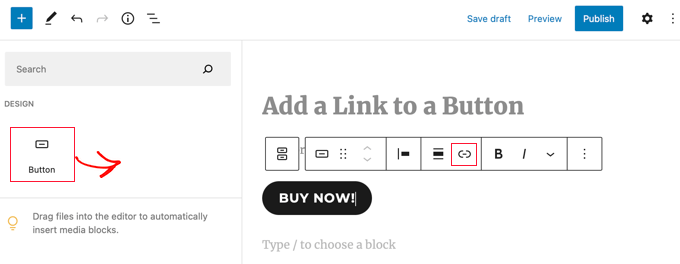
Depois disso, você pode adicionar um link usando o botão ‘Link’ na barra de ferramentas. Isso é exatamente o mesmo que adicionar qualquer outro link usando o editor de blocos do WordPress.
Para saber mais maneiras de adicionar botões aos seus posts, veja nosso guia sobre como adicionar botões de call to action no WordPress.
Como Incorporar Conteúdo Vinculado no WordPress
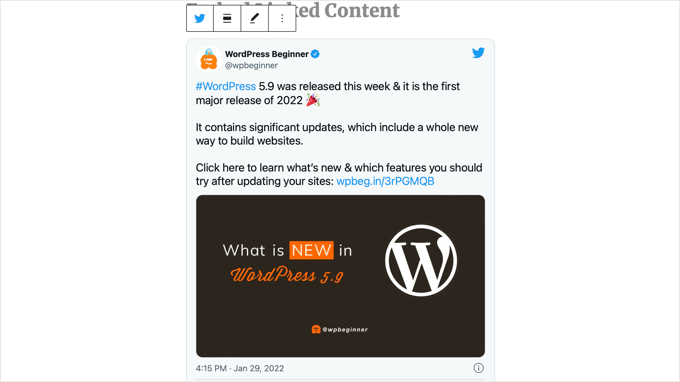
Você pode incorporar facilmente certos tipos de conteúdo no WordPress simplesmente inserindo seu URL em sua postagem. Isso às vezes é chamado de criação de um ‘cartão de conteúdo’ em sua postagem.
Basta colar o URL inteiro em seu próprio bloco de parágrafo.
Por exemplo, se você colar um URL do Twitter, todo o tweet, incluindo imagens, curtidas, carimbo de data/hora e muito mais, será incorporado assim:
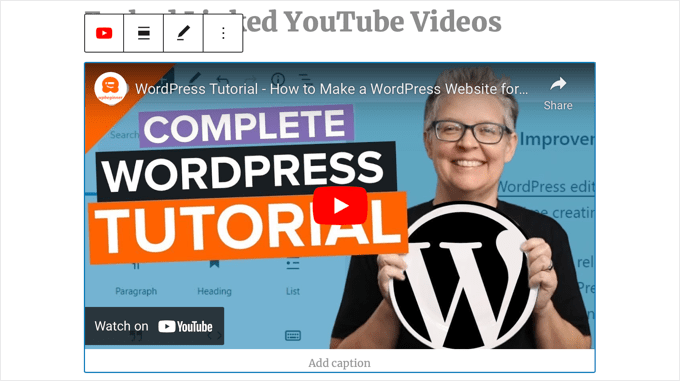
O processo é o mesmo para vídeos do YouTube. Simplesmente encontre o vídeo que deseja usar no YouTube e copie o URL da parte superior da janela do seu navegador.

Em seguida, cole o link em sua postagem ou página.
O vídeo será incorporado automaticamente.
Além de serem ótimos para posts do Twitter e vídeos do YouTube, este método também funciona para muitos outros tipos de conteúdo. Você pode descobrir mais no artigo de suporte do WordPress sobre ‘Embeds’.
Como Adicionar Links de Afiliados no WordPress
Quer aumentar a receita do seu site usando links de afiliados? Marketing de afiliados fornece uma renda estável para muitos blogs e sites.
Tudo o que você precisa fazer é adicionar links de referência especiais para produtos e serviços que você recomenda. Quando seus visitantes compram esses produtos após clicar em seus links, você recebe uma comissão.
O problema que a maioria dos iniciantes enfrenta é que cada produto ou site que eles querem recomendar tem um URL diferente. É complicado acompanhar esses URLs, especialmente se você está recomendando muitos produtos.
A melhor maneira de adicionar e gerenciar links de afiliados é usando um plugin de gerenciamento de afiliados. Recomendamos o uso de Pretty Links ou Thirsty Affiliates.
Ambos os plugins funcionam criando links de redirecionamento que enviam as pessoas para o seu link de afiliado especial. Eles se parecem com isto:
www.yoursite.com/refer/partnersitename
Os plugins adicionarão uma nova opção ao seu menu do WordPress onde você pode adicionar seus links de afiliado. Veja como isso fica com o ThirstyAffiliates. Você simplesmente copia e cola seu link de afiliado especial na caixa ‘Destination URL’.
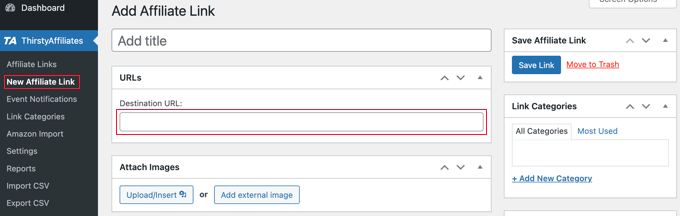
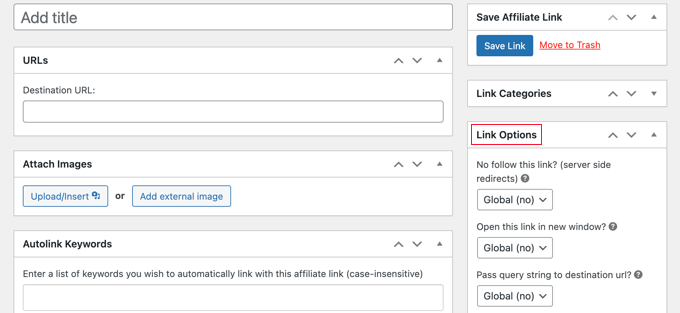
Você pode definir opções específicas para o seu link no lado direito.
Isso inclui coisas como decidir se deve ou não usar nofollow, abri-lo em uma nova janela ou aba, e mais.
Quando terminar, certifique-se de clicar no botão ‘Salvar Link’.
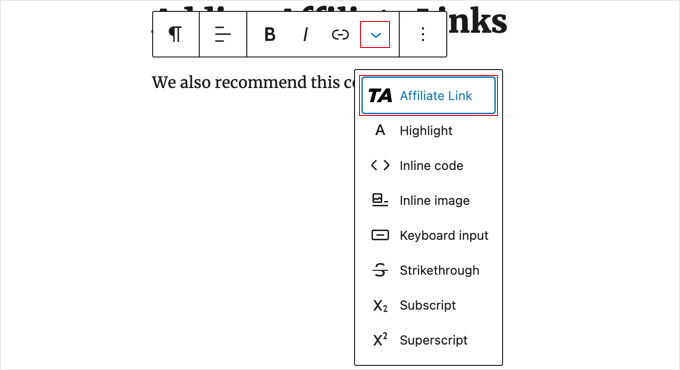
Depois de configurar seus links de afiliado, você pode adicioná-los facilmente às suas postagens e páginas. Em um bloco de parágrafo, clique na seta 'Mais' (v) na barra de ferramentas. Em seguida, selecione a opção 'Link de Afiliado':
Em seguida, digite o início do que você nomeou esse link de afiliado.
Em nosso exemplo, é “Nosso Parceiro Afiliado”.
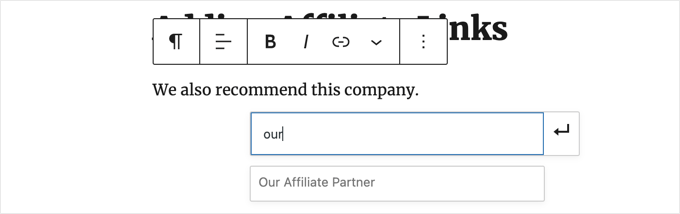
Você pode então clicar no nome e clicar em ‘Aplicar’ para adicionar o link de afiliado à sua postagem.
É fácil alterar um link de afiliado, como quando a empresa para a qual você está vinculando muda para um programa de afiliados diferente.
Você apenas altera o link uma vez na página ThirstyAffiliates ou Pretty Links do seu painel. O link em suas postagens permanecerá o mesmo de antes, mas agora redirecionará para o novo link de afiliado em todos os lugares onde for usado.
Para plugins de afiliados mais úteis, confira nosso post sobre as melhores ferramentas e plugins de marketing de afiliados para WordPress.
Como Adicionar um Link Manualmente em HTML
Ocasionalmente, você pode querer adicionar um link ao seu site usando código HTML. Isso pode acontecer se você precisar usar um bloco ou widget HTML personalizado.
Você também pode precisar editar um link diretamente em um arquivo de tema. Apenas certifique-se de sempre usar um tema filho para não perder suas edições ao atualizar o tema pai.
É fácil criar um link em HTML. Para tentar, adicione um bloco HTML personalizado a uma postagem ou página. Você pode encontrar este bloco em ‘Widgets’ ou pode procurá-lo usando a barra de pesquisa.
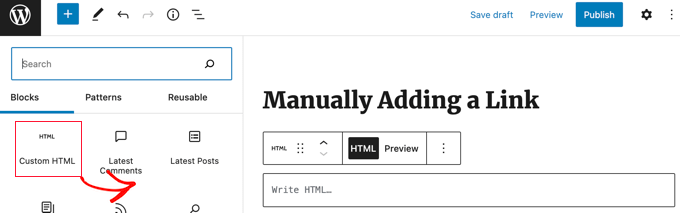
Em seguida, você verá uma caixa onde pode escrever HTML. Copie este código na caixa:
<a href="https://www.yourlinkhere.com">Text</a>
Deve ficar assim:

Você pode clicar na aba ‘Preview’ para ver como seu código ficará em sua postagem ou página:

Agora clique de volta na aba ‘HTML’ para alterar a URL para a página da web correta. Você também pode alterar a palavra ‘Text’ para qualquer palavra ou palavras que desejar usar para o seu link.
Você pode gostar de adicionar um título ao link, como fizemos anteriormente. Você precisará incluir um código como este, e pode alterar ‘This is the title’ para qualquer coisa que desejar.
<a href="https://www.yourlinkhere.com" title="This is the title">Text</a>
Se você quiser que seu link abra em uma nova aba, basta adicionar target="_blank" ao código HTML como este:
<a href="https://www.yourlinkhere.com" target="_blank">Text</a>
Se você quiser que seu link seja nofollowed, adicione rel="nofollow", como este:
<a href="https://www.yourlinkhere.com" rel="nofollow">Text</a>
Você pode incluir todos esses de uma vez. Aqui está um exemplo de um link com um título que abre em uma nova aba e é nofollowed:
<a href="https://www.yourlinkhere.com" title="This is the title" target="_blank" rel="nofollow">Text</a>
É assim que você cria um link em HTML, se precisar.
Como Adicionar Links de Âncora no WordPress
Um link de âncora é um tipo de link na página que o leva a um local específico na mesma página. Ele permite que os usuários pulem para a seção em que estão mais interessados.
Dê uma olhada na captura de tela animada abaixo:

Para fazer isso rapidamente no editor de blocos, basta selecionar o bloco ao qual deseja vincular. Em seguida, nas configurações do bloco à direita, expanda a guia Avançado e digite um nome no campo 'Ancoragem HTML' (por exemplo, section-name).
Você pode então vincular a ele usando #section-name.
Para mais detalhes, veja nosso guia sobre como adicionar facilmente links de âncora no WordPress.
Como Adicionar Links de Compartilhamento Social no WordPress
Quer adicionar links ou botões de compartilhamento social em seu site?
Esses links facilitam para seus usuários compartilharem seu conteúdo em suas redes sociais favoritas. Às vezes, links ou botões de compartilhamento social também são acompanhados pela contagem total de compartilhamentos.
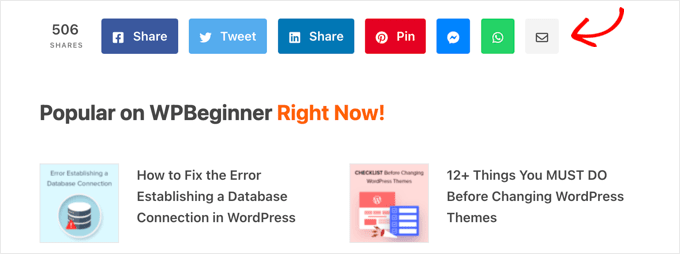
Não recomendamos que os usuários adicionem esses links manualmente. Em vez disso, você deve sempre usar um plugin de compartilhamento social. Temos um guia passo a passo sobre como adicionar botões de compartilhamento social no WordPress.
Perguntas Frequentes Sobre Adicionar Links no WordPress
Aqui estão algumas perguntas comuns que nossos leitores frequentemente fazem sobre como adicionar links no WordPress:
Qual é a diferença entre um link interno e um link externo?
Um link interno aponta para outra página ou post no mesmo site. Um link externo, por outro lado, aponta para uma página em um site completamente diferente.
A vinculação interna ajuda com SEO e navegação do usuário, enquanto os links externos são ótimos para citar fontes ou recomendar outros recursos.
Todos os links externos devem abrir em uma nova aba?
Geralmente é uma boa prática ter links externos abrindo em uma nova aba.
Isso mantém os visitantes em seu site, permitindo que eles continuem navegando em seu conteúdo depois de terem verificado o recurso externo.
Para descobrir como fazer isso, você pode seguir nosso tutorial sobre como abrir links externos em uma nova janela ou aba com o WordPress.
Quantos links internos um post de blog deve ter?
Não há um número mágico para links internos. O objetivo é adicionar links sempre que eles forem úteis e relevantes para o leitor.
Uma boa regra geral é adicionar de 3 a 5 links internos para cada 1.000 palavras de conteúdo, mas sempre priorize a experiência do usuário em vez de atingir um número específico.
O que é um link "nofollow"?
Um link "nofollow" possui um atributo HTML especial que informa aos mecanismos de busca para não passar nenhuma autoridade de SEO para a página vinculada.
É frequentemente usado para links de afiliados, conteúdo patrocinado ou links para sites que você não endossa totalmente. Para mais informações, dê uma olhada em nosso guia completo sobre adicionar links nofollow no WordPress.
Esperamos que este artigo tenha ajudado você a aprender como adicionar um link no WordPress. Você também pode querer ver nosso guia para iniciantes sobre como substituir o texto de espaço reservado 'Adicionar Título' no WordPress e nossas dicas de especialistas para usar shortcodes no WordPress.
Se você gostou deste artigo, por favor, inscreva-se em nosso Canal do YouTube para tutoriais em vídeo do WordPress. Você também pode nos encontrar no Twitter e no Facebook.


Obert Mukuka
Obrigado, aprendi muito aqui. Agora, como posso ocultar o link externo da URL sob o título, por exemplo:
mysite.com/bluehost-plans-and-pricing,
ocultando a URL sob o título:
Bluehost plans and pricing
em vez de mostrar aos meus visitantes mysite.com/bluehost-plans-and-pricing, então substituí-lo por um título inteligente apenas, por favor, ajude
WPBeginner Support
O título da página deve vincular automaticamente à própria página se você estiver se referindo a títulos, então é o mesmo que adicionar um link a uma postagem ou página.
Admin
Jiří Vaněk
Posso perguntar, o que significa, no código HTML dentro do link, o aria-label. Ele pode ser definido no Elementor, mas não sei para que posso usá-lo.
WPBeginner Support
O aria-label é uma ferramenta para ajudar leitores de tela a entender o que é um elemento HTML.
Admin
Jiří Vaněk
É um grande problema do ponto de vista de SEO dar um URL como link? Quero dizer que o próprio texto do link receberá o URL. Li em algum lugar que, do ponto de vista de SEO, é melhor colocar texto relacionado ao link como palavras-chave e clicar no próprio URL não é adequado?
WPBeginner Support
Não é um grande problema, é recomendado principalmente para ajudar usuários e mecanismos de busca a entender para que o link serve e sobre o que ele deve ser.
Admin
Jiří Vaněk
Obrigado pelo esclarecimento. Acabei de ler a opinião de que o link da URL não deve ser escrito no artigo apenas como um link de URL, mas sempre escrever, por exemplo, o nome do site ou outra descrição no artigo e só então torná-lo um link. Obrigado pela sua opinião. Eu o aprecio muito.
Mrteesurez
Usar uma URL como texto de link não é ideal para SEO. É melhor usar palavras-chave descritivas como seu texto âncora, o que ajuda os motores de busca a entender o contexto do link e melhora a relevância do seu site para esses termos.
Na minha experiência, usar texto âncora rico em palavras-chave pode melhorar significativamente seus esforços de SEO e a experiência do usuário, fornecendo links mais informativos e significativos. Essa pequena mudança pode ter um grande impacto nos rankings do seu site nos motores de busca e na usabilidade pelos usuários.
Fujio Okino
O artigo “Como Adicionar Links em Menus de Navegação do WP” é uma grande ajuda!!
Você poderia explicar ou instruir o mesmo usando FSE? Não um editor clássico. Eu não sei como abrir a página “Menus”. Em Não-FSE, por exemplo, aparência > menus aparece
Obrigado
Fujio
WPBeginner Support
We will look to include that in the future
Admin
satta matka
Nem todos os links externos são criados iguais. Eles vêm em dois sabores – dofollow e nofollow. Esses links parecem iguais para o visitante, mas eles têm códigos diferentes e parecem diferentes para o Google.
WPBeginner Support
Correto, para a maioria dos links recomendamos definir nofollow.
Admin
Abbey
Existe uma maneira de fazer um ícone ser um link interno sem que ele esteja em um menu? Temos ícones de troféu em nossa página de segurança do nosso site e eu quero que você possa clicar no ícone de troféu e ele o direcione para uma página separada discutindo o projeto específico, mas não está me deixando hiperlinkar o ícone
WPBeginner Support
Dependeria de como você está adicionando as imagens, mas você deve ser capaz de adicionar um hyperlink a um bloco de imagem que seja um link interno em seu site.
Admin
Greg
Como posso inserir uma âncora no meio de uma lista longa (feita com o Bloco de Lista)? A âncora parece direcionar links apenas para o topo do bloco.
Obrigado
WPBeginner Support
Você precisaria adicionar o ID usando HTML ao item de lista específico em vez da lista em si para vincular a um item em sua lista.
Admin
Samuel adekunle
Acho difícil adicionar um link no meu site WordPress, mas graças a essas diretrizes úteis.
WPBeginner Support
Glad our guide was able to simplify the process for you
Admin
John Dodge
Como faço para vincular a um artigo em outro site, mas em vez de vincular apenas a essa página específica, fazer com que o link salte para uma determinada parte desse artigo?
WPBeginner Support
Dependeria do que há no conteúdo para permitir um link de âncora. Temos um guia sobre como usar links de âncora abaixo:
https://www.wpbeginner.com/beginners-guide/how-to-easily-add-anchor-links-in-wordpress-step-by-step/
Admin
Andrea
Estou adicionando links ao texto das postagens e ele está separando automaticamente o link para a próxima linha (ficando sozinho). Por que isso está acontecendo e como posso impedir? Isso torna impossível colocar links em um parágrafo.
WPBeginner Support
Para solucionar problemas como esse, você deve começar seguindo as etapas em nosso artigo abaixo:
https://www.wpbeginner.com/beginners-guide/beginners-guide-to-troubleshooting-wordpress-errors-step-by-step/
Admin
Mandy Kong
Ótimos tutoriais de WordPress. Tão fáceis de entender.
É possível ancorar um local específico em outra página vinculada?
WPBeginner Support
Sim, você seguiria os mesmos passos que faria com outros links de âncora, e mesmo quando os coloca em outra página, eles devem funcionar da mesma forma.
Admin
Shawn L
Obrigado pelas informações. Por algum motivo, um espaço é adicionado no início e no final de uma palavra/frase que transformo em um link. Você saberia me dizer por que isso está acontecendo? Eu abro as configurações do link e removo os espaços, mas eles reaparecem quando salvo/atualizo.
Obrigado!
WPBeginner Support
Seu tema pode ter estilos personalizados, você pode verificar usando o inspetor de elementos seguindo nosso guia abaixo:
https://www.wpbeginner.com/wp-tutorials/basics-of-inspect-element-with-your-wordpress-site
Admin
Jawad Fiaz
Olá, este é um site de blog incrível
WPBeginner Support
Thank you
Admin
Franki Robinson
Eu usei o "método antigo" por anos para postar blogs para o site do nosso campo de golfe. Agora tenho muitos posts, então "eles" querem que eu use permalinks - estou totalmente perdido!
WPBeginner Support
Você pode querer confirmar com eles o que eles querem dizer, os permalinks são normalmente o que é usado para posts/páginas: https://www.wpbeginner.com/glossary/permalinks/
Admin
David Tarus
Seus tutoriais são muito bons e muito interessantes. Eu os amo.
WPBeginner Support
Thank you
Admin
Ted
Tenho links na parte inferior da minha página da web e a lista está ficando um pouco longa. Existe alguma maneira de fazê-los aparecer em duas colunas em vez de uma única coluna longa?
WPBeginner Support
Dependeria de como você está adicionando os links e do seu tema específico. Se você entrar em contato com o suporte do seu tema, pode haver um design para o seu tema para dois widgets no rodapé em vez de um, se é assim que você está adicionando os links.
Admin
Ken James
Não consigo encontrar uma maneira de tornar os links de uma cor específica. Ouvi dizer que você deveria selecionar Opções do Tema na categoria Aparência no Painel, mas não há Opção do Tema. Também não consigo encontrá-la na área Personalizar. Onde está? obrigado.
WPBeginner Support
Temas diferentes têm configurações diferentes. Seu tema atual pode não ter um método integrado para alterar a cor do link, caso em que você pode usar CSS personalizado com o inspetor de elementos: https://www.wpbeginner.com/wp-tutorials/basics-of-inspect-element-with-your-wordpress-site/
Admin
Neshad khan
como o seu ensino é simples e claro, eu não podia imaginar isso...
WPBeginner Support
Thanks, glad our articles are clear
Admin
Toksfashion
Estou trabalhando atualmente no Wordpress e não consigo encontrar o botão de link no menu do painel.
Por favor, diga-me se o botão de link foi removido do menu do painel do Wordpress.
Costumava estar nesta ordem
Posts
Mídia
Links
Páginas
Comentários
Aparência
Plugins
Usuários …….
Não há botão de link na versão 4.9.8 do meu WordPress.
WPBeginner Support
Olá,
O recurso de gerenciador de links foi removido do WordPress há muito tempo (em 2012). Você ainda pode adicionar a funcionalidade de volta usando o plugin Links Manager.
Admin
Margo
Isso foi tão útil e claro! Obrigado!
David
Olá, é possível se eu tiver um link para adicioná-lo a uma postagem ou página de blog como a página real e não o link?
Então, em vez de uma página de inscrição como de costume. Quando eles abrem a página, ela vai direto para a página de vendas?
obrigado antecipadamente
Awais Habib
Como vincular uma categoria a um URL de página???
Linda Shoaf
As instruções para um link simples para o blog parecem desatualizadas. Tenho usado por anos, mas a opção atual não mostra “adicionar link”, apenas uma lista de blogs anteriores. O que aconteceu?
WPBeginner Support
Oi Linda,
Sim, você está certo. Atualizaremos este artigo em breve. Enquanto isso, você ainda pode encontrar o botão inserir link no editor de postagens. Você também pode usar CTRL+K (Command+K no Mac) para inserir o endereço do link.
Admin
hossam elbadry
Tenho um problema ao adicionar um link e ao criar um link para o texto, ele começa a colocar o link na aparência e desaparece muitas vezes
Mathukutty P.V.
Qual é o método correto de link interno? dominio/nome-do-post OU apenas /nome-do-post? Eu usei /nome-do-post e isso está funcionando bem no site, mas o Yoast não o identifica como link interno. Por favor, aconselhe.
WPBeginner Support
Olá Mathukutty,
Você deve usar o URL completo do seu artigo.
Admin
Mathukutty P. V.
Obrigado pela rápida resposta. Aprendi muito e ainda estou lendo os blogs de wpbeginner e shoutmeloud.
Mark Abahi
Wp beginner é a melhor maneira de aprender WordPress, obrigado. Encontrei exatamente o post que estou procurando.
Michael
Olá,
Eu tenho um site e, quando o adquiri há cerca de 3 meses, tudo estava bem. Agora, de repente, não consigo fazer nenhuma nova postagem ou página. Também não consigo atualizar nada nas configurações de configuração do site. Recebo uma mensagem como 'página de índice wp-admin php não encontrada' ou 'esta página contém um código desconhecido'. Qualquer feedback sobre este problema será muito apreciado. Também não consigo criar hiperlinks para nada. Mesmo que pudesse, não adiantaria nada porque não consigo publicar nada. Alguém pode me ajudar, por favor? Eu o recomendarei em meu site. Obrigado!
Michael
Qualquer ajuda será muito apreciada.
WPBeginner Support
Olá Michael,
Por favor, dê uma olhada em nosso guia de solução de problemas do WordPress. Ele ajudará você a descobrir o que está causando esses problemas e como corrigi-los.
Admin
Kara
AJUDA!!! Não sou programador e blogo apenas por prazer, mas não consigo fazer um link funcionar. Tive meu tema instalado profissionalmente e não mexi no código. O URL funciona, mas o texto do link não aparece. Fico com espaços em branco na minha escrita. Se você souber que algo está lá, pode clicar nele e ele o redirecionará apropriadamente, mas não sei como lidar com o texto que não aparece. Algum conselho?
Aqui está uma cópia de um parágrafo de uma postagem:
No modo de edição, parece bom, mas se você visualizar ao vivo, poderá ver o espaço em branco.
Muito obrigado por qualquer ajuda.
WPBeginner Support
Oi Kara,
Parece que as configurações de cor para links no seu tema estão definidas para usar a cor branca para o texto do link. Você pode verificar as configurações do seu tema visitando Aparência » Personalizar e procurando a seção de cores. Lá você precisará procurar a opção de cor dos links, que estará definida como branca. Você precisará escolher uma cor mais escura e, em seguida, salvar e publicar suas alterações.
Se você não conseguir encontrar a opção de cores nas configurações do seu tema, você pode ir para Aparência » Personalizar e, em seguida, clicar na aba 'CSS Adicional'.
Isso mostrará uma caixa de texto. No final desta caixa de texto, adicione o seguinte CSS personalizado:
.entry-content a { color: #000; }1-click Use in WordPress
Veja nosso artigo sobre como adicionar CSS personalizado no WordPress para instruções mais detalhadas.
Admin
aimee fauci
Desde a última atualização do WP, não consigo mais adicionar links. Alguma ideia de como consertar isso?
Briona
Olá,
Gostaria de adicionar um link na Navegação Principal que pule para uma certa parte da página inicial. Isso é possível?
Niall
Olá,
Quero adicionar um link interno à descrição da página inicial.
Tenho um tema responsivo e não vejo em lugar nenhum onde posso inserir o link como em uma postagem
WPBeginner Support
Oi Niall,
Você pode usar HTML puro na descrição para adicionar um link. Assim:
<a href="https://www.wpbeginner.com">WPBeginner</a>Veja nosso guia sobre como adicionar um link no WordPress para aprender como adicionar links em diferentes áreas do seu site WordPress.
Admin
Shadi M
obrigado obrigado obrigado
WPBeginner Support
You are welcome
Admin
Marie Gilbert
Sou redator sênior do Biff Bam Pop. com e também tenho meu próprio blog no WordPress, gilbert speaks, e em ambos os sites, o botão de link não funciona para mim. Este problema começou há um mês e nada que eu ou o administrador do BBP fizemos funcionou. Faço resenhas de televisão e cinema e também entrevistas para o Biff Bam Pop e não ter um botão de link é muito estressante. Você estaria disposto a me guiar por essa questão frustrante por telefone?
dee
Ainda estou tendo problemas para adicionar links. Agora estou conseguindo alguns links, mas não outros, mesmo dentro da mesma postagem? O que está acontecendo? Não pode ser um problema de plugin, porque alguns links funcionam e outros não. Estou seguindo o mesmo processo! Ajuda. Sentindo-me MUITO frustrada!
Vickie
Olá,
Estou tendo o mesmo problema que a Tara acima. Só que consigo vincular alguns e, quando vejo a prévia, alguns dos links ficam destacados, mas não todos. Estou fazendo exatamente da mesma maneira para todos os links. O que está causando isso?
dee
Parece que estou tendo um problema semelhante ao seu, Vickie. Você teve alguma sorte em consertar isso?
Dee
Eu tentei inserir um link e tudo parece funcionar até que eu atualizo a postagem do blog. Ele aparece como texto normal na postagem e não como um link! Alguma sugestão?
Eu já fiz isso antes em outras postagens e não adicionei nenhum plugin novo.
Renee Walstad
Estou tentando adicionar um link para a página de associados da Amazon em uma postagem. quando clico no link, ele me leva para uma página em branco. Mas nos widgets funciona e me leva para o produto da Amazon. Estou perdendo alguma coisa.
Obrigado
Peter Anderson
Ótimo artigo!
Tenho um problema: quando clico no botão “Adicionar Link” no editor, não recebo um seletor para os artigos/páginas que tenho. Assim, tenho que inserir o URL manualmente.
Alguma ideia de como resolver isso?
WPBeginner Support
Você precisa clicar no texto que diz ‘Ou vincular a conteúdo existente’, ele expandirá o pop-up Inserir Link e mostrará um campo de pesquisa. Digite algo do título da postagem/página à qual você deseja vincular e ele começará a mostrá-lo nos resultados. Por favor, veja a animação em GIF no artigo.
Se você não vir o texto ‘Ou vincular a conteúdo existente’ ou se ele não funcionar, isso pode significar que um plugin ou seu tema está causando conflito. Tente desativar todos os seus plugins do WordPress temporariamente. Se funcionar, ative os plugins um por um e reteste até encontrar o que está causando o conflito.
Admin
Tara
Então, eu inseri com sucesso um hiperlink usando o botão “Inserir/Editar Link”, mas quando eu pré-visualizo minha página de blog, o link não aparece (é um espaço em branco) até que eu passe o mouse sobre o espaço e então ele aparece em vermelho. Como posso fazer o link aparecer sem passar o mouse sobre o link?
WPBeginner Support
Este é um problema de CSS na folha de estilo do seu tema ou pode ser um plugin causando o problema. Você pode tentar estes passos:
1. Desative todos os seus plugins do WordPress e veja se a cor do link volta ao normal. Se sim, ative os plugins um por um até encontrar o culpado.
2. Se não for um plugin, pode ser uma alteração que você fez no seu tema. Você pode tentar instalar uma cópia nova do seu tema do WordPress, mas avisaremos que se você fez alguma alteração no código do tema, você as perderá.
3. Seu tema pode estar usando uma cor de fundo escura que você alterou para um fundo mais claro?
Admin
J Ireri
Melhor tutorial para iniciantes em Wordpress. Obrigado! Todos os outros "tutoriais" parecem aulas de física.
Patty
Obrigado por esta valiosa informação.
Eu recebo suas dicas semanais do WordPress.
Consegui corrigir um link da web com as instruções do seu widget.
Gostei muito do Plugin Forget Short Code. Consegui adicionar novas caixas, etc. para melhorar meu site.
Bridgitte
Hi,
My blog is a free blog. I promote books so I have pages for each book. How do I include an image with every tweet that is sent. Every one would have to be different for each page. I don’t know what you call this so I don’t know what to search for. I have noticed there is an image, sometimes, but not always.
Thanks for the help!
WPBeginner Support
Por favor, dê uma olhada em nosso guia como adicionar cartões do Twitter no WordPress.
Admin
Howard Lieberman
I don’t know how I made this mistake, but….after I put in link (between 2 pages) when I click on either one I get “Wordpress cannot find this page”. If I erase and start over here, I get the same one. What did I do the is incorrect? website: ; jake361denis. category: A Thing Compendium. Post: Dromedary Dreams.
How avoid this?
Rogers
Olá Syed,
Great complete presentation.
I have already learnt alto about compress in less than a month. Am satisfied I subscribed to wpbeginner.com.
Keep up educating the world.
Abraços.
Jeremy Gordon
Obrigado pelas dicas. Tenho uma pergunta sobre a quantidade apropriada de plugins. Ouvi dizer que muitos plugins (mais de 15) deixam uma página lenta e são desnecessários. O que você acha?
WPBeginner Support
Por favor, veja nosso guia sobre quantos plugins você deve instalar em seu site
Admin
dinesh pandey
Acho que são diretrizes muito ilustrativas e muito úteis!
Obrigado!