


Noi di WPBeginner lavoriamo con WordPress da oltre 17 anni e l'abbiamo visto trasformarsi in uno degli strumenti più potenti per la creazione di siti web.
Tuttavia, sentiamo spesso lettori che si sentono sopraffatti nel navigare WordPress. Molti si chiedono se ne valga la pena, soprattutto con alternative più semplici disponibili.
Capiamo: avviare un sito WordPress può sembrare come scalare una collina ripida, specialmente se sei nuovo. Dalla risoluzione degli errori alla gestione dei problemi di compatibilità, anche gli utenti più esperti incontrano ostacoli.
Questo è il motivo per cui abbiamo avviato questo blog nel 2009: per fornire una risorsa per principianti che renda WordPress accessibile a tutti. Oggi, siamo il più grande sito di risorse WordPress gratuito online.
In questo articolo, spiegheremo perché WordPress può sembrare complicato e condivideremo alcuni suggerimenti pratici per semplificare le cose. Con l'approccio giusto, puoi sbloccare tutto il suo potenziale e costruire il sito web che hai sempre sognato.
Perché WordPress è così difficile?
Per alcuni utenti, WordPress può essere difficile da usare a causa della sua natura open-source.
Ciò significa che, a differenza di piattaforme gestite come Squarespace o Hostinger AI Website Builder, sei tu a gestire il tuo sito web. Devi acquistare un servizio di hosting separato e un nome di dominio per creare e pubblicare il tuo sito.
Inoltre, senza l'uso di plugin o temi, WordPress può sembrare troppo basilare rispetto a queste piattaforme. I costruttori di siti web in genere dispongono di funzionalità di personalizzazione del sito web pronte all'uso.
Detto questo, WordPress rimane la piattaforma più popolare per creare un sito web sul mercato. Infatti, il 43% di tutti i siti web su Internet sono costruiti su di esso.
Il motivo è che ciò che rende WordPress apparentemente complicato è in realtà ciò che lo rende così potente. Ecco perché:
- Decine di migliaia di plugin e temi a tua disposizione – Mentre alcuni strumenti per la creazione di siti web non sono inclusi di base, puoi facilmente aggiungere plugin e temi per attivarli. Inoltre, molti di essi sono gratuiti e puoi scegliere solo quelli di cui hai effettivamente bisogno.
- Nessuna restrizione – Uno degli svantaggi di piattaforme come Wix e Squarespace è che non sono open-source. Ciò significa che ciò che puoi fare con esse è spesso limitato dalle funzionalità disponibili.
- Libertà di utilizzare l'hosting di tua scelta – Mentre altri costruttori di siti web vengono forniti con il proprio hosting, potrebbero non essere in grado di supportare le esigenze del tuo sito. Con WordPress, puoi scegliere il miglior web host su misura per la crescita del tuo sito.
In breve, con gli strumenti, le tecniche e le informazioni giuste, WordPress non è così male come pensi. Infatti, può essere più flessibile e potente di altri costruttori di siti web sul mercato.
Detto questo, se trovi ancora WordPress complicato da usare, abbiamo raccolto i migliori suggerimenti e trucchi per sfruttare al meglio questa piattaforma. Puoi usare i link qui sotto per saltare a qualsiasi sezione del post:
- Scegli il Provider di Web Hosting Giusto
- Familiarizza con l'Area di Amministrazione di WordPress
- Installa i Plugin Essenziali di WordPress
- Usa il Miglior Tema WordPress per le Tue Esigenze
- Usa un Page Builder di WordPress
- Usa un Plugin SEO per WordPress
- Usa Strumenti per Migliorare la Velocità e le Prestazioni del Sito
- Configura un Plugin di Sicurezza Automatizzato
- Imposta Google Analytics
- Usa il filtraggio e la moderazione dei commenti
- Non modificare mai direttamente i file del tuo tema
- Mantieni aggiornato il tuo sito WordPress
- Automatizza i backup del tuo WordPress
- Continua ad imparare su WordPress
- Considera l'assunzione di un servizio di manutenzione WordPress
- Passaggio bonus: crea un sito di staging privato per sperimentare in sicurezza
- Domande frequenti: perché WordPress è così difficile da usare
- Le nostre altre guide utili sull'uso di WordPress
1. Scegli il giusto provider di web hosting
Se non hai familiarità con il web hosting, può sembrare un aspetto tecnico travolgente di cui devi occuparti. Ma in realtà è abbastanza semplice.
Il web hosting è essenzialmente lo spazio in cui memorizzi, crei e pubblichi i file del tuo sito web in modo che chiunque possa accedervi.
Al giorno d'oggi, molti provider di hosting offrono quello che viene chiamato hosting WordPress, che include le funzionalità essenziali necessarie per ottimizzare il tuo sito web WordPress.
Alcuni host eseguono persino compiti cruciali di manutenzione di WordPress come la creazione di backup, l'aggiunta di plugin di sicurezza e l'installazione di aggiornamenti. Questo può rendere la gestione di un sito WordPress molto più semplice.
Ad esempio, Bluehost è un noto provider di hosting WordPress che installa e configura automaticamente WordPress per te al momento dell'iscrizione.

Di tanto in tanto, potresti riscontrare problemi o avere domande sul tuo sito web o sull'hosting.
Un buon host offrirà supporto tramite il telefono, email, chat dal vivo e altri canali, in modo da non avere problemi a rimettere in carreggiata il tuo sito.
Per aiutarti a trovare il miglior hosting web per le tue esigenze, abbiamo testato e recensito molti provider. Ecco i migliori che raccomandiamo:
- Bluehost – Una delle società di hosting WordPress più conosciute sul mercato, ed è elencata nella pagina di hosting di WordPress.org.
- Hostinger – Un provider di hosting in rapida crescita grazie ai suoi prezzi convenienti e alla velocità elevata.
- SiteGround – Un provider di hosting WordPress premium che utilizza Google Cloud per garantire prestazioni di hosting veloci.
- Dreamhost – Un altro provider di hosting consigliato da WordPress.org che offre spazio di archiviazione e larghezza di banda illimitati.
Se desideri vedere un elenco completo delle società di hosting che consigliamo, consulta la nostra recensione delle migliori società di web hosting qui.
2. Familiarizza con l'area di amministrazione di WordPress
Una volta installato WordPress, sarai accolto dall'area di amministrazione di WordPress.
Questo è il tuo centro di comando centrale per gestire ogni aspetto del tuo sito web WordPress, dalla creazione di contenuti e il caricamento di media alla personalizzazione delle impostazioni e al monitoraggio delle prestazioni.
Familiarizzare con l'area di amministrazione è importante per prendere il controllo del tuo sito web e navigare le sue funzionalità con facilità.
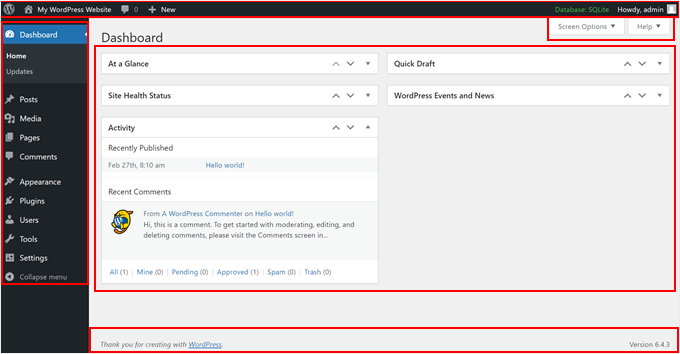
L'area di amministrazione è divisa in 5 sezioni user-friendly:
- Navigazione principale nella barra laterale: Questo menu sul lato sinistro dello schermo agisce come il tuo pannello di controllo. Ti permette di accedere a diverse aree del tuo sito web per gestirle, come la tua libreria multimediale, i post del blog, gli account utente e altro ancora.
- Barra degli strumenti o barra di amministrazione: Questa è la comoda barra di scelta rapida in alto. Ti offre un accesso rapido ad aree importanti come la tua homepage, i commenti, la creazione di nuovi contenuti e le impostazioni utente. Anche i plugin che installi potrebbero aggiungere qui le loro scorciatoie.
- Area di lavoro: È qui che fai le cose sul tuo sito web. A seconda della sezione in cui ti trovi (come Aspetto per i temi), l'area di lavoro ti mostrerà gli strumenti e le opzioni per apportare modifiche.
- Opzioni schermo & Aiuto: Nelle pagine amministrative come l'elenco dei tuoi articoli, i commenti o i plugin, queste sono nascoste sotto la barra degli strumenti in cima alla pagina. Le Opzioni schermo ti consentono di scegliere quali impostazioni visualizzare nell'area di lavoro per una visualizzazione più pulita.
- Piè di pagina: Questa è una piccola sezione in fondo allo schermo. Ti dice quale versione di WordPress stai utilizzando.
Se vuoi personalizzare l'area di amministrazione di WordPress a tuo piacimento e renderla più facile da usare, puoi farlo. Ecco alcune guide che puoi consultare per saperne di più:
- Come cambiare il piè di pagina nel pannello di amministrazione di WordPress
- Suggerimenti vitali per proteggere la tua area di amministrazione di WordPress (aggiornato)
- Come proteggere con password la directory di amministrazione di WordPress (wp-admin)
- Come aggiungere avvisi personalizzati nell'area di amministrazione di WordPress
- Come cambiare lo schema di colori dell'amministratore in WordPress (veloce e facile)
3. Installa Plugin WordPress Essenziali
Una delle cose migliori di WordPress è che puoi aggiungere facilmente quasi tutte le funzionalità al tuo sito utilizzando i plugin, senza dover assumere uno sviluppatore.
Esistono software eCommerce per creare un negozio online e plugin che trasformano WordPress in un sito di membership in modo da poter vendere corsi. Puoi anche aggiungere moduli di lead generation intelligenti per far crescere la tua attività, migliorare il tuo posizionamento SEO e molto altro.
Infatti, ci sono oltre 59.000 plugin gratuiti solo nel repository ufficiale di WordPress, quindi non avrai problemi a trovare un plugin che soddisfi le tue esigenze esatte.

Per aiutarti a iniziare, ecco il nostro elenco di esperti dei plugin indispensabili per il tuo sito web WordPress.
I nostri 5 migliori plugin WordPress gratuiti che raccomandiamo sempre includono:
- WPForms – Il miglior costruttore di moduli online drag-and-drop per WordPress.
- All in One SEO (AIOSEO) – Il miglior plugin SEO per WordPress per aumentare il tuo posizionamento SEO.
- MonsterInsights – Monitora facilmente le analisi del tuo sito web per prendere decisioni basate sui dati.
- Duplicator – Crea backup regolari per il tuo sito web.
- SeedProd – Costruttore di pagine drag-and-drop per creare design di siti web personalizzati senza codice.
4. Usa il miglior tema WordPress per le tue esigenze
I temi di WordPress controllano l'aspetto e il funzionamento del tuo sito. Esistono temi progettati per mercati specifici, come i temi WooCommerce e i temi per siti di membership, ma anche temi multiuso che puoi personalizzare per adattarli a quasi ogni tipo di sito.
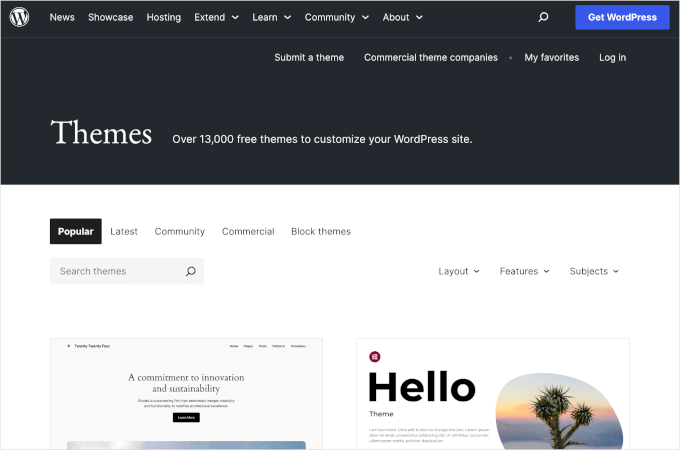
Proprio come i plugin, ci sono innumerevoli temi gratuiti tra cui scegliere: ci sono oltre 13.000 temi gratuiti solo nel repository ufficiale di WordPress.
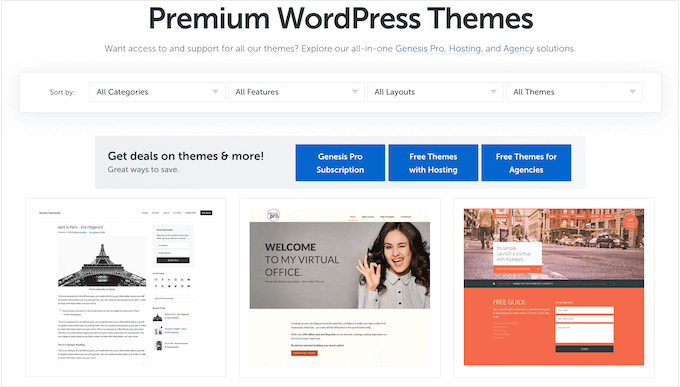
Puoi anche installare temi creati da fornitori di temi WordPress di prim'ordine e affidabili.
Questo include Sydney, Elegant Themes, Astra e altro ancora.
È importante scegliere un tema che abbia un bell'aspetto, le funzionalità di cui hai bisogno e che sia anche di alta qualità. Per aiutarti a prendere la decisione giusta, consulta la nostra guida su come selezionare il tema WordPress perfetto.
Se stai cercando raccomandazioni sui temi, dai un'occhiata alla nostra selezione di esperti dei temi WordPress più popolari e migliori.
5. Utilizza un Page Builder per WordPress
Quando costruisci il tuo sito, creerai post e pagine utilizzando l'editor a blocchi di WordPress.
È progettato per i principianti e funziona in modo simile ad altri website builder drag-and-drop, quindi chiunque può usarlo facilmente.
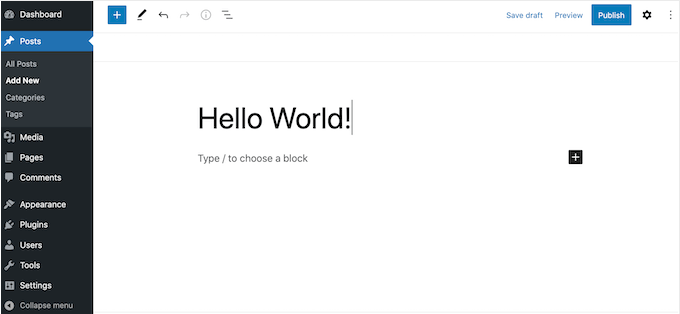
Se stai utilizzando un tema abilitato ai blocchi (chiamato anche tema per l'editing completo del sito o tema a blocchi), come Divi o Astra, allora puoi anche aggiungere e modificare contenuti utilizzando l'editor completo del sito.
Questo editor ti consente di modificare completamente il layout del tema e aggiungere nuove sezioni al tuo sito web senza scrivere codice. Se hai bisogno di qualche suggerimento su come usarlo, ti consigliamo di leggere la nostra guida per principianti all'editing completo del sito di WordPress.
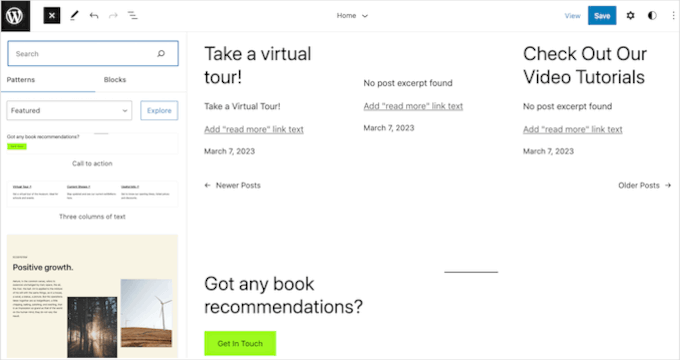
Questo è un ottimo inizio, ma può essere molto basilare e avere un numero limitato di funzionalità.
Se stai cercando una soluzione più personalizzabile, ti consigliamo di utilizzare un page builder plugin come SeedProd.
SeedProd ti permette di creare design di pagina completamente personalizzati e viene fornito con blocchi già pronti che puoi trascinare e rilasciare ovunque sul tuo sito.
Questo include blocchi avanzati come countdown timer, moduli di contatto, Google Maps, campi di pagamento e molto altro.
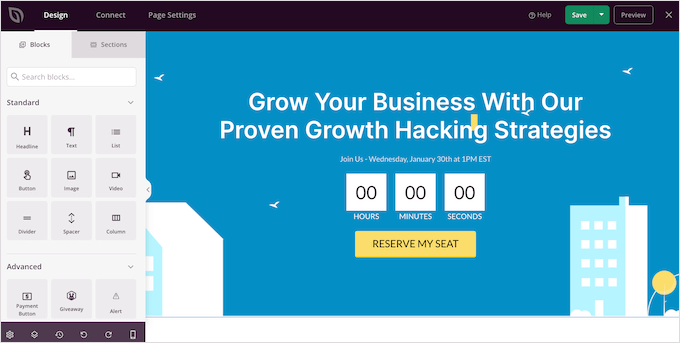
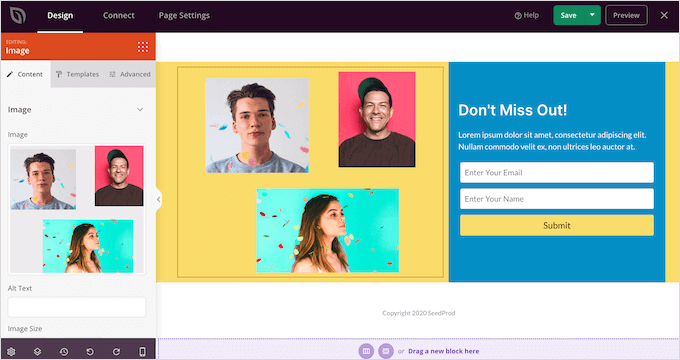
Dopo aver aggiunto un blocco al tuo sito, puoi personalizzarlo utilizzando le impostazioni nel menu SeedProd di sinistra.
Questo rende facile creare pagine iniziali personalizzate, landing page e altro ancora.
Per saperne di più su questo argomento, consulta la nostra guida su editor a blocchi di WordPress vs page builder.
6. Utilizza un Plugin SEO per WordPress
La maggior parte dei visitatori troverà il tuo sito tramite motori di ricerca come Google. Per aiutare i motori di ricerca a mostrare i tuoi contenuti alle persone giuste, dovrai lavorare sulla SEO (ottimizzazione per i motori di ricerca) del tuo sito.
La SEO è un argomento vasto che spesso include attività tecniche. Fortunatamente, esiste un plugin per WordPress per ogni cosa, e la SEO non fa eccezione.
Ci sono molti plugin e strumenti SEO per WordPress che puoi utilizzare per singoli compiti, ma raccomandiamo All in One SEO (AIOSEO) poiché è il toolkit SEO completo per WordPress.
AIOSEO è dotato di potenti funzionalità per ottimizzare il tuo sito web, da quelle di base ad avanzate.
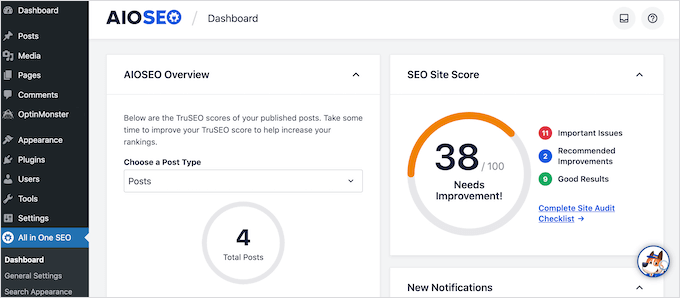
Ad esempio, ha un punteggio SEO del sito per aiutarti a individuare quali problemi relativi alla SEO devi migliorare. In questo modo, sai esattamente cosa fare per ottenere posizionamenti più alti su Google.
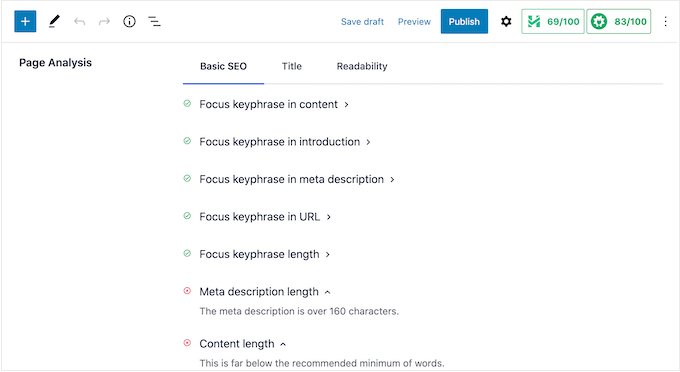
AIOSEO scansiona anche le tue pagine e i tuoi post mentre li stai scrivendo e crea una checklist di modi per migliorarne la SEO.
Altre potenti funzionalità includono la navigazione a breadcrumb, supporto SEO avanzato per eCommerce per WooCommerce, SEO locale, un assistente per i link interni e molto altro. Con AIOSEO, non avrai bisogno di installare più plugin, poiché tutto ciò di cui hai bisogno è presente.
Per istruzioni passo passo, puoi consultare la nostra guida completa su come configurare correttamente All in One SEO per WordPress.
7. Utilizza strumenti per migliorare la velocità e le prestazioni del sito
Per offrire una buona esperienza, il tuo sito web deve caricarsi rapidamente.
WordPress è già ottimizzato per velocità e prestazioni, ma ci sono molti trucchi e strumenti che possono renderlo ancora più veloce.
Tenendo presente questo, abbiamo diverse guide che puoi consultare per migliorare le prestazioni del tuo sito web:
- La guida definitiva per aumentare la velocità e le prestazioni di WordPress
- Come velocizzare le prestazioni di WooCommerce
- Hosting WordPress più veloce (test di prestazioni)
- Come utilizzare il plugin GTmetrix per migliorare le prestazioni del sito WordPress
8. Configura un plugin di sicurezza automatizzato
WordPress è un software intrinsecamente sicuro, ma gli hacker escogitano sempre nuovi modi per violare i siti e rubare dati. Se vuoi mantenere sicuro il tuo sito web, è meglio usare un plugin di sicurezza per WordPress.
Per le piccole imprese e i principianti, consigliamo di utilizzare Sucuri. È uno dei plugin di sicurezza WordPress più popolari e affidabili sul mercato.
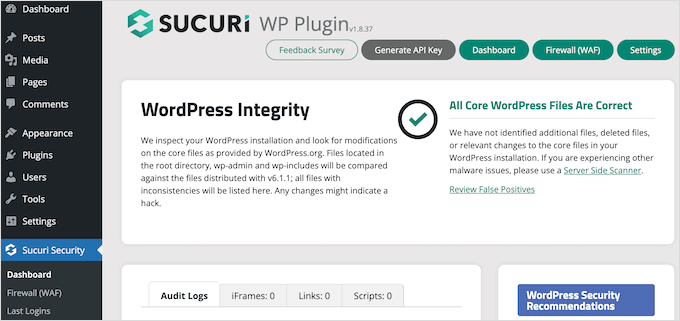
Sucuri monitora tutto ciò che accade sul tuo sito, inclusi i tentativi di accesso falliti e qualsiasi modifica ai file di WordPress.
Esegue anche la scansione di malware e monitora se il tuo sito appare in qualsiasi lista di blocco, poiché ciò potrebbe significare che c'è un problema con la sicurezza del tuo sito.
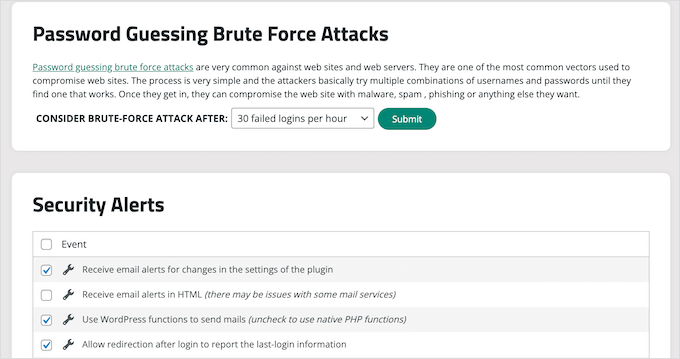
Se rileva un problema, Sucuri ti avviserà automaticamente. In questo modo, puoi proteggere il tuo sito senza dover eseguire controlli manuali o imparare strumenti di sicurezza complicati.
💡 Nota: Sebbene noi di WPBeginner siamo passati da Sucuri a Cloudflare per la nostra CDN, consigliamo comunque di utilizzarlo per la sicurezza del tuo sito web se gestisci una piccola impresa. Puoi saperne di più sul software nella nostra recensione completa di Sucuri.
Detto questo, per le aziende più grandi e i siti web con traffico più elevato, consigliamo Cloudflare.
Infine, potresti voler consultare le seguenti guide sulla sicurezza di WordPress per mantenere sicuro il tuo sito web:
- La guida definitiva alla sicurezza di WordPress – Passo dopo passo
- Come eseguire un audit di sicurezza di WordPress
- Cos'è un certificato SSL (e perché ne hai bisogno)
- Come scansionare il tuo sito WordPress alla ricerca di codice potenzialmente dannoso
9. Configura Google Analytics
Come proprietario di un sito web, il tuo obiettivo è attirare persone sul tuo sito e mantenerle coinvolte. Tuttavia, molti utenti faticano a trovare e creare la strategia giusta per far crescere il proprio sito web.
È qui che entra in gioco Google Analytics.
Le analisi ti permettono di prendere decisioni basate su dati reali. Ad esempio, puoi tracciare i visitatori del sito web e vedere quali contenuti ottengono il maggior coinvolgimento. Puoi quindi creare contenuti più popolari.
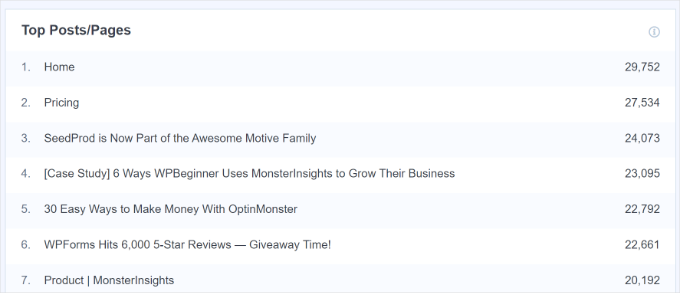
Puoi anche vedere quanto tempo i visitatori rimangono sul tuo sito e il tasso di rimbalzo, che è la percentuale di utenti che abbandonano il tuo sito alla prima visita. Puoi utilizzare queste informazioni per aumentare le visualizzazioni di pagina e ridurre il tasso di rimbalzo in WordPress.
Google Analytics è uno strumento importante, ma può essere complicato da configurare per i principianti. Per questo motivo, consigliamo di utilizzare MonsterInsights.
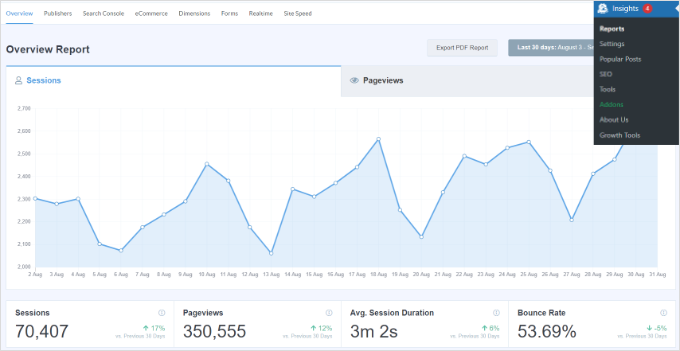
MonsterInsights è la migliore soluzione di analisi per gli utenti WordPress.
Ti permette di installare facilmente Google Analytics sul tuo sito web e poi mostra report utili direttamente nella dashboard di WordPress.
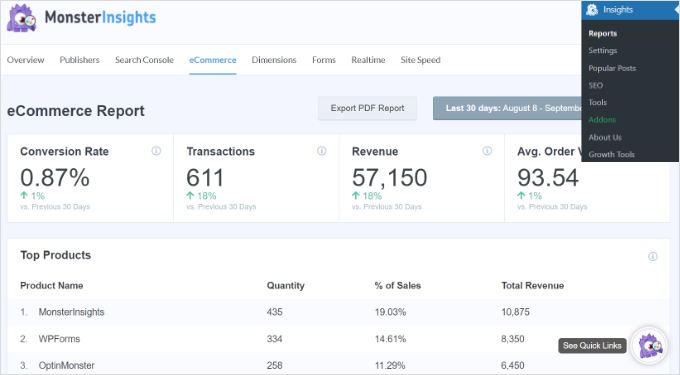
Per saperne di più, consulta la nostra guida passo passo su come installare Google Analytics in WordPress.
Una volta collegato il tuo sito web a Google Analytics, ti consigliamo di leggere questi articoli:
- Metriche importanti da misurare sul tuo sito WordPress
- Come monitorare l'engagement degli utenti in WordPress con Google Analytics
- Come impostare obiettivi di Google Analytics per il tuo sito WordPress
10. Utilizza il filtraggio e la moderazione dei commenti
Uno dei problemi con cui i proprietari di siti web WordPress lottano è lo spam nei commenti.
Spambot e terze parti malintenzionate possono facilmente inondare la sezione commenti di un sito con link a malware e pagine di bassa qualità. Questo può danneggiare la reputazione del tuo sito web e persino influire sul suo SEO.
Puoi moderare i commenti in WordPress direttamente dalla dashboard, inclusa l'approvazione manuale, il blocco dei commenti o persino la loro eliminazione completa.
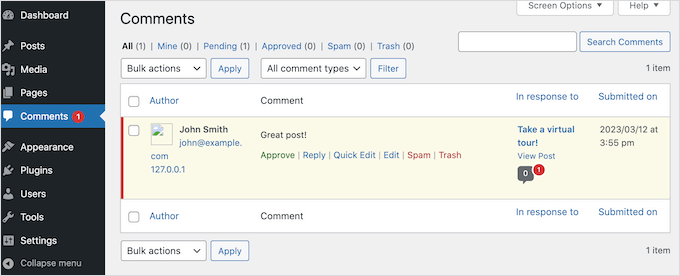
Detto questo, moderare ogni singolo commento può richiedere molto tempo, soprattutto man mano che il tuo sito cresce e attira più visitatori.
Fortunatamente, ci sono molti strumenti per combattere lo spam nei commenti in WordPress. Questo include Akismet, che filtra automaticamente tutti i commenti attraverso un database globale di spam.
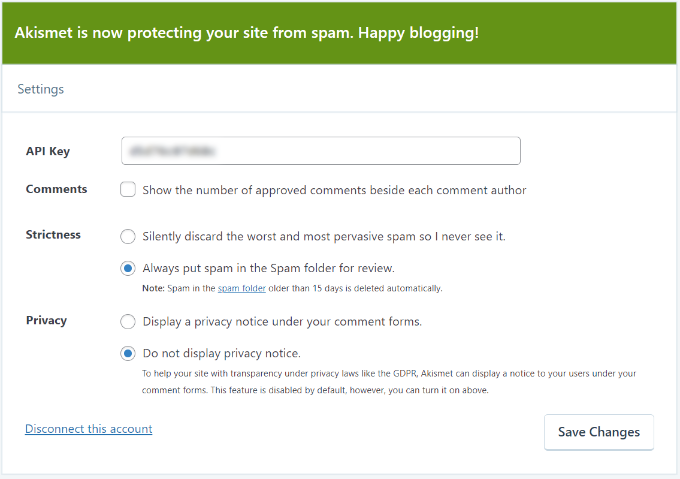
Per saperne di più, consulta la nostra guida su Akismet e perché dovresti iniziare a usarlo subito.
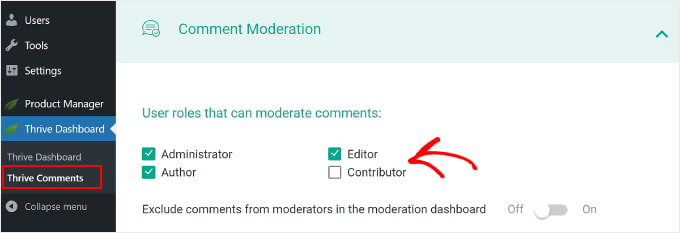
Oltre a ciò, consigliamo anche di utilizzare Thrive Comments, un plugin facile da usare per migliorare i tuoi commenti. Questo plugin include una funzionalità che ti permette di consentire a utenti specifici di moderare i commenti, il che è utile se lavori in team.
11. Non modificare mai direttamente i file del tuo tema
WordPress è un software open-source, quindi chiunque può vedere e modificare il suo codice – come PHP, JavaScript, CSS e HTML. Sebbene questo possa sembrare tecnico, ci sono molti motivi per cui potresti voler aggiungere frammenti di codice personalizzati a WordPress per sbloccare funzionalità interessanti.
Ad esempio, potresti utilizzare uno snippet di codice per disabilitare completamente i commenti o rimuovere il numero di versione di WordPress. Di solito, non ha senso installare un plugin per questi piccoli compiti, quindi WordPress ti offre la possibilità di utilizzare il codice invece.
Molti tutorial di WordPress forniranno uno snippet e poi ti chiederanno di modificare il file functions.php del tuo tema.
Il problema è che anche un refuso o un piccolo errore nel codice possono causare errori o persino bloccare completamente il tuo sito. Inoltre, non sarai in grado di aggiornare il tuo tema WordPress senza perdere le personalizzazioni.
Questo porta molte persone a pensare che WordPress sia difficile, quando in realtà il problema risiede nel loro codice personalizzato.
Ecco perché consigliamo di utilizzare WPCode, il miglior plugin per snippet di codice per WordPress.
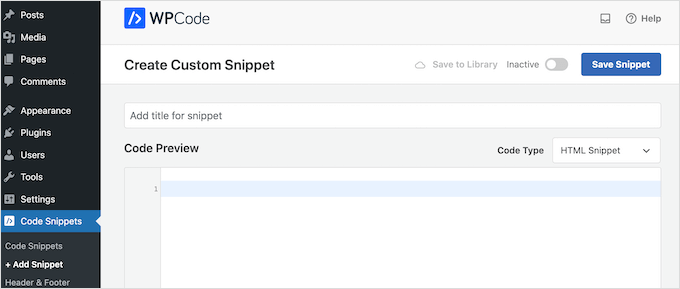
Ti consente di aggiungere PHP, JavaScript, CSS e HTML personalizzati senza modificare alcun file del tema.
WPCode ha anche una libreria integrata di snippet che puoi aggiungere a un sito con pochi clic. Anche se sei un principiante senza esperienza di codifica, WPCode rende facile aggiungere codice personalizzato in WordPress in modo sicuro.
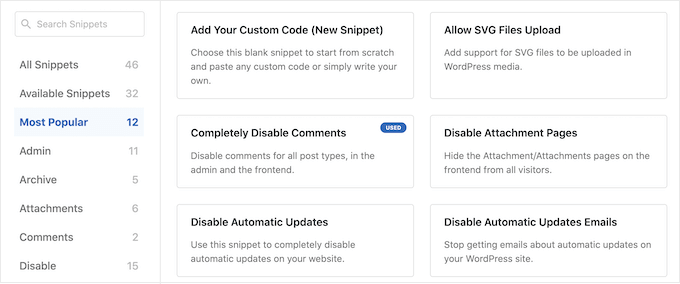
Per maggiori informazioni, consulta la nostra guida per principianti all'inserimento di snippet dal web in WordPress.
12. Mantieni aggiornato il tuo sito WordPress
È importante mantenere aggiornati i tuoi temi, plugin e il software principale di WordPress. Gli hacker cercano di sfruttare errori e vulnerabilità note nel software obsoleto, quindi se rimani indietro, il tuo sito potrebbe diventare un facile bersaglio.
Alcuni aggiornamenti aggiungono persino funzionalità che rendono WordPress più facile da usare. Per questo motivo, è importante aggiornare il core di WordPress, aggiornare i tuoi plugin di WordPress e installare l'ultima versione del tuo tema.
Alcuni web host installeranno questi aggiornamenti automaticamente per te, specialmente se stai utilizzando un provider di hosting gestito.
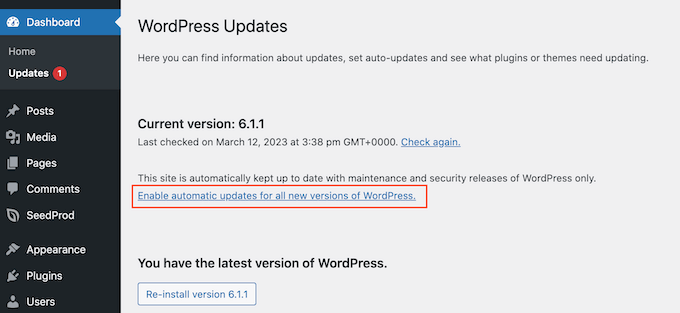
Un'altra opzione è abilitare gli aggiornamenti automatici per WordPress e abilitare gli aggiornamenti automatici per plugin e temi. Con ciò fatto, avrai sempre accesso alle ultime funzionalità e correzioni di WordPress.
13. Automatizza i backup del tuo WordPress
WordPress è un software sicuro e affidabile, ma è comunque una buona idea creare backup regolari.
Incidenti ed errori accadono, come l'eliminazione di contenuti importanti o la modifica della pagina sbagliata. Anche terze parti malintenzionate potrebbero tentare di violare il tuo sito ed eliminare i tuoi contenuti.
Creando backup regolari, puoi sempre recuperare una versione funzionante e priva di errori del tuo sito web. Anche se dovesse succedere il peggio e perdessi tutti i tuoi dati, puoi semplicemente ripristinare il tuo sito WordPress dal suo ultimo backup.
Possono essere importanti, ma molti proprietari di siti web trascurano i backup finché non è troppo tardi.
La buona notizia è che esistono molti plugin di backup per WordPress gratuiti e a pagamento che possono fare il lavoro pesante per te. Consigliamo di utilizzare un plugin premium come Duplicator Pro, poiché può creare backup automaticamente.

Include anche una funzionalità di ripristino di emergenza che aggiunge un ulteriore livello di protezione.
Questo ti permette di contrassegnare un backup specifico come punto di ripristino. Se il tuo sito dovesse diventare inaccessibile a causa di un aggiornamento errato, un conflitto di plugin o un errore, puoi ripristinare il tuo sito a quel backup – anche se non riesci ad accedere a WordPress.
Pensalo come un pulsante di ripristino di emergenza per il tuo sito web.
Per una maggiore sicurezza, Duplicator Pro salverà i tuoi backup su popolari soluzioni di archiviazione online come Dropbox, OneDrive o Amazon S3. Ciò significa che puoi accedere a questi servizi da qualsiasi luogo e ottenere l'accesso a una copia funzionante del tuo sito web.
14. Continua ad imparare su WordPress
Uno degli svantaggi di WordPress è che non è possibile contattare il supporto come con altri costruttori di siti web che offrono supporto via chat 24/7. Questo può portare alcuni utenti a ricorrere ad altre soluzioni.
Sebbene ciò sia vero, la cosa fantastica di WordPress è la sua vasta e dedicata community. Ci sono tonnellate di risorse online che possono aiutarti a costruire il tuo sito web e rendere WordPress ancora più facile da usare. Devi solo sapere dove cercarle.
Noi di WPBeginner abbiamo creato molte risorse gratuite che puoi utilizzare per padroneggiare WordPress:
- Blog di WPBeginner. È qui che pubblichiamo i nostri tutorial, guide pratiche e istruzioni passo passo su WordPress. Abbiamo una vasta libreria di contenuti gratuiti e pubblichiamo continuamente nuove informazioni.
- Dizionario di WPBeginner. Termini complicati e gergo tecnico possono far sembrare WordPress molto più difficile di quanto non sia. Per questo motivo, abbiamo creato una directory che copre tutto il gergo di WordPress.
- WPBeginner Solution Center. Un hub completo per trovare i migliori prodotti WordPress per il tuo sito web. A differenza di altre piattaforme di recensioni, presentiamo solo i migliori plugin, temi e strumenti che abbiamo testato personalmente.
- Video WPBeginner. I nostri tutorial video passo-passo per WordPress 101 hanno tutto ciò che ti serve per iniziare con WordPress.
- WPBeginner su YouTube. Ti è piaciuta la nostra serie WordPress 101 e vuoi saperne di più? Troverai oltre 1000 video sul nostro canale YouTube che coprono tutto, dalla SEO agli errori comuni di WordPress e come risolverli, come incorporare feed social media dinamici sul tuo sito e molto altro.
- Gruppo WPBeginner Engage. Il gruppo WordPress più grande e in più rapida crescita per non esperti e principianti su Facebook. Qui puoi connetterti con oltre 96.000 utenti WordPress, fare domande e ricevere supporto dalla community.
Ti consigliamo inoltre di consultare la nostra guida su come chiedere correttamente supporto per WordPress e ottenerlo.
15. Considera l'assunzione di un servizio di manutenzione WordPress
I suggerimenti e i trucchi in questa guida renderanno WordPress molto più gestibile, anche se non hai mai creato un sito web prima.
Tuttavia, se stai cercando l'esperienza definitiva senza problemi, puoi sempre assumere un servizio di manutenzione per occuparsi di WordPress per te. Questo include la creazione di backup, l'installazione di aggiornamenti, l'esecuzione di audit SEO, l'aggiornamento della sicurezza del tuo sito, il trovare e correggere link interrotti e altro ancora.
Questi servizi sono perfetti per gli utenti WordPress alle prime armi o per chiunque ritenga che la manutenzione quotidiana del sito web richieda troppo tempo.
Per saperne di più, puoi consultare le nostre scelte di esperti dei migliori servizi di manutenzione per siti web WordPress.
Passaggio bonus: crea un sito di staging privato per sperimentare in sicurezza
Uno dei motivi comuni per cui WordPress sembra difficile è la paura di rompere qualcosa sul tuo sito live. È qui che entra in gioco un sito di staging.
Un sito di staging è una copia privata del tuo sito web dove puoi testare nuovi plugin, temi e modifiche al layout senza influenzare i tuoi visitatori. La maggior parte degli host WordPress gestiti offre lo staging con un clic.
In alternativa, puoi utilizzare plugin per clonare il tuo sito, come Duplicator o WP Stagecoach.

È un ottimo modo per provare cose nuove senza rischi, particolarmente utile per i principianti che stanno ancora imparando le basi.
Per istruzioni passo passo, puoi consultare la nostra guida su come creare un sito di staging.
Domande frequenti: perché WordPress è così difficile da usare
Ecco alcune domande comuni che riceviamo dagli utenti che iniziano con WordPress:
WordPress è gratuito?
Sì, il software WordPress è gratuito al 100%. Tuttavia, avrai bisogno di un nome di dominio e di un servizio di hosting, che hanno un costo. Inoltre, sebbene esistano migliaia di plugin gratuiti, molti proprietari di siti web finiscono per preventivare plugin e temi premium man mano che la loro attività cresce.
Cos'è un plugin e come si usa?
Un plugin è un pezzo di software che puoi aggiungere a WordPress per estenderne le funzionalità. Pensa ai plugin come ad app per il tuo sito web. Puoi installare e attivare i plugin direttamente dalla tua bacheca di WordPress andando nella sezione ‘Plugin’.
Come posso rendere il mio sito WordPress più veloce?
Migliorare la velocità del sito implica l'ottimizzazione delle immagini, l'utilizzo di un plugin di caching e la scelta di un provider di hosting affidabile. La nostra guida su velocità e prestazioni contiene passaggi dettagliati per aiutarti a rendere il tuo sito più veloce.
Posso usare WordPress per l'eCommerce?
Assolutamente! WordPress ha eccellenti capacità eCommerce con plugin come WooCommerce. Questo strumento può trasformare il tuo sito in un negozio online completamente funzionante, completo di opzioni di pagamento sicure e gestione dell'inventario.
Cosa devo fare se riscontro un errore sul mio sito?
Non farti prendere dal panico! Di solito c'è una soluzione per la maggior parte degli errori di WordPress. Dai un'occhiata alla nostra guida completa su errori comuni di WordPress e come risolverli, o contatta il team di supporto del tuo provider di hosting.
Le nostre altre guide utili sull'uso di WordPress
Speriamo che questo articolo ti abbia aiutato a capire perché WordPress può sembrare complicato da usare e come renderlo più facile. Successivamente, potresti anche voler consultare le nostre utili guide su:
- Come Creare un Sito Web WordPress
- Come creare bellissime pagine "Coming Soon" in WordPress
- Come migliorare la ricerca di WordPress (veloce e facile)
- Quanto costa davvero costruire un sito web WordPress
- I motivi più importanti per usare WordPress.
Se ti è piaciuto questo articolo, iscriviti al nostro canale YouTube per tutorial video su WordPress. Puoi anche trovarci su Twitter e Facebook.




Suman Sourabh
Dopo tutto questo, penso ancora che WordPress sia abbastanza semplice da configurare e iniziare. Molti blogger non tecnici usano WordPress ancora oggi. Grazie per il post!
Jiří Vaněk
WordPress è diventato complicato per me quando è apparso per la prima volta l'editor a blocchi Gutenberg. All'epoca, ho persino smesso di usare WordPress per molto tempo perché non lo capivo più. Ci sono tornato solo grazie a Elementor. Quindi, per me, la parte più difficile di WordPress è l'editor a blocchi. Se lo impari, sei a posto. Altrimenti, un page builder di qualità funziona altrettanto bene.