


Gestiamo il portale video di WPBeginner da anni, offrendo tutorial video gratuiti su WordPress a milioni di utenti.
Quello che è iniziato come un semplice modo per aiutare i principianti a imparare WordPress è cresciuto fino a diventare un'accademia completa con decine di corsi. Copriamo tutto, dalla configurazione di un sito alla padronanza di plugin avanzati.
Gestendo la nostra piattaforma di membership, abbiamo imparato esattamente cosa funziona e cosa no. Ecco perché conosciamo il modo migliore per creare un sito di membership WordPress di successo.
La parte migliore? Non hai bisogno di competenze tecniche avanzate o di un grande budget per realizzarlo. Abbiamo trovato la combinazione perfetta di strumenti per renderlo facile.
In questa guida definitiva, ti mostreremo passo dopo passo come creare un sito di membership WordPress. Iniziamo. 🙌
Perché creare un sito web in abbonamento?
Un sito web di appartenenza ti aiuta a costruire una community forte, creare una fonte di reddito costante e connetterti più profondamente con il tuo pubblico. Ti offre un modo diretto per condividere la tua esperienza e offrire valore esclusivo ai tuoi follower più fedeli.
Ecco perché:
- Crea entrate prevedibili: A differenza delle vendite una tantum, le iscrizioni generano entrate ricorrenti, rendendo la tua attività più stabile e scalabile.
- Ottieni più controllo: Hai il pieno controllo sui tuoi contenuti e sui tuoi guadagni. Non devi fare affidamento sugli algoritmi dei social media o su entrate pubblicitarie incoerenti per far crescere la tua attività.
- Aumenta il coinvolgimento del pubblico: Offrendo vantaggi premium, mantieni le persone coinvolte e desiderose di saperne di più. Questo trasforma i visitatori occasionali in membri dedicati.
- Costruisci una community fedele: Puoi creare uno spazio privato con forum riservati ai membri, contenuti ed eventi dal vivo. Questo senso di esclusività crea una forte fedeltà nei tuoi confronti e verso il tuo marchio.
Quindi, supponiamo che tu gestisca un sito web di lifestyle. Potresti condividere articoli o video gratuiti sul tuo blog, ma riservare le tue guide approfondite, i contenuti dietro le quinte e i forum di discussione agli abbonati.
All'interno di questi forum, i membri potrebbero discutere delle nuove uscite cinematografiche, scambiarsi consigli sul giardinaggio o collaborare a progetti musicali (qualsiasi cosa pertinente alla tua nicchia). Questo ti aiuta a creare una community attiva e di supporto che li fa tornare mese dopo mese.
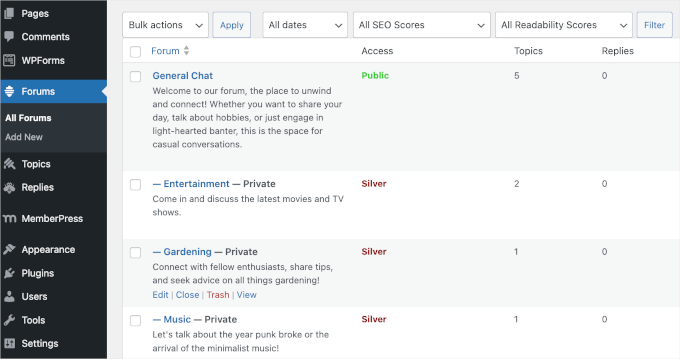
Sebbene richieda tempo e impegno per iniziare, gli strumenti giusti possono trasformare il tuo sito in un modo scalabile e gratificante per guadagnare online.
Di cosa hai bisogno per avviare un sito di appartenenza con WordPress?
Avrai bisogno delle seguenti tre cose per iniziare:
- Un nome di dominio. Questo sarà l'indirizzo del tuo sito web (Ad esempio, wpbeginner.com).
- Un account di web hosting. Qui verranno archiviati i file del tuo sito web WordPress.
- Un plugin per l'iscrizione. Questo convertirà il tuo sito web normale in una piattaforma di iscrizione.
Tra tutte le piattaforme e i website builder, WordPress rende semplicissimo per chiunque costruire il proprio sito di appartenenza e iniziare a vendere con poche o nessuna competenza tecnica.
Puoi configurare un sito web di appartenenza completamente funzionante con WordPress in meno di 30 minuti e ti guideremo attraverso ogni fase del processo.
Di seguito sono riportati i passaggi che copriremo per aiutarti a creare un potente sito web di appartenenza con WordPress:
- Passaggio 1: Iniziare con un sito di appartenenza WordPress
- Passaggio 2: Scegliere un plugin per l'appartenenza a WordPress
- Fase 3: Configurazione del tuo sito web di membership WordPress
- Fase 4: Aggiungere un metodo di pagamento
- Fase 5: Creazione dei livelli di membership
- Fase 6: Limitare l'accesso ai piani di membership
- Fase 7: Aggiungere contenuti riservati ai membri
- Step 8: Create a Pricing Page
- Fase 9: Aggiungere moduli di iscrizione e accesso utente
- Fase 10: Personalizzazione dei modelli di email per i membri
- Fase 11: Visualizzare report per far crescere il tuo sito web di membership
- Suggerimento Bonus 🧑💻: Portare il tuo sito di iscrizione al livello successivo
- FAQ: Creare un sito di iscrizione WordPress
- Guide Essenziali per WordPress
Passaggio 1: Iniziare con un sito di appartenenza WordPress
Questo primo passo copre la configurazione delle fondamenta essenziali del tuo sito web: assicurarsi un nome di dominio, scegliere l'hosting web e installare il software WordPress.
Consigliamo di utilizzare la versione self-hosted di WordPress.org perché ti offre un accesso illimitato a tutte le funzionalità e gli strumenti di cui hai bisogno. Per saperne di più, consulta il nostro confronto completo tra WordPress.com e WordPress.org.
Per un sito WordPress self-hosted, avrai bisogno di un account di hosting WordPress, un nome di dominio e un certificato SSL.
In genere, un nome di dominio costa circa $14,99 all'anno, l'hosting web costa circa $7,99 al mese e un certificato SSL costa circa $69,99 all'anno.
Se sei appena agli inizi, questi costi di avvio possono sommarsi rapidamente.
Ecco perché consigliamo vivamente di utilizzare Bluehost. Sono un provider di hosting WordPress ufficialmente raccomandato e una delle più grandi società di hosting al mondo.
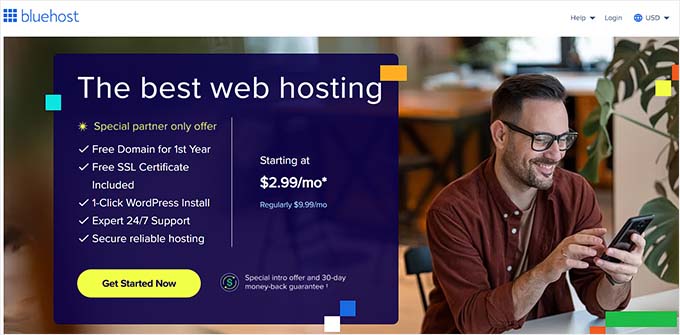
Inoltre, hanno accettato di offrire ai nostri lettori un nome di dominio gratuito, un certificato SSL e uno sconto generoso sull'hosting web.
In sostanza, puoi ottenere tutto ciò che sopra per soli $2,99 al mese.
✏️ Nota: Noi di WPBeginner crediamo nella piena trasparenza. Se ti iscrivi a Bluehost utilizzando il nostro link di affiliazione, guadagneremo una piccola commissione senza costi aggiuntivi per te (infatti, risparmierai denaro e otterrai un dominio + certificato SSL gratuiti).
Riceveremmo questa commissione per aver raccomandato quasi ogni servizio di hosting WordPress, ma raccomandiamo solo prodotti che usiamo personalmente e che crediamo aggiungeranno valore ai nostri lettori.
Una volta che il tuo sito di appartenenza inizia a crescere, o se hai già una vasta base di membri, ti consigliamo di utilizzare Rapyd Cloud. È progettato specificamente per alte prestazioni su siti web con molti utenti, come siti di appartenenza, portali di corsi online e siti di social media.
Una volta effettuato l'accesso all'hosting e configurato il tuo nome di dominio, è ora di installare WordPress. Con Bluehost, WordPress è preinstallato.
La maggior parte delle altre società di hosting WordPress offre un'opzione di installazione di WordPress in 1 clic. Se stai utilizzando un provider di hosting diverso, consulta la nostra guida su come installare WordPress, che copre tutti i principali provider di hosting.
Dopodiché, devi completare la creazione del tuo sito web. Per istruzioni dettagliate, consulta la nostra guida passo passo su come avviare un sito web WordPress e sarai operativo in pochissimo tempo.
Passaggio 2: Scegliere un plugin per l'appartenenza a WordPress
Ci sono molti plugin di membership gratuiti e a pagamento per WordPress che puoi utilizzare. Per saperne di più, consulta il nostro confronto completo dei migliori plugin di membership per WordPress.
Per scegliere il plugin giusto, devi decidere che tipo di sito web di membership vuoi creare. Ecco un rapido confronto delle nostre migliori raccomandazioni:
| Plugin | Ideale per | Caratteristica chiave |
|---|---|---|
| WPForms | Creazione di moduli di registrazione e accesso utente potenti e personalizzati per il tuo sito di membership. | Componente aggiuntivo di registrazione utente e supporto per abbonamenti. Recensione completa di WPForms. |
| Thrive Apprentice | Un potente plugin WordPress per la vendita di abbonamenti a corsi online. | Un costruttore visivo per creare corsi e combinazioni di prodotti digitali. Recensione completa di Thrive Apprentice. |
| MemberPress | Il miglior plugin di membership all-in-one per contenuti esclusivi. | Restrizione dei contenuti, livelli di membership multipli e costruttore di corsi. Recensione completa di MemberPress |
Per questa guida, utilizzeremo MemberPress perché è la soluzione più completa per creare un sito di membership potente. Inoltre, ha aiutato gli imprenditori a guadagnare oltre 1.000.000.000 di dollari di fatturato.
Su WPBeginner, lo utilizziamo anche per creare il nostro sito di corsi video, e sta funzionando eccezionalmente bene.
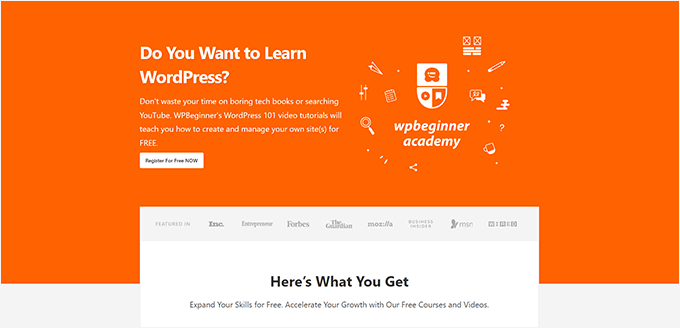
Viene fornito con funzionalità avanzate di membership che ti consentono di accettare pagamenti, aggiungere livelli di membership, creare contenuti riservati, limitare l'accesso in base a diversi livelli di membership, creare corsi online, organizzare eventi solo per i membri e altro ancora.
Tenendo conto di ciò, iniziamo a configurare il tuo sito web di membership per WordPress.
Fase 3: Configurazione del tuo sito web di membership WordPress
Stiamo scegliendo MemberPress come nostra membership perché ha tutte le funzionalità che abbiamo menzionato sopra, e lo utilizziamo anche per alimentare il nostro sito video. Funziona perfettamente anche con plugin di terze parti necessari per la crescita della tua attività.
La prima cosa da fare è ottenere un account MemberPress. Sul sito web di MemberPress, fai clic sul pulsante 'Ottieni MemberPress per WordPress', scegli un piano e segui le istruzioni sullo schermo per completare il checkout.

Dopo la registrazione, scarica il tuo file zip di MemberPress, copia la tua chiave di licenza e conserva la chiave in un luogo sicuro, come un gestore di password.
Ora puoi installare e attivare il plugin MemberPress. Nella tua area di amministrazione di WordPress, vai su Plugin » Aggiungi Nuovo Plugin.

Nella schermata successiva, puoi fare clic su ‘Carica Plugin’.
Da qui, puoi fare clic sul pulsante 'Scegli file' per caricare i file zip di MemberPress e fare clic su 'Installa ora'. Per maggiori dettagli, consulta la nostra guida passo passo su come installare un plugin WordPress.

Dopo l'attivazione, devi andare alla pagina MemberPress » Impostazioni e fare clic sull'opzione di menu ‘Licenza’.
Inserisci semplicemente la tua chiave di licenza e premi il pulsante ‘Attiva Chiave di Licenza’.
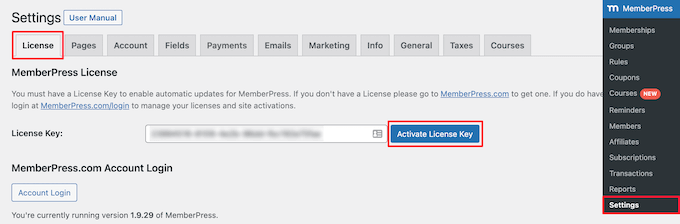
Fatto ciò, puoi procedere al passaggio successivo per la configurazione delle impostazioni del plugin.
Fase 4: Aggiungere un metodo di pagamento
In questo passaggio, la prima cosa da configurare è un gateway di pagamento, poiché ti consente di accettare pagamenti sul tuo sito di appartenenza.
Dalla pagina Impostazioni, passa alla scheda ‘Pagamenti’ e quindi fai clic sul pulsante ‘Aggiungi metodo di pagamento’.
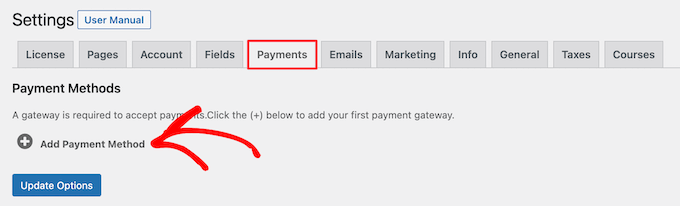
Questo apre un menu a discesa dove puoi scegliere un metodo di pagamento e collegare diversi processori di pagamento.
MemberPress supporta gateway di pagamento popolari come PayPal (Standard, Express e Pro), Stripe e Authorize.net.
Devi selezionare un metodo di pagamento dal menu a discesa 'Gateway' e fornire le credenziali richieste.
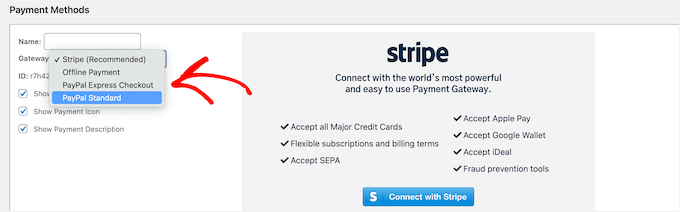
Puoi anche aggiungere più metodi di pagamento facendo clic sul pulsante ‘Aggiungi metodo di pagamento’ per aggiungerne un altro.
Utilizziamo tipicamente 2 opzioni: Stripe per le carte di credito e PayPal come opzione secondaria perché alcuni utenti preferiscono PayPal rispetto a fornire i dettagli della carta di credito.
Entrambe sono scelte eccellenti per i principianti perché sono ampiamente fidate in tutto il mondo. Gestiscono anche tutta la complessa sicurezza e l'elaborazione dei pagamenti per te.
Non dimenticare di fare clic sul pulsante ‘Aggiorna opzioni’ in fondo alla pagina per salvare le tue impostazioni.
Fase 5: Creazione dei livelli di membership
Il passaggio successivo consiste nel creare i diversi livelli di appartenenza che i tuoi utenti possono acquistare. Ogni livello può offrire prezzi, vantaggi e accesso ai contenuti diversi. Ad esempio, potresti creare:
- Un 'Piano Argento' che offre ai membri l'accesso ai tuoi post del blog premium.
- Un 'Piano Oro' che include tutto dal Piano Argento, più l'accesso ai tuoi tutorial video e eventi solo per i membri.
Puoi persino creare un piano di adesione gratuito per offrire agli utenti un assaggio di ciò che offri.
Per creare un livello di appartenenza, devi andare alla pagina MemberPress » Memberships e fare clic sul pulsante ‘Aggiungi nuovo’ in alto.
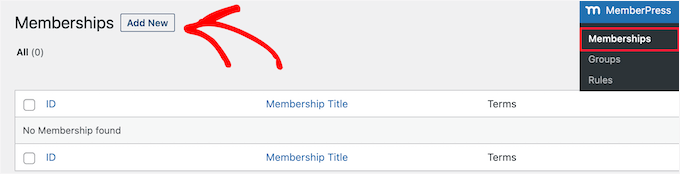
Nella pagina successiva, inserisci un titolo per questo particolare piano di appartenenza e poi fornisci i dettagli del piano nell'editor dei post.
Dovrai impostare il prezzo e la scadenza per questo piano nella sezione ‘Termini di appartenenza’.
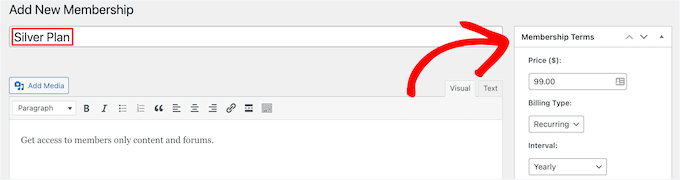
MemberPress ti consente anche di accettare pagamenti ricorrenti impostando il tipo di fatturazione su 'Ricorrente'.
Nell'esempio sopra, abbiamo creato un piano di appartenenza annuale.
🧑💻 Suggerimento esperto: Puoi anche creare un piano gratuito per i nuovi membri da provare prima di passare a un piano a pagamento.
Successivamente, scorri verso il basso fino alla casella meta Opzioni di adesione situata sotto l'editor dei post. Qui puoi personalizzare i permessi e le opzioni di adesione per questo piano particolare.
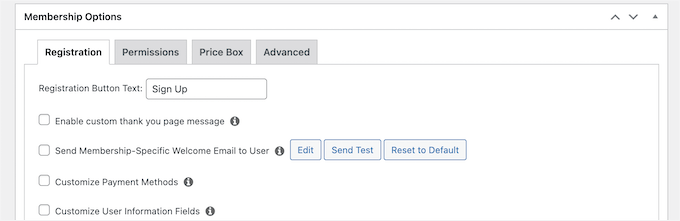
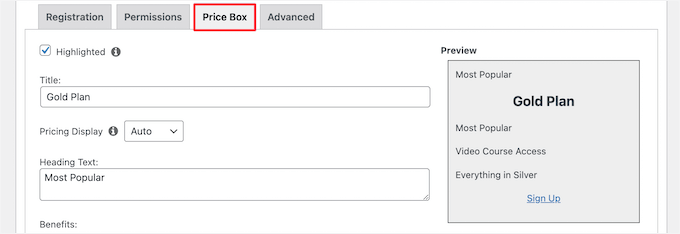
Successivamente, fai clic sulla scheda del menu ‘Price Box’.
Qui puoi aggiungere informazioni che appariranno sulla pagina dei prezzi, come un titolo e i vantaggi del piano.
Una volta soddisfatto del nuovo piano di iscrizione, puoi fare clic sul pulsante ‘Pubblica’ per renderlo disponibile.
Continua e ripeti questo processo per creare tutti i piani di iscrizione di cui hai bisogno.
Fase 6: Limitare l'accesso ai piani di membership
Il prossimo passo è selezionare quali contenuti saranno disponibili per i diversi piani di abbonamento. MemberPress rende la restrizione dei contenuti molto facile permettendoti di controllare l'accesso utilizzando le 'Regole'.
Puoi impostare le regole visitando la pagina MemberPress » Regole e facendo clic sul pulsante 'Aggiungi nuova' in alto.
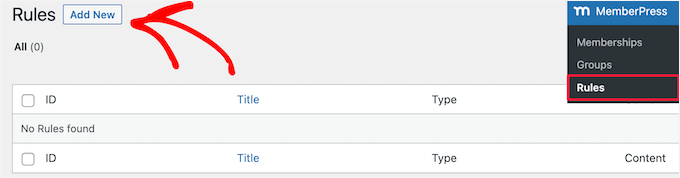
La pagina di modifica delle regole ti consente di selezionare diverse condizioni e associarle a un piano di iscrizione.
Puoi scegliere quale tipo di contenuto sarà disponibile per quali utenti. Ad esempio, puoi selezionare tutti i contenuti che corrispondono a un particolare tag o categoria per renderli disponibili solo ai membri con il piano di abbonamento Silver.
In questa guida, abbiamo reso il contenuto con la categoria ‘Premium’ disponibile per tutti i piani di iscrizione a pagamento.
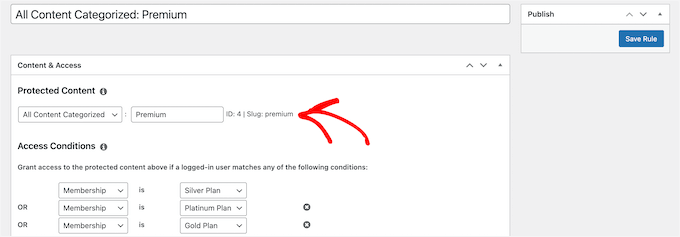
Puoi anche creare regole più specifiche. Ad esempio, un singolo post o pagina, pagine figlie, o un URL specifico.
Sotto l'editor delle regole, vedrai le opzioni di contenuto a goccia e di scadenza.
Il contenuto a goccia ti consente di rilasciare gradualmente i contenuti agli utenti invece di fornirli tutti in una volta. L'opzione di scadenza rende il contenuto non disponibile dopo un periodo definito.
Per saperne di più, consulta la nostra guida su come distribuire automaticamente i contenuti sul tuo sito WordPress.
Se non sei sicuro, lasciali deselezionati.
Una volta soddisfatto, fai clic sul pulsante 'Salva regola' per salvare le impostazioni della tua regola. Quindi, ripeti semplicemente il processo per creare altre regole secondo necessità.
Fase 7: Aggiungere contenuti riservati ai membri
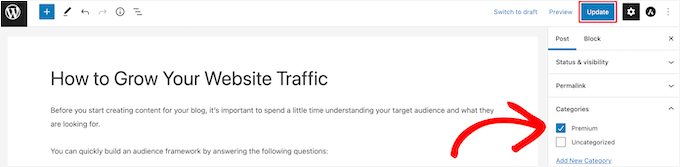
MemberPress rende semplicissimo creare contenuti riservati ai membri utilizzando le Regole. Nel nostro esempio, abbiamo creato una regola che ha limitato tutti i contenuti nella categoria 'Premium'.
Ora, tutto ciò che dobbiamo fare è creare i nostri contenuti a pagamento e aggiungerli alla categoria 'Premium'.
MemberPress aggiunge anche una meta box "Accesso non autorizzato a MemberPress" sotto l'editor dei contenuti.
Questo ti permette di selezionare cosa vedranno gli utenti non registrati (non membri) quando accedono a questo contenuto.
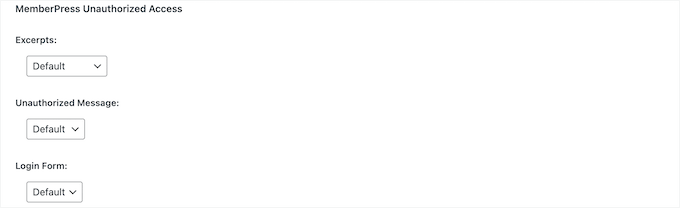
Puoi utilizzare le impostazioni predefinite globali, oppure puoi mostrare estratti, un modulo di accesso, o un messaggio personalizzato.
Inoltre, il tuo messaggio di accesso non autorizzato offre in realtà una grande opportunità di marketing. Invece di un generico messaggio Contenuto bloccato, puoi usarlo per incoraggiare le iscrizioni.
Ad esempio, puoi scrivere un messaggio personalizzato come: "Ops! Questa guida esclusiva è solo per i nostri membri. Iscriviti oggi per sbloccare questo post e ottenere l'accesso a tutte le nostre risorse premium!" Puoi anche includere un link diretto alla tua pagina dei prezzi.
Una volta aggiunto il contenuto riservato ai membri, puoi procedere e fare clic sul pulsante 'Pubblica' o 'Aggiorna'.
Ora, solo gli utenti che hanno il giusto livello di appartenenza potranno visualizzare il tuo contenuto.
Fase 8: Creare una pagina dei prezzi
La pagina dei prezzi è quella che i tuoi utenti vedranno quando vorranno iscriversi a un piano di abbonamento.
In questa pagina, gli utenti possono selezionare un piano di abbonamento e poi passare alla pagina di pagamento. Gli utenti che tentano di accedere alle aree riservate o a pagamento del tuo sito web verranno anche reindirizzati a questa pagina.
Puoi configurare questo andando alla pagina MemberPress » Gruppi e facendo clic sul pulsante 'Aggiungi nuovo' in alto.
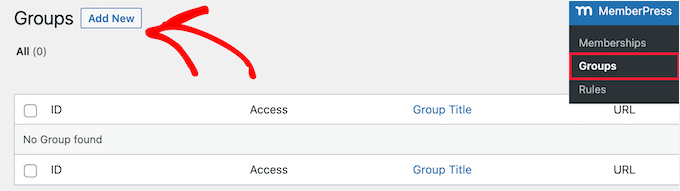
Per prima cosa, inserisci un titolo per la pagina del piano di gruppo. Questo sarà anche il titolo della pagina dei piani che gli utenti vedranno.
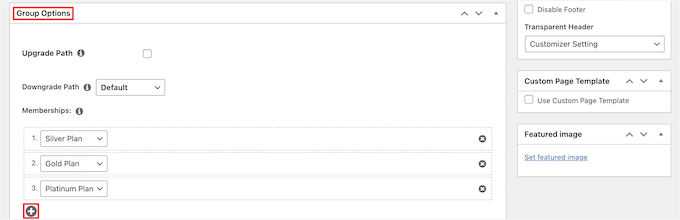
Successivamente, scorri verso il basso fino alla meta box 'Opzioni gruppo' e aggiungi le appartenenze che desideri visualizzare sulla pagina.
Fai semplicemente clic sul pulsante 'Più' per aggiungere più appartenenze.
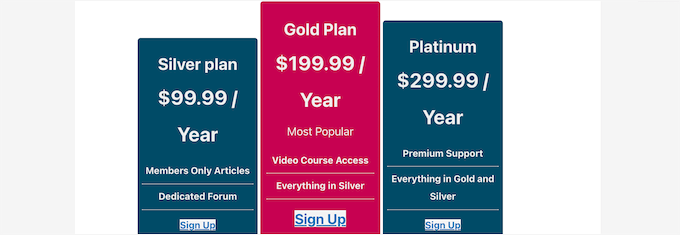
Puoi anche selezionare un tema per la tabella dei prezzi. MemberPress viene fornito con alcuni modelli predefiniti tra cui scegliere.
Seleziona semplicemente un modello dal menu a discesa 'Tema pagina prezzi'.
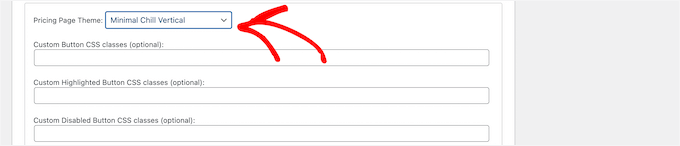
Puoi anche aggiungere CSS personalizzato per personalizzare completamente la tua tabella dei prezzi degli abbonamenti.
Una volta soddisfatto, fai clic sul pulsante ‘Pubblica’ per rendere il tuo piano visibile pubblicamente. E per visualizzare in anteprima la tua pagina dei prezzi, fai clic sul link ‘Visualizza gruppo’ dopo averla pubblicata.
Reindirizza gli utenti alla pagina dei prezzi
Ora che abbiamo la pagina dei prezzi pronta, il prossimo passo è reindirizzare gli utenti non autorizzati alla pagina dei prezzi.
Per fare ciò, devi prima visitare la pagina MemberPress » Gruppi e copiare l'URL accanto al gruppo che hai creato nel passaggio precedente.

Dopodiché, vai alla pagina MemberPress » Impostazioni.
Da qui, passa alla scheda del menu 'Pagine'.
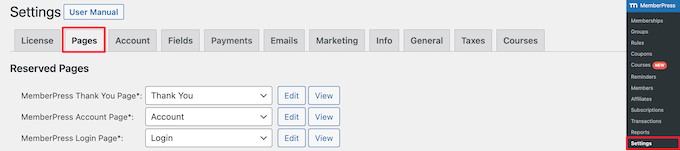
Quindi, scorri verso il basso fino alla sezione 'Accesso non autorizzato'.
Devi selezionare la casella accanto all'opzione 'Reindirizza i visitatori non autorizzati a un URL specifico' e quindi incollare l'URL del gruppo che hai copiato in precedenza.
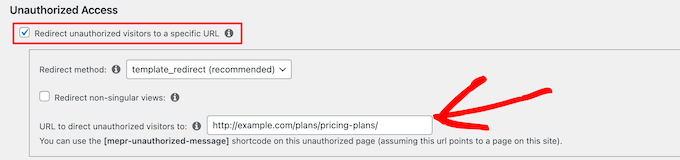
Fai clic sul pulsante 'Aggiorna opzioni' per salvare le impostazioni.
Ora, gli utenti non autorizzati verranno reindirizzati alla pagina dei piani tariffari quando tenteranno di accedere a un'area riservata ai membri.
Fase 9: Aggiungere moduli di iscrizione e accesso utente
Ora che hai tutto impostato, è il momento di permettere ai tuoi utenti di trovare facilmente il portale clienti sul tuo sito web.
Per prima cosa, devi aggiungere un modulo di accesso utente in modo che i membri possano accedere ai propri account.
Per fare ciò, aggiungerai un modulo di accesso a una delle aree pronte per i widget del tuo tema, come la barra laterale. (Nei moderni WordPress, aggiungi contenuti a queste aree usando i blocchi.)
Iniziamo andando su Aspetto » Widget. Quindi, nell'area widget scelta, come 'Barra laterale', fai clic sull'icona '+' per aggiungere un blocco.
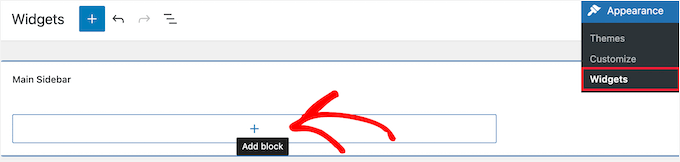
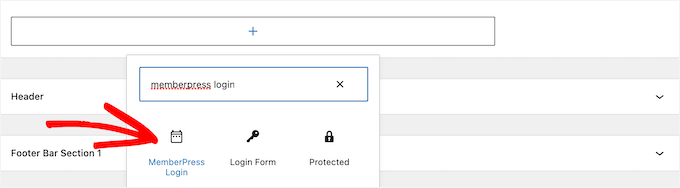
Quindi, cerca 'Accesso MemberPress' e fai clic sul blocco.
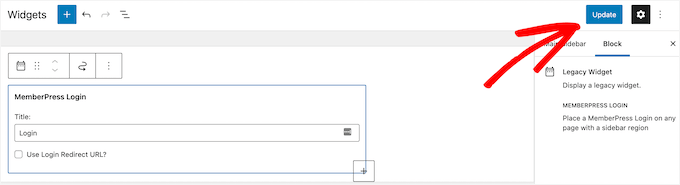
Questo aggiungerà automaticamente il modulo di accesso all'iscrizione alla tua barra laterale.
Assicurati di fare clic su ‘Aggiorna’ per salvare le modifiche e rendere attivo il tuo modulo di accesso.
Puoi aggiungere il widget di accesso a qualsiasi area con widget del tuo sito. Per maggiori dettagli, consulta la nostra guida su come aggiungere e utilizzare i widget in WordPress.
Successivamente, aggiungerai il link alla pagina dei prezzi al menu di navigazione in modo che i nuovi utenti possano selezionare un piano e registrarsi. Questo ti permetterà di visualizzare il link Prezzi in tutto il tuo sito web, inclusa la homepage.
Puoi farlo visitando la pagina Aspetto » Menu nella tua area di amministrazione di WordPress. Dalla colonna di sinistra, devi fare clic sulla scheda "Link personalizzati" per espanderla.
Quindi, inserisci l'URL della tua pagina dei prezzi e inserisci il testo nella casella ‘Testo del link’.
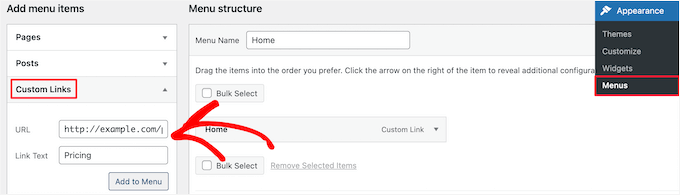
Successivamente, fai clic sul pulsante ‘Aggiungi al menu’.
La pagina del piano tariffario apparirà quindi nella colonna di destra.
Puoi trascinare e rilasciare per riorganizzare la sua posizione nel menu. Puoi anche modificarla e cambiare il testo del link.
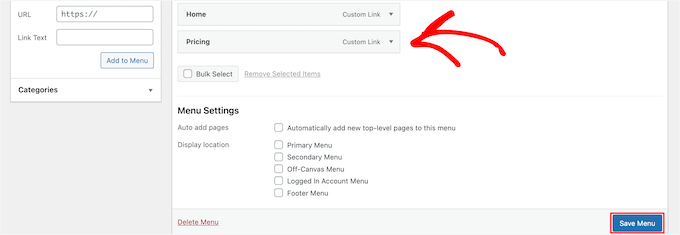
Non dimenticare di fare clic sul pulsante 'Salva menu' per memorizzare le tue modifiche.
Per saperne di più sui menu, consulta la nostra guida su come aggiungere un menu di navigazione in WordPress.
Ora puoi disconnetterti dall'area di amministrazione di WordPress e visitare il tuo sito web per vedere il tuo modulo di accesso e il link di registrazione in azione.
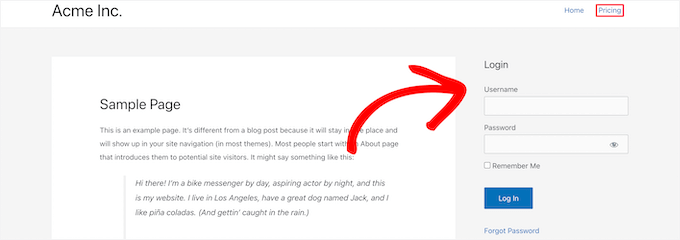
✏️ Nota: Molti siti web di abbonamento utilizzano plugin per page builder come SeedProd per creare landing page per i loro piani. Con funzionalità come tabelle dei prezzi e testimonianze, rende più facile progettare pagine accattivanti per i prodotti di abbonamento.
Alcuni dei nostri brand partner hanno costruito interi siti web con SeedProd e sono rimasti entusiasti dei risultati. Per saperne di più, consulta la nostra recensione completa di SeedProd.
Fase 10: Personalizzazione dei modelli di email per i membri
Il tuo plugin di membership per WordPress invierà diverse notifiche via email ai membri. MemberPress ti permette di modificare facilmente queste email senza lasciare la dashboard di WordPress e apportare modifiche per includere il tuo branding.
Vai semplicemente alla pagina MemberPress » Impostazioni e fai clic sulla scheda 'Email'.
Da qui, puoi gestire le notifiche email inviate da MemberPress. Vedrai tutte le notifiche email inviate da MemberPress ai membri, così come agli Amministratori.
Fai clic sul pulsante 'Modifica' per personalizzare uno qualsiasi di questi avvisi.
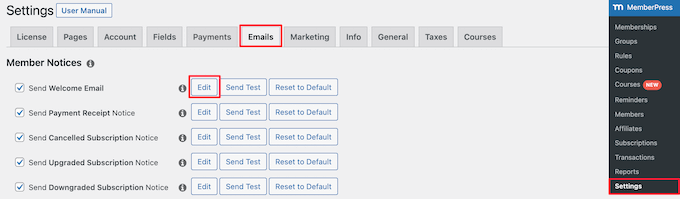
Puoi utilizzare un semplice editor di testo per modificare il messaggio email con opzioni di formattazione di base.
Ci sono anche tag intelligenti che puoi utilizzare per inserire elementi dinamici come nomi, nomi utente, livelli di membership e altro ancora.
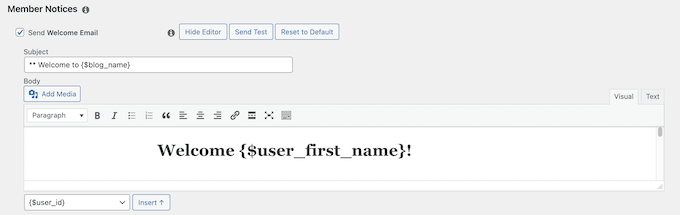
Assicurati di fare clic sul pulsante 'Invia test' per inviarti un paio di notifiche di prova. Questo garantirà che MemberPress possa inviare notifiche via email.
Se hai problemi a ricevere le notifiche email, consulta la nostra guida su come risolvere il problema di mancato invio di email di WordPress.
Fase 11: Visualizzare report per far crescere il tuo sito web di membership
Per far crescere qualsiasi attività, avrai bisogno di dati per prendere decisioni informate. MemberPress include report integrati per vedere come sta andando il tuo sito di membership.
Vai semplicemente alla pagina MemberPress » Report per visualizzare i tuoi report e ordinarli per dati mensili, annuali o di tutti i tempi.
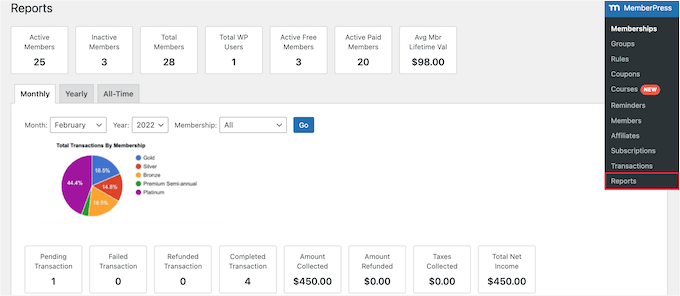
Ti mostrerà il numero di membri attivi, inattivi, gratuiti, a pagamento e totali. Ti mostrerà anche il valore medio della vita del membro e altri dati.
Puoi scorrere verso il basso per vedere altri grafici e fare clic su una data per visualizzare le transazioni.
Tuttavia, la metrica più importante per giudicare il successo di un sito web di appartenenza è il coinvolgimento degli utenti.
È qui che avrai bisogno di Google Analytics. Ti permette di vedere da dove provengono i tuoi utenti e cosa fanno quando sono sul tuo sito web.
MonsterInsights, la migliore soluzione di analisi per WordPress, offre un'integrazione completa con MemberPress che semplifica il monitoraggio del coinvolgimento dei tuoi utenti e membri.
Lo usiamo sul nostro sito web e apprezziamo il monitoraggio delle conversioni per moduli, pulsanti e campagne di marketing. Ha anche statistiche dettagliate sulla demografia dei visitatori, le pagine più visitate e i tassi di rimbalzo.
Per maggiori informazioni sullo strumento, consulta la nostra recensione approfondita di MonsterInsights.
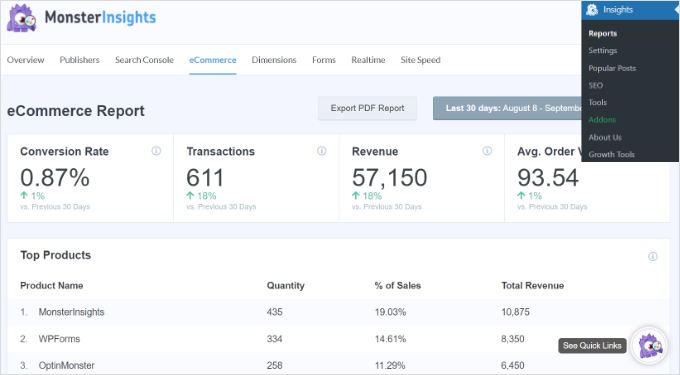
E per istruzioni dettagliate, puoi consultare la nostra guida su come monitorare il coinvolgimento degli utenti in WordPress con Google Analytics.
Suggerimento Bonus 🧑💻: Portare il tuo sito di iscrizione al livello successivo
MemberPress è un potente plugin per membership su WordPress. Ti consente di creare facilmente un sito di membership di successo con funzionalità come membership per podcast, membership video, personalizzazioni di coupon, community online e membership di gruppo.
Inoltre, l'addon MemberPress AppKit ti consente di creare un'app iOS e Android completamente brandizzata per il tuo sito di membership senza scrivere una sola riga di codice. I membri possono accedere ai tuoi contenuti con un solo tocco dal loro telefono, e tu ottieni un nuovo potente canale per raggiungerli tramite notifiche push.
Puoi anche usarlo insieme a BuddyPress per aggiungere funzionalità di social networking al tuo sito di membership.

Inoltre, insegnanti ed educatori possono offrire corsi online con membership.
MemberPress include l'addon Courses, che semplifica la creazione di corsi con un builder basato sull'editor a blocchi di WordPress. Questo rende facile impostare sezioni, modificare lezioni e gestire i tuoi corsi.
Include anche altri addon per migliorare l'esperienza di apprendimento degli studenti:
- Quiz – Crea quiz per testare le conoscenze degli studenti e incoraggiare l'autoapprendimento.
- Compiti – Permetti agli studenti di inviare compiti e progetti per la revisione.
- Registro Voti – Tieni traccia dei progressi degli studenti e gestisci i voti in modo efficiente.
- CoachKit – Offre programmi di coaching illimitati, monitoraggio delle milestone dei clienti, apprendimento di gruppo con un sistema di coorti e integrazione del calendario per la pianificazione delle sessioni.
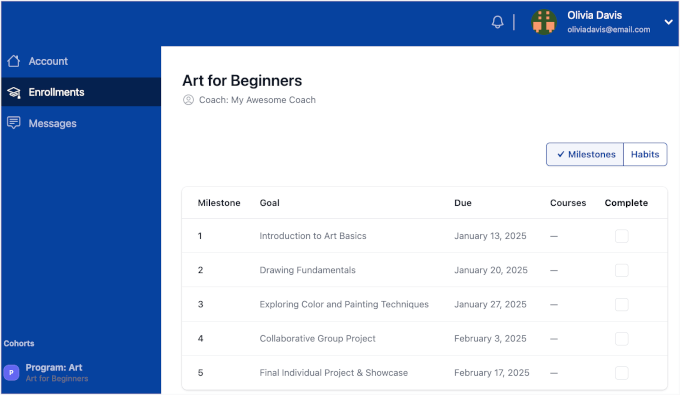
🚨 Alternativa: Cerchi altre opzioni per il tuo corso online? Dai un'occhiata alla nostra lista selezionata dei migliori plugin LMS per WordPress. Le nostre raccomandazioni sono supportate da esperienze reali e test approfonditi!
FAQ: Creare un sito di iscrizione WordPress
Prima di concludere, ecco alcune delle domande più frequenti sulla creazione di un sito web di membership poste dai nostri utenti:
1. Posso creare un sito web di membership con WordPress?
Sì, puoi creare un sito di membership con WordPress utilizzando un plugin di membership per WordPress come MemberPress.
Questo ti permette di aggiungere tutte le funzionalità necessarie per creare un sito di membership, inclusi gateway di pagamento, livelli di abbonamento, gruppi di membership e altro ancora.
2. Posso creare un sito web di membership usando WooCommerce?
Sì, puoi creare un sito di membership con WooCommerce utilizzando una speciale estensione per membership. Tuttavia, per una soluzione all-in-one che è spesso più semplice per i principianti, un plugin dedicato come MemberPress è un'ottima scelta.
Come abbiamo mostrato in questa guida, MemberPress gestisce tutto, dalla creazione di livelli di membership e restrizione dei contenuti all'accettazione dei pagamenti direttamente tramite Stripe e PayPal. In questo modo, non è necessario installare WooCommerce.
3. I siti web di membership fanno soldi e sono redditizi?
Sì, i siti web in abbonamento fanno soldi e sono un modello di business online redditizio utilizzato con successo da migliaia di aziende. Solo l'anno scorso, i clienti di MemberPress hanno venduto oltre 1 miliardo di dollari USA in abbonamenti.
4. Qual è la migliore piattaforma per creare un sito web di membership?
WordPress con MemberPress è la migliore piattaforma per creare un sito web in abbonamento.
È facile da usare, a basso costo, richiede meno competenze tecniche e offre molteplici opzioni di pagamento. Il tutto offrendo accesso a strumenti all'avanguardia per il marketing e l'ottimizzazione delle conversioni.
Guide Essenziali per WordPress
Speriamo che questo articolo ti abbia aiutato a imparare come configurare il tuo sito web di membership WordPress. Se l'hai trovato utile, ecco alcune altre risorse per far crescere e gestire il tuo sito di membership WordPress in modo più efficace:
- 📑 I migliori esempi di siti in abbonamento – La nostra selezione dei migliori siti in abbonamento realizzati su WordPress.
- 📨 Email Marketing 101 – Una guida passo passo per creare una lista email in WordPress e perché è vantaggiosa per il tuo programma di abbonamento.
- 🎨 I migliori temi per siti in abbonamento – Un elenco dei migliori temi WordPress perfetti per il tuo sito in abbonamento.
- 🔧 Plugin essenziali per WordPress – Le nostre scelte esperte dei plugin WordPress indispensabili per tutti i siti web aziendali.
- 🌐 Guida SEO per WordPress – La guida definitiva alle migliori pratiche SEO per aumentare il tuo traffico e migliorare il posizionamento sui motori di ricerca.
- ⚡ Velocità e prestazioni di WordPress – La guida definitiva su come velocizzare WordPress e migliorare le prestazioni.
- 🛡️ Guida alla sicurezza di WordPress – Questa guida passo passo ti aiuterà a migliorare la sicurezza del tuo sito web WordPress.
- 🚫 Errori comuni di WordPress – L'elenco definitivo degli errori comuni di WordPress e come risolverli.
Se ti è piaciuto questo articolo, iscriviti al nostro Canale YouTube per tutorial video su WordPress. Puoi trovarci anche su Twitter e Facebook.




Dennis Muthomi
Ottima guida su come impostare siti di appartenenza!
Apprezzo in particolare come MemberPress renda facile replicare le regole tra diversi livelli di appartenenza – è stato un risparmio di tempo nell'impostare l'accesso a livelli per vari clienti.
Le chiare istruzioni sulla creazione delle regole aiuteranno sicuramente altri a evitare insidie comuni.
Jiří Vaněk
Uso MemberPress da poco tempo e con esso ho creato un sito web multi-utente. È un ottimo plugin, ma la sua complessità può renderlo difficile da navigare completamente dopo un breve periodo. Continuo a scoprire nuove funzionalità che possono essere migliorate o implementate. Grazie per questo articolo, poiché ho imparato cose nuove su questo plugin che ora posso migliorare o configurare. È importante per me sfruttare al massimo il potenziale del plugin dato che lo possiedo già. Questi articoli sono molto utili a questo riguardo.
Moinuddin Waheed
Mi congratulo con Lei, Sig. Jiri Vanek, per la Sua decisione di provare il plugin MemberPress per creare un sito web basato su abbonamenti.
Man mano che lo utilizzerà, lo troverà molto potente e ricco di funzionalità.
Per quanto riguarda la dashboard, avrà senso una volta che avrà sfruttato appieno tutte le funzionalità presenti e sono sicuro che apprezzerà la logica alla base dell'approccio minimalista della dashboard.
C'è un team di sviluppatori molto entusiasta dietro questo plugin che conduce regolarmente diverse sessioni di formazione e sensibilizzazione.
Questo dà speranza per la crescita continua di questo plugin.
Toni Odugbesan
Grazie per l'articolo, molto istruttivo. Qual è il modo migliore per consentire ai membri del portale di monitorare i loro vantaggi di iscrizione utilizzati e non utilizzati?
Supporto WPBeginner
Dipenderebbe dal plugin che stai usando e dai vantaggi, ti consigliamo di contattare il supporto del plugin che usi e loro potranno aiutarti a impostare qualcosa per il monitoraggio dei vantaggi.
Amministratore
Caroline
Grazie per la tua risorsa. Nel passaggio 9, circa a metà, dice 'inserisci l'URL per la pagina dei prezzi'. Dove posso trovarlo per favore? Hai anche istruzioni per un'iscrizione gratuita? Ne sto facendo una di esempio per promuovere la mia iscrizione principale. Grazie.
Supporto WPBeginner
You would want to take a look at step 8 for creating the pricing page and finding its URL. For a free membership option, you can see the price for a membership to $0 on your site
Amministratore
Giulia
Ottima lettura,
Una domanda, c'è un'opzione per gli utenti per contattarsi a vicenda una volta pagata l'iscrizione?
Supporto WPBeginner
Per consentire agli utenti di scriversi messaggi, dovresti considerare un plugin per social network come BuddyPress, che trattiamo nella nostra guida qui sotto: https://www.wpbeginner.com/plugins/how-to-turn-your-wordpress-site-into-a-social-network/
Amministratore
John
Grazie per questo, ma vorrei chiedere se posso aggiungere qualsiasi altro gateway di pagamento oltre a quelli che hai elencato sopra?
Jorge
Articolo fantastico. Vorrei chiedere se è possibile collegare il tuo database personalizzato ai plugin di iscrizione.
Supporto WPBeginner
Dovresti contattare il supporto per il plugin di iscrizione che hai intenzione di utilizzare per conoscere le opzioni di connessione disponibili.
Amministratore
Abel
MemberPress accetta pagamenti Square?
A proposito, articolo fantastico.
Supporto WPBeginner
Dovresti contattare il supporto del plugin per le sue integrazioni attuali o se ha in programma di aggiungerne una.
Amministratore
Dev
Posso aggiungere una quota di iscrizione in MemberPress con un piano mensile ricorrente?
Supporto WPBeginner
C'è l'opzione in MemberPress per abilitare i pagamenti ricorrenti.
Amministratore
Desmond
E se non volessi rendere tutto il mio sito un sito di iscrizione ma volessi vendere un corso come parte di ciò che faccio?
Supporto WPBeginner
Per questo dovresti dare un'occhiata ai plugin LMS, ne abbiamo alcuni che raccomandiamo qui sotto:
https://www.wpbeginner.com/plugins/best-wordpress-lms-plugins-compared/
Amministratore
Camila
Ciao!
Questo sito web di abbonamenti WP avrebbe una versione mobile?
Fammi sapere per favore
Supporto WPBeginner
Se il tuo tema è reattivo, ci sarebbe una visualizzazione mobile
Amministratore
Karin Mainwaring
Non avrei mai pensato, quando mi sono prefissato il compito di costruire un sito web, che me ne sarei innamorato.
Avevo un'idea vaga di quanto potessero essere utili le "Iscrizioni". Ma non avevo un concetto formato (né tantomeno come iniziare a esprimere il suddetto concetto vago) finché non mi sono imbattuto in WPBeginners.
Questo articolo mi ha davvero aiutato.
Grazie.
Supporto WPBeginner
Glad our article was helpful
Amministratore
MIya
Ciao,
Mi stavo chiedendo se, quando si utilizza un website builder in Wordpress, sia possibile utilizzare qualsiasi altro plugin di Wordpress?
Supporto WPBeginner
Puoi comunque utilizzare altri plugin quando utilizzi un plugin page builder
Amministratore
Akib Kazi
Ho utilizzato questo articolo in molti modi diversi ed è stato molto utile. Sto guadagnando un reddito decente e sono davvero soddisfatto dei risultati. Grazie WPbeginner.
Supporto WPBeginner
Glad our guide was helpful
Amministratore
Adelani Daniel
Per favore, con questo plugin posso avere in ogni account membro una sezione premiante che ogni volta che cliccano su una notizia verranno premiati con una certa quantità o punti?
Supporto WPBeginner
La raccomandazione più vicina che abbiamo al momento sarebbe la nostra guida qui: https://www.wpbeginner.com/plugins/add-points-system-ignite-user-engagement/
Amministratore
Bill
Ho appena acquistato un pacchetto di hosting tramite il tuo link di affiliazione con BlueHost. Avevo già acquistato il mio dominio tramite GoDaddy un giorno o due fa. Sono completamente incapace di trovare un modo per mappare quel dominio sul mio sito WordPress – qualche aiuto?? Il tutorial su WordPress non funziona perché non c'è l'opzione "dominio" sotto la scheda "gestisci" a sinistra… qualche aiuto??
Supporto WPBeginner
Dovresti contattare GoDaddy per i loro metodi attuali per cambiare i tuoi nameserver
Amministratore
Zach
Dovrei costruire prima il mio sito web su wordpress.org, prima di aggiungere questi plugin e passare attraverso il processo di iscrizione?
Supporto WPBeginner
Yes, you would want your WordPress.org site before adding these plugins.
Amministratore
Yao
Ottimo post!! Grazie mille!!
Supporto WPBeginner
You’re welcome
Amministratore
Hossein shekofteh
Ciao.
Come posso aggiungere altri metodi di pagamento in questo plugin? Voglio aggiungerne alcuni iraniani?
Supporto WPBeginner
Dovresti contattare il supporto del plugin e ti faranno sapere se esiste un metodo integrato o il modo per aggiungere un metodo personalizzato.
Amministratore
Yogeswarachary
Grazie per il tuo supporto, signore, questo articolo è davvero utile per me. Ottimo lavoro e miglior team. Grazie, signore.
Supporto WPBeginner
You’re welcome
Amministratore
Cory Hall
Ottimo articolo. Sono interessato a migrare a un sito di appartenenza WP da un'altra piattaforma web basata su abbonamento e vorrei sapere cosa posso usare come nome di dominio temporaneo fino a quando il sito WP non sarà pronto. Inoltre, qual è il modo più semplice per migrare tutti i membri e i loro pagamenti ricorrenti alla piattaforma WP. Uso Stripe con l'altra piattaforma.
Grazie in anticipo per il tuo aiuto.
Supporto WPBeginner
Dovresti contattare il tuo host se dispone di un dominio temporaneo o potresti utilizzare un'installazione locale: https://www.wpbeginner.com/how-to-install-wordpress/#installlocal Dovresti contattare il supporto per il plugin di abbonamento che intendi utilizzare per conoscere le opzioni disponibili per importare gli utenti.
Amministratore
debay
Puoi anche usare il sottodominio del tuo sito attuale per installare WordPress prima di andare online.
ril
sto cercando un plugin di appartenenza che impedisca agli utenti non registrati/non loggati di accedere a tutti gli URL del sito e agli URL sorgente degli iframe. Spero di ricevere consigli qui. grazie
Supporto WPBeginner
Dipenderebbe da cosa intendi, potresti voler dare un'occhiata a s2members per avere più livelli di appartenenza e potresti impedire i clic con il tasto destro per nascondere l'URL del tuo iframe.
Amministratore
Luis Restrepo Silva
Ottimo articolo. Molto chiaro e ben spiegato. Buon lavoro!
Supporto WPBeginner
Thank you
Amministratore
Esdon
Ciao team di WPBeginner, grazie mille per questa vivida descrizione, tutto è stato evidenziato nei dettagli. Fantastico! Non vedo l'ora di configurare il mio sito di appartenenza con molta facilità. Cordiali saluti.
Yezmin
Grazie! Ottimo articolo!
Gerardo
Ciao, ottimo articolo, grazie per averlo condiviso. Volevo solo sapere se questi plugin consentono ai membri di vendere i propri beni digitali (ad es. file mp3), come piccoli negozi all'interno del mio sito web, con i propri link e una bella pagina, sotto il mio dominio. Grazie!!
Erik
Questo è simile alla mia domanda.
Voglio creare un sito di appartenenza.
I membri dovrebbero avere la possibilità di creare il proprio sito di presentazione in un'area speciale del sito esterno.
Un po' come soundCloud.com
Di che tipo di plugin ho bisogno per configurare questo in WordPress?
Cordiali saluti,
Erik
Joseph
Grazie per l'articolo.
Per favore, come posso ottenere un plugin di appartenenza che possa accettare gateway di pagamento dalla Nigeria, dato che PayPal e altri importanti gateway di pagamento non sono attivi nel nostro paese? Ne ho davvero bisogno urgentemente per il mio sito web.
Grazie.
Supporto WPBeginner
Ciao Joseph,
Avrai bisogno di trovare un plugin di WordPress che ti permetta di accettare pagamenti utilizzando un servizio di pagamento disponibile nel tuo paese. Potrai quindi verificare manualmente un pagamento e invitare un utente a creare un account di appartenenza.
Amministratore
Bala Selvam
Ehi, per la parte del Piano Prezzi non sono riuscito a far funzionare quella pagina, non mostra nulla e ho provato tutto quello che hai mostrato in questo articolo, c'è qualcosa che mi è sfuggito?
Oppure potresti ripercorrerlo velocemente solo con i passaggi scritti?
Josh Anozie
Grazie per queste meravigliose informazioni, sono felice di vederle! La mia domanda è questa: se voglio che i membri del mio sito abbiano ciascuno un link di riferimento che possano usare per portare nuovi membri e ricevano una commissione per questo, come posso ottenerlo?
Attendo con ansia la tua risposta!
Grazie ancora.
Supporto WPBeginner
Ciao Josh,
Puoi farlo gestendo il tuo programma di affiliazione.
Amministratore
Starchitect
Per favore, come si può fare e si può fare con WordPress.org
E anche il sito che permette coupon e i membri possono avere il proprio account
Per favore rispondi
Supporto WPBeginner
Ciao,
Sì, è possibile farlo utilizzando WordPress.org. Vedi il nostro articolo su come creare un sito web in abbonamento utilizzando WordPress.
Joseph
Ciao Josh, sono della Nigeria e voglio creare un sito di membership che possa accettare un gateway di pagamento dalla Nigeria. Per favore, come posso farlo? Quale plugin mi consigli e quale stai usando tu? Grazie.
Josh Anozie
Ciao Joseph,
È quello su cui sto lavorando, amico, appena lo ricevo, ti farò sapere qui.
Polunio
Grazie per questo. Ho imparato molto da questo sito.
Solo una domanda, se volessi aggiungere un sito di membership al mio blog esistente, non influirebbe sui miei contenuti esistenti se installassi i plugin di membership?
o è molto meglio se acquistassi un nuovo dominio e lo collegassi al mio sito web attuale?
Grazie in anticipo e in bocca al lupo.
Supporto WPBeginner
Ciao Polunio,
No, non influenzerà i tuoi contenuti esistenti. Spetta a te decidere, a seconda dei tuoi obiettivi di business e di come vuoi gestire il tuo sito web di appartenenza.
Amministratore
Johnnyboy Lamarre
Sarebbe bello se facessi un video dell' (articolo sulla membership) qui sopra. È molto più facile quando puoi vederlo fatto.
In bocca al lupo.
Supporto WPBeginner
Salve,
Grazie per il tuo feedback. Aggiungeremo presto la versione video. Nel frattempo, puoi iscriverti al nostro Canale YouTube per altri tutorial video su WordPress.
Amministratore
Rahat Hameed
Non hai una versione video per questo articolo? Se ce l'hai, per favore collegamela.
Grazie