


Creiamo continuamente landing page per le nostre attività su WordPress, quindi sappiamo un paio di cose su come creare pagine ad alta conversione.
WordPress offre diversi modi per creare una landing page. Secondo la nostra esperienza, il modo più semplice è utilizzare un page builder come SeedProd, poiché viene fornito con tonnellate di template e funzionalità ad alta conversione per rendere la tua esperienza di creazione di pagine molto più facile.
Detto questo, potresti anche voler esplorare altri metodi. In questo articolo, condivideremo le nostre tecniche collaudate per creare landing page personalizzate in WordPress.

Cos'è una Landing Page?
Una landing page è una pagina autonoma creata per una specifica campagna pubblicitaria, email, social media o di marketing. Gli utenti provenienti da queste fonti atterreranno prima su questa pagina, motivo per cui si chiama landing page.
Le landing page sono progettate per ottenere conversioni, il che significa semplicemente che il visitatore compie l'azione desiderata sul tuo sito web. Potrebbe trattarsi dell'acquisto di un prodotto specifico dal tuo negozio online, dell'iscrizione alla tua mailing list, della compilazione di un modulo o di qualsiasi altra azione che vada a beneficio del tuo sito.
Qual è la Differenza tra una Homepage e una Landing Page?
Una homepage è la pagina che i visitatori vedono quando digitano il nome del tuo dominio nel loro browser. Puoi pensarla come la pagina principale o la vetrina del tuo sito web.
Una buona homepage incoraggerà i visitatori a interagire con il tuo sito WordPress, esplorare altre pagine, sfogliare prodotti o iscriversi alla tua newsletter via email. Tenendo conto di ciò, una homepage ha tipicamente molti link e offre ai visitatori molte scelte diverse.
D'altra parte, una landing page è creata per convertire i visitatori. Ha meno link e in genere un unico obiettivo, chiamato call to action (CTA). Puoi usare qualsiasi CTA desideri, ma molte landing page incoraggiano i visitatori ad acquistare qualcosa o a condividere informazioni come parte di una strategia di generazione di lead.
Il tuo sito web avrà sempre una sola homepage, ma puoi creare tutte le landing page che desideri. Per saperne di più su questo argomento, consulta la nostra guida sulle differenze tra landing page e sito web.
Detto questo, diamo un'occhiata a come creare una bellissima landing page personalizzata in WordPress. Usa semplicemente i collegamenti rapidi qui sotto per passare direttamente al metodo che desideri utilizzare:
Nota: Per aiutare i nostri lettori a evitare la paralisi da scelta, non abbiamo incluso tutti i page builder per landing page come Beaver Builder, Elementor, Leadpages, Instapage, Unbounce o ClickFunnels. Abbiamo invece selezionato le migliori soluzioni per le piccole imprese.
Metodo 1: Crea una Landing Page con l'Editor a Blocchi di WordPress (Nessun Plugin Richiesto)
Se stai utilizzando un tema a blocchi, puoi progettare una landing page personalizzata utilizzando l'editor del sito completo. Questo ti permette di creare una pagina personalizzata utilizzando gli strumenti che già conosci.
Sfortunatamente, questo metodo non funziona con ogni tema WordPress. Se non stai utilizzando un tema basato su blocchi, ti consigliamo invece di utilizzare un plugin page builder.
Per iniziare, crea semplicemente una nuova pagina WordPress, che trasformeremo nella nostra landing page.
Nel menu di destra, fai clic sulla scheda 'Pagina'. Quindi, fai clic sul link accanto a 'Modello'. Il testo esatto del link può variare a seconda del modello che stai utilizzando attualmente.
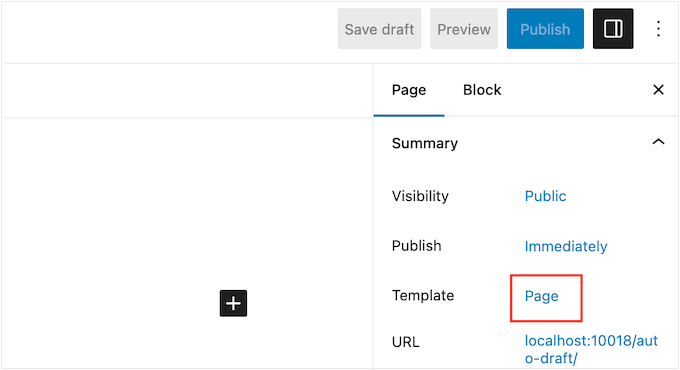
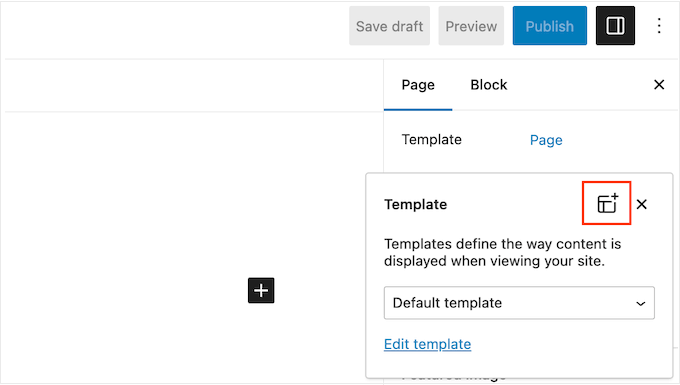
Ora apparirà un popup con il tuo modello attuale.
Vai avanti e fai clic sull'icona 'Nuovo modello'.
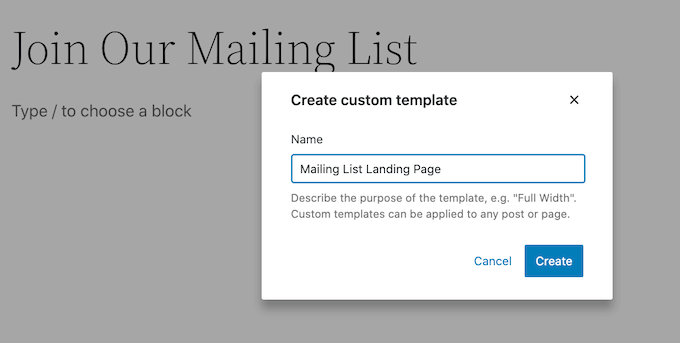
Ora, dai un nome al tuo modello di landing page. Questo è solo per riferimento, quindi puoi usare quello che vuoi.
Fatto ciò, fai clic su 'Crea'.
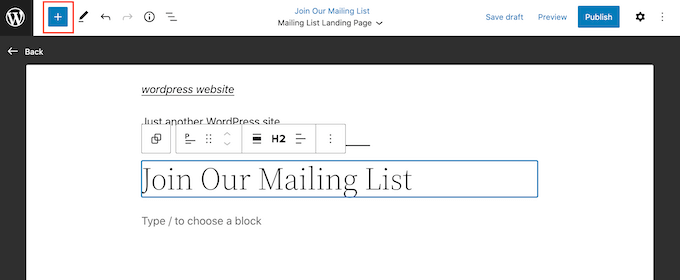
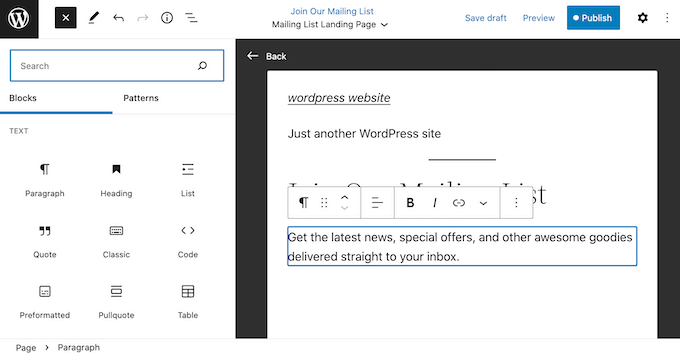
Questo avvia l'editor del modello. Ora puoi progettare la tua landing page esattamente nello stesso modo in cui crei una pagina nell'editor standard di blocchi di WordPress.
Per aggiungere blocchi alla landing page, fai semplicemente clic sul pulsante blu '+'. Ora puoi trascinare diversi blocchi sul tuo design.
Puoi aggiungere contenuto a un blocco o modificarne la formattazione utilizzando gli strumenti familiari di WordPress.
Ad esempio, puoi digitare testo in un blocco Paragrafo, aggiungere link, cambiare l'allineamento del testo e applicare effetti grassetto o corsivo.
Puoi anche creare una landing page utilizzando i pattern di blocchi di WordPress, che sono raccolte di blocchi spesso usati insieme. I pattern possono aiutarti a creare rapidamente una landing page con un bel layout.
Per vedere i pattern inclusi nel tuo tema WordPress, fai clic sul pulsante blu '+' e quindi seleziona la scheda 'Pattern'.
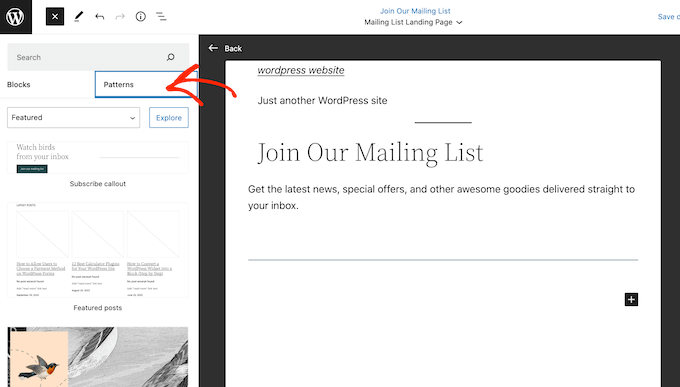
Puoi trascinare e rilasciare uno schema di blocco sul tuo layout o fare clic sullo schema, che lo aggiungerà in fondo al tuo modello.
Dopo aver aggiunto un pattern, puoi fare clic per selezionare qualsiasi blocco all'interno di quel pattern e quindi apportare le tue modifiche. Ad esempio, puoi sostituire qualsiasi testo segnaposto o aggiungere link in modo che la call to action punti a diverse aree del tuo blog WordPress.
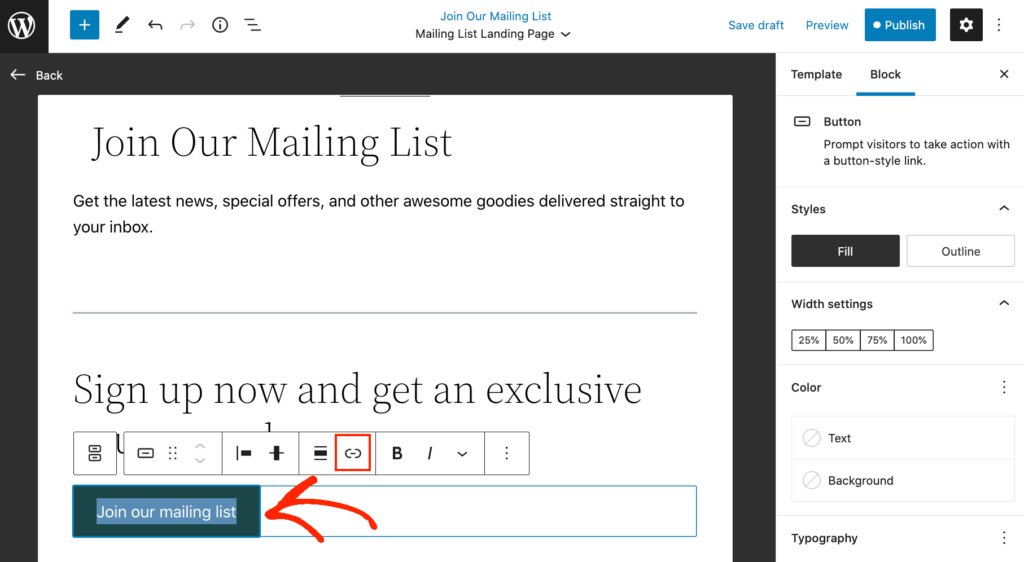
Quando sei soddisfatto dell'aspetto della pagina di destinazione personalizzata, fai clic sul pulsante 'Pubblica' e quindi seleziona 'Salva'.
Ora, la tua pagina utilizzerà il nuovo modello. Puoi semplicemente aggiornare o pubblicare la pagina per rendere live la tua pagina di destinazione.
Metodo 2: Crea una Landing Page WordPress con SeedProd (Consigliato)
Il modo più semplice per creare una landing page è utilizzare SeedProd. È il miglior page builder sul mercato e ti permette di creare qualsiasi tipo di landing page senza scrivere codice.
Il plugin è dotato di oltre 320 modelli progettati professionalmente, comprese pagine pensate per aiutarti a ottenere conversioni. Lo abbiamo utilizzato anche per creare landing page per annunci online, come su Facebook e Google.
A differenza dell'editor completo del sito di WordPress, SeedProd funziona con qualsiasi tema WordPress, quindi non è necessario utilizzare un tema basato su blocchi.
Per maggiori informazioni, consulta la nostra recensione completa di SeedProd.
Passaggio 1: Configura il plugin SeedProd
Innanzitutto, devi installare e attivare il plugin SeedProd. Per maggiori dettagli, consulta la nostra guida passo passo su come installare un plugin di WordPress.
Nota: Esiste una versione gratuita di SeedProd disponibile su WordPress.org, ma utilizzeremo la versione Pro poiché dispone di più modelli e blocchi, inclusi blocchi per eCommerce.
Dopo l'attivazione, vai su SeedProd » Impostazioni e inserisci la tua chiave di licenza.

Puoi trovare queste informazioni nel tuo account sul sito web di SeedProd. Dopo aver inserito la chiave di licenza, fai clic sul pulsante 'Verifica chiave'.
Passaggio 2: Scegli un modello di landing page
Successivamente, vai semplicemente su SeedProd » Landing Pages e fai clic su ‘Aggiungi nuova landing page.’
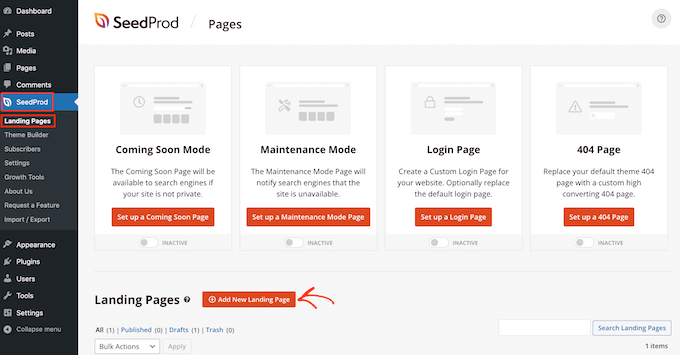
Ora puoi scegliere un modello per la tua landing page.
SeedProd ha molti design organizzati in diversi tipi di campagne, come coming soon e pagine 404. Puoi fare clic sulle schede nella parte superiore dello schermo per filtrare i modelli in base al tipo di campagna.
Poiché stiamo creando una landing page, potresti voler dare un'occhiata alle schede Vendite, Webinar o Lead Squeeze.
Per visualizzare un design, semplicemente passaci sopra il mouse e fai clic sull'icona della lente d'ingrandimento.
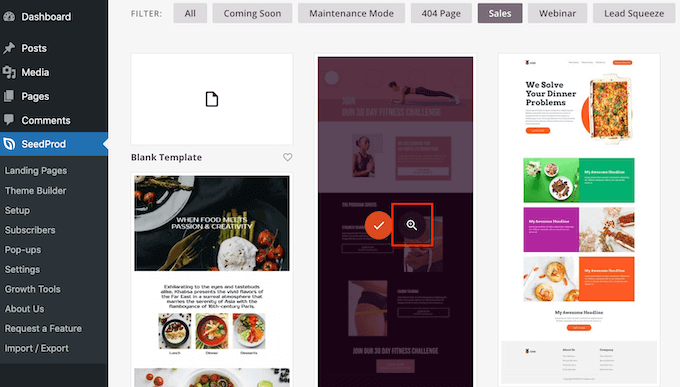
Scegliere un design che corrisponda al tipo di landing page che desideri creare ti aiuterà a costruire la pagina più velocemente. Tuttavia, ogni modello è completamente personalizzabile, quindi puoi cambiare ogni parte del modello e creare qualsiasi landing page desideri.
Quando trovi un modello che vuoi usare, fai semplicemente clic su 'Scegli questo modello'.
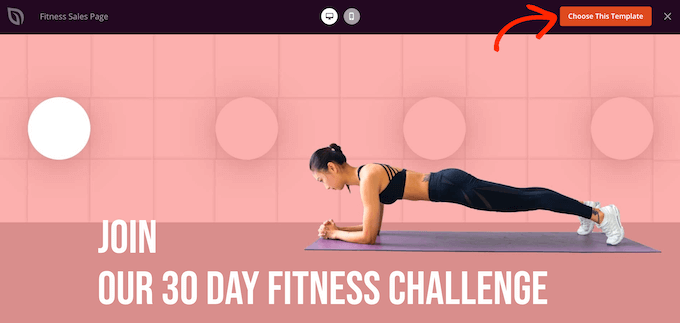
Stiamo utilizzando il modello Fitness Sales Page in tutte le nostre immagini, ma puoi usare qualsiasi design.
Successivamente, digita un nome per la tua landing page. SeedProd creerà automaticamente un URL basato sul titolo della pagina, ma puoi cambiarlo in qualsiasi cosa tu voglia.
Un URL descrittivo aiuterà i motori di ricerca a capire di cosa tratta la landing page in modo che possano mostrarla agli utenti giusti, migliorando così la tua SEO di WordPress.
Per dare alla tua landing page le migliori possibilità di apparire nei risultati di ricerca pertinenti, potresti voler aggiungere eventuali parole chiave mancanti nell'URL. Per maggiori dettagli, consulta la nostra guida su come fare ricerca di parole chiave.
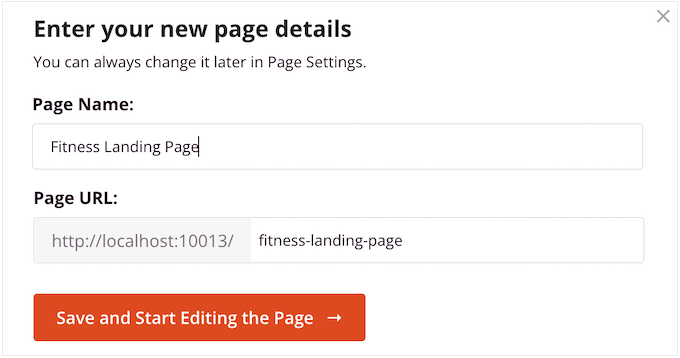
Quando sei soddisfatto delle informazioni inserite, fai clic sul pulsante 'Salva e inizia a modificare la pagina'.
Passaggio 3: Progetta la tua landing page personalizzata
SeedProd aprirà ora il tuo modello scelto nell'editor di pagine drag-and-drop. Vedrai un'anteprima del design sulla destra e alcune impostazioni dei blocchi sulla sinistra.

I blocchi sono una parte fondamentale di SeedProd e puoi usarli per creare qualsiasi tipo di landing page. Ci sono blocchi per visualizzare i tuoi ultimi post, aggiungere un conto alla rovescia, inserire un modulo di contatto e altro ancora.
Per personalizzare un blocco, fai semplicemente clic per selezionarlo nell'anteprima della pagina e quindi apporta le modifiche nel menu di sinistra.
Ad esempio, per sostituire un'immagine segnaposto, fai semplicemente clic sul blocco Immagine. Quindi, fai clic sull'icona 'Seleziona immagine' nel menu di sinistra.
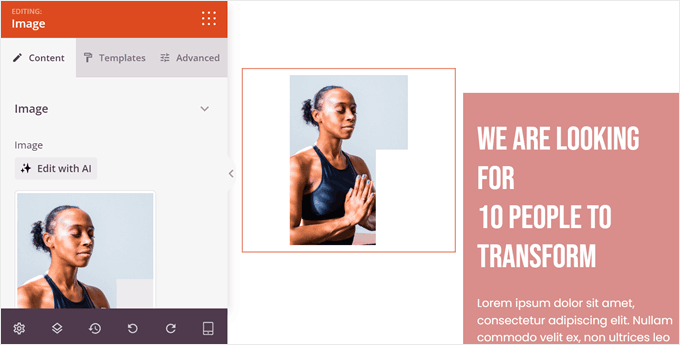
Ora puoi scegliere un'immagine dalla libreria multimediale di WordPress o caricare un nuovo file dal tuo computer.
In alternativa, puoi anche fare clic sul pulsante 'Modifica con AI' per generare un'illustrazione personalizzata per la tua landing page. Per maggiori informazioni, consulta la nostra guida su come usare l'IA per generare immagini in WordPress.
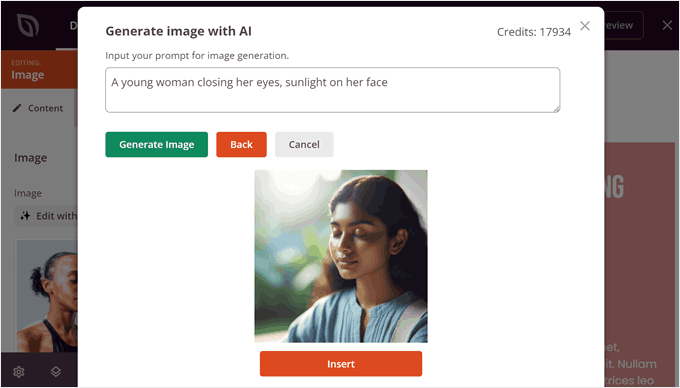
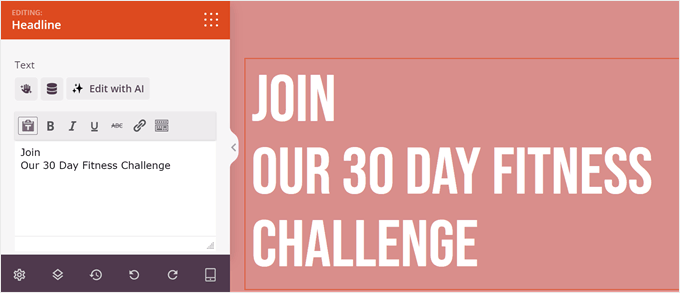
Allo stesso modo, puoi sostituire qualsiasi testo segnaposto con le tue parole.
Seleziona semplicemente un blocco di testo o titolo e quindi digita nel piccolo editor di testo.
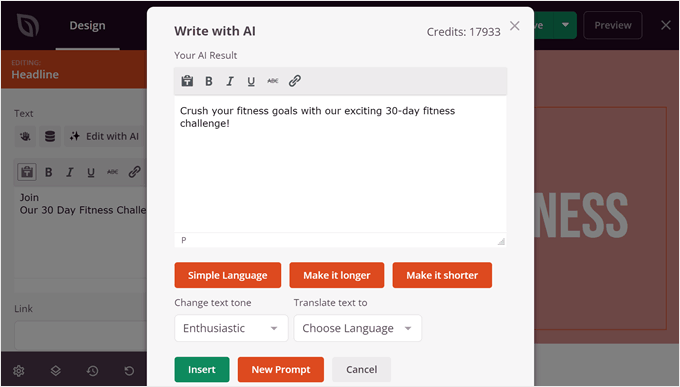
Ancora una volta, SeedProd offre anche un generatore di contenuti AI per i testi. Quindi, se hai bisogno di aiuto per creare i tuoi contenuti, SeedProd ti copre.
Per maggiori informazioni, consulta la nostra guida su come usare l'IA per potenziare il tuo marketing.
Puoi anche cambiare completamente l'aspetto della landing page utilizzando le impostazioni nel menu a sinistra, inclusa la modifica dello schema di colori, la scelta del carattere, il colore dei link, i pulsanti e altro ancora.
La maggior parte di queste impostazioni sono abbastanza autoesplicative, quindi vale la pena selezionare diversi blocchi nel tuo layout e poi esaminare le impostazioni.
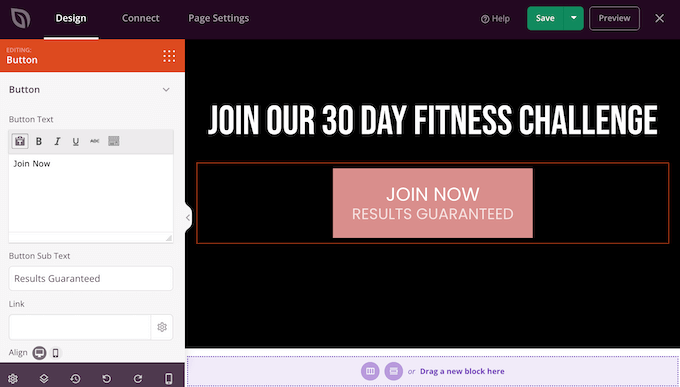
Puoi anche trascinare e rilasciare i blocchi per spostarli su o giù nel tuo layout.
Per aggiungere altri blocchi alla tua landing page, trascinali e rilasciali semplicemente sul tuo design.
Ancora meglio, SeedProd ha molti blocchi perfetti per creare una landing page ad alta conversione.
Ad esempio, potresti voler aggiungere un conto alla rovescia che conterà i minuti fino a quando il visitatore perderà un'offerta. Questo può aggiungere un senso di urgenza a vendite, coupon regalo gratuiti, preordini e altre campagne.
Trova semplicemente il blocco Countdown e trascinalo sulla tua landing page.
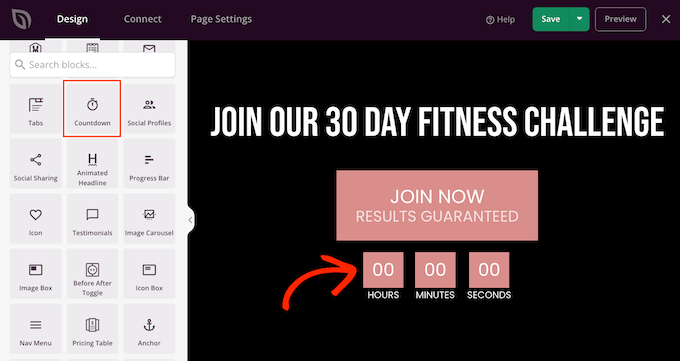
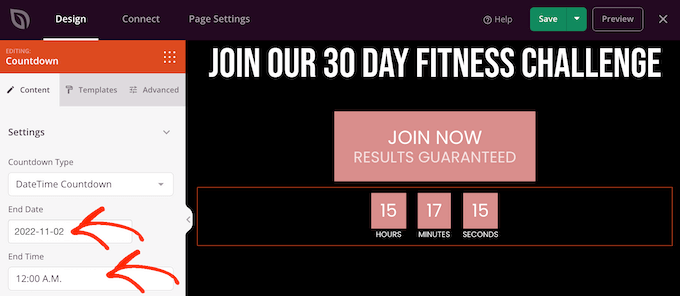
Puoi quindi impostare un'ora e una data di scadenza per il timer.
In questo modo, puoi usare la FOMO sul tuo sito WordPress per aumentare le conversioni.
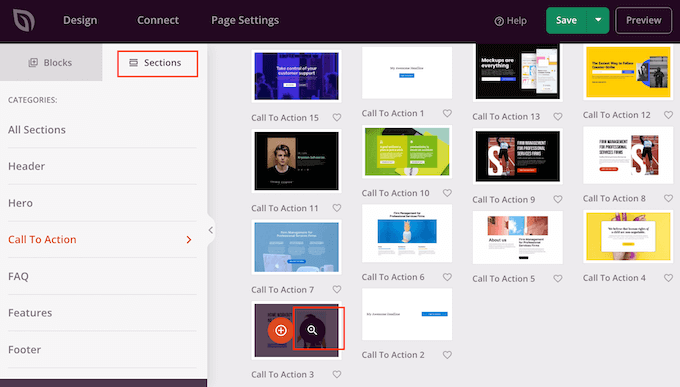
SeedProd è dotato anche di 'Sezioni', che sono blocchi spesso usati insieme. Questo include molte sezioni che possono aiutarti a costruire una landing page, tra cui intestazione, immagine hero, call to action, testimonianze, modulo di contatto, FAQ, sezioni per funzionalità, piè di pagina e altro.
Per dare un'occhiata alle diverse sezioni, fai semplicemente clic sulla scheda 'Sezioni'. Per visualizzare in anteprima una sezione, posiziona il mouse su di essa e quindi fai clic sulla lente d'ingrandimento.
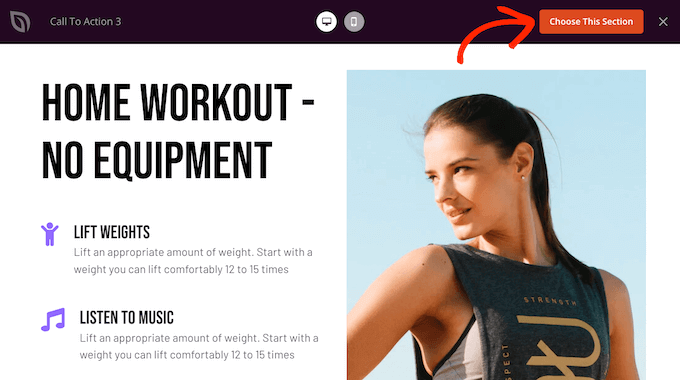
Se desideri utilizzare la sezione, fai semplicemente clic su 'Scegli questa sezione'.
SeedProd aggiungerà la sezione in fondo alla tua landing page, ma puoi spostarla usando il drag and drop.
SeedProd è anche pienamente compatibile con WooCommerce, quindi puoi facilmente creare nuove landing page per promuovere i tuoi prodotti, servizi, offerte e altri eventi.
Ancora meglio, SeedProd è dotato di blocchi speciali per WooCommerce, tra cui aggiungi al carrello, checkout, prodotti recenti e altro. Questo ti permette di creare pagine di checkout WooCommerce personalizzate, pagine prodotto personalizzate e altro.
Se stai creando una landing page per ottenere più vendite dal tuo negozio online, ti consigliamo di creare sezioni per i prodotti più popolari o i prodotti consigliati.
Per creare questa sezione, trascina semplicemente un blocco Prodotti più venduti sulla tua pagina.
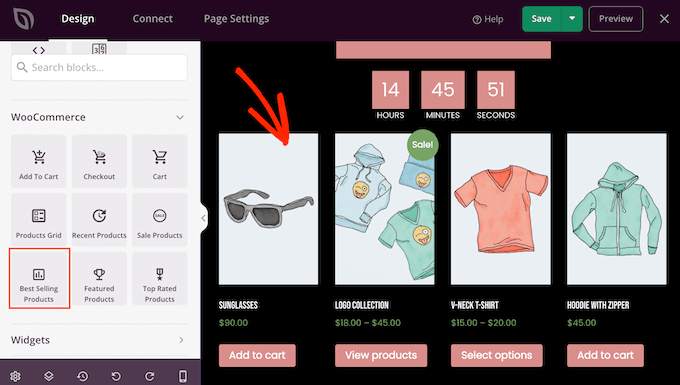
Il blocco mostrerà i tuoi prodotti più popolari per impostazione predefinita, ma puoi anche mostrare prodotti in saldo, i tuoi prodotti più recenti e altro ancora.
Apri semplicemente il menu a discesa 'Tipo' e scegli un'opzione dall'elenco.
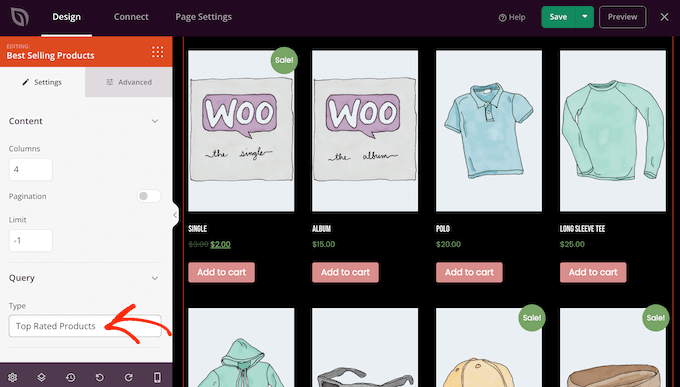
In questo modo, puoi creare un negozio online ad alta conversione senza essere limitato dal tuo tema WooCommerce.
Passaggio 4: Collega le tue landing page a strumenti di terze parti
Se stai creando una landing page per acquisire lead, potresti voler aggiungere un modulo di iscrizione per la tua newsletter via email, o simili.
SeedProd rende semplicissimo collegare le tue landing page ai più diffusi servizi di email marketing come Constant Contact o ActiveCampaign.
Fai semplicemente clic sulla scheda 'Connetti' e quindi seleziona il tuo provider di servizi email.
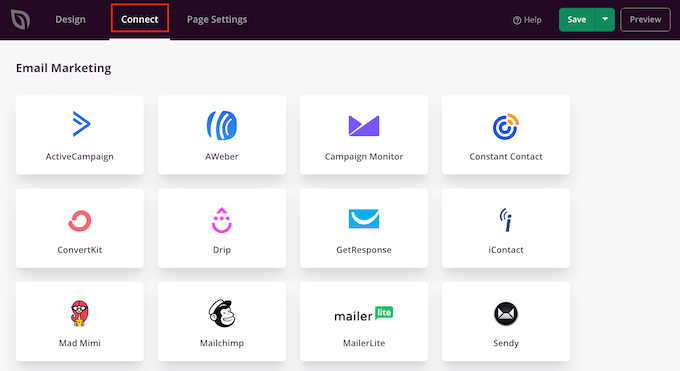
SeedProd ti mostrerà esattamente come integrare questa landing page con il tuo servizio di email marketing.
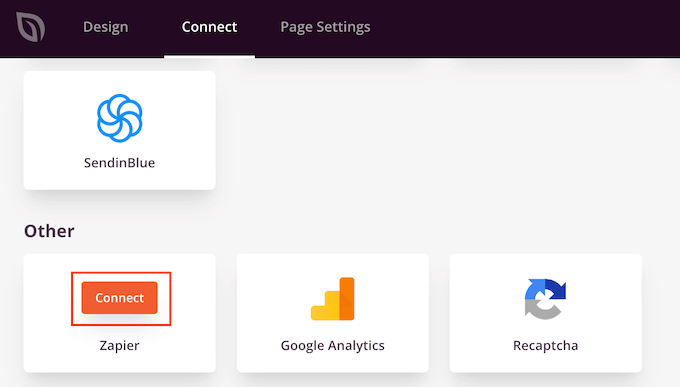
Se non vedi il tuo provider email elencato, non preoccuparti. SeedProd funziona con Zapier, che funge da ponte tra SeedProd e oltre 3000+ altre app.
Scorri fino alla sezione ‘Altro’ e passa il mouse su ‘Zapier.’ Quando appare il pulsante ‘Connetti,’ fai clic su di esso e segui le istruzioni sullo schermo per connettere SeedProd e Zapier.
Passaggio 5: Imposta un dominio personalizzato per la tua landing page
SeedProd pubblicherà la landing page sotto il dominio del tuo sito web per impostazione predefinita. Tuttavia, potresti a volte voler utilizzare un dominio personalizzato.
Ciò conferirà alla tua campagna una sua identità distinta, separata dal resto del tuo sito web. Troverai anche più facile monitorare le prestazioni della pagina in Google Analytics per vedere se stai raggiungendo i tuoi obiettivi di Google Analytics.
Invece di creare una rete multisito di WordPress o installare più siti web, puoi facilmente mappare un dominio personalizzato a qualsiasi landing page che crei in SeedProd.
Prima di iniziare, assicurati che il tuo provider di hosting WordPress ti consenta di utilizzare domini multipli e aggiungi il nome di dominio alla tua dashboard di hosting, se non l'hai già fatto.
Per maggiori dettagli, consulta il nostro articolo su come aggiungere un alias di dominio personalizzato per la tua landing page WordPress.
Fatto ciò, seleziona ‘Impostazioni pagina’ nell'editor di SeedProd. Quindi, fai clic su ‘Dominio personalizzato.’
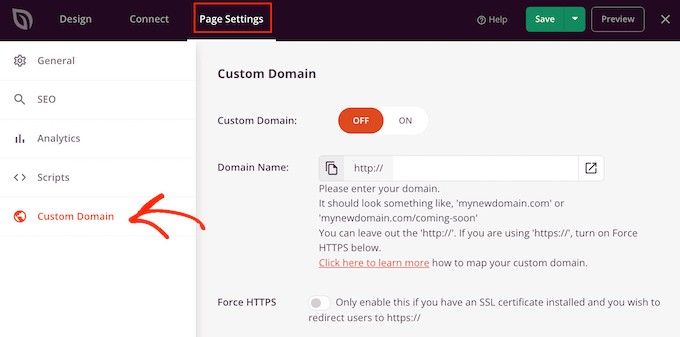
Nel campo ‘Nome dominio’, digita il tuo dominio personalizzato.
Dopodiché, fai clic sull'interruttore ‘Dominio personalizzato’ in modo che passi da ‘Disattivato’ a ‘Attivato’.
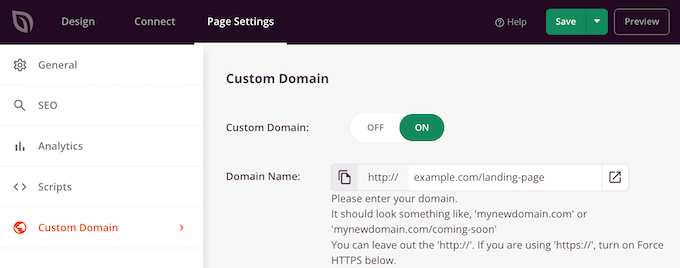
Non dimenticare di fare clic su 'Salva' per memorizzare le tue modifiche.
Passaggio 6: Salva e pubblica la tua landing page
Quando sei soddisfatto dell'aspetto della landing page, è ora di pubblicarla facendo clic sul pulsante ‘Salva’.
Quindi, scegli ‘Pubblica’.
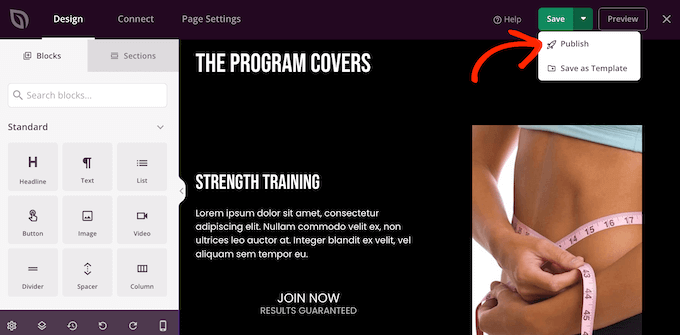
La landing page è ora attiva sul tuo sito web.
Metodo 3: Crea una landing page WordPress con Thrive Architect
Thrive Architect è un altro popolare costruttore di pagine WordPress drag-and-drop. Ti consente di creare facilmente una landing page utilizzando modelli pronti all'uso.
Passaggio 1: Installa Thrive Architect e scegli un modello
Innanzitutto, devi installare e attivare il plugin Thrive Architect. Per maggiori dettagli, consulta la nostra guida passo passo su come installare un plugin WordPress.
Dopo l'attivazione, vai su Pagine » Aggiungi nuova dalla tua bacheca di amministrazione di WordPress per creare una nuova landing page. Quindi, apri l'editor di Thrive Architect facendo clic sul pulsante ‘Avvia Thrive Architect’.

Successivamente, apparirà una finestra popup in cui puoi scegliere di creare una pagina normale o una landing page pre-costruita.
Fai clic sull'opzione ‘Landing page pre-costruita’ per selezionarla.

Dopodiché, verrai portato alla libreria di Thrive Architect con oltre 300 modelli di landing page.
Scorri semplicemente la libreria e scegli un modello di landing page che ti piace facendo clic su di esso.
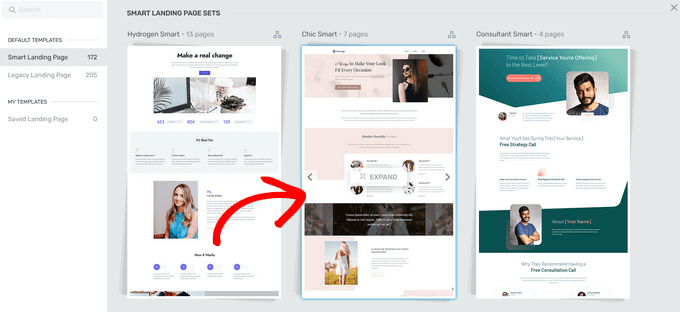
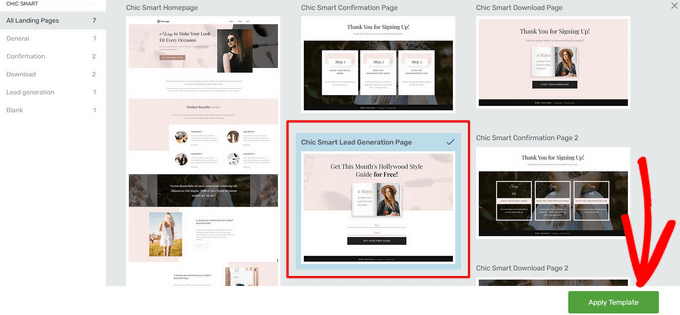
Se selezioni un modello dalla sezione ‘Set di landing page intelligenti’, puoi scegliere tra diversi tipi di landing page. Per questa guida, sceglieremo l'opzione ‘Pagina di generazione lead intelligente’.
Quando trovi un design che ti piace, fai clic sul pulsante ‘Applica modello’ per continuare.
Passaggio 2: Crea la tua landing page personalizzata
Ora, il modello si aprirà nell'editor di Thrive Architect, dove puoi modificare ogni elemento della pagina per adattarlo al tuo brand o alla tua offerta specifica.
Ad esempio, per modificare il testo 'Intestazione', fai semplicemente clic su di esso e digita del testo. Facendo clic sull'elemento 'Intestazione' verranno visualizzate anche le opzioni per modificare la dimensione del carattere, il colore, l'interlinea e altro.
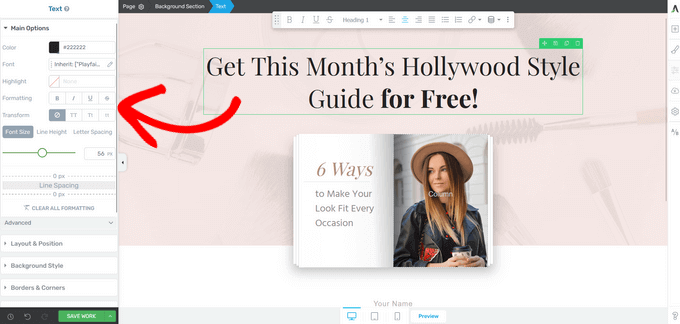
Nel menu a sinistra, troverai anche opzioni per modificare l'altezza della sezione, lo stile dello sfondo, lo stile del bordo, aggiungere un bordo e il padding, e così via.
Per aggiungere un nuovo elemento alla tua landing page, fai clic sul pulsante ‘Aggiungi elemento’, che appare come un'icona a forma di ‘segno più (+)’ nel menu a destra.

Thrive Architect offre molti elementi predefiniti che puoi aggiungere alla tua landing page. Puoi scegliere tra elementi come pulsanti, testimonianze, countdown timer, Google Maps, valutazioni a stelle e molto altro.
Per aggiungere un nuovo elemento, trascinalo semplicemente dal menu laterale destro e rilascialo nella posizione desiderata sulla tua landing page.
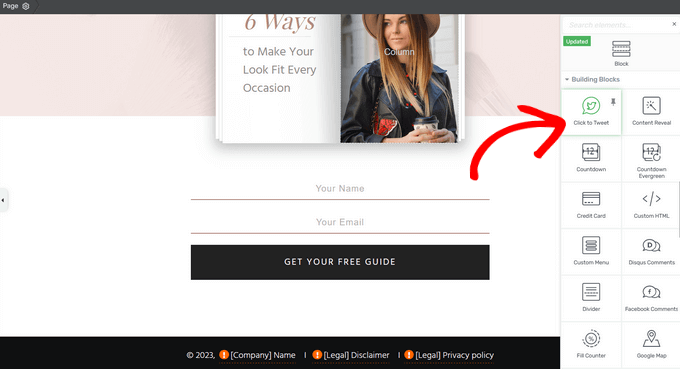
Puoi ottenere ancora più elementi pronti all'uso acquistando la Thrive Suite, che include Thrive Architect, Thrive Quiz Builder, Thrive Apprentice e altro.
Ad esempio, puoi rapidamente aggiungere quiz alla tua landing page utilizzando l'elemento 'Quiz'. Questo può incoraggiare le persone a interagire con il tuo sito.
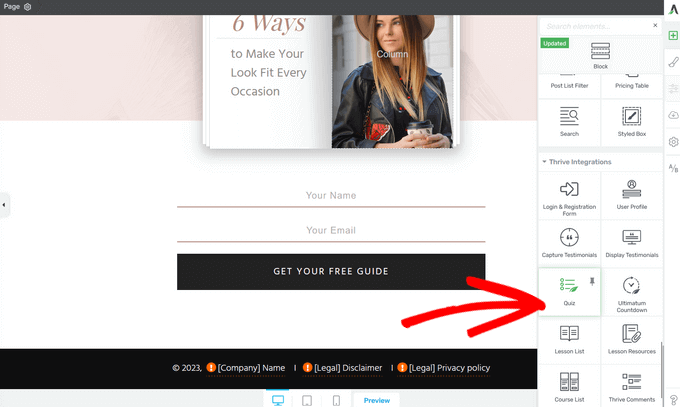
Ora puoi continuare a modificare la tua landing page aggiungendo elementi e personalizzandoli utilizzando le impostazioni nel menu a sinistra.
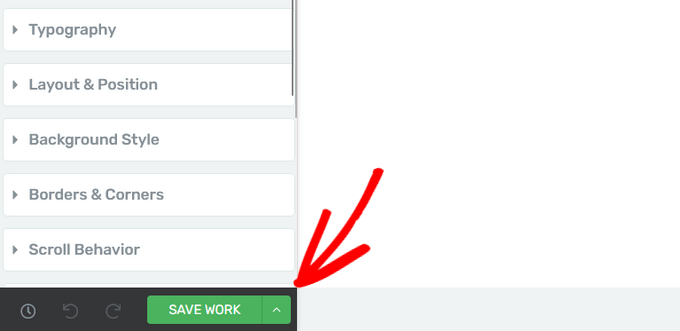
Mentre stai modificando la tua landing page, non dimenticare di premere il pulsante ‘Salva lavoro’ nell'angolo in basso a sinistra.
Passaggio 3: Collega la tua landing page a un provider di servizi email
Poiché stai creando una landing page per la generazione di lead, diamo anche un'occhiata a come collegare il tuo provider di servizi email con Thrive Architect.
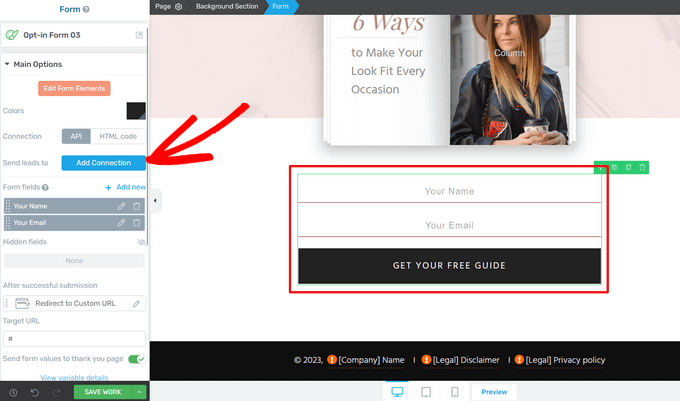
Per iniziare, fai semplicemente clic sul modulo di generazione di lead sulla tua landing page.
Nel menu a sinistra, assicurati che la 'Connessione' sia impostata sull'opzione 'API'. Quindi, fai clic sul pulsante 'Aggiungi connessione' accanto a 'Invia lead a'.
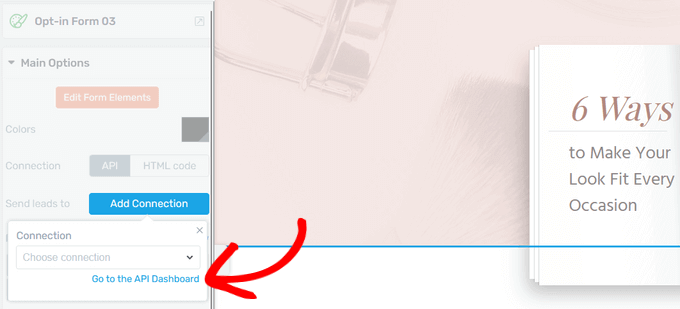
Successivamente, dovrai vedere l'elenco dei servizi disponibili.
Tenendo presente ciò, fai clic sul link blu 'Vai alla dashboard API'.
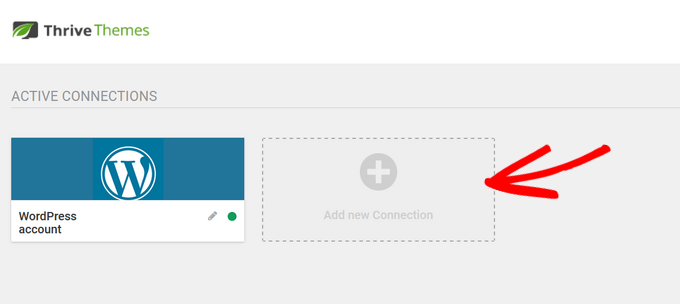
Questo apre la dashboard delle connessioni attive in una nuova finestra.
Da qui, fai clic sul pulsante 'Aggiungi nuova connessione'.
Nel menu a discesa, seleziona il provider di email marketing che desideri utilizzare.
Thrive Architect si integra perfettamente con i più diffusi servizi di email marketing e CRM come ActiveCampaign, Constant Contact, Campaign Monitor, HubSpot e altri.
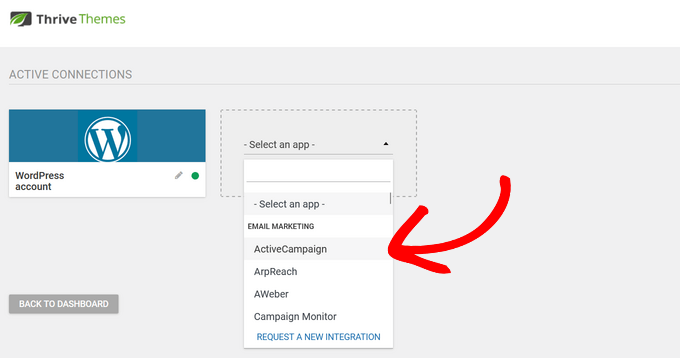
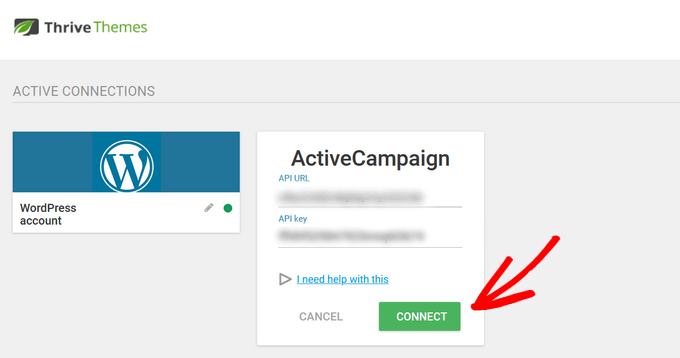
Dopodiché, dovrai copiare e incollare l'URL API e la chiave API del provider nei campi appropriati. Di solito puoi trovare queste informazioni nell'area delle impostazioni del tuo account provider di servizi email.
Fatto ciò, fai clic sul pulsante 'Connetti'.
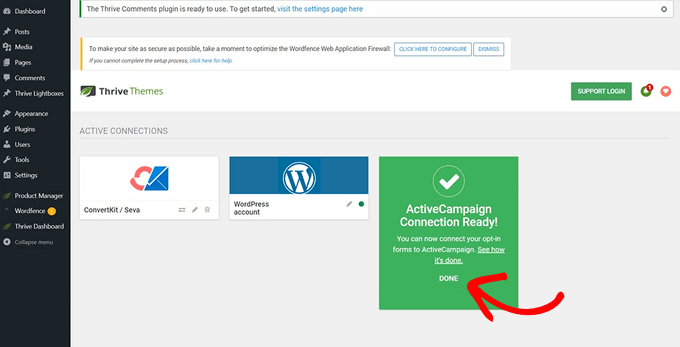
Una volta che il tuo provider di servizi email è collegato correttamente, vedrai un messaggio di successo.
Fai clic su 'Fatto' per tornare all'editor di Thrive Architect.
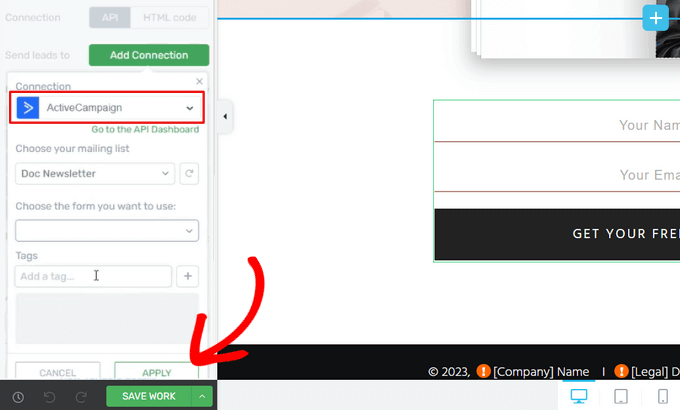
Ora, quando fai di nuovo clic sul pulsante 'Aggiungi connessione', puoi selezionare il provider di servizi email che hai appena collegato dal menu a discesa.
Da qui, puoi selezionare la mailing list a cui invierai i tuoi nuovi iscritti. Puoi anche selezionare quale modulo vuoi utilizzare e aggiungere tag per organizzare i lead del tuo modulo.
Fatto ciò, fai clic sul pulsante 'Applica' per salvare le modifiche.
Passaggio 4: Salva e pubblica la tua pagina di destinazione WordPress
Quando sei pronto per rendere la pagina live, fai clic sulla freccia (^) accanto a 'Salva lavoro'.
Quindi, fai clic sull'opzione 'Salva e torna all'editor post'.
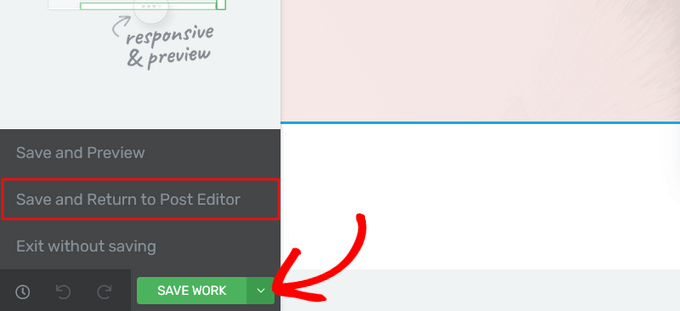
Una volta tornato nell'editor di WordPress, fai semplicemente clic sul pulsante 'Pubblica'.
Ora puoi visitare il tuo sito web per vedere la pagina di destinazione in azione.

Ottieni più lead con questi suggerimenti per le landing page
Hai già creato la tua landing page in WordPress? Ottimo. Ora, vediamo come ottenere più lead. Una landing page debole può farti perdere l'opportunità di far crescere il tuo pubblico.
Ottimizzare una landing page è piuttosto semplice. Ecco alcuni suggerimenti facili da implementare:
- Mantienila pulita – Il tuo design dovrebbe essere semplice ed evitare qualsiasi cosa possa distrarre i visitatori.
- Pulsante chiaro – Rendi il tuo pulsante di invito all'azione facile da trovare e indica ai visitatori esattamente cosa fare dopo.
- Scrittura accattivante – Usa parole nel tuo titolo e nella copia che facciano suonare eccitante la tua offerta e spieghino come essa avvantaggia i visitatori.
John Turner di SeedProd ha ottime intuizioni su cosa rende una pagina di destinazione ad alta conversione. Assicurati di leggere questo articolo per informazioni più approfondite.
Abbiamo anche trucchi extra per aumentare le conversioni della tua pagina di destinazione fino al 300%, come l'aggiunta di prove sociali e/o una chat dal vivo per rispondere subito alle domande.
Per far funzionare davvero la tua pagina di destinazione, avrai bisogno di alcuni strumenti. Abbiamo un elenco di plugin WordPress indispensabili che puoi utilizzare per far crescere il tuo sito web.
Speriamo che questo articolo ti abbia aiutato a imparare come creare una pagina di destinazione con WordPress. Potresti anche voler vedere le nostre scelte esperte dei migliori plugin per post popolari per WordPress e la nostra guida sulle pagine più importanti che ogni blog WordPress dovrebbe avere.
Se ti è piaciuto questo articolo, iscriviti al nostro Canale YouTube per tutorial video su WordPress. Puoi trovarci anche su Twitter e Facebook.


Olaf
Mi piace l'editor a blocchi, quindi sono davvero contento che tu abbia mostrato questo editor come primo metodo. Al giorno d'oggi, molte persone fanno tutto con i builder a causa dei modelli predefiniti, ma penso che l'editor a blocchi sia più veloce. Richiede solo un po' di pazienza, ma d'altra parte, sai per certo che non stai usando un modello che qualcun altro ha già. Mi piacciono i tuoi tutorial su Gutenberg. Anche se lo uso spesso, ho già imparato cose nuove qui diverse volte.
Moinuddin Waheed
Ho usato sia i plugin SeedProd che Thrive Architect e li ho trovati entrambi promettenti per creare bellissime landing page che convertono.
SeedProd è l'opzione di riferimento per le landing page poiché è appositamente creato per questo scopo. Ha un numero di template predefiniti da cui trarre ispirazione.
La creazione di landing page con l'aiuto di questo plugin è così fluida che chiunque può creare landing page belle e visivamente accattivanti con questo plugin.
Chris
Non ho mai pensato molto a come funzionano le landing page. Questo articolo è molto istruttivo. Grazie.
Jiří Vaněk
Quando creo una pagina con Seed Prod, posso poi usare Optin Monster per misurare le conversioni da pulsante ad azione?
Supporto WPBeginner
Invece di OptinMonster, questo sarebbe normalmente un compito per MonsterInsights o un plugin simile.
Amministratore
Jiří Vaněk
Grazie per la tua risposta, uso entrambi i plugin. Seguirò il tuo consiglio e proverò a misurare con Monster Insight.
Ahmed Omar
grazie per il post dettagliato.
Mi chiedo, anche la landing page può essere realizzata tramite plugin popup, o è diversa dalla landing page in termini di efficacia.
Supporto WPBeginner
Potresti usare un popup invece di una landing page, se preferisci. Non dovrebbe esserci una differenza di efficacia significativa a seconda di come usi il popup.
Amministratore
Angela
Come posso pubblicare la landing page solo su una delle mie pagine del sito?
Supporto WPBeginner
Dipenderebbe dallo strumento che stai utilizzando e, a seconda delle tue esigenze specifiche, potresti anche voler dare un'occhiata a OptinMonster
Amministratore
Shreevatsa Bhat
Sto avviando un nuovo sito web di tutorial, il contenuto del tutorial sarà come lezione 1, lezione 2, lezione 3... per questo tipo di contenuto cosa è meglio usare? una pagina o un post? Inoltre, voglio avere una sezione blog diversa per il mio sito web dove scriverò articoli sulle ultime novità relative alla mia nicchia.
Quindi per le lezioni, pagina o post?
Supporto WPBeginner
Per raggruppare le lezioni potresti voler usare le pagine se hai intenzione di usare i post per gli articoli o potresti usare un LMS per raggruppare le lezioni: https://www.wpbeginner.com/plugins/best-wordpress-lms-plugins-compared/
Amministratore
Pieter
Ciao, grazie per questo articolo! Mi stavo chiedendo una cosa.
Vorrei sostituire temporaneamente la mia homepage con una pagina di destinazione diversa.
Per pubblicizzare uno sconto speciale per la durata di 1 mese. Non ci sarà molto traffico da annunci o email che potrei indirizzare a un URL di pagina di destinazione speciale.
Questo danneggerebbe la SEO del mio sito web e, in caso affermativo, c'è un modo per evitarlo?
Grazie
Supporto WPBeginner
Finché la tua landing page è ottimizzata per la SEO, non dovrebbe avere un effetto significativo sulla SEO del tuo sito.
Amministratore
Bob
Spiega perché ho bisogno di un plugin specifico per creare una pagina e i vantaggi di questi rispetto alla semplice creazione di una pagina normale tramite WordPress.
Supporto WPBeginner
Ciao Bob,
Una pagina normale in WordPress segue solo gli stili disponibili nel tuo tema WordPress. Alcuni temi potrebbero avere diverse opzioni di layout o modelli di landing page già pronti che puoi utilizzare. Tuttavia, la maggior parte dei temi non ha tutte le opzioni necessarie per creare rapidamente landing page.
Un plugin per landing page ti consente di creare il tuo layout, aggiungere pulsanti di call to action e creare rapidamente landing page dall'aspetto professionale senza scrivere codice.
Amministratore
Des
Grazie per le informazioni. Ci sono opzioni gratuite per creare una landing page?
Le due opzioni che hai fornito richiedono entrambe un abbonamento a pagamento.
Supporto WPBeginner
Ciao Des,
Sì, ci sono diversi plugin gratuiti per le landing page. Se stai cercando un'opzione gratuita, ti consigliamo Elementor.
Amministratore
Des
Grazie!