


Che tu gestisca un servizio in abbonamento, un sito di membership online o semplicemente abbia bisogno di elaborare donazioni regolari, accettare pagamenti ricorrenti sul tuo sito WordPress può semplificare le tue entrate.
Questi pagamenti garantiscono un flusso di cassa costante e ti aiutano a costruire relazioni a lungo termine con i clienti.
Vendiamo diversi plugin WordPress premium attraverso i nostri marchi e offriamo opzioni di pagamento ricorrente per essi. Questo ci ha aiutato a mantenere clienti soddisfatti per lunghi periodi e a migliorare le nostre operazioni.
In questo articolo, ti mostreremo come accettare facilmente pagamenti ricorrenti in WordPress utilizzando diversi metodi.
💡Risposta rapida: Modi per accettare pagamenti ricorrenti
I pagamenti ricorrenti ti consentono di addebitare automaticamente i clienti a intervalli regolari (come mensilmente o annualmente) per abbonamenti, iscrizioni o servizi continuativi.
Ecco i 4 migliori metodi per impostare questo, a seconda delle tue esigenze:
- WPForms – Il migliore per moduli d'ordine e donazioni semplici.
- MemberPress – Il migliore per siti di appartenenza completi e corsi online.
- WP Simple Pay – Il migliore per pulsanti di pagamento autonomi senza un carrello della spesa.
- WooCommerce – Il migliore per negozi di e-commerce completi.
📍Nota: Nella maggior parte dei plugin WordPress, l'impostazione dei pagamenti ricorrenti comporta la creazione di un piano di 'abbonamento'. Questo piano addebita automaticamente i tuoi clienti a intervalli regolari da te scelti, come mensilmente o annualmente.
Perché dovresti accettare pagamenti ricorrenti in WordPress?
Ci sono molti vantaggi nell'aggiungere la fatturazione ricorrente sul tuo sito web WordPress.
Innanzitutto, aiuta ad automatizzare il processo di fatturazione e può farti risparmiare tempo. Con i pagamenti ricorrenti, non devi dedicare tempo a inviare fatture manualmente e attendere i pagamenti dai tuoi clienti.
I pagamenti ricorrenti automatici possono anche aiutarti a guadagnare più facilmente dal tuo sito web WordPress con meno ritardi e errori di pagamento.
Dato che non disturbi i tuoi clienti con richieste di pagamento, la fatturazione automatizzata può anche migliorare la loro esperienza e aiutarti a fidelizzare i clienti.
Detto questo, diamo un'occhiata a come accettare pagamenti ricorrenti in WordPress. Usa semplicemente i collegamenti rapidi qui sotto per passare direttamente al metodo che preferisci:
- Method 1. Accept Recurring Payments Using WPForms Stripe Addon
- Method 2. Accept Recurring Payments Using MemberPress
- Method 3. Accept Recurring Payments Using WP Simple Pay
- Method 4. Accept Recurring Payments Using WooCommerce
- Qual è il miglior plugin per pagamenti ricorrenti di WordPress?
- Domande frequenti sui pagamenti ricorrenti in WordPress
Metodo 1. Accetta pagamenti ricorrenti utilizzando il componente aggiuntivo Stripe di WPForms
💡Ideale per: Piccole imprese, organizzazioni no-profit e principianti che desiderano aggiungere un semplice modulo di pagamento ricorrente o di donazione al proprio sito senza configurare un sistema di eCommerce completo.
Un modo per accettare pagamenti ricorrenti è aggiungere un modulo al tuo sito web. Questo metodo è consigliato per principianti e piccole imprese, poiché è rapido e facile da configurare.
Per creare un modulo di pagamento ricorrente, avrai bisogno di un plugin per la creazione di moduli flessibile e facile da usare. Ti consigliamo WPForms perché ti consente di creare qualsiasi tipo di modulo per il tuo sito, inclusi moduli che raccolgono pagamenti ricorrenti.
Inoltre, lo utilizziamo per i nostri moduli di contatto e sondaggi annuali, e siamo rimasti molto soddisfatti. Per saperne di più sulla nostra esperienza, consulta la nostra recensione dettagliata di WPForms.
Passaggio 1: Installa e attiva WPForms
Innanzitutto, devi installare e attivare il plugin WPForms. Per maggiori dettagli, puoi seguire la nostra guida su come installare un plugin WordPress.
Per questa guida, utilizzeremo WPForms Pro perché ti dà accesso all'addon Stripe Pro. Questo addon rende facile raccogliere pagamenti ricorrenti utilizzando Stripe.
Nota: Sebbene esista una versione gratuita del plugin WPForms, consigliamo di utilizzare la versione Pro. Il plugin gratuito può raccogliere solo pagamenti Stripe una tantum.
Passaggio 2: Installa l'addon Stripe
Stripe è un popolare processore di pagamenti che ti consente di accettare pagamenti con carta di credito sul tuo sito web senza la complicazione di configurare un account commerciante separato.
Se non hai già un account Stripe, non preoccuparti. WPForms ti guiderà attraverso il processo di creazione di un account, passo dopo passo.
Dopo aver attivato il plugin WPForms, vai su WPForms » Impostazioni e inserisci la tua chiave di licenza WPForms.

Puoi trovare questa chiave effettuando l'accesso al tuo account WPForms.
Dopodiché, dovrai andare su WPForms » Componenti aggiuntivi. Questa schermata mostra tutti i componenti aggiuntivi che puoi installare.
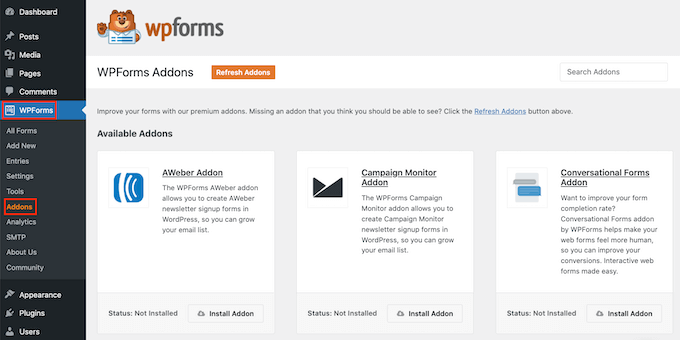
Scorri semplicemente fino a trovare il 'Componente aggiuntivo Stripe'.
Quindi, fai clic sul pulsante 'Installa componente aggiuntivo'.

Passaggio 3: Collega Stripe al tuo sito
Una volta attivato il componente aggiuntivo Stripe, il tuo prossimo compito sarà collegare Stripe al tuo sito web WordPress.
Per fare ciò, vai su WPForms » Impostazioni » Pagamenti.
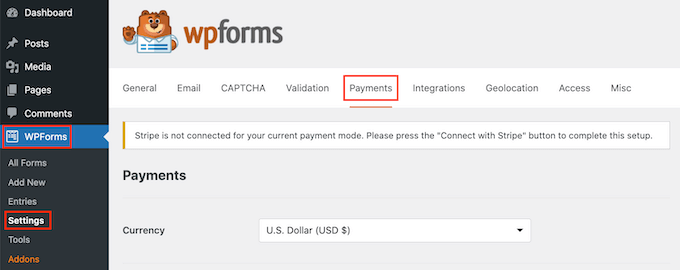
In questa schermata, trova il pulsante 'Connetti con Stripe' e fai clic su di esso.
WPForms ti guiderà ora attraverso il processo di accesso al tuo account Stripe o di creazione di un nuovo account.
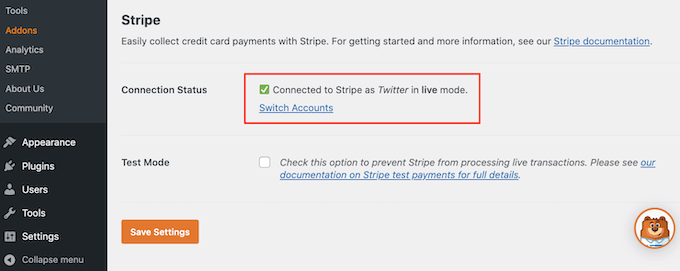
Una volta fatto ciò, verrai reindirizzato alla pagina 'Impostazioni' di WPForms.
Lo 'Stato connessione' dovrebbe ora avere un segno di spunta verde per mostrare che WPForms è connesso al tuo account Stripe.
Passaggio 4: Crea un modulo di pagamento ricorrente
Il passo successivo è creare un modulo d'ordine online e abilitare l'opzione di pagamento ricorrente di Stripe. Per prima cosa, navigheremo su WPForms » Aggiungi nuovo.
Questo aprirà l'editor di WPForms. Nel campo 'Dai un nome al tuo modulo', puoi ora digitare un nome per il tuo modulo di pagamento ricorrente.
I visitatori del tuo sito non vedranno il nome, quindi è solo per tua consultazione.
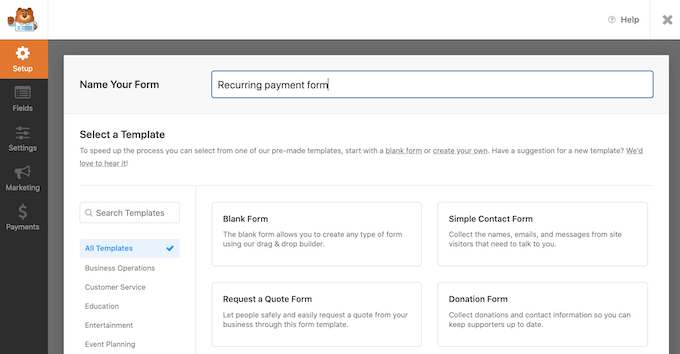
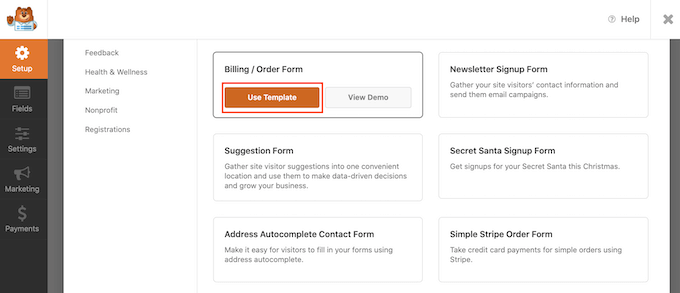
WordPress mostrerà ora tutti i modelli WPForms pronti all'uso che possono aiutarti a iniziare. Per questa guida, utilizzeremo il modello 'Modulo di fatturazione / Ordine'.
Per scegliere questo modello, passa il mouse sopra di esso. Quindi, fai clic sul pulsante 'Usa modello'.
Passaggio 5: Aggiungi i campi di pagamento al modulo
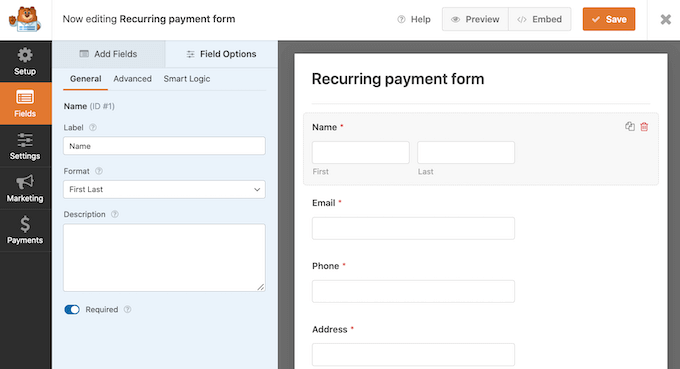
WPForms aprirà questo modello nell'editor di moduli.
Ora puoi personalizzare tutti i campi di questo modello in base alle tue esigenze. Per modificare un campo, fai semplicemente clic su di esso.
Il menu di sinistra mostrerà quindi tutte le impostazioni per il campo scelto.
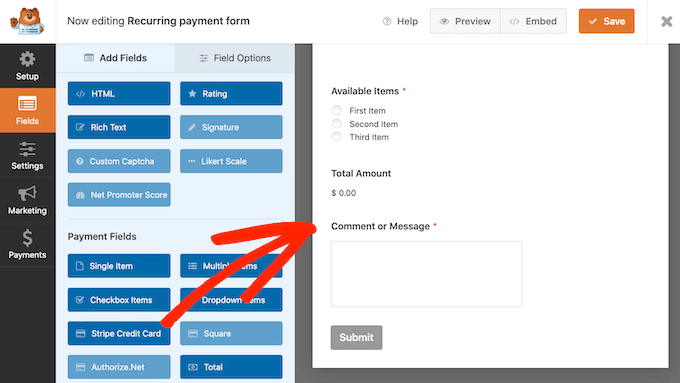
Una volta terminate le personalizzazioni di questi campi, dovrai aggiungere un campo Carta di Credito Stripe al tuo modulo. Questo campo ti consente di riscuotere pagamenti ricorrenti dai tuoi clienti.
Nel menu di sinistra, seleziona la scheda 'Aggiungi campi'.
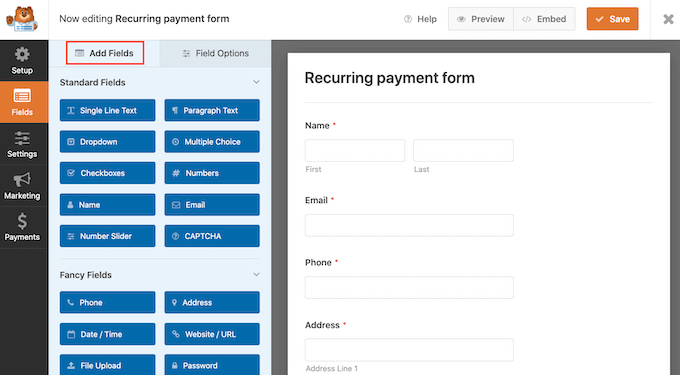
Quindi, scorri fino alla sezione 'Campi di pagamento'.
Dopodiché, trascineremo e rilasceremo il campo 'Carta di Credito Stripe' sul tuo modulo.
Passaggio 6: Abilita i pagamenti ricorrenti
Una volta soddisfatto dell'aspetto del tuo modulo, è ora di configurare i pagamenti ricorrenti selezionando la scheda 'Pagamenti'.
Quindi, fai semplicemente clic su 'Stripe'.
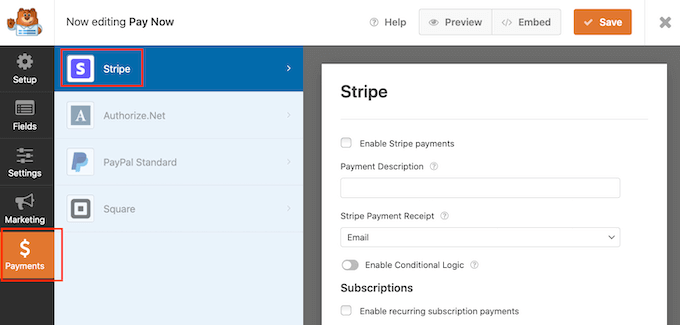
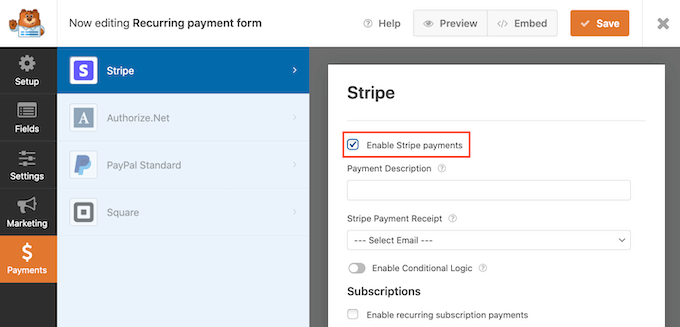
Successivamente, seleziona la casella accanto a 'Abilita pagamenti Stripe'.
Il tuo modulo è configurato per accettare pagamenti tramite Stripe.
Una volta fatto ciò, scorri fino alla sezione 'Abbonamenti'.
Puoi quindi selezionare la casella che dice 'Abilita pagamenti ricorrenti per abbonamenti'.
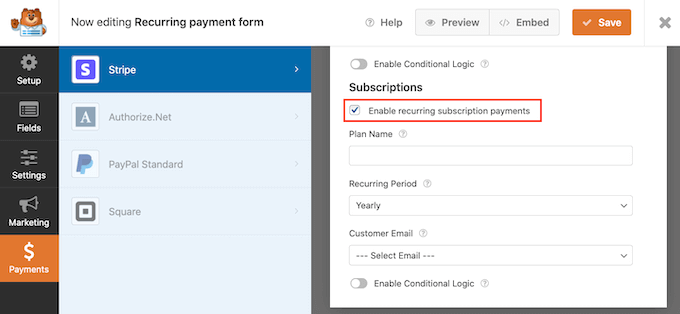
Ora puoi creare un nome del piano, che apparirà nelle tue transazioni Stripe. Questo ti aiuta a vedere da dove proviene ogni pagamento.
Puoi digitare questo nome nel campo 'Nome piano'.
Se lasci questo campo vuoto, WPForms utilizzerà il nome del modulo come nome del tuo piano.
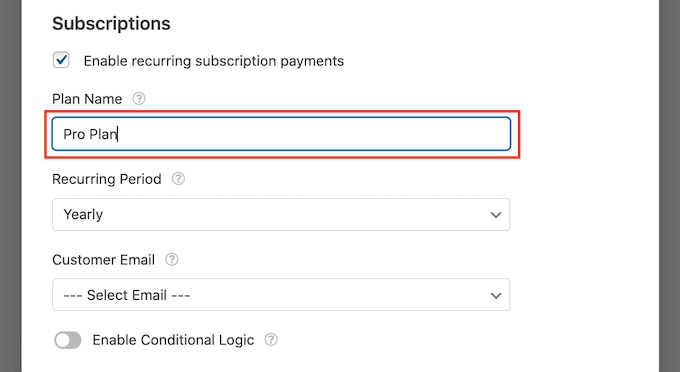
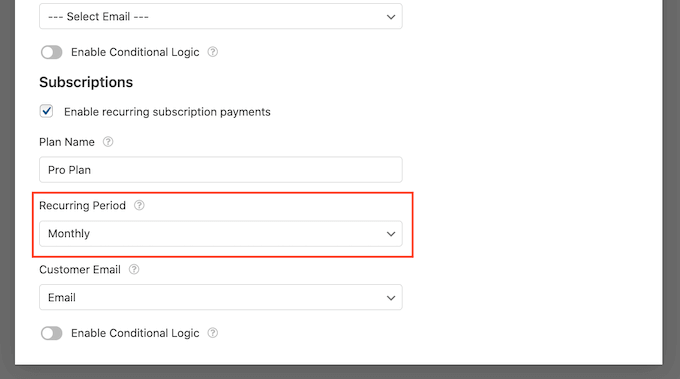
Successivamente, scegli la frequenza con cui addebiterai ai tuoi clienti utilizzando il menu a discesa ‘Periodo Ricorrente’.
Puoi selezionare qualsiasi opzione, dai pagamenti ricorrenti giornalieri fino ai pagamenti annuali.
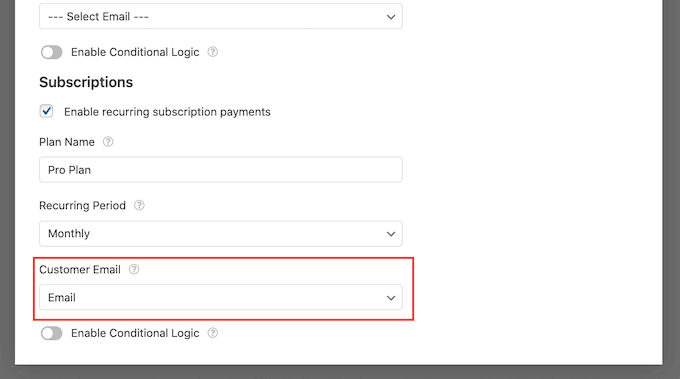
Se desideri vendere pagamenti ricorrenti utilizzando Stripe, devi fornire a Stripe l'indirizzo email del cliente. Ciò consente a Stripe di informare i clienti su eventuali problemi con i loro pagamenti.
Per concedere a Stripe l'accesso a queste informazioni, apri semplicemente il menu a discesa ‘Email Cliente’ e scegli ‘Email’.
Passaggio 7: Abilita AJAX e pubblica
Successivamente, dovrai abilitare l'invio di moduli AJAX. Ciò consentirà ai tuoi clienti di inviare il modulo di pagamento ricorrente senza dover ricaricare l'intera pagina, migliorando l'esperienza del cliente.
Per abilitare l'invio di moduli AJAX, vai su Impostazioni » Generali.
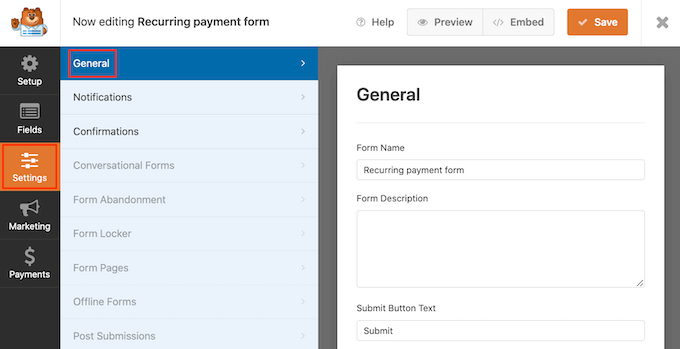
Qui, puoi fare clic per espandere la sezione ‘Avanzate’.
Ora siamo pronti a selezionare la casella ‘Abilita invio modulo AJAX’.
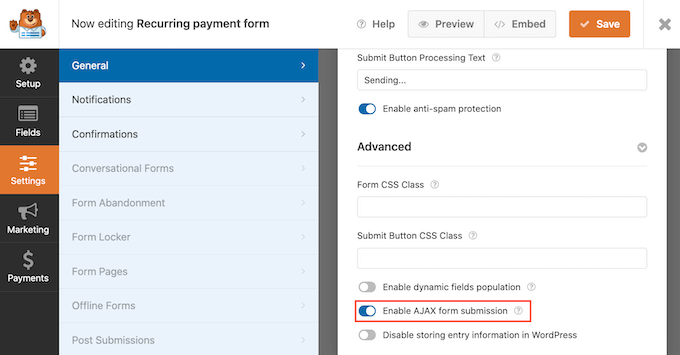
Una volta terminato, fai clic sul pulsante ‘Salva’ per salvare le impostazioni del tuo modulo.
Passaggio 8: Aggiungi il modulo di pagamento ricorrente al tuo sito web
WPForms rende facile aggiungere moduli ovunque sul tuo sito web o blog WordPress.
Per pubblicare il tuo modulo di pagamento ricorrente, apri semplicemente la pagina o articolo in cui desideri visualizzare questo modulo.
Nella schermata dell'editor di contenuti di WordPress, fai clic sul pulsante ‘+ Aggiungi blocco’.
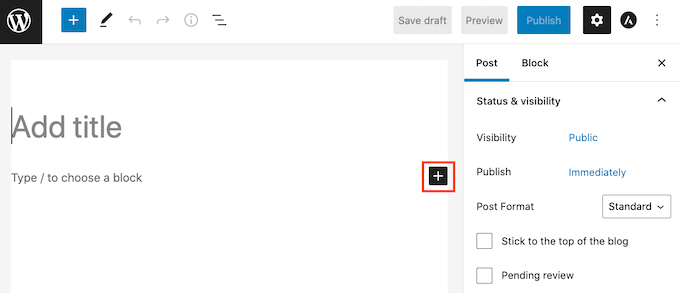
Quindi, digita ‘WPForms’ per trovare il blocco giusto.
Una volta fatto clic sul blocco WPForms, WordPress aggiungerà questo blocco alla tua pagina o articolo.
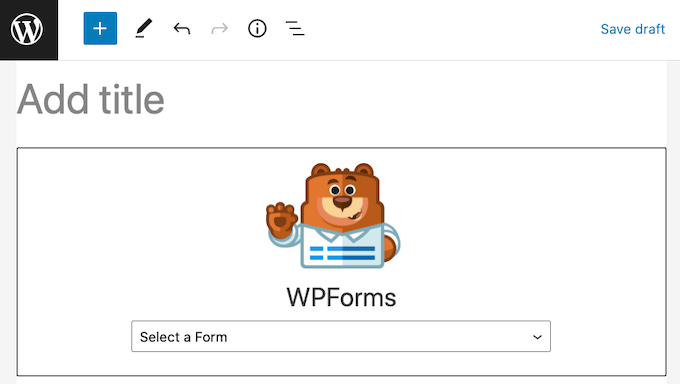
Successivamente, devi aprire il menu a discesa e selezionare il modulo che hai creato in precedenza.
Ora vedrai un'anteprima del tuo modulo direttamente nell'editor di WordPress.
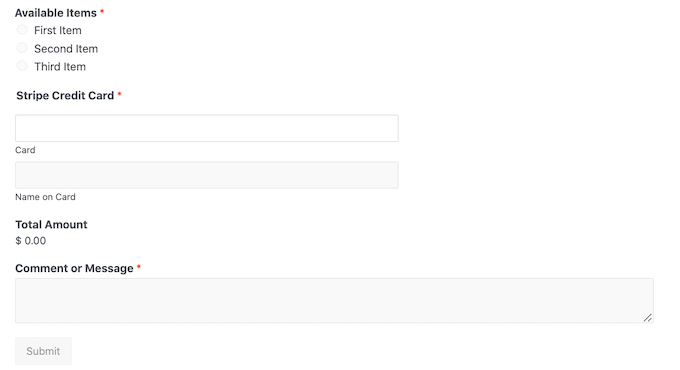
Se sei soddisfatto dell'aspetto del modulo, puoi fare clic su 'Pubblica' o 'Aggiorna' per rendere effettive le modifiche.
Ora puoi visitare il tuo sito web per vedere il tuo modulo di pagamento ricorrente.
Dopo aver pubblicato un modulo, è una buona idea monitorare le sue statistiche per scoprire cosa funziona e cosa no. Per maggiori dettagli, consulta la nostra guida completa al monitoraggio delle conversioni di WordPress reso semplice.
Metodo 2. Accetta pagamenti ricorrenti utilizzando MemberPress
💡Ideale per: Creare siti di appartenenza completi in cui è necessario vendere abbonamenti per proteggere contenuti esclusivi, corsi online e funzionalità della community.
Stai creando un sito di appartenenza e desideri impostare pagamenti ricorrenti per i tuoi abbonati?
È qui che entra in gioco MemberPress.
MemberPress è il miglior plugin di appartenenza per WordPress sul mercato. Puoi utilizzare questo plugin per vendere abbonamenti, corsi online e appartenenze di gruppo per team aziendali.
Ti consente inoltre di creare livelli di appartenenza, riscuotere pagamenti, limitare l'accesso in base ai livelli di appartenenza e altro ancora.
Su WPBeginner, lo utilizziamo per creare e gestire il nostro sito web di video e abbiamo ottenuto ottimi risultati. Per i dettagli, consulta la nostra recensione completa di MemberPress.
Passaggio 1: Installa MemberPress e configura i pagamenti
Innanzitutto, dovrai creare un sito web di appartenenza. Puoi seguire la nostra guida passo passo su come creare un sito WordPress di appartenenza per iniziare.
Una volta creato un sito di appartenenza, avrai bisogno di un modo per riscuotere pagamenti ricorrenti.
Per configurare le tue opzioni di pagamento, vai su MemberPress » Impostazioni. Quindi, fai clic sulla scheda 'Pagamento'.
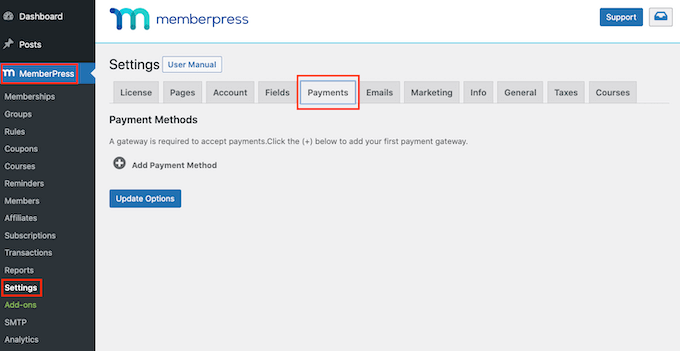
Per impostare pagamenti ricorrenti, dovrai aggiungere almeno un gateway di pagamento.
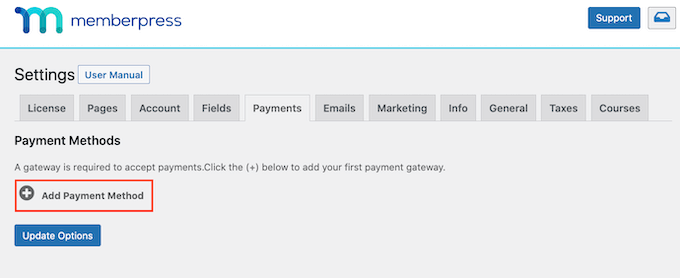
Per aggiungere un'opzione di pagamento, fai clic sul pulsante 'Aggiungi metodo di pagamento'.
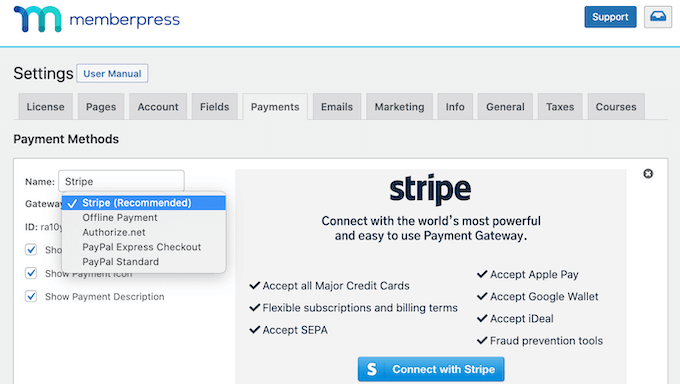
Ora puoi digitare un nome per questo gateway di pagamento nel campo 'Nome'.
Dopodiché, apri il menu a discesa 'Gateway' e scegli 'Stripe (Consigliato)' come gateway di pagamento.
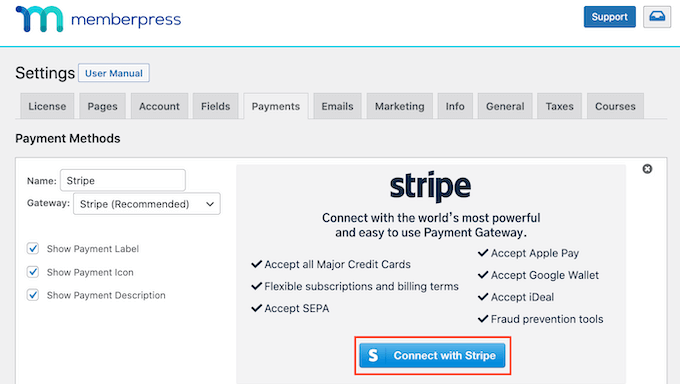
MemberPress mostrerà ora alcune nuove opzioni che puoi utilizzare per configurare Stripe.
Per iniziare, fai clic sul pulsante ‘Connetti con Stripe’.
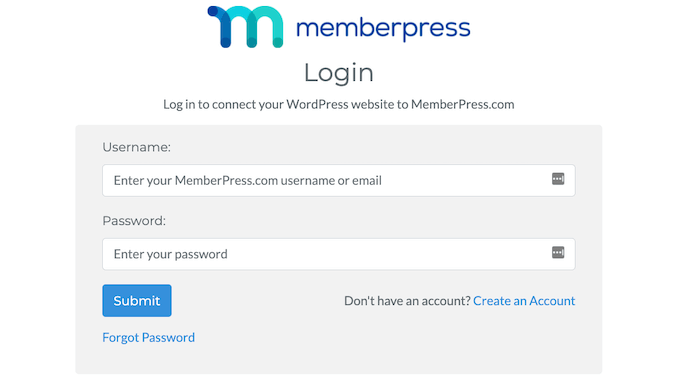
Ti verrà ora chiesto di accedere al tuo account MemberPress.
Dopo aver digitato il tuo nome utente e password, fai clic sul pulsante 'Invia'.
Passaggio 2: Collega MemberPress e Stripe
Una volta effettuato l'accesso al tuo account MemberPress, sei pronto per collegare MemberPress a Stripe.
Se non hai ancora un account Stripe, non preoccuparti. MemberPress ti guiderà attraverso il processo di creazione di un account passo dopo passo.
Nella schermata successiva, MemberPress richiederà un indirizzo email.
Se hai già un account Stripe, è importante digitare l'indirizzo email collegato al tuo account.
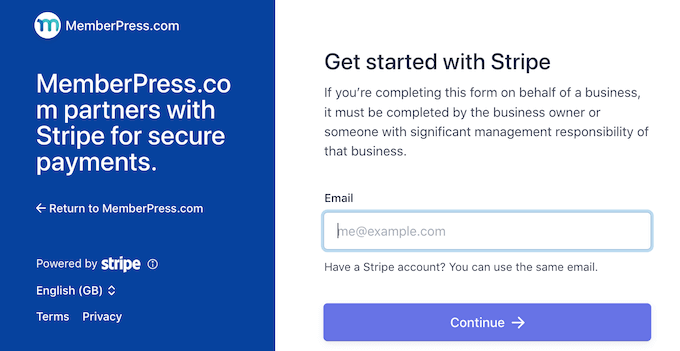
Non hai un account Stripe? Allora, puoi semplicemente digitare l'indirizzo email che desideri utilizzare per il tuo nuovo account Stripe.
Una volta fatto ciò, fai clic sul pulsante 'Continua'.
MemberPress verificherà ora se esiste un account Stripe collegato al tuo indirizzo email.
Se trova un account, MemberPress richiederà la tua password Stripe. Puoi digitarla nel campo 'Password' e quindi fare clic su 'Continua'.
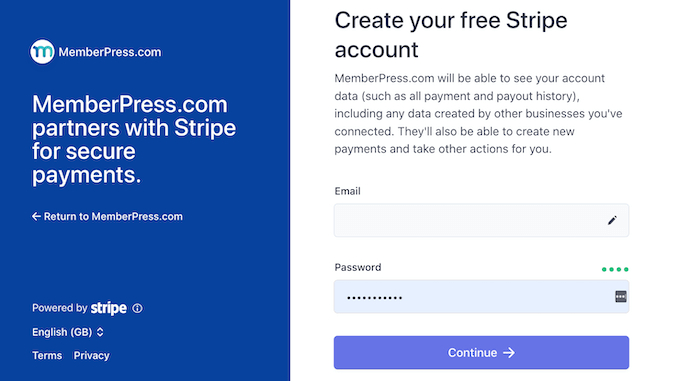
Se MemberPress non trova un account Stripe per il tuo indirizzo email, la procedura guidata di configurazione ti aiuterà a crearne uno.
Dopo aver completato la procedura guidata di configurazione, verrai reindirizzato alla tua bacheca di WordPress.
Passaggio 3: Crea un abbonamento ricorrente
Successivamente, dovrai creare almeno un abbonamento che riscuota un pagamento ricorrente.
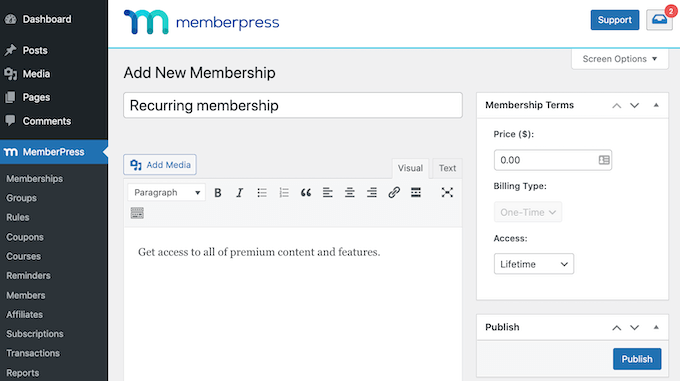
Nella tua bacheca di WordPress, vai su MemberPress » Abbonamenti. Puoi quindi fare clic sul pulsante 'Aggiungi nuovo'.
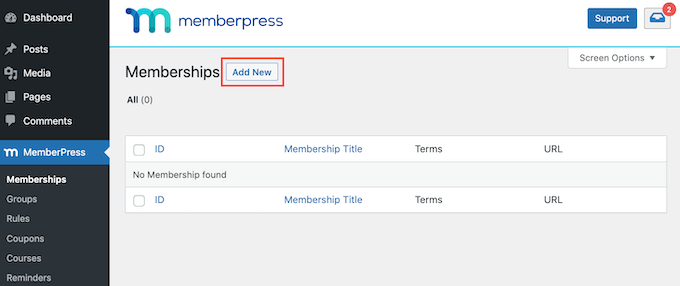
Dopodiché, dovrai digitare un nome per questo livello di iscrizione nel campo 'Aggiungi titolo'.
Questa schermata dispone anche di un editor di testo dove puoi aggiungere immagini e testo.
Tutto questo contenuto verrà visualizzato sul tuo sito web WordPress, quindi questa è la tua occasione per promuovere il tuo livello di iscrizione. Ad esempio, potresti voler parlare dei contenuti e delle funzionalità esclusive a cui gli iscritti avranno accesso.
Passaggio 4: Imposta i termini di fatturazione
Una volta fatto ciò, troverai la sezione 'Termini di iscrizione' sul lato destro dello schermo.
Qui inserirai tutti i dettagli di pagamento per questo abbonamento ricorrente.
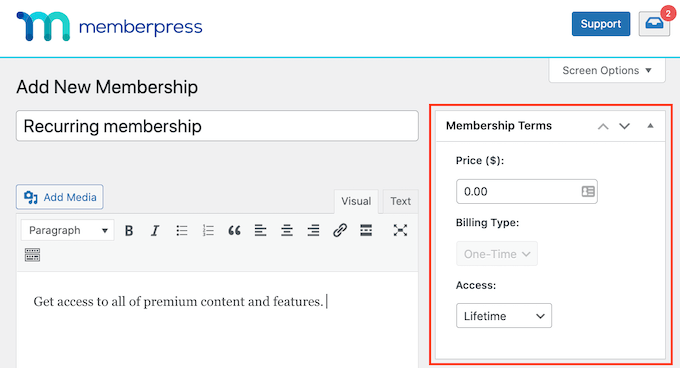
Per iniziare, digita quanto costerà questa iscrizione nel campo 'Prezzo'.
Puoi quindi aprire il menu a discesa 'Tipo di fatturazione' e scegliere 'Ricorrente'.
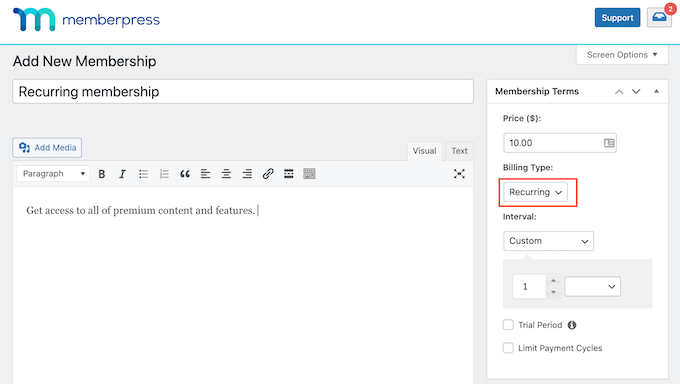
Successivamente, devi impostare l'intervallo di fatturazione per questo pagamento ricorrente. Questo è la frequenza con cui i tuoi iscritti verranno addebitati.
Per vedere le tue opzioni, apri il menu a discesa 'Intervallo'. Ora, fai semplicemente clic per scegliere un'opzione da questo elenco, come un intervallo di fatturazione mensile o annuale.
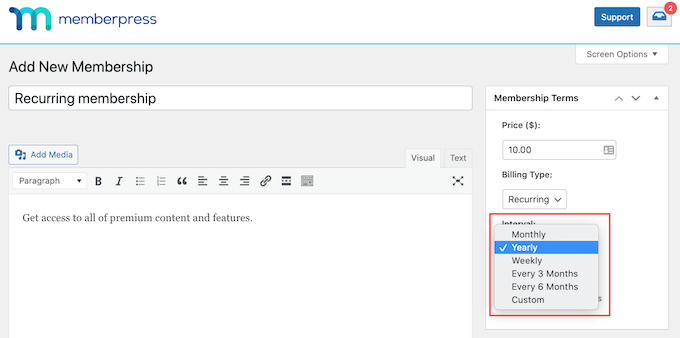
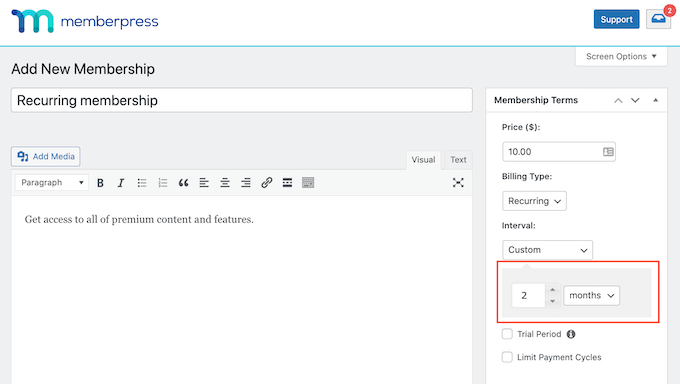
Vuoi usare un intervallo diverso? Allora seleziona semplicemente 'Personalizzato'.
WordPress aggiungerà ora alcuni controlli che puoi utilizzare per creare un intervallo personalizzato.
Passaggio 5: Aggiungi una prova gratuita (facoltativo)
Molti siti web di appartenenza offrono una prova gratuita. Questo dà ai potenziali nuovi clienti la possibilità di visualizzare in anteprima i contenuti e le funzionalità che otterranno acquistando un abbonamento.
Se decidi di offrire una prova gratuita, seleziona la casella 'Periodo di prova'.
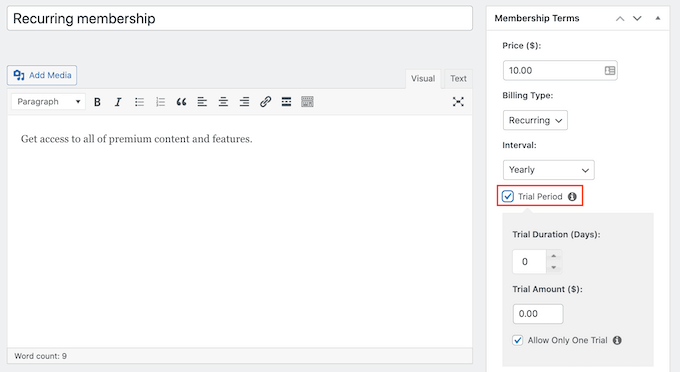
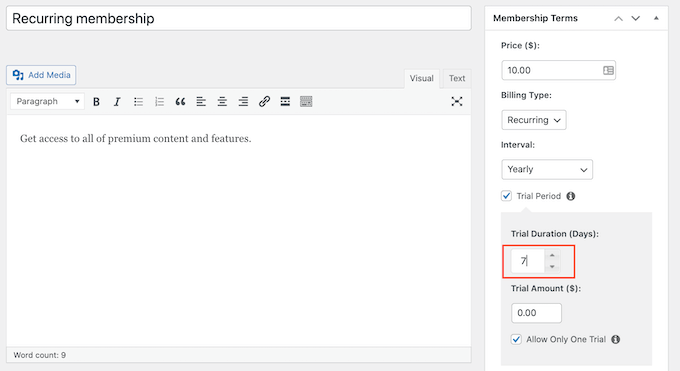
Le impostazioni 'Durata prova (giorni)' ora ti consentono di specificare la durata di questa prova.
Fai semplicemente clic sulle frecce per rendere la tua prova gratuita più lunga o più corta.
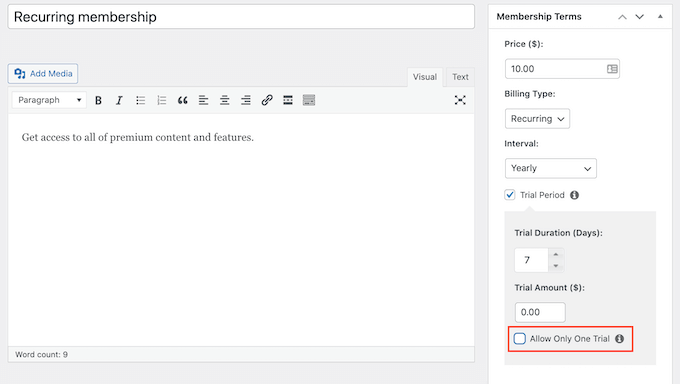
Per impostazione predefinita, MemberPress offre una sola prova gratuita a ciascun cliente.
Se un membro annulla il proprio abbonamento e poi tenta di riabbonarsi, non otterrà una seconda prova gratuita.
Un'altra opzione è rimuovere questa restrizione e offrire prove gratuite illimitate a ogni cliente. Per fare ciò, deseleziona la casella 'Consenti una sola prova'.
Passaggio 6: Configura le opzioni e pubblica
Dopodiché, puoi scorrere verso il basso e inserire le opzioni di appartenenza nella meta box sotto l'editor del post.
Qui, puoi modificare il testo che WordPress mostra sul pulsante di registrazione dell'abbonamento e personalizzare le email che invii ai tuoi membri.
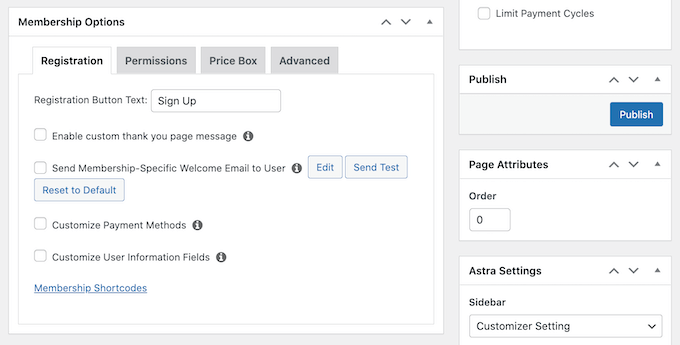
Dovrai assicurarti che tutte le email inviate dal tuo sito web di appartenenza arrivino nella casella di posta elettronica del membro e non nella cartella spam.
Il modo migliore per farlo è utilizzare un provider di servizi SMTP per migliorare la recapitalità delle email. Per maggiori dettagli, consulta la nostra guida su come risolvere il problema di WordPress che non invia email.
Una volta che sei soddisfatto di come è configurato questo livello di appartenenza, puoi procedere e pubblicare il tuo livello.
Fai semplicemente clic sul pulsante 'Pubblica'. Le persone che visitano il tuo sito web ora possono iscriversi per un abbonamento ricorrente.
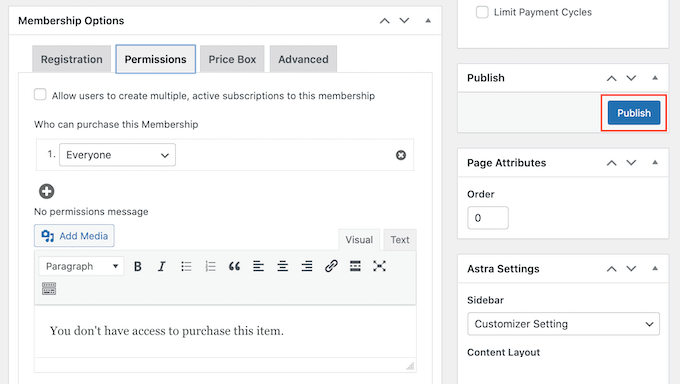
Per vedere come apparirà la tua nuova registrazione all'abbonamento alle persone che visitano il tuo sito web, vai semplicemente su MemberPress » Abbonamenti.
In questa schermata, vedrai il livello di appartenenza che hai appena creato.
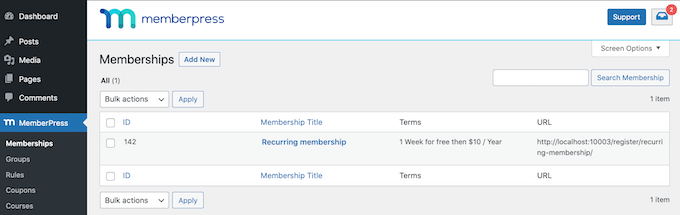
Ora puoi passare il mouse sopra questo livello di appartenenza.
Quindi, fai semplicemente clic sul link 'Visualizza'.
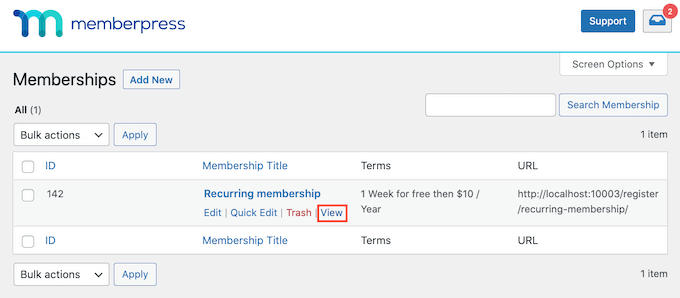
WordPress ora mostrerà il tuo modulo di iscrizione all'abbonamento in una nuova scheda.
💡 Suggerimento esperto: Vuoi offrire ai tuoi visitatori una scelta di abbonamenti ricorrenti? Segui semplicemente lo stesso processo sopra per creare più livelli di appartenenza.
Una volta creata un'iscrizione ricorrente, puoi incoraggiare i visitatori a diventare membri. Per ottenere più iscrizioni, puoi offrire vantaggi come giveaway e concorsi esclusivi, una newsletter via email riservata ai membri, o episodi extra dal tuo podcast.
Metodo 3. Accetta pagamenti ricorrenti utilizzando WP Simple Pay
💡Ideale per: Utenti che desiderano creare moduli di pagamento semplici e dedicati per abbonamenti ricorrenti utilizzando Stripe, senza la necessità di complesse funzionalità di carrello o iscrizione.
Un altro metodo per accettare pagamenti ricorrenti sul tuo sito WordPress è tramite WP Simple Pay.
WP Simple Pay è il miglior plugin per pagamenti Stripe per WordPress sul mercato. Come puoi vedere nell'immagine seguente, puoi utilizzare WP Simple Pay per creare un semplice modulo di pagamento ricorrente. Non è nemmeno necessario installare un plugin per eCommerce o iscrizioni.
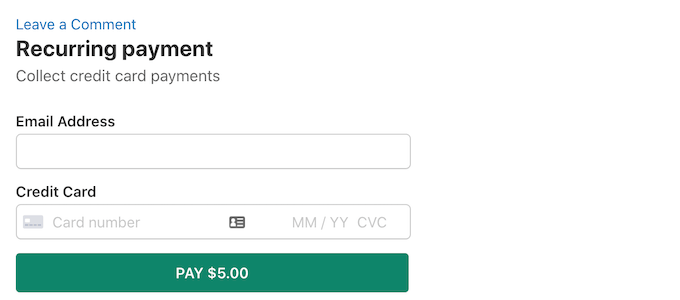
Durante i test, abbiamo trovato il plugin facile da usare e da navigare per i principianti. Per saperne di più, consulta la nostra recensione completa di WP Simple Pay.
Passaggio 1: Installa WP Simple Pay e collega Stripe
Innanzitutto, dovrai installare e attivare il plugin WP Simple Pay. Se hai bisogno di aiuto, consulta la nostra guida su come installare un plugin di WordPress.
Nota: Per accettare pagamenti ricorrenti con WP Simple Pay, avrai bisogno della versione Pro. Il plugin gratuito è progettato per pagamenti una tantum e l'aggiornamento sblocca la possibilità di creare abbonamenti insieme ad altre funzionalità avanzate.
Dopo l'attivazione, apparirà una procedura guidata di configurazione sullo schermo. Qui, fai clic sul pulsante 'Iniziamo'.

Nel passaggio successivo, dovrai inserire la chiave di licenza del tuo plugin.
Puoi ottenere queste informazioni dal tuo account sul sito web di WP Simple Pay.

Dopodiché, devi collegare il tuo plugin con Stripe per accettare facilmente pagamenti online.
Tieni presente che, poiché WP Simple Pay è un plugin per Stripe, non funzionerà sul tuo sito web finché non lo collegherai a un account Stripe nuovo o esistente.
Per iniziare, fai clic sul pulsante ‘Connetti con Stripe’.

Per istruzioni dettagliate, consulta il nostro tutorial su come accettare pagamenti Stripe in WordPress.
Dopo una connessione riuscita, la procedura guidata di configurazione ti chiederà di configurare le tue email.
A questo punto, puoi abilitare le opzioni per ricevere notifiche via email per le ricevute di pagamento, le fatture imminenti e le notifiche di pagamento.
Devi anche inserire l'indirizzo email dove desideri che il plugin invii questi messaggi. Quindi, fai clic sul pulsante 'Salva e continua'.

Ora puoi completare il resto dei passaggi della procedura guidata di configurazione in base alle tue preferenze.
Passaggio 2: Crea un modulo di pagamento
Dopodiché, visita la pagina WP Simple Pay » Moduli di Pagamento nella dashboard di WordPress e fai clic sul pulsante ‘Crea il tuo modulo di pagamento’.

Questo ti porterà alla pagina ‘Seleziona un modello’, dove vedrai un elenco di modelli predefiniti offerti da WP Simple Pay.
Da qui, individua il modello 'Modulo di pagamento' e fai clic sul pulsante 'Usa modello' sotto di esso.
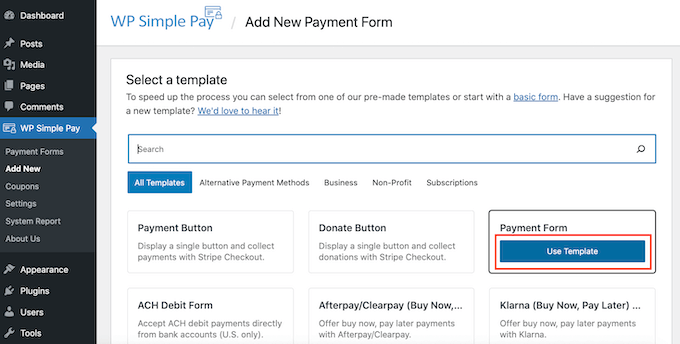
Questo modello si aprirà ora nell'editor di WP Simple Pay, pronto per essere personalizzato.
Per iniziare, digita un nome per questo modulo di pagamento nel campo 'Titolo'. I visitatori del tuo sito non vedranno questo nome poiché è solo per tuo riferimento.
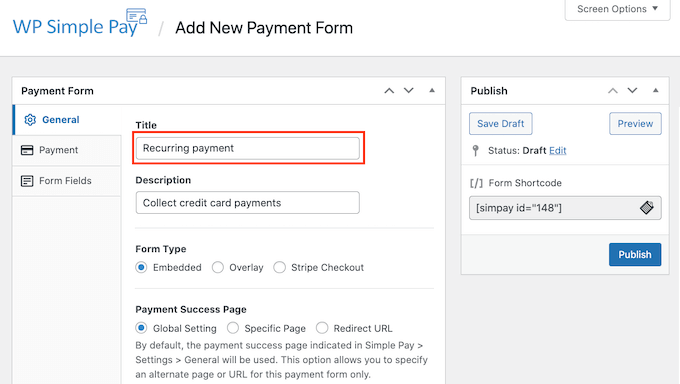
Passaggio 3: Imposta il prezzo dell'abbonamento ricorrente
Una volta fatto ciò, fai clic sulla scheda 'Pagamento' nel menu di sinistra.
Per impostazione predefinita, WP Simple Pay creerà questo modulo in modalità di test. Mentre è in questa modalità, WP Simple Pay non elaborerà effettivamente alcun pagamento quando il modulo viene inviato.
Dopo aver terminato i test, per assicurarti che il tuo modulo possa raccogliere ed elaborare i pagamenti, fai clic sul pulsante 'Modalità live'.
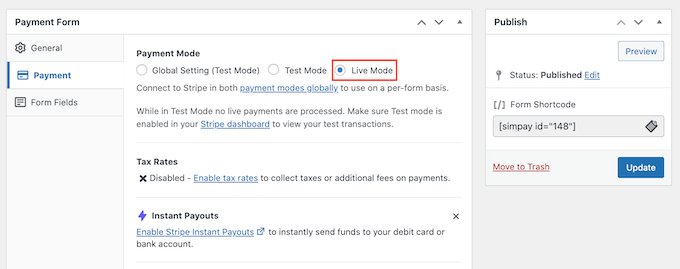
Dopodiché, scorri fino alla sezione Opzioni prezzo.
Qui, devi solo fare clic sul pulsante 'Aggiungi prezzo'.
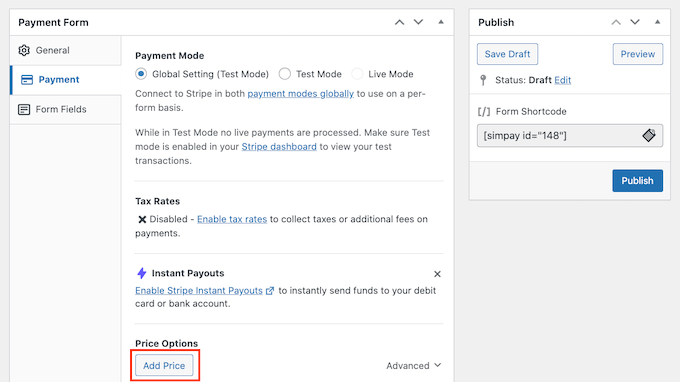
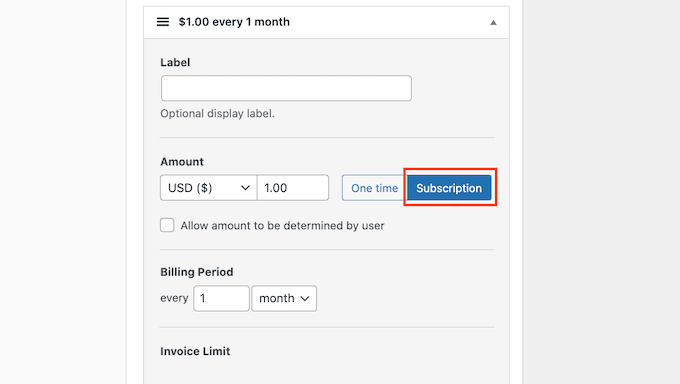
Questo aggiunge una nuova sezione 'Importo'.
L'impostazione predefinita è 'USD ($) 1,00', che è un pagamento una tantum. Poiché stiamo creando un modulo di pagamento ricorrente, fai clic sul pulsante 'Abbonamento'.
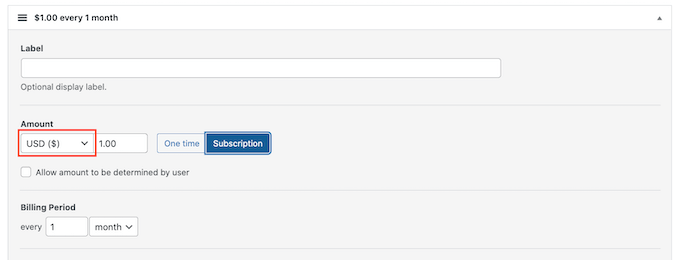
WP Simple Pay raccoglie i suoi pagamenti in dollari USA per impostazione predefinita.
Se desideri ricevere i tuoi pagamenti in una valuta diversa, fai semplicemente clic sul campo 'USD ($)'. Ora puoi scegliere una nuova valuta dal menu a discesa.
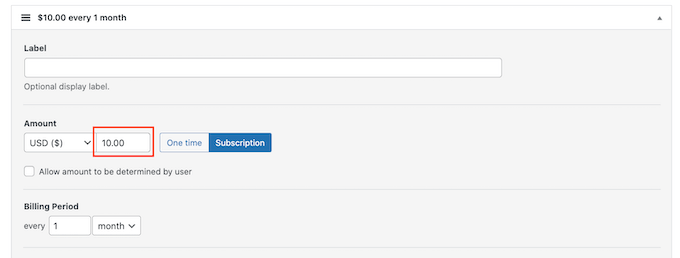
Nel campo 'Importo', digita quanto costerà questo prodotto o servizio ricorrente.
Questo è l'importo che verrà addebitato ai tuoi clienti durante ogni periodo di fatturazione.
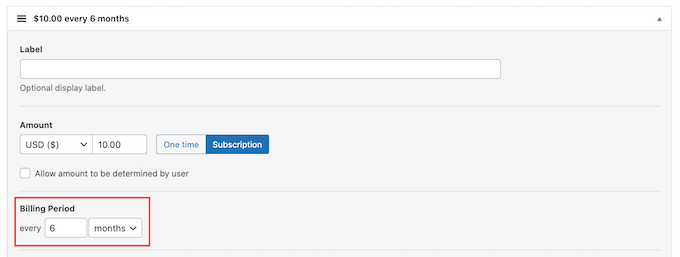
Successivamente, passa alla sezione ‘Periodo di fatturazione’. Qui puoi specificare con quale frequenza WP Simple Pay riscuoterà questo importo dai tuoi clienti.
Ad esempio, potresti addebitare ai tuoi clienti 10 $ al mese o 100 $ una volta all'anno.
Le prove gratuite possono essere un offerta intelligente per incoraggiare i visitatori a dare una possibilità ai tuoi prodotti o servizi. Se desideri offrire una prova gratuita, scorri fino alla sezione ‘Prova gratuita’.
Ora puoi digitare quanti giorni durerà la tua prova gratuita.
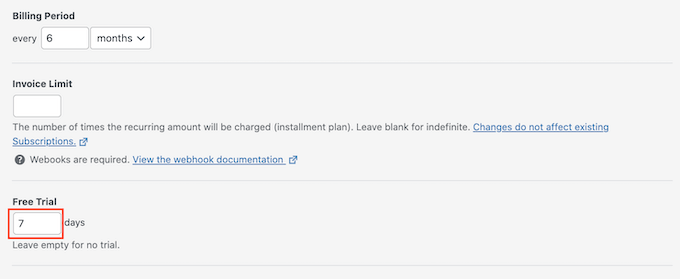
Se non desideri offrire una prova gratuita, lascia questo campo vuoto.
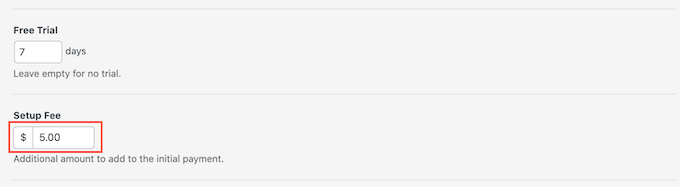
A volte, potresti voler addebitare ai nuovi abbonati una commissione di configurazione una tantum. In tal caso, puoi digitare questo addebito nella casella ‘Commissione di configurazione’.
Passaggio 4: Personalizza i campi
Quindi, scorri verso il basso fino alla sezione ‘Metodi di pagamento’ dove vedrai che l'opzione ‘Carta’ è già selezionata.
Tuttavia, puoi anche offrire altri metodi di pagamento come Bancontact, Klarna, AliPay e altro ancora.

Una volta che sei soddisfatto delle tue impostazioni, è ora di creare il tuo modulo di pagamento ricorrente.
Fai semplicemente clic sulla scheda ‘Campi del modulo’ per avviare il costruttore di moduli di WP Simple Pay.
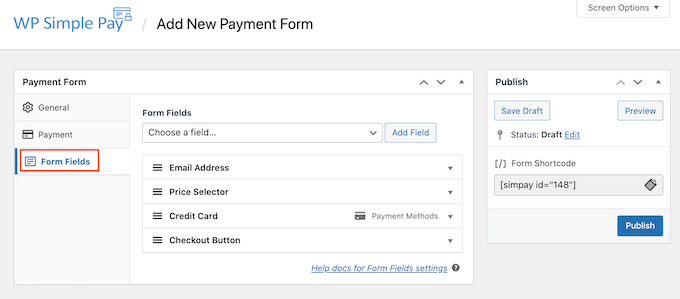
Ora puoi personalizzare uno qualsiasi dei campi predefiniti del modulo.
Per modificare un campo, fai semplicemente clic su di esso. Questa sezione si espanderà per mostrare tutte le impostazioni che puoi personalizzare, come la modifica dell'etichetta del campo o l'aggiunta di testo segnaposto.
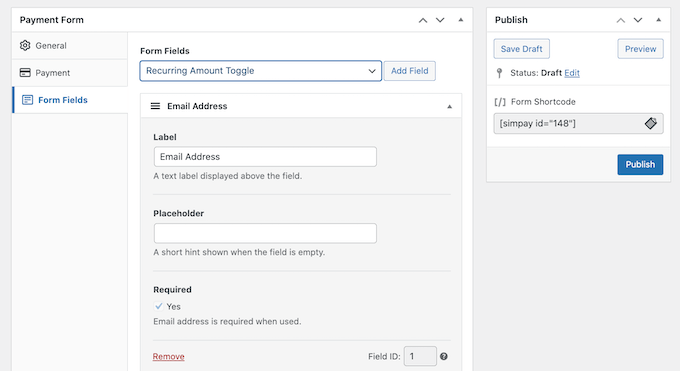
Puoi anche rimuovere campi dal tuo modulo di pagamento ricorrente.
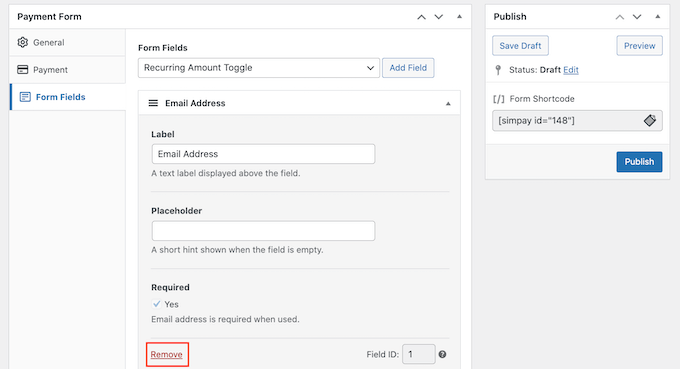
Per eliminare un campo, fai semplicemente clic sul suo collegamento ‘Rimuovi’.
Puoi anche aggiungere altri campi al tuo modulo di pagamento ricorrente facendo clic sul menu a discesa ‘Campi del modulo’. Ad esempio, potresti richiedere l'indirizzo di spedizione dei tuoi clienti o il loro numero di telefono.
Quindi, scegli semplicemente un campo dal menu a discesa.
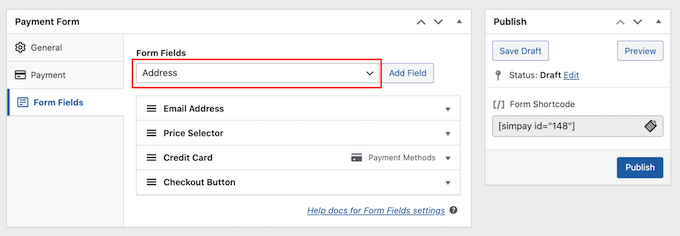
Dopo aver selezionato un campo, fai clic sul pulsante ‘Aggiungi campo’. WordPress aggiungerà ora questo campo al tuo modulo di pagamento ricorrente.
Infine, puoi cambiare l'ordine dei campi che appaiono nel tuo modulo utilizzando la funzione di trascinamento della selezione.
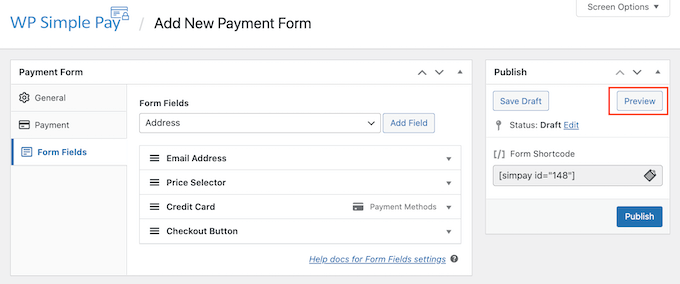
Mentre personalizzi il tuo modulo, potresti voler controllare come apparirà ai tuoi visitatori. Per fare ciò, fai clic sul pulsante ‘Anteprima’ nell'angolo in alto a destra.
Passaggio 5: Pubblica il tuo modulo
Quando sei soddisfatto dell'aspetto del tuo modulo, fai clic su ‘Pubblica’.
Ora puoi aggiungere questo modulo al tuo sito web copiando il ‘Codice breve del modulo’.
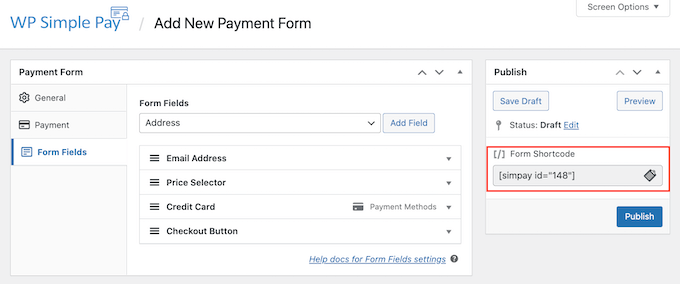
Ora devi solo incollare questo codice breve in qualsiasi pagina, post o widget dove vuoi mostrare il modulo di pagamento ricorrente.
Per maggiori dettagli su come inserire lo shortcode, puoi consultare la nostra guida su come aggiungere uno shortcode in WordPress.
Metodo 4. Accetta pagamenti ricorrenti utilizzando WooCommerce
💡Ideale per: Negozi online esistenti che desiderano aggiungere prodotti in abbonamento, o per chiunque necessiti di un negozio eCommerce completo con fatturazione ricorrente.
WooCommerce è una delle più grandi piattaforme eCommerce al mondo. È uno dei migliori plugin eCommerce per WordPress perché è conveniente e facile da gestire, e puoi usarlo per vendere beni fisici, servizi e abbonamenti.
Passaggio 1: Configura WooCommerce e l'hosting
Se non hai un sito web, dovrai acquistare un nome di dominio, un certificato SSL e un account di hosting WooCommerce. Ti consigliamo di utilizzare Bluehost.
Per una guida completa, consulta la nostra guida su come avviare un negozio online. Se hai già un sito, installa e attiva semplicemente il plugin WooCommerce.
Passaggio 2: Installa il gateway WooCommerce Stripe
Prima di poter configurare i pagamenti ricorrenti in WooCommerce, dovrai aggiungere almeno un gateway di pagamento.
Ci sono molti gateway di pagamento WooCommerce che puoi utilizzare, ma Stripe è la migliore soluzione di pagamento.
Per impostazione predefinita, WooCommerce non offre Stripe come opzione di pagamento. Tuttavia, puoi accettare pagamenti ricorrenti utilizzando Stripe installando il gateway di pagamento WooCommerce Stripe.
Innanzitutto, dovrai scaricare, installare e attivare il gateway di pagamento WooCommerce Stripe. Se hai bisogno di aiuto, consulta la nostra guida su come installare un plugin WordPress.
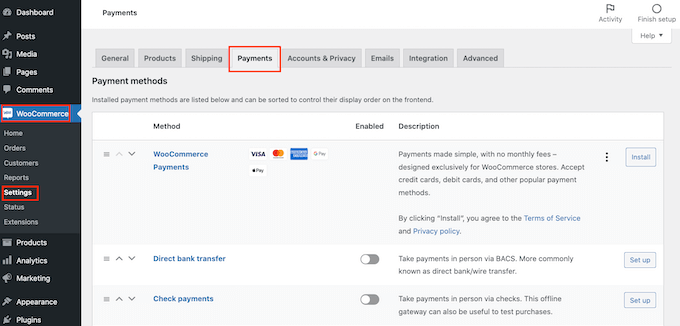
Dopo aver attivato questo plugin, vai su WooCommerce » Impostazioni. Quindi fai clic per selezionare la scheda 'Pagamenti'.
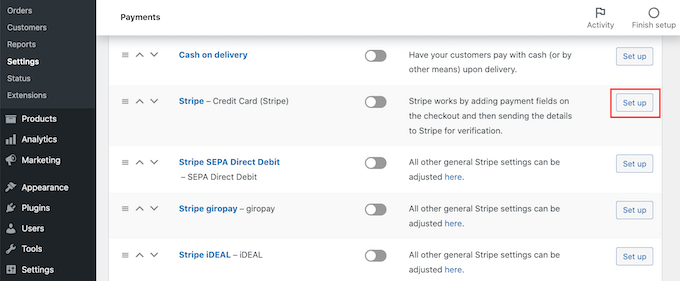
Ora scorri fino all'opzione 'Stripe – Carta di credito'.
Qui, fai clic sul pulsante 'Configura'.
Fase 3: Inserisci le tue chiavi API di Stripe
Questo avvia una procedura guidata di configurazione che ti mostrerà come collegare WooCommerce a Stripe.
Nella schermata successiva, fai clic sul pulsante 'Inserisci chiavi account'.
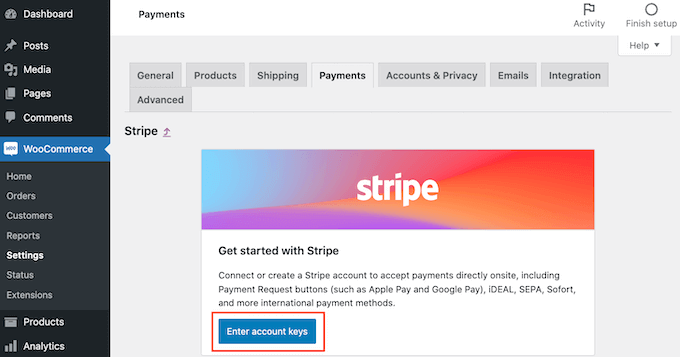
WooCommerce ti chiederà ora le chiavi del tuo account Stripe. Per ottenere queste informazioni, accedi alla tua dashboard Stripe in una nuova scheda.
All'interno della dashboard Stripe, seleziona 'Chiavi API' dal menu a sinistra.
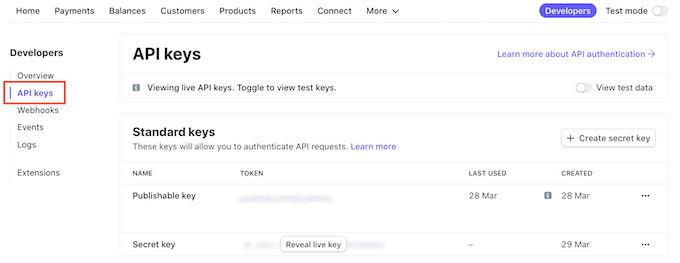
Ora puoi copiare la 'Chiave pubblicabile'.
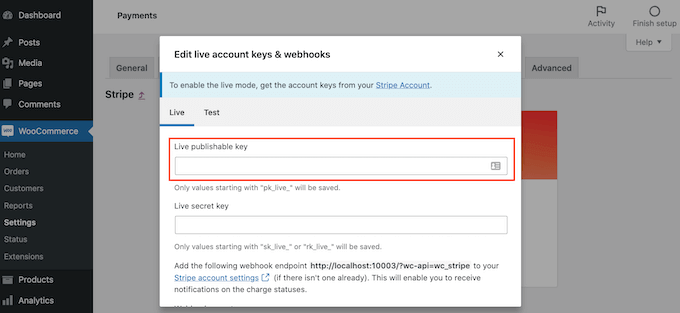
Quindi, torna alla tua dashboard di WordPress e incolla questa chiave nel campo 'Chiave pubblicabile live'.
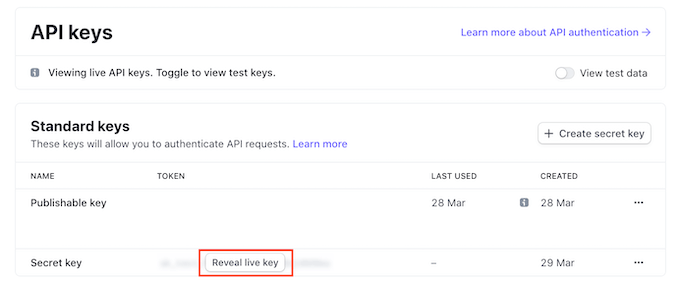
Una volta terminato, torna alla tua dashboard Stripe e fai clic sul pulsante 'Mostra chiave live'.
Questo mostrerà la tua chiave segreta.
Ora puoi tornare alla tua dashboard WordPress e incollare questa chiave nel campo 'Chiave segreta live'.
Dopodiché, fai semplicemente clic sul link 'Testa connessione'.
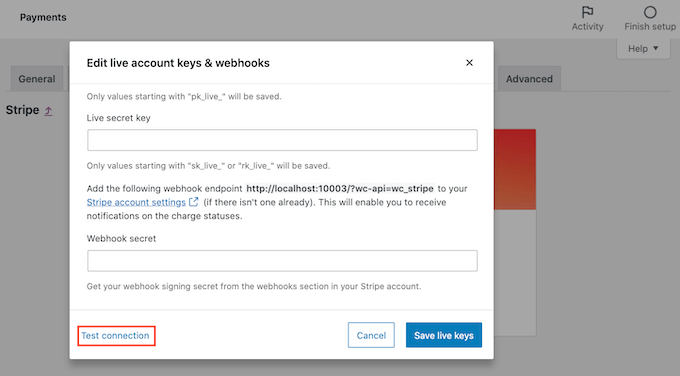
Dopo qualche istante, vedrai un messaggio 'Connessione riuscita'. Ciò significa che WooCommerce è ora connesso al tuo account Stripe.
Ora puoi procedere e fare clic sul pulsante 'Salva chiavi live'.
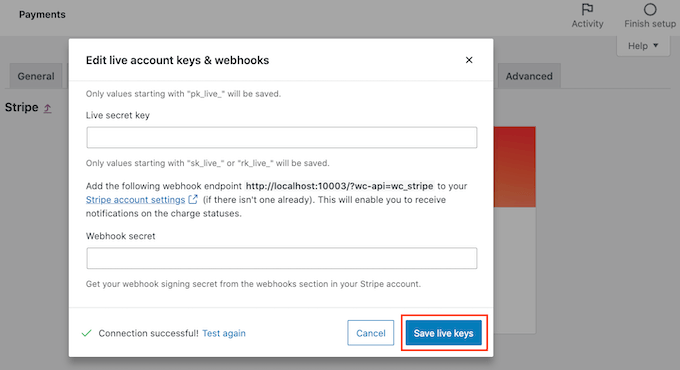
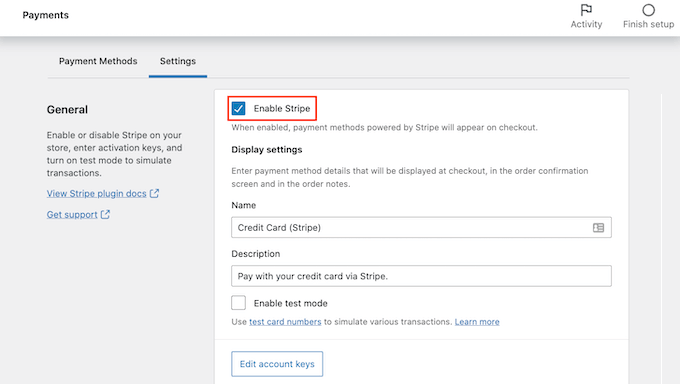
Questo ti porterà alla schermata 'Impostazioni' di Stripe.
In questa schermata, seleziona la casella 'Abilita Stripe'.
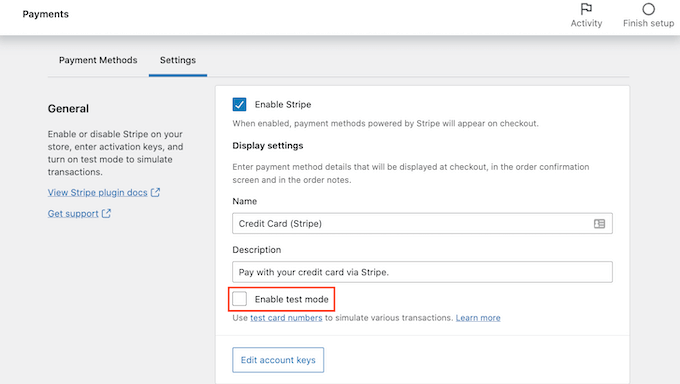
Vorrai anche deselezionare la casella 'Abilita codice di test'.
Questo rimuove la tua connessione Stripe dalla modalità di test, così potrai iniziare subito ad accettare pagamenti dai tuoi clienti.
Successivamente, scorri fino in fondo alla schermata e fai clic sul pulsante ‘Salva modifiche’.
Fase 4: Installa l'estensione WooCommerce Subscriptions
Dopodiché, dovrai installare e attivare l'estensione WooCommerce Subscriptions. Puoi installare questa estensione come qualsiasi altro plugin di WordPress. Per i dettagli, consulta la nostra guida passo passo su come installare un plugin di WordPress.
WooCommerce Subscriptions è un'estensione a pagamento e ti costerà $199 all'anno.
Una volta scaricata e attivata l'estensione, puoi aggiungere pagamenti ricorrenti a qualsiasi prodotto WooCommerce.
Fase 5: Crea un prodotto in abbonamento
Vediamo come creare un nuovo prodotto con pagamento ricorrente. Nella tua bacheca di WordPress vai su Prodotti » Aggiungi Nuovo.
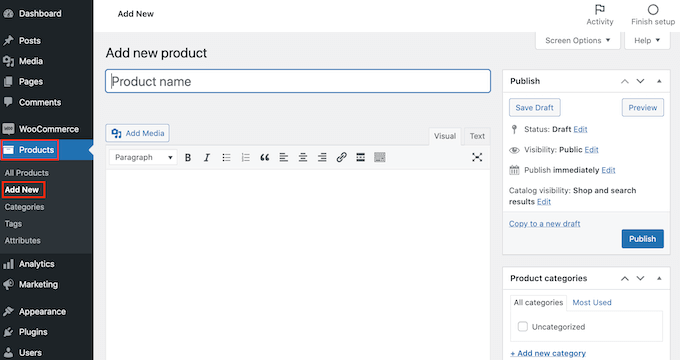
Quindi, scorri fino alla casella ‘Dati prodotto’.
Ora puoi fare clic per aprire il menu a discesa ‘Dati prodotto’. In questo menu a discesa, vedrai due nuove opzioni: ‘Abbonamento semplice’ e ‘Abbonamento variabile’.
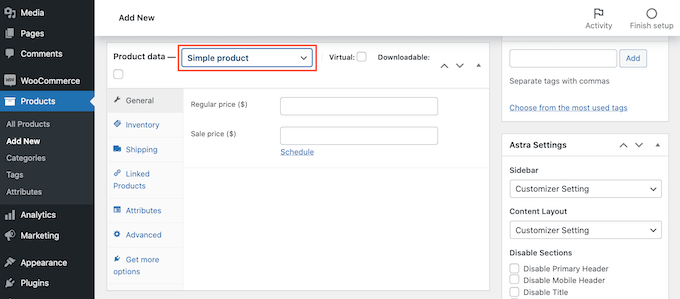
Se selezioni ‘Abbonamento semplice’, WordPress mostrerà i campi in cui puoi impostare il prezzo dell'abbonamento e l'intervallo di fatturazione.
Puoi anche scegliere il periodo di scadenza e aggiungere una quota di iscrizione opzionale.
Per incoraggiare le persone ad acquistare un abbonamento, potresti anche voler offrire una prova gratuita.
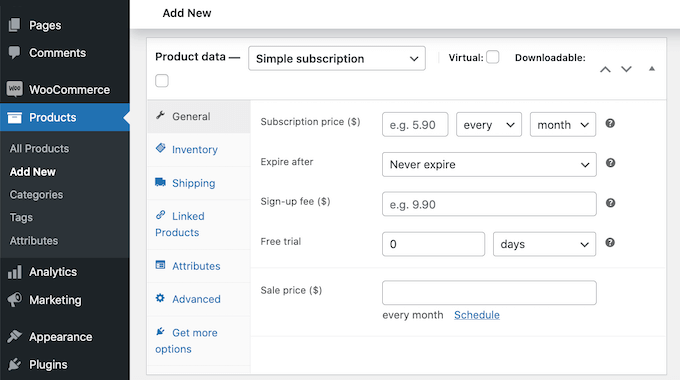
Un'altra opzione è scegliere ‘Abbonamento variabile’ dal menu a discesa. Questi abbonamenti variabili sono simili ai prodotti variabili di WooCommerce.
Se selezioni ‘Abbonamento variabile’, dovrai creare le variazioni del prodotto. Per farlo, fai clic sulla scheda ‘Attributi’.
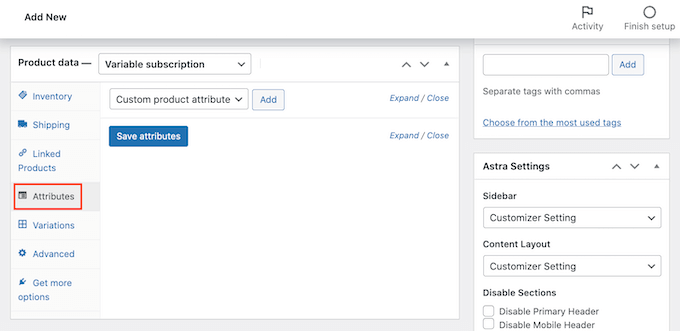
Se hai già creato alcuni attributi di prodotto, puoi fare clic sul menu a discesa 'Attributo prodotto personalizzato'.
Puoi quindi scegliere qualsiasi attributo dal menu a discesa.
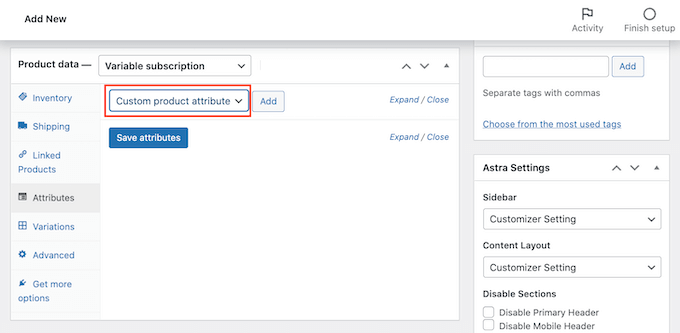
Fase 6: Aggiungi nuovi attributi e varianti
Un'altra opzione è creare un nuovo attributo e aggiungerlo al tuo abbonamento variabile.
Per creare un attributo, fai clic sul pulsante ‘Aggiungi’.
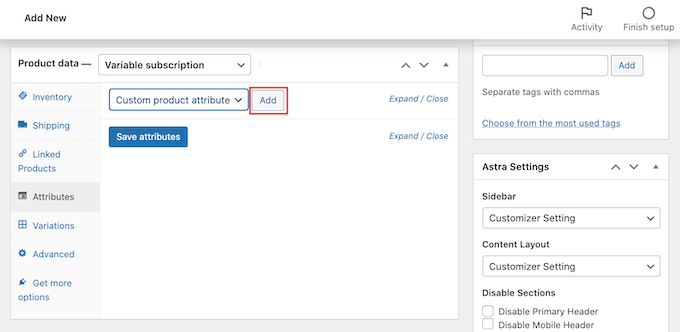
Ora vedrai una nuova sezione in cui puoi creare gli attributi del tuo prodotto.
Vorrai aggiungere questi attributi alle variazioni del tuo prodotto. Tenendo presente questo, assicurati di selezionare la casella ‘Utilizzato per le variazioni’.
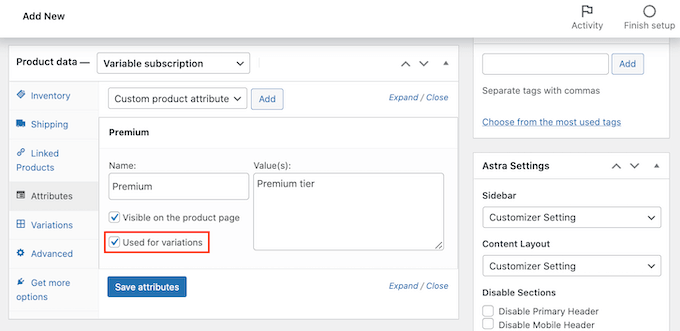
Una volta inserite tutte le informazioni per questo attributo, fai clic su ‘Aggiungi’.
Per creare altri attributi, segui semplicemente lo stesso processo descritto sopra.
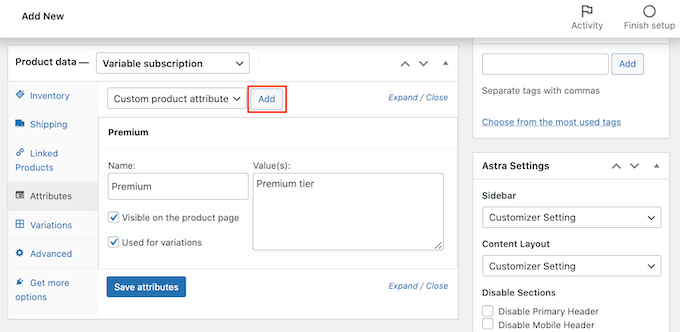
Quando sei soddisfatto dei tuoi nuovi attributi, fai clic su ‘Salva attributi’.
Successivamente, fai clic sulla scheda ‘Variazioni’ seguita dal pulsante ‘Vai’.
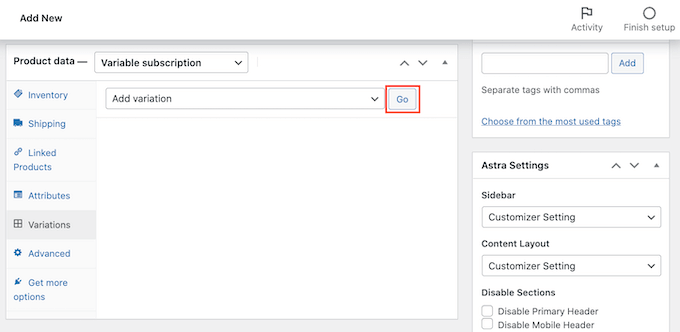
WooCommerce aggiungerà ora una nuova sezione.
Puoi utilizzare queste nuove impostazioni per creare variazioni di abbonamento utilizzando gli attributi che hai aggiunto nel passaggio precedente.
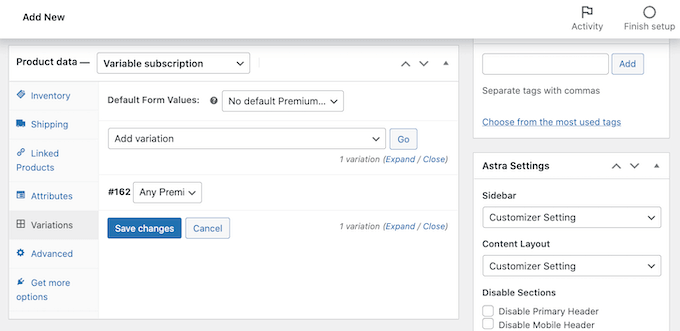
Una volta che sei soddisfatto delle impostazioni del prodotto, fai clic sul pulsante ‘Pubblica’.
Ora puoi visitare il tuo sito web per vedere questo nuovo prodotto WooCommerce attivo.
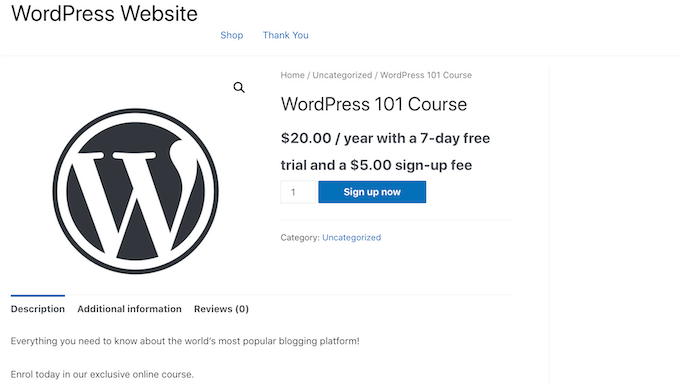
Una volta aggiunti con successo i pagamenti ricorrenti al tuo sito WooCommerce, vorrai indirizzare le persone alle pagine dei tuoi prodotti.
Puoi imparare come farlo nella nostra guida passo passo su come creare un popup WooCommerce per aumentare le vendite o vedere la nostra selezione dei migliori plugin WooCommerce per il tuo negozio.
Alternativa: Sebbene tu possa utilizzare il componente aggiuntivo Stripe predefinito di WooCommerce, come abbiamo mostrato in questo tutorial, consigliamo di utilizzare il plugin gratuito Stripe Payment Gateway di FunnelKit invece.
Viene fornito con funzionalità aggiuntive come una procedura guidata di configurazione semplice, webhook automatici, integrazioni di plugin di abbonamento e altro ancora.
Qual è il miglior plugin per pagamenti ricorrenti di WordPress?
Il miglior plugin per pagamenti ricorrenti di WordPress dipende dai tuoi obiettivi e alle tue esigenze aziendali.
Per un modo semplice per accettare pagamenti ricorrenti o donazioni su un modulo, WPForms è un'ottima scelta.
Se desideri creare moduli di pagamento dedicati utilizzando Stripe senza un carrello della spesa completo, allora WP Simple Pay è la soluzione migliore.
Se il tuo obiettivo è creare un sito di appartenenza completo con contenuti protetti e corsi online, allora ti consigliamo MemberPress. È la soluzione più completa per la vendita di abbonamenti basati su sottoscrizione.
Infine, per coloro che hanno già un negozio online o desiderano vendere un mix di prodotti fisici e in abbonamento, WooCommerce con l'estensione Subscriptions è la strada da percorrere.
Domande frequenti sui pagamenti ricorrenti in WordPress
Ecco alcune domande frequenti poste dai nostri lettori sui pagamenti ricorrenti in WordPress:
Cosa succede se un pagamento ricorrente non va a buon fine?
La maggior parte dei plugin di pagamento dispone di un sistema automatico per gestire i pagamenti non riusciti. Questo viene spesso chiamato gestione del recupero crediti (dunning management). Dovresti cercare una scheda 'Dunning' o 'Recovery' nelle impostazioni del tuo plugin per configurare quante volte il sistema riprova con la carta.
Posso offrire una prova gratuita con pagamenti ricorrenti?
Sì, puoi. Tutte le soluzioni consigliate in questa guida, tra cui MemberPress, WP Simple Pay e WooCommerce Subscriptions, dispongono di impostazioni integrate per offrire un periodo di prova gratuito.
Ciò consente ai clienti di provare il tuo servizio per un determinato numero di giorni prima che venga addebitato il loro primo pagamento ricorrente.
Quali gateway di pagamento supportano i pagamenti ricorrenti?
Stripe è il gateway di pagamento più popolare e ampiamente supportato per i pagamenti ricorrenti in WordPress. Si integra perfettamente con quasi tutti i plugin.
PayPal supporta anche gli abbonamenti, e altri gateway come Authorize.net possono essere utilizzati con estensioni specifiche per plugin come WooCommerce o MemberPress.
I clienti possono annullare i propri abbonamenti?
Sì, tutti i plugin che abbiamo menzionato forniscono un'area account cliente.
Da lì, gli utenti possono facilmente visualizzare i dettagli del proprio abbonamento, aggiornare i propri metodi di pagamento e annullare i propri pagamenti ricorrenti senza dover contattare l'assistenza.
Speriamo che questo articolo ti abbia aiutato a imparare come accettare pagamenti ricorrenti in WordPress. Potresti anche voler consultare la nostra guida su come trasferire le commissioni di elaborazione dei pagamenti ai clienti o la nostra selezione di esperti dei migliori plugin WordPress per PayPal.
Se ti è piaciuto questo articolo, iscriviti al nostro canale YouTube per tutorial video su WordPress. Puoi anche trovarci su Twitter e Facebook.




Alnisa S.
Ciao,
grazie per questo tutorial e, come al solito, i tuoi articoli non deludono mai. Stavo cercando come aggiungere pagamenti ricorrenti senza aggiungere un carrello. Questo è molto più facile. È perfetto. Grazie mille
Supporto WPBeginner
Lieti che la nostra guida ti sia stata utile!
Amministratore
Rao Abid
Fantastico,
Buono a sapersi e bella guida per accettare pagamenti ricorrenti.
Pollice in su per questo tutorial.
Supporto WPBeginner
Glad you found our guide helpful
Amministratore