


Se stai cercando di vendere a clienti in Belgio, aggiungere Bancontact al tuo checkout non è un'opzione, è un'aspettativa. Quasi tutti gli acquirenti belgi lo riconoscono e si fidano di esso.
Se non lo vedono, molti potrebbero semplicemente abbandonare il tuo sito senza completare i loro acquisti.
Abbiamo aiutato molti proprietari di siti WordPress a migliorare i loro tassi di conversione localizzando le loro opzioni di pagamento. Una cosa che abbiamo visto più e più volte: offrire Bancontact in Belgio può fare la differenza tra una vendita e un carrello abbandonato.
Ciò che rende Bancontact particolarmente potente è la sua connessione con le banche locali. Questa familiarità dà ai clienti tranquillità, il che significa più ordini completati per te.
In questa guida, ti illustreremo due modi semplici per iniziare ad accettare pagamenti Bancontact sul tuo sito WordPress, senza bisogno di competenze tecniche.
💡Risposta rapida: Come aggiungere i pagamenti Bancontact
Di fretta? Ecco una rapida panoramica dei due metodi che tratteremo in questa guida:
- Metodo 1: WP Simple Pay (Consigliato): Questa è l'opzione migliore se desideri creare un semplice modulo di pagamento per donazioni o servizi. Non è necessario configurare un sistema completo di carrello della spesa.
- Metodo 2: Stripe per WooCommerce: Usa questo metodo se hai già un negozio online basato su WooCommerce. Ti consente semplicemente di attivare Bancontact nelle tue impostazioni Stripe esistenti.
Perché aggiungere i pagamenti Bancontact in WordPress?
Se hai intenzione di attrarre clienti dal Belgio o dalle regioni vicine, aggiungere i pagamenti Bancontact a WordPress è un must.
Ecco alcuni motivi per cui consigliamo di offrire questo metodo di pagamento:
- Migliore esperienza utente: Bancontact consente agli utenti di effettuare pagamenti in tempo reale direttamente dai loro conti bancari. Possono utilizzare sia la loro carta fisica sia l'app mobile Bancontact.
- Sicurezza aumentata: Supporta pagamenti contactless e offre l'autenticazione a due fattori. Questo protegge sia gli acquirenti che i venditori durante le transazioni.
- Commissioni ridotte: È spesso più conveniente delle commissioni standard per le transazioni con carta di credito. Questo lo rende un'opzione conveniente per aziende di tutte le dimensioni.
Ora, vediamo come aggiungere facilmente i pagamenti Bancontact in WordPress.
Per questo tutorial, utilizzeremo due metodi. Usa i link qui sotto per passare all'opzione che funziona meglio per te:
Metodo 1: Aggiungere un modulo di pagamento Bancontact in WordPress
Questa è l'opzione migliore per liberi professionisti, coach, organizzazioni no-profit e aziende di servizi che necessitano di riscuotere pagamenti una tantum o ricorrenti.
Ottieni un modulo Bancontact funzionante in pochi minuti, senza carrello della spesa, senza catalogo prodotti e senza WooCommerce.
Per fare ciò, consigliamo WP Simple Pay. Dopo aver provato diversi strumenti, lo abbiamo trovato il migliore per questo lavoro. È facile da usare, protegge dallo spam e funziona bene con varie opzioni di pagamento.
E se hai bisogno di pagamenti Bancontact, hanno un modello pronto all'uso. Per vedere come si è comportato e perché lo consigliamo, dai un'occhiata alla nostra recensione dettagliata.
Passaggio 1: Installa e attiva WP Simple Pay
Per iniziare, dovrai installare e attivare il plugin WP Simple Pay. Per i dettagli, consulta il nostro tutorial su come installare un plugin WordPress.
Nota: WP Simple Pay ha un piano gratuito, ma avrai bisogno almeno del piano Personal (a partire da $49,50/anno) per sbloccare il modello di pagamento Bancontact e i moduli di pagamento sul sito.
Nota anche che il piano gratuito aggiunge una commissione del 3% oltre alle normali commissioni di elaborazione di Stripe, un altro motivo per passare a un piano superiore prima di andare online con transazioni a pagamento.
Passaggio 2: Collega il tuo sito WordPress a Stripe
Una volta attivato il plugin, si aprirà una procedura guidata di configurazione sullo schermo. Qui, fai clic sul pulsante ‘Iniziamo’.
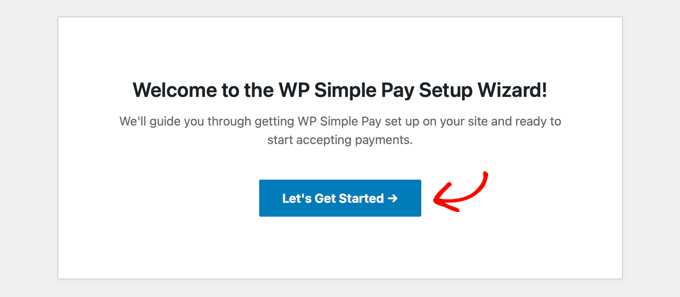
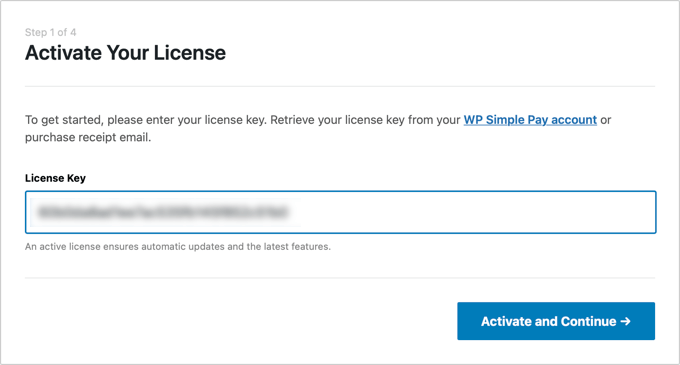
Questo ti porterà al passaggio successivo, dove dovrai inserire la chiave di licenza del tuo plugin.
Se non l'hai già fatto, acquista un piano WP Simple Pay, quindi accedi al tuo account, vai alla sezione "Download" e copia la tua chiave di licenza da lì.
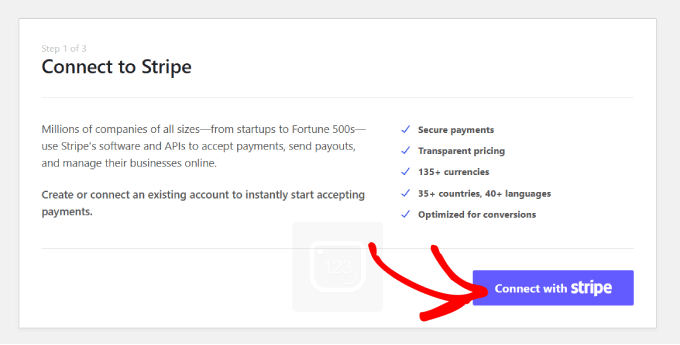
Dopodiché, dovrai collegare il tuo plugin con Stripe, un popolare gateway di pagamento, per accettare facilmente pagamenti online.
Tieni presente che, poiché WP Simple Pay è un plugin per Stripe, non funzionerà sul tuo sito web finché non lo collegherai a un account Stripe nuovo o esistente.
Importante: Per accettare Bancontact tramite Stripe, il tuo account Stripe deve essere registrato in un paese supportato e il tuo negozio deve addebitare in Euro (EUR). Stripe gestisce automaticamente la conversione di valuta, ma le transazioni Bancontact vengono sempre regolate in EUR.
Per iniziare, fai clic sul pulsante ‘Connetti con Stripe’.
Per maggiori informazioni, consulta il nostro tutorial su come accettare pagamenti Stripe in WordPress.
Una volta connessi Stripe e WP Simple Pay, la procedura guidata di configurazione ti chiederà di configurare le tue email.
A questo punto, puoi abilitare le opzioni per ricevere notifiche via email per le ricevute di pagamento, le fatture imminenti e le notifiche di pagamento.
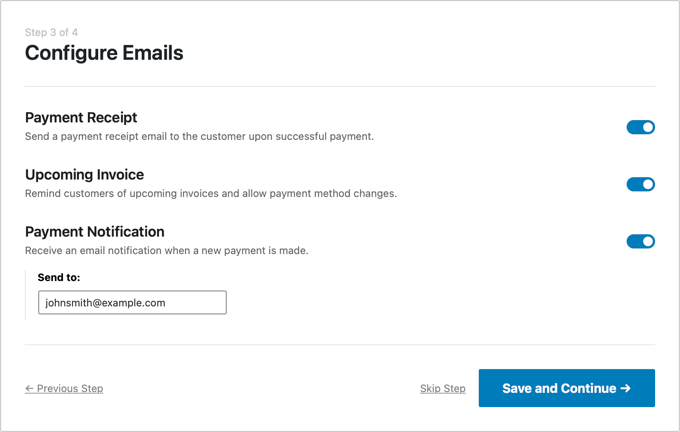
Dovrai anche inserire l'indirizzo email a cui desideri che il plugin invii questi messaggi. Quindi, fai clic sul pulsante ‘Salva e Continua’.
Ora puoi completare il resto dei passaggi della procedura guidata di configurazione in base alle tue preferenze.
Passaggio 3: Crea un modulo di pagamento Bancontact
Dopodiché, visita la pagina WP Simple Pay » Moduli di Pagamento nella dashboard di WordPress e fai clic sul pulsante ‘Crea il tuo modulo di pagamento’.
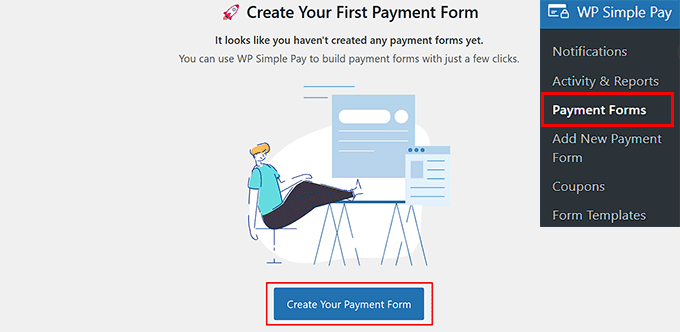
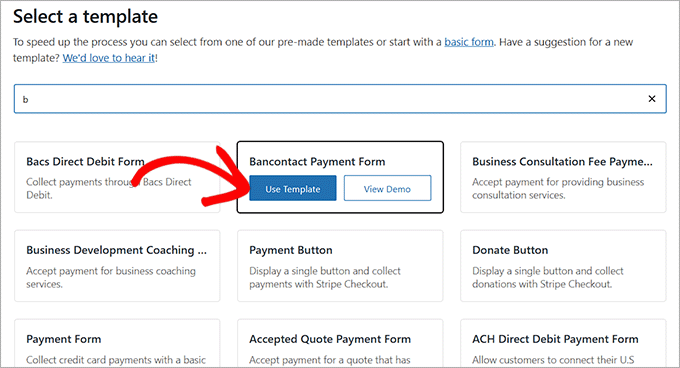
Questo ti porterà alla pagina ‘Seleziona un modello’, dove vedrai un elenco di modelli predefiniti offerti da WP Simple Pay.
Da qui, individua il modello ‘Modulo di Pagamento Bancontact’. Una volta trovato, fai semplicemente clic sul pulsante ‘Usa Modello’ sotto di esso.
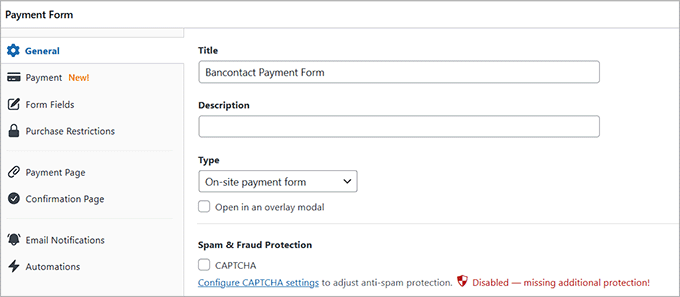
Verrai ora reindirizzato alla pagina ‘Aggiungi Nuovo Modulo di Pagamento’, dove potrai modificare il titolo del tuo modulo e aggiungere una descrizione.
Dopodiché, dovrai selezionare ‘Modulo di pagamento sul sito’ come tipo di modulo. Puoi anche selezionare la casella sottostante per attivare la protezione antispam.
Passaggio 4: Configura prezzi e valuta
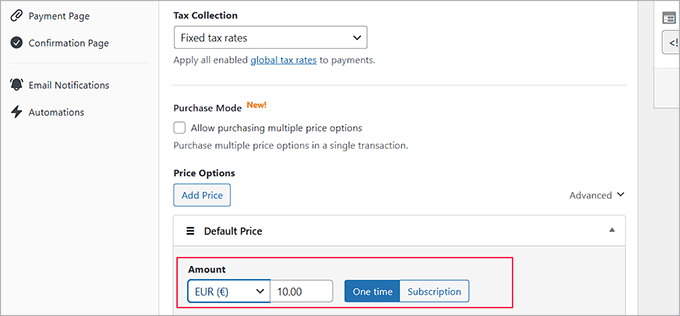
Successivamente, passa alla scheda "Pagamento" nella colonna di sinistra. Sotto l'opzione "Raccolta tasse", puoi scegliere un'aliquota fiscale fissa da applicare alle transazioni, oppure lasciarla impostata su "Nessuna" se la riscossione delle tasse non si applica alla tua attività.
Tieni presente che il calcolo automatico delle tasse (Stripe Tax) richiede il piano Professional; sul piano Personal, puoi impostare manualmente un'aliquota fissa.
Puoi anche impostare il prezzo del prodotto o servizio che desideri vendere tramite il modulo. Se offri un servizio basato su abbonamento, scegli l'opzione ‘Abbonamento’. Una volta fatto ciò, fai clic sul pulsante ‘Aggiungi Prezzo’ per creare e includere più livelli di abbonamento.
📌Nota: Devi scegliere l'Euro (EUR) come valuta preferita in questa sezione. Il modulo di pagamento Bancontact non funzionerà se selezioni un'altra valuta.
Passaggio 5: Aggiungi Bancontact ai metodi di pagamento
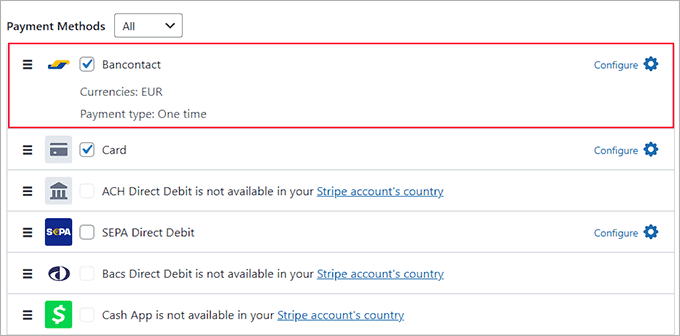
Ora, scorri verso il basso fino alla sezione ‘Metodi di Pagamento’ e seleziona l'opzione ‘Tutti’ dal menu a discesa.
Qui vedrai che l'opzione di pagamento Bancontact è già stata selezionata. Puoi anche aggiungere altre opzioni di pagamento, come Klarna, AliPay o Carta, se lo desideri.
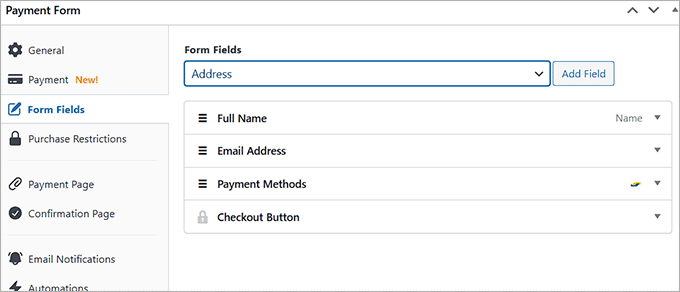
Successivamente, vai alla scheda 'Campi del modulo'. Puoi aggiungere un campo del modulo dal menu a discesa e configurare le sue impostazioni espandendo la scheda. Inoltre, puoi riorganizzare i campi esistenti trascinandoli e rilasciandoli.
Ad esempio, se hai intenzione di vendere un prodotto fisico che deve essere consegnato, dovrai aggiungere un campo indirizzo al tuo modulo. Ciò consentirà ai clienti di fornire facilmente la propria posizione quando effettuano un acquisto.
Passaggio 6: Pubblica il tuo modulo di pagamento
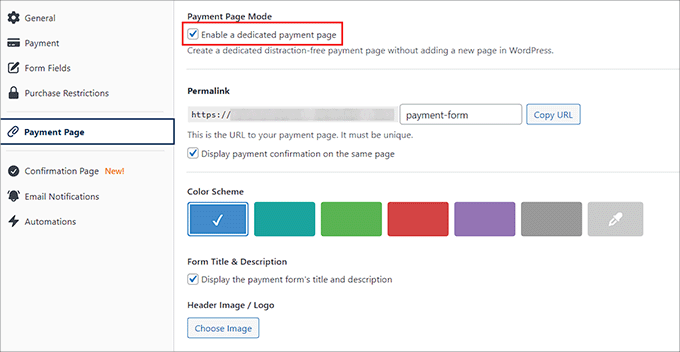
Dopodiché, vai alla scheda 'Pagina di pagamento' e seleziona la casella 'Abilita una pagina di pagamento dedicata'. In questo modo, puoi creare una pagina di modulo di pagamento personalizzata senza dover costruire manualmente una nuova pagina sul tuo sito web.
Il plugin rende super facile impostare un permalink, scegliere uno schema di colori, aggiungere il tuo logo e visualizzare il testo del piè di pagina.
Quando sei soddisfatto delle tue personalizzazioni, fai clic sul pulsante 'Pubblica' per salvare le tue modifiche.
Ora, visita il tuo sito WordPress sul front-end per controllare il tuo nuovo modulo di pagamento Bancontact.
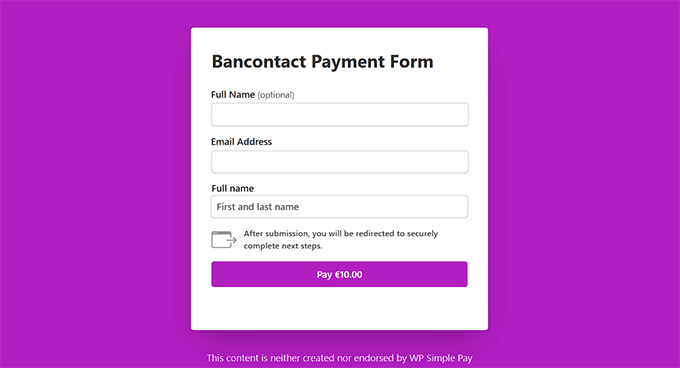
Passaggio 7: Aggiungi il modulo di pagamento al tuo sito web
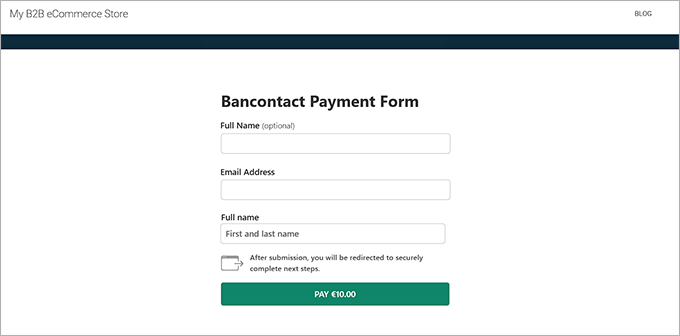
In alternativa, puoi aggiungere il modulo Bancontact a una pagina esistente sul tuo sito web. Per farlo, fai clic sul pulsante 'Pubblica' dopo aver aggiunto i campi del modulo.
Quindi, apri la pagina o il post che desideri utilizzare nella dashboard di WordPress e fai clic sul pulsante 'Aggiungi blocco' (+) nell'angolo in alto a sinistra. Questo aprirà il menu dei blocchi, dove puoi cercare il blocco WP Simple Pay.
Dopo aver aggiunto il blocco alla tua pagina, procedi e seleziona il modulo di pagamento che hai creato dal menu a discesa all'interno del blocco.
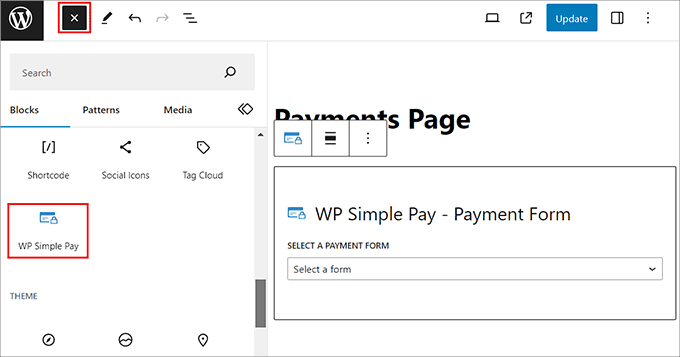
Ora, fai clic sul pulsante 'Aggiorna' o 'Pubblica' per salvare le tue impostazioni.
Quindi, sentiti libero di visitare il tuo sito web per vedere il modulo di pagamento Bancontact in azione.
Metodo 2: Aggiungere Bancontact come opzione di pagamento in WooCommerce
Se vuoi aggiungere l'opzione di pagamento Bancontact al tuo negozio WooCommerce, allora questo metodo è quello che fa per te.
Passaggio 1: Installa il gateway di pagamento Stripe per WooCommerce e abilita Stripe
Il primo passo è installare e attivare il plugin Stripe Payment Gateway for WooCommerce. Per istruzioni dettagliate, consulta la nostra guida per principianti su come installare un plugin WordPress.
Dopo l'attivazione, devi visitare la pagina WooCommerce » Impostazioni dal pannello di amministrazione di WordPress e passare alla scheda 'Pagamenti'.
Quindi, abilita l'opzione ‘Stripe Gateway’ e fai clic su ‘Finish set up’ a destra della descrizione.
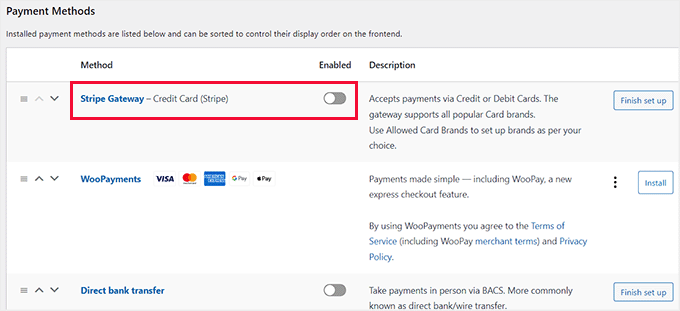
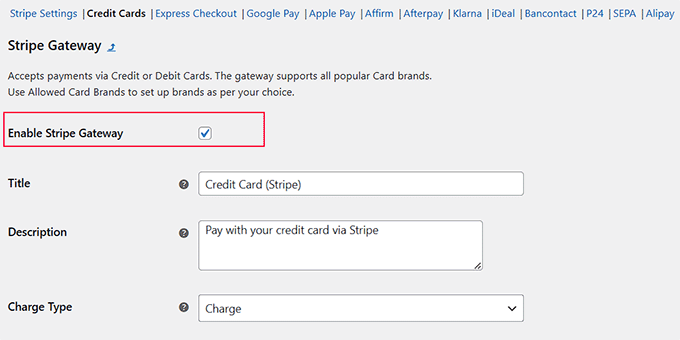
Questo ti porterà a una nuova schermata, dove dovrai selezionare la casella 'Abilita Stripe Gateway'. Puoi anche aggiungere un titolo e una descrizione per il gateway di pagamento.
Dopodiché, fai clic sul pulsante ‘Salva modifiche’ per memorizzare le tue impostazioni.
Passaggio 2: Collega WooCommerce a Stripe
Una volta ricaricata la pagina, fai clic sul link 'Impostazioni Stripe' in alto.
Nella pagina delle impostazioni, fai clic sul pulsante 'Connetti con Stripe' per collegare il gateway di pagamento al tuo negozio online.
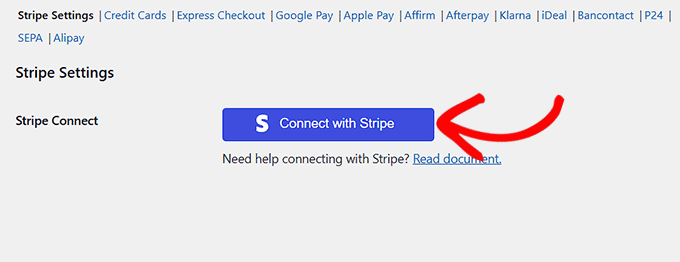
Questo ti porterà a una nuova schermata dove potrai accedere con il tuo nome utente e password di Stripe. Se non hai un account esistente, puoi crearne uno nuovo da qui.
Per maggiori dettagli, consulta il nostro tutorial su come accettare pagamenti con Stripe in WordPress.
Passaggio 3: Abilita il checkout Bancontact
Dopo aver collegato il tuo negozio WooCommerce al tuo account Stripe, procedi e fai clic sul link 'Bancontact' in alto.
Una volta fatto ciò, seleziona l'opzione 'Abilita Stripe Bancontact Gateway' e aggiungi un titolo, una descrizione, il nome dell'azienda e le località di vendita in cui questo metodo di pagamento può essere visualizzato.
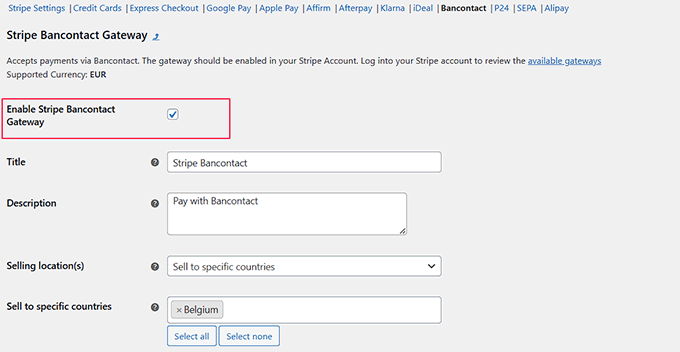
Infine, fai clic sul pulsante 'Salva modifiche' per memorizzare le tue impostazioni.
Ora, visita il tuo negozio online per visualizzare l'opzione di pagamento Bancontact.
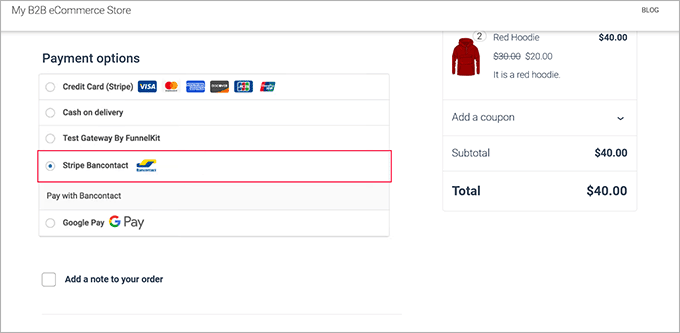
È semplice come questo!
Domande frequenti su Bancontact
Ecco alcune domande che i nostri lettori hanno posto prima di aggiungere Bancontact come metodo di pagamento sui loro siti web:
Qual è il miglior gateway di pagamento per un sito web?
Secondo la nostra esperienza, Stripe è il miglior gateway di pagamento per la maggior parte dei siti web WordPress. È facile da usare per i principianti, supporta le principali carte di credito e si integra con quasi tutti i plugin per l'e-commerce.
Posso creare il mio link di pagamento?
Sì, puoi facilmente creare un link di pagamento personalizzato utilizzando un plugin come WP Simple Pay. Questo ti permette di accettare pagamenti senza creare un negozio online completo o un carrello della spesa.
Visa ha un gateway di pagamento?
Sì, Visa possiede due gateway di pagamento: CyberSource, rivolto alle grandi aziende, e Authorize.net, che è un prodotto separato rivolto alle piccole e medie imprese.
Tuttavia, la maggior parte degli utenti WordPress preferisce aggregatori di pagamento moderni come Stripe o PayPal per la loro configurazione più semplice e una migliore integrazione con WordPress.
Come si paga tramite Bancontact?
Per pagare tramite Bancontact, apri la tua app Bancontact o utilizza la tua carta Bancontact fisica al momento del checkout. Seleziona Bancontact come metodo di pagamento, scansiona il codice QR o inserisci i dettagli della tua carta e conferma il pagamento tramite l'autenticazione della tua banca. Il pagamento viene detratto direttamente e istantaneamente dal tuo conto bancario belga.
Quale paese utilizza il metodo di pagamento Bancontact?
Bancontact è il metodo di pagamento più popolare in Belgio. Sebbene sia utilizzato principalmente dagli acquirenti belgi, è affidabile in tutta la regione del Benelux per transazioni online sicure.
Bancontact è come PayPal?
No, Bancontact non è un portafoglio digitale come PayPal. È invece un sistema di trasferimento bancario diretto che collega istantaneamente il tuo conto bancario al commerciante utilizzando una carta o un'app mobile.
Speriamo che questo articolo ti abbia aiutato a imparare come aggiungere il pagamento Bancontact in WordPress. Potrebbe anche interessarti la nostra guida per principianti su come accettare Google Pay in WordPress e le nostre migliori scelte per i migliori plugin Square per WordPress.
Se ti è piaciuto questo articolo, iscriviti al nostro Canale YouTube per tutorial video su WordPress. Puoi trovarci anche su Twitter e Facebook.





Hai una domanda o un suggerimento? Lascia un commento per iniziare la discussione.