



Stai cercando una recensione di WP Adminify per aiutarti a decidere se ne vale la pena?
Con WP Adminify, puoi modificare ogni parte della dashboard di amministrazione di WordPress e della schermata di accesso per riflettere meglio il tuo branding. Puoi anche cambiare il suo funzionamento creando menu, impostazioni e widget della dashboard personalizzati.
In questa recensione di WP Adminify, vedremo se è il giusto toolkit di amministrazione per te.
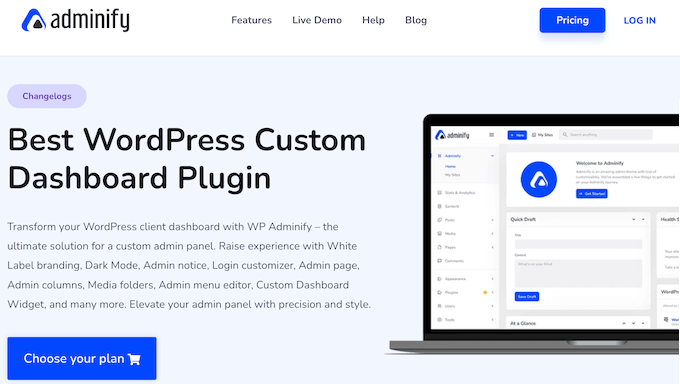
Recensione WP Adminify: Perché usarlo in WordPress?
WP Adminify è un toolkit di oltre 20 moduli che possono aiutarti a personalizzare l'area di amministrazione di WordPress. Utilizzando questi add-on, puoi cambiare il modo in cui il pannello di amministrazione agisce, in modo che si adatti meglio alle tue esigenze. Ad esempio, puoi aggiungere i tuoi elementi ai menu di amministrazione predefiniti, nascondere elementi non necessari e sostituire le etichette dei menu.
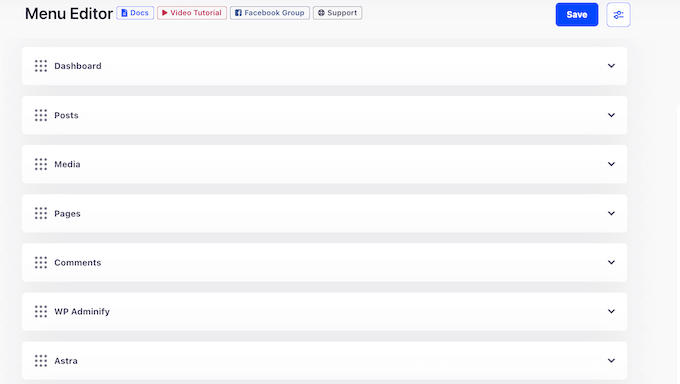
Oltre a ciò, WP Adminify può organizzare i tuoi media, pagine, post e menu in modo che gli utenti abbiano sempre un facile accesso alle risorse giuste.
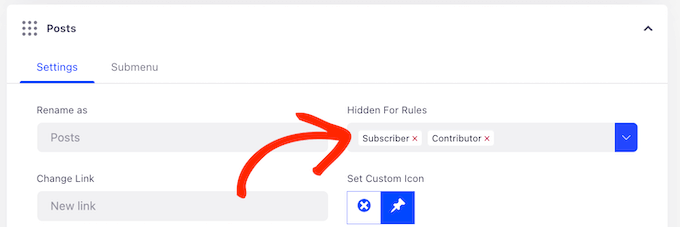
Puoi persino mostrare contenuti diversi in base al ruolo dell'utente, incluse impostazioni diverse o menu interi.
Se gestisci un'agenzia di sviluppo WordPress, WP Adminify può cambiare l'aspetto della dashboard di amministrazione. In questo modo, puoi aggiungere il tuo marchio di agenzia o personale alla dashboard del cliente e creare un'immagine più professionale.
Se sei agli inizi o hai un budget limitato, puoi scaricare la versione lite di WP Adminify da WordPress.org.
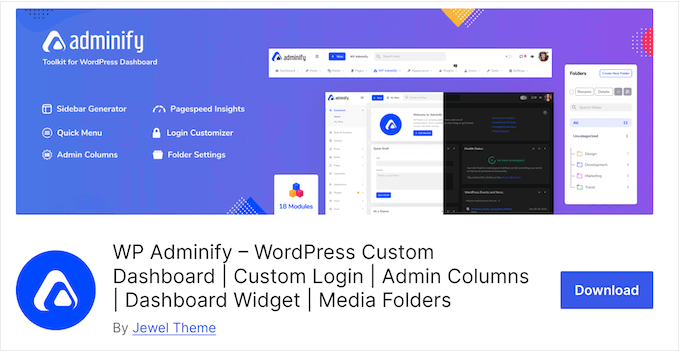
Con questo plugin gratuito, puoi personalizzare l'area di amministrazione e la pagina di accesso con il tuo logo del sito web, messaggi e branding.
Puoi anche monitorare esattamente cosa sta succedendo sul tuo sito web, con il log delle attività di WP Adminify, l'integrazione di Google PageSpeed Insights e un report del server che il plugin crea automaticamente.
Tuttavia, se esegui l'aggiornamento al plugin premium, otterrai l'accesso ad alcune impostazioni aggiuntive, inclusa la possibilità di creare pagine e menu di amministrazione completamente personalizzati.
Recensione WP Adminify: È il giusto toolkit di amministrazione per te?
La dashboard di amministrazione è una delle aree più importanti del tuo sito. Tuttavia, può facilmente riempirsi di widget, menu e impostazioni non necessari. Questo può rendere difficile trovare le impostazioni giuste, specialmente se sei nuovo a WordPress.
Detto questo, vediamo se WP Adminify è il giusto toolkit di amministrazione per il tuo sito web WordPress.
1. Aggiungi il tuo branding
Sei uno sviluppatore WordPress o un freelancer?
Se crei siti per altre persone, WP Adminify può rimarchiare la dashboard di amministrazione e la schermata di accesso del cliente con il tuo logo e i tuoi messaggi.
Puoi anche aggiungere font personalizzati e sostituire il testo del piè di pagina 'Grazie per aver creato con WordPress' con i tuoi messaggi. In questo modo, puoi offrire un'esperienza utente più fluida e fare una grande impressione sui tuoi clienti.
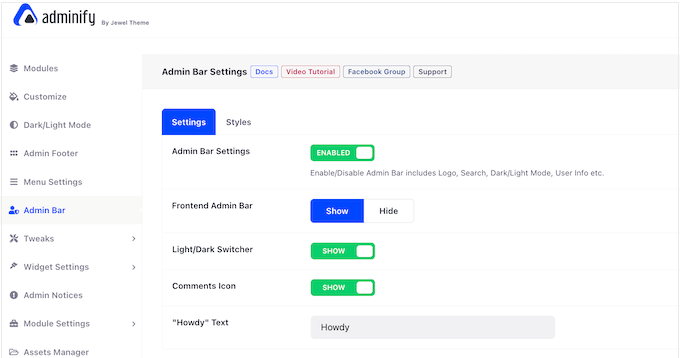
In alternativa, puoi aggiungere il branding del cliente all'area di amministrazione e alla schermata di accesso.
Andando un passo oltre, puoi persino rinominare il plugin WP Adminify cambiando il titolo, la descrizione e il nome dell'autore del plugin. Questo è perfetto se vuoi mascherare gli strumenti di terze parti che stai utilizzando per creare i tuoi siti web.
2. Aggiungi e rimuovi widget della dashboard
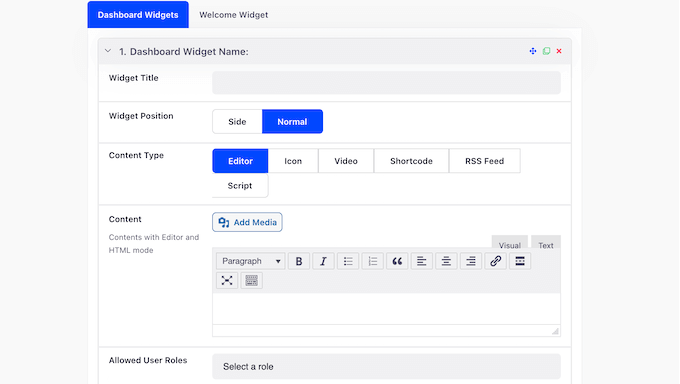
I widget della dashboard forniscono un facile accesso a funzionalità e informazioni importanti. WordPress è dotato di diversi widget integrati, ma con WP Adminify puoi anche crearne di tuoi.
Digita semplicemente nell'editor di widget intuitivo, o aggiungi altri tipi di contenuto come icone, video, shortcode e persino feed RSS.
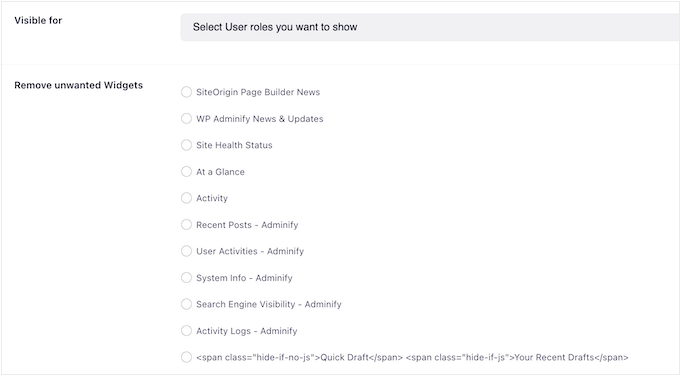
In alternativa, puoi nascondere i widget della dashboard in base al ruolo dell'utente.
In questo modo, puoi mostrare i widget giusti alla persona giusta, senza alcun disordine inutile.
3. Crea menu personalizzati per l'amministrazione di WordPress
Con WP Adminify, puoi ottimizzare i menu standard dell'amministrazione di WordPress rinominando le voci di menu predefinite o sostituendo le icone integrate con oltre 2000 icone personalizzate.
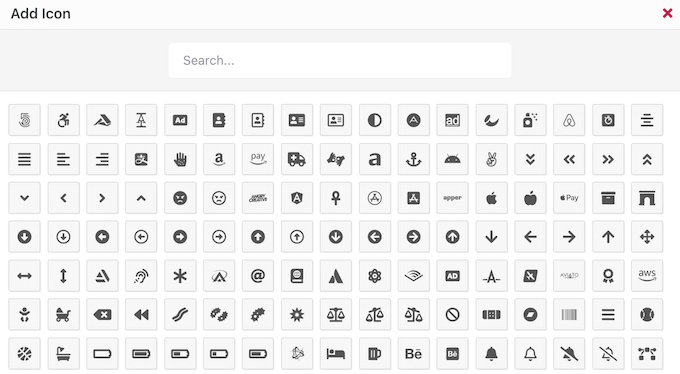
In alternativa, puoi caricare le tue icone in formato PNG, JPG, SVG o qualsiasi altro formato multimediale. Quando sei soddisfatto degli elementi all'interno del menu, puoi riorganizzarli trascinandoli.
Puoi anche creare menu completamente personalizzati utilizzando gli elementi che desideri. WP Adminify non pone limiti a questi menu personalizzati, quindi puoi crearne un numero illimitato.
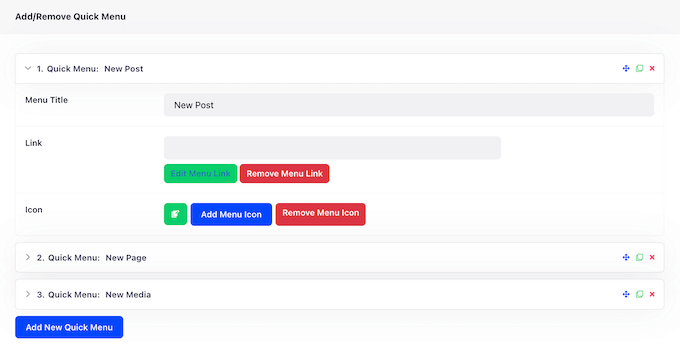
Puoi anche mostrare opzioni diverse o interi menu in base al ruolo dell'utente. Ad esempio, se accetti guest post, potresti creare menu limitati per chiunque abbia il ruolo di Contributor.
Quando sei soddisfatto di come sono impostati i menu, puoi cambiare il loro aspetto passando da layout orizzontali a verticali e utilizzando le funzionalità a fisarmonica e a scomparsa. Questo è particolarmente utile per liberare più spazio di lavoro nella dashboard di WordPress.
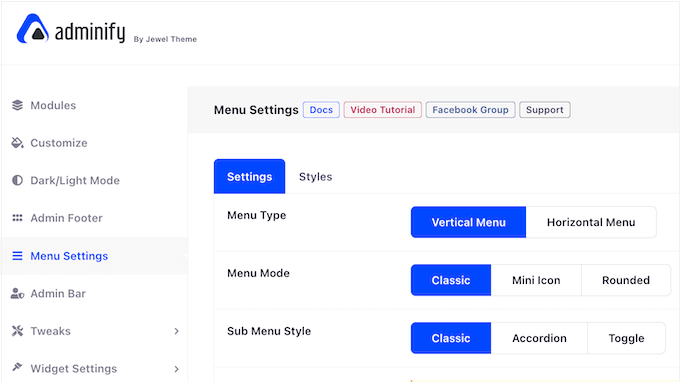
Per risparmiare tempo, WP Adminify può duplicare interi menu con un clic, oppure puoi esportare le impostazioni del tuo menu. Fatto ciò, puoi importare queste impostazioni in qualsiasi altro sito web che abbia WP Adminify installato.
Detto questo, questo è particolarmente utile se gestisci più siti correlati, come diversi blog di affiliate marketing in una rete.
4. Editor Colonne Admin
Per impostazione predefinita, la dashboard di WordPress ha colonne per post, pagine, commenti, utenti e altro ancora. Ad esempio, se vai su Post » Tutti i post, vedrai colonne che mostrano il titolo di ogni post, l'autore, le categorie, i tag, il conteggio dei commenti e la data di pubblicazione.
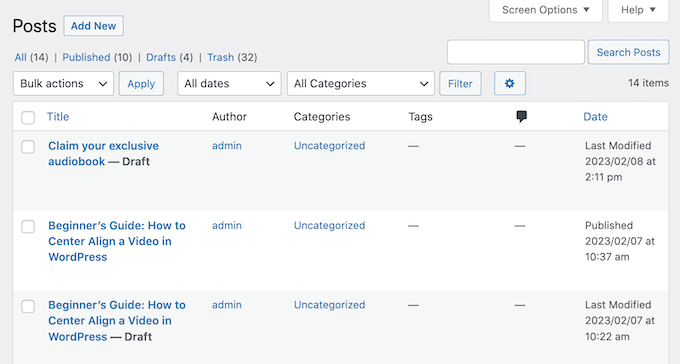
Con WP Adminify puoi personalizzare queste colonne, in modo che mostrino esattamente le informazioni e le funzionalità di cui hai bisogno.
Nelle impostazioni del plugin, crea semplicemente una nuova colonna e seleziona i dati che desideri visualizzare, come l'immagine in evidenza del post, il conteggio delle parole o l'ID del post.
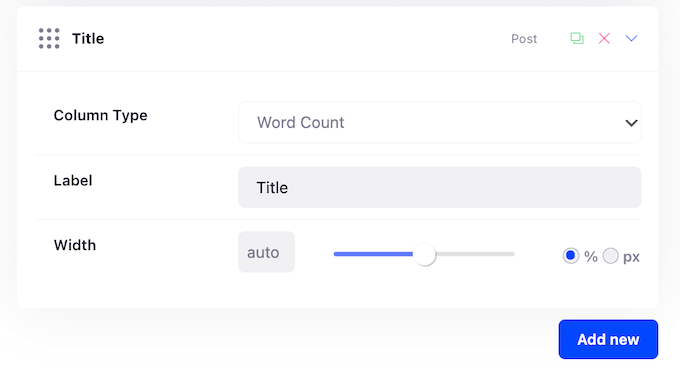
Ancora meglio, WP Adminify si integra con WooCommerce, Advanced Custom Fields (ACF) e Metabox. Ad esempio, potresti creare colonne per la Disponibilità in magazzino o il Prezzo del prodotto.
Puoi anche rinominare qualsiasi colonna, digitando l'etichetta che desideri utilizzare al suo posto.
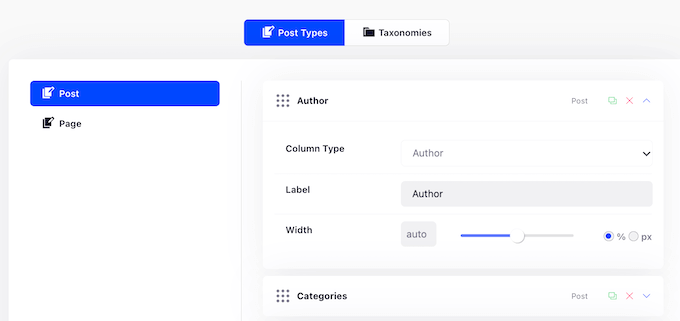
Fatto questo, puoi nascondere le colonne non necessarie, il che ridurrà la quantità di disordine nella bacheca di WordPress. Per saperne di più su questo argomento, consulta la nostra guida su come aggiungere e personalizzare le colonne di amministrazione in WordPress.
5. Organizza i contenuti in cartelle
WP Adminify aiuta a organizzare la tua dashboard creando cartelle per i tuoi media, pagine, post e altri contenuti.
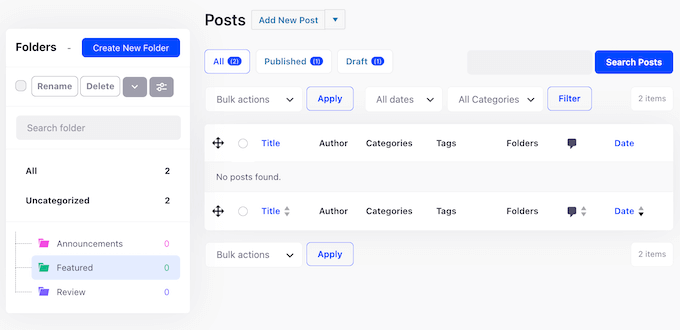
WP Adminify supporta tutti i tipi di contenuto, quindi puoi persino organizzare i tuoi prodotti WooCommerce e i tuoi modelli in cartelle dedicate.
Puoi creare tutte le cartelle che desideri e catalogarle utilizzando tag colorati. Ancora meglio, WP Adminify supporta la ricerca live, così puoi trovare facilmente il contenuto che stai cercando, indipendentemente da quante cartelle crei.
6. Barra di amministrazione personalizzata
La barra di amministrazione di WordPress appare lungo la parte superiore dello schermo quando l'utente ha effettuato l'accesso al proprio account. Fornisce un facile accesso ad alcune impostazioni importanti ed è visibile anche quando l'utente visita il tuo sito web pubblico.
Con WP Adminify, puoi personalizzare questa barra modificando il colore dello sfondo e del testo, le icone di amministrazione e la posizione in cui appare sullo schermo. Questo è l'ideale se la barra di amministrazione predefinita non risalta abbastanza, o se desideri che rifletta meglio il tuo branding o il tuo tema WordPress.
7. Disabilita avvisi di amministrazione
Gli avvisi di amministrazione ti aiutano a monitorare tutto ciò che accade sul tuo sito web, blog o negozio online. Tuttavia, questi avvisi possono diventare distraenti, soprattutto man mano che il tuo sito web cresce.
Detto questo, WP Adminify ti offre la possibilità di disabilitare gli avvisi di amministrazione. Ciò include le notifiche di aggiornamento del core di WordPress, dei plugin, dei temi e di aggiornamento PHP. Puoi disabilitare tutti gli avvisi o scegliere quali notifiche desideri ricevere.
Dopodiché, WP Adminify posiziona tutte le notifiche nascoste in una pagina dedicata che puoi rivedere in qualsiasi momento nella dashboard di WordPress.
8. Aggiungi JavaScript e CSS personalizzati
Spesso, i tutorial ti chiederanno di aggiungere snippet di codice personalizzati nel file functions.php del tuo tema o in un plugin specifico per il sito. Il problema è che anche il minimo errore può compromettere il tuo sito web, e perderai tutto il codice quando aggiorni o cambi il tuo tema WordPress.
Ecco perché i proprietari di siti web intelligenti utilizzano un plugin per snippet di codice.
Con WP Adminify, puoi aggiungere codice personalizzato a un post, pagina, tipo di post specifico, categoria o tag, senza modificare i file del tuo tema. Puoi persino inserire il codice in tutto il tuo sito WordPress, con pochi clic.
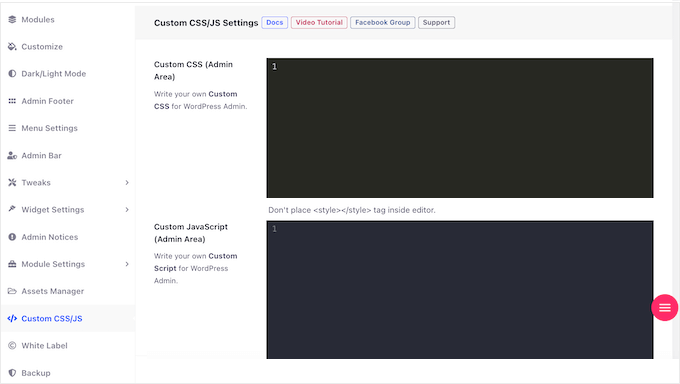
Indipendentemente da dove stai utilizzando il codice, puoi inserirlo nell'intestazione del sito, nel piè di pagina, prima del contenuto o dopo l'area del contenuto. Puoi anche configurare il codice in modo che venga eseguito solo su dispositivi desktop o mobili.
9. Log delle attività di WordPress
Un registro delle attività è importante per la sicurezza di WordPress, poiché può aiutarti a individuare attività sospette degli utenti.
Condividi la bacheca con altre persone? In tal caso, un registro delle attività può aiutarti a vedere quali azioni stanno intraprendendo. Ad esempio, se gestisci un blog WordPress multi-autore, puoi scoprire quali autori sono stati coinvolti in errori di scrittura.
Invece di utilizzare un plugin separato per il registro delle attività e il monitoraggio di WordPress, WP Adminify può monitorare l'attività degli utenti in tempo reale. Ciò include la registrazione di ogni volta che qualcuno aggiorna un post, una pagina, un tipo di post personalizzato, un widget o un menu.
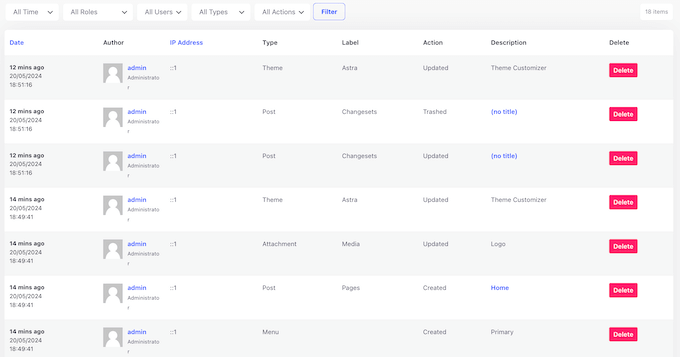
WP Adminify visualizzerà quindi queste informazioni come un registro dettagliato in cui è possibile filtrare le informazioni per ora, parola chiave, utente, azione e modifica del file. Detto questo, non avrai problemi a trovare le informazioni di cui hai bisogno.
Puoi persino combinare più filtri, il che è utile se stai cercando dati molto specifici.
10. Controllo dello spam nei commenti
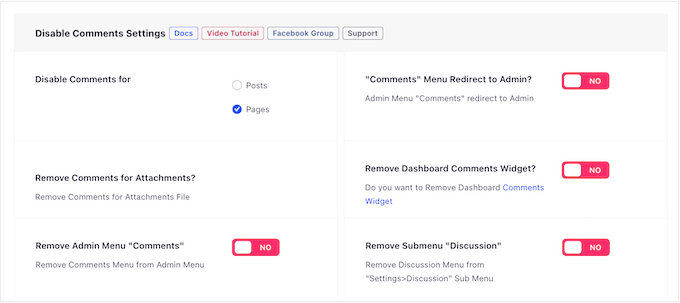
I commenti sono un ottimo modo per ottenere maggiore coinvolgimento e possono persino aumentare il tuo SEO WordPress. Tuttavia, gli spammer possono utilizzare la sezione commenti del tuo sito per pubblicare link dannosi, commenti fuori tema e altri contenuti indesiderati.
Detto questo, WP Adminify può disabilitare i commenti per un tipo di post specifico, o anche per l'intero sito web. Un'altra opzione è rimuovere il campo URL dal modulo dei commenti, in modo che gli spammer non possano pubblicare facilmente link dannosi.
11. Duplicatore di post di WordPress
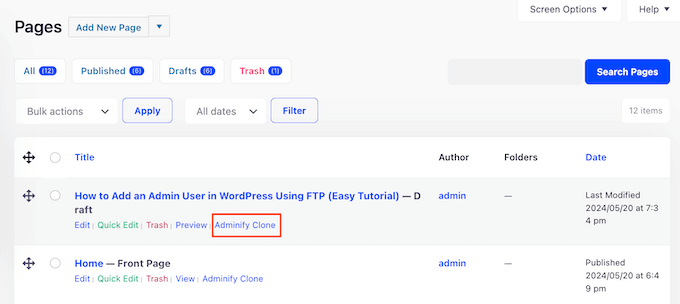
A volte potresti voler utilizzare lo stesso design, le stesse impostazioni o gli stessi metadati. In tal caso, puoi risparmiare molto tempo semplicemente duplicando il post originale.
Con WP Adminify, puoi duplicare facilmente post, pagine e tipi di post personalizzati. Fatto ciò, puoi semplicemente modificare il contenuto e pubblicare il nuovo post.
12. Riordino con trascinamento della selezione
Per impostazione predefinita, la dashboard di WordPress mostra le tue pagine in ordine alfabetico e organizza i tuoi post in base alla data di pubblicazione.
Tuttavia, a volte potrebbe essere necessario modificare questo ordine. Ad esempio, se stai inviando un blog per una revisione editoriale, potresti volerlo far apparire in cima allo schermo. Questa semplice modifica può migliorare il flusso di lavoro editoriale.
Con WP Adminify, puoi riordinare i tuoi post, pagine e tipi di post personalizzati utilizzando un semplice drag and drop. Inoltre, puoi riorganizzare le tue categorie e i tuoi tag, in modo che le tue tassonomie più utilizzate o importanti appaiano sempre per prime.
Infine, puoi riorganizzare tutto nella tua libreria multimediale di WordPress usando il drag and drop, inclusi immagini, video, file audio e PDF.
13. Integrazione Google PageSpeed Insights
Secondo le nostre statistiche del settore del web design, le pagine che si caricano entro 2 secondi hanno un tasso di rimbalzo medio del 9%. Se la tua pagina impiega 6 secondi per caricarsi, quel tasso di rimbalzo sale al 46%. Riducendo i tempi di caricamento delle pagine, spesso ridurrai il tasso di rimbalzo e manterrai le persone più a lungo sul tuo sito web.
Ci sono molti modi per migliorare le prestazioni del tuo sito web, ma il primo passo è utilizzare uno strumento di monitoraggio delle prestazioni. Questo aiuta a identificare le aree da migliorare e i problemi da risolvere.
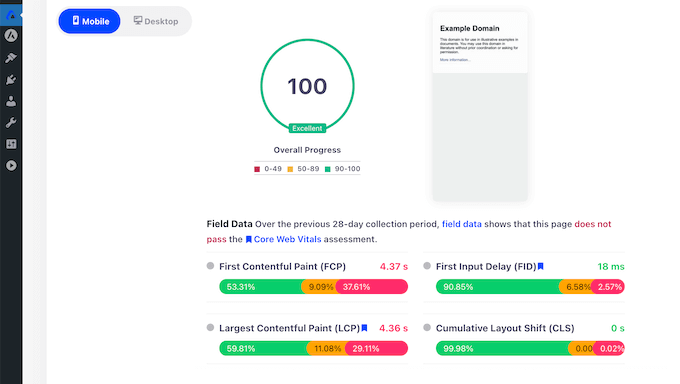
La buona notizia è che WP Adminify si integra con Google PageSpeed Insights, quindi puoi monitorare le prestazioni del tuo sito sia su dispositivi desktop che mobili.
WP Adminify salva anche i tuoi report in modo da poter visualizzare l'intera cronologia delle prestazioni del tuo sito web. Questo rende più facile identificare le tendenze e individuare eventuali problemi ricorrenti.
Un'altra opzione è testare la velocità di una particolare pagina web. Con WP Adminify, puoi semplicemente incollare l'URL desiderato in PageSpeed Insights, per vedere un report completo per quella pagina specifica.
14. Pagine Admin Personalizzate
A volte, potresti voler aggiungere nuove pagine alla dashboard di amministrazione di WordPress. Ad esempio, potresti scrivere della documentazione per un nuovo tipo di post personalizzato che hai creato.
Con WP Adminify, puoi creare pagine di amministrazione personalizzate utilizzando page builder come Elementor o Divi. Puoi quindi collegare questa pagina da qualsiasi menu di amministrazione, in modo che gli utenti possano raggiungerla direttamente dalla dashboard di WordPress.
15. Informazioni sul Server e Log
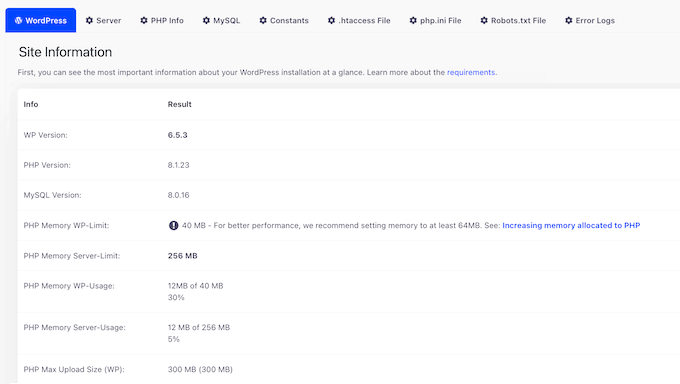
Le informazioni di sistema ti forniscono dettagli sul tuo ambiente di hosting, versione PHP, impostazioni di WordPress e altro ancora. Tenendo presente questo, queste informazioni sono vitali quando stai risolvendo errori di WordPress o chiedendo supporto professionale.
La buona notizia è che WP Adminify rende queste informazioni facili da trovare, fornendo dati dettagliati su server, .htaccess, php.ini e file di configurazione WP.
Puoi anche controllare il log degli errori di WordPress direttamente nel pannello di amministrazione e vedere in tempo reale i dati di memoria PHP, utilizzo RAM e CPU.
16. Modalità scura integrata
Lavori regolarmente sul tuo blog WordPress o sito web in condizioni di scarsa illuminazione? Per alcuni utenti, la luce intensa dello schermo del computer può causare mal di testa e affaticamento degli occhi.
La buona notizia è che WP Adminify include una modalità oscura integrata per l'area di amministrazione. Questo rende più facile lavorare più tardi durante il giorno o in condizioni di scarsa illuminazione riducendo la luce proveniente dallo schermo.
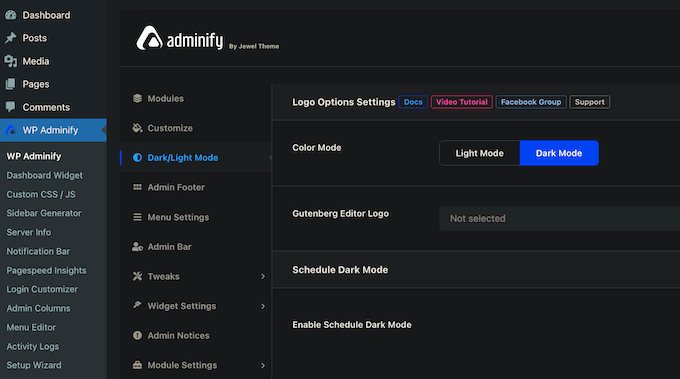
Gli utenti possono passare da una modalità all'altra manualmente utilizzando un interruttore nella barra di amministrazione.
In alternativa, WP Adminify può attivare la modalità scura automaticamente in base a una pianificazione, o a seconda delle impostazioni dell'utente. Ad esempio, se il sistema operativo del visitatore è attualmente in modalità scura, allora WP Adminify può abilitare automaticamente questa modalità nella dashboard di WordPress.
Inoltre, la modalità scura di WP Adminify supporta oltre 50 plugin WordPress popolari, tra cui WooCommerce, Jetpack, Yoast e Rank Math, per offrire un'esperienza utente più fluida.
17. Personalizzatore di login di WordPress
La pagina di accesso predefinita mostra il branding e il logo di WordPress.
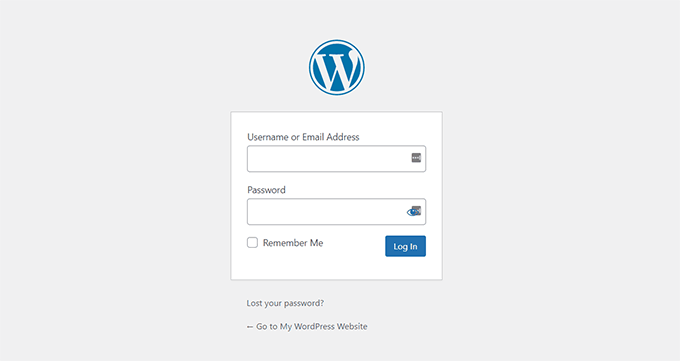
Di solito, questo non è un problema se sei l'unica persona ad accedere alla pagina di accesso. Tuttavia, se consenti agli utenti di registrarsi, potresti voler creare una pagina di accesso personalizzata che abbia il tuo branding, i tuoi messaggi e i tuoi font.
Con WP Adminify, puoi personalizzare la schermata di accesso e persino cambiare lo sfondo.
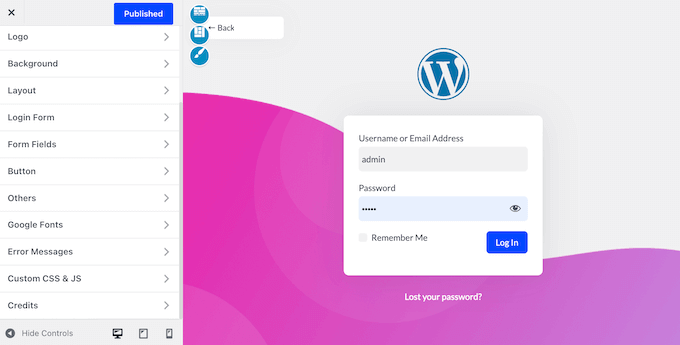
C'è anche un'opzione per uno sfondo inclinato e impostazioni che ti consentono di personalizzare il pulsante di accesso di WordPress.
Se vuoi rinnovare rapidamente la pagina di accesso, WP Adminify dispone di 16 modelli pronti all'uso che puoi applicare tramite il Personalizzatore del tema.
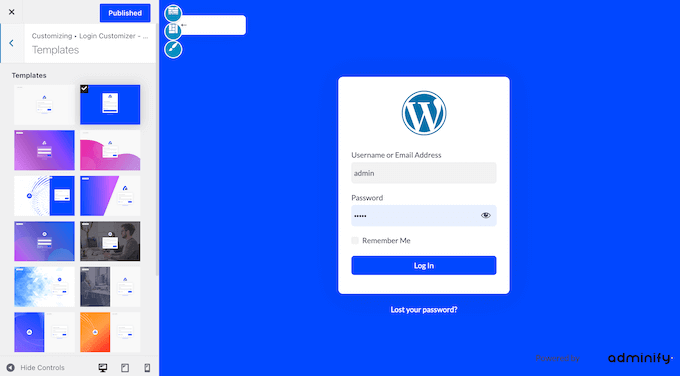
Oltre a ciò, puoi personalizzare i campi del modulo di accesso per raccogliere esattamente le informazioni di cui hai bisogno e dividere la pagina in più colonne.
Andando oltre, WP Adminify può anche modificare gli URL di accesso e registrazione. Bot e script automatizzati tentano spesso di violare i siti Web WordPress utilizzando URL di accesso comuni come wp-admin e wp-login, quindi questo può aiutare a proteggere il tuo sito Web.
18. Messaggi di errore più sicuri
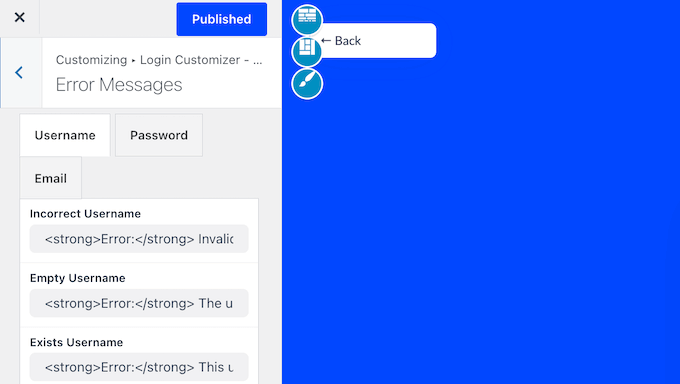
WordPress visualizza diversi messaggi di errore quando i tentativi di accesso falliscono. Tuttavia, questi messaggi predefiniti possono effettivamente aiutare gli hacker a violare il tuo sito web.
Ad esempio, se un hacker digita il nome utente corretto ma la password errata, otterrà il seguente errore: 'La password che hai inserito per il nome utente non è corretta. Password dimenticata?' Questo suggerimento di accesso fa sapere all'hacker che sta usando il nome utente giusto.
La buona notizia è che WP Adminify può personalizzare questi messaggi di errore, in modo che non forniscano indizi importanti. Ancora meglio, puoi apportare queste modifiche nell'interfaccia familiare del personalizzatore di WordPress.
19. Reindirizzamenti automatici
Con WP Adminify, puoi reindirizzare automaticamente gli utenti a una pagina specifica quando accedono o escono dal loro account.
Se consenti le registrazioni degli utenti, questo può migliorare sottilmente l'esperienza del visitatore. Ad esempio, potresti reindirizzare i clienti al tuo negozio quando accedono al loro account, in modo che possano iniziare subito a fare acquisti.
Puoi persino impostare reindirizzamenti diversi in base al ruolo dell'utente, il che può migliorare ulteriormente l'esperienza del visitatore.
Allo stesso modo, se qualcuno tenta di visitare la pagina wp-admin del tuo sito senza accedere a un account, WP Adminify può reindirizzarlo a una pagina alternativa, come la pagina 404 del tuo sito. Ciò può rendere più difficile per hacker e terze parti malintenzionate raggiungere la tua dashboard di amministrazione.
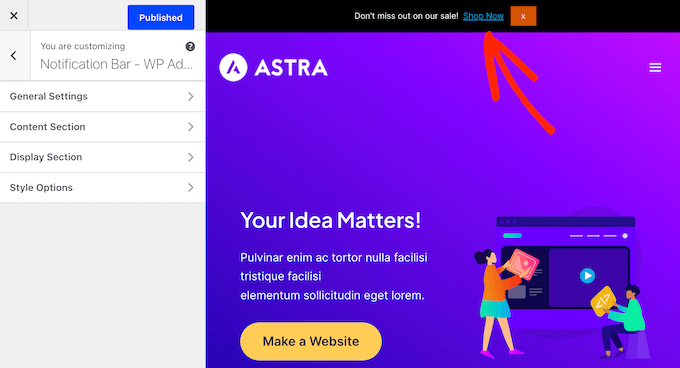
20. Costruttore di barre di notifica
Una barra di notifica è un ottimo modo per condividere informazioni con i visitatori in modo non intrusivo. Ad esempio, potresti annunciare una vendita imminente o condividere un codice coupon. Molti proprietari di siti Web visualizzano anche i loro avvisi sui cookie come barre di notifica.
Con WP Adminify, puoi creare barre di notifica senza dover installare un plugin WordPress separato.
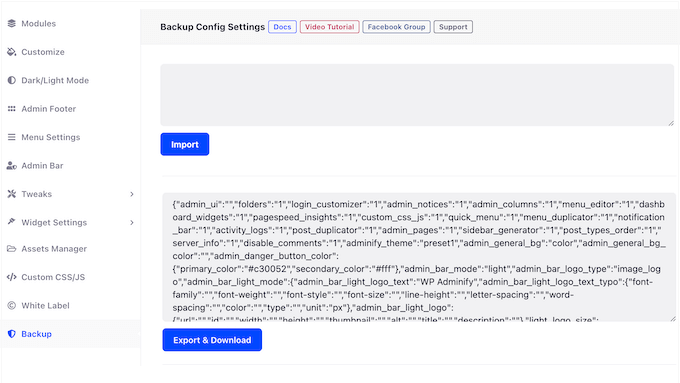
21. Esporta impostazioni WP Adminify
Gestisci più siti Web, blog o marketplace online?
In tal caso, potresti voler utilizzare le stesse impostazioni di WP Adminify su tutti i siti web che possiedi o gestisci. La buona notizia è che puoi facilmente esportare la tua configurazione WP Adminify e quindi importarla in qualsiasi altro sito web in cui è installato il plugin.
22. Supporto della community e professionale
WP Adminify ha un'interfaccia utente ben progettata in cui le diverse impostazioni sono organizzate in varie schede e menu per un facile accesso. Nonostante ciò, ci sono un sacco di impostazioni da esplorare, quindi a un certo punto potresti aver bisogno di ulteriore aiuto.
Per iniziare, c'è la documentazione online a cui puoi accedere 24 ore su 24, 7 giorni su 7. Qui troverai guide dettagliate su tutte le funzionalità principali di WP Adminify, insieme a informazioni su come utilizzarlo con altri plugin popolari come WPML e Akismet.
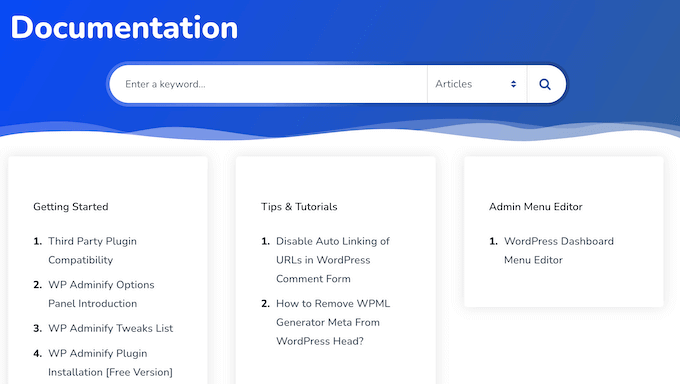
C'è anche un blog in cui il team di WP Adminify condivide suggerimenti e tutorial su come personalizzare l'area di amministrazione di WordPress e su come creare una dashboard WordPress personalizzata per i clienti.
Troverai anche la selezione di esperti del team di plugin per la gestione delle relazioni con i clienti (CRM) e altri software che potresti voler utilizzare con WP Adminify.
Se stai utilizzando il plugin gratuito, puoi porre domande e ottenere supporto di base visitando il loro forum su WordPress.org. Per saperne di più su questo argomento, consulta la nostra guida su come chiedere correttamente supporto per WordPress.
Infine, se passi al plugin premium, avrai accesso al supporto professionale. Compila semplicemente il modulo Contattaci e un membro del team di WP Adminify ti risponderà il prima possibile.
Recensione WP Adminify: Prezzi e Piani
Se hai appena iniziato o hai un budget limitato, puoi scaricare la versione lite di WP Adminify da WordPress.org. Questo ti permette di passare manualmente dalla modalità chiara a quella scura, personalizzare il testo del piè di pagina, aggiungere il tuo JavaScript e CSS, e molto altro.
Tuttavia, se desideri funzionalità più avanzate, dovrai passare al plugin premium.
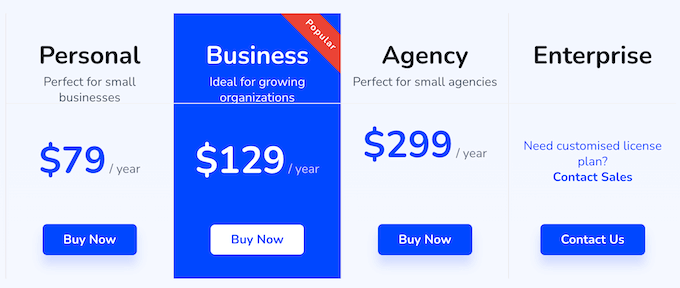
Ci sono tre piani tra cui scegliere:
- Personal. Per $79 all'anno, avrai accesso a 16 modelli di pagina di accesso predefiniti e a un editor live che puoi utilizzare per personalizzare i menu predefiniti o crearne di tuoi. Puoi anche progettare pagine di amministrazione uniche utilizzando il tuo plugin page builder preferito. Detto questo, Personal è un buon punto di partenza per siti web di piccole imprese o per blogger.
- Business. Al prezzo di $129 all'anno, questo piano aggiunge il supporto per reti multisito WordPress. Puoi anche installare WP Adminify su un massimo di tre siti web, quindi è perfetto per far crescere la tua attività online.
- Agency. Per $299 all'anno, puoi utilizzare WP Adminify su un massimo di 50 siti web. Puoi anche rinominare il plugin WP Adminify aggiungendo il tuo logo, nome autore, URL e descrizione. Tenendo conto di ciò, questo piano è perfetto per freelance WordPress, agenzie di sviluppo e chiunque altro gestisca siti web di clienti.
Recensione WP Adminify: È il giusto toolkit di amministrazione per te?
Dopo aver esaminato le funzionalità, le opzioni di supporto e i prezzi, siamo certi che WP Adminify sia un ottimo toolkit di amministrazione. Ti consente di modificare l'aspetto e il comportamento della dashboard, aggiungendo i tuoi loghi personalizzati, branding e voci di menu.
Se esegui l'aggiornamento al plugin premium, puoi progettare i tuoi widget della dashboard e creare pagine di amministrazione completamente uniche utilizzando qualsiasi plugin page builder compatibile.
WP Adminify dispone anche di strumenti che possono aumentare la tua produttività, come la possibilità di organizzare i tuoi contenuti in cartelle, duplicare post con facilità e ottimizzare le colonne di amministrazione per mostrare le informazioni che ti interessano.
Speriamo che questa recensione di WP Adminify ti abbia aiutato a decidere se è il toolkit di amministrazione giusto per te. Puoi anche consultare la nostra guida su come monitorare i visitatori del sito web, o vedere la nostra scelta esperta delle migliori soluzioni di analisi per utenti WordPress.
Se ti è piaciuto questo articolo, iscriviti al nostro Canale YouTube per tutorial video su WordPress. Puoi trovarci anche su Twitter e Facebook.

Lynda
WP Adminify è un punto di svolta per gli utenti WordPress come me! Il suo design intuitivo e le potenti funzionalità rendono la gestione del mio sito web un gioco da ragazzi. I widget personalizzati della dashboard e gli strumenti di ottimizzazione della velocità hanno migliorato significativamente il mio flusso di lavoro. Consiglio vivamente questo plugin a qualsiasi appassionato di WordPress!
Sascha
Ho acquistato la versione pro e... ci sono un sacco, un sacco, un sacco di bug e ora hanno separato i plugin nella v4 e non è possibile usarlo su un sito di produzione. devono correggere i bug, non aggiungere nuove cose