


Come molti utenti WordPress, abbiamo visto il nostro primo errore WordPress importante quando eravamo appena agli inizi. Quello schermo bianco della morte era piuttosto spaventoso 😱!
Ma dopo anni di scrittura di tutorial su WordPress e di aiuto a innumerevoli proprietari di siti web, abbiamo imparato che questi errori sono più comuni di quanto si possa pensare, e di solito sono più facili da risolvere di quanto sembrino.
Nel corso degli anni, abbiamo aiutato gli utenti WordPress a risolvere e correggere ogni errore immaginabile. Dai problemi di connessione al database al temuto errore 500 del server interno, li abbiamo visti tutti.
Ciò che è interessante è che la maggior parte degli errori di WordPress segue schemi prevedibili, rendendoli sorprendentemente semplici da diagnosticare e risolvere una volta che si sa cosa cercare.
In questa guida, ti guideremo attraverso gli errori WordPress più comuni che abbiamo riscontrato e condivideremo i passaggi esatti per risolverli, senza bisogno di competenze tecniche.
Che tu sia un principiante che ha appena visto il suo primo errore o un proprietario di sito che cerca di prepararsi a potenziali problemi, troverai soluzioni chiare e attuabili che puoi implementare subito.

Importante: Prima di provare a risolvere eventuali errori di WordPress, assicurati di avere un backup completo di WordPress. Puoi usare il plugin Duplicator (consigliato) o seguire questo tutorial per creare manualmente un backup di WordPress.
Poiché si tratta di un articolo lungo, abbiamo creato un indice qui sotto per una facile navigazione.
Indice dei contenuti
- Come risolvere l'errore del server interno
- Questo sito sta riscontrando difficoltà tecniche
- Come risolvere l'errore di sintassi in WordPress
- Come risolvere l'errore di connessione al database in WordPress
- Come risolvere la schermata bianca della morte di WordPress
- Come risolvere l'errore 404 dei post di WordPress
- Come risolvere l'errore della barra laterale sotto il contenuto in WordPress
- Come risolvere il testo bianco e i pulsanti mancanti nell'editor visuale di WordPress
- Risolvere l'errore di esaurimento della memoria di WordPress – Aumentare la memoria PHP
- Cosa fare quando sei bloccato fuori dall'amministrazione di WordPress (wp-admin)
- Come risolvere il problema di aggiornamento e reindirizzamento della pagina di accesso di WordPress
- Come risolvere il problema di caricamento delle immagini in WordPress
- Come risolvere problemi comuni di immagini in WordPress
- Come risolvere l'errore "Sei sicuro di voler fare questo" in WordPress
- Come risolvere l'errore di indisponibilità temporanea per manutenzione programmata in WordPress
- Come risolvere il problema di mancato invio di email di WordPress
- Come risolvere gli errori del feed RSS di WordPress
- Come risolvere l'errore 403 Forbidden in WordPress
- Come risolvere il problema di reindirizzamento eccessivo in WordPress
- Come risolvere l'errore "Upload: Impossibile scrivere il file sul disco" in WordPress
- Come risolvere l'errore "Questo sito contiene programmi dannosi" in WordPress
- Come risolvere l'errore di pubblicazione programmata mancata in WordPress
- Come risolvere l'errore fatale: tempo massimo di esecuzione superato in WordPress
- Come risolvere il problema della miniatura errata di Facebook in WordPress
- Come risolvere il problema di disconnessione continua di WordPress
- Come risolvere l'errore di contenuto misto in WordPress
- Come risolvere il problema del pulsante Aggiungi media non funzionante in WordPress
- Come risolvere l'errore 502 Bad Gateway in WordPress
- Come risolvere l'errore 503 Service Unavailable in WordPress
- Come risolvere l'errore 504 Gateway Timeout in WordPress
- Come risolvere l'errore WordPress Failed to Open Stream
- Come risolvere l'errore 429 Too Many Requests di WordPress
- Come risolvere l'errore 413 Request Entity Too large in WordPress
- Come disattivare gli errori PHP in WordPress
- Come risolvere l'errore di connessione sicura in WordPress
- Come risolvere l'errore 'La cartella di destinazione esiste già' in WordPress
- Come risolvere l'errore "Un altro aggiornamento in corso" in WordPress
- Come risolvere l'errore della chiave di reimpostazione password in WordPress
- Come risolvere l'errore "Manca una cartella temporanea" in WordPress
- Come correggere gli errori del file Pluggable.php in WordPress
- Come risolvere i problemi comuni di SSL in WordPress
- Come risolvere l'errore delle autorizzazioni di file e cartelle in WordPress
- Come risolvere l'errore HTTP durante il caricamento di immagini in WordPress
- Come risolvere l'errore La tua connessione non è privata
- Come risolvere l'errore "Il link che hai seguito è scaduto" in WordPress
- Come risolvere il problema dell'aggiornamento non immediato del sito WordPress
- Come risolvere l'errore "Impossibile caricare la risorsa" in WordPress
- Come risolvere l'errore "cURL error 28: Connection timed out" in WordPress
- Come risolvere l'errore "Googlebot non può accedere ai file CSS e JS" in WordPress
- Come risolvere l'errore "I cookie sono bloccati a causa di un output imprevisto" in WordPress
- Come risolvere l'errore "Spiacenti, non sei autorizzato ad accedere a questa pagina" in WordPress
- Come risolvere l'errore "ERR_NAME_NOT_RESOLVED" in WordPress
- Come risolvere l'errore "Aggiornamento non riuscito" o "Pubblicazione non riuscita" in WordPress
- Come risolvere l'errore 401 in WordPress
- Come risolvere l'errore WordPress admin-ajax.php 400 Bad Request
- Come risolvere l'errore "Impossibile raggiungere questo sito" in WordPress
- Come risolvere l'errore "Spiacenti, questo tipo di file non è consentito per motivi di sicurezza" in WordPress
- Come risolvere "Si è verificato un errore critico sul sito web" in WordPress
- Come risolvere l'errore 'ERR_CONNECTION_RESET' in WordPress
- Come risolvere l'errore 'DNS Server Not Responding' in WordPress
- Come risolvere l'errore 'DNS_PROBE_FINISHED_NXDOMAIN' in WordPress
- Come risolvere l'errore '414 Request-URI Too Long' in WordPress
- Come risolvere l'errore 'ERR_CONNECTION_REFUSED' in WordPress
- Risoluzione dei problemi degli errori di WordPress da soli
Vediamo come risolvere gli errori più comuni di WordPress (uno per uno).
1. Come risolvere l'errore interno del server

Forse l'errore di WordPress più confuso che un principiante può incontrare è "Errore interno del server", o talvolta "500 Errore interno del server".
Questo errore di solito appare quando qualcosa non va, ma il server non è in grado di identificare il problema. Poiché il messaggio di errore non indica dove cercare l'errore, spetta a te scoprirlo.
Il nostro team ha compilato un elenco di soluzioni che puoi provare, e una di queste ti aiuterà a risolverlo. Vedi come risolvere l'errore del server interno in WordPress.
2. Questo sito sta riscontrando difficoltà tecniche

WordPress ha introdotto una funzione di protezione dagli errori fatali in WordPress 5.2. Questa funzione visualizza un semplice messaggio di errore che indica "Questo sito sta riscontrando difficoltà tecniche".
Per i dettagli completi, WordPress invia quindi una notifica via email all'indirizzo email dell'amministratore di WordPress. Questo messaggio email contiene un link per accedere al backend e tentare di correggere l'errore.

Questo messaggio di errore può essere attivato da uno qualsiasi degli errori fatali menzionati in questo articolo. Abbiamo una descrizione più dettagliata nella nostra guida su come risolvere l'errore dei problemi tecnici in WordPress.
Se non hai accesso all'email dell'amministratore o non riesci a ricevere le email di WordPress, diventa più difficile scoprire quale errore si sta verificando.
Il modo più semplice per risolvere questo problema è assicurarsi che l'indirizzo email dell'amministratore di WordPress sia corretto e che tu possa ricevere le email di notifica di WordPress. Se non riesci a ricevere le email di WordPress, consulta la nostra guida su come risolvere il problema di mancato invio delle email di WordPress.
3. Come risolvere l'errore di sintassi in WordPress
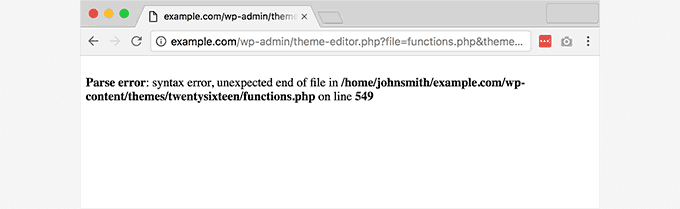
Questo errore si verifica solitamente quando si tenta di aggiungere snippet di codice in WordPress e si è accidentalmente omesso qualcosa, o il codice ha una sintassi errata.
Ciò comporterà un errore di analisi PHP e vedrai un avviso simile a:
Errore di analisi - errore di sintassi, inatteso $end in /public_html/site1/wp-content/themes/my-theme/functions.php alla riga 278
Il messaggio di errore indicherà l'elemento inatteso trovato nel codice e la posizione dello script in cui si è verificato l'errore, inclusa la sua riga.
Per risolvere questo problema, dovrai correggere la sintassi. La maggior parte delle volte, si tratta di una parentesi mancante o di un carattere imprevisto nel codice. Per i dettagli, consulta la nostra guida su come risolvere l'errore di sintassi in WordPress.
4. Come risolvere l'errore di stabilire una connessione al database in WordPress
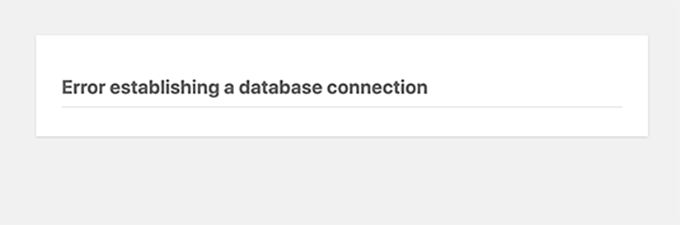
Questo messaggio di errore indica chiaramente che il tuo sito web non è in grado di connettersi al database. Tuttavia, la risoluzione di questo errore può essere complicata per i principianti.
Questo si verifica solitamente quando un utente ha inserito o modificato in modo errato le proprie credenziali del database (host del database, nome utente del database e password del database).
A volte, il tuo server di database potrebbe non rispondere o essere corrotto. Tuttavia, questo accade principalmente a causa di credenziali di accesso al database errate.
Dai un'occhiata alle soluzioni comuni per questo problema nella nostra guida su come risolvere l'errore di stabilire la connessione al database in WordPress.
5. Come risolvere la schermata bianca di morte di WordPress
Questo errore di solito si traduce in una schermata bianca semplice senza alcun messaggio di errore. È l'errore più sconcertante per i principianti perché non hai idea di dove guardare o cosa correggere.
La maggior parte delle volte, è causato quando uno script esaurisce il limite di memoria PHP. Può anche accadere a causa di una configurazione del server. È anche possibile che un utente veda la schermata bianca della morte solo in determinate sezioni del proprio sito.
Per i dettagli, vedi come risolvere la schermata bianca della morte di WordPress.
6. Come correggere l'errore 404 nei post di WordPress
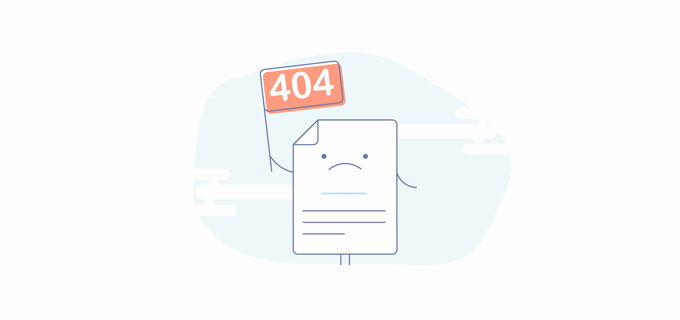
Il sintomo di questo errore è che quando un utente visita un singolo post sul proprio sito web, riceve un errore 404 pagina non trovata. Tuttavia, l'utente può navigare in tutte le altre sezioni del sito, inclusa l'area di amministrazione.
La causa più comune di questo problema sono le impostazioni dei permalink in WordPress. Per risolvere questo problema, dovrai riconfigurare le impostazioni dei permalink o aggiornare manualmente le tue regole di riscrittura.
Per informazioni, consulta la nostra guida su come risolvere l'errore 404 dei post di WordPress.
7. Come correggere l'errore della barra laterale sotto il contenuto in WordPress
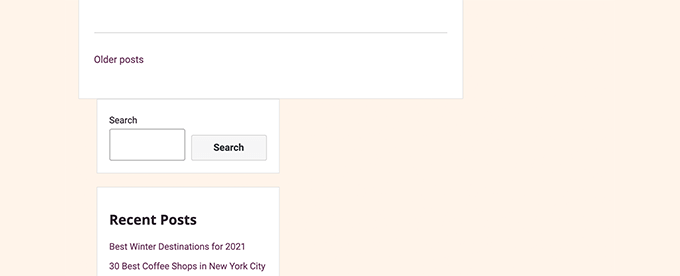
Un altro problema comune che i principianti affrontano è quando la barra laterale appare sotto il contenuto quando dovrebbe apparire accanto al contenuto. Questo problema è causato principalmente dai temi di WordPress.
A volte, quando gli utenti aggiungono snippet di codice ai loro siti, potrebbero accidentalmente dimenticare di chiudere un tag div HTML o aggiungere un div di chiusura extra. Questo può interrompere il layout del tema.
Un'altra causa comune è l'uso di una larghezza sproporzionata in CSS o il mancato svuotamento corretto di un float.
Per i dettagli su come risolvere questo problema, consulta la nostra guida su come risolvere l'errore della barra laterale che appare sotto il contenuto in WordPress.
8. Come risolvere il testo bianco e i pulsanti mancanti nell'editor visuale di WordPress
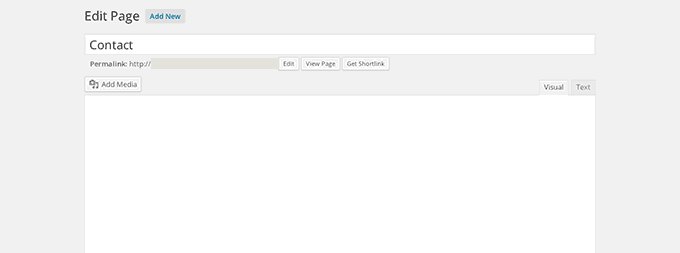
Se stai usando l'editor classico di WordPress, a volte, i pulsanti dell'editor visuale potrebbero scomparire o iniziare a mostrare spazi bianchi invece dei pulsanti.
Questo problema può verificarsi quando JavaScript non funziona. Può anche essere causato da file TinyMCE mancanti o corrotti o da un conflitto con un altro plugin che modifica o estende TinyMCE fornito con WordPress.
Scopri come risolvere testo bianco e pulsanti mancanti nell'editor visuale di WordPress.
9. Risolvere l'errore di esaurimento memoria di WordPress – Aumentare la memoria PHP
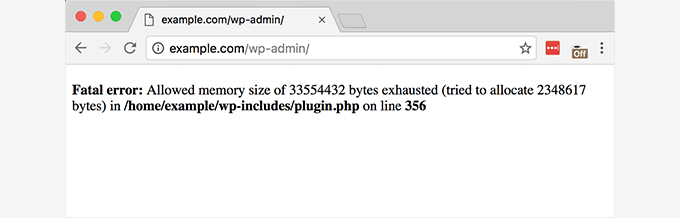
I segnali di questo errore potrebbero essere una schermata bianca della morte, o un messaggio di errore come questo:
Errore fatale: dimensione memoria consentita di 33554432 byte esaurita (tentativo di allocare 2348617 byte) in /home/username/public_html/site1/wp-includes/plugin.php alla riga xxx
Questo errore si verifica quando uno script di WordPress o un plugin esaurisce il limite di dimensione della memoria predefinito allocato.
Se stai riscontrando questo errore, consulta il nostro tutorial su come risolvere l'errore di esaurimento della memoria di WordPress.
10. Cosa fare quando sei bloccato fuori dall'amministrazione di WordPress (wp-admin)
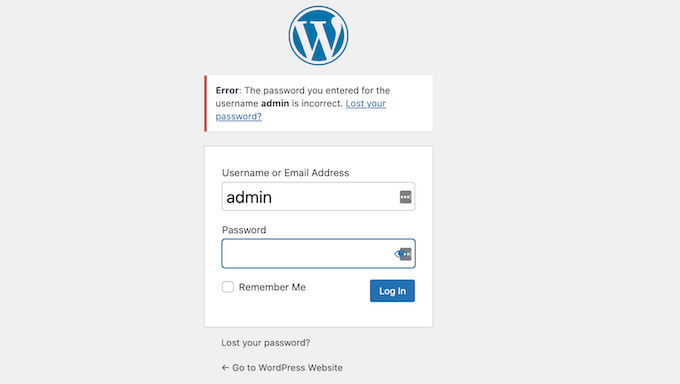
A volte, potresti ritrovarti bloccato fuori dall'area di amministrazione di WordPress. Ciò potrebbe accadere se hai dimenticato la password e non riesci ad accedere all'email di recupero password.
Un plugin o un codice che tenta in modo errato di apportare alcune modifiche nella sezione di amministrazione può anche bloccarti. Potresti anche perdere l'accesso all'area di amministrazione a causa di un sito WordPress hackerato.
Leggi semplicemente la nostra guida su come risolvere il problema di blocco dell'area di amministrazione di WordPress e tornerai alla tua dashboard in men che non si dica.
11. Come risolvere il problema della pagina di accesso di WordPress che si aggiorna e reindirizza
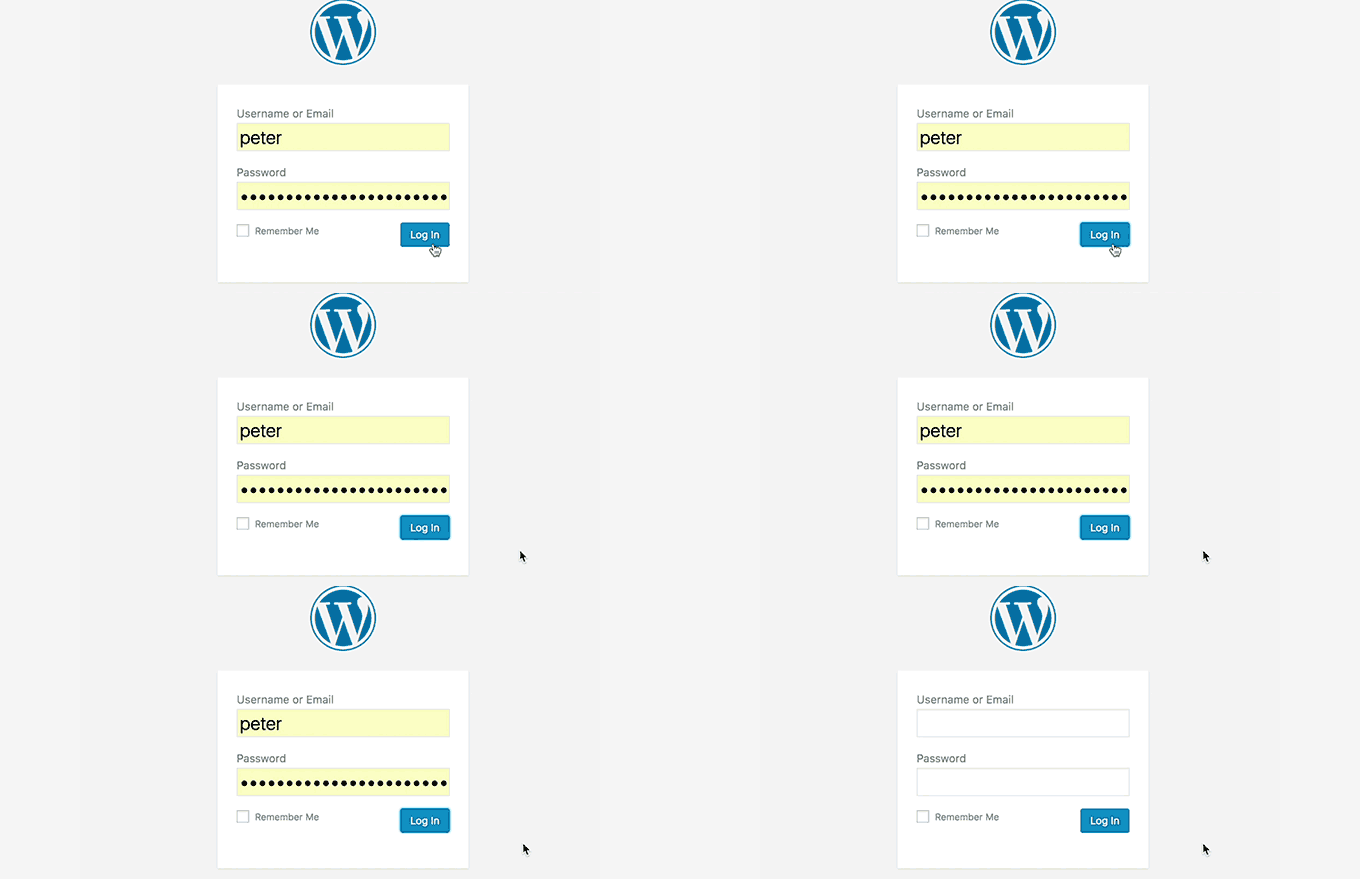
I sintomi di questo problema sono che quando un utente tenta di accedere alla dashboard di WordPress, viene reindirizzato da WordPress alla pagina di accesso.
Succede il più delle volte perché i campi URL del sito e URL della home nella tabella delle opzioni di WordPress contengono valori errati. Può anche essere causato da impostazioni dei permalink non configurate correttamente o da reindirizzamenti impostati nel file .htaccess.
Scopri come risolvere il problema di aggiornamento e reindirizzamento della pagina di accesso di WordPress.
12. Come risolvere il problema di caricamento delle immagini in WordPress

A volte, un utente nota improvvisamente che tutte le immagini del suo sito sono scomparse e vengono visualizzati segnaposto di immagini rotte.
Quando l'utente tenta di caricare un'immagine in un post utilizzando l'uploader multimediale, si verifica un errore. E tutti questi file nella libreria multimediale appariranno come rotti.
Questo errore si verifica a causa di permessi errati per file e directory in un'installazione di WordPress. Per scoprire come risolverlo, consulta la nostra guida su come risolvere i problemi di caricamento delle immagini in WordPress.
13. Come risolvere problemi comuni delle immagini in WordPress
Caricare immagini su un sito WordPress può essere complicato per chi è nuovo a WordPress. Potresti non sapere come allineare le immagini, ridimensionarle o ritagliarle, o visualizzarle in formato galleria.
Questo non è un errore o un problema di WordPress. Devi solo familiarizzare con il modo in cui WordPress gestisce i media.
Per informazioni, vedi come risolvere i problemi comuni delle immagini in WordPress.
14. Come risolvere l'errore “Sei sicuro di voler fare questo” in WordPress
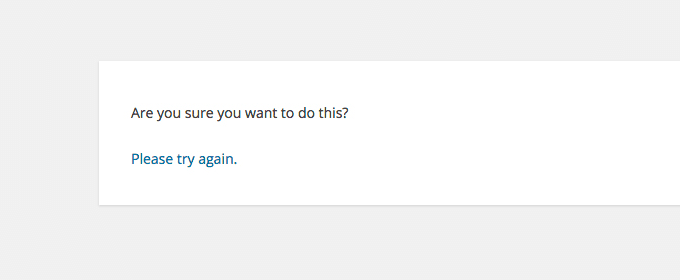
Gli utenti potrebbero incontrare questo errore nell'area di amministrazione di WordPress. La causa più comune è un plugin o un tema che non utilizza correttamente il Nonce.
I nonce sono chiavi di sicurezza speciali che possono essere aggiunte agli URL durante l'esecuzione di un'azione di amministrazione in WordPress.
Vedi come risolvere l'errore "sei sicuro di voler fare questo?" in WordPress.
15. Come risolvere l'errore Temporaneamente non disponibile per manutenzione programmata in WordPress
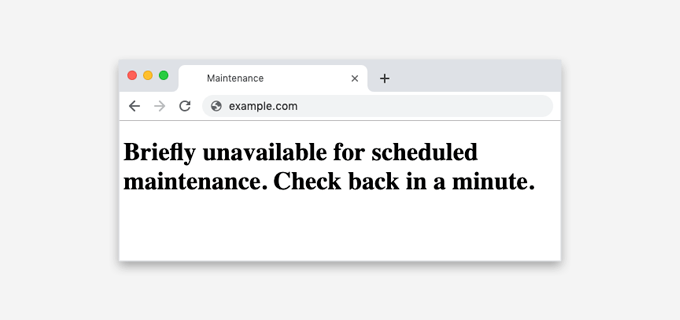
A volte, a causa di un aggiornamento di WordPress non completato o interrotto, potresti visualizzare l'errore “Temporaneamente non disponibile per manutenzione programmata” in WordPress.
Ciò che accade è che WordPress mette il tuo sito in modalità di manutenzione durante un aggiornamento. Se, per qualche motivo, l'aggiornamento viene interrotto, WordPress non ha la possibilità di togliere il tuo sito dalla modalità di manutenzione.
Questo errore bloccherà l'intero sito rendendolo non disponibile sia per gli amministratori che per i visitatori. Puoi risolverlo leggendo la nostra guida su come risolvere l'errore "brevemente non disponibile per manutenzione programmata".
16. Come risolvere il problema di WordPress che non invia email
Non stai ricevendo le notifiche via email dei moduli di contatto o di WordPress?
Questo problema si verifica solitamente perché la maggior parte dei provider di hosting condiviso disabilita o limita il modulo utilizzato per l'invio di email per proteggere i propri server dagli abusi.
Per i dettagli, vedi come risolvere il problema di mancato invio di email di WordPress.
17. Come risolvere gli errori del feed RSS di WordPress
La maggior parte degli errori dei feed RSS di WordPress sono causati da una formattazione errata. Potresti vedere errori come questi:
Errore di analisi XML: entità XML o dichiarazione di testo non all'inizio dell'entità

Posizione: http://example.com/feed

Numero di riga 2, colonna 1:
A seconda del browser che stai utilizzando, il messaggio di errore del tuo feed RSS potrebbe variare.
Potresti anche vedere questo messaggio di errore quando visiti il tuo feed in un browser:
Avviso: Impossibile modificare le informazioni dell'intestazione – intestazioni già inviate da (output iniziato in /home/username/example.com/wp-content/themes/twentysixteen/functions.php:433) in /home/username/example.com/wp-includes/pluggable.php alla riga 1228
WordPress genera i feed RSS in XML, che è un linguaggio di markup rigoroso. Una interruzione di riga mancante o una tabulazione extra possono interrompere il tuo feed RSS.
Per scoprire come risolvere questi problemi, consulta il nostro tutorial su come risolvere gli errori dei feed RSS di WordPress.
18. Come risolvere l'errore 403 Forbidden in WordPress
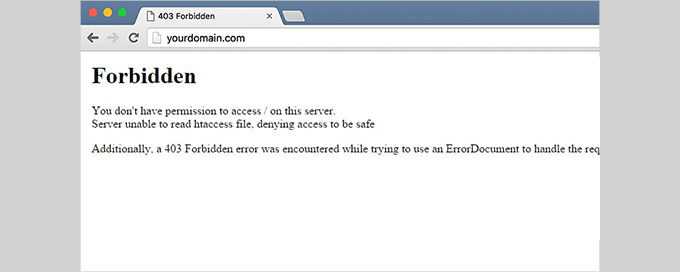
Il codice di errore 403 Forbidden viene visualizzato quando le autorizzazioni del tuo server non consentono l'accesso a una pagina specifica. Questo è il motivo per cui l'errore è solitamente accompagnato dal testo:
403 Forbidden – Non hai il permesso di accedere a ‘/’ su questo server.

Inoltre, è stato riscontrato un errore 403 Forbidden nel tentativo di utilizzare un ErrorDocument per gestire la richiesta.
Ci sono diversi scenari in cui potresti vedere questo errore. I colpevoli più comuni sono permessi di file errati, plugin di sicurezza codificati male o configurazione del server.
Scopri come risolvere l'errore 403 Forbidden in WordPress.
19. Come risolvere il problema di troppi reindirizzamenti in WordPress
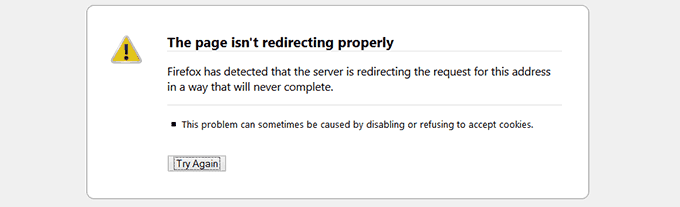
Questo errore si verifica solitamente a causa di un problema di reindirizzamento mal configurato.
WordPress ha una struttura di URL SEO-friendly, che utilizza la funzione di reindirizzamento. Anche diversi altri plugin popolari di WordPress utilizzano la funzionalità di reindirizzamento.
A causa di una errata configurazione in uno di questi strumenti di reindirizzamento, il tuo sito potrebbe reindirizzare gli utenti a un URL che li sta in realtà reindirizzando all'URL di riferimento. In tal caso, il browser dell'utente rimane bloccato tra due pagine, causando un loop di reindirizzamento.
Per maggiori informazioni, scopri come risolvere il problema di troppi reindirizzamenti in WordPress.
20. Come risolvere l'errore "Upload: Impossibile scrivere il file sul disco" in WordPress

Questo errore può verificarsi per diversi motivi. Tuttavia, il più comune sono le autorizzazioni errate della cartella.
Ogni file e cartella sul tuo sito web ha un set di autorizzazioni e il tuo web server controlla l'accesso ai file in base a queste autorizzazioni.
Autorizzazioni errate per una cartella possono impedirti di scrivere file sul server. Ciò significa che il tuo web server non può creare o aggiungere nuovi file a quella particolare cartella.
Scopri come risolvere l'errore "Upload: Impossibile scrivere il file sul disco".
21. Come risolvere l'errore "Questo sito web contiene programmi dannosi" in WordPress
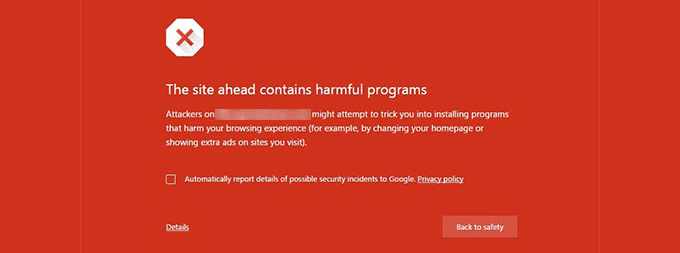
Google contrassegna un sito web con questo avviso se rileva codice sospetto che potrebbe essere malware o un Trojan.
A volte, il motivo è che il tuo sito web è stato hackerato e viene ora utilizzato per distribuire codice dannoso. Un altro motivo comune per questo errore è la visualizzazione di annunci da reti pubblicitarie di bassa qualità. Queste reti a volte possono visualizzare annunci che rimandano a siti web che distribuiscono codice dannoso.
Scopri come risolvere l'errore "il sito contiene programmi dannosi" in WordPress.
22. Come risolvere l'errore di post pianificati persi in WordPress
WordPress ha una fantastica funzionalità che ti permette di programmare i post per la pubblicazione automatica in un orario specificato. La maggior parte dei blogger si affida a questa funzionalità per gestire il proprio programma di pubblicazione.
Tuttavia, a volte, WordPress può perdere i post pianificati per diversi motivi. Se questo ti è successo più di qualche volta, allora devi affrontare questo problema.
Scopri come risolvere l'errore di mancata pubblicazione programmata in WordPress.
23. Come risolvere l'errore fatale: Tempo massimo di esecuzione superato in WordPress

WordPress è codificato principalmente nel linguaggio di programmazione PHP. Per proteggere i server web dagli abusi, è impostato un limite di tempo per la durata di esecuzione di uno script PHP.
Alcuni provider di hosting WordPress hanno impostato questo valore su un livello superiore, mentre altri potrebbero averlo impostato su un livello inferiore. Quando uno script raggiunge il limite massimo di tempo di esecuzione, si verifica un errore di superamento del tempo massimo di esecuzione.
Scopri come risolvere l'errore "tempo massimo di esecuzione superato" in WordPress.
24. Come risolvere il problema della miniatura errata di Facebook in WordPress

Ci sono molte ragioni che possono impedire a Facebook di indovinare correttamente l'immagine di miniatura corretta. Una delle ragioni più comuni è avere più immagini impostate nel tag og:image, dove la tua immagine in evidenza è più piccola delle altre immagini.
Facebook utilizza i tag Open Graph (og) e plugin come All in One SEO e Yoast SEO li aggiungono automaticamente al tuo sito per prevenire il problema della miniatura mancante.
Per i dettagli, vedi come risolvere il problema della miniatura errata di Facebook in WordPress.
25. Come risolvere il problema di WordPress che continua a disconnettersi
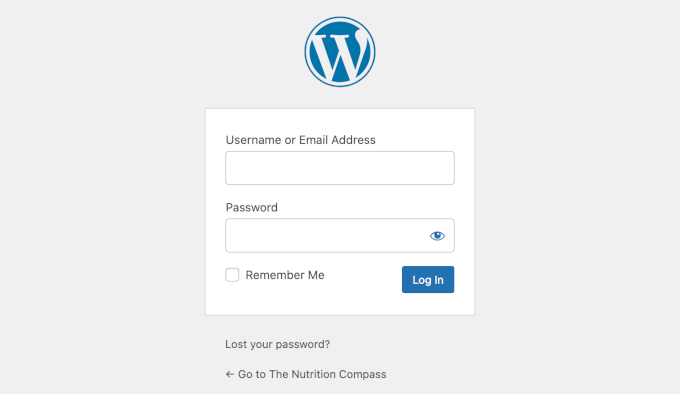
WordPress imposta un cookie nel tuo browser per autenticare una sessione di accesso. Questo cookie è impostato per l'URL di WordPress memorizzato nella sezione delle impostazioni.
Se stai accedendo da un URL che non corrisponde a quello nelle tue impostazioni di WordPress, allora WordPress non sarà in grado di autenticare la tua sessione.
Per suggerimenti sulla risoluzione dei problemi, consulta la nostra guida su come risolvere il problema di disconnessione continua di WordPress.
26. Come risolvere l'errore di contenuto misto in WordPress
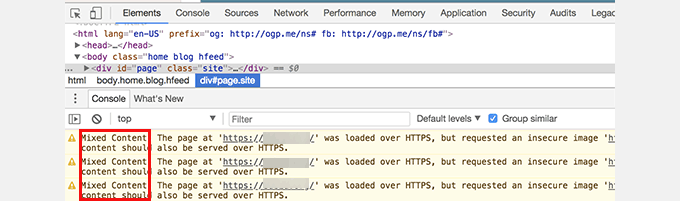
Gli errori di contenuto misto sono causati da impostazioni errate di HTTPS / SSL sul tuo sito WordPress. Possono influire o meno sulla funzionalità del tuo sito web, ma possono influire sulla SEO e sull'esperienza utente del tuo sito web.
In sostanza, su un sito web con SSL abilitato, tutte le risorse dovrebbero essere caricate utilizzando un URL HTTPS. Il tuo sito potrebbe avere contenuti con URL HTTP, oppure un plugin o un tema potrebbe caricare un file con HTTP. Questo causa errori di contenuto misto poiché tali risorse non vengono caricate utilizzando un protocollo sicuro.
Per risolvere questo problema, scopri quali risorse vengono caricate in modo insicuro e quindi correggi i loro URL. Puoi farlo con un plugin o puoi farlo anche manualmente.
Scopri come correggere gli errori di contenuto misto in WordPress.
27. Come correggere il pulsante Aggiungi media non funzionante in WordPress
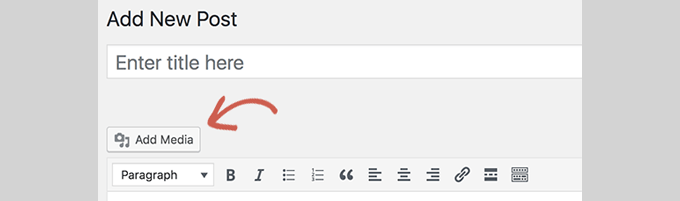
Il pulsante Aggiungi media nelle schermate di modifica dei post di WordPress utilizza JavaScript per avviare la libreria multimediale e l'uploader. Tuttavia, a volte il codice di un plugin o di un tema entra in conflitto con il core di WordPress, il che può impedire il funzionamento di JavaScript.
Quello che succede è che WordPress combina tutti gli script all'interno dell'area di amministrazione di WordPress per migliorare le prestazioni. Uno script di un plugin o di un tema può interrompere questo processo, il che farà smettere di funzionare altro codice nello script.
Vedi come correggere il pulsante Aggiungi media non funzionante in WordPress.
28. Come correggere l'errore 502 Bad Gateway in WordPress
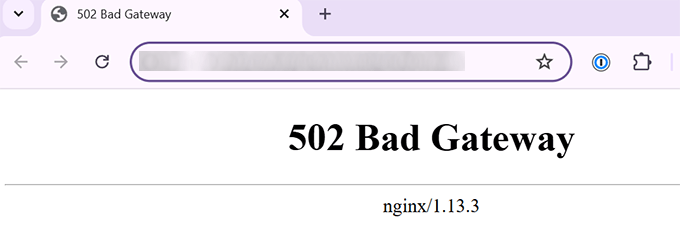
L'errore 502 Bad Gateway è un altro errore sconcertante che può apparire sul tuo sito WordPress. Di solito è causato quando la richiesta di un utente a un server impiega troppo tempo per essere elaborata senza fornire altri errori.
Questo ritardo può essere un problema temporaneo causato da traffico elevato. Potrebbe anche essere causato da un tema o plugin WordPress codificato male. Ultimo ma non meno importante, una errata configurazione del server può anche produrre questo errore.
Scopri di più su come correggere l'errore 502 Bad Gateway in WordPress.
29. Come risolvere l'errore 503 Service Unavailable in WordPress
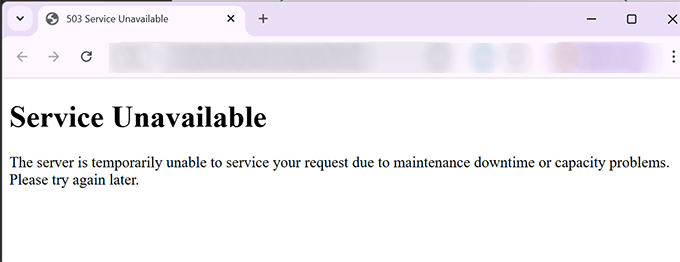
L'errore 503 'service unavailable' è spesso causato da uno script PHP non reattivo. Questo potrebbe essere un plugin WordPress, un tema o uno snippet di codice personalizzato che si comporta male.
Può anche essere innescato da un carico pesante del server, un problema del server o un attacco brute force. In tal caso, potrebbe scomparire automaticamente in pochi minuti.
Se non scompare, dovrai risolvere il problema e correggerlo. Consulta la nostra guida su come correggere l'errore 503 Service Unavailable in WordPress.
30. Come correggere l'errore 504 Gateway Timeout in WordPress
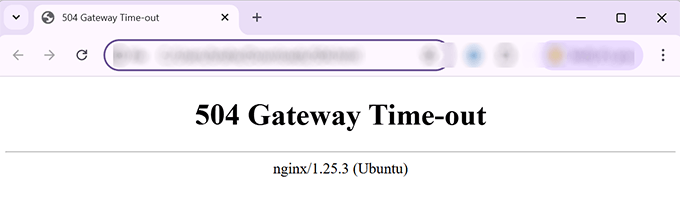
L'errore 504 Gateway Timeout si verifica spesso quando una richiesta al tuo server viene elaborata tramite un proxy o un firewall, ma non riesce a connettersi al server upstream.
È più probabile che tu veda questo errore se stai utilizzando un firewall WordPress come Sucuri o Cloudflare.
Per i dettagli, consulta la nostra guida su come correggere l'errore 504 Gateway Timeout in WordPress.
31. Come correggere l'errore WordPress Failed to Open Stream
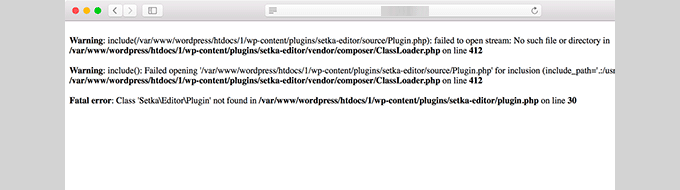
L'errore 'Failed to open stream' si verifica quando WordPress non è in grado di caricare un file menzionato nel codice del sito web. A volte WordPress continuerà a caricare il sito e mostrerà solo un messaggio di avviso, mentre altre volte, risulterà in un errore fatale.
Il messaggio di errore può essere diverso, a seconda di dove viene attivato l'errore nel codice e di cosa l'ha causato. In ogni caso, la frase “failed to open stream” sarà seguita da un motivo.
Ad esempio, permission denied, no such file or directory, operation failed, e altro ancora.
Scopri come correggere l'errore WordPress Failed to open stream.
32. Come risolvere l'errore di WordPress 429 Too Many Requests
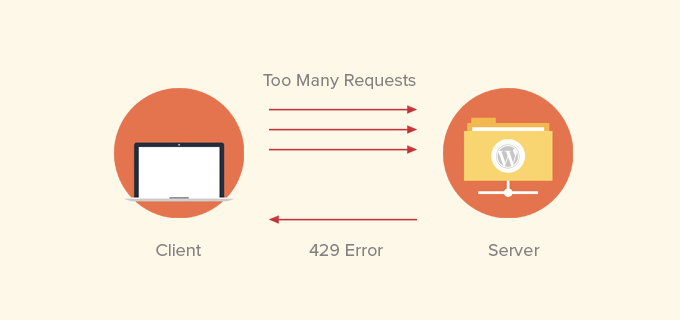
L'errore 429 è una misura preventiva per proteggere i server dagli abusi. Questo errore viene attivato quando un bot, uno script o un utente sta effettuando troppe richieste al server.
Tuttavia, se non è configurato correttamente, può impedire ai motori di ricerca e ad altre API di accedere al tuo sito web. Per risolvere questo problema, dovrai trovare il codice, il plugin o il servizio errato che sta causando l'errore.
Ti mostriamo come nella nostra guida su come correggere l'errore WordPress 429 Too Many Requests.
33. Come risolvere l'errore 413 Request Entity Too Large in WordPress
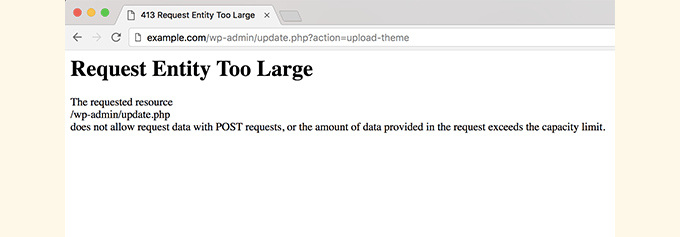
Normalmente, la maggior parte delle società di hosting WordPress ha i propri server configurati in modo che gli utenti di WordPress possano caricare facilmente immagini di grandi dimensioni e altri media. Tuttavia, a volte questa impostazione non è sufficientemente alta per caricare temi o file di plugin di grandi dimensioni.
Ti impedirebbe anche di caricare file di grandi dimensioni nella libreria multimediale. In tal caso, vedrai un messaggio diverso, che dichiara chiaramente che la dimensione del file supera il limite massimo consentito.
Vedi come correggere l'errore 414 Request-URI Too Large in WordPress.
34. Come disattivare gli errori PHP in WordPress
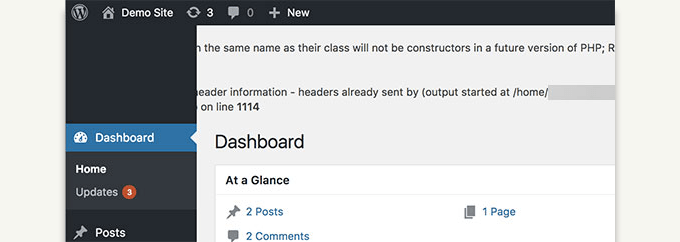
Il tuo sito WordPress potrebbe talvolta mostrare errori e avvisi nell'area di amministrazione di WordPress o sul tuo sito web. Questi errori non impediscono a WordPress di visualizzare il tuo sito web. Sono utili per il debug dei problemi, ma il tuo sito web apparirà davvero poco professionale se mostra questi errori sul front-end.
WordPress offre semplici trucchi di configurazione per controllare gli errori PHP e come vengono visualizzati o registrati sul tuo sito web. Devi solo disattivarli e gli errori PHP scompariranno dal tuo sito.
Vedi come correggere gli errori PHP in WordPress.
35. Come correggere l'errore di connessione sicura in WordPress
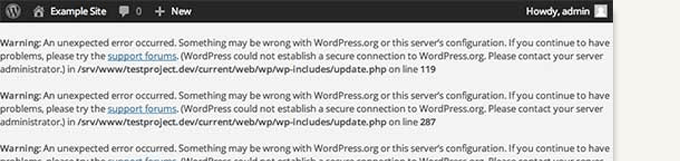
WordPress dispone di un sistema di gestione degli aggiornamenti che controlla regolarmente gli aggiornamenti sul sito web WordPress.org. Il tuo sito web potrebbe non riuscire a connettersi al sito web WordPress.org a causa di una errata configurazione sul tuo server di hosting, il che causerà un errore di connessione sicura.
Gli aggiornamenti svolgono un ruolo importante nella sicurezza e nelle prestazioni di WordPress. Ecco perché devi correggere questo errore per riprendere gli aggiornamenti di WordPress.
Scopri come correggere l'errore di connessione sicura in WordPress.
36. Come correggere l'errore "Destination Folder Already Exists" in WordPress
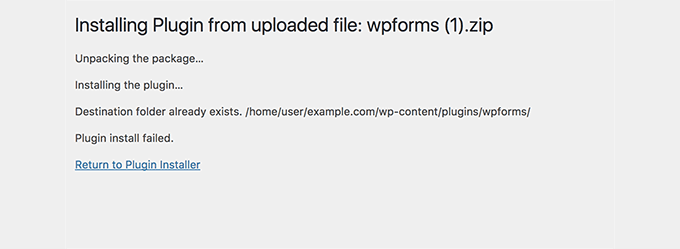
Questo errore si verifica durante l'installazione di un tema o plugin di WordPress. WordPress estrae il file zip del tuo plugin o tema in una cartella con lo stesso nome del file stesso.
Se una cartella con lo stesso nome esiste già, WordPress interrompe l'installazione con il seguente messaggio di errore:
Destination folder already exists. /home/user/example.com/wp-content/plugins/wpforms/
Plugin install failed.
Per correggere questo, devi semplicemente eliminare la cartella esistente e quindi continuare l'installazione. Scopri come nella nostra guida su come correggere l'errore Cartella già esistente in WordPress.
37. Come correggere l'errore "Another Update in Process" in WordPress
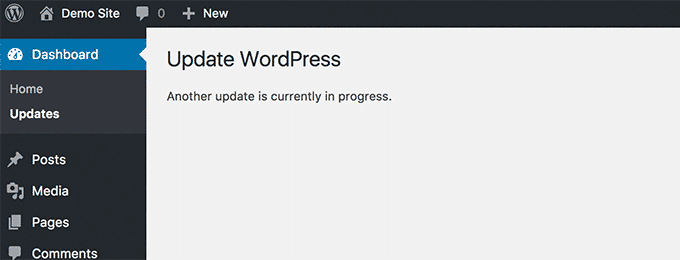
Questo errore appare solitamente durante il processo di aggiornamento del core di WordPress. Se un utente avvia un altro processo di aggiornamento mentre un aggiornamento è in corso, vedrai questo messaggio di errore.
Quello che succede è che WordPress imposta automaticamente un'opzione di blocco degli aggiornamenti nel database. Questa opzione del database ti impedisce di eseguire aggiornamenti simultanei sul tuo sito web. Questa opzione scompare automaticamente dopo un po'.
Tuttavia, se non scompare o non vuoi aspettare, puoi anche correggerlo manualmente. Spieghiamo come nella nostra guida su come correggere l'errore Un altro aggiornamento in corso in WordPress.
38. Come risolvere l'errore della chiave di reimpostazione della password in WordPress
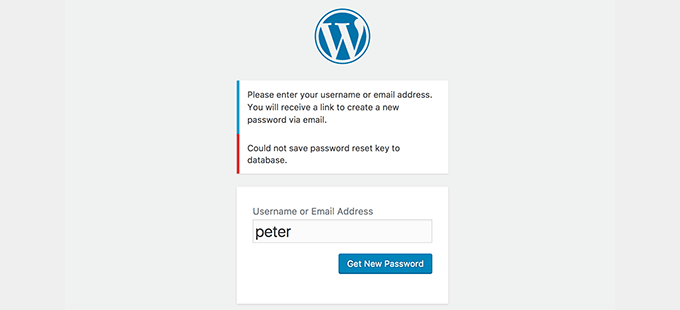
Questo errore forza la pagina di accesso a continuare a ricaricarsi e ti impedisce di salvare la chiave di reimpostazione della password. Mentre il front-end del tuo sito web funziona normalmente, non sarai in grado di accedere e lavorare sul tuo sito web.
È causato dalla mancanza di spazio su disco sul tuo account di hosting WordPress. Poiché non c'è più spazio su disco, WordPress non riesce a salvare nuovi dati nel database.
Il modo semplice per correggere questo è semplicemente eliminare alcuni file non necessari dal tuo sito web. Scopri come correggere l'errore Chiave di reimpostazione password in WordPress.
39. Come risolvere l'errore "Manca una cartella temporanea" in WordPress
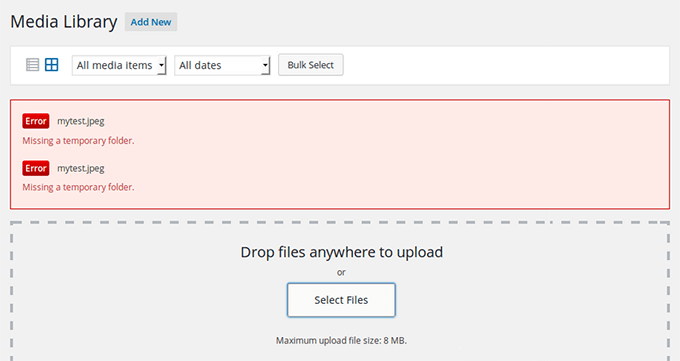
Questo errore si verifica quando WordPress non riesce ad accedere alla cartella che PHP utilizza per archiviare i file temporanei. L'errore interrompe i caricamenti dei media, le installazioni di plugin e temi di WordPress.
Per correggere questo errore, dovrai definire una cartella temporanea che WordPress possa utilizzare o chiedere al tuo provider di hosting WordPress di risolverlo per te. Ti mostriamo come correggere l'errore Cartella temporanea mancante in WordPress.
40. Come risolvere gli errori del file Pluggable.php in WordPress
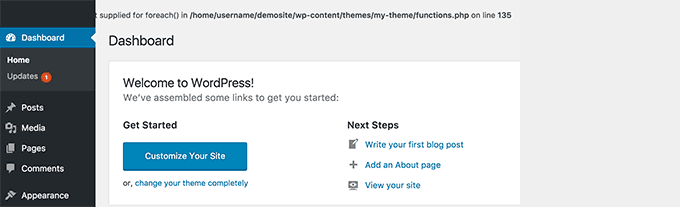
Il file Pluggable.php contiene alcune funzioni principali di WordPress che gli utenti e gli sviluppatori possono sovrascrivere nel loro codice. Tuttavia, se un plugin di WordPress o uno snippet di codice personalizzato non gestisce correttamente una di queste funzioni, vedrai un errore come questo:
Avviso: Impossibile modificare le informazioni dell'intestazione – intestazioni già inviate da (output iniziato in /home/username/demosite/wp-content/themes/mytheme/functions.php:1035) in /home/username/demosite/wp-includes/pluggable.php alla riga 1179
A volte sarai in grado di continuare a lavorare sul tuo sito nonostante l'errore, ma a volte l'errore sarà fatale e renderà il tuo sito completamente inaccessibile. Scopri come correggere gli errori del file pluggable.php in WordPress.
41. Come correggere i problemi comuni di SSL in WordPress
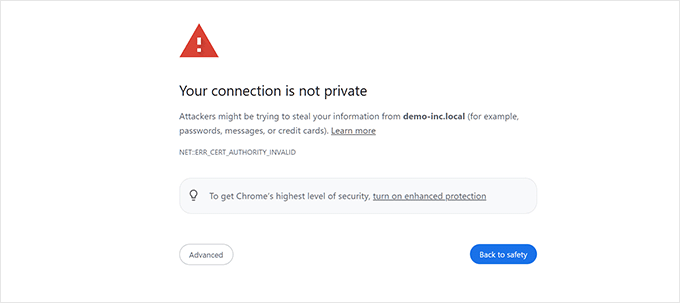
I siti abilitati per SSL / HTTPS utilizzano un certificato SSL univoco a scopo di identificazione. Se un server finge di essere su HTTPS e il suo certificato non corrisponde, la maggior parte dei browser moderni avviserà l'utente di non connettersi al sito web.
Il modo più semplice per risolvere questo problema è chiedere al tuo provider di hosting WordPress di installare correttamente il tuo certificato SSL. Per maggiori dettagli e altri errori causati da una errata configurazione SSL, consulta la nostra guida su come risolvere i problemi comuni di SSL in WordPress.
42. Come risolvere l'errore dei permessi di file e cartelle in WordPress

WordPress necessita di permessi specifici per file e cartelle per funzionare correttamente. La maggior parte delle società di hosting WordPress li imposta già, ma questi permessi potrebbero cambiare accidentalmente o a causa di una configurazione errata.
Puoi impostare questi permessi manualmente utilizzando un client FTP. Seleziona semplicemente tutti i file e le cartelle di WordPress e applica i permessi in modo ricorsivo.
Dovrai impostare tutti i permessi delle cartelle su 755 e tutti i permessi dei file su 655. Per maggiori dettagli, consulta il nostro articolo su come risolvere i permessi di file e cartelle in WordPress.
43. Come risolvere l'errore di caricamento immagini HTTP in WordPress
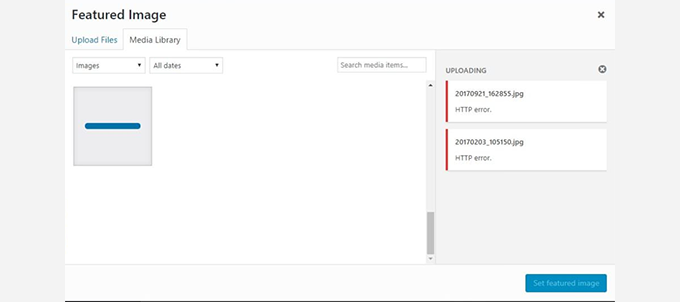
Stai riscontrando un errore HTTP quando provi a caricare immagini o media sul tuo sito WordPress? Ci sono diverse cose che potrebbero portare a un errore HTTP durante il caricamento di file tramite l'uploader multimediale di WordPress.
Questo errore è solitamente temporaneo e si risolve in pochi minuti. Tuttavia, a volte può diventare persistente e richiedere ulteriori indagini.
Per istruzioni passo passo, consulta la nostra guida completa su come risolvere l'errore di caricamento immagini HTTP in WordPress.
44. Come risolvere l'errore La tua connessione non è privata
L'errore 'La tua connessione non è privata' appare sui siti web che utilizzano il protocollo SSL / HTTPS quando il tuo browser non è in grado di convalidare il certificato SSL emesso dal sito web.
La maggior parte dei browser più diffusi visualizzerà il messaggio di errore invece del tuo sito web, il che si traduce in un calo improvviso del traffico del sito web e danni all'immagine del tuo brand.
Il problema è capire la causa di questo errore. Abbiamo preparato una guida passo passo per risolvere facilmente l'errore la connessione non è privata sul tuo sito web.
45. Come risolvere l'errore 'Il link che hai seguito è scaduto' in WordPress
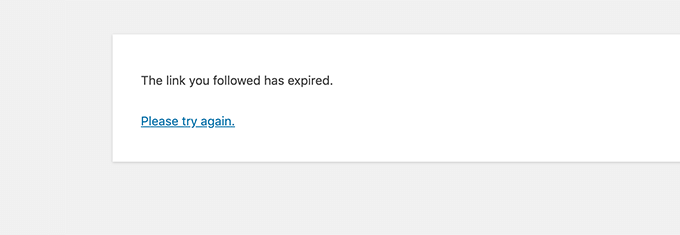
Questo errore si verifica solitamente quando si tenta di caricare un tema o un plugin di WordPress sul proprio sito web dall'area di amministrazione di WordPress.
Le società di hosting WordPress pongono un limite alle dimensioni dei file che è possibile caricare e alla durata di esecuzione di uno script su un sito web. Se il file che stai caricando è di grandi dimensioni o richiede più tempo, vedrai l'errore 'Il link che hai seguito è scaduto'.
A seconda di cosa causa l'errore, è necessario aumentare il limite di memoria e la dimensione del caricamento file in WordPress. Per istruzioni dettagliate, consulta il nostro articolo su come risolvere l'errore il link che hai seguito è scaduto in WordPress.
46. Come risolvere il problema di aggiornamento non immediato del sito web WordPress
Il tuo sito web WordPress non mostra le modifiche recenti che hai apportato? La causa più comune di questo problema è la cache.
Il tuo browser o il plugin di caching di WordPress memorizzano temporaneamente una versione di ogni pagina visualizzata sul tuo sito web. Questo consente loro di servire rapidamente le pagine invece di richiedere una copia fresca dal tuo server.
Se il tuo sito web non si aggiorna subito, la causa più probabile è che stai visualizzando una versione memorizzata nella cache. Abbiamo compilato una guida dettagliata che mostra come svuotare la cache di WordPress su tutti i browser e plugin di caching più diffusi.
47. Come risolvere l'errore "Impossibile caricare la risorsa" in WordPress
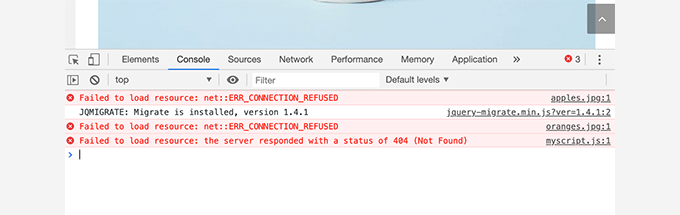
WordPress include diversi file quando carica qualsiasi pagina sul tuo sito web. Dietro le quinte, ogni caricamento di pagina contiene diverse immagini, script, fogli di stile e altro ancora. Il browser dell'utente carica quindi questi file.
Tuttavia, se questi file non vengono trovati, vedrai l'errore "Impossibile caricare la risorsa" nello strumento Ispeziona del browser.
La soluzione più semplice è assicurarsi che il file esista sul tuo sito web. Tuttavia, se ciò non funziona, devi controllare gli URL di WordPress per assicurarti che siano corretti.
Per istruzioni dettagliate, consulta la nostra guida su come risolvere l'errore “Impossibile caricare la risorsa” in WordPress.
48. Come correggere l'errore "cURL Error 28: Connection Timed Out" in WordPress
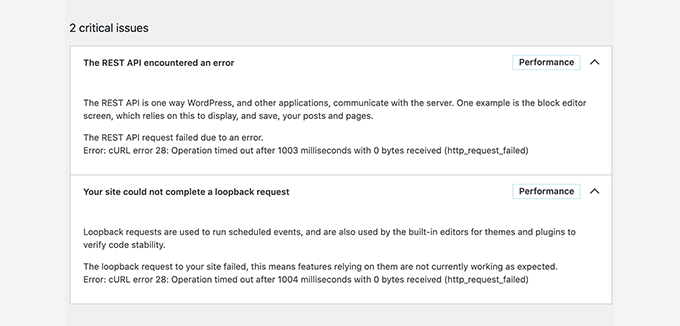
Questo errore si verifica solitamente quando il tuo sito WordPress non riesce a comunicare con un servizio esterno. La richiesta va in timeout prima di ricevere una risposta, causando il malfunzionamento di parti del tuo sito, come chiamate API, aggiornamenti di plugin o processi cron.
È spesso causato da restrizioni del firewall, problemi DNS o ritardi del server. Anche alcuni plugin di sicurezza o di caching di WordPress possono interferire con le richieste in uscita.
Puoi risolverlo modificando le impostazioni DNS, aumentando i limiti di timeout del server o inserendo i servizi nella whitelist del tuo firewall. Per soluzioni passo passo, consulta la nostra guida su come risolvere l’errore ‘cURL Error 28: Connection timed out’ in WordPress.
49. Come correggere l'errore "Googlebot non può accedere ai file CSS e JS" in WordPress
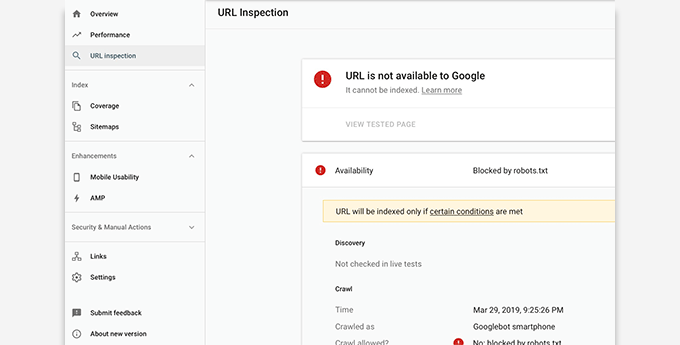
Stai riscontrando errori di scansione in Google Search Console con il messaggio "Googlebot non può accedere alle risorse"? Per comprendere una pagina, Googlebot deve visualizzarla con i file CSS e JavaScript associati.
Tuttavia, se Google non riesce a caricare questi file, ciò causerà errori nel report sulla copertura della tua Google Search Console.
La causa più comune di questo errore è che gli utenti bloccano accidentalmente queste risorse utilizzando il file .htaccess o il file robots.txt. Controlla entrambi i file nella cartella principale del tuo sito web per assicurarti di non bloccare le risorse statiche.
Per istruzioni dettagliate, segui il nostro articolo su come risolvere l'errore Googlebot non può accedere ai file CSS e JS in WordPress.
50. Come correggere l'errore 'I cookie sono bloccati a causa di output imprevisto' in WordPress
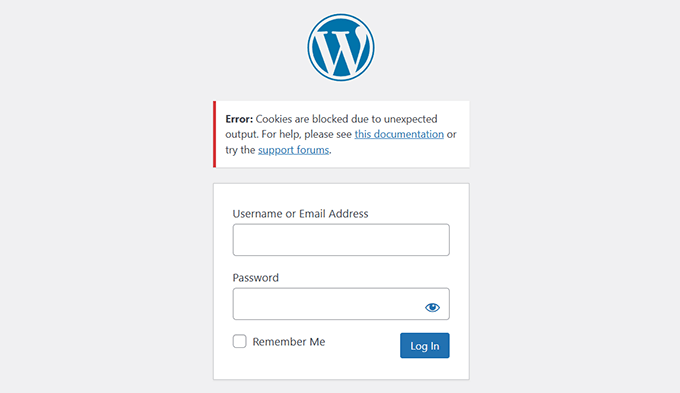
Questo errore compare in genere quando si tenta di accedere all'area di amministrazione di WordPress. WordPress imposta i cookie per autenticare il tuo accesso, ma se qualcosa invia output troppo presto, impedisce a tali cookie di funzionare correttamente.
La causa più comune sono spazi extra o righe vuote nel tuo file wp-config.php. Può anche essere attivato da un plugin, un tema difettoso o persino da un file .htaccess configurato in modo errato.
La risoluzione di questo errore comporta il controllo e la pulizia dei file, la disattivazione dei plugin e la verifica dei reindirizzamenti. Per istruzioni complete passo passo, consulta la nostra guida su come risolvere l'errore ‘I cookie sono bloccati a causa di un output imprevisto’ in WordPress.
51. Come correggere l'errore 'Spiacenti, non sei autorizzato ad accedere a questa pagina' in WordPress
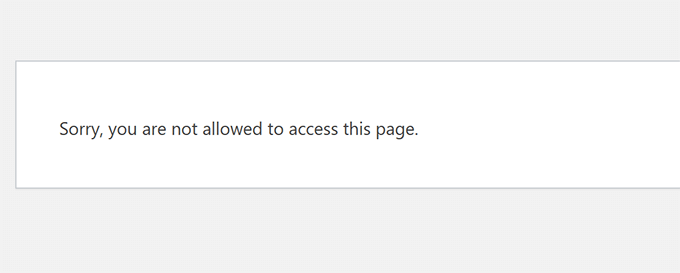
Questo errore può comparire quando sei connesso ma tenti di accedere a una pagina o impostazione di amministrazione per cui non hai i permessi. Spesso si presenta dopo una migrazione del sito o quando i ruoli e i permessi degli utenti vengono modificati inaspettatamente.
A volte, è causato da un conflitto tra plugin o temi, file corrotti o impostazioni errate nel database di WordPress. Può anche accadere se il tuo sito utilizza una versione obsoleta di WordPress incompatibile con un plugin.
A seconda della causa principale, ci sono diversi modi per risolvere questo problema. Potrebbe essere necessario controllare i permessi dei file, passare a un tema predefinito o aggiornare manualmente i ruoli utente.
Per istruzioni complete, consulta la nostra guida su come risolvere l'errore ‘Spiacenti, non sei autorizzato ad accedere a questa pagina’ in WordPress.
52. Come risolvere l'errore 'ERR_NAME_NOT_RESOLVED' in WordPress
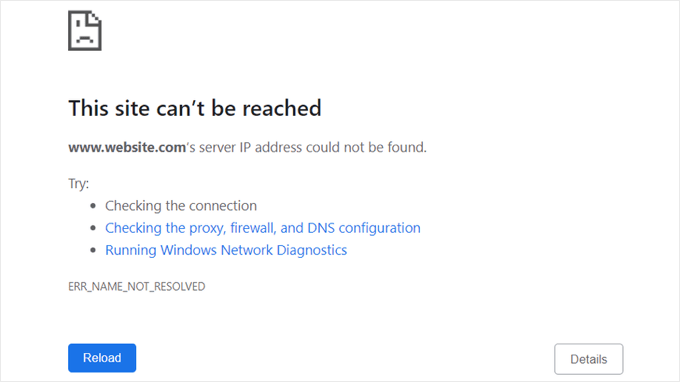
Questo errore indica che il tuo browser non riesce a trovare il server che ospita il tuo sito web WordPress. Di solito si verifica quando c'è un problema DNS o impostazioni di dominio errate.
Le cause comuni includono domini scaduti, record DNS errati o problemi con la tua connessione Internet o la cache DNS locale. A volte il problema è temporaneo e si risolve da solo, ma non sempre.
Puoi provare a svuotare la cache DNS del tuo browser, aggiornare le impostazioni DNS o controllare i nameserver del tuo dominio. Per un elenco completo di soluzioni, consulta la nostra guida su come risolvere l'errore ERR_NAME_NOT_RESOLVED in WordPress.
53. Come correggere l'errore 'Aggiornamento non riuscito' o 'Pubblicazione non riuscita' in WordPress
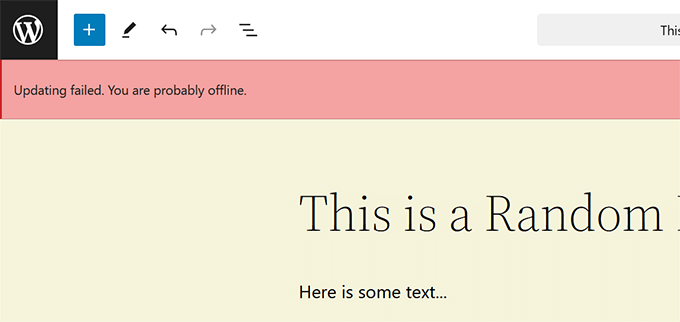
Se vedi il messaggio 'Aggiornamento non riuscito' o 'Pubblicazione non riuscita' durante la modifica di un post o di una pagina, di solito significa che WordPress non riesce a connettersi alla REST API. Questa API consente all'editor a blocchi di comunicare con il server in background.
Questo errore può essere causato da un URL di WordPress non configurato correttamente, un conflitto di plugin o problemi con il file .htaccess del tuo sito o le impostazioni del server. Potrebbe anche verificarsi se il tuo provider di hosting blocca le richieste REST API.
Per la risoluzione dei problemi, dovrai controllare gli URL del tuo sito, disattivare temporaneamente i plugin e assicurarti che l'API REST sia accessibile. Per istruzioni complete, consulta la nostra guida su come risolvere l'errore ‘Aggiornamento non riuscito’ o ‘Pubblicazione non riuscita’ in WordPress.
54. Come correggere l'errore 401 in WordPress
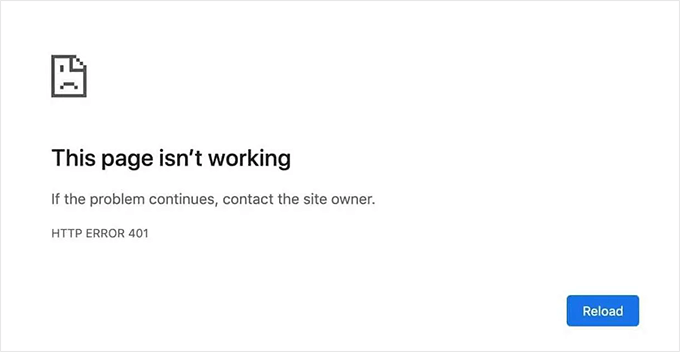
L'errore 401 appare quando il tuo server blocca l'accesso a causa di un'autenticazione mancante o errata. Potresti vederlo mentre tenti di accedere all'area amministrativa di WordPress, accedere a una pagina protetta da password o utilizzare la REST API.
Può essere causato da credenziali di accesso errate, conflitti di plugin, strumenti di sicurezza come firewall o un file .htaccess non configurato correttamente. A volte, il tuo provider di hosting potrebbe anche bloccare l'accesso a determinate parti del tuo sito per motivi di sicurezza.
Puoi risolverlo controllando le credenziali di accesso, svuotando la cache del browser, disabilitando temporaneamente i plugin di sicurezza o reimpostando le impostazioni di protezione della password. Per tutte le soluzioni possibili, consulta la nostra guida su come correggere l'errore 401 in WordPress.
55. Come correggere l'errore 400 Bad Request di admin-ajax.php in WordPress
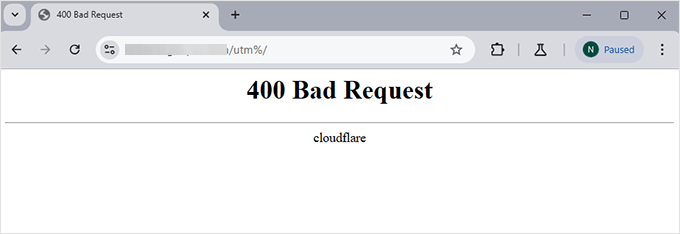
Questo errore appare spesso quando si utilizza un plugin o un tema che si basa su richieste AJAX in background. Di solito significa che la richiesta inviata al server era malformata o bloccata, impedendo il corretto funzionamento di alcune parti del tuo sito.
Le cause più comuni includono problemi di cache, plugin di sicurezza o restrizioni lato server come le regole mod_security. Anche un plugin che invia dati incompleti o errati durante una chiamata AJAX può causare questo problema.
Puoi risolverlo disabilitando i plugin problematici, svuotando la cache del tuo sito e del browser, o chiedendo al tuo provider di hosting di modificare le impostazioni del server. Per i passaggi dettagliati, consulta la nostra guida su come correggere l'errore 400 bad request di admin-ajax.php in WordPress.
56. Come correggere l'errore 'Impossibile raggiungere il sito' in WordPress
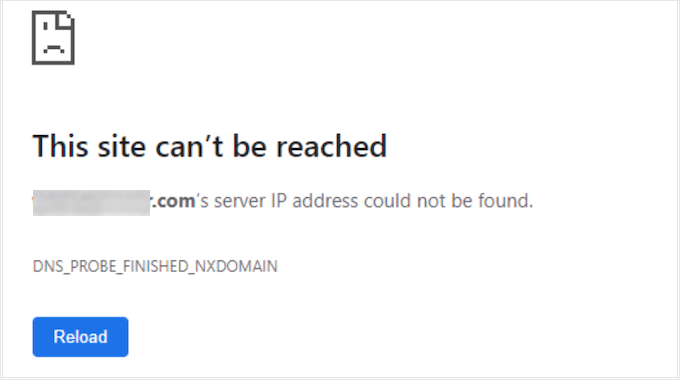
Questo errore di solito significa che il tuo browser non è riuscito a connettersi al tuo sito web. È un messaggio generico che può essere causato da molte cose diverse, inclusi problemi DNS, impostazioni del server non configurate correttamente o problemi di connessione di rete.
A volte si tratta solo di un problema temporaneo con il tuo provider Internet o la cache DNS locale. Altre volte, il nome di dominio potrebbe non puntare al server corretto, o il tuo sito potrebbe essere bloccato da un firewall o da un plugin.
Puoi provare a svuotare la cache DNS, riavviare il router, controllare le impostazioni del dominio o contattare il tuo provider di hosting. Per tutte le correzioni comuni, consulta la nostra guida su come correggere l'errore 'Questo sito non è raggiungibile' in WordPress.
57. Come correggere l'errore 'Spiacenti, questo tipo di file non è consentito per motivi di sicurezza' in WordPress
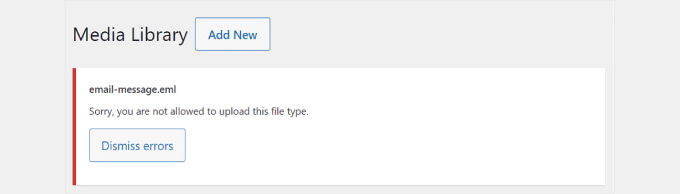
WordPress limita determinati tipi di file dall'essere caricati per motivi di sicurezza. Vedrai questo messaggio di errore se provi a caricare un formato di file non consentito.
Questo di solito accade con tipi di file meno comuni come SVG, PSD o font personalizzati. WordPress li blocca per impostazione predefinita per impedire il caricamento di file potenzialmente dannosi sul tuo sito.
Puoi risolvere questo problema abilitando il supporto per il tipo di file che desideri caricare. Questo può essere fatto utilizzando un plugin o aggiungendo un piccolo snippet di codice.
Per istruzioni dettagliate, consulta la nostra guida su come correggere l'errore 'Spiacenti, questo tipo di file non è consentito per motivi di sicurezza' in WordPress.
58. Come correggere l'errore 'Si è verificato un errore critico su questo sito web' in WordPress
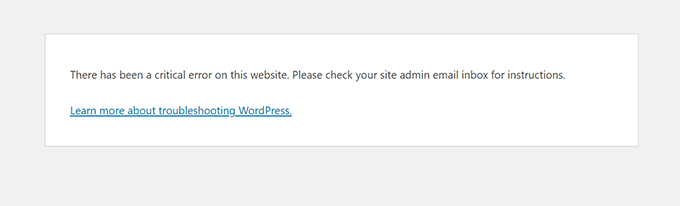
Questo messaggio appare quando WordPress ha un errore fatale che impedisce il caricamento del tuo sito. Sostituisce la solita schermata bianca della morte con un avviso più utile, ma il problema sottostante è comunque serio.
Può essere causato da un plugin o tema danneggiato, uno snippet di codice errato o persino un file core di WordPress corrotto. Se sei fortunato, WordPress potrebbe inviarti via email un link di ripristino per accedere alla tua area di amministrazione in modalità di recupero.
Per risolverlo, dovrai eseguire il debug dell'errore, disabilitare i plugin o i temi difettosi e rivedere i log degli errori del tuo sito. Per una guida completa con tutti i passaggi, consulta il nostro tutorial su come correggere 'Si è verificato un errore critico su questo sito web' in WordPress.
59. Come correggere l'errore 'ERR_CONNECTION_RESET' in WordPress
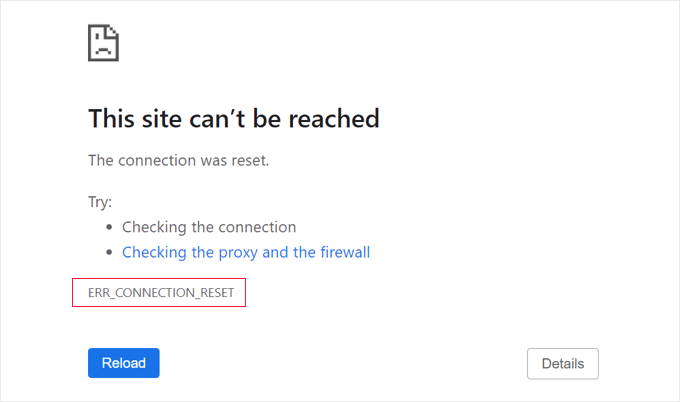
Questo errore indica che la connessione tra il tuo browser e il sito web è stata chiusa inaspettatamente. Impedisce il caricamento della pagina e di solito appare senza molti dettagli, rendendo frustrante la risoluzione dei problemi.
Può essere causato da problemi con la tua connessione Internet, impostazioni errate del firewall o del proxy, o da un plugin o servizio CDN che blocca le richieste. In alcuni casi, anche configurazioni errate del server o limiti di risorse possono attivarla.
Puoi provare a riavviare il router, disabilitare il software VPN o firewall, o contattare il tuo web host per verificare problemi lato server. Per tutte le correzioni consigliate, consulta il nostro tutorial su come correggere l'errore 'ERR_CONNECTION_RESET' in WordPress.
60. Come risolvere l'errore 'DNS Server Not Responding' in WordPress
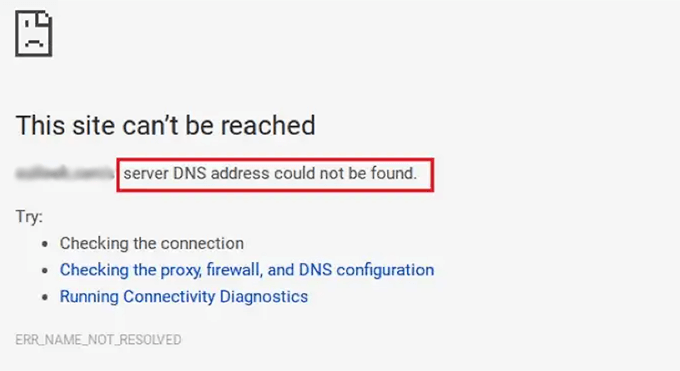
Questo errore significa che il tuo browser non riesce a connettersi al server perché il DNS (Domain Name System) non risponde. Il DNS aiuta il tuo browser a trovare l'indirizzo IP del tuo sito web, quindi se fallisce, il tuo sito non verrà caricato.
È spesso causato da problemi con la tua connessione Internet, il router o le impostazioni DNS sul tuo computer. A volte, il problema riguarda i nameserver del tuo dominio o un'interruzione temporanea presso il tuo provider DNS.
Puoi risolverlo riavviando il router, passando a un DNS pubblico come Google o Cloudflare, o contattando il tuo provider di hosting. Per tutte le soluzioni, consulta la nostra guida su come correggere l'errore 'Il server DNS non risponde' in WordPress.
61. Come risolvere l'errore 'DNS_PROBE_FINISHED_NXDOMAIN' in WordPress
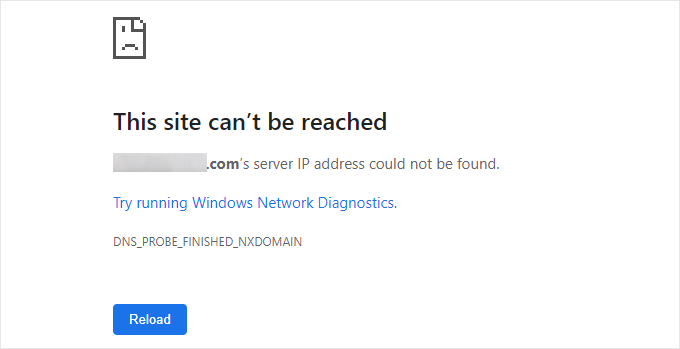
Questo errore appare quando il tuo browser non riesce a trovare il nome di dominio perché la ricerca DNS è fallita. Di solito significa che il tuo dominio non punta al posto giusto o che le tue impostazioni DNS non funzionano correttamente.
Può accadere se il tuo nome di dominio è scaduto, i record DNS sono stati eliminati o modificati, o il tuo computer sta memorizzando nella cache un vecchio record DNS. Anche un firewall, una VPN o impostazioni del browser non configurate correttamente possono causare questo errore.
Per risolverlo, puoi svuotare la cache DNS, cambiare il server DNS o controllare le impostazioni DNS del tuo dominio. Per istruzioni passo passo, consulta la nostra guida su come correggere l'errore 'DNS_PROBE_FINISHED_NXDOMAIN' in WordPress.
62. Come risolvere l'errore '414 Request-URI Too Long' in WordPress
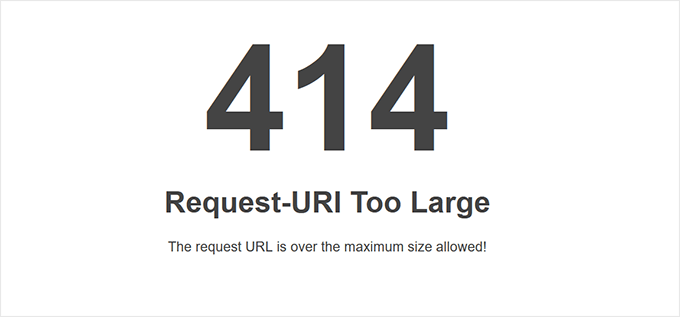
Questo errore si verifica quando un URL richiesto è troppo lungo per essere gestito dal server. Di solito appare quando un plugin, un tema o un reindirizzamento crea accidentalmente un URL molto grande.
La maggior parte delle volte, è causato da un conflitto tra plugin o da un loop di reindirizzamento mal configurato. Può anche essere attivato dall'invio di dati tramite l'URL invece di utilizzare richieste POST in un modulo o plugin.
Puoi risolverlo disabilitando i plugin difettosi, rivedendo i reindirizzamenti o aumentando il limite di lunghezza dell'URL sul tuo server. Per i dettagli completi, consulta la nostra guida su come correggere l'errore '414 Request-URI Too Long' in WordPress.
63. Come risolvere l'errore 'ERR_CONNECTION_REFUSED' in WordPress
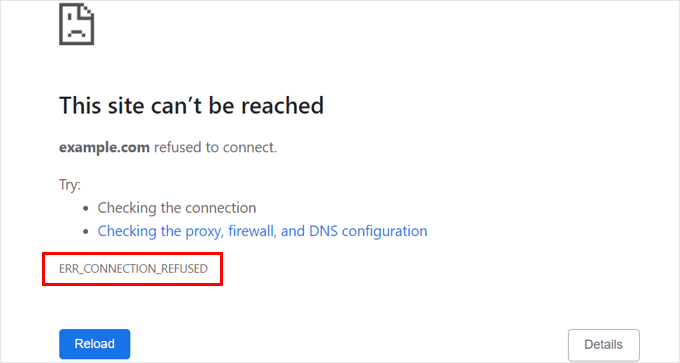
Questo errore significa che il tuo browser ha tentato di connettersi al tuo sito web, ma la richiesta è stata rifiutata. Impedisce il caricamento del sito e può apparire anche quando tutto sembra a posto dalla tua parte.
Di solito è causato da impostazioni errate del server, blocchi del firewall, conflitti di plugin o una CDN non configurata correttamente. A volte, anche la tua connessione Internet o le estensioni del browser possono interferire con la richiesta.
Puoi disabilitare il firewall o l'antivirus, controllare lo stato del tuo sito web utilizzando una rete diversa o contattare il tuo provider di hosting per assistenza. Per tutte le soluzioni possibili, consulta la nostra guida su come correggere l'errore 'ERR_CONNECTION_REFUSED' in WordPress.
64. Risoluzione dei problemi degli errori di WordPress da soli
Abbiamo trattato alcuni degli errori più comuni di WordPress in questo articolo. Tuttavia, il vero potere di WordPress deriva da migliaia di plugin e temi che puoi utilizzare sul tuo sito. Qualsiasi plugin o tema installato sul tuo sito può causare errori.
Può essere davvero difficile per i principianti scoprire cosa sta causando un problema sul loro sito e come risolverlo.
Abbiamo compilato una guida completa passo passo su come risolvere gli errori di WordPress per principianti. Ti aiuterà a imparare come diagnosticare i problemi di WordPress e risolverli come un professionista.
Questo è tutto. Speriamo che questa guida ti abbia aiutato a trovare e risolvere l'errore di WordPress che stavi riscontrando. Potresti anche voler consultare la nostra guida definitiva alla manutenzione di WordPress o la nostra selezione di esperti dei migliori servizi di manutenzione WordPress.
Se ti è piaciuto questo articolo, iscriviti al nostro Canale YouTube per tutorial video su WordPress. Puoi trovarci anche su Twitter e Facebook.
