


C'est un moment familier pour de nombreux propriétaires de boutiques. Un acheteur ajoute des articles à son panier, se dirige vers la caisse, puis disparaît sans finaliser l'achat.
Cela donne toujours l'impression d'une opportunité manquée, et nous l'avons vu se produire suffisamment de fois sur nos propres sites de commerce électronique pour savoir à quel point cela peut être frustrant.
La bonne nouvelle est que bon nombre de ces ventes peuvent encore être récupérées. Un e-mail de rappel simple et amical suffit souvent à ramener les acheteurs et à les encourager à terminer leur commande.
Dans ce guide, nous vous montrerons comment configurer les e-mails de panier abandonné dans WooCommerce et partagerons plusieurs exemples que vous pouvez utiliser. C'est l'un des moyens les plus simples de récupérer des ventes que vous pensiez perdues.
TL;DR : La configuration des e-mails de panier abandonné est l'un des moyens les plus efficaces de récupérer les ventes perdues dans votre boutique WooCommerce. Avec FunnelKit Automations, vous pouvez créer des campagnes d'e-mails professionnelles qui rappellent automatiquement aux clients les articles qu'ils ont laissés derrière eux et les encouragent à finaliser leurs achats.
Pourquoi envoyer des e-mails de panier abandonné WooCommerce aux clients ?
L'envoi d'e-mails de panier abandonné vous aide à récupérer les ventes qui seraient autrement perdues. Lorsque les clients ajoutent des articles à leur panier mais partent sans acheter, un e-mail bien synchronisé peut les ramener pour finaliser la transaction.
L'abandon de panier se produit pour de nombreuses raisons. Parfois, les acheteurs sont distraits et oublient leur achat. D'autres fois, ils comparent les prix ou attendent la paie.
Les frais de port élevés, les processus de paiement compliqués et la création de compte obligatoire sont également des raisons courantes pour lesquelles les gens abandonnent leur panier. Un e-mail de panier abandonné rappelle à ces clients potentiels les articles qu'ils ont laissés derrière eux et leur offre un moyen facile de revenir.
Voici pourquoi les e-mails de panier abandonné sont si efficaces pour les boutiques WooCommerce :
- Récupérez les revenus perdus sans frais de publicité supplémentaires — Vous contactez des personnes qui ont déjà montré de l'intérêt pour vos produits et qui sont plus susceptibles de convertir que des prospects froids.
- Améliorez les relations clients grâce à des rappels utiles — De nombreux clients oublient sincèrement les articles dans leur panier, et un e-mail amical montre que vous vous souciez de leur expérience.
- Augmentez les taux de récupération de panier jusqu'à 30 % — Des études montrent que les e-mails de panier abandonné ont l'un des taux de conversion les plus élevés car ils ciblent des prospects « tièdes » qui ont déjà interagi avec votre entreprise.
- Obtenez des informations sur les problèmes de paiement — Si certains produits ont des taux d'abandon élevés, cela peut signaler des problèmes de prix, de frais de port ou de descriptions que vous pouvez corriger.
Le meilleur, c'est que les e-mails de panier abandonné fonctionnent automatiquement une fois que vous les avez configurés. Vous n'avez pas besoin de suivre manuellement qui a abandonné son panier ou d'envoyer des e-mails individuels.
Astuce : La mise en place d'e-mails de panier abandonné est l'un des moyens les plus efficaces de récupérer les ventes perdues. Cependant, ce n'est qu'une partie d'un système complet de récupération de panier.
Pour être encore plus efficace, vous pouvez combiner les e-mails avec d'autres stratégies telles que les pop-ups d'intention de sortie, les alertes SMS et les notifications push pour éviter les abandons avant qu'ils ne se produisent.
Nous couvrons toutes ces méthodes dans notre guide ultime sur comment configurer la récupération de panier WooCommerce de la bonne manière.
Pour ce tutoriel, nous nous concentrerons sur la configuration de votre séquence d'e-mails automatisés, étape par étape :
Comment configurer les e-mails de panier abandonné WooCommerce
Vous pouvez facilement configurer des e-mails automatisés de panier abandonné WooCommerce en utilisant FunnelKit Automations. C'est le meilleur outil d'automatisation marketing pour les boutiques WooCommerce.
Le plugin est livré avec un constructeur par glisser-déposer et des séquences d'e-mails pré-conçues, vous pouvez donc tout configurer en quelques minutes sans aucune connaissance technique.
Lors des tests, nous avons apprécié le fait que vous puissiez même concevoir vos e-mails à partir de zéro et créer des flux de travail sans écrire une seule ligne de code. Le plugin suit également automatiquement les paniers abandonnés et envoie des e-mails de suivi parfaitement chronométrés pour récupérer les ventes perdues.
Pour en savoir plus, consultez notre avis sur FunnelKit Automations.
Étape 1 : Installer FunnelKit et activer le suivi du panier
Tout d'abord, vous devez installer et activer le plugin FunnelKit Automations. Pour des instructions détaillées, consultez notre guide pour débutants sur comment installer un plugin WordPress.
🚨 Remarque : FunnelKit Automations dispose également d'une version gratuite que vous pouvez utiliser pour ce tutoriel. Cependant, la version pro vous donne accès à des fonctionnalités avancées telles que les délais intelligents, les automatisations illimitées et plus d'options de personnalisation.
Après l'activation du plugin, visitez la page FunnelKit Automations » Paramètres depuis la barre latérale d'administration WordPress et basculez vers l'onglet « Panier » dans la colonne de gauche.
Une fois que vous y êtes, cochez la case « Activer le suivi du panier ». C'est une étape essentielle car FunnelKit Automations ne peut pas suivre les paniers abandonnés tant que vous n'avez pas activé cette fonctionnalité.
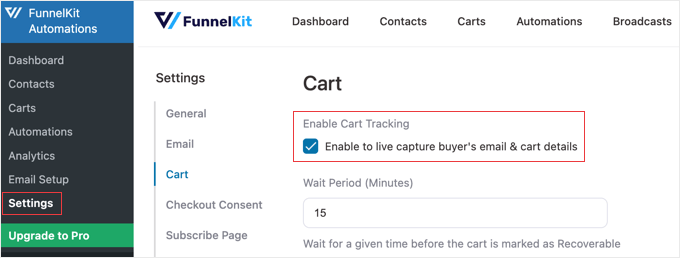
Vous pouvez également configurer d'autres paramètres ici, notamment la période d'attente pour marquer un panier comme récupérable, les e-mails de liste noire et les options de consentement RGPD. Ceci est important si vous avez des clients dans l'Union européenne car cela vous aide à vous conformer aux réglementations sur la confidentialité.
Après cela, cliquez simplement sur le bouton « Enregistrer » en bas de la page pour sauvegarder vos modifications.
Étape 2 : Créez le flux de travail de panier abandonné
Ensuite, accédez à la page FunnelKit Automations » Automations depuis le tableau de bord WordPress.
Ici, cliquez sur le bouton « Créer une automatisation » en bas de l'écran.

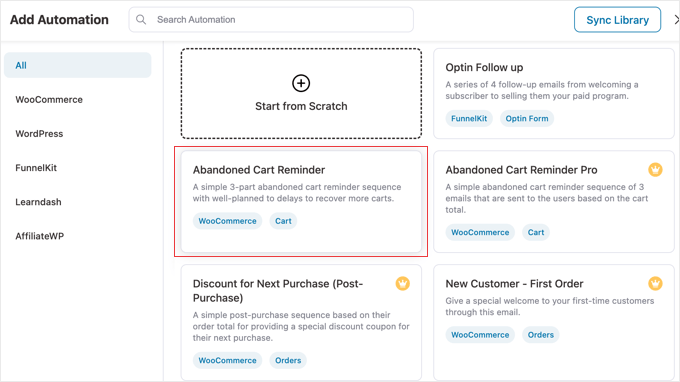
Cela vous mènera à la page « Ajouter une automatisation », où vous pourrez choisir parmi des modèles d'e-mails préfabriqués avec des exemples d'e-mails de panier abandonné et des flux de travail. Ces modèles sont conçus par des experts en marketing et ont des taux de conversion prouvés.
Pour ce tutoriel, nous choisirons le flux de travail « Rappel de panier abandonné », qui envoie aux utilisateurs 3 e-mails de panier abandonné au fil du temps. Cette approche multi-e-mails donne aux clients plusieurs opportunités de revenir et de finaliser leurs achats.
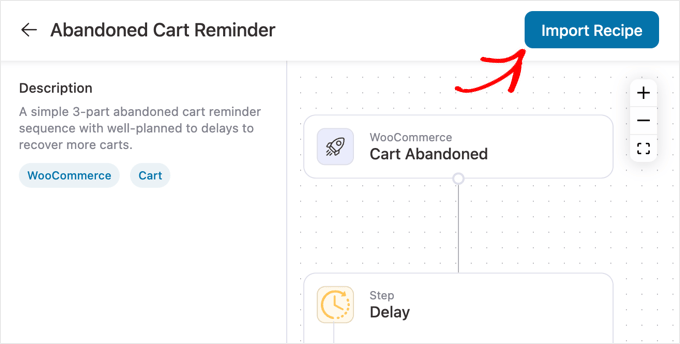
Vous serez maintenant dirigé vers un nouvel écran où vous pourrez voir le déclencheur, l'action et les délais de ce flux de travail. L'éditeur de flux de travail visuel facilite la compréhension du fonctionnement de votre automatisation.
Ensuite, cliquez sur le bouton « Importer la recette » dans le coin supérieur droit. FunnelKit appelle ses automatisations de flux de travail des « recettes ». Cela chargera le flux de travail pré-construit dans l'éditeur, le transformant en votre propre automatisation personnalisable.
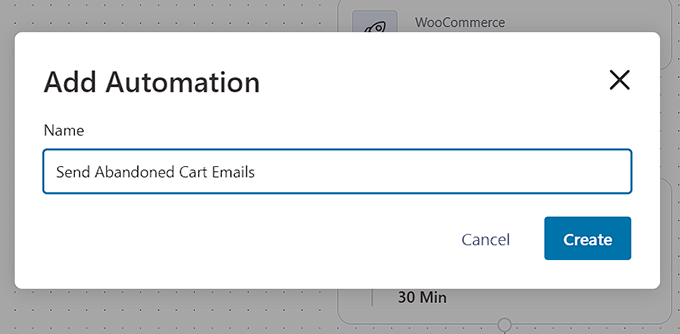
Une fois que vous avez fait cela, une invite « Ajouter une automatisation » s'ouvrira sur votre écran. Ici, donnez un nom facile à reconnaître à votre nouveau flux de travail, puis cliquez sur le bouton « Créer ».
Je recommande d'utiliser un nom descriptif comme « Envoyer des e-mails de panier abandonné » afin de pouvoir l'identifier facilement plus tard.
FunnelKit ouvrira maintenant le modèle dans son éditeur d'automatisation, où vous pourrez modifier le déclencheur, le délai et les actions de votre flux de travail.
Vous pouvez même ajouter d'autres actions et délais en cliquant sur le bouton ‘+’. Cette flexibilité vous permet de créer des campagnes plus sophistiquées à mesure que vous vous familiarisez avec l'outil.
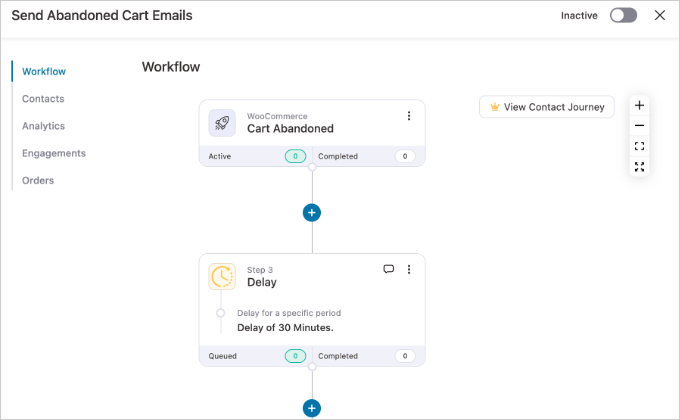
Le déclencheur du flux de travail est déjà défini sur ‘Panier abandonné’, la séquence commencera donc automatiquement chaque fois qu'un acheteur partira sans finaliser son achat.
Étape 3 : Personnalisez votre séquence d'e-mails en 3 parties
Le véritable avantage de ce modèle est qu'il crée une séquence d'e-mails en 3 parties pour vous. Maintenant, personnalisons le timing et le contenu de chaque e-mail pour maximiser vos chances de récupérer la vente.
L'objectif est de passer d'un simple rappel à une offre finale et convaincante.
E-mail 1 : Le rappel simple (envoyé après un court délai)
Le premier e-mail doit être un rappel simple et utile. De nombreux clients sont distraits et ont juste besoin d'un petit coup de pouce.
Cliquez simplement sur l'action ‘Délai’ pour configurer ses paramètres.
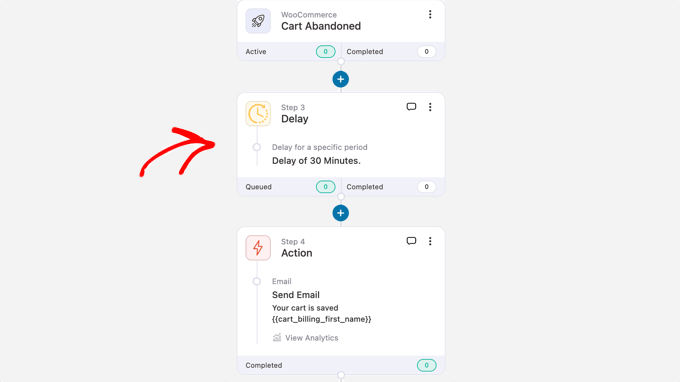
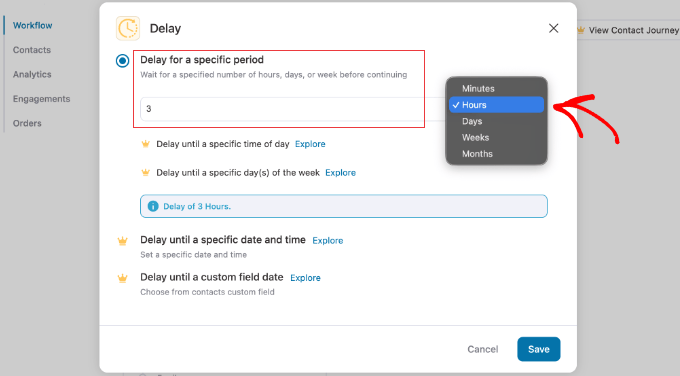
Une invite apparaîtra. Nous recommandons d'envoyer le premier e-mail dans un délai de 1 à 24 heures.
Un délai de 3 heures est un excellent point de départ. Une fois que vous avez défini l'heure, cliquez sur ‘Enregistrer’.
Ensuite, cliquez sur la première action « Envoyer un e-mail » juste en dessous du délai que vous venez de configurer.
Dans l'invite, vous pouvez personnaliser la ligne d'objet et le corps du message.
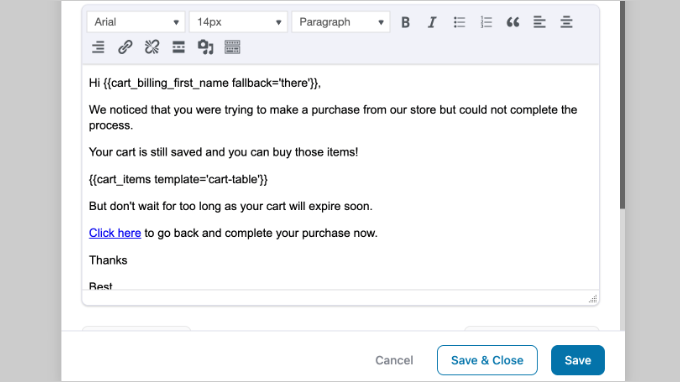
FunnelKit vous permet également d'utiliser des balises de fusion, qui sont comme des codes personnalisés. Par exemple, vous pouvez utiliser des balises pour remplir automatiquement le nom du client.
Voici un excellent exemple d'e-mail de panier abandonné que vous pouvez adapter :
- Objet : Avez-vous oublié quelque chose ?
- Corps : Bonjour {{cart_billing_first_name fallback=’there’}},
Nous avons remarqué que vous aviez laissé des articles dans votre panier et nous voulions nous assurer que tout allait bien. Nous les avons gardés pour vous !
Lorsque vous serez prêt, vous pourrez retourner à votre panier pour finaliser votre achat.
Une fois que vous avez terminé, cliquez sur « Enregistrer ».
E-mail 2 : Le suivi de preuve sociale (envoyé après 1-2 jours)
Si le premier e-mail n'a pas ramené le client, il peut encore être hésitant. Pour le deuxième e-mail, vous pouvez renforcer la confiance en ajoutant une preuve sociale, comme un témoignage client.
Dans le workflow, cliquez sur le prochain « Délai » et définissez-le sur 1 jour. Ensuite, cliquez sur la deuxième action « Envoyer un e-mail ». Cette fois, vous pouvez ajouter un court témoignage sur votre boutique ou un produit populaire pour renforcer la confiance.
Par exemple :
- Objet : Vous hésitez encore ?
- Corps : Bonjour {{cart_billing_first_name fallback=’there’}},
Votre panier vous attend ! Nous pensons que vous allez adorer ce que vous avez choisi. Voici ce qu'un de nos clients satisfaits a dit de son expérience :
[Insérez un témoignage client positif ici. Par exemple : « J'adore mes nouveaux articles ! La qualité est incroyable et la livraison a été super rapide. – Jane D. »]
Vous avez encore des questions ? Répondez simplement à cet e-mail ou visitez notre page FAQ.
N'oubliez pas d'enregistrer vos modifications avant de passer à autre chose.
E-mail 3 : L'offre finale (envoyé après 2-3 jours)
Le troisième e-mail est votre dernière chance de faire revenir le client. Créer un sentiment d'urgence avec une petite réduction peut être très efficace.
Cliquez sur la dernière action « Reporter » et définissez-la pour 2 jours supplémentaires. Ensuite, cliquez sur la dernière action « Envoyer l'e-mail ». Dans cet e-mail, envisagez d'offrir une petite réduction pour conclure l'affaire.
- Objet : Une offre spéciale rien que pour vous
- Corps : {{cart_billing_first_name fallback=’there’}},
Vous nous avez manqué ! Pour vous aider à finaliser votre achat, nous aimerions vous offrir 10 % de réduction sur toute votre commande. Cette offre n'est valable que pendant les prochaines 24 heures.
Utilisez le code : SAVE10
Cliquez sur le bouton ci-dessous pour finaliser votre commande et réclamer votre réduction.
N'oubliez pas que vous devrez créer ce code de coupon avant de l'ajouter à l'e-mail. Pour savoir comment faire, veuillez consulter notre guide sur la création de coupons intelligents dans WooCommerce.
Après avoir personnalisé les trois e-mails et leurs délais, vous êtes prêt à passer en ligne.
Étape 4 : Activez votre automatisation
Enfin, basculez le commutateur « Inactif » sur « Actif » pour activer votre flux de travail automatisé.

Désormais, tout acheteur qui abandonne un panier dans votre magasin recevra automatiquement cette séquence d'e-mails, vous aidant à récupérer des ventes 24h/24 et 7j/7.
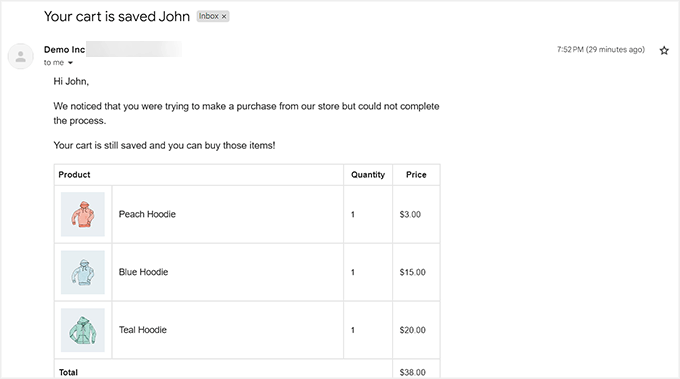
Voici un exemple d'e-mail automatisé d'abandon de panier issu de notre site de test :
Astuce de pro : Pour vous assurer que vos e-mails de panier abandonné atterrissent toujours dans la boîte de réception de vos clients, nous vous recommandons vivement d'utiliser un service SMTP.
Un plugin comme WP Mail SMTP améliorera considérablement la délivrabilité de vos e-mails et empêchera que vos rappels automatisés ne soient marqués comme spam.
Excellent travail, votre système automatisé de panier abandonné est maintenant actif.
Bonus : Utilisez les automatisations WooCommerce pour augmenter les ventes
En plus d'envoyer des e-mails d'abandon de panier, vous pouvez également utiliser d'autres flux de travail automatisés pour augmenter vos ventes WooCommerce.
Un flux de travail automatisé est une séquence de tâches qui est exécutée une fois qu'un événement est déclenché sur votre site web. Vous configurez simplement le déclencheur et l'action, et l'automatisation s'occupe du reste.
Par exemple, vous pouvez envoyer des coupons automatisés pour ramener les utilisateurs sur votre site Web ou créer des stratégies de marketing par e-mail personnalisées. Ces flux de travail vous aident à établir des relations plus solides avec les clients et à augmenter les achats répétés.
Vous pouvez faire tout cela en utilisant Uncanny Automator.
Alors que FunnelKit Automations se concentre sur les tunnels de vente et les campagnes par e-mail, Uncanny Automator agit comme un Zapier pour votre site WordPress.
Nous l'adorons car il est super facile à utiliser et peut connecter votre boutique WooCommerce à plus de 150 outils pour créer des flux de travail automatisés.
Par exemple, vous pourriez créer des flux de travail comme :
- Lorsqu'un utilisateur soumet une question sur un produit via WPForms, créez automatiquement une tâche dans un outil de gestion de projet comme Asana pour que votre équipe puisse assurer le suivi.
- Lorsqu'un client achète un produit spécifique, inscrivez-le automatiquement à un cours associé dans votre plugin d'apprentissage.
- Si le paiement d'un client échoue, envoyez-lui instantanément un message SMS avec un lien pour mettre à jour ses informations.
Ses intégrations incluent WPForms, Zoom Meetings, Facebook, Twilio, WhatsApp, et bien d'autres. Les connexions vous permettent de créer de puissantes campagnes marketing qui répondent au comportement des clients en temps réel.
Nous avons testé cet outil de manière approfondie pour notre évaluation complète d'Uncanny Automator. Et nous avons découvert qu'il vous permet d'envoyer des e-mails et des SMS aux utilisateurs suite à une transaction échouée, des statuts de produits, des coupons, des avis sur les produits, et bien plus encore.
Vous pouvez également créer, mettre à jour et supprimer des utilisateurs en fonction de divers déclencheurs, tels que l'enregistrement d'un utilisateur ou la soumission de formulaires. Cette flexibilité le rend parfait pour les boutiques en croissance qui ont besoin de capacités d'automatisation avancées.
Pour des instructions détaillées, vous pouvez consulter notre tutoriel sur comment créer des flux de travail automatisés dans WordPress avec Uncanny Automator.
Questions fréquemment posées sur les paniers abandonnés WooCommerce
La configuration des e-mails de panier abandonné soulève souvent des questions, surtout si vous débutez dans l'automatisation du marketing par e-mail. Voici les réponses aux questions les plus fréquentes que nous recevons concernant la récupération des paniers abandonnés WooCommerce.
Combien de temps dois-je attendre avant d'envoyer un e-mail de panier abandonné ?
La plupart des boutiques qui réussissent envoient le premier e-mail de panier abandonné dans les 1 à 24 heures suivant l'abandon du panier. Envoyer trop rapidement peut sembler insistant, tandis qu'attendre trop longtemps signifie que les clients peuvent oublier leur achat ou acheter ailleurs.
Combien d'e-mails de panier abandonné dois-je envoyer ?
Je recommande d'envoyer 2 à 3 e-mails de panier abandonné espacés de 2 à 3 jours pour obtenir les meilleurs résultats. Le premier e-mail sert de rappel discret, le second peut inclure des preuves sociales ou des témoignages, et le troisième peut offrir une petite incitation pour finaliser l'achat.
Que dois-je écrire dans un e-mail de panier abandonné ?
Votre e-mail de panier abandonné doit être utile, pas insistant. Commencez par un rappel amical, montrez les articles qu'ils ont laissés derrière eux et incluez un lien clair vers leur panier.
Pour vos e-mails de suivi, vous pouvez ajouter des preuves sociales comme des avis clients ou offrir une petite réduction pour les encourager à finaliser leur achat. Nous couvrons quelques excellents exemples d'e-mails de panier abandonné que vous pouvez utiliser dans notre section ci-dessus.
Dois-je offrir une réduction dans les e-mails de panier abandonné ?
Vous n'avez pas besoin d'offrir une réduction dans votre premier e-mail de panier abandonné, car de nombreux clients reviendront sans incitation. Réservez les offres de réduction pour le deuxième ou troisième e-mail afin de créer une urgence sans habituer les clients à abandonner leurs paniers pour obtenir des réductions.
Puis-je personnaliser les modèles d'e-mails de panier abandonné ?
Oui, FunnelKit Automations vous permet de personnaliser entièrement vos modèles d'e-mails de panier abandonné, y compris les lignes d'objet, le corps du texte, les images et les boutons. Vous pouvez également utiliser des balises de fusion pour personnaliser les e-mails avec les noms des clients et les articles spécifiques du panier.
Les e-mails de panier abandonné fonctionneront-ils avec n'importe quel thème WooCommerce ?
Oui, les e-mails de panier abandonné fonctionnent avec n'importe quel thème WooCommerce car ils fonctionnent indépendamment de la conception de votre thème. Les e-mails sont envoyés depuis FunnelKit Automations et s'affichent dans la boîte de réception de vos clients, pas sur votre site Web.
Ai-je besoin de connaissances en codage pour configurer les e-mails de panier abandonné ?
Non, vous n'avez besoin d'aucune connaissance en codage pour configurer les e-mails de panier abandonné avec FunnelKit Automations. Le plugin fournit des modèles pré-conçus et un éditeur visuel par glisser-déposer qui facilite la création et la personnalisation de vos campagnes d'e-mails.
Ressources supplémentaires pour dynamiser votre boutique WooCommerce
Nous espérons que cet article vous a aidé à apprendre comment configurer des e-mails de panier abandonné efficaces.
Maintenant que votre système de récupération est en marche, vous trouverez peut-être ces autres guides utiles pour développer votre boutique :
- Comment personnaliser la page de paiement WooCommerce – Apprenez à simplifier votre processus de paiement pour réduire les abandons dès le départ.
- Meilleurs plugins WooCommerce pour votre boutique – Découvrez notre sélection des meilleurs plugins pour vous aider à gérer votre boutique et à augmenter vos ventes.
- Comment récupérer les ventes des paniers abandonnés WooCommerce – Découvrez encore plus de stratégies pour faire revenir les clients et sécuriser les revenus perdus.
Si cet article vous a plu, abonnez-vous à notre chaîne YouTube pour des tutoriels vidéo WordPress. Vous pouvez également nous retrouver sur Twitter et Facebook.


Vous avez une question ou une suggestion ? Veuillez laisser un commentaire pour lancer la discussion.