


Si vous utilisez Blogger avec un domaine personnalisé, passer à WordPress peut sembler risqué. Vous pourriez craindre de perdre du trafic, de casser des liens ou de modifier vos paramètres de domaine.
Mais le changement en vaut la peine. Avec WordPress, vous obtenez la propriété complète de votre site Web, de meilleures options de référencement pour atteindre plus de lecteurs et la flexibilité de développer votre blog sans aucune limite.
Dans ce guide, je vais vous montrer comment migrer un blog Blogger avec domaine personnalisé vers WordPress en toute sécurité.
Je vous guiderai à travers chaque étape, de la configuration de WordPress au bon pointage de votre domaine personnalisé, afin que votre site continue de fonctionner comme prévu.
À la fin, votre blog sera sur WordPress, et vos visiteurs ne remarqueront pas le changement.
💡Réponse rapide : Migrer un blog Blogger avec domaine personnalisé vers WordPress
Si vous souhaitez simplement un aperçu rapide du processus, voici un résumé étape par étape de la manière de migrer votre blog Blogger vers WordPress en toute sécurité :
- Obtenez un hébergement WordPress et configurez un site auto-hébergé (Bluehost ou SiteGround recommandé).
- Mettez à jour le DNS de votre domaine pour qu'il pointe vers votre hébergeur WordPress.
- Supprimez la redirection blogspot.com dans Blogger.
- Installez WordPress à l'aide de l'installateur en 1 clic de votre hébergeur.
- Exportez le contenu de votre blog Blogger en utilisant l'URL du flux spécifique avec le paramètre
?max-results=500. - Importez le contenu dans WordPress à l'aide d'un plugin tel que WPematico.
- Définissez les permaliens pour qu'ils correspondent à vos URL Blogger et utilisez AIOSEO si nécessaire.
- Configurez les redirections de flux afin que les abonnés RSS de Blogger reçoivent les mises à jour de WordPress.
📍Note : Si vous cherchez à déplacer un blog sous-domaine Blogger vers WordPress, consultez notre guide sur comment passer de Blogger à WordPress.
Quelles sont les limitations de Blogger ?
Blogger est une plateforme gratuite de Google qui permet de créer facilement un blog rapidement. C'est simple et adapté aux débutants, mais à mesure que votre blog grandit, vous pourriez remarquer certaines limitations :
- Personnalisation limitée – Vous ne pouvez pas contrôler entièrement le design ou la mise en page de votre site.
- Moins de flexibilité avec les plugins – L'ajout de fonctionnalités avancées comme les formulaires de contact, les outils SEO ou le commerce électronique n'est pas facile.
- Moins d'options SEO – Vous n'avez pas le contrôle total sur les paramètres SEO, ce qui peut rendre plus difficile le classement dans les moteurs de recherche.
- Propriété et portabilité – Bien que vous possédiez votre contenu, le déplacer vers une autre plateforme n'est pas très fluide.
- Options de monétisation limitées – L'ajout de publicités ou d'autres sources de revenus est plus restreint par rapport à WordPress.
En raison de ces limitations, de nombreux blogueurs passent finalement à WordPress pour plus de contrôle, de flexibilité et de potentiel de croissance.
Pourquoi je recommande WordPress aux blogueurs
WordPress est le constructeur de sites Web le plus populaire au monde, alimentant plus de 43 % du Web. Bien que Blogger soit un excellent point de départ, WordPress offre la liberté dont vous avez besoin pour vous développer.
Nous utilisons WordPress pour WPBeginner car il nous permet de personnaliser, d'optimiser et de faire évoluer sans limites.
Voici les principaux avantages du passage :
- Contrôle total sur le design et la mise en page : Personnalisez votre site avec des thèmes, des constructeurs de pages et votre propre code si vous le souhaitez.
- Bibliothèque de plugins étendue : Ajoutez presque toutes les fonctionnalités, des formulaires de contact aux outils SEO en passant par les fonctionnalités de commerce électronique.
- Meilleures options de référencement : Contrôle total des URL, des balises méta, des sitemaps, et plus encore pour aider votre blog à mieux se classer.
- Propriété et portabilité : Vous possédez entièrement votre site et votre contenu, ce qui facilite les déplacements ou les sauvegardes.
- Flexibilité de monétisation : Ajoutez des publicités, vendez des produits ou lancez des adhésions en toute simplicité.
Passer à WordPress prépare votre blog à une croissance à long terme, et le mieux, c'est que ce n'est pas aussi compliqué qu'il n'y paraît.
Cela dit, voyons comment passer facilement d'un blog à domaine personnalisé sur Blogger à WordPress. Voici toutes les étapes que je vais couvrir dans ce guide :
- Étape 1 : Configurer votre site web WordPress
- Step 2: Update Your Domain to Point to WordPress
- Étape 3 : Supprimer la redirection de domaine dans Blogger
- Étape 4 : Installer WordPress
- Étape 5 : Exporter votre contenu depuis Blogger
- Étape 6 : Importer votre contenu Blogger dans WordPress
- Étape 7 : Configurer les permaliens pour votre blog WordPress
- Étape 8 : Configurer les redirections de flux
- Étape 9 : Personnaliser votre site WordPress
- Étape 10 : Étendre votre site WordPress avec des plugins
- Foire aux questions sur le passage de Blogger à WordPress
- Ressources supplémentaires pour votre nouveau site WordPress
Étape 1 : Configurer votre site web WordPress
Avant de commencer, il est important de savoir que ce guide concerne les sites WordPress.org auto-hébergés. Si vous n'êtes pas sûr de la différence entre WordPress.org et WordPress.com, consultez notre guide sur WordPress.com vs WordPress.org.
Pour déplacer votre blog Blogger, vous aurez d'abord besoin d'un fournisseur d'hébergement WordPress pour configurer votre site Web WordPress auto-hébergé.
Je recommande Bluehost car il est officiellement recommandé par WordPress et offre aux utilisateurs de WPBeginner une offre exclusive : un domaine gratuit, le SSL gratuit et l'hébergement à partir de seulement 2,99 $ par mois.

Pour profiter de cette offre exclusive, cliquez simplement sur le bouton ci-dessous :
Si vous souhaitez une autre option, SiteGround est une excellente alternative et offre une offre spéciale aux utilisateurs de WPBeginner.
Étape 2 : Mettez à jour votre domaine pour qu'il pointe vers WordPress
Pour que votre domaine personnalisé fonctionne avec votre nouveau site WordPress, vous devez mettre à jour ses paramètres DNS (Domain Name System).
Considérez le DNS comme l'annuaire téléphonique d'Internet. Actuellement, votre domaine dirige les visiteurs vers Blogger. Vous devez le mettre à jour pour qu'il pointe vers votre nouvel hébergeur WordPress.
Si vous souhaitez mieux comprendre le DNS, consultez notre guide sur les noms de domaine et leur fonctionnement.
La principale façon de le faire est de changer les serveurs de noms de votre domaine. Votre fournisseur d'hébergement WordPress vous fournira au moins deux adresses de serveurs de noms, qui ressemblent généralement à ceci :
NS1.Bluehost.com
NS2.Bluehost.com
Je recommande de les garder à portée de main avant de commencer, car vous devrez les saisir lors de la mise à jour de votre domaine.
Le processus est légèrement différent selon l'endroit où vous avez enregistré votre domaine.
📍Remarque : Si vous avez acheté votre domaine via Blogger, il est probable qu'il soit enregistré auprès de Google Domains (maintenant Squarespace) ou de GoDaddy. Vous devrez vous connecter au tableau de bord de ce fournisseur spécifique pour modifier ces paramètres.
Ci-dessous, je vais vous guider à travers GoDaddy et Network Solutions, deux des registrars les plus populaires.
Si votre domaine est chez un autre fournisseur, consultez notre guide complet sur comment changer les serveurs de noms de domaine.
Mise à jour des paramètres DNS dans GoDaddy
Si votre domaine est enregistré chez GoDaddy et pointe vers Blogger, connectez-vous à votre compte GoDaddy et accédez à « Domaines » dans Mon compte.
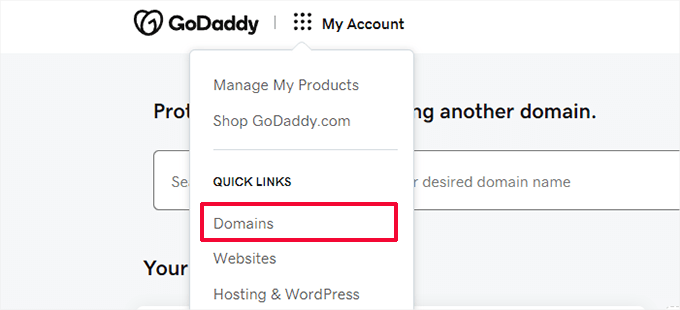
📍Attention ! Les tableaux de bord comme celui de GoDaddy mettent souvent à jour leur design. Si votre écran semble un peu différent de nos captures d'écran, ne vous inquiétez pas ! Les étapes de base sont les mêmes. Recherchez simplement des éléments de menu comme « Mes domaines », « DNS » ou « Gérer les serveurs de noms ».
Trouvez votre domaine, cliquez sur le menu à trois points et sélectionnez « Modifier le DNS ».
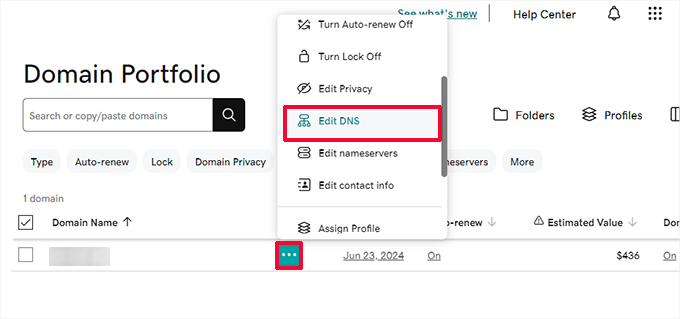
Cela vous mènera à la page des enregistrements DNS.
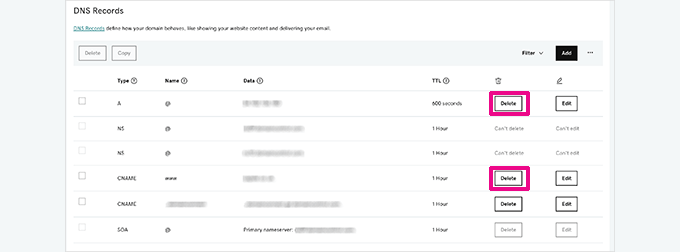
Ici, localisez les enregistrements A et CNAME qui pointent vers Blogger et supprimez-les.
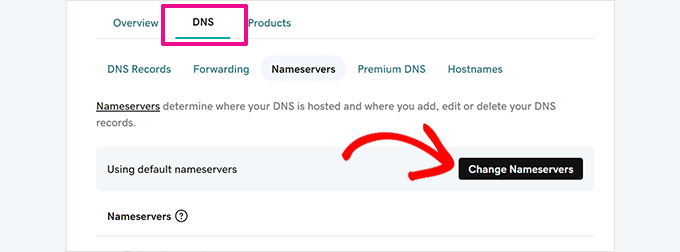
Ensuite, retournez aux paramètres de votre domaine et basculez vers l'onglet DNS » Nameservers.
Cliquez ensuite sur le bouton « Modifier les Nameservers ».
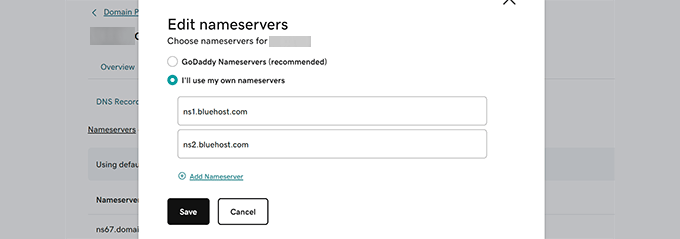
Cela ouvrira une fenêtre contextuelle où vous devrez cliquer sur « J'utiliserai mes propres nameservers » et entrer les nameservers fournis par votre hébergeur WordPress.
Une fois que vous avez fait cela, cliquez sur « Enregistrer » pour appliquer vos modifications.
📍Important : Les modifications DNS peuvent prendre de quelques heures à un, voire deux jours pour se propager entièrement. Pendant ce temps, vous pouvez accéder à votre blog Blogger en vous connectant à votre compte.
Mise à jour des paramètres DNS chez Network Solutions
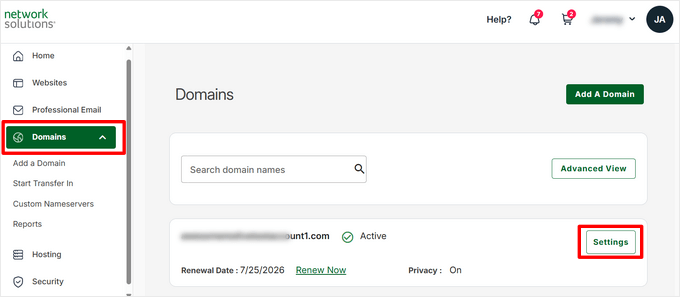
Si votre domaine est chez Network Solutions, connectez-vous à votre compte et cliquez sur « Domaines » dans le menu de gauche.
Une fois la nouvelle page ouverte, cliquez sur « Paramètres » à côté du nom de votre domaine.
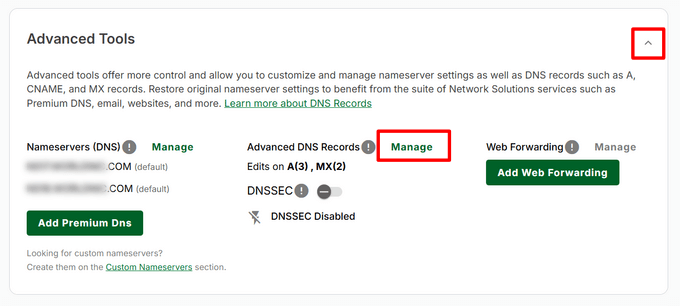
Faites ensuite défiler jusqu'à la section « Outils avancés » et développez-la.
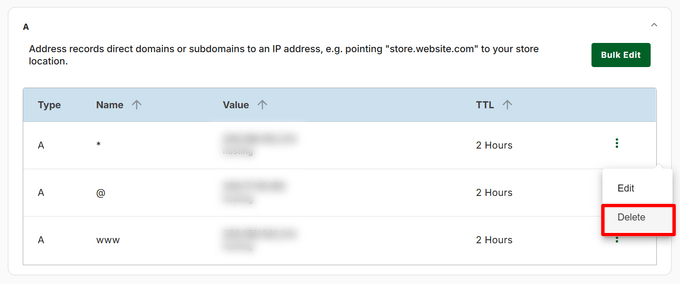
Cliquez sur « Gérer » à côté de « Enregistrements DNS avancés ».
À partir de là, vous devez supprimer tous les enregistrements CNAME et A que vous avez ajoutés pour pointer vers Blogger.
Après cela, retournez à la section « Outils avancés ».
Maintenant, cliquez sur le lien « Gérer » à côté de « Nameservers (DNS) ».
Cela ouvrira une fenêtre contextuelle où vous pourrez entrer les nameservers fournis par votre fournisseur d'hébergement WordPress.
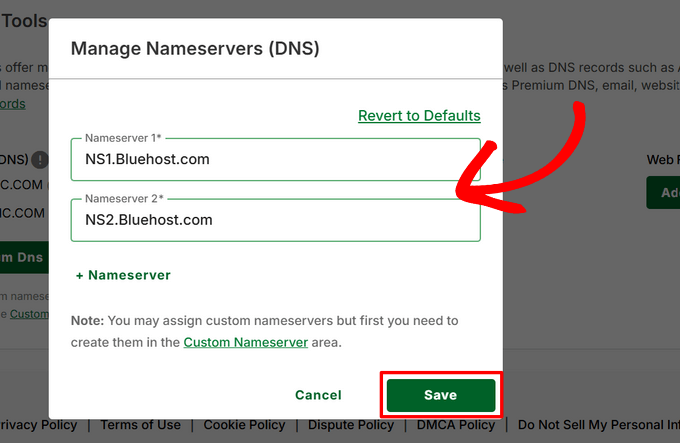
Ensuite, cliquez simplement sur le bouton « Enregistrer les modifications » pour sauvegarder vos paramètres.
Comme avec GoDaddy, les modifications DNS peuvent prendre 1 à 2 jours pour se propager complètement. Ne vous inquiétez pas si votre site WordPress n'apparaît pas immédiatement, c'est tout à fait normal.
Étape 3 : Supprimer la redirection de domaine dans Blogger
Après avoir modifié les paramètres DNS de votre domaine, vous devez également supprimer la redirection de votre blog Blogger.
Par défaut, votre adresse blogspot.com d'origine redirige les visiteurs vers votre domaine personnalisé. Comme votre domaine pointe maintenant vers WordPress, cette redirection n'est plus nécessaire.
Pour ce faire, connectez-vous à votre compte Blogger et accédez à la page « Paramètres ». Dans la section « Publication », cliquez sur votre domaine personnalisé.
Vous verrez une fenêtre contextuelle affichant le nom de votre domaine personnalisé. Cliquez sur le bouton « Supprimer » pour le supprimer.
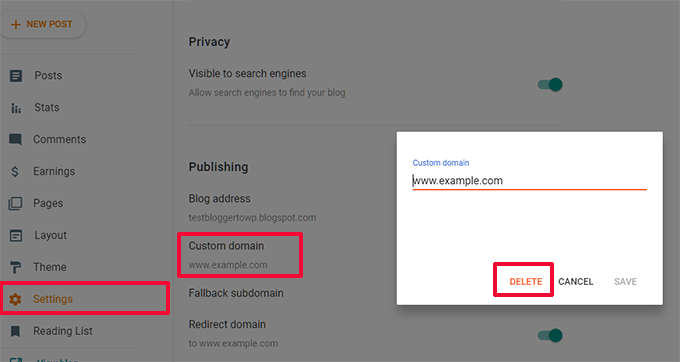
Une fenêtre contextuelle d'avertissement apparaîtra pour confirmer votre action. Cliquez à nouveau sur « Supprimer ».
Ne vous inquiétez pas : cela déconnecte uniquement Blogger de votre domaine et ne supprime pas le contenu de votre blog.
C'est tout ! Votre domaine personnalisé pointe maintenant entièrement vers votre fournisseur d'hébergement WordPress. Je vous recommande de vérifier votre domaine dans un navigateur après quelques heures pour vous assurer que tout fonctionne comme prévu.
Étape 4 : Installer WordPress
Une fois que la propagation DNS de votre domaine sera terminée, vous serez prêt à installer WordPress chez votre fournisseur d'hébergement.
Si votre domaine est enregistré auprès d'un service tiers distinct de votre fournisseur d'hébergement, vous devrez d'abord ajouter votre domaine à votre compte d'hébergement.
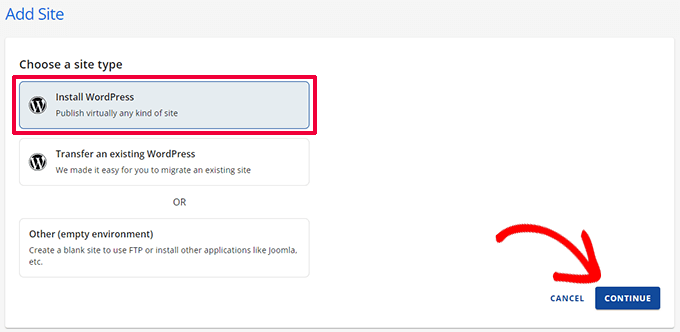
Si vous utilisez Bluehost, connectez-vous à votre tableau de bord de compte et cliquez sur le bouton « Ajouter un site » sous l'onglet « Sites Web ».
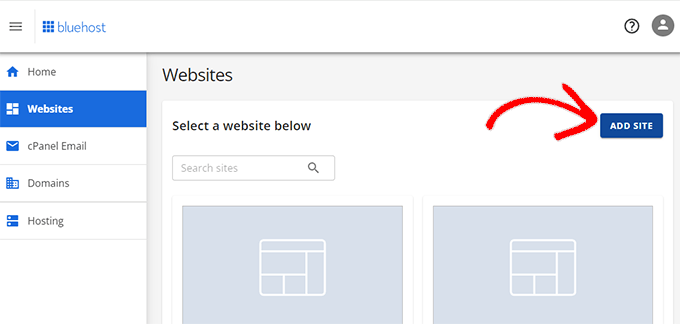
Cela lancera l'assistant d'ajout de site.
Assurez-vous que « Installer WordPress » est sélectionné comme type de site, puis cliquez sur « Continuer ».
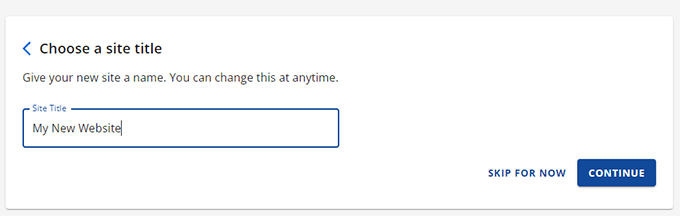
Ensuite, il vous sera demandé d'entrer un titre de site. Vous pouvez utiliser le même titre que votre ancien blog Blogger, mais ne vous inquiétez pas : vous pourrez toujours le modifier plus tard si nécessaire.
Cliquez sur « Continuer » pour passer à l'étape suivante.
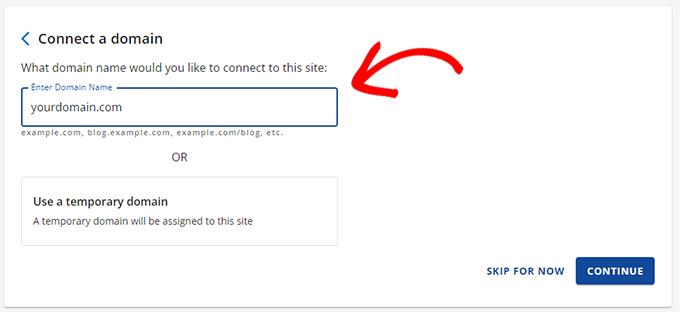
Entrez maintenant le nom de votre domaine personnalisé dans le champ domaine et cliquez sur « Continuer ».
L’assistant s’occupera de l’installation de WordPress pour vous.
📍Remarque : Si vous voyez un avertissement « Non sécurisé » immédiatement après l’installation, ne vous inquiétez pas. C’est normal pendant la mise à jour des paramètres DNS de votre domaine.
Le certificat SSL gratuit de Bluehost sera automatiquement activé, généralement dans les 24 heures.
Une fois l'installation terminée, vous retournerez à l'écran « Sites Web » dans votre tableau de bord Bluehost. Votre nouveau site y sera répertorié.
Cliquez simplement sur le bouton « Modifier le site » pour accéder à votre tableau de bord WordPress.
Bluehost peut vous poser quelques questions supplémentaires pour finaliser votre configuration. S’il vous demande de vérifier la propriété de votre domaine et que vous venez de changer vos serveurs de noms, vous devrez peut-être attendre quelques heures que les modifications se propagent avant de continuer.
Sinon, vous pouvez suivre les instructions pour accéder à votre tableau de bord WordPress.

Si vous utilisez un autre fournisseur d’hébergement, la plupart d’entre eux proposent des installateurs WordPress en un clic, rendant le processus tout aussi simple.
Je recommande de consulter notre tutoriel complet d'installation de WordPress si vous avez besoin d'aide supplémentaire.
Une fois WordPress installé sur votre domaine personnalisé, vous êtes prêt à passer à l’importation de votre contenu depuis Blogger.
Étape 5 : Exporter votre contenu depuis Blogger
L’exportation de votre contenu Blogger est un peu différente de ce qu’elle était. Google associe désormais la fonction d’exportation Blogger à son format de flux Atom, qui ne fonctionne pas directement avec WordPress.
Cela signifie que vous devrez d'abord télécharger le flux de votre site Blogger, puis vous pourrez l'utiliser pour importer votre contenu dans WordPress.
Vous pouvez commencer par vous connecter à votre tableau de bord Blogger et aller dans l'onglet « Paramètres » du menu de gauche.
Ici, faites défiler jusqu'à la section « Flux du site » et assurez-vous que le paramètre « Autoriser le flux du blog » est défini sur « Complet ». Ensuite, cliquez sur « Enregistrer ».
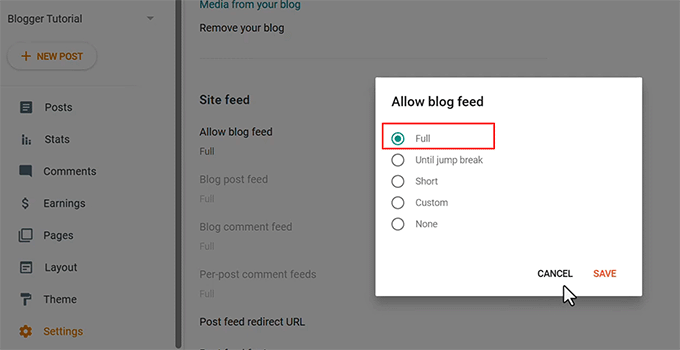
Cette étape est importante car WordPress a besoin du contenu complet de vos articles pour une importation correcte.
Si votre flux est défini sur quelque chose comme « Aucun », WordPress ne pourra pas récupérer le contenu complet de vos articles. Cela peut entraîner des manques de texte, d'images ou de mise en forme.
Une fois que votre flux est défini sur Complet, ouvrez votre site Blogger dans un nouvel onglet et accédez à l'URL du flux de votre site. Vous pouvez le faire en utilisant le format d'URL suivant :
https://YOURBLOGNAME.blogspot.com/feeds/posts/default?max-results=500
Assurez-vous de remplacer VOTRENOMDEBLOG par le nom réel de votre blog. L'ajout de ?max-results=500 à la fin garantit que le flux inclut jusqu'à 500 de vos articles les plus récents, plutôt que seulement les 25 par défaut.
Note : Si vous avez plus de 500 articles, cette méthode n’exportera que les 500 plus récents. Pour les blogs plus volumineux, vous devrez peut-être effectuer l’importation par lots ou utiliser un service de migration dédié.
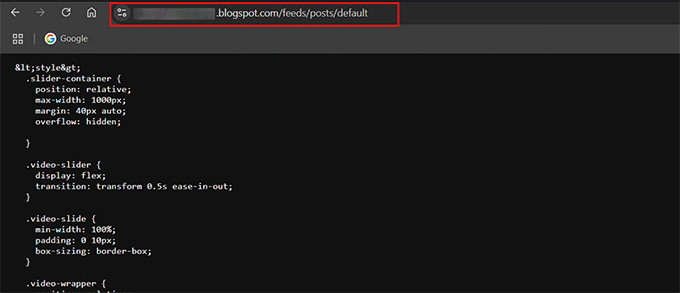
Je vous recommande de copier cette URL de flux et de l'enregistrer dans un endroit sûr. Vous en aurez besoin à l'étape suivante pour exporter votre contenu Blogger vers WordPress.
📍Remarque : cette URL de flux ne contient que vos articles de blog. Si vous avez des pages statiques (comme « À propos » ou « Contact »), vous devrez les copier-coller manuellement dans les pages WordPress plus tard.
Étape 6 : Importer votre contenu Blogger dans WordPress
Maintenant que vous avez copié l'URL du flux de votre contenu Blogger, il est temps d'importer ce contenu dans WordPress.
WordPress ne dispose pas de fonctionnalité intégrée pour récupérer du contenu à partir de flux externes, vous aurez donc besoin d’un plugin pour le faire. Je recommande d’utiliser WPematico RSS Feed Fetcher car il est gratuit, fiable et facile à utiliser.
Tout d’abord, installez et activez le plugin. Si vous ne savez pas comment faire, consultez notre tutoriel sur l’installation des plugins WordPress.
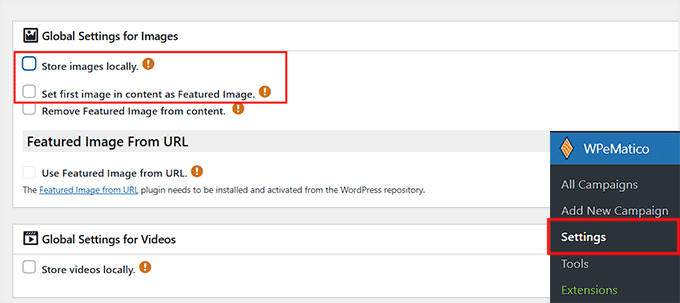
Une fois le plugin activé, accédez à la page WPematico » Paramètres dans votre tableau de bord WordPress. Ici, vous devrez configurer certains paramètres globaux avant de récupérer votre flux Blogger.
Je recommande de cocher les cases « stocker les images localement » et de sélectionner « utiliser la première image du contenu comme image mise en avant ».
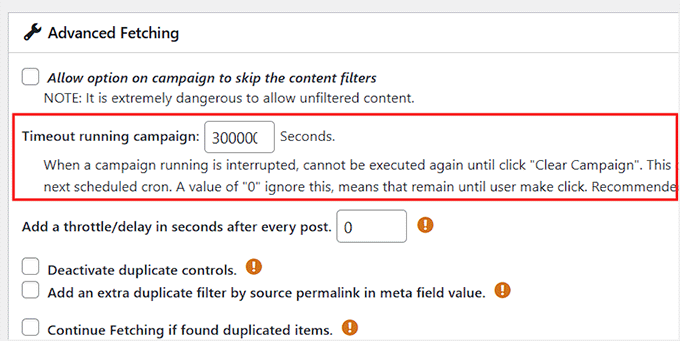
Ensuite, faites défiler jusqu'à la section « Récupération avancée ». Ici, vous verrez que le délai d'expiration pour l'exécution des campagnes est défini sur 300 secondes par défaut.
Je suggère d'augmenter ceci à 3000. Cela laisse suffisamment de temps à WPematico pour récupérer tous vos articles et images sans interruption, surtout si votre site Blogger contient beaucoup de contenu.
Après avoir effectué ces modifications, n'oubliez pas de cliquer sur « Enregistrer les paramètres ».
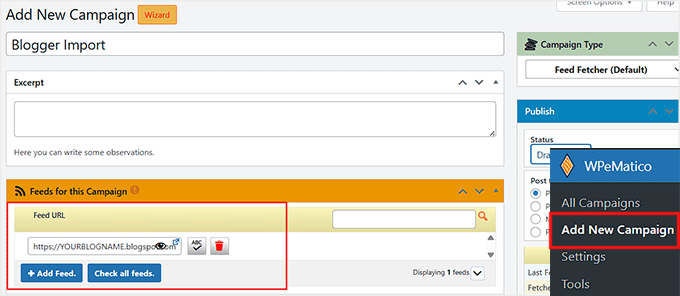
Maintenant, allez dans WPematico » Ajouter une nouvelle campagne. Cela ouvre l'éditeur de campagne, où vous configurerez l'importation de votre flux Blogger.
Je recommande de donner à votre campagne un nom clair et identifiable, tel que « Importation Blogger » ou le nom de votre blog, afin que vous puissiez la reconnaître facilement plus tard.
Faites défiler jusqu'à la section « Flux pour cette campagne » et cliquez sur le bouton « + Ajouter un flux ». Ensuite, collez l'URL du flux de votre site Blogger ici.
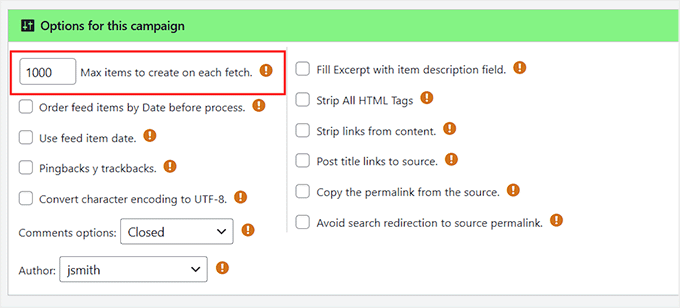
Ensuite, passez à la section « Options pour cette campagne ». Ici, changez « Nombre maximum d'articles à créer à chaque récupération » à un nombre comme 100 ou 1 000, en fonction du nombre d'articles que vous avez. Cela garantit que WPematico importe tout votre contenu sans sauter d'articles.
Vous pouvez également choisir d'ouvrir les commentaires, d'attribuer un auteur et de conserver les dates d'origine des articles.
Une fois que tout est configuré, cliquez sur « Publier » pour enregistrer votre campagne.
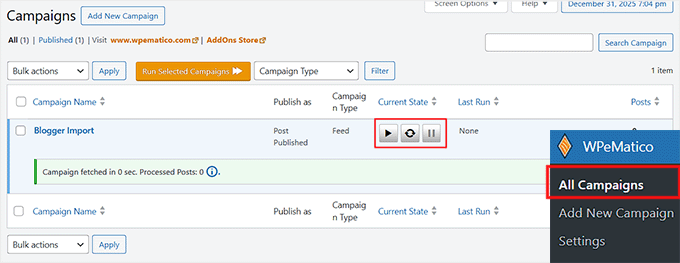
Enfin, allez à la page WPeMatico » Toutes les campagnes. Vous verrez votre nouvelle campagne listée là.
Cliquez sur l'icône « Lecture » à côté du nom de votre campagne pour commencer à importer votre contenu Blogger dans WordPress.
Je suggère de vérifier à nouveau votre site WordPress après l'importation pour vous assurer que tous les articles, images et vidéos ont été transférés correctement.
Étape 7 : Configurer les permaliens pour votre blog WordPress
WordPress est doté d’une fonctionnalité qui vous permet de créer des URL optimisées pour le SEO pour vos articles. Comme vous importez du contenu de Blogger, je vous recommande de configurer votre structure de permaliens pour qu’elle corresponde étroitement à vos anciennes URL Blogger.
Cela permet de préserver le référencement et garantit que vos visiteurs ne rencontrent pas de liens brisés.
Pour ce faire, allez dans Paramètres » Permaliens dans votre tableau de bord WordPress. Dans le champ « Structure personnalisée », collez ce qui suit :
/%year%/%monthnum%/%postname%.html
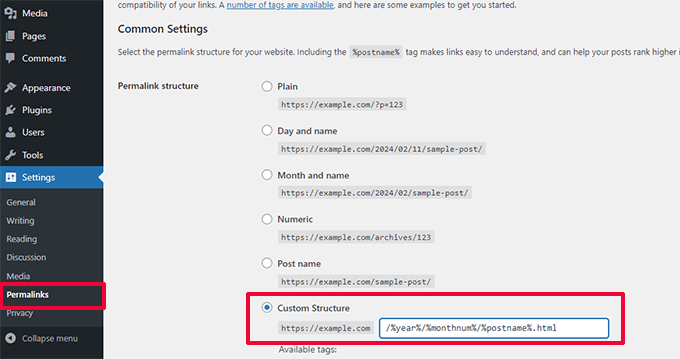
Cette configuration correspond généralement aux URL de Blogger. Cependant, je vous recommande d'ouvrir l'un de vos anciens articles de blog et de comparer l'URL à la nouvelle version WordPress pour en être sûr.
S'ils correspondent, vous êtes prêt. Si vous remarquez des liens brisés ou des URL incorrectes, ne vous inquiétez pas, vous n'avez pas besoin de modifier le code manuellement.
Je suggère d’utiliser All in One SEO avec son module complémentaire Redirection Manager. Il vous permet de rediriger en toute sécurité les anciennes URL Blogger vers les nouvelles URL WordPress.
Le plugin gère les redirections 301, empêche les liens brisés et suit les erreurs de redirection, le tout sans toucher au code de votre site.

Après avoir défini les permaliens, vérifiez quelques articles pour vous assurer que les URL fonctionnent correctement et pointent vers les bonnes pages.
Pour une présentation détaillée, vous pouvez suivre notre guide sur la façon de faire une redirection de site complète dans WordPress.
Étape 8 : Configurer les redirections de flux
Vous avez déplacé avec succès votre contenu Blogger vers WordPress, mais il reste une étape importante.
Si des personnes se sont abonnées à votre flux RSS Blogger, elles cesseront de recevoir des mises à jour à moins que vous ne redirigiez ces demandes de flux vers vos nouveaux flux WordPress.
Je recommande de le faire en modifiant le fichier .htaccess dans le dossier racine de votre site WordPress. Si vous ne trouvez pas votre fichier .htaccess, consultez notre tutoriel sur la localisation et la modification de .htaccess.
Note : Cette étape s'applique aux sites fonctionnant sur des serveurs Apache (comme Bluehost). Si vous utilisez NGINX ou un fournisseur d'hébergement géré et que vous ne trouvez pas ce fichier, veuillez contacter votre équipe de support d'hébergement, et ils pourront configurer ces redirections pour vous.
Commencez par vous connecter à votre site WordPress à l’aide d’un client FTP.
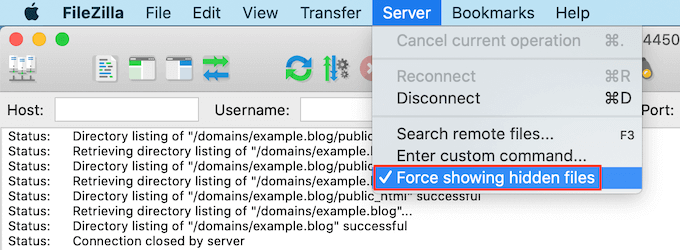
Assurez-vous d'activer l'option « Afficher les fichiers cachés » dans les paramètres de votre client FTP, car le fichier .htaccess est masqué par défaut. Si vous utilisez FileZilla, vous pouvez trouver cette option dans le menu « Serveur ».
Une fois connecté, vous trouverez le fichier .htaccess dans le répertoire racine de votre site WordPress (généralement un dossier nommé public_html).
Ouvrez ce fichier pour le modifier et collez le code suivant avant tout autre code :
<IfModule mod_rewrite.c>
   RewriteEngine on
   RewriteRule atom.xml /feed? [L,R=301]
   RewriteRule rss.xml /feed? [L,R=301]
   RewriteRule ^feeds/posts/?.*$ /feed? [L,R=301]
   RewriteRule ^feeds/comments/?.*$ /comments/feed? [L,R=301]
</IfModule>
Après cela, enregistrez vos modifications et téléchargez le fichier .htaccess sur votre serveur.
Avec cela en place, toute personne qui s'est abonnée à votre flux RSS Blogger recevra désormais automatiquement les mises à jour de votre nouveau site WordPress.
Étape 9 : Personnaliser votre site WordPress
Maintenant que votre contenu est sur WordPress, il est temps de rendre votre site attrayant. Dans WordPress, les thèmes contrôlent l'apparence de votre site web. Ils vous permettent de modifier les couleurs, la mise en page, les polices, les menus de navigation, et plus encore de votre site.
Par défaut, WordPress est livré avec un thème très simple qui n'offre pas beaucoup d'options.
Heureusement, il existe des milliers de thèmes disponibles, gratuits et premium, vous pouvez donc en trouver un qui corresponde à votre style et à vos besoins. Je vous suggère de rechercher un thème simple, flexible et adapté aux mobiles, car la simplicité est souvent le meilleur design.
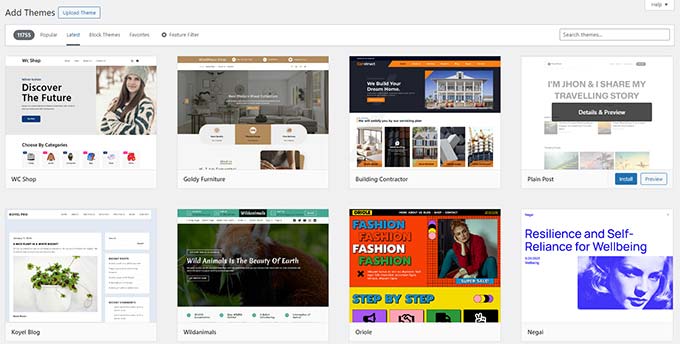
Vous ne trouverez pas de thème qui ressemble exactement à votre site Blogger, mais vous pouvez en choisir un avec une mise en page ou une palette de couleurs similaire.
Choisissez toujours des thèmes provenant de sources fiables, telles que WordPress.org ou des boutiques de thèmes bien connues, pour garantir la sécurité et le support.
Si vous cherchez de l'inspiration, voici quelques listes de thèmes sélectionnés qui fonctionnent très bien pour les blogueurs :
- Meilleurs thèmes de blog WordPress gratuits
- Meilleurs thèmes WordPress simples
- Thèmes WordPress minimalistes pour écrivains
Une fois que vous avez trouvé un thème, vous pouvez l’installer. Pour cela, jetez un œil à notre guide pour débutants sur la façon d’installer un thème WordPress.
Si vous souhaitez plus de contrôle sur votre conception sans toucher au code, vous pouvez également utiliser des constructeurs de pages par glisser-déposer comme SeedProd pour créer des mises en page et des conceptions personnalisées. C’est une excellente option si vous souhaitez un look unique pour votre site WordPress.
Pour commencer, consultez notre guide sur la façon de créer un thème WordPress à partir de zéro.
Étape 10 : Étendre votre site WordPress avec des plugins
L'un des plus grands avantages de WordPress est le grand nombre de plugins disponibles.
Pensez aux extensions comme à des applications pour votre site web : elles vous permettent d'ajouter de nouvelles fonctionnalités et d'étendre les capacités de WordPress sans toucher au code.
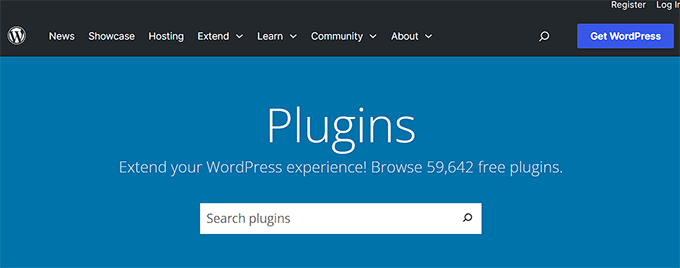
En tant que débutant, vous vous demandez peut-être quels plugins vous devriez essayer en premier. Ne vous inquiétez pas, je m’en occupe. Notre équipe a compilé une liste de plugins WordPress essentiels que chaque nouveau site devrait avoir pour améliorer la fonctionnalité, la sécurité et les performances.
WordPress n'est plus seulement pour les blogs. Avec les bonnes extensions, vous pouvez transformer votre site en tout type de site web que vous pouvez imaginer.
Par exemple, vous pouvez :
- Ajouter une boutique en ligne : Vous pouvez utiliser WooCommerce pour vendre facilement des produits physiques.
- Créer un site Web d’adhésion : Vous pouvez utiliser MemberPress pour vendre des abonnements et du contenu premium.
- Vendre des téléchargements numériques : Vous pouvez utiliser Easy Digital Downloads pour vendre des livres électroniques, de l’art ou de la musique.
En explorant WordPress, vous découvrirez que les extensions facilitent l'expansion de votre site à mesure que vos besoins évoluent. Et si jamais vous avez besoin d'aide, WPBeginner est le plus grand site de ressources pour les débutants WordPress.
Je vous recommande de profiter de nos tutoriels, guides et outils gratuits pour tirer le meilleur parti de votre nouveau site WordPress.
Foire aux questions sur le passage de Blogger à WordPress
Si vous envisagez de migrer votre blog de Blogger vers WordPress, vous avez peut-être encore quelques questions. J'ai répondu à certaines des plus courantes pour vous aider à rendre votre migration plus facile et moins stressante.
1. Vais-je perdre mon classement SEO en passant de Blogger à WordPress ?
Vous ne devriez pas perdre votre classement SEO tant que vous suivez les étapes de ce guide. Les points clés sont la configuration de la bonne structure de permalien et la redirection de vos flux RSS.
Cela garantit que les moteurs de recherche et les visiteurs arrivent sur les bonnes pages de votre nouveau site WordPress.
2. WordPress est-il gratuit après mon passage de Blogger ?
Le logiciel WordPress lui-même est gratuit et open-source. Cependant, l'exécution d'un site WordPress auto-hébergé (WordPress.org) nécessite un nom de domaine et un hébergement web.
Je recommande des hébergeurs qui incluent un domaine gratuit, ce qui maintient vos coûts de démarrage très bas.
3. Combien de temps prend la migration de Blogger vers WordPress ?
Les étapes actives — exporter depuis Blogger et importer dans WordPress — prennent généralement moins d'une heure. La partie qui prend le plus de temps est d'attendre la propagation des changements DNS, ce qui peut prendre de quelques heures à 48 heures.
4. Mes images seront-elles déplacées vers WordPress ?
Oui. L'utilisation d'un plugin comme WPeMatico dans WordPress importera les images de vos articles Blogger et les ajoutera à votre nouvelle bibliothèque de médias WordPress.
5. Que dois-je faire de mon ancien blog Blogger après la migration ?
Je recommande de ne pas supprimer votre ancien blog Blogger. Une fois que vous avez confirmé que tout a été déplacé avec succès, définissez la visibilité de votre blog Blogger sur privée. Cela le conserve comme une sauvegarde privée tout en le rendant indisponible pour les visiteurs et les moteurs de recherche.
Ressources supplémentaires pour votre nouveau site WordPress
Maintenant que votre site fonctionne sur WordPress, vous pouvez commencer à le faire passer au niveau supérieur.
Voici quelques guides essentiels que je recommande :
- Guide ultime du SEO WordPress pour débutants – Apprenez à optimiser votre nouveau site pour mieux vous classer dans les moteurs de recherche et obtenir plus de trafic.
- Conseils éprouvés pour augmenter le trafic de votre blog – Découvrez des stratégies concrètes que nous utilisons pour développer notre trafic et notre audience.
- Le guide ultime de la sécurité WordPress – Protégez votre nouveau site Web des menaces de sécurité grâce à ce guide complet étape par étape.
- Tirez le meilleur parti des ressources gratuites de WPBeginner – Découvrez comment utiliser nos tutoriels, vidéos et guides pour devenir un pro de WordPress.
J'espère que cet article vous a aidé à migrer votre blog Blogger avec domaine personnalisé vers WordPress. Vous voudrez peut-être aussi consulter notre guide sur la différence entre un nom de domaine et un hébergement Web ou notre sélection d'experts des meilleurs fournisseurs d'hébergement WordPress.
Si vous avez aimé cet article, abonnez-vous à notre Chaîne YouTube pour des tutoriels vidéo WordPress. Vous pouvez également nous trouver sur Twitter et Facebook.




Dayo Olobayo
Merci pour un autre article bien écrit. Une chose que j'ajouterais à ceci est l'importance de sauvegarder votre blog Blogger avant de faire le transfert. Il vaut toujours mieux prévenir que guérir.
Jiří Vaněk
Bonjour, nous avons essayé de déplacer les articles de Blogger vers WordPress, mais il y a eu un problème avec les images, qui n'ont pas la qualité d'origine. Elles sont plus petites et cliquables. Ce n'est qu'ensuite qu'elles s'affichent en taille réelle mais sur une nouvelle page. Où est l'erreur ? Quelqu'un peut-il aider ?
Support WPBeginner
Votre thème peut avoir des dimensions d'image différentes de celles que vous utilisiez auparavant, vous pourriez essayer de régénérer les images en utilisant notre guide ci-dessous pour corriger leurs dimensions :
https://www.wpbeginner.com/plugins/regenerate-thumbnails-new-image-sizes-wordpress/
Admin
Jiří Vaněk
Merci pour le conseil et je vais consulter l'article. J'étais déjà un peu inquiet à l'idée de devoir tout éditer manuellement, ce qui est un cauchemar pour moi étant donné le nombre d'images.
Ahmed robi
J'ai déjà AdSense sur mon site Blogger avec domaine personnalisé. maintenant je peux le déplacer vers WordPress sans perdre l'approbation AdSense. Merci.
Aman Pathak
Je veux migrer de Blogger vers WordPress avec un nom de domaine personnalisé.
J'ai trouvé cet article très utile. Mais j'ai une question –
Je veux migrer mon blog Blogger vers un blog WordPress sur un autre domaine et après avoir configuré WordPress. Je remplacerai le nouveau domaine du site WordPress par l'ancien domaine que j'utilisais sur Blogger.
Est-ce possible ou pas.
Support WPBeginner
Ce serait possible et cela dépendrait de votre fournisseur d'hébergement pour les étapes impliquées dans les changements de domaine et si un domaine temporaire est disponible.
Admin
Aman Pathak
Bonjour WP-Begginer, je veux migrer mon blog vers WordPress. Mais j'ai un doute. Dans Blogger, le domaine personnalisé consiste en www dans l'URL, mais comment puis-je m'assurer que le blog WordPress contient également www dans l'URL.
Support WPBeginner
Selon votre hébergeur, lorsque vous installez le site pour la première fois, vous pouvez vous assurer que le site a www dans votre URL ou non, selon vos préférences personnelles.
Admin
Justine
Merci pour ces instructions vraiment faciles à suivre. Je suis un blogueur débutant et cela a rendu le processus vraiment facile.
Support WPBeginner
Glad we could make the process easier
Admin
Frederick
« Si vous avez un blog Blogger avec un domaine personnalisé et que vous souhaitez le déplacer vers WordPress, alors ce tutoriel est pour vous. »
J'ai un domaine Google personnalisé enregistré via Blogger, et je veux passer à WP, puis-je toujours me fier à ce tutoriel ? Merci
Support WPBeginner
Yes, you can
Admin
viktorokiro
Article vraiment informatif pour ceux qui recherchent un domaine personnalisé sur Blogger. C'est vraiment utile pour tout le monde et aussi pour les débutants. Continuez à donner des mises à jour.
Support WPBeginner
Thank you, glad our tutorial could be helpful
Admin
Zaman
J'ai utilisé un domaine personnalisé sur Blogger. Puis je suis passé à WordPress. Après avoir effectué tous les traitements, mon permalien était comme ‘example.com/2019/02/how-to.html’.
Mais quand j'ai changé mon permalien en example.com/sample-post
il est devenu ‘example.com/how-to’.
Je voudrais garder mon permalien comme ‘example.com/how-to’.
Maintenant, que dois-je faire pour ne pas perdre le référencement Google…??
Support WPBeginner
Pour cela, vous devrez configurer des redirections de l'ancienne structure d'URL vers la nouvelle structure pour que les liens continuent de fonctionner : https://www.wpbeginner.com/beginners-guide/beginners-guide-to-creating-redirects-in-wordpress/
Admin
Billa Singh
Merci beaucoup pour ces conseils et ces connaissances sur WordPress. J'ai aussi un site sur WordPress et avec ce blog, je vais terminer mon travail maintenant, merci beaucoup.
Support WPBeginner
Glad our content can help
Admin
Adam Muiz
Puis-je changer le permalien en /author/post-name/
comment puis-je rediriger vers cette URL
merci
Support WPBeginner
Si vous souhaitiez modifier vos permaliens, vous devriez consulter notre article sur les permaliens ici : https://www.wpbeginner.com/wp-tutorials/how-to-create-custom-permalinks-in-wordpress/
Cependant, sans créer de redirections, cela causera des problèmes avec les liens précédents sur votre site.
Admin
Manish
J'ai récemment migré de Blogger à WordPress et je rencontre maintenant un gros problème. J'ai des liens personnalisés pour tous les articles de mon blog Blogger et maintenant les URL ont changé sur WordPress. Alors, comment vais-je résoudre ce problème ? S'il vous plaît, aidez-moi rapidement.
Support WPBeginner
Vous n'avez probablement pas mis à jour vos paramètres de permalien pour la configuration Blogger que nous avons recommandée. À l'étape 7, vous voudrez examiner cette recommandation.
Admin
TECH MAHATO
Merci pour le partage. Excellent article. J'utilise ces sites web régulièrement car l'information est excellente.
Jeba
J'ai plus de 14000 publications. C'est un gros fichier de 145 Mo. Alors, comment vais-je faire ? Quel sera le temps de transfert. S'il est supprimé de Blogger, y aura-t-il une interruption de service ? Mon site perdra-t-il son classement ? Puis-je copier abc.com sur un domaine personnalisé Blogger vers xyz.com sur WordPress ? puis revenir à abc.com sur le même hébergement ? S'il vous plaît, guidez-moi.
Nabita
que faire pour Google AdSense et comment afficher une annonce Google sur un nouveau site Web (migré de Blogger vers WordPress avec un domaine personnalisé).
nouvelle vérification de Google AdSense pour un nouveau site Web ou autre chose
Merci d'avance
Usama Munir
Bonjour, j'ai un blog sur blogspot avec plus de 200 articles. Récemment, j'ai acheté le domaine sur godaddy et l'hébergement sur hostgator. Hostgator m'a envoyé un e-mail avec un nom d'utilisateur et un mot de passe. Il n'y a aucune option de connexion cpanel. J'ai acheté le forfait d'hébergement wordpress. Maintenant, sur mon profil hostgator, il est indiqué que wordpress est installé. Mais quand j'essaie de me connecter au panneau d'administration, il dit "page introuvable".
Je veux migrer mon blog de blogger vers un blog wordpress mais je ne sais pas quoi faire de ce domaine ni comment je peux le déplacer.
Dans l'attente de votre réponse positive.
Anupam
Merci pour ce guide précieux et clair.
Mais j'ai encore quelques questions : -
1. Pourquoi cet importateur n'importe que les articles de mon site blogger et pas les pages statiques.
2. Les URL des articles du site blogger pointent parfaitement vers les URL de permalien WordPress respectives, mais pourquoi l'URL de la page statique (bloggerexample.com/p/pageurl) ne redirige-t-elle pas vers les URL WordPress correspondantes (wordpressexample.com/pageurl) ? J'ai plus de 100 pages statiques sur mon site blogger, donc je pense qu'utiliser un plugin de redirection n'est pas une bonne idée.
2. Comment mapper parfaitement ces URL de pages statiques blogger aux URL de pages WordPress respectives en masse ?
Merci d'avance.
Favour
S'il vous plaît, si je m'inscris pour l'hébergement Web Bluehost, par où commencer, est-ce avec le nouveau domaine ou j'ai déjà des options de domaine ?
2. Quand ou comment savez-vous que les paramètres DNS ont complètement propagé ?
S'il vous plaît, aidez-moi avec des instructions explicites sur les étapes 1 et 2
Support WPBeginner
Salut Favour,
Si vous possédez déjà un nom de domaine personnalisé (exemple : wpbeginner.com), sélectionnez cette option. Si vous n'avez pas encore de nom de domaine, commencez par un nouveau nom de domaine.
Il existe des outils en ligne que vous pouvez utiliser pour vérifier si la propagation DNS a eu lieu. Cependant, le moyen le plus simple de le vérifier est de taper simplement votre URL dans une nouvelle fenêtre de navigateur.
Admin
Favour
Salut, pouvez-vous m'aider à passer de blogspot à WordPress, car je ne veux pas être bloqué dans le processus ?
Modupre Modupe
Pourquoi ne puis-je pas utiliser mon nom de domaine godaddy sur wordpress sans facturations supplémentaires ?
Himanshu Pandey
J'ai un blog Blogger sur un sous-domaine personnalisé http://www.blog.example.com.
Je souhaite migrer mon blog Blogger vers WordPress sur le même domaine racine http://www.example.com. Puis-je le faire ?
OU, dois-je installer WordPress sur le sous-domaine personnalisé http://www.blog.example.com, où mon blog Blogger est déjà redirigé.
Et si je suis en mesure d'installer WordPress sur http://www.example.com, comment puis-je gérer mon blog Blogger http://www.blog.example.com pour rediriger vers mon nouveau site WordPress.
S'il vous plaît, aidez-moi et obligez.
Merci.
Kristin
Cela permettra-t-il toujours de voir sur mon site Blogger jusqu'à ce que mon site Wordpress soit en ligne ? Ou le domaine est-il transféré immédiatement puisque nous modifions sur GoDaddy.
Support WPBeginner
Il commencera à pointer vers votre nouveau site WordPress dès que les changements de serveur de noms seront propagés sur Internet.
Admin
divya
J'essaie d'importer mon blog Blogger avec domaine personnalisé vers WordPress depuis un moment. J'ai modifié les DNS et supprimé la redirection. Cela ne fonctionne toujours pas. Y a-t-il autre chose que je puisse essayer pour y parvenir.
Merci d'avance.
Prof Bhagwan Deen
J'ai cherché pendant environ une semaine sur le net pour résoudre le problème que je rencontre pour déplacer mon blog Blogger avec domaine personnalisé vers WP, mais je n'ai pas trouvé de solution. C'est seulement wpbeginner.com qui m'aide sur le problème. Maintenant, j'ai décidé de déménager. Merci.
ilayaraja
Cher monsieur, j'ai migré mon blog avec domaine personnalisé vers WordPress. mais les images ne sont pas importées de blogspot vers WordPress. Seuls les textes des articles et les liens sont migrés. Comment puis-je importer les images de mes articles ? S'il vous plaît, donnez-moi une solution.
Joanne De Leon
Bonjour, mon site Blogger utilise toujours le .blogspot.com, ce qui signifie que je n'ai pas configuré d'URL tierce et que mon blog n'a pas encore été classé avec seulement moins de 20 articles et seulement quelques pages statiques. Puis-je simplement copier le contenu et supprimer Blogger afin de pouvoir utiliser WordPress et un nom de domaine différent car en ce moment et je ne sais pas ce qui m'a pris que j'ai utilisé la prononciation pour le mot réel.
Support WPBeginner
Nous pensons que vous devriez toujours configurer une redirection 301 afin que les moteurs de recherche ne pénalisent pas votre nouveau site WordPress pour contenu dupliqué.
Admin
Imran
L'importateur Blogger ne fonctionne pas. Que dois-je faire maintenant ? Existe-t-il un autre moyen d'importer les articles de Blogger sans perdre de trafic ?
Jesse Stay
C'était utile. Cependant, mon blog Blogger tronque les noms des articles s'ils sont trop longs. Existe-t-il un moyen de définir le permalien pour qu'il respecte la troncature du titre Blogger ?
Eliana Silva
Bonjour. Je déplace mon blog vers WordPress et c'est très utile... Cependant, j'ai quelques questions :
1. Faut-il avoir un domaine actif pendant un mois avant le changement ? Mon journal est sous un domaine (qui expire) mais le nouveau sera sous un autre (que j'ai acheté cette semaine). Comme je n'aimerais pas avoir un « blog en panne », j'aimerais savoir si je peux ajouter le domaine à mon blog juste avant le transfert, puis le transférer. J'espère que cela a du sens.
2. Où trouver les noms de serveurs de mon nouvel hébergeur WordPress ? Je suis perdu.
Merci beaucoup
Support WPBeginner
Vous pouvez rediriger votre ancien blog vers le nouveau blog en mettant à jour ses paramètres de nom de serveur ou DNS. Vous devrez le rediriger vers votre nouveau nom de domaine.
Admin
Eliana Silva
Merci beaucoup !
Encore une chose… quand j'essaie d'importer mon blog, il est indiqué que la taille maximale du fichier est de 2 Mo (ce qui est trop bas. Mon fichier de blog fait 9 Mo.) Y a-t-il un moyen d'augmenter ce nombre ?
Merci !
Jericho
Que se passera-t-il si je change les Permaliens en Nom de l'article ? L'une des raisons pour lesquelles je veux migrer vers WordPress est que je veux me débarrasser des dates dans l'URL de Blogger. Pouvez-vous me donner des options ? Est-il possible de définir les Permaliens sur Nom de l'article sans perdre de trafic ou de classement dans les moteurs de recherche ?
Lene
Merci beaucoup pour ces informations utiles. Je voudrais savoir la même chose que Jericho. Une fois que j'aurai importé mon contenu Blogger sur Wordpress, pourrai-je ensuite changer les Permaliens en Nom de l'article sans perdre mon classement dans les moteurs de recherche ?
Ali
Merci beaucoup.
Béni soit
Merci beaucoup.
..S'il vous plaît, au cas où vous auriez des codes AdSense sur votre blogspot avant de passer à un domaine personnalisé et que vous passiez maintenant à WordPress avec votre nouveau domaine, AdSense désactivera-t-il votre compte ou sera-t-il toujours le même...
mon nom de site.xyzloversbrain.blogspot.com
Adrienne
J'en avais absolument besoin il y a environ 6 mois. Tant pis…. Mais je vais garder cela pour une autre fois.