


Gérer une entreprise de location de voitures sans site Web approprié, c'est comme essayer de conduire avec le frein à main serré – vous ne faites que vous compliquer la tâche. J'ai appris cela à mes dépens en aidant un ami à créer un site Web pour sa société de location.
Que vous partiez de zéro ou que vous mettiez à niveau une entreprise de location existante, la création d'un site Web professionnel ne doit pas être compliquée ni coûteuse. Avec WordPress, vous pouvez créer un site de location de voitures entièrement fonctionnel qui gère tout, de la présentation de vos véhicules au traitement des réservations.
Dans ce guide, je vais vous montrer les étapes exactes pour créer votre site Web de location de voitures dans WordPress. J'ai fait toutes les recherches et les tests, vous pouvez donc éviter les maux de tête et vous concentrer directement sur la croissance de votre entreprise.
Pourquoi créer un site Web de location de voitures avec WordPress ?
Êtes-vous fatigué de jongler avec plusieurs appels téléphoniques et e-mails de clients qui essaient d'obtenir des informations sur vos locations de voitures ?
Un site web WordPress peut changer la donne pour votre entreprise, offrant un guichet unique où les clients peuvent trouver tout ce dont ils ont besoin.
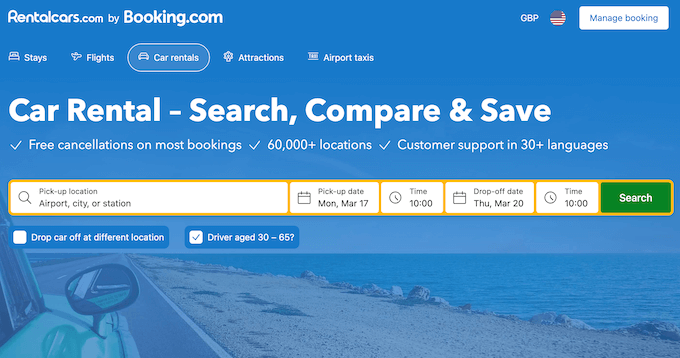
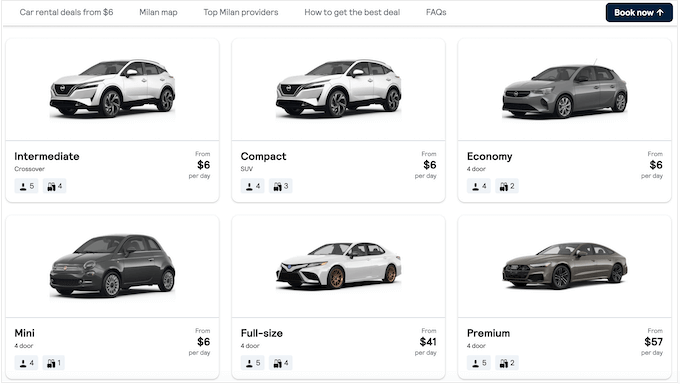
Un bon site Web peut gérer tout le travail acharné : les clients peuvent parcourir votre flotte de véhicules, comparer différents forfaits, lire des avis et même réserver une voiture directement sur votre site. Cela vous fait non seulement gagner du temps, mais améliore également l'expérience client globale.
De plus, un site Web de location de voitures est votre chance d'être vu par une toute nouvelle clientèle.
Pensez-y : les gens recherchent constamment en ligne des choses comme « locations de voitures près de chez moi », « SUV abordables » ou « offres de location de voiture pour le week-end ». Si vous n'avez pas de site Web, ces personnes ne vous trouveront pas. C'est aussi simple que ça.
Un site web de location de voitures agit comme un panneau d'affichage 24h/24 et 7j/7, présentant votre flotte et vos prix aux clients potentiels qui recherchent activement ce que vous avez à offrir.
Cela dit, aidons-vous à créer un site web de location de voitures. Je couvre beaucoup de choses dans ce guide, alors n'hésitez pas à utiliser les liens rapides ci-dessous pour accéder directement à la section que vous souhaitez consulter :
- Choisissez votre constructeur de site web de location de voitures
- Configurez l'hébergement de votre site web
- Installez WordPress sur votre hébergement web
- Sélectionnez un thème WordPress pour la location de voitures
- Créez une page d'accueil personnalisée
- Ajoutez d'autres pages
- Ajoutez un formulaire de contact
- Ajoutez un bouton d'appel en un clic
- Acceptez les réservations en ligne
- Alternative : Utilisez un simple formulaire de réservation de location de voitures
- Créez un affichage de véhicules saisissant
- Guidez les clients jusqu'à votre porte
- Présentez vos options de location
- Affichez les avis clients
- Créez un menu de navigation
- Ajoutez des flux de réseaux sociaux (facultatif)
- Publiez du contenu de valeur (facultatif)
- Utilisez la FOMO pour générer des réservations de location de voitures (facultatif)
- Conseils supplémentaires : Comment développer votre site web de location de voitures
Vous remarquerez que j'ai inclus des étapes « facultatives », mais je vous recommande vivement de les essayer si vous voulez vraiment que votre site web génère des ventes et augmente vos revenus.
Étape 1 : Choisissez votre constructeur de site web de location de voitures
Tout d'abord, avant de construire un site web de location de voitures, vous aurez besoin d'une plateforme puissante capable de gérer beaucoup de trafic et d'offrir à vos clients une expérience fluide. C'est pourquoi je recommande WordPress.
Il existe de nombreux créateurs de sites web, mais WordPress se distingue pour les propriétaires d'entreprise à la recherche d'une solution conviviale, fiable et abordable.
Dans l'industrie de la location de voitures, chaque centime compte. Ce qui est génial avec WordPress, c'est qu'il est open-source et totalement gratuit à utiliser. Cela signifie plus d'argent à dépenser ailleurs – que ce soit pour le marketing, pour maintenir votre flotte en parfait état, ou pour acheter de nouveaux véhicules.
Pour en savoir plus à ce sujet, consultez notre article sur les raisons pour lesquelles WordPress est gratuit.
Voici où ça devient vraiment intéressant : WordPress dispose d'une immense bibliothèque de plugins, avec plus de 59 000 plugins sur WordPress.org seulement.
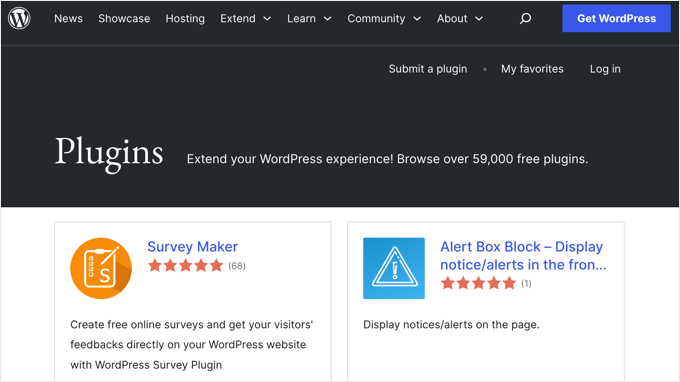
Pensez aux plugins comme à de petits modules complémentaires qui font des choses spécifiques. Pour votre site de location de voitures, vous pourriez utiliser des plugins de voiture pour gérer les réservations, présenter les avis clients et afficher des photos attrayantes de votre flotte.
Avec les bons plugins, vous pouvez vraiment rationaliser votre entreprise et augmenter ces réservations.
Et tenez-vous bien : selon nos statistiques sur le blogging, WordPress alimente près de 43 % de tous les sites web. C'est un chiffre énorme, prouvant à quel point il est fiable et évolutif. Parfait pour développer votre entreprise en ligne !
Maintenant, entrons un peu plus dans la technique : il existe deux types de logiciels WordPress, il est donc important de choisir le bon.
Le premier est WordPress.com, qui est une plateforme d'hébergement de blogs. Ensuite, il y a WordPress.org, également connu sous le nom de WordPress auto-hébergé. Pour un site de location de voitures, je recommande WordPress.org car il vous donne la liberté d'utiliser tous ces plugins WordPress indispensables sans un plan coûteux.
Pour une analyse plus approfondie des raisons pour lesquelles je recommande constamment WordPress, consultez notre avis complet sur WordPress.
☝ Vous avez déjà créé un site sur WordPress.com ? Ne vous inquiétez pas ! J'ai un guide étape par étape sur comment migrer votre site web de WordPress.com vers WordPress auto-hébergé, garantissant une transition en douceur pour votre entreprise de location de voitures.
Étape 2 : Configurez l'hébergement de votre site web
Avant de pouvoir créer un site web de location de voitures professionnel et convivial, vous aurez besoin de quelques éléments.
Tout d'abord, vous avez besoin d'un nom de domaine. Ce sera votre adresse en ligne, où les clients potentiels pourront voir vos voitures, vérifier vos tarifs et réserver des locations.
Vous aurez également besoin d'un plan d'hébergement web, qui est l'endroit où votre site web réside en ligne. Vous voudrez vous assurer de choisir un hébergeur fiable qui maintient votre site opérationnel 24h/24 et 7j/7. Après tout, si votre site de location de voitures connaît des interruptions, vous manquerez presque certainement des réservations.
Pour vous faciliter la vie, nous avons sélectionné certains des meilleurs hébergements WordPress que vous pouvez acheter.
☝ Bien que WordPress lui-même soit gratuit, les noms de domaine et les coûts d'hébergement peuvent s'accumuler rapidement. Pour vous aider à établir un budget, nous avons créé un guide sur combien coûte la création d'un site web WordPress, afin que vous puissiez éviter toute dépense imprévue.
Un nom de domaine coûte généralement 14,99 $/an, et les coûts d'hébergement commencent à 7,99 $/mois. Cela peut sembler gérable, mais cela a tendance à s'accumuler avec le temps.
Voici la bonne nouvelle : WPBeginner a un accord exclusif avec Bluehost. Ils ont accepté d'offrir aux lecteurs de WPBeginner une énorme réduction sur l'hébergement web, plus un nom de domaine gratuit. Vous pouvez cliquer sur le bouton ci-dessous pour commencer à partir de seulement 2,99 $ par mois.
Une fois que vous êtes sur le site web de Bluehost, cliquez simplement sur le bouton jaune « Get Started Now ».

Cela vous amène à la page des tarifs, où vous pouvez choisir un plan d'hébergement.
Pour un site Web de location de voitures, je recommande de choisir le plan « Starter » ou « Business », car ils ont tout ce dont vous avez besoin.

Pour sélectionner un plan, cliquez simplement sur le bouton « Choisir un plan ».
Ensuite, il est temps de choisir un nom de domaine pour votre site Web de location de voitures.
Pour ce faire, tapez votre nom de domaine dans le champ prévu à cet effet et cliquez sur le bouton « Rechercher un domaine ».

N'oubliez pas qu'un domaine est votre adresse en ligne, il doit donc être facile à retenir et à prononcer, et correspondre à votre marque. Le nom de votre entreprise de location de voitures est généralement une bonne option.
Par exemple, si votre entreprise de location s'appelle Speedy Rides, alors speedyrides.com est un excellent choix.
Cependant, si ce nom de domaine n'est pas disponible, vous pouvez expérimenter en ajoutant des informations utiles comme la localisation ou le type de véhicules que vous louez.
Par exemple, si vous êtes spécialisé dans les voitures de luxe à Austin, vous pourriez essayer SpeedyLuxuryRides.com ou SpeedyRidesAustin.com.
L'essentiel est de rester pertinent et facile à comprendre. Jouez avec différentes combinaisons jusqu'à ce que vous trouviez quelque chose qui vous plaise.
💡 En manque d'inspiration ? Consultez notre guide sur comment choisir le meilleur nom de domaine.
Une fois que vous avez sélectionné un nom de domaine, vous pouvez passer à la page de paiement.
Bluehost vous demandera maintenant les informations de votre compte, telles que votre nom et votre adresse e-mail.

Une fois cela fait, faites défiler vers le bas et saisissez vos informations de paiement pour finaliser l'achat.
Après quelques instants, vous recevrez un e-mail contenant les instructions pour vous connecter à votre panneau de contrôle d'hébergement web. C'est le tableau de bord où vous pouvez gérer votre site de location de voitures, y compris la configuration des notifications par e-mail et la demande de support WordPress.
Étape 3 : Installer WordPress sur votre hébergement web
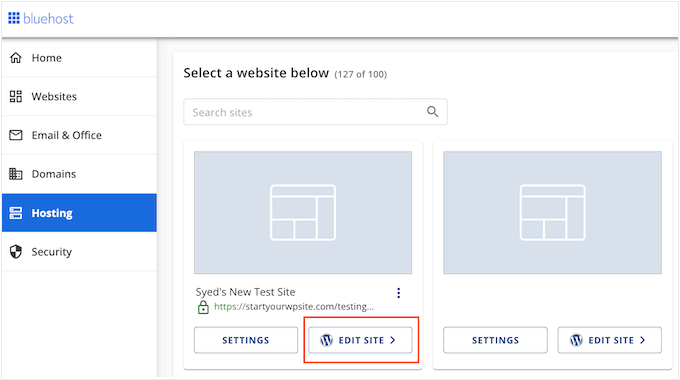
Lorsque vous vous inscrivez en utilisant le lien de réduction Bluehost, Bluehost installera automatiquement WordPress sur votre nom de domaine.
Laissez-le charger quelques minutes, puis cliquez sur le bouton « Modifier le site » pour pouvoir configurer votre nouveau site web.
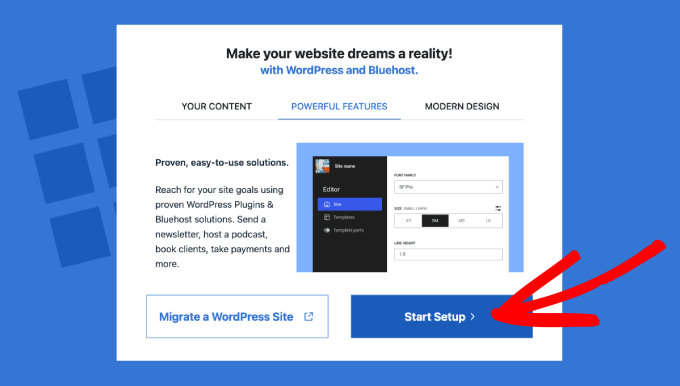
À ce stade, une fenêtre apparaîtra vous demandant si vous souhaitez migrer un site WordPress ou démarrer une nouvelle configuration.
Comme vous créez un nouveau site de location de voitures, cliquez sur le bouton « Démarrer la configuration ».
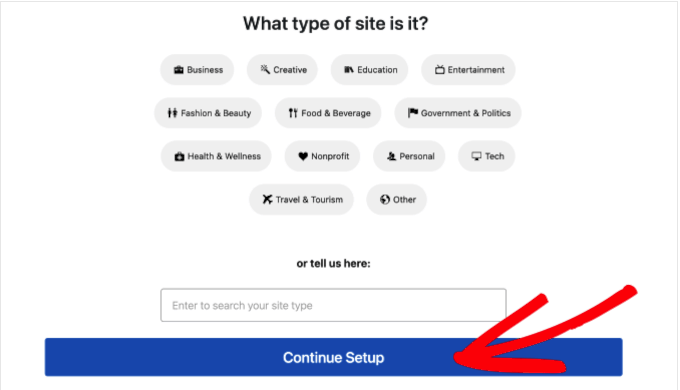
L'assistant de configuration vous demandera maintenant quelques informations de base, telles que le type de site Web que vous créez.
Vous pouvez maintenant choisir la catégorie qui correspond le mieux à votre site. Pour un site de location de voitures, vous sélectionnerez généralement « Entreprise », mais vous pouvez choisir n'importe quelle catégorie que vous souhaitez. Après cela, cliquez sur « Continuer la configuration ».
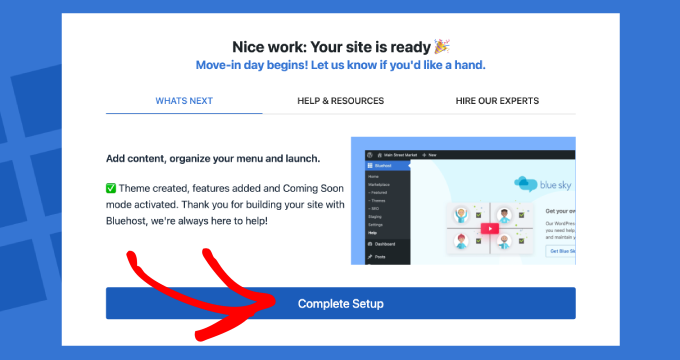
Une fois que vous avez terminé l’intégralité de l’assistant de configuration WordPress de Bluehost, cliquez sur « Terminer la configuration ».
Bluehost vous redirigera maintenant vers l'espace d'administration de WordPress.
Vous pouvez également vous connecter au tableau de bord WordPress en accédant directement à yoursite.com/wp-admin/ dans votre navigateur Web.
Utilisez-vous un autre hébergeur de sites WordPress tel que SiteGround, Hostinger, HostGator, ou WP Engine ? Consultez notre guide complet sur comment installer WordPress pour des instructions étape par étape.
Maintenant que la configuration est terminée, vous êtes prêt à commencer à construire votre site Web de location de voitures.
Étape 4 : Sélectionner un thème WordPress pour voitures
Vous avez donc votre nom de domaine et votre hébergement – il est maintenant temps de rendre votre site Web fantastique.
Après tout, c'est la première chose que les clients potentiels verront, il est donc important de faire une excellente première impression.
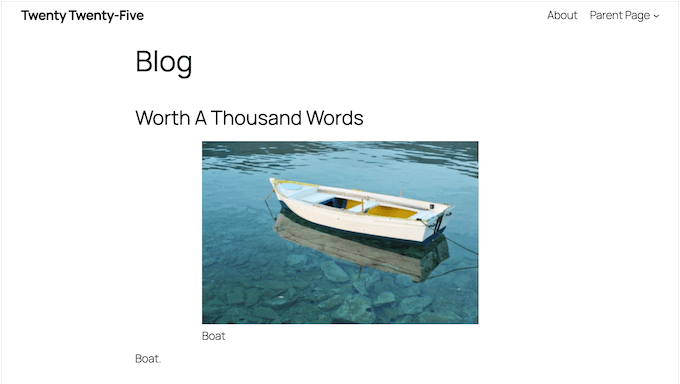
WordPress est livré avec un thème par défaut, mais il n'est pas idéal pour un site professionnel de location de voitures.
Lors de le choix d'un thème pour votre site de location, vous devriez rechercher quelque chose qui reflète l'identité de votre marque. Visez-vous une ambiance luxueuse et sophistiquée, ou êtes-vous spécialisé dans les véhicules économiques ?
Vous devriez également réfléchir au contenu que vous allez afficher.
Avez-vous une tonne de photos de voitures prises par un photographe professionnel ? Alors, assurez-vous que votre thème WordPress peut gérer une grande galerie.
Vous voulez afficher vos voitures dans un format de liste ? Recherchez un thème qui prend en charge cette mise en page et qui dispose peut-être même d'options de recherche et de filtrage intégrées.
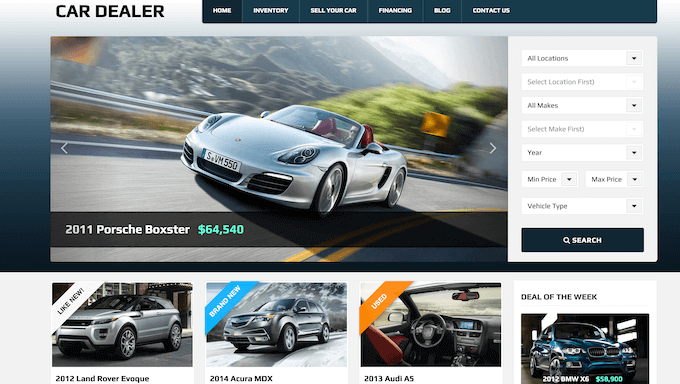
Pour vous aider, mon équipe a rassemblé les meilleurs thèmes pour les concessionnaires automobiles et les meilleurs thèmes pour les ateliers de réparation automobile.
Beaucoup de ces thèmes ont des fonctionnalités conçues spécifiquement pour l'industrie automobile, telles qu'un décodeur de numéro d'identification de véhicule (VIN) intégré.
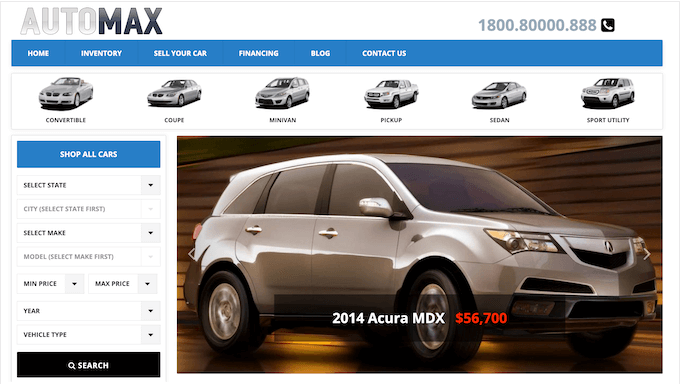
Ne vous inquiétez pas si vous n'êtes pas un expert technique ! Nous avons créé un guide étape par étape sur comment installer un thème WordPress, afin que votre site de location de voitures soit magnifique en un rien de temps.
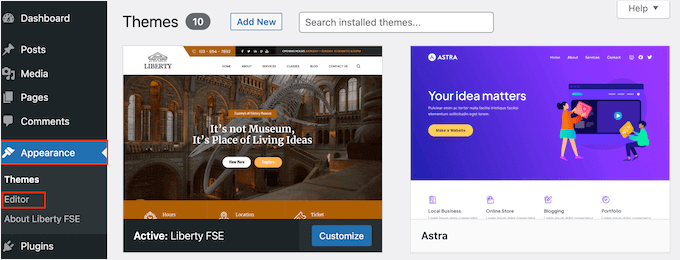
Après avoir installé votre thème, vous pouvez le personnaliser en allant dans Apparence » Personnaliser dans le tableau de bord WordPress. Cela lancera le personnaliseur de thème, où vous pourrez affiner les paramètres du thème et voir vos modifications dans l'aperçu en direct.
Utilisez-vous l'un des nouveaux thèmes d'édition complète du site (FSE) ? Dans ce cas, vous devrez aller dans Apparence » Éditeur à la place. Cela lance l'éditeur complet du site, où vous pouvez ajouter, supprimer et modifier les blocs de votre thème WordPress. C'est super intuitif.
Une autre option consiste à utiliser un plugin de création de sites web et de pages de destination comme SeedProd.
SeedProd est un constructeur de pages par glisser-déposer qui est très populaire et facile à utiliser. Nous l'avons utilisé pour construire plusieurs de nos sites web partenaires, y compris les sites web Duplicator, WPForms, et WP Charitable.
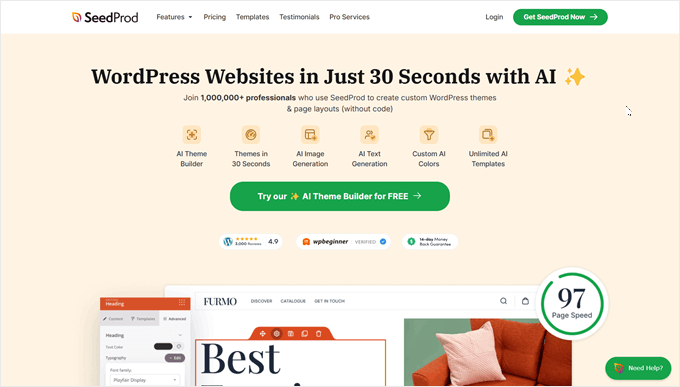
Avec SeedProd, vous pouvez créer des pages de destination époustouflantes, des pages d'accueil et même des sites web entiers.
Il est également livré avec des modèles prêts à l'emploi conçus spécifiquement pour l'industrie automobile.
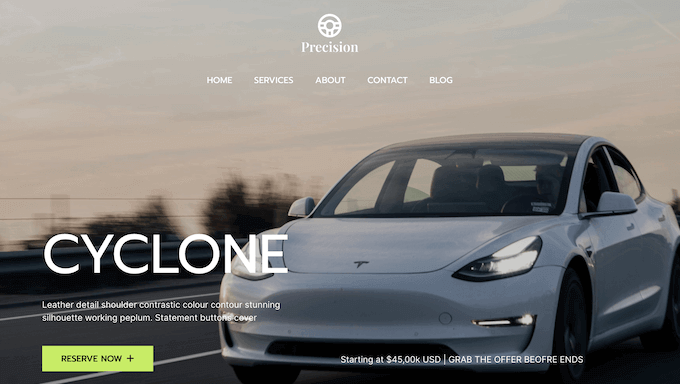
Il existe même un modèle dédié à la location de voitures que vous pouvez utiliser.
Comme vous pouvez le voir, ce modèle a une section prête à l'emploi où vous pouvez afficher votre flotte.
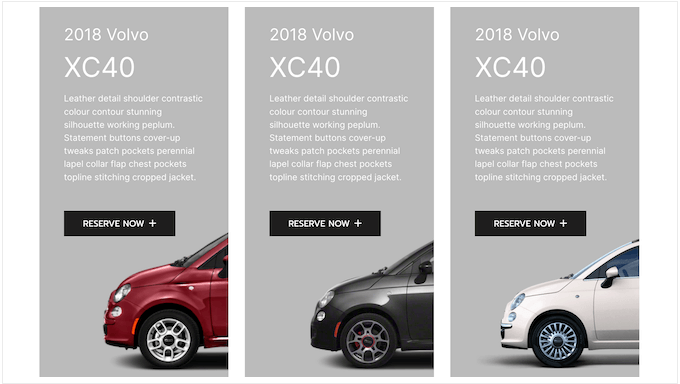
Vous pouvez facilement télécharger vos propres photos et détails, il est donc très simple pour les clients de trouver ce qu'ils recherchent.
Le modèle comprend également un bouton d'appel à l'action « Réservez maintenant » bouton d'appel à l'action que vous pouvez personnaliser pour l'intégrer de manière transparente à votre système de réservation ou de gestion d'inventaire (nous y reviendrons plus tard !).
Alternativement, vous pouvez utiliser le constructeur de sites web IA de SeedProd pour créer un thème entièrement personnalisé en quelques secondes. Pour plus de détails, consultez notre guide sur comment créer un site WordPress avec l'IA.
Étape 5 : Créer une page d'accueil personnalisée
WordPress propose deux types de contenu par défaut appelés articles et pages. Les propriétaires de sites Web utilisent généralement les articles pour créer des articles et des blogs, mais cela pose un petit problème pour vous.
Par défaut, WordPress affichera une liste d'articles de blog sur votre page d'accueil. Quels que soient vos projets de blogging, vous ne voulez pas qu'une liste d'articles soit la première chose que vos clients potentiels voient.
C'est pourquoi je recommande de créer une page d'accueil personnalisée qui comprend un résumé rapide de votre entreprise, un aperçu de vos véhicules (pensez aux photos et aux spécifications), vos tarifs et d'autres informations importantes.
Vous pourriez même inclure des témoignages de clients et des avis pour renforcer la confiance et la crédibilité (nous y reviendrons plus tard !). En gros, vous voulez impressionner vos visiteurs, et une liste d'articles de blog ne suffira pas.
Pour vous aider, nous avons créé un guide complet sur la création d'une page d'accueil personnalisée. Suivez simplement ce guide, et vous aurez le tapis de bienvenue parfait pour vos visiteurs et clients potentiels.
Une fois que vous êtes satisfait de l'apparence de la page, vous pouvez la définir comme votre page d'accueil. Pour ce faire, rendez-vous dans Paramètres » Lecture dans le tableau de bord WordPress.
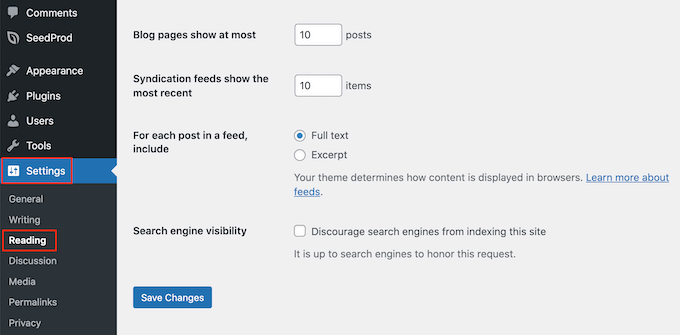
Ici, faites défiler jusqu'au paramètre « Votre page d'accueil affiche » et sélectionnez « Une page statique ».
Ensuite, ouvrez le menu déroulant « Page d'accueil » et sélectionnez la page que vous avez créée précédemment.
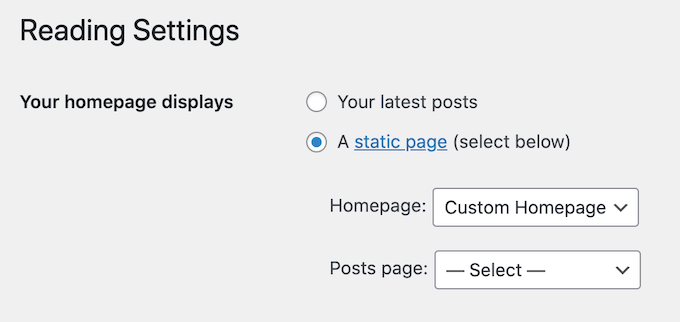
Désormais, vos clients verront une page d'accueil accueillante qui comprend toutes les informations essentielles sur votre entreprise de location de voitures.
Étape 6 : Ajouter plus de pages
Lors de la conception de votre site Web de location de voitures, il est important de partager autant d'informations que possible. Cela aidera les clients potentiels à comprendre ce que votre entreprise a à offrir, afin qu'ils puissent prendre une décision éclairée quant à savoir si vous leur convenez.
Vous voulez montrer votre flotte de véhicules ? Pas de problème. Besoin de partager vos tarifs et vos prix ? Facile. Des FAQ, des cartes et d'autres détails importants ? WordPress peut tout gérer.
Mais avant de commencer à ajouter tout ce contenu génial, parlons organisation. Votre site Web doit être facile à naviguer afin que les clients puissent trouver rapidement ce dont ils ont besoin. Cela signifie mettre en place différentes pages pour différents types d'informations.
Par exemple, vous pourriez créer une page dédiée à vos véhicules où vous affichez des photos et des descriptions. Une autre page pourrait se concentrer sur les tarifs et les prix, y compris les offres que vous proposez actuellement.
Heureusement, il est très facile d'ajouter des pages supplémentaires à WordPress. Rendez-vous simplement dans Pages » Ajouter une nouvelle page.
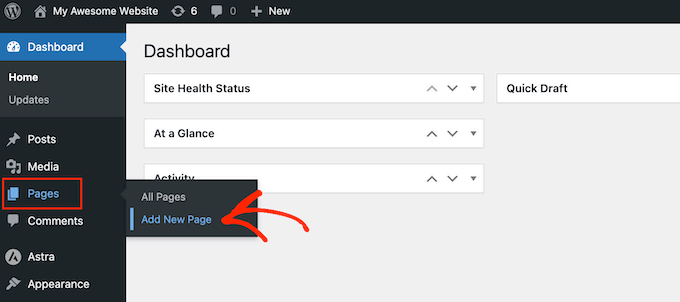
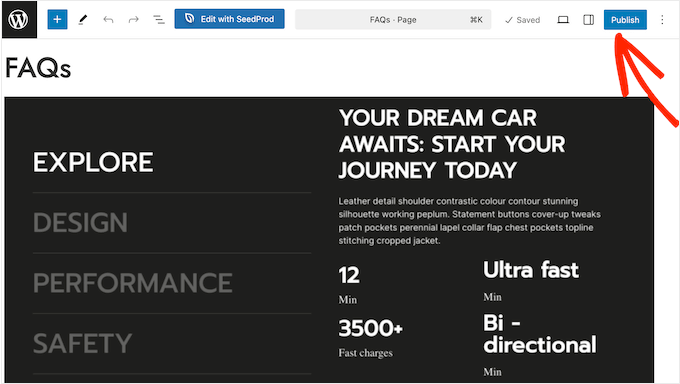
Cela ouvre l'éditeur de contenu WordPress, où vous pouvez ajouter un titre, taper le texte du corps, ajouter une image mise en avant, et plus encore.
Une fois que vous êtes satisfait d'une page, cliquez simplement sur le bouton « Publier » pour la rendre visible.
Vous souhaitez un contrôle créatif plus poussé sur la mise en page et la conception de vos pages ? Alors, assurez-vous de consulter notre guide sur la création de pages personnalisées dans WordPress.
Étape 7 : Ajouter un formulaire de contact
Vous voulez aider vos clients à vous contacter ? Un formulaire de contact est la solution !
C'est le moyen le plus simple pour les visiteurs de poser des questions, d'exprimer des préoccupations ou de faire des demandes, qu'il s'agisse de réservations, de tarifs ou simplement de fournir des commentaires utiles.
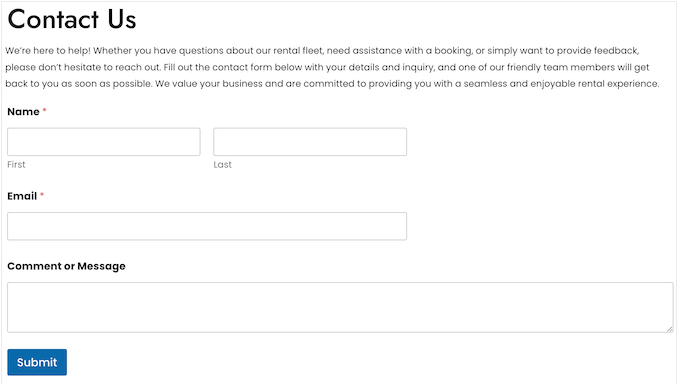
La façon la plus simple d'ajouter un formulaire de contact à votre site Web WordPress est d'utiliser le plugin WPForms.
Nous utilisons WPForms pour alimenter tous nos formulaires sur WPBeginner, y compris notre formulaire de contact, nous sommes donc convaincus que c'est un excellent choix pour votre site Web de location de voitures.
Pour en savoir plus sur ce plugin populaire de formulaire de contact, consultez notre avis détaillé sur WPForms.
Après avoir installé le plugin, vous remarquerez qu'il est livré avec un modèle de formulaire de contact simple prêt à l'emploi. Vous pouvez rapidement personnaliser ce formulaire dans l'éditeur glisser-déposer de WPForms.
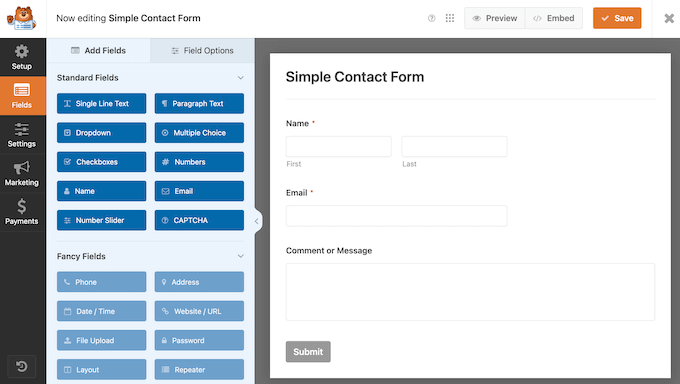
Ensuite, ajoutez simplement le formulaire à n'importe quelle page, article ou zone prête pour les widgets à l'aide du bloc WPForms. C'est aussi simple que ça !
Étape 8 : Ajouter un bouton d'appel en un clic
Avez-vous déjà ajouté un formulaire de contact à votre site ? Super !
Mais parfois, les clients ont besoin de vous maintenant. Pensez : problèmes de voiture, accidents – autant de situations où attendre une réponse ne suffit pas.
C'est là qu'intervient un bouton d'appel en un clic. Il permet aux gens de composer votre numéro en un clic depuis leur téléphone ou leur ordinateur, sans avoir à taper.
Même lorsque ce n'est pas une urgence, certaines personnes préfèrent peut-être simplement un appel téléphonique.
Un bouton d'appel en un clic permet à ces personnes d'appeler plus facilement votre entreprise, et plus d'appels signifient plus de réservations et plus d'argent dans votre poche.
☝ Si vous n'avez pas de numéro de téléphone professionnel, je vous recommande d'utiliser Nextiva. Nous l'utilisons chez WPBeginner pour nos besoins en téléphonie d'entreprise, et nous en sommes très satisfaits.
Prêt à ajouter un bouton d'appel à l'action sur votre site ? Consultez notre guide étape par étape sur comment ajouter un bouton d'appel à l'action dans WordPress.
Étape 9 : Accepter les réservations en ligne
C'est peut-être l'étape la plus importante pour votre site Web de location de voitures. Si vous voulez vraiment développer votre entreprise, vous devez absolument permettre aux visiteurs de réserver des véhicules directement sur votre site Web.
C'est généralement beaucoup plus rapide et plus facile que d'appeler le service client ou de se rendre en personne à votre agence de location. C'est mieux pour le client et pour vous.
Il existe plusieurs façons d'ajouter des réservations en ligne, mais je recommande vivement le plugin gratuit VikRentCar. Pourquoi ? Parce qu'il est conçu *spécifiquement* pour les sites Web de location de voitures.
Il regorge de fonctionnalités que vous ne trouverez pas dans les plugins de réservation génériques. Cela inclut la possibilité de définir les lieux, dates et heures de prise en charge et de retour pour des réservations fluides.
Vous pouvez également présenter vos véhicules dans une grille ou une liste, ce qui permet aux clients de parcourir facilement toute votre flotte.
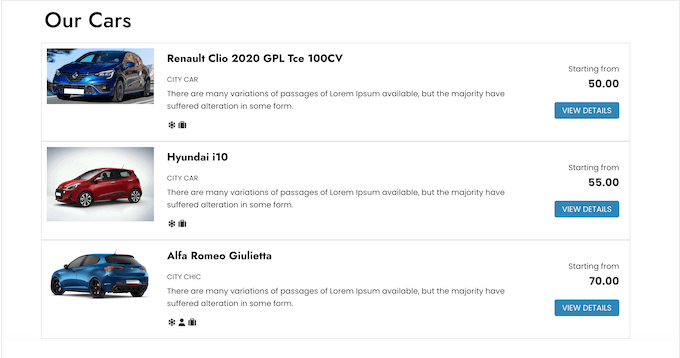
La première chose à faire est d'installer et d'activer le plugin VikRentCar sur votre site Web. Il existe également une version premium du plugin VikRentCar qui offre des fonctionnalités supplémentaires telles que des restrictions de location, des prix saisonniers, un système de paiement intégré pour plus de 60 passerelles de paiement, et plus encore.
Pour plus de détails, vous pouvez suivre notre guide sur comment installer un plugin WordPress.
Après l'activation, sélectionnez « VikRentCar » dans le menu de gauche.
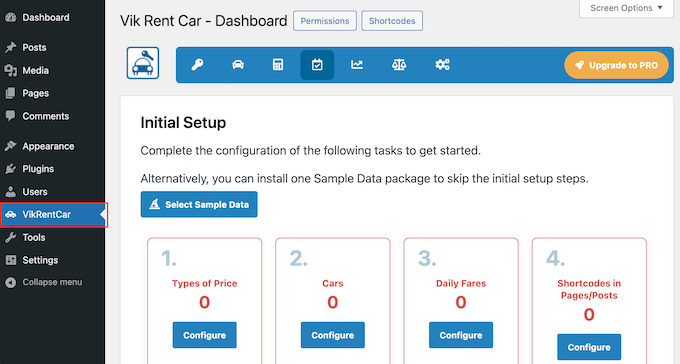
Ici, vous verrez un assistant de configuration qui vous guidera à travers toutes les étapes pour mettre en place vos réservations en ligne. Passons maintenant en revue ces étapes.
Configurez vos plans tarifaires
La première étape consiste à configurer vos plans tarifaires. Assurez-vous de réfléchir aux options de plan que vous souhaitez proposer avant de continuer.
Par exemple, vous voudrez probablement un « Plan de base » et ensuite peut-être un autre qui inclut une assurance location ou d'autres options.
Lorsque vous êtes prêt, cliquez sur le bouton « Configurer » sous « Types de prix ».
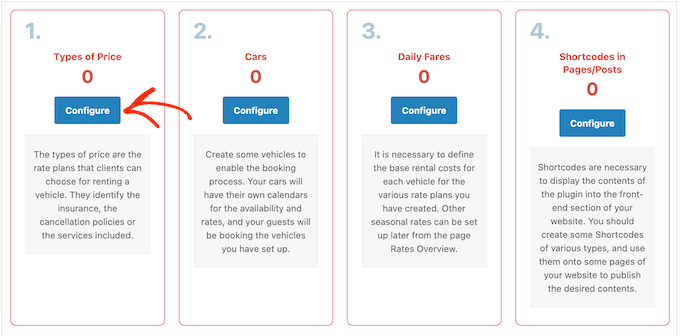
Vous aurez besoin d'au moins un plan tarifaire pour afficher les tarifs à vos clients.
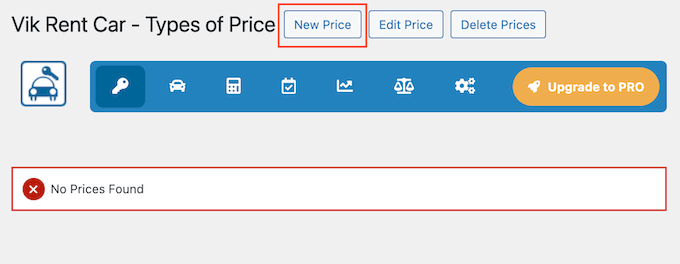
Dans cet esprit, cliquez sur le bouton « Nouveau prix ».
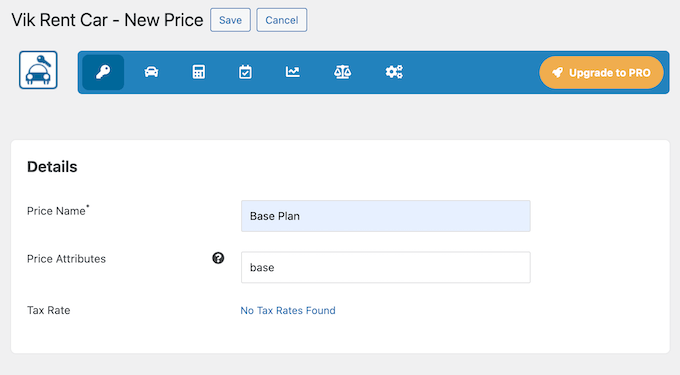
Maintenant, remplissez les détails de votre premier type de prix. Vous pouvez également ajouter des attributs, mais c'est facultatif.
Lorsque vous êtes satisfait des informations que vous avez saisies, cliquez sur le bouton « Enregistrer ».
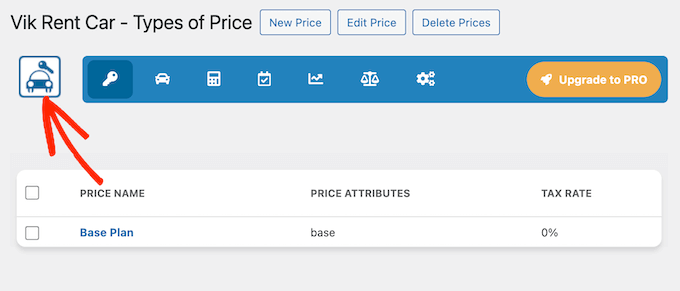
Répétez simplement ces étapes pour tous les plans tarifaires que vous souhaitez proposer.
Une fois cela fait, cliquez sur l'icône « Tableau de bord » pour revenir à l'assistant de configuration principal.
Listez vos voitures de location
Il est maintenant temps de créer un profil pour chaque modèle de voiture de votre flotte. Pensez-y comme une petite fiche d'information pour chaque type de voiture que vous possédez.
Pour commencer, cliquez sur le bouton ‘Configurer’ sous ‘Voitures’.
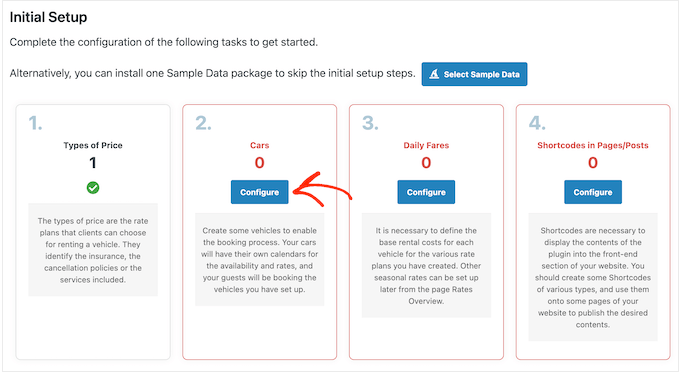
Encore une fois, cela vous amène à un nouvel écran.
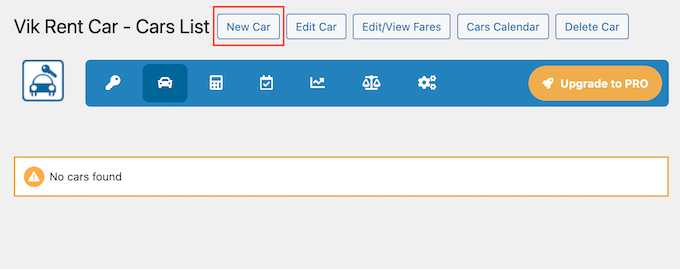
Ici, cliquez sur le bouton ‘Nouvelle voiture’.
Maintenant, remplissez tous les détails de cette voiture. Cela inclut :
- Le nom de la voiture.
- Le nombre total d'unités que vous avez.
- Si elle est disponible ou non.
- Des informations supplémentaires que vous souhaitez montrer aux clients potentiels, comme des images.
Parcourez simplement cette page et remplissez toutes les informations.
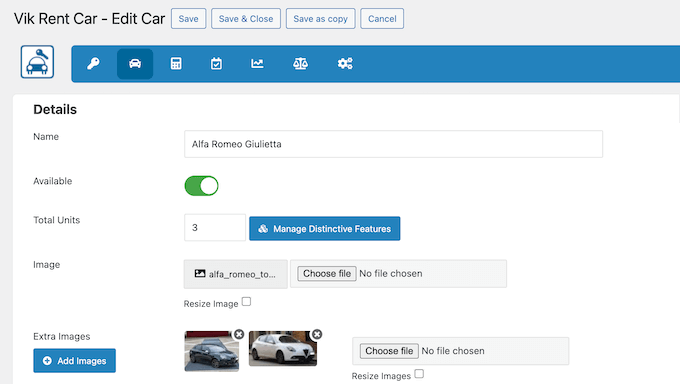
N'oubliez pas de cliquer sur ‘Enregistrer’ pour sauvegarder vos modifications.
Personnalisez vos tarifs de location de voiture
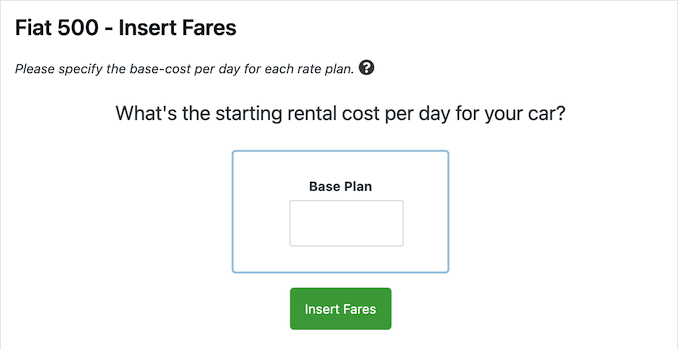
Lorsque vous cliquez sur ‘Enregistrer’, VikRentCar vous demandera d'entrer le coût de location journalier pour chaque plan tarifaire que vous avez créé précédemment.
Tapez simplement le prix pour chaque plan, puis cliquez sur ‘Insérer les tarifs’ pour enregistrer ces informations.
Après avoir cliqué sur ‘Insérer les tarifs’, vous verrez un tableau où vous pourrez ajuster vos prix pour des périodes de location spécifiques pour chaque niveau de prix.
Il existe des options pour les « Tarifs journaliers », les « Frais d'heures supplémentaires » et les « Tarifs horaires ».
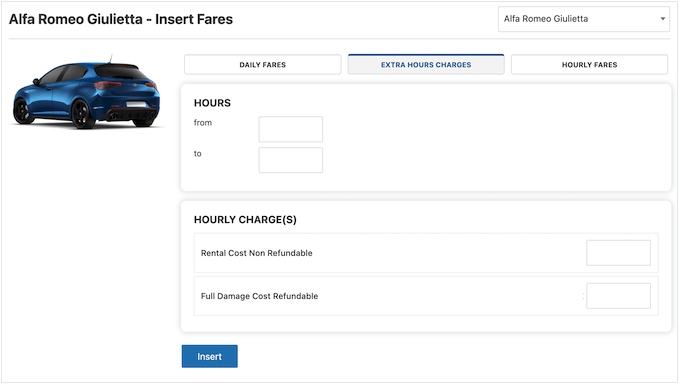
Si vous continuez à faire défiler, vous verrez la tarification standard.
Par défaut, VikRentCar multiplie le tarif journalier par le nombre de jours de location.
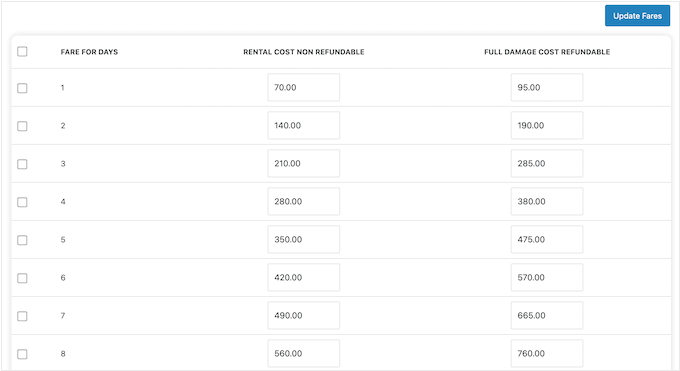
Cependant, vous pouvez personnaliser cela en remontant vers les onglets « Tarifs journaliers », « Frais d'heures supplémentaires » et « Tarifs horaires » et en apportant quelques modifications.
Par exemple, vous pourriez offrir une réduction pour les locations de plus de 3 jours, puis une réduction encore plus importante après 7 jours.
Dans ce cas, vous devrez définir des prix spécifiques pour les tranches de jours 1-3, 3-7, etc.
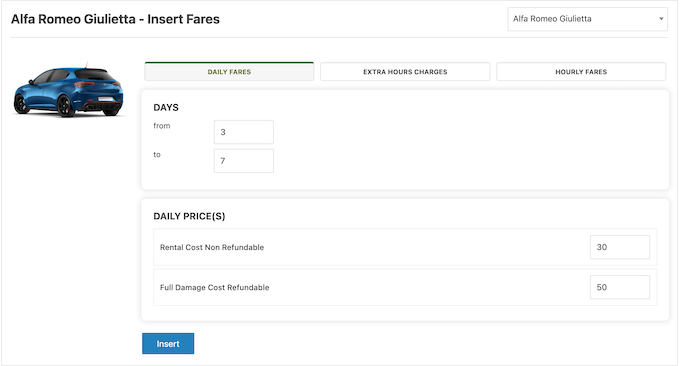
Vous pourriez également ajouter des tarifs horaires afin d'attirer plus de clients.
Lorsque vous saisissez différents prix, la liste des frais ci-dessous se met à jour instantanément.
Cela vous permet de jouer facilement avec différentes tarifications pour voir comment elles affectent vos coûts totaux.
Je vous recommande de prendre le temps d'explorer le tableau et les différents onglets. Cela vous aidera à trouver le juste milieu : une tarification compétitive pour les clients, mais qui couvre également vos coûts et vous rapporte de l'argent.
Une fois que vous êtes satisfait de votre tarification, cliquez sur « Quitter l'insertion » pour revenir au tableau de bord principal.
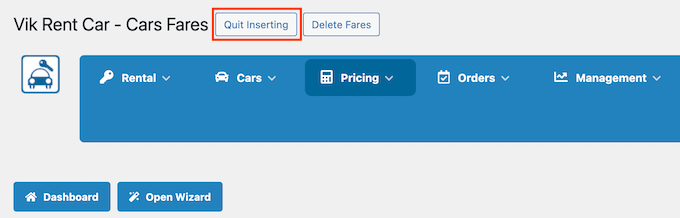
Maintenant, répétez simplement ces étapes pour ajouter toutes les voitures et les informations de tarification à votre site.
Choisir les heures et lieux de prise en charge et de retour
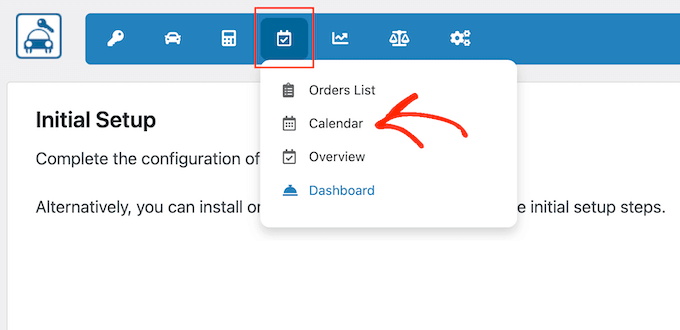
Une fois cela fait, configurons vos heures de prise en charge et de retour en sélectionnant l'icône de calendrier dans la barre d'outils. Ensuite, cliquez sur « Calendrier » dans le menu déroulant.
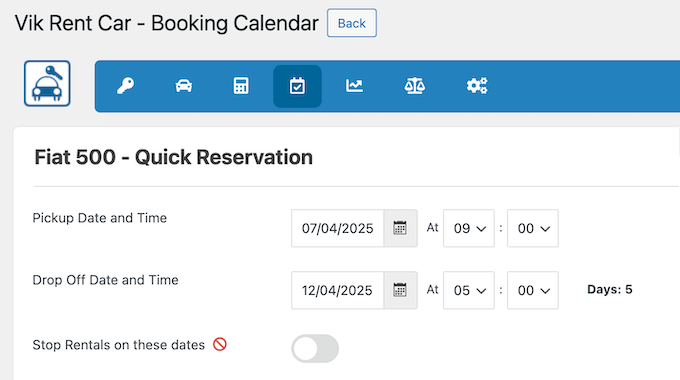
Ici, vous pouvez définir vos heures de prise en charge et de retour.
Une fois que vous êtes satisfait des heures, cliquez sur le bouton « Retour ».
Ensuite, ajoutons vos lieux.
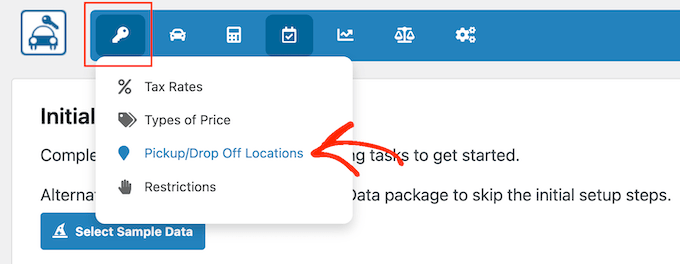
Cliquez sur l'icône de clé dans la barre d'outils, puis sélectionnez « Lieux de prise en charge/retour ».
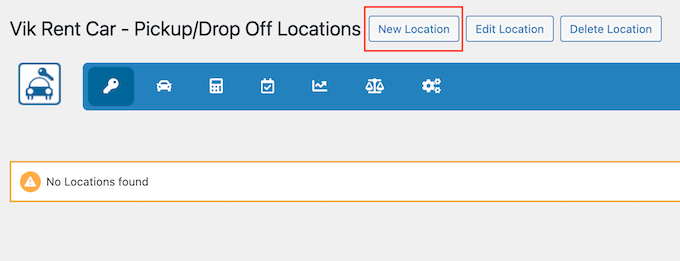
Sur l'écran suivant, cliquez sur le bouton « Nouveau lieu ».
Maintenant, vous pouvez saisir tous les détails pour chaque lieu de prise en charge et de retour que vous proposez.
Lorsque vous êtes prêt, cliquez simplement sur « Enregistrer » pour sauvegarder vos modifications.
Il y a d'autres paramètres que vous pouvez explorer, mais cela suffit pour créer un système de location de voitures simple.
Ajoutez votre calendrier de réservation à votre site Web
Cela dit, il est temps d'ajouter le calendrier de réservation de votre voiture de location à votre site en utilisant le générateur de shortcodes intégré de VikRentCar. Cliquez sur l'icône de voiture pour revenir au tableau de bord principal.
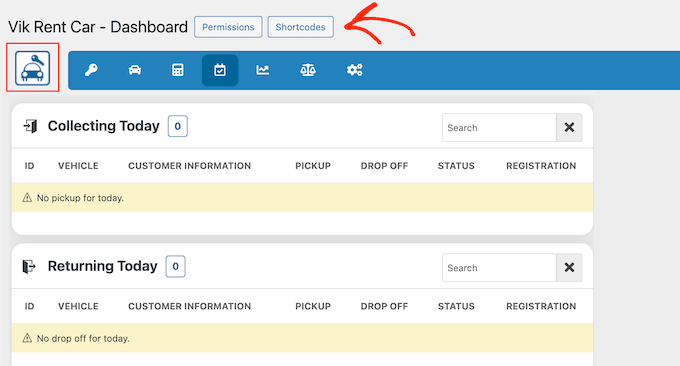
Sélectionnez ensuite le bouton « Shortcodes ».
Sur l'écran suivant, sélectionnez « Nouveau ».
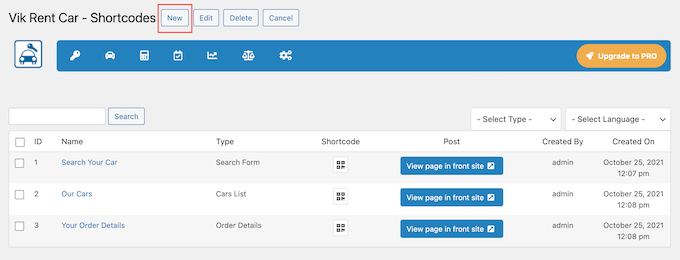
Cela vous amène à l'outil de création de shortcodes.
La façon la plus simple de créer un shortcode est de sélectionner le contenu que vous souhaitez afficher dans le menu déroulant « Type ».
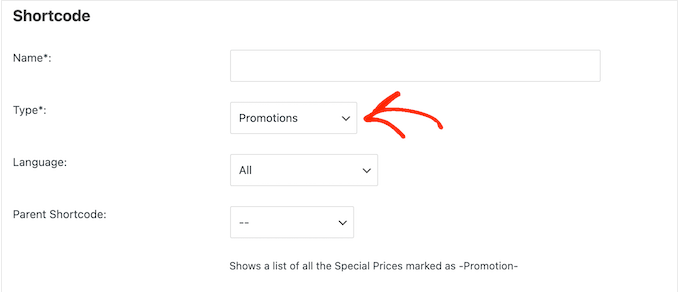
Par exemple, vous pouvez sélectionner Liste des lieux, Formulaire de recherche, Disponibilité générale, Promotions, et plus encore.
Généralement, cependant, vous voudrez commencer par afficher vos voitures disponibles, donc dans ce cas, vous devrez sélectionner « Liste des voitures » dans le menu déroulant « Type ».
VikRentCar affichera ensuite certains paramètres sous ‘Détails’ où vous pourrez effectuer des personnalisations.
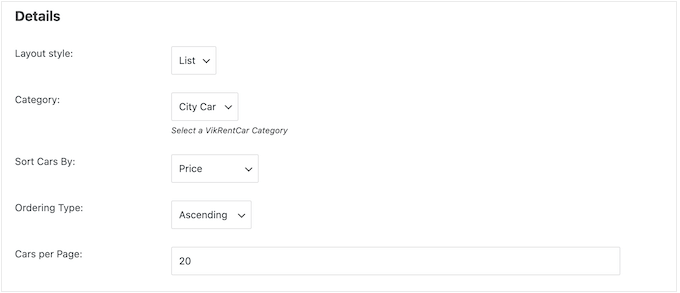
Travaillez simplement à travers ces options et ajustez-les à votre goût.
Vous pouvez choisir d'afficher vos véhicules en liste ou en grille. Vous pouvez également choisir l'ordre dans lequel ils apparaissent et combien de voitures VikRentCars affiche par page.
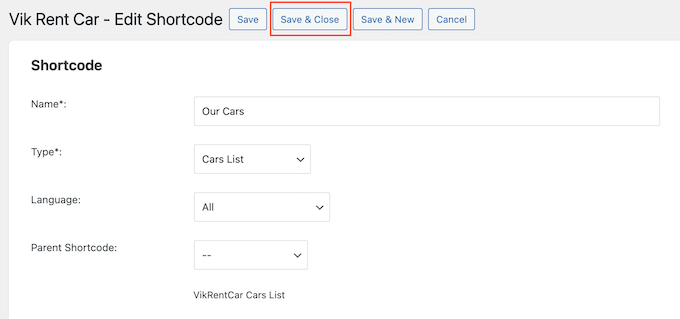
Lorsque vous êtes satisfait de la configuration du shortcode, donnez-lui un nom descriptif. Cela vous aidera à identifier le shortcode plus tard dans votre tableau de bord.
Ensuite, cliquez sur ‘Enregistrer & Fermer’.
Une fois cela fait, VikRentCar affichera un tableau de bord avec tous les shortcodes que vous avez créés.
Pour ajouter ce contenu à une page ou un article existant, cliquez sur l'icône sous ‘Shortcode’.
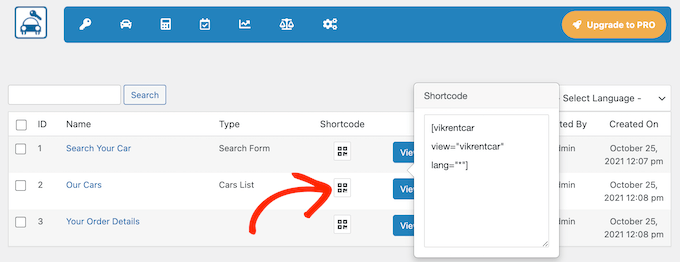
Vous pouvez maintenant copier le shortcode et le coller dans n'importe quelle page, article, ou même une zone de widget sur votre site. Si vous n'êtes pas sûr de la procédure, consultez notre guide sur comment ajouter un shortcode dans WordPress.
Alternativement, si vous souhaitez ajouter ce contenu à une toute nouvelle page, cliquez sur le bouton ‘Créer une page’.
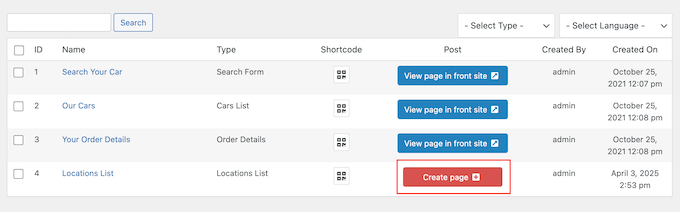
Cela créera automatiquement une nouvelle page et insérera le shortcode pour vous. Super facile !
En suivant ces étapes, vous aurez votre système de location de voitures opérationnel sur votre site WordPress en un rien de temps.
🚨 Exigences légales importantes pour votre site de location de voitures
Avant de commencer à accepter des réservations via votre site Web, vous devez vous assurer que vous respectez toutes les exigences légales. Cela protège à la fois votre entreprise et vos clients.
Voici quelques éléments juridiques clés dont votre site de location de voitures a besoin :
- Politique de confidentialité : Si vous collectez des informations sur les clients (et vous le ferez pour les réservations), vous avez besoin d'une politique de confidentialité. Celle-ci doit expliquer quelles données vous collectez et comment vous les utilisez.
- Conditions Générales : Ceci décrit les règles d'utilisation de votre service, y compris les politiques de réservation, les règles d'annulation et les conditions de paiement.
- Contrat de location : Affichez clairement les termes de votre contrat de location sur votre site. Cela devrait couvrir les exigences en matière d'assurance, les politiques de carburant, les limites de kilométrage et les politiques en cas de dommages.
- Avis sur les cookies : Si votre site utilise des cookies (la plupart le font), vous devez en informer les visiteurs. Je recommande WPConsent pour gérer les bannières de consentement aux cookies, le stockage sécurisé des données, et plus encore.
⚠️ Bien que je m'efforce de fournir des informations utiles, il ne s'agit pas d'un avis juridique. Je vous recommande vivement de consulter un professionnel du droit pour vous assurer que votre site Web est conforme à toutes les réglementations locales, étatiques et fédérales.
Alternative à l'étape 9 : Utiliser un formulaire de réservation de location de voiture simple
Si vous souhaitez un moyen simple et rapide de louer vos voitures, vous pouvez également créer un formulaire de location en utilisant WPForms. De cette façon, les visiteurs peuvent saisir toutes leurs exigences, et vous pouvez examiner chaque demande manuellement.
WPForms dispose même d'un modèle de formulaire de contrat de location de camion prêt à l'emploi que vous pouvez personnaliser et ajouter à votre site en quelques clics seulement.
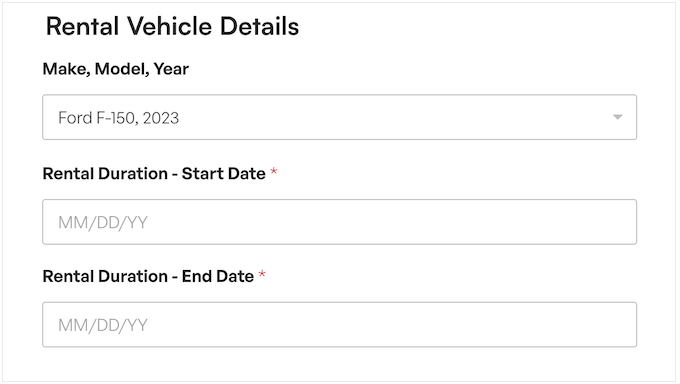
Cette approche a tendance à mieux fonctionner lorsque vous avez une petite flotte de véhicules. Vous pourriez même accepter les paiements directement via le formulaire ou traiter la demande de location avant d'envoyer les clients vers un formulaire de paiement WordPress dédié sur votre site Web.
💡Article connexe : Apprenez à proposer des locations d'équipement dans WordPress.
Étape 10 : Créez un superbe affichage de véhicules
Les photos sont un excellent moyen d'impressionner les clients potentiels par la variété et la qualité de vos options de location de voitures. Vous devriez déjà avoir des photos de haute qualité de tous vos véhicules. Il est maintenant temps de les montrer !
Mais voici le hic : trop de grandes photos peuvent vraiment ralentir votre site. Et un site lent ? C'est un moyen sûr de frustrer les visiteurs et peut même faire fuir les clients potentiels.
C'est pourquoi les propriétaires d'entreprise avisés utilisent un plugin de slider optimisé pour les performances. Envira Gallery est notre choix car il vous permet de télécharger un nombre illimité de photos, de créer des sliders élégants et d'organiser vos véhicules en albums.
Cela signifie que les clients peuvent parcourir toute votre flotte, en voyant chaque détail sans que votre site ne fonctionne mal ou ne ralentisse. C'est le moyen idéal de présenter vos véhicules et de donner aux clients une meilleure compréhension de ce que vous avez à offrir.
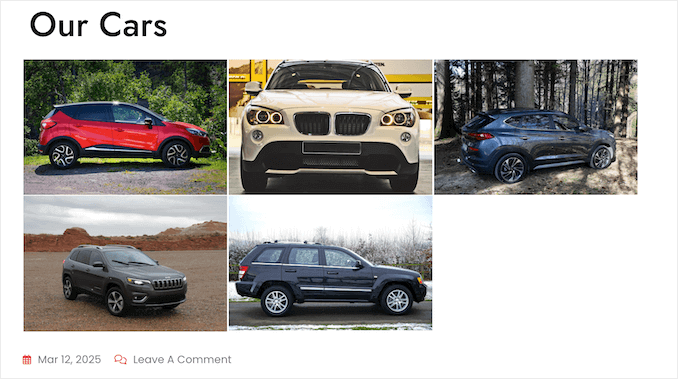
Vous voulez en savoir plus ? Consultez notre avis détaillé sur Envira Gallery, où nous avons téléchargé ce plugin populaire et l'avons mis à l'épreuve.
Prêt à vous lancer ? Notre guide sur comment créer une galerie d'images réactive contient des instructions étape par étape pour vous aider à démarrer.
Étape 11 : Guidez les clients jusqu'à votre porte
Même si vous avez un site web, certaines personnes préféreront peut-être toujours voir vos véhicules avant de réserver, ou elles opteront pour un enlèvement direct.
Vous pouvez faciliter la recherche de votre site pour ces personnes en ajoutant une carte Google à votre site.
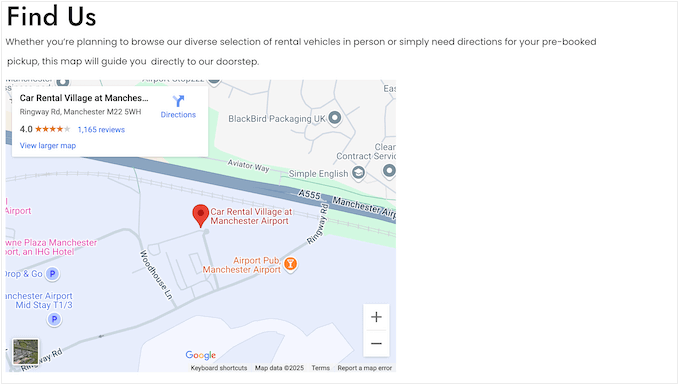
Vous pouvez intégrer une carte Google interactive directement sur votre site en utilisant un plugin de carte ou un extrait de code.
Nous couvrons les deux méthodes dans notre guide sur comment ajouter une carte Google dans WordPress, afin que vous puissiez choisir la méthode qui vous convient le mieux.
Étape 12 : Présentez vos options de location
Il est essentiel de communiquer clairement vos tarifs, vos forfaits et les frais supplémentaires à vos clients. Être transparent vous rend plus digne de confiance et aide les clients à éviter les mauvaises surprises.
Pour de meilleurs résultats, votre tableau de prix devrait afficher toutes les options de location avec leurs prix juste à côté. Vous pourriez également créer des tableaux pour différents types de voitures (comme économiques, compactes, de luxe) et différentes durées de location (comme journalière, hebdomadaire, mensuelle).
De cette façon, les clients peuvent comparer rapidement leurs options et trouver le forfait qui leur convient.
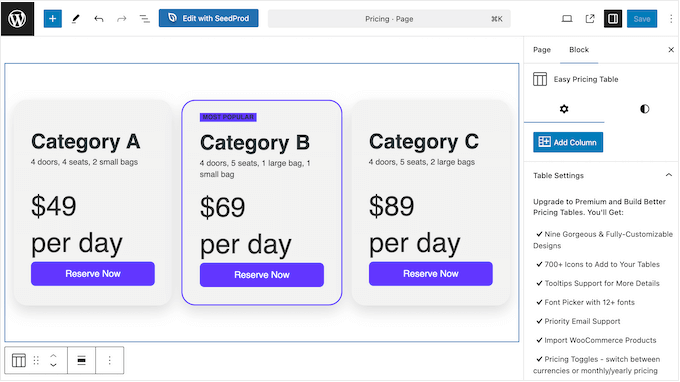
Prêt à créer un tableau de prix facile à lire sans écrire une seule ligne de code ? Consultez notre guide complet sur comment ajouter des tableaux de prix dans WordPress.
Étape 13 : Affichez les avis clients
Quand avez-vous acheté un produit ou vous êtes-vous inscrit à un service pour la dernière fois sans avoir vérifié les avis au préalable ? Avant d'acheter quoi que ce soit, vous voulez probablement savoir ce que les autres en pensent, et vos clients de location de voitures aussi.
Si vous avez déjà des avis sur des plateformes comme Google Business Profile, Facebook ou Yelp, vous pouvez les afficher directement sur votre site en utilisant Smash Balloon Reviews Feed.
Ce plugin peut récupérer des témoignages de toutes les plateformes d'avis populaires et les intégrer sur votre site. Il récupérera même les nouveaux avis automatiquement.
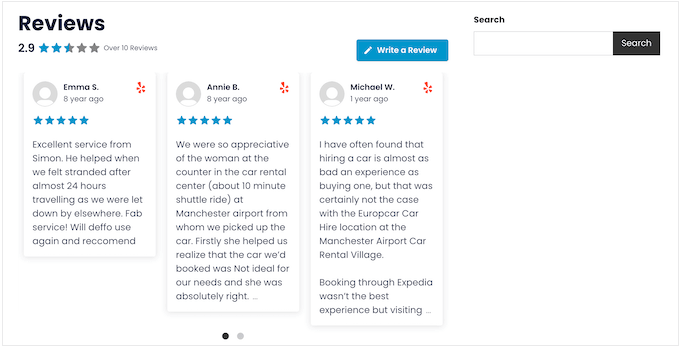
Vous pouvez personnaliser le flux d'avis pour qu'il s'adapte parfaitement à votre site Web, afin que tout paraisse professionnel et cohérent.
Pour des instructions complètes étape par étape, consultez notre guide sur comment afficher les avis Google, Facebook et Yelp sur votre site.
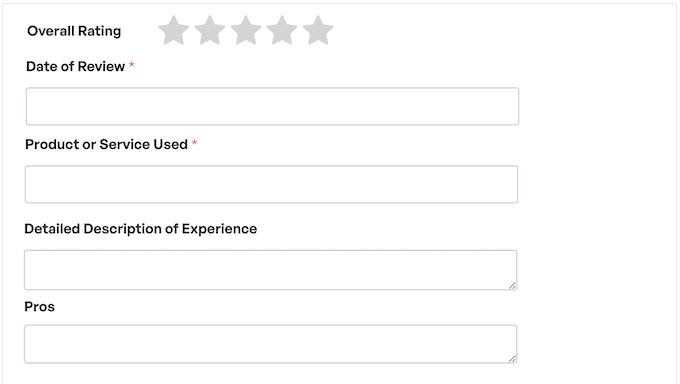
Vous n'avez pas encore d'avis ? Il est temps de changer cela ! Vous pouvez utiliser WPForms pour ajouter un formulaire d'avis sur votre site.
Le plugin dispose même d'un modèle de formulaire d'avis qui vous permet de collecter des notes par étoiles, des recommandations, des avantages et des inconvénients, ainsi que d'autres commentaires de vos clients.
Vous souhaitez obtenir des commentaires sur des membres spécifiques du personnel ?
WPForms propose également un modèle d'avis sur le service client qui pourrait vous être utile.
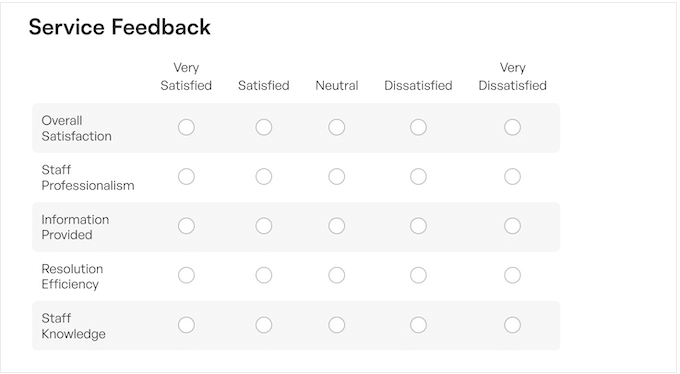
Pour des instructions détaillées, consultez notre guide sur comment ajouter un formulaire de feedback client dans WordPress.
Une fois que vous commencez à collecter des commentaires, je vous recommande de créer une page dédiée aux avis clients.
Étape 14 : Créer un menu de navigation
Maintenant que vous avez ajouté du contenu utile à votre site Web de location de voitures, il est temps de permettre aux clients de trouver facilement ce dont ils ont besoin.
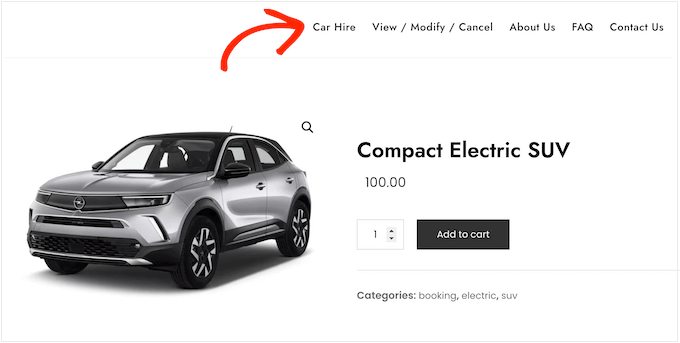
Un menu de navigation bien organisé aidera les clients à localiser rapidement les informations qu'ils recherchent, telles que votre emplacement, l'inventaire des véhicules ou les politiques de location.
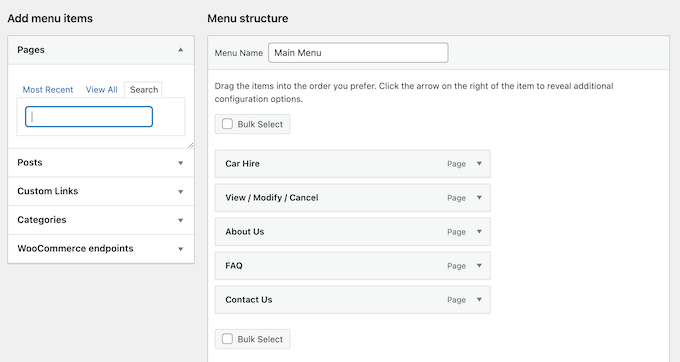
Ne vous inquiétez pas – ajouter des menus et même des sous-menus dans WordPress est étonnamment simple.
Pour un guide complet, étape par étape, consultez notre article détaillé sur comment ajouter un menu de navigation.
Étape 15 : Ajouter des flux de médias sociaux (Facultatif)
Êtes-vous actif sur les réseaux sociaux ? Alors, vous savez déjà à quel point il est important de tenir votre public informé.
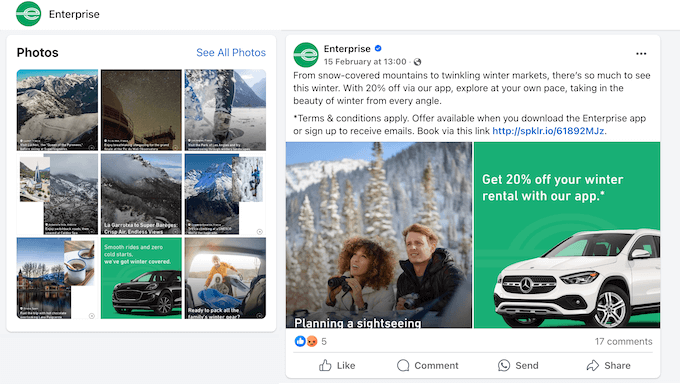
Mais saviez-vous que vous pouvez ramener tout ce buzz social directement sur votre site Web ?
Vous pouvez intégrer des flux de réseaux sociaux directement dans votre site WordPress en utilisant un plugin comme Smash Balloon.
Cela peut garder votre site frais et dynamique, même lorsque vous êtes occupé par d'autres tâches. De cette façon, vos visiteurs verront toujours votre dernier contenu social, même s'ils ne vous suivent pas sur des plateformes comme Facebook et Instagram.
C'est parfait pour garder les visiteurs engagés et informés.
Afficher le contenu des réseaux sociaux directement sur votre site Web dirige également le trafic vers vos profils sociaux, vous pourriez donc gagner plus d'abonnés !
Vous voulez en savoir plus avant de télécharger Smash Balloon ? Consultez notre avis sur Smash Balloon en détail.
Étape 16 : Publiez du contenu de valeur (Facultatif)
Ce n'est pas essentiel, mais créer un blog est un excellent moyen de montrer votre expertise, d'attirer de nouveaux clients et de fidéliser les clients existants à votre entreprise.
Vous pouvez rester simple et utiliser votre blog pour partager les mises à jour de l'entreprise ou les nouvelles du secteur. C'est un moyen facile de créer une relation avec votre public. De plus, vous pouvez ajouter des mots-clés pertinents pour votre secteur à votre site Web afin que les gens puissent trouver vos services plus facilement.
La publication régulière de ce contenu peut également maintenir votre site frais et à jour, ce qui est un moyen clé d'améliorer votre classement dans les moteurs de recherche.
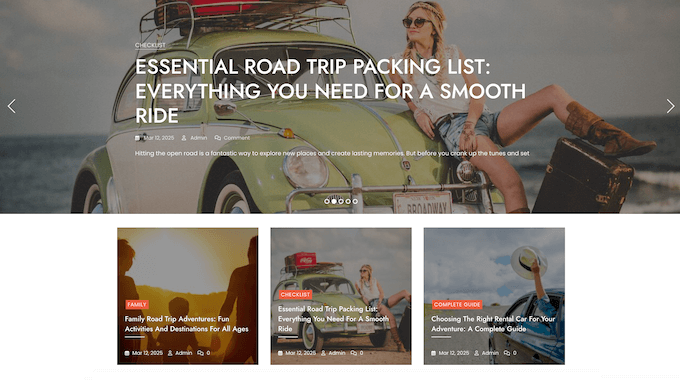
Si vous avez plus de temps pour bloguer, vous pourriez faire preuve de créativité et produire du contenu original de haute qualité.
Par exemple, vous pourriez passer en revue différents types de véhicules, en partageant vos réflexions sur leurs avantages et inconvénients, leurs caractéristiques et leurs performances. Cela peut aider vos clients à prendre des décisions éclairées lors du choix d'un véhicule de location.
Vous pourriez même offrir des conseils sur des sujets connexes, comme ce qu'il faut emporter pour un voyage en voiture ou comment rester en sécurité pendant les déplacements.
Ce contenu précieux augmente vos chances d'apparaître dans les résultats de recherche et d'être partagé sur les réseaux sociaux. Cela signifie plus de visiteurs, plus de réservations et plus de revenus.
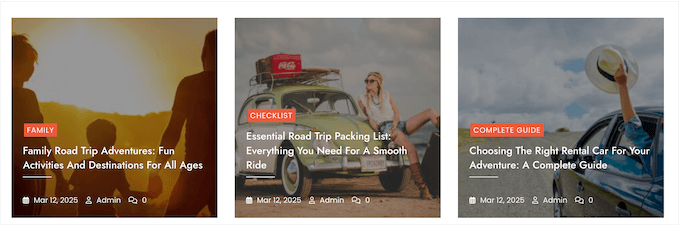
Prêt à démarrer un blog ? Consultez notre guide sur la création d'une page séparée pour les articles de blog dans WordPress.
Après cela, je vous recommande de consulter notre générateur d'idées d'articles de blog pour un peu plus d'inspiration.
Étape 17 : Utilisez la FOMO pour stimuler les réservations de voitures de location (Facultatif)
En tant qu'entreprise de location de voitures, augmenter les réservations est toujours une priorité absolue, et la FOMO peut être votre arme secrète.
La FOMO, ou « peur de manquer quelque chose », est un terme désignant l'anxiété liée à la peur de rater quelque chose d'excitant et de tendance. Si les visiteurs pensent que vos voitures sont très demandées, ils seront plus susceptibles de réserver immédiatement plutôt que de reporter.
C'est là qu'TrustPulse intervient.
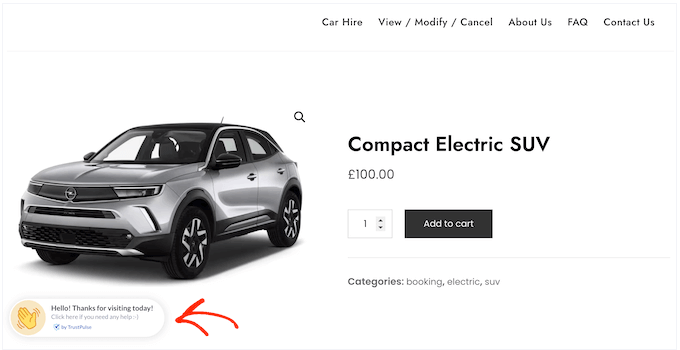
TrustPulse peut afficher des notifications d'activité utilisateur en temps réel sur votre site Web de location de voitures. Par exemple, il peut afficher une fenêtre contextuelle chaque fois que quelqu'un loue un véhicule chez vous. Vous pouvez même afficher le nombre total de réservations sur une période donnée pour prouver votre popularité.
TrustPulse suit également l'activité des clients sur les annonces individuelles, vous pouvez donc montrer combien de personnes ont consulté un véhicule particulier. Cela crée un sentiment d'urgence, encourageant les visiteurs à réserver avant que le véhicule ne soit plus disponible.
Essentiellement, TrustPulse met en évidence la popularité de vos locations, motivant les gens à réserver dès maintenant.
Nous avons constaté par nous-mêmes comment cette stratégie peut convaincre les visiteurs de faire un achat. Pour en savoir plus, consultez notre avis complet sur TrustPulse.
Prêt à commencer ? Consultez notre guide sur la façon d'utiliser la FOMO sur votre site WordPress. Il vous montrera comment configurer TrustPulse et commencer à augmenter vos réservations.
Conseils supplémentaires : Comment développer votre site web de location de voitures
Félicitations ! Vous avez maintenant un site Web de location de voitures d'aspect professionnel. Maintenant, faisons en sorte que ce site Web travaille dur pour vous, en attirant plus de trafic et en transformant les visiteurs en clients payants.
Voici quelques conseils supplémentaires pour vraiment dynamiser votre activité de location de voitures :
- Utilisez AIOSEO pour grimper dans les classements des moteurs de recherche. Ce plugin peut aider les gens à trouver votre site Web lorsqu'ils recherchent des choses comme « location de voiture près de chez moi », « louer une voiture aujourd'hui » ou toute autre phrase que vous souhaitez cibler. Consultez notre guide SEO ultime pour WordPress pour plus de détails.
- Un site Web à chargement lent peut frustrer les visiteurs et donner une mauvaise première impression. Pour rendre votre site ultra-rapide, consultez notre guide sur la façon d'améliorer la vitesse et les performances de WordPress.
- Comprendre le comportement des clients est crucial pour générer des réservations et des revenus. MonsterInsights vous permet de suivre les performances de votre site Web en analysant le nombre de visiteurs, l'engagement et les taux de conversion. Vous pouvez ensuite utiliser ces informations pour affiner votre site de location de voitures et voir vos revenus s'envoler. Pour plus de détails, consultez notre guide sur la façon d'installer Google Analytics dans WordPress.
J'espère que cet article vous a aidé à apprendre à créer un site Web de location de voitures avec WordPress. Vous voudrez peut-être aussi consulter nos meilleurs choix d'experts des plugins WordPress indispensables pour tous les sites Web d'entreprise ou notre guide sur la façon de vendre des pièces automobiles dans WordPress.
Si vous avez aimé cet article, abonnez-vous à notre Chaîne YouTube pour des tutoriels vidéo WordPress. Vous pouvez également nous trouver sur Twitter et Facebook.


Vous avez une question ou une suggestion ? Veuillez laisser un commentaire pour lancer la discussion.