


Vos pages de produits WooCommerce font la majeure partie du travail pour transformer les visiteurs en clients.
Cependant, si vous utilisez la mise en page par défaut, ces pages ressemblent souvent aux milliers d'autres boutiques, ce qui rend plus difficile pour les produits individuels de se démarquer.
La bonne nouvelle est que vous n'avez pas besoin d'embaucher un développeur ou d'apprendre à coder pour créer des pages de produits qui reflètent votre marque et guident les visiteurs vers un achat.
Après avoir testé plusieurs constructeurs de pages, nous avons constaté que SeedProd simplifie ce processus grâce à son éditeur visuel par glisser-déposer.
Dans ce guide, nous vous expliquerons comment créer des pages de produits WooCommerce personnalisées qui ont l'air professionnelles et convertissent mieux, sans toucher une seule ligne de code.
💡 Réponse rapide : Comment personnaliser les pages de produits WooCommerce
La méthode sans code pour personnaliser les pages de produits WooCommerce implique l'utilisation du plugin de création de pages SeedProd. Il remplace le modèle par défaut par une conception visuelle par glisser-déposer.
Qu'est-ce qui fait une excellente page de produit WooCommerce ? 🤔
Une excellente page de produit WooCommerce transforme les simples visiteurs en acheteurs. Bien que chaque boutique soit différente, les pages à forte conversion partagent généralement ces cinq éléments clés :
- Images de produits de haute qualité : Comme les clients ne peuvent pas toucher le produit, des visuels clairs sont essentiels pour établir la confiance et communiquer la qualité.
- Descriptions de produits convaincantes : Utilisez un texte persuasif qui met en évidence les avantages, pas seulement les caractéristiques, pour aider les utilisateurs à comprendre pourquoi ils ont besoin de votre produit.
- Appel à l'action (CTA) clair : Votre bouton « Ajouter au panier » doit être l'élément le plus visible de la page afin que les utilisateurs sachent exactement quoi faire ensuite.
- Preuve sociale : L'affichage des avis, des évaluations par étoiles et des témoignages aide à rassurer les visiteurs sur la fiabilité de votre produit.
- Ventes incitatives et ventes croisées : Suggérer des produits connexes ou de plus grande valeur permet aux utilisateurs de continuer à naviguer et peut augmenter la valeur moyenne de votre commande.
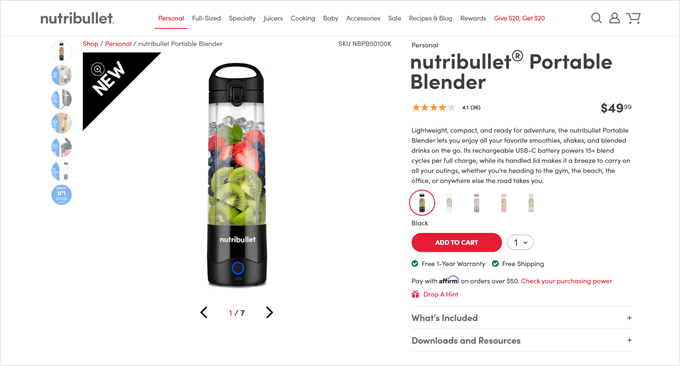
Voici un excellent exemple de Nutribullet qui illustre ces principes de conception en action.
Maintenant, voyons comment vous pouvez personnaliser vos pages de produits WooCommerce sans code. Vous pouvez utiliser ces liens rapides pour naviguer dans ce guide :
- Étape 1 : Installer et activer le plugin SeedProd
- Étape 2 : Choisir un kit de modèles WooCommerce
- Étape 3 : Personnaliser le modèle de page produit WooCommerce
- Step 4: Optimize Your WooCommerce Product Page
- Étape 5 : Publier votre page produit WooCommerce personnalisée
- Bonus : Conseils d'experts pour booster les ventes WooCommerce
- Tutoriel vidéo
- Foire aux questions sur les pages de produits WooCommerce
Étape 1 : Installer et activer le plugin SeedProd
Bien que WordPress offre plusieurs façons de modifier les pages de produits WooCommerce, nous avons trouvé que SeedProd est la solution la plus efficace pour les propriétaires de boutiques. Voici pourquoi.
Contrairement à l'éditeur de site WordPress intégré, ce plugin WooCommerce vous donne un contrôle total sur la conception de votre page produit. Vous bénéficiez de fonctionnalités avancées spécifiques au e-commerce que l'éditeur par défaut n'offre tout simplement pas.
De nombreux constructeurs de pages par glisser-déposer submergent les utilisateurs avec des fonctionnalités compliquées et des interfaces confuses. SeedProd adopte une approche différente. Son interface épurée et intuitive vous aide à créer des pages sans courbe d'apprentissage.
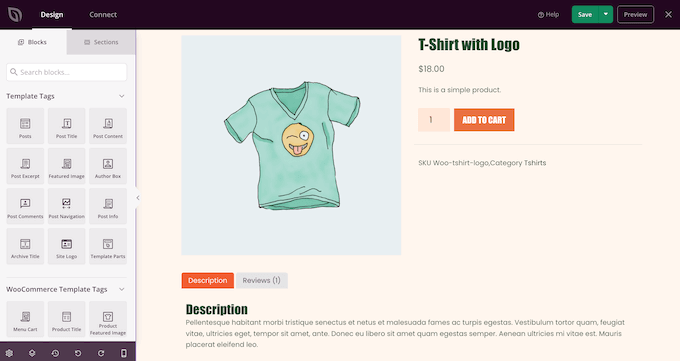
SeedProd se distingue également par ses outils axés sur WooCommerce. Vous avez accès à plus de 300 modèles prédéfinis et à des blocs e-commerce spécialisés prêts à l'emploi.
Le constructeur par glisser-déposer vous permet de personnaliser chaque élément de votre boutique sans créer de code personnalisé. Que vous soyez débutant ou professionnel, vous pouvez créer des pages WooCommerce d'aspect professionnel en quelques minutes, pas en quelques heures.
SeedProd est parfait si vous venez de lancer votre boutique en ligne ou si vous êtes prêt à changer de thème pour de meilleurs résultats. Bien qu'il remplace votre thème actuel, la transformation en vaut la peine si vous souhaitez un contrôle total sur la conception de votre boutique.
Nous utiliserons la version payante de SeedProd pour ce tutoriel. Malgré le fait qu'elle soit payante, vous pouvez utiliser notre code de coupon SeedProd exclusif pour économiser encore plus sur votre achat. De plus, les fonctionnalités clés nécessaires pour personnaliser les pages de produits ne sont disponibles que dans la version premium.
Pour un aperçu détaillé de toutes les fonctionnalités et d'exemples concrets, consultez notre avis complet sur SeedProd.
La première chose à faire est d'installer et d'activer le plugin SeedProd. Pour plus de détails, consultez notre guide étape par étape sur comment installer un plugin WordPress.
Après l'activation, allez dans SeedProd » Paramètres et entrez votre clé de licence.

Vous pouvez trouver ces informations dans votre compte sur le site Web de SeedProd. Après avoir entré la clé de licence, cliquez sur le bouton « Vérifier la clé ».
Étape 2 : Choisir un kit de modèles WooCommerce
Une fois cela fait, il est temps de choisir le kit de modèles WooCommerce pour votre boutique en ligne. Rendez-vous simplement dans SeedProd » Theme Builder, puis cliquez sur le bouton « Theme Template Kits ».
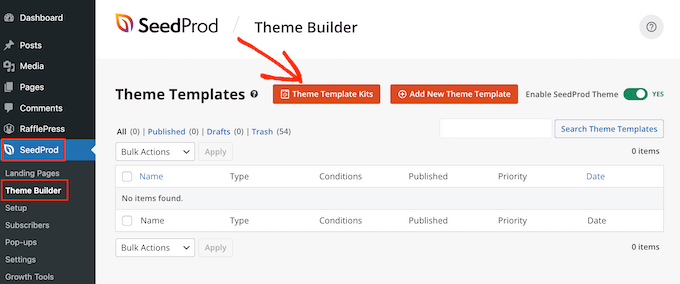
Comme nous créons un thème WooCommerce personnalisé, cliquez sur l'onglet « WooCommerce » pour afficher tous les kits de commerce électronique.
Pour prévisualiser un design, survolez-le simplement avec votre souris, puis cliquez sur la loupe.
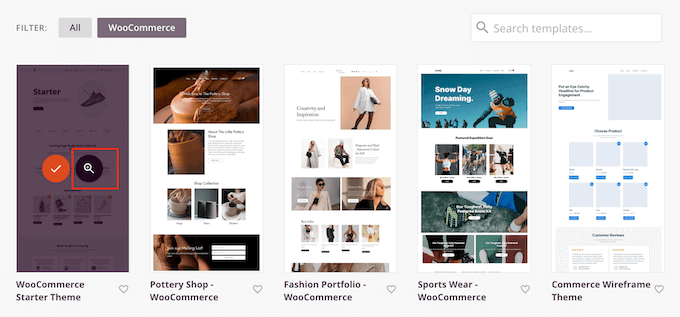
Cela ouvre le kit de modèles dans un nouvel onglet.
Il s'agit d'un aperçu en direct, vous pouvez donc voir d'autres designs du kit en cliquant sur des liens, en naviguant dans les menus, en utilisant des boutons et en interagissant avec d'autres contenus interactifs.
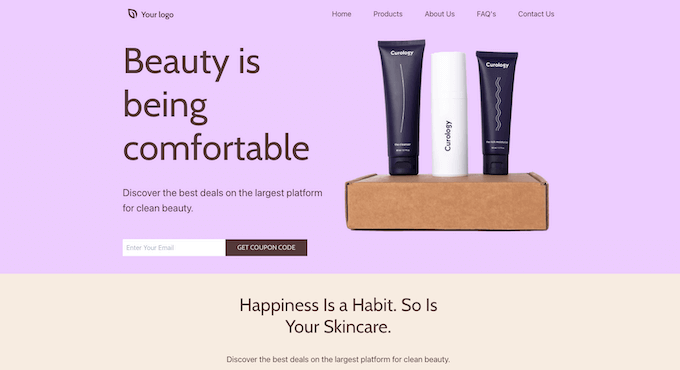
Puisque vous créez une page produit WooCommerce personnalisée, assurez-vous de consulter la mise en page de la page produit. Voyez si cela peut être une bonne base que vous pourrez personnaliser plus tard.
Lorsque vous trouvez un kit de modèle que vous souhaitez utiliser, survolez-le, puis cliquez sur la coche lorsqu'elle apparaît. Dans ce guide, nous utilisons le thème de démarrage WooCommerce, mais vous pouvez utiliser n'importe quel modèle que vous souhaitez.
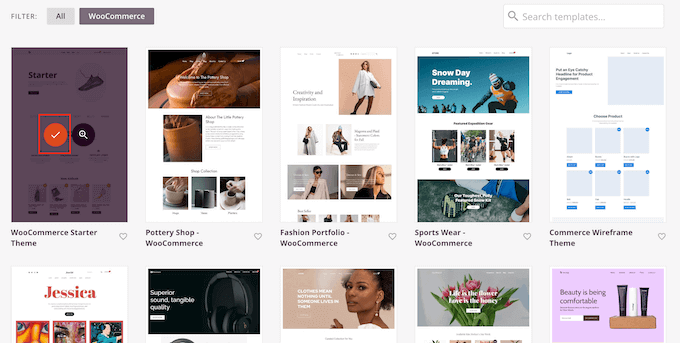
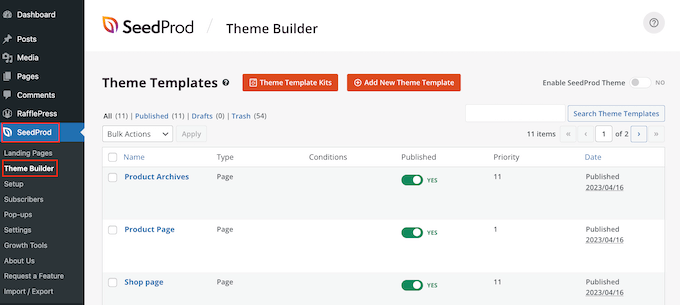
SeedProd importera tout le kit dans votre site web WordPress, vous pourrez ainsi utiliser le kit pour créer une archive de produits personnalisée, une page de boutique, un index de blog, et plus encore.
Pour voir tous ces modèles, rendez-vous sur SeedProd » Constructeur de thèmes.
Étape 3 : Personnaliser le modèle de page produit WooCommerce
Après avoir installé votre modèle, vous êtes prêt à personnaliser la page produit WooCommerce.
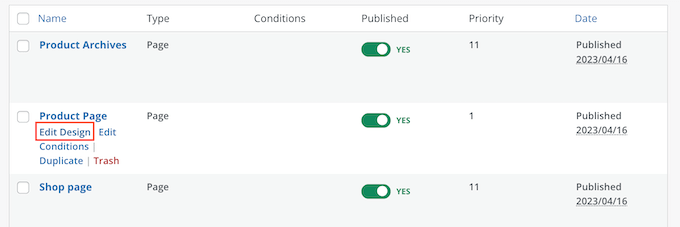
Pour commencer, survolez le modèle de page produit prédéfini, puis cliquez sur le lien « Modifier le design » lorsqu'il apparaît.
Cela ouvrira le modèle dans l'éditeur glisser-déposer de SeedProd, avec un aperçu de votre modèle WooCommerce à droite et certains paramètres de bloc à gauche.
SeedProd montrera un exemple de l'apparence de la page produit en utilisant le contenu d'un de vos produits WooCommerce.
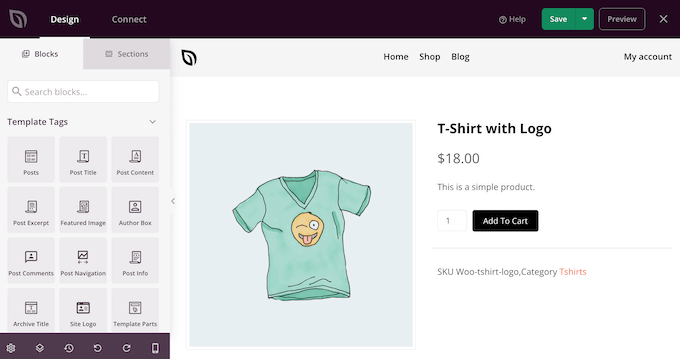
Tous les modèles WooCommerce sont livrés avec des blocs intégrés, un composant essentiel de toutes les conceptions SeedProd.
Pour personnaliser un bloc, cliquez simplement pour le sélectionner dans l'aperçu de la page, puis apportez les modifications dans le menu de gauche.
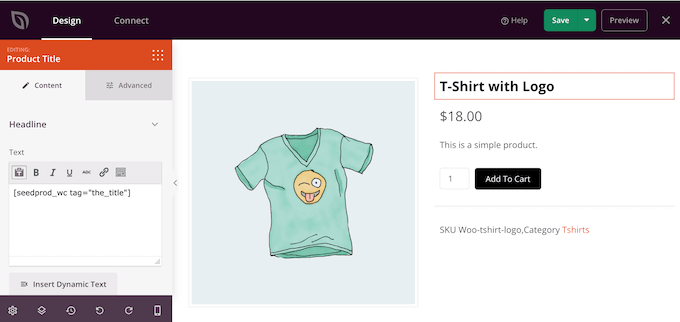
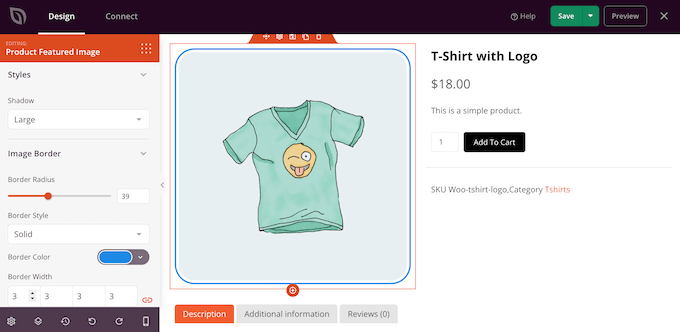
Par exemple, le modèle comprend un bloc Produit en vedette intégré que vous pouvez personnaliser de plusieurs manières.
Pour commencer, vous voudrez peut-être ajuster la taille et l'alignement du bloc dans le menu de gauche.
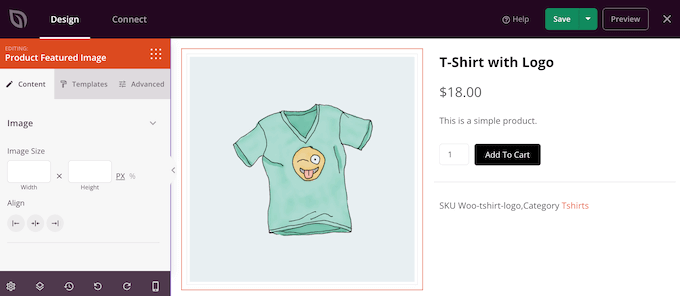
Vous trouverez plus de paramètres dans l'onglet « Advanced ». Ici, vous pouvez faire ressortir l'image en ajoutant une bordure ou une ombre, en ajoutant une animation CSS, et plus encore.
Au fur et à mesure que vous apportez des modifications, l'aperçu en direct se mettra à jour automatiquement, vous permettant d'essayer différents paramètres pour voir ce qui convient le mieux à votre boutique en ligne.
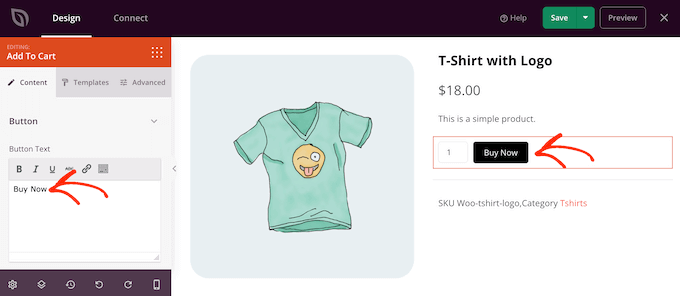
Le modèle WooCommerce dispose également d'un bouton d'appel à l'action Ajouter au panier. Cela permet aux clients d'acheter vos produits, vous voudrez donc que le bouton se démarque.
Pour commencer, vous pouvez remplacer « Ajouter au panier » par votre propre message personnalisé, tel que « Acheter maintenant » ou « Obtenez le vôtre aujourd'hui ».
Vous voudrez peut-être aussi ajouter une icône au bouton pour aider les visiteurs à comprendre d'un coup d'œil ce que fait ce bouton.
SeedProd inclut une bibliothèque intégrée de plus de 1 400 icônes Font Awesome que vous pouvez utiliser sur vos pages de produits. Dans le menu de gauche, cliquez pour développer la section « Icônes ».
Vous pouvez maintenant choisir d'afficher l'icône avant ou après le texte du bouton.
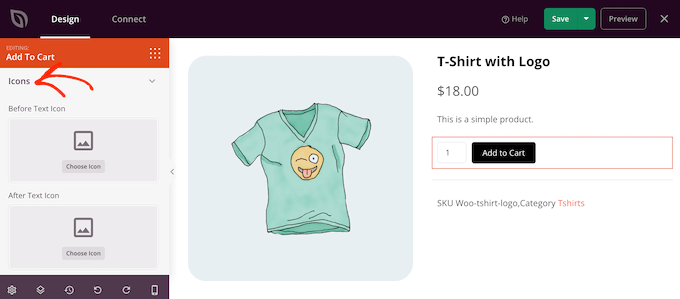
Faites simplement votre choix, puis cliquez sur le bouton « Choisir une icône ».
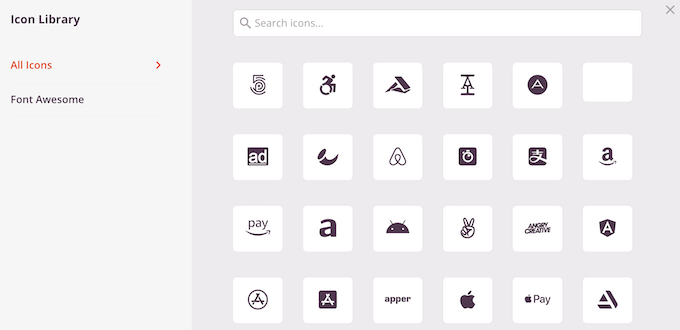
Vous verrez maintenant toutes les différentes icônes Font Awesome que vous pouvez utiliser. Lorsque vous trouvez une icône qui vous plaît, cliquez dessus.
Lorsque vous êtes satisfait du message du bouton, vous pouvez modifier son apparence en cliquant sur l'onglet « Modèles ». Ici, vous trouverez différents modèles de boutons que vous pouvez utiliser.
Pour utiliser l'un de ces modèles, cliquez simplement sur celui que vous souhaitez.
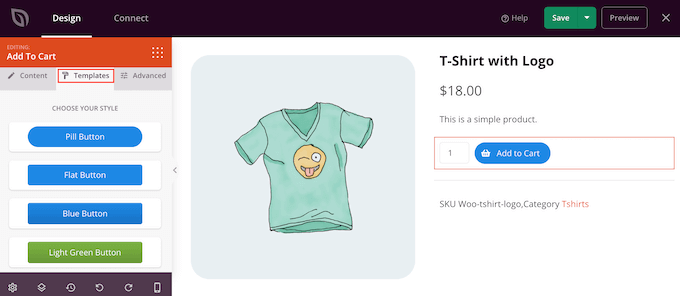
Après avoir choisi un modèle, vous pouvez affiner l'apparence du bouton en cliquant sur l'onglet « Avancé ». Ici, vous pouvez modifier l'espacement entre le bouton et la zone de quantité, augmenter le rayon du bord pour créer des coins arrondis, et plus encore.
Une autre option consiste à ouvrir le menu déroulant « Style du bouton » et à choisir un nouveau style dans la liste.
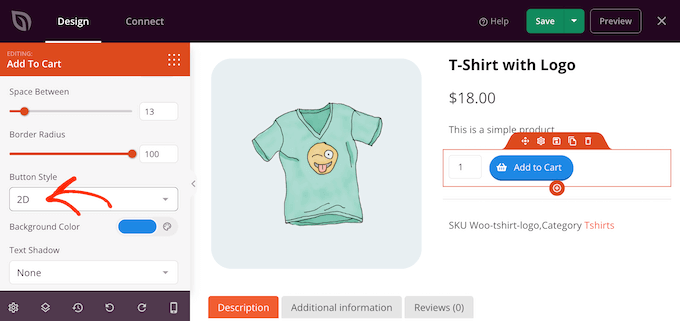
La plupart des paramètres sont explicites, il est donc utile de les parcourir pour voir quels types d'effets vous pouvez créer.
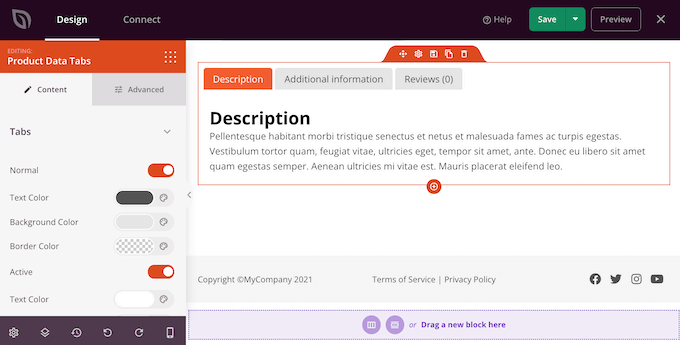
Une autre section importante est le bloc Onglets de données produit. Il présente aux clients des informations détaillées, telles que les étiquettes, attributs et catégories de produits.
Dans cette optique, il est utile de cliquer pour sélectionner le bloc, puis de voir les modifications que vous pouvez apporter dans le menu de gauche. Par exemple, vous pouvez changer la couleur d'arrière-plan, la couleur du texte, augmenter le remplissage, etc.
Pour supprimer un bloc par défaut, survolez-le simplement avec votre souris.
Ensuite, cliquez sur l'icône de la corbeille lorsqu'elle apparaît.
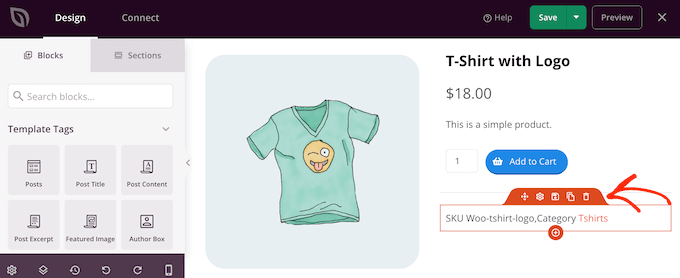
Vous pouvez également déplacer les blocs sur la page en utilisant le mouvement de glisser-déposer dans l'éditeur.
Étape 4 : Optimisez votre page produit WooCommerce
Les blocs intégrés du modèle sont un excellent point de départ, mais pour garantir les meilleurs résultats de vos pages produit, vous devez les optimiser.
SeedProd propose de nombreux blocs WooCommerce que vous pouvez utiliser pour créer une place de marché en ligne ou un magasin qui convertit. Pour vous aider, voici quelques éléments que vous pourriez vouloir faire sur votre page produit WooCommerce.
Utilisez SeedProd AI pour rédiger des descriptions de produits
Une bonne description de produit peut faire la différence entre une vente WooCommerce et une opportunité manquée. Cependant, rédiger des descriptions uniques et attrayantes pour de nombreux produits peut prendre du temps.
C'est là que les outils d'IA comme le générateur de contenu IA de SeedProd peuvent être incroyablement utiles. Ils offrent un point de départ que vous pouvez ensuite affiner pour qu'il corresponde parfaitement à la voix de votre marque et aux spécificités de votre produit.
Pour utiliser SeedProd AI, cliquez sur le bloc « Description courte » n'importe où sur le modèle de votre page produit. Ensuite, cliquez sur « Modifier avec l'IA » dans le panneau latéral gauche.
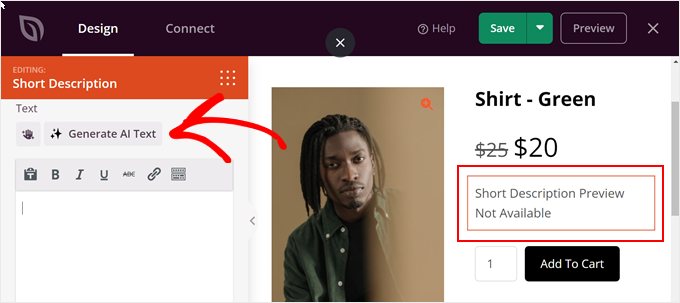
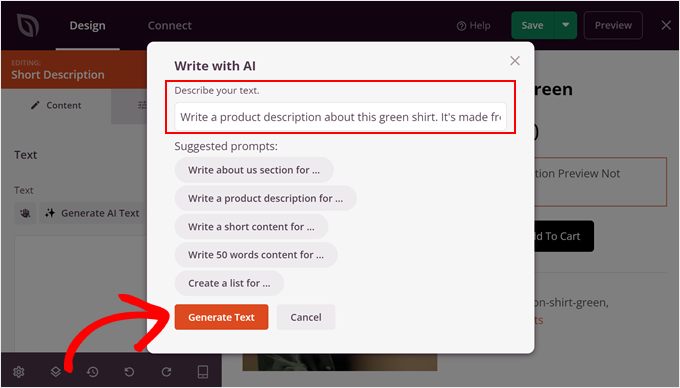
Maintenant, tapez simplement une invite pour dire à l'IA ce qu'il faut générer.
Vous pouvez ajouter des détails spécifiques sur votre produit (par exemple, de quoi il est fait) afin que le contenu décrive avec précision à quoi ressemble l'article. Ensuite, appuyez sur le bouton « Générer le texte ».
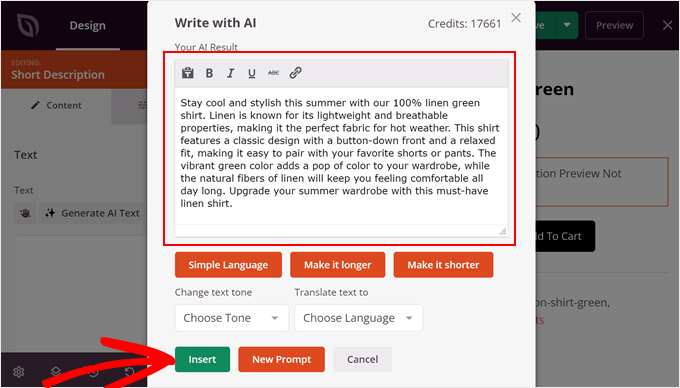
Une fois terminé, vous verrez le contenu généré dans son intégralité. Ici, vous pouvez soit le conserver tel quel, simplifier le langage, ou rendre le texte plus simple ou plus long.
Vous pouvez également modifier le ton du texte et même traduire le texte dans plusieurs langues si vous gérez une boutique en ligne multilingue.
Une fois que vous êtes satisfait de l'apparence du texte, cliquez simplement sur « Insérer ».
Pour plus d'informations sur l'utilisation de l'outil IA, vous pouvez lire notre guide sur comment utiliser l'IA pour stimuler votre marketing.
Afficher les produits WooCommerce associés
Vous pourriez être en mesure d'augmenter vos ventes et la valeur moyenne de vos commandes en affichant des articles associés sur vos pages produits. Il peut s'agir de produits que les clients achètent souvent ensemble ou d'articles qui se complètent.
Par exemple, si un client achète un ordinateur portable, il pourrait également être intéressé par un sac pour ordinateur portable.
SeedProd est livré avec un bloc de produits connexes prêt à l'emploi.
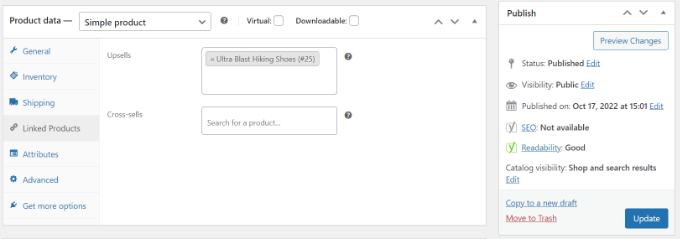
Cependant, pour tirer le meilleur parti de ce bloc, vous devrez configurer des produits liés. Vous pouvez le faire en allant dans la section « Données du produit » et en cliquant sur l'onglet « Produits liés », comme vous pouvez le voir dans l'image suivante.
Pour des instructions étape par étape, veuillez consulter notre guide sur comment ajouter des recommandations de produits WooCommerce.
Une fois cela fait, trouvez simplement le bloc Produits associés dans l'éditeur SeedProd, puis faites-le glisser sur votre mise en page.
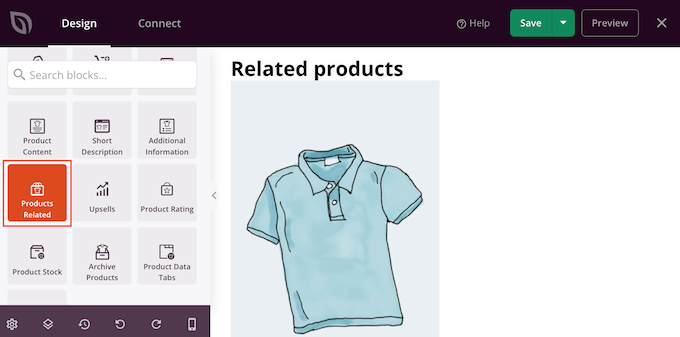
Par défaut, le bloc affiche un produit associé dans une seule colonne.
Vous pouvez afficher plus de produits en saisissant de nouveaux nombres dans les champs « Colonnes » et « Articles par page » ou en cliquant sur les boutons fléchés.
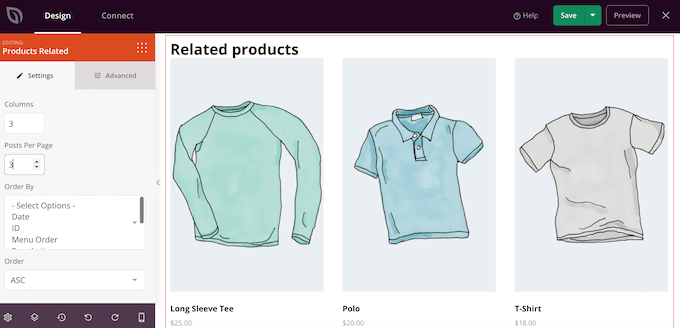
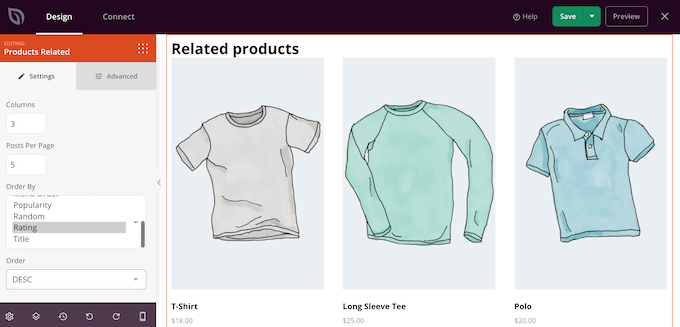
Si vous affichez plusieurs produits, vous pouvez modifier leur disposition à l'aide de la boîte « Trier par ». Par exemple, vous pourriez afficher les produits les mieux notés en premier, car les clients semblent les apprécier le plus.
Vous pouvez également ouvrir le menu déroulant « Ordre » et choisir d'afficher les articles associés dans l'ordre croissant (ASC) ou décroissant (DESC).
Ajouter une note d'étoile
Afficher une évaluation par étoiles pour chaque produit peut aider à rassurer les clients sur la bonne qualité de vos articles. Cela dit, vous voudrez peut-être faire glisser le bloc Évaluation par étoiles sur votre conception.
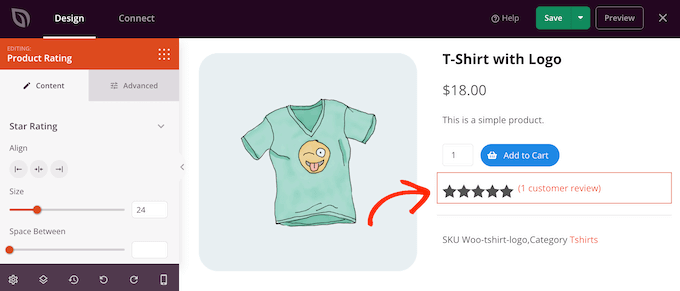
Pour de meilleurs résultats, nous vous recommandons d'afficher la note en étoiles en haut de l'écran, où les clients peuvent facilement la repérer. Cela peut aider les acheteurs à prendre des décisions d'achat plus rapidement, car ils peuvent immédiatement voir si d'autres acheteurs recommandent un produit.
Utilisez la FOMO en affichant le stock du produit
La FOMO, ou « peur de manquer quelque chose », encourage les clients à agir maintenant.
Si vous vendez des articles en édition limitée ou si vous avez régulièrement un petit stock, vous voudrez peut-être afficher le nombre de produits restants. Cela peut convaincre les acheteurs d'acheter maintenant plutôt que d'attendre et de risquer que le produit soit épuisé.
Pour afficher ces informations, faites glisser le bloc Stock produit sur votre design. Notez que ce bloc n'affiche des données que si vous avez activé « Gérer le stock » dans les paramètres d'inventaire du produit.
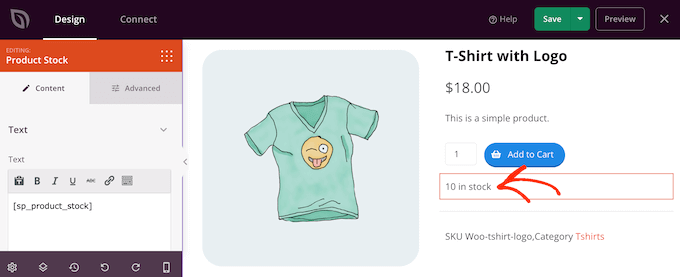
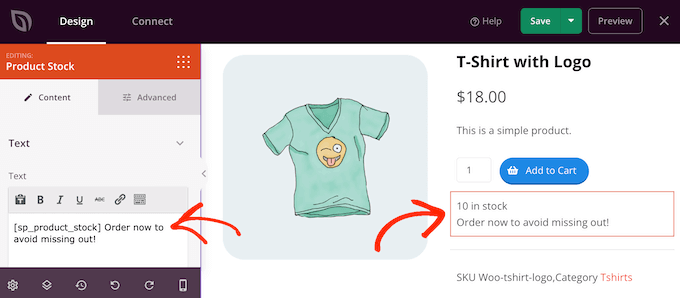
Par défaut, le bloc affiche le nombre d'articles restants, suivi de « en stock ». Vous voudrez peut-être ajouter votre propre message à ce texte par défaut.
Pour ce faire, tapez simplement dans le petit éditeur de texte dans le menu de gauche. Si vous ajoutez du texte, veillez à ne pas modifier la balise « [sp_product_stock] », car cela permet à SeedProd d'afficher le nombre total d'articles restants.
Remplacez l'image mise en avant par un produit
Une image mise en avant d'un produit permet aux acheteurs de voir ce qu'ils achètent dans une boutique en ligne.
Cependant, parfois, vous voudrez peut-être remplacer une seule image mise en avant par une galerie de produits. Par exemple, vous pourriez montrer le même produit sous différents angles. Certains magasins utilisent même des images interactives à 360 degrés pour que les clients puissent explorer un produit plus en détail.
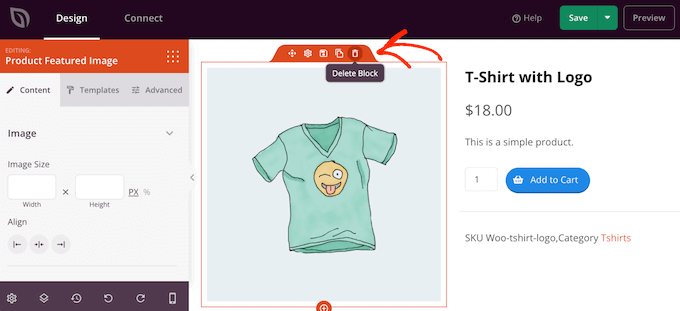
Si vous avez ajouté une galerie à vos produits WooCommerce, il est logique de remplacer le bloc d'image mise en avant par défaut par un bloc de galerie.
Pour ce faire, survolez simplement le bloc Produit mis en avant, puis cliquez sur l'icône de la corbeille lorsqu'elle apparaît.
Vous pouvez ensuite trouver le bloc d'image Galerie de produits dans le menu de gauche et le faire glisser sur la mise en page de votre page.
Nous vous recommandons d'ajouter ce bloc vers le haut de la page afin que les visiteurs puissent voir immédiatement ce qu'ils achètent.
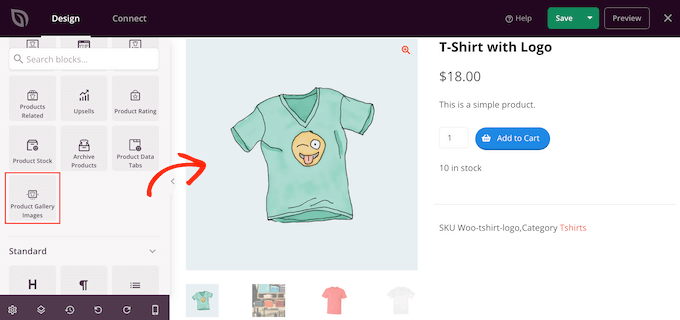
Les clients peuvent zoomer sur l'image en survolant la galerie de produits avec leur souris.
Par défaut, l'icône de zoom apparaît dans le coin supérieur droit de l'image mise en avant actuelle, mais vous pouvez la modifier à l'aide des curseurs « Position Haut » et « Position Droite ».
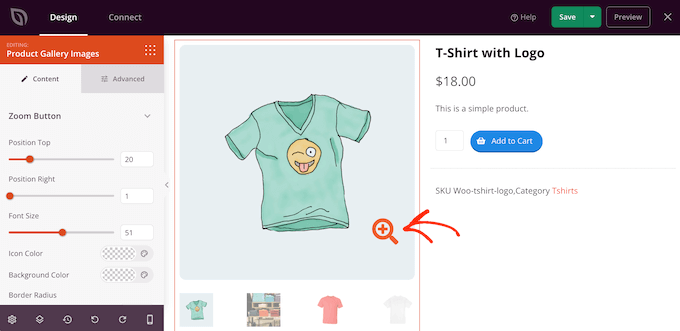
Vous pouvez également agrandir ou réduire l'icône de la loupe à l'aide du curseur « Taille de la police » ou modifier sa couleur d'icône et sa couleur d'arrière-plan.
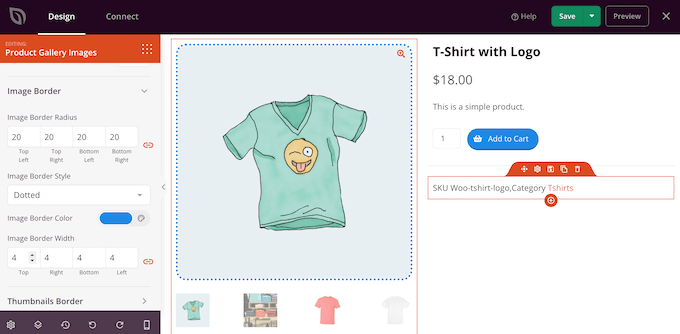
Il est également possible d'ajouter des bordures autour des différentes images en utilisant les paramètres de bordure « Bordure d'image » et « Miniatures ».
Astuce de pro : Envisagez d'intégrer une vidéo de produit WooCommerce pour donner aux visiteurs un aperçu plus détaillé des avantages et des caractéristiques de votre article.
Créez le buzz sur les réseaux sociaux avec des boutons de partage
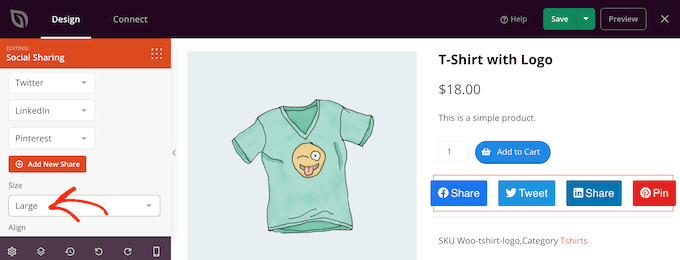
Si un client partage votre produit sur les réseaux sociaux, cela peut attirer plus de monde vers votre boutique en ligne. Dans cet esprit, il est judicieux d'ajouter des boutons de partage social à vos pages produit.
SeedProd dispose d'un bloc de partage social qui prend en charge Facebook, Twitter, LinkedIn et Pinterest. Faites simplement glisser et déposez ce bloc sur votre page, et il ajoutera automatiquement les boutons de partage Facebook et Twitter.
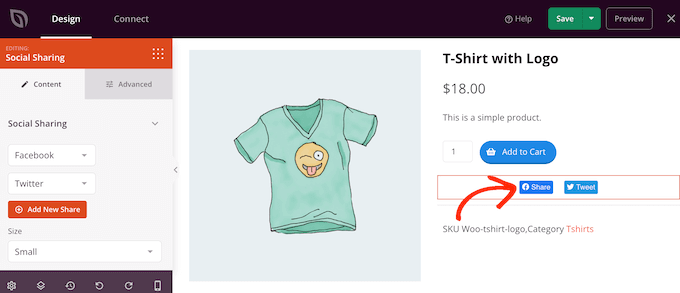
Pour ajouter d'autres réseaux sociaux, cliquez simplement sur le bouton « Ajouter un nouveau partage ».
Vous pouvez ensuite choisir un site de réseau social dans le menu déroulant.
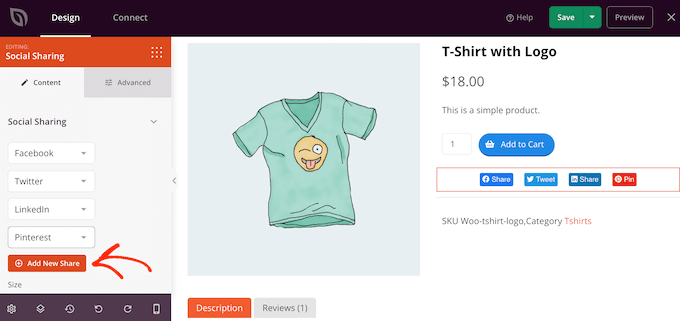
Après avoir ajouté tous les réseaux que vous souhaitez utiliser, vous pouvez modifier la taille des boutons de partage à l'aide du menu déroulant « Taille ».
Des boutons de partage social plus grands ressortiront davantage, bien qu'ils puissent détourner l'attention du reste du contenu de la page, y compris l'appel à l'action « Ajouter au panier ».
Affichez les témoignages clients et les avis sur votre entreprise
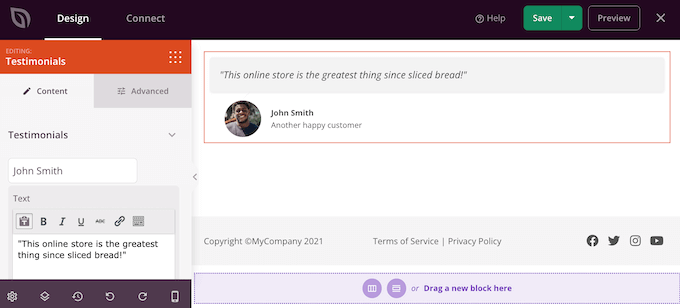
WooCommerce permet aux clients de laisser des avis sur vos produits individuels, mais vous pourriez également vouloir afficher des témoignages clients. Il peut s'agir de citations de vos meilleurs avis, de commentaires sur votre excellent service client, ou de tout autre contenu que vous souhaitez mettre en avant.
Le bloc Témoignages de SeedProd vous permet de créer des témoignages rotatifs, ce qui est un excellent moyen de présenter beaucoup d'informations dans un petit espace.
Pour plus d'informations, veuillez consulter notre guide sur comment ajouter des témoignages rotatifs dans WordPress.
Mettre en avant les produits récemment consultés dans WooCommerce
Une section « produits consultés récemment » encourage les clients à revisiter les produits qu'ils ont récemment vus mais n'ont pas ajoutés à leur panier. Cela aide les clients à comparer les produits et à trouver celui qui leur convient.
Cela leur donne également une chance de changer d'avis et d'acheter un produit qu'ils ont récemment visité mais qu'ils n'ont pas ajouté à leur panier.
Cela étant dit, vous voudrez peut-être ajouter le bloc Produits récents de SeedProd à votre design.
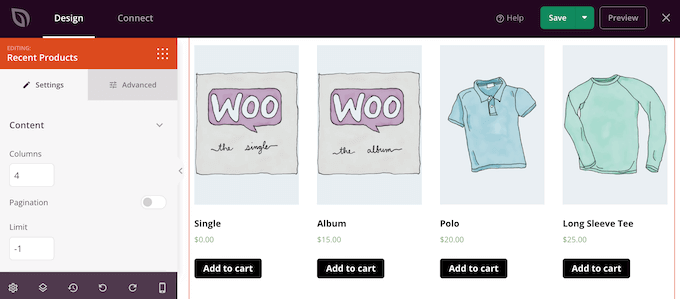
Après avoir ajouté le bloc, vous pouvez modifier le nombre de colonnes à l'aide des paramètres du menu de gauche.
Si vous souhaitez afficher de nombreux produits différents, vous pouvez ajouter la pagination en activant le bouton « Pagination ».
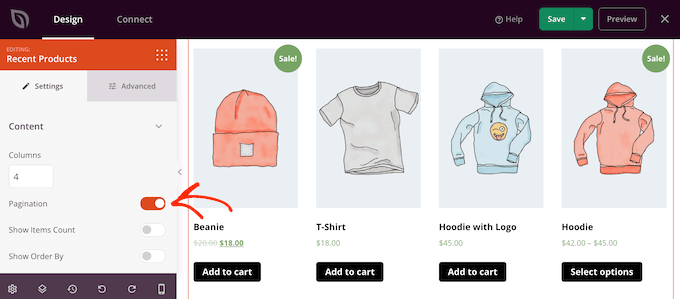
Si vous activez la « Pagination », vous aurez accès à des paramètres supplémentaires.
Pour commencer, vous pouvez afficher le nombre total de résultats en haut du bloc Produits récents en activant le bouton « Afficher le nombre d'articles ».
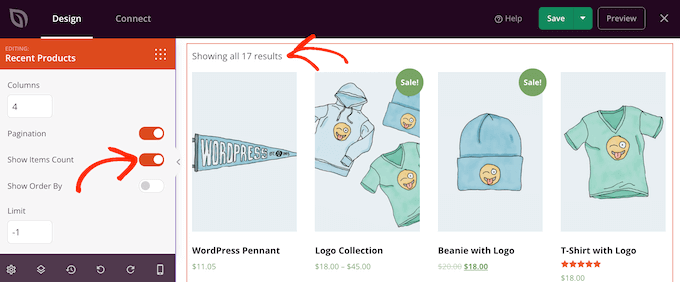
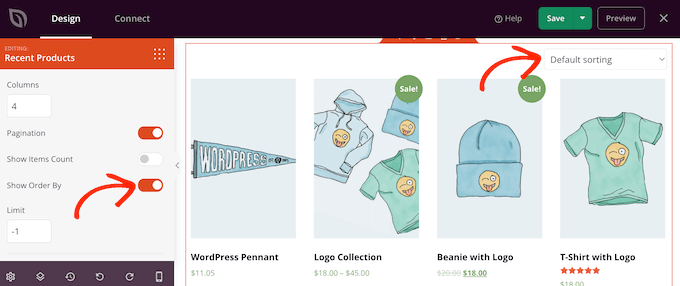
Vous voudrez peut-être également activer le curseur « Afficher le tri », car cela permet aux visiteurs de trier les produits récents.
Comme vous pouvez le voir dans l'image suivante, cela ajoute un menu déroulant « Tri par défaut » à la zone.
Affichez vos produits WooCommerce les plus populaires
Vous voudrez peut-être afficher les produits les plus vendus ou les mieux notés sur vos pages de produits. Comme ces articles fonctionnent déjà bien, les montrer à plus de personnes peut être un moyen facile d'augmenter les ventes.
Une autre option consiste à afficher les produits actuellement en promotion. Cela peut motiver les clients à acheter ces articles maintenant afin d'obtenir la meilleure affaire.
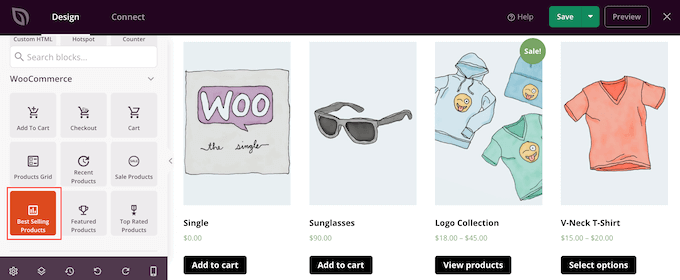
SeedProd dispose de quelques blocs qui peuvent récupérer ces produits automatiquement. Si vous souhaitez présenter vos meilleures ventes, ajoutez le bloc Produits les plus vendus à votre design.
Pour plus d'informations, veuillez consulter notre guide sur comment afficher les produits populaires sur les pages produit WooCommerce.
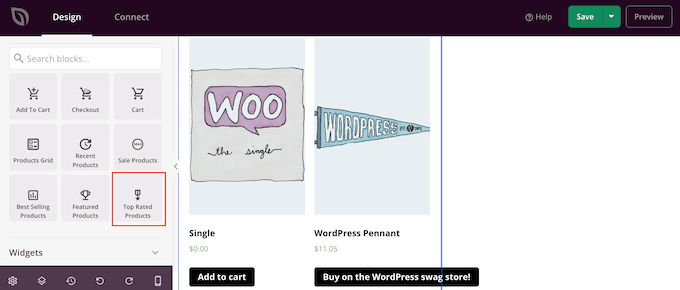
Si vous souhaitez afficher les produits ayant la meilleure note par étoiles, faites glisser le bloc Produits les mieux notés sur la page.
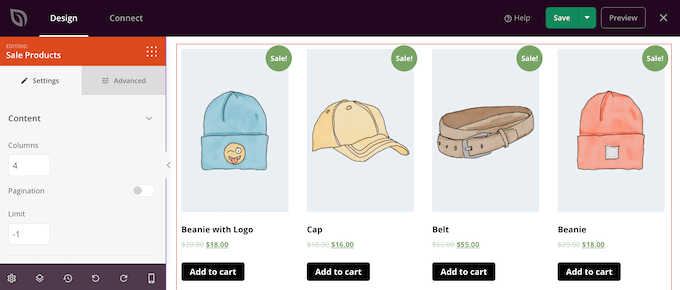
Enfin, il existe un bloc Produits en promotion qui affiche tous les articles actuellement en promotion.
Quel que soit le bloc que vous ajoutez, cliquez dessus pour le sélectionner, puis examinez les paramètres dans le menu de gauche. Tous ces paramètres sont simples, il vaut donc la peine de les parcourir pour voir les différents effets que vous pouvez créer.
Étape 5 : Publiez votre page produit WooCommerce personnalisée
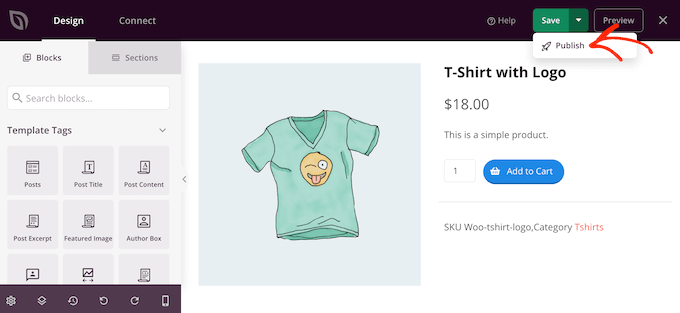
Lorsque vous êtes satisfait de l'apparence de la page produit, il est temps d'enregistrer vos modifications. Cliquez simplement sur la flèche déroulante à côté de « Enregistrer », puis sélectionnez l'option « Publier ».
La page produit personnalisée n’apparaîtra sur votre boutique en ligne qu’une fois que vous aurez activé l’intégralité du thème WooCommerce personnalisé. Cela vous donne la possibilité de parcourir les autres conceptions de votre kit de thème, puis d’apporter des modifications à l’aide du constructeur par glisser-déposer de SeedProd.
Par exemple, vous voudrez généralement modifier les modèles d'en-tête et de pied de page pour y inclure vos propres menus de navigation, le logo personnalisé de votre boutique et d'autres contenus.
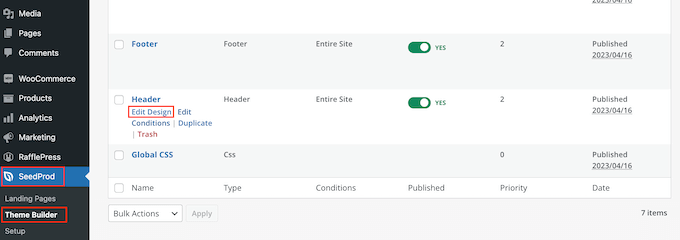
Pour modifier tout autre modèle, accédez à SeedProd » Constructeur de thèmes. Ensuite, survolez le modèle que vous souhaitez personnaliser.
Vous pouvez ensuite cliquer sur le lien « Modifier la conception » lorsqu'il apparaît.
Maintenant, changez simplement la conception en ajoutant d'autres blocs, puis en les personnalisant à l'aide des paramètres du menu de gauche.
Continuez simplement à répéter ces étapes jusqu'à ce que vous soyez satisfait de la configuration de tous les modèles.
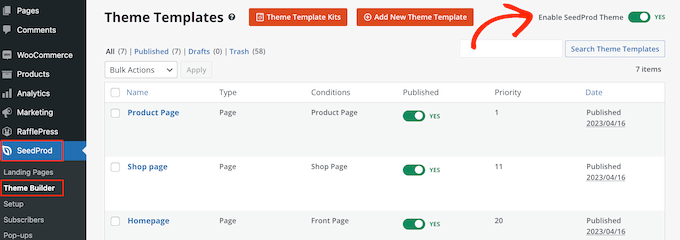
Lorsque vous êtes prêt à mettre en ligne le thème WooCommerce personnalisé, allez dans SeedProd » Theme Builder. Vous pouvez ensuite cliquer sur le bouton bascule « Activer le thème SeedProd » pour qu'il affiche « Oui ».
📍Important : Avant d'activer ceci, assurez-vous que vos modèles d'en-tête et de pied de page sont personnalisés et prêts. Ce paramètre remplace la mise en page globale de votre thème actif, vous pourriez donc perdre la navigation de votre site si ces modèles ne sont pas configurés.
Maintenant, si vous visitez votre boutique en ligne, vous verrez la page produit WooCommerce personnalisée en direct.
Bonus : Conseils d'experts pour booster les ventes WooCommerce
Vous souhaitez faire passer votre boutique WooCommerce au niveau supérieur ? Voici quelques stratégies approuvées par des experts pour augmenter les ventes et l'engagement :
- Organisez des concours WooCommerce attrayants – Renforcez la fidélité et l’engagement des clients en créant un concours. Apprenez à configurer et à gérer des concours efficaces qui incitent les clients à revenir.
- Maîtrisez l’art de la vente incitative – Augmentez la valeur moyenne de vos commandes et vos taux de conversion en proposant stratégiquement des ventes incitatives de produits. Notre guide vous montre comment mettre en œuvre des techniques de vente incitative dans WooCommerce.
- Planifiez des coupons pour gagner du temps – Automatisez vos promotions en planifiant des coupons dans WooCommerce. Cette technique de gain de temps garantit que vos offres sont lancées exactement quand vous le souhaitez.
- Simplifiez le paiement avec des boutons express – Réduisez l’abandon de panier en ajoutant des boutons de paiement express. Nous vous montrerons comment implémenter cette fonctionnalité pour une expérience d’achat plus fluide.
- Créez des offres irrésistibles d’achat-un-obtenez-un-gratuit – Apprenez à configurer des offres d’achat-un-obtenez-un-gratuit dans WooCommerce pour attirer les clients et augmenter les ventes.
- Tirez parti des notifications de vente en direct – Créez un sentiment d’urgence et de preuve sociale avec des notifications de vente en direct. Notre guide vous explique comment configurer cela pour votre boutique WooCommerce.
- Récupérez les paniers abandonnés – Ne laissez pas passer les ventes potentielles. Explorez des moyens efficaces de récupérer les paniers abandonnés et de les convertir en ventes.
- Implémentez des automatisations WooCommerce – Découvrez de puissantes automatisations WooCommerce qui peuvent vous aider à augmenter vos ventes et à rationaliser vos opérations.
Tutoriel vidéo
Foire aux questions sur les pages de produits WooCommerce
Voici quelques questions fréquemment posées par nos lecteurs concernant la personnalisation des pages produits dans WooCommerce :
Puis-je optimiser mes pages produits pour les conversions avec SeedProd ?
Oui, absolument ! SeedProd est livré avec des outils marketing intégrés conçus pour vous aider à transformer les visiteurs en clients.
Avec son constructeur par glisser-déposer, vous pouvez facilement ajouter des éléments axés sur la conversion tels que :
- Minuteurs de compte à rebours pour créer un sentiment d’urgence pour les ventes flash ou les offres à durée limitée.
- Preuve sociale utilisant des blocs de témoignages ou d'avis pour renforcer la confiance.
- Formulaires d'inscription par e-mail pour développer votre liste d'abonnés directement depuis les pages produits.
- Bannières accrocheuses ou blocs d'appel à l'action pour mettre en avant les réductions ou les promotions spéciales.
Tous ces éléments peuvent être stylisés pour correspondre à l'image de marque de votre boutique, garantissant ainsi que vos pages produits aient un aspect professionnel tout en générant plus de ventes.
Les personnalisations SeedProd seront-elles rompues après les mises à jour de WooCommerce ?
Non, elles ne le seront pas. SeedProd crée des modèles indépendants en utilisant ses propres blocs, de sorte que vos conceptions de pages produits personnalisées restent intactes, même lors des mises à jour de WooCommerce ou de votre thème.
Vous ne touchez jamais aux fichiers principaux de WooCommerce, ce qui rend les modifications stables et à l'épreuve des mises à jour.
Cela dit, il est toujours conseillé de maintenir SeedProd et WooCommerce à jour avec leurs dernières versions pour garantir une compatibilité totale et l'accès aux nouvelles fonctionnalités.
Quels éléments WooCommerce puis-je ajouter avec SeedProd ?
SeedProd vous offre une large gamme de blocs WooCommerce dédiés pour créer des pages produits personnalisées sans aucun codage. Vous pouvez facilement ajouter :
- Titre, Image et Galerie du produit pour présenter vos articles.
- Prix du produit et Bouton Ajouter au panier pour faciliter l'achat.
- Description et Courte description du produit pour des détails clairs sur le produit.
- Avis et Notes des produits pour mettre en avant la preuve sociale.
- Produits similaires et Ventes additionnelles pour encourager les achats supplémentaires.
Au-delà des blocs WooCommerce, vous pouvez améliorer vos pages avec les outils marketing de SeedProd pour augmenter les conversions tout en gardant votre page visuellement attrayante.
Nous espérons que cet article vous a aidé à personnaliser votre page produit dans WooCommerce sans codage. Vous voudrez peut-être également consulter notre guide sur comment créer un popup WooCommerce pour augmenter les ventes ou notre sélection d’experts des meilleurs plugins WooCommerce pour votre boutique.
Si vous avez aimé cet article, abonnez-vous à notre Chaîne YouTube pour des tutoriels vidéo WordPress. Vous pouvez également nous trouver sur Twitter et Facebook.



Jiří Vaněk
J'ai eu un peu de mal à personnaliser WooCommerce car je ne suis pas designer. Je voulais que ma boutique soit stylisée de la même manière que le site web. J'ai construit le site web avec SeedProd, donc avec l'aide de cet article, j'ai commencé à personnaliser les pages produits également. Je dois admettre que SeedProd et ce tutoriel m'ont rendu la tâche beaucoup plus facile. Finalement, grâce à cela, je me rapproche du résultat que j'avais imaginé. SeedProd m'a vraiment facilité le travail.
Dayo Olobayo
J'avais du mal à faire ressortir mes pages produits WooCommerce, mais cet article m'a donné la confiance nécessaire pour me lancer et commencer à personnaliser. Les résultats sont incroyables et mes clients adorent le nouveau look. Merci WPBeginner !
Support WPBeginner
De rien !
Admin
THANKGOD JONATHAN
Merci pour la publication.
Mais pourrai-je faire cela avec la version gratuite de Seedpro et Woocommerce ? ou dois-je d'abord mettre à niveau avant de pouvoir le faire ?
Support WPBeginner
Nous utilisons l'abonnement Pro de SeedProd pour réaliser ce que nous montrons dans ce tutoriel.
Admin
THANKGOD JONATHAN
J'ai déjà WPforms installé sur mon site avec ma boutique woocommerce. Pourrai-je le faire avec ça ou devrais-je passer à Seedprod à la place ?
Support WPBeginner
WPForms sert à créer des formulaires sur votre site. Pour modifier le design de votre site, vous devrez utiliser un plugin comme SeedProd.
Admin
John Akpama
Tutoriel agréable et instructif. Je suppose que c'est relativement plus facile pour les boutiques avec un seul produit ou quelques produits. Si vous avez plus d'une centaine de produits, y a-t-il un moyen d'en faire un modèle global et de l'appliquer automatiquement à tous les produits sans avoir à en construire un après l'autre ? Merci d'avance.
Support WPBeginner
Si vous souhaitez créer un modèle sans avoir besoin de coder, vous devriez consulter certains des autres constructeurs de pages de notre liste ci-dessous :
https://www.wpbeginner.com/beginners-guide/best-drag-and-drop-page-builders-for-wordpress/
Admin