


Avec des milliers de thèmes WordPress gratuits et premium parmi lesquels choisir, trouver votre thème parfait peut sembler une tâche ardue.
Lorsque nous avons configuré notre blog WordPress pour la première fois, nous avons passé beaucoup de temps à expérimenter différents thèmes. Bien que nous utilisions maintenant un design personnalisé, nous connaissons les tenants et les aboutissants pour trouver le bon thème polyvalent pour votre site web.
Dans cet avis sur OceanWP, nous mettons à profit nos décennies d'expérience. Nous examinerons de près le thème polyvalent populaire OceanWP, y compris ses fonctionnalités, ses plans tarifaires et ses options de support, pour voir comment il se compare à tous les autres thèmes que nous avons essayés et testés.
OceanWP est-il le bon thème pour votre blog WordPress, votre site web ou votre boutique WooCommerce ? Découvrons-le dans cet avis détaillé sur OceanWP.
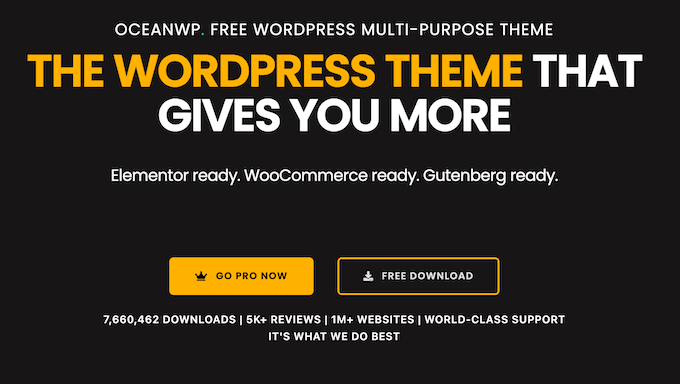
Avis sur OceanWP : Pourquoi l'utiliser dans WordPress ?
OceanWP est un thème polyvalent et adapté aux mobiles, qui convient à toutes sortes de sites Web. Après l'installation du thème, vous pouvez choisir entre plusieurs mises en page ou commencer rapidement avec l'un des plus de 210 modèles de site complets du thème.
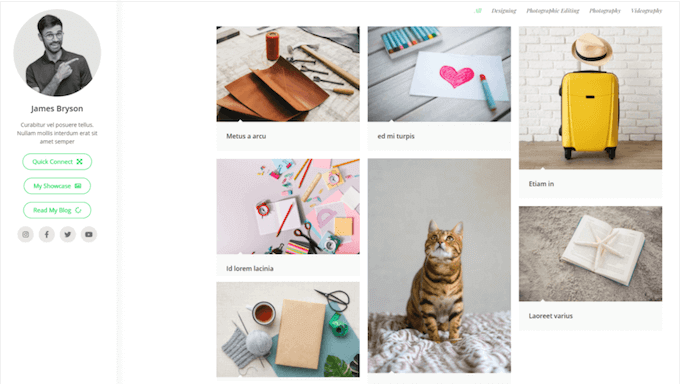
Au-delà de cela, OceanWP offre une tonne d'options accessibles via le personnaliseur WordPress. Cela vous permet d'essayer de nombreux styles d'en-tête, arrière-plans, couleurs, titres de page, barres latérales, et plus encore, pour voir ce qui rend le mieux.
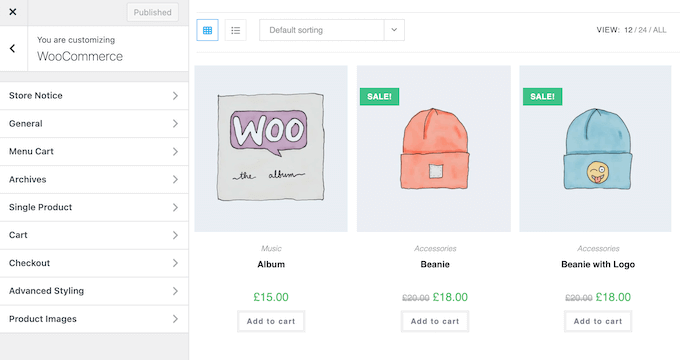
Vous gérez une boutique en ligne ? Alors OceanWP prend en charge WooCommerce nativement, vous pouvez donc personnaliser l'icône du panier, la page de paiement, l'archive des produits, les pages produits et de nombreuses autres parties de votre boutique en ligne.
OceanWP est conçu pour être léger et optimisé pour le référencement, mais il dispose également de paramètres supplémentaires pour vous aider à accélérer votre site et à améliorer son classement dans les moteurs de recherche.
Si vous débutez ou avez un budget limité, vous pouvez télécharger la version légère d'OceanWP depuis WordPress.org.
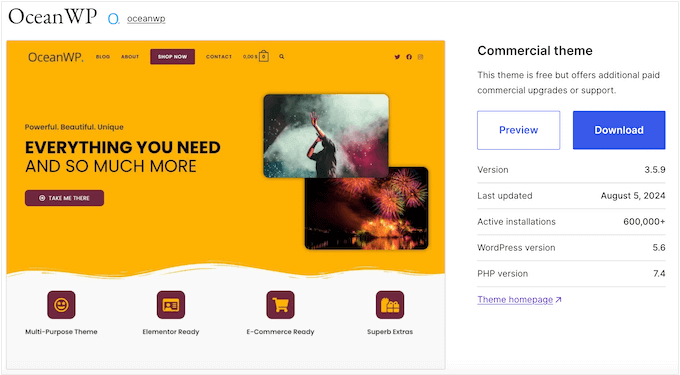
Le thème gratuit OceanWP est réactif, vous pouvez donc créer un site Web adapté aux mobiles qui s'affiche parfaitement sur tous les appareils.
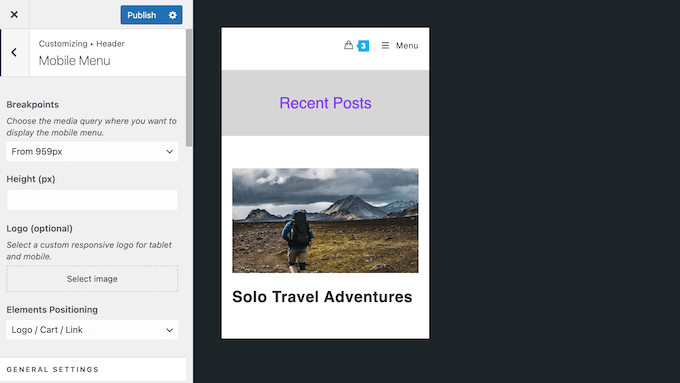
Vous pouvez également masquer ou afficher du contenu en fonction de l'appareil du visiteur. Par exemple, vous pourriez utiliser cette fonctionnalité pour créer des menus prêts pour mobile, puis les afficher uniquement aux utilisateurs de smartphones et de tablettes.
Tout comme le thème premium, la version gratuite d'OceanWP prend en charge WooCommerce. Cela signifie que c'est un bon choix si vous recherchez un thème WooCommerce gratuit.
Cependant, si vous souhaitez utiliser les modèles de site complets, les widgets Elementor ou la bibliothèque d'icônes d'OceanWP, vous devrez passer à la version supérieure.
Avis sur OceanWP : Est-ce le bon thème polyvalent pour vous ?
Besoin d'un thème polyvalent et personnalisable, mais vous ne savez pas par où commencer ? Alors cette revue d'OceanWP est exactement ce dont vous avez besoin.
Ce thème populaire offre un large éventail de fonctionnalités, s'intègre avec les plugins WordPress indispensables, et convient à toutes sortes de blogs, sites Web et boutiques en ligne – mais est-il fait pour vous ? Découvrons-le dans cette revue d'OceanWP.
1. Plus de 210 modèles de sites conçus par des professionnels
Vous devez créer un site Web d'aspect professionnel, rapidement ? Alors OceanWP est livré avec 17 modèles de site Web gratuits, et 210 modèles de site professionnels.
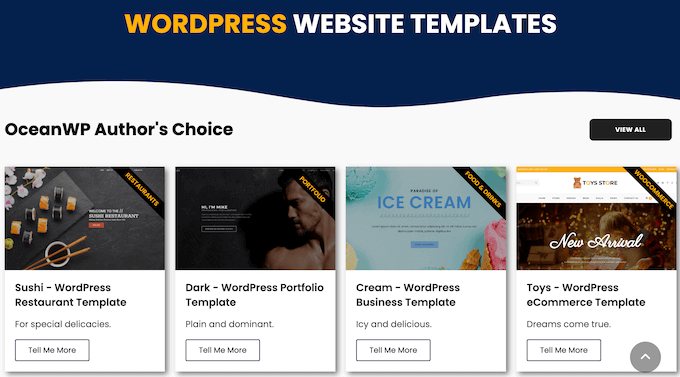
Tous ces modèles sont entièrement personnalisables, vous pouvez donc ajouter votre propre logo de site Web, vos messages et votre contenu.
2. Compatible avec les plugins de constructeur de pages
Utilisez-vous un plugin constructeur de pages ?
Alors vous serez heureux d'apprendre qu'OceanWP est compatible avec certains des plugins les plus populaires, y compris Elementor, Visual Composer, Beaver Builder et SiteOrigin.
Il est également livré avec une tonne de modèles de sites web complets pour Elementor, vous pouvez donc prendre une longueur d'avance sur vos conceptions Elementor.
3. Plusieurs mises en page de site web
Pour commencer, vous voudrez peut-être changer la mise en page de votre site Web WordPress. Dans ce cas, OceanWP est livré avec 3 mises en page : Boxed, Wide et Separate.
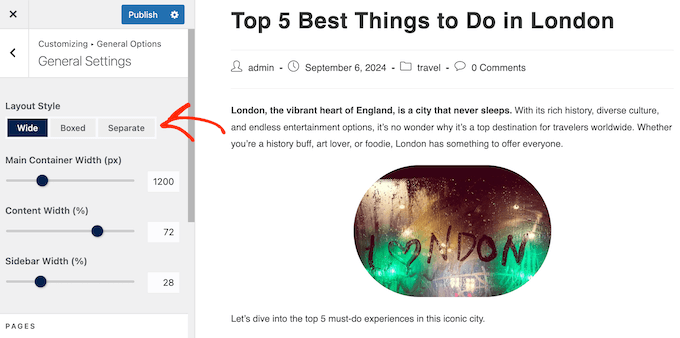
Il vous permet également de modifier la largeur du conteneur, du contenu et de la barre latérale, afin que vous puissiez affiner ces mises en page par défaut pour répondre à vos besoins exacts.
4. Styles globaux personnalisables
Avec OceanWP, vous pouvez facilement définir des styles personnalisés pour des éléments tels que les boutons, les formulaires, les titres de page, les icônes, les couleurs de typographie, et plus encore.
Mieux encore, vous pouvez apporter ces modifications directement dans le personnaliseur, vous n'avez donc pas besoin d'engager un développeur WordPress ou d'écrire une seule ligne de code.

5. Thème WordPress adapté aux mobiles
Selon nos statistiques d'utilisation d'Internet, le trafic Internet mobile représente près de 55 % du trafic Web total. Dans cette optique, votre site Web WordPress doit être aussi beau sur les smartphones et les tablettes qu'il l'est sur les ordinateurs de bureau.
La bonne nouvelle est qu'OceanWP dispose d'une tonne de paramètres adaptés aux mobiles. Au fur et à mesure que vous parcourez ces paramètres, vous pouvez afficher ou masquer du contenu pour différents appareils. Par exemple, vous pourriez masquer la barre supérieure sur les smartphones et les tablettes.
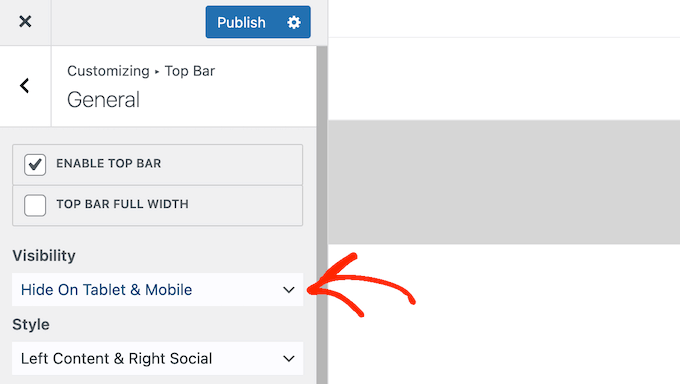
Vous pouvez également afficher un contenu différent sur les appareils mobiles, tel qu'un menu adapté aux mobiles ou une barre latérale unique.
Enfin, vous pouvez contrôler quand OceanWP passe de votre en-tête de bureau à la version optimisée pour mobile, en définissant des points de rupture.
6. Optimisé pour la performance
OceanWP est optimisé pour la performance, il ne ralentira donc pas votre site Web.
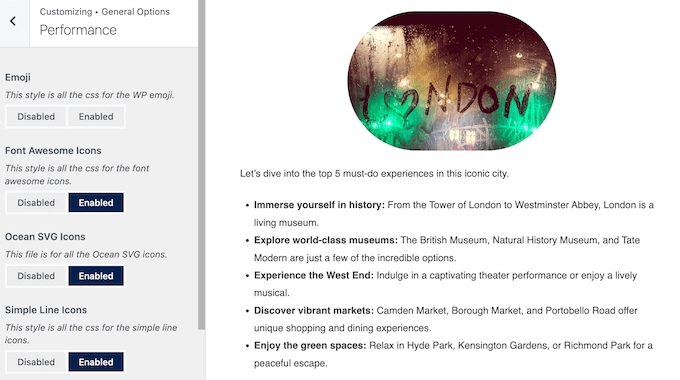
De plus, il dispose d'un onglet Performance complet où vous pouvez désactiver les fonctionnalités, effets, icônes et autres contenus inutiles, pour un gain de performance supplémentaire.
7. Thème et fonctionnalités optimisés pour le SEO
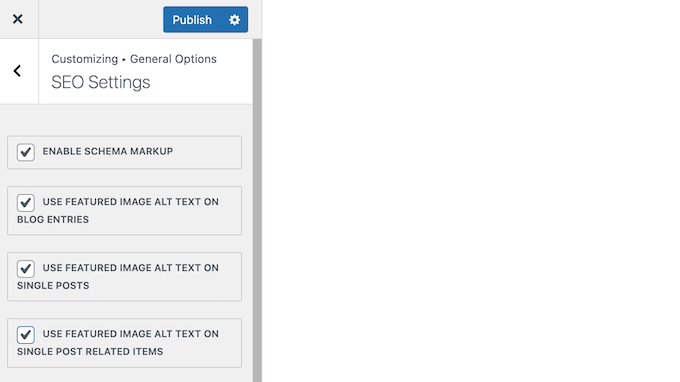
Il existe de nombreuses façons d'améliorer votre SEO WordPress, mais il est essentiel de commencer par choisir un thème adapté au SEO. Heureusement, OceanWP utilise les données structurées Schema.org pour aider les moteurs de recherche à comprendre votre contenu.
Il dispose également de paramètres qui peuvent améliorer votre SEO d'images, y compris l'ajout de texte alternatif aux images mises en avant.
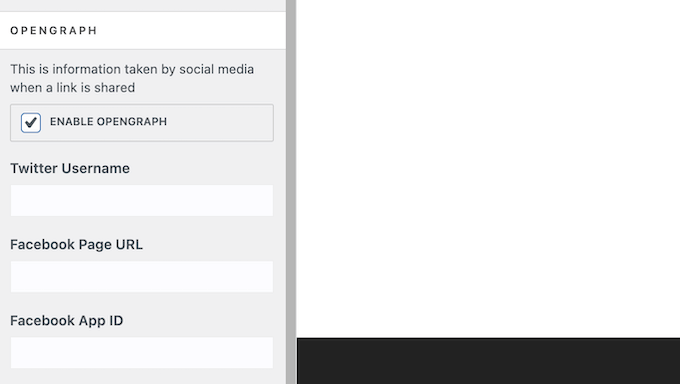
Vous pouvez également activer les métadonnées Open Graph.
Cela aide Facebook et d'autres sites de médias sociaux à obtenir des informations sur vos articles et pages WordPress, et contrôle l'apparence de votre contenu lorsqu'il est partagé sur les réseaux sociaux.
8. Barres latérales de bureau et mobiles
La barre latérale WordPress est un espace privilégié qui peut aider à capter l'attention du visiteur, à le guider à travers votre contenu et, en général, à atteindre les objectifs de votre site web.
Avec OceanWP, il est facile de créer une barre latérale globale personnalisée avec vos propres couleurs d'arrière-plan, couleurs de bordure, marges intérieures et de nombreux autres paramètres.
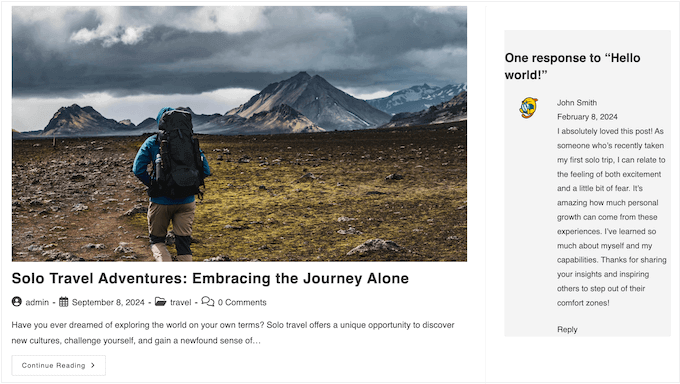
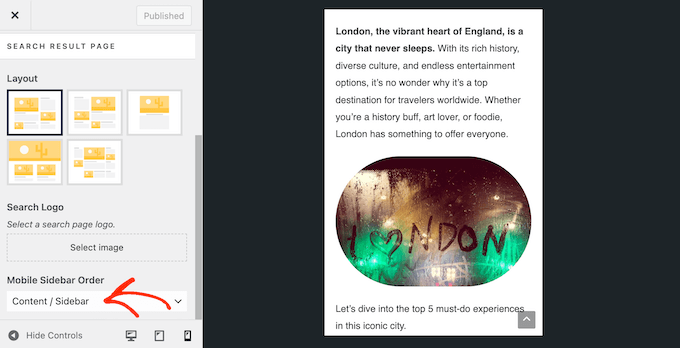
Lors de l'optimisation de votre site pour mobile, vous pouvez choisir d'afficher la barre latérale avant ou après le contenu.
Par exemple, vous pourriez placer le contenu en premier afin que les utilisateurs mobiles puissent se concentrer sur l'article principal.
9. Plusieurs mises en page de page
Avec ce thème WordPress, vous pouvez choisir entre 5 mises en page globales et les appliquer en un clic.
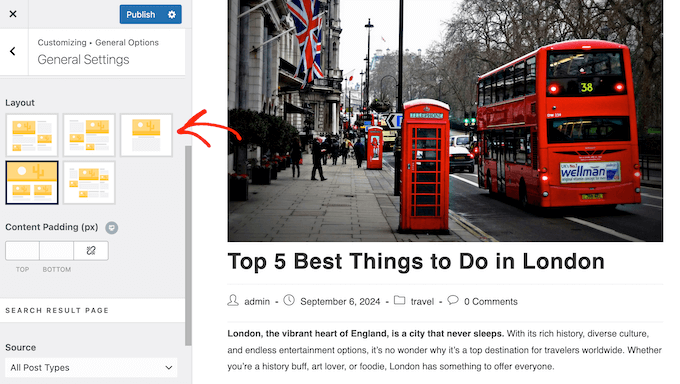
Mieux encore, cette fonctionnalité s'intègre parfaitement au personnalisateur afin que vous puissiez essayer différentes mises en page pour voir celle que vous préférez.
10. Page de blog entièrement personnalisable
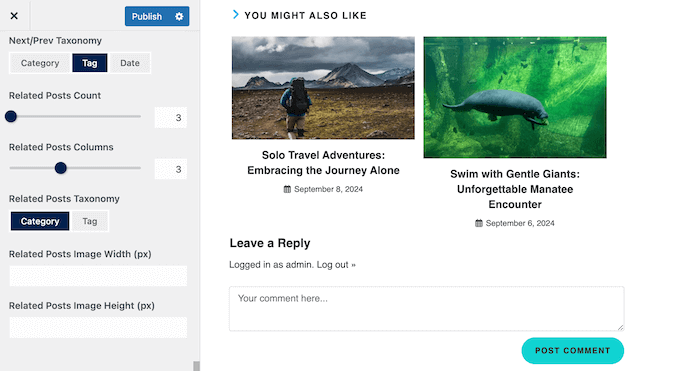
OceanWP est livré avec 5 mises en page que vous pouvez utiliser pour vos pages d'articles uniques et d'entrées de blog.
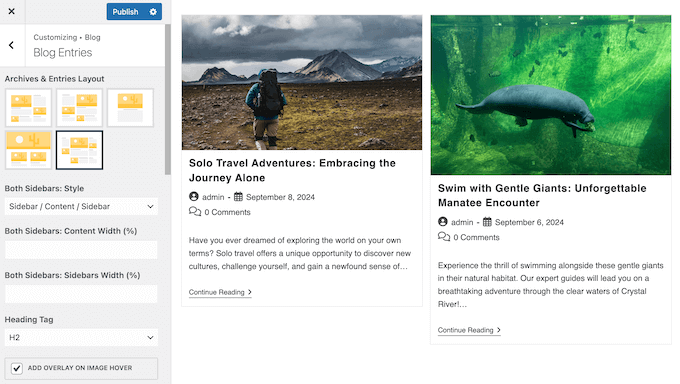
Après avoir choisi une mise en page, vous pouvez modifier l'emplacement de chaque élément à l'écran à l'aide du glisser-déposer. Par exemple, vous pourriez réorganiser les liens Suivant / Précédent, les commentaires, les articles similaires et la boîte d'informations sur l'auteur.
Vous pouvez même modifier l'emplacement des métadonnées spécifiques des articles de blog dans la mise en page.

Si vous peaufinez la mise en page des articles uniques, vous pouvez également modifier le nombre d'articles similaires qu'OceanWP affiche sur chaque page.
Vous pouvez également afficher des articles similaires basés sur des catégories ou des étiquettes.
11. Paramètres et styles de plusieurs titres de page
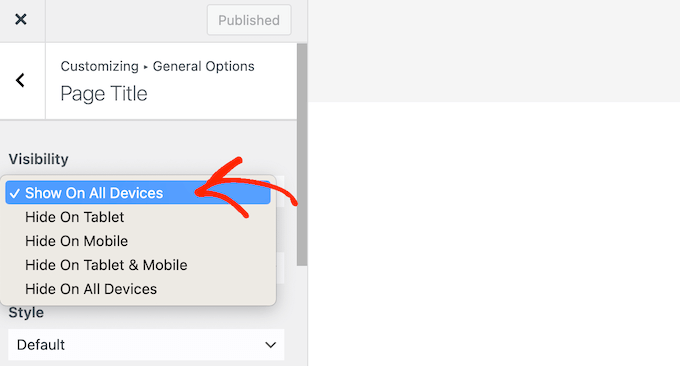
Vous pouvez choisir d'afficher ou de masquer le titre de la page sur les appareils mobiles, de bureau ou tablettes, ou même de les désactiver complètement.
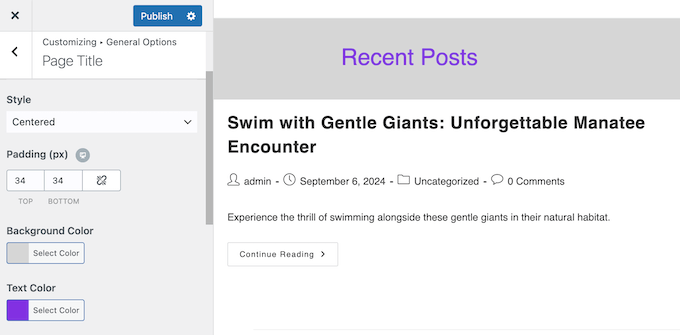
Si vous activez le titre de la page, OceanWP propose 4 styles différents, y compris Centré et Image d'arrière-plan.
Vous pouvez également changer la couleur d'arrière-plan, la couleur du texte, le remplissage et la balise de titre.
12. Navigation par fil d'Ariane
Les fils d'Ariane indiquent au visiteur où il se trouve sur votre site web, par rapport à la page d'accueil. Les propriétaires de sites web les utilisent souvent comme une navigation secondaire qui permet aux visiteurs de remonter dans la hiérarchie des pages.
Si vos fils d'Ariane sont correctement configurés, les moteurs de recherche comme Google les afficheront avec le titre de la page dans les SERP. Cela permet à votre contenu de se démarquer dans les résultats de recherche et peut augmenter votre taux de clics.
Cela dit, OceanWP peut ajouter des fils d'Ariane à la zone du titre de votre page.
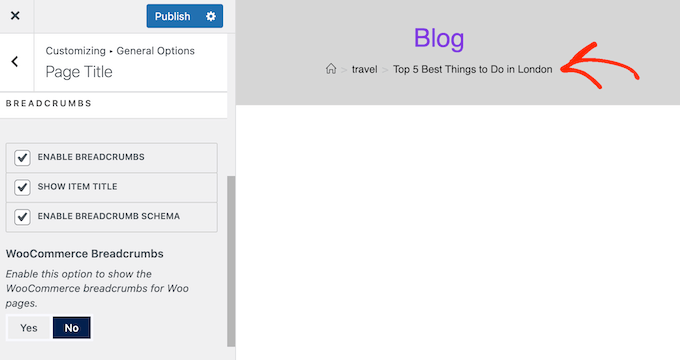
Une fois cela fait, vous pouvez personnaliser ces fils d'Ariane en affichant ou en masquant le titre de l'élément, en modifiant leur position sur la page, en utilisant un séparateur de fil d'Ariane différent, et plus encore.
De cette façon, vous pouvez styliser les fils d'Ariane pour qu'ils correspondent parfaitement au reste de votre blog WordPress.
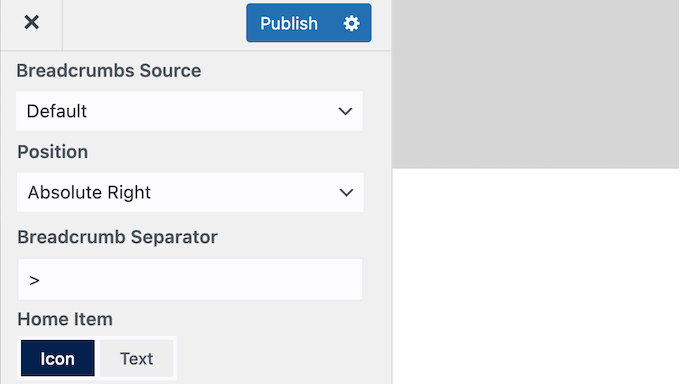
Enfin, vous pouvez activer ou désactiver le balisage schema des fils d'Ariane, ce qui aide les moteurs de recherche comme Google à explorer et à indexer votre contenu.
13. Héberger les polices localement
OceanWP vous donne un contrôle total sur la typographie utilisée pour vos titres, le corps du texte, les menus, les barres supérieures, les titres de page, et bien plus encore.
Il est également facile d'héberger localement les polices Google sur votre site Web et d'ajouter des polices Adobe à votre thème OceanWP. De cette façon, chaque élément de texte sur votre site Web peut contribuer à renforcer votre marque.
14. Bibliothèques d'icônes intégrées
Les polices d'icônes contiennent des symboles ou de petites images que vous pouvez utiliser de nombreuses manières différentes. Par exemple, vous pourriez les utiliser avec votre panier d'achat, vos boutons de téléchargement, vos boîtes de fonctionnalités, vos concours cadeaux, et même vos menus de navigation.
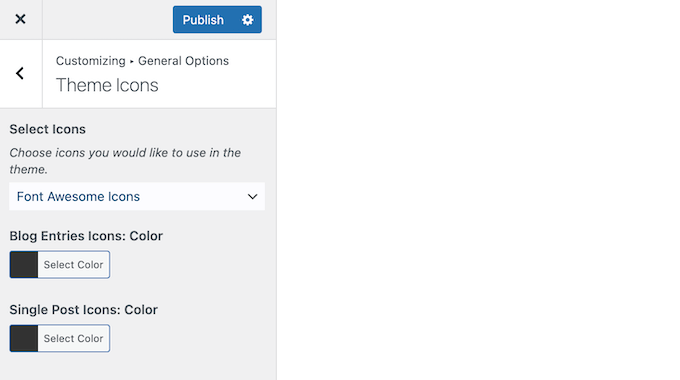
Pratique, OceanWP est livré avec les icônes Simple Line Icons, Font Awesome Icons et Ocean SVG intégrées que vous pouvez utiliser sur votre site Web. Vous pouvez également passer facilement d'un pack d'icônes à l'autre à tout moment, via le personnalisateur WordPress.
15. Styles et paramètres d'en-tête multiples
Un en-tête bien conçu peut faire une excellente impression sur les visiteurs, tout en leur donnant un accès facile au contenu et aux liens importants.
Cela dit, OceanWP est livré avec 7 styles d'en-tête, y compris un en-tête transparent et vertical. Cela peut vous faire gagner beaucoup de temps et d'efforts, par rapport à la création d'un en-tête WordPress personnalisé.
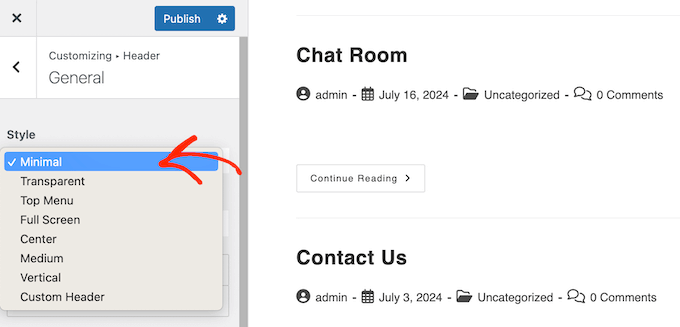
Après avoir choisi un style, vous pouvez ajouter votre propre contenu tel qu'un logo personnalisé, des icônes de médias sociaux, des menus déroulants et des barres de recherche.
De cette façon, vous pouvez créer un en-tête qui a fière allure et améliore l'expérience visiteur.
16. Paramètres et widgets du pied de page
Il est facile de négliger le pied de page de votre site web, mais c'est l'endroit idéal pour ajouter plus de contenu tel que des liens vers vos articles les plus populaires ou un formulaire de contact. Heureusement, OceanWP vous permet d'ajouter un message personnalisé au pied de page et prend même en charge les shortcodes.
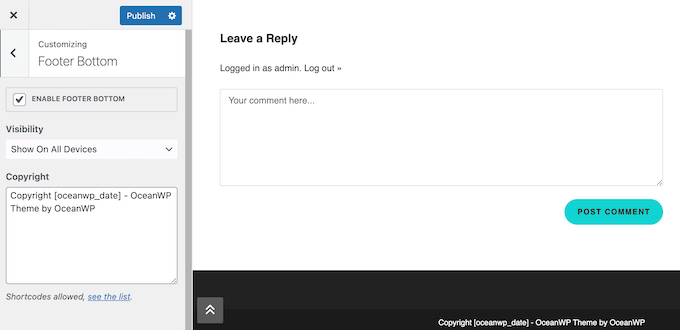
De cette façon, vous pouvez ajouter toutes sortes de contenu au pied de page.
En allant plus loin, vous pouvez activer les widgets du pied de page.
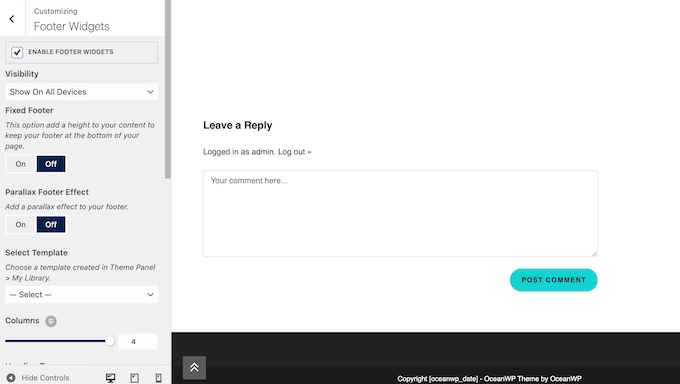
Vous pouvez également contrôler l'apparence du pied de page en modifiant le nombre de colonnes ou en ajoutant un effet de parallaxe.
17. Barre supérieure personnalisable avec options sociales
Avec OceanWP, vous pouvez choisir d'activer ou de désactiver la zone de la barre supérieure. Si vous affichez la barre supérieure, vous pouvez modifier sa couleur d'arrière-plan, sa couleur de bordure, ses paramètres de visibilité, et plus encore.
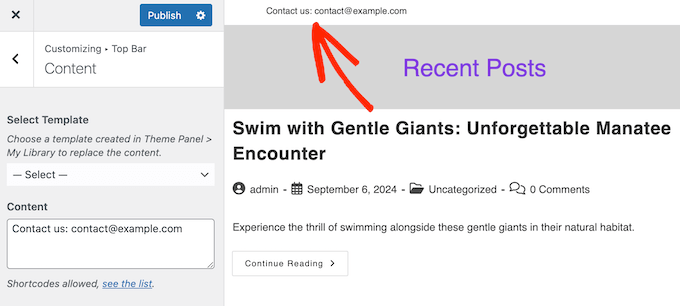
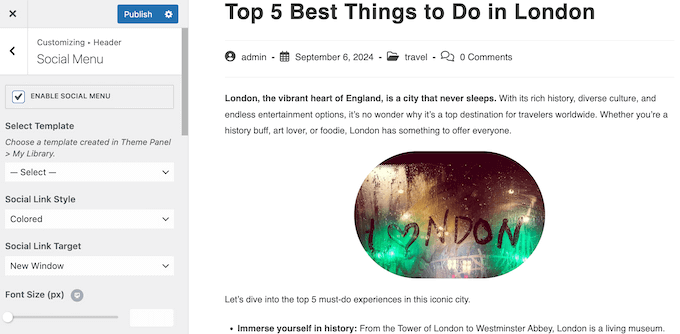
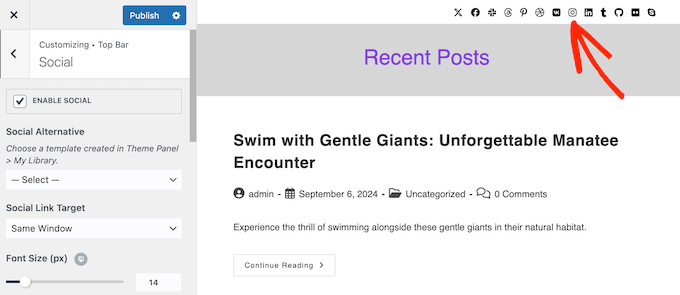
Vous pouvez également créer une barre sociale supérieure contenant des liens vers tous vos profils de médias sociaux.
C'est un moyen facile de développer votre audience sur plusieurs plateformes.
18. Retour en haut
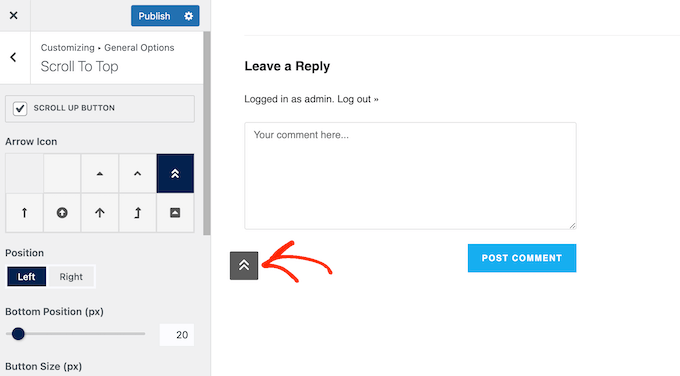
À moins que votre site n'ait un menu d'en-tête fixe, les utilisateurs qui font défiler le bas d'un long article ou d'une page WordPress doivent balayer ou faire défiler manuellement vers le haut. C'est une mauvaise expérience utilisateur, vous voudrez donc peut-être ajouter une fonctionnalité de remontée en haut à l'aide d'OceanWP.
Après avoir activé le retour en haut, vous pouvez modifier l'icône de la flèche, le positionnement, les couleurs, etc.
19. Animations multiples de préchargement de site Web
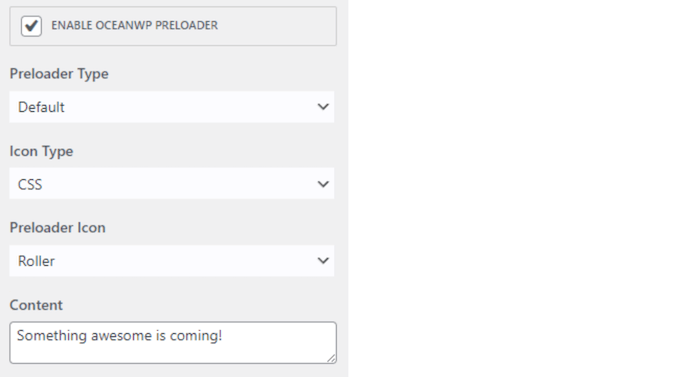
Avez-vous déjà remarqué une icône tournante ou une animation qui apparaît pendant le chargement d'un site Web ? C'est ce qu'on appelle un préchargeur de site Web, et cela peut maintenir l'engagement des visiteurs et réduire les taux de rebond, en particulier lorsque vous chargez du contenu lourd.
OceanWP propose 10 animations intégrées que vous pouvez utiliser, ou vous pouvez créer votre propre préchargeur à l'aide de fichiers SVG, d'images ou de logos personnalisés.
20. Paramètres de recherche détaillés
Par défaut, WordPress vous permet d'ajouter une barre de recherche à la barre latérale, au pied de page et à d'autres zones prêtes pour les widgets de votre site Web. Cependant, OceanWP vous donne plus de contrôle sur l'apparence et le comportement de la fonction de recherche.
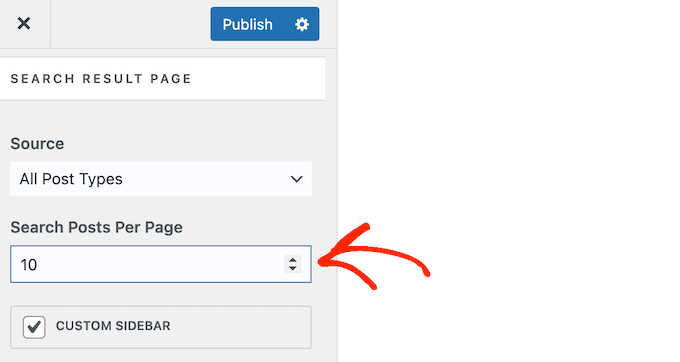
Pour commencer, vous pouvez choisir entre 3 styles de formulaire de recherche. Il vous permet également de choisir une mise en page, un logo et une barre latérale distincts pour la page des résultats de recherche.
Lorsque vous êtes satisfait de l'apparence de la page, vous pouvez modifier le nombre de résultats qu'OceanWP affiche par page.
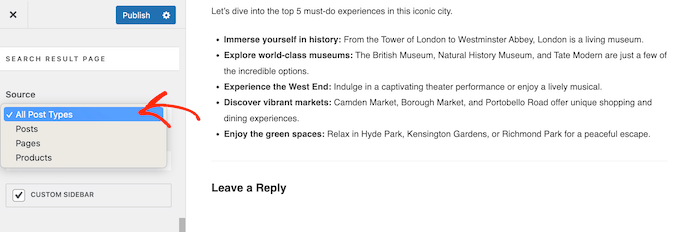
Par défaut, OceanWP inclut tous les types de publication dans ses résultats de recherche. Cependant, vous pouvez limiter la recherche aux articles, aux pages ou aux produits uniquement.
Par exemple, vous pourriez créer une recherche de produits WooCommerce.
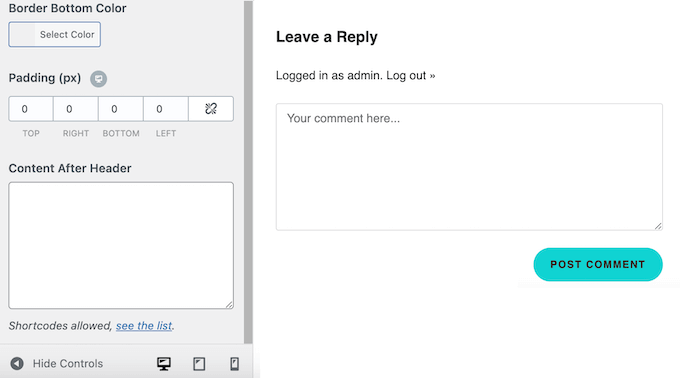
21. Compatible avec les shortcodes
Comme vous l'avez déjà vu, OceanWP offre une tonne d'options de personnalisation. Cependant, vous pouvez aller plus loin et ajouter des shortcodes à votre thème WordPress. Cela vous permet d'afficher du contenu et des informations supplémentaires, dans des zones que vous ne pouvez pas modifier à l'aide de l'éditeur de blocs WordPress standard.
OceanWP vous permet d'ajouter des shortcodes avant et après la barre supérieure, l'en-tête, le pied de page et le bas du pied de page. Au total, vous pouvez utiliser des shortcodes dans 10 zones différentes.
22. Compatible avec WooCommerce
OceanWP est prêt pour WooCommerce et est livré avec plus de 100 modèles WooCommerce que vous pouvez utiliser dans votre marché en ligne. Il propose également plusieurs mises en page de produits uniques et d'archives parmi lesquelles choisir.
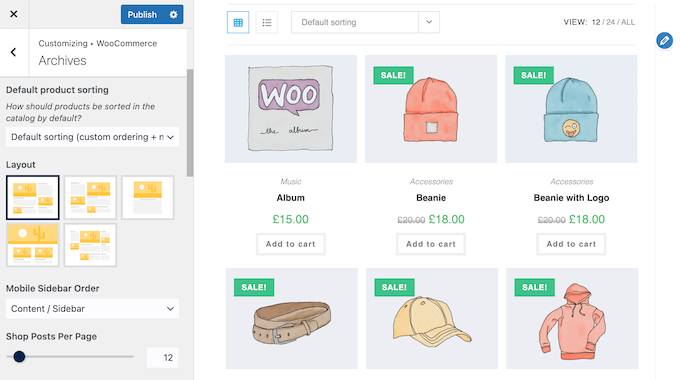
Pour l'archive des produits, vous pouvez spécifier exactement quel contenu OceanWP affichera, l'ordre des produits et le nombre de colonnes à utiliser par page.
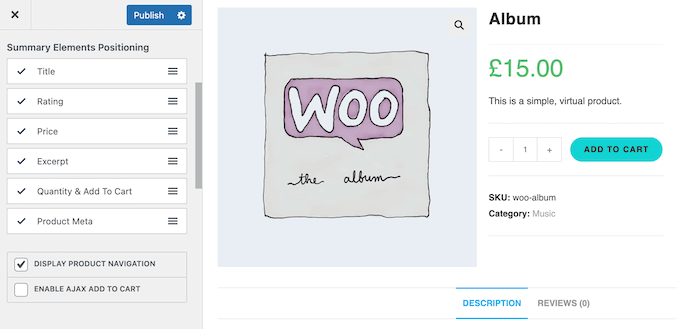
Pendant ce temps, vous pouvez ajouter et supprimer des informations de votre page de produit unique, et modifier l'ordre dans lequel ces informations apparaissent en utilisant le glisser-déposer.
Lorsque vous êtes satisfait des conceptions de produits uniques et d'archives, vous pouvez affiner d'autres parties de votre boutique.
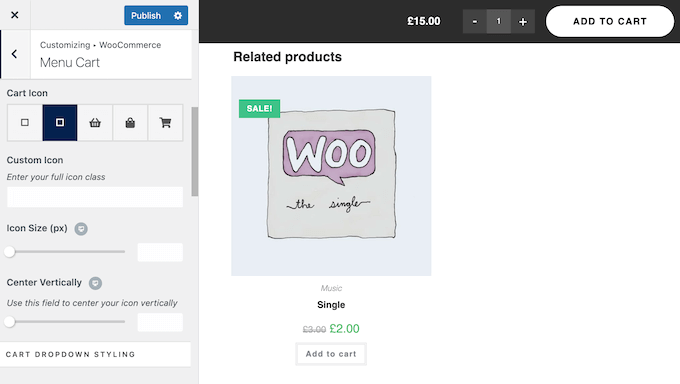
Cela inclut l'activation ou la désactivation de la notification du magasin, la personnalisation du badge « en promotion », la modification de l'icône du panier, et bien plus encore.
En allant encore plus loin, OceanWP possède de nombreuses fonctionnalités qui peuvent augmenter vos ventes WooCommerce.
Cela inclut des boutons de filtrage des produits, un Mini Panier optimisé pour les utilisateurs mobiles et une page de panier personnalisée sans distraction qui supprime le contenu inutile tel que l'en-tête.
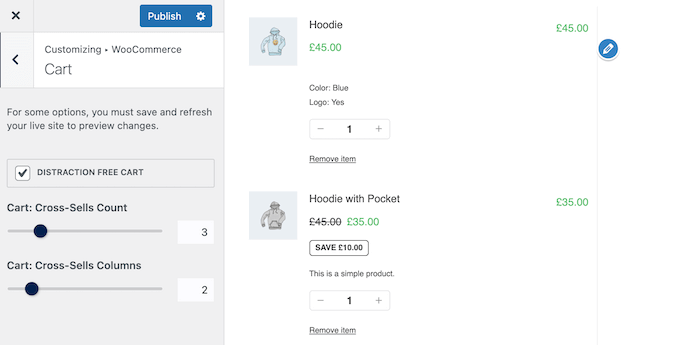
23. Remplacer la page 404 par défaut
En créant une page 404 attrayante, utile et divertissante, vous pouvez offrir aux visiteurs une excellente expérience, même lorsqu'ils voient une erreur.
OceanWP vous permet de personnaliser la page 404 de quelques manières clés. Pour commencer, vous pouvez désactiver la page 404 de votre thème, ce qui vous donne un contrôle total sur la conception de la page. Une fois cela fait, vous pouvez choisir entre deux mises en page différentes et ajouter votre propre logo.
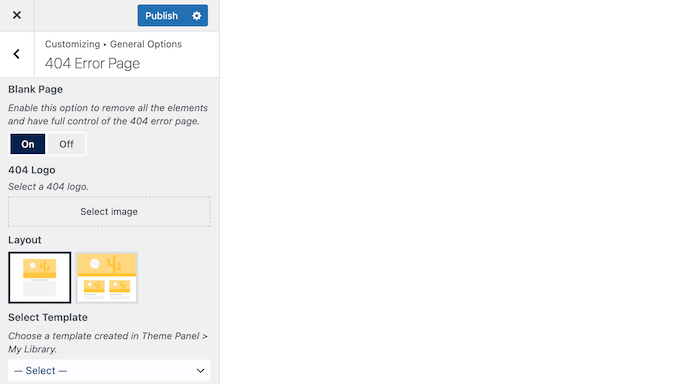
Alternativement, vous pouvez télécharger et utiliser un modèle de page 404 entièrement personnalisé.
24. Intégration Easy Digital Downloads
Voulez-vous vendre des produits numériques en ligne ?
Dans ce cas, OceanWP est entièrement compatible avec Easy Digital Downloads, qui est le meilleur plugin e-commerce pour le numérique.
En utilisant OceanWP et Easy Digital Downloads, vous pouvez créer facilement une vitrine magnifique et réactive pour mobile, et vendre autant de produits numériques que vous le souhaitez sans payer de frais mensuels.
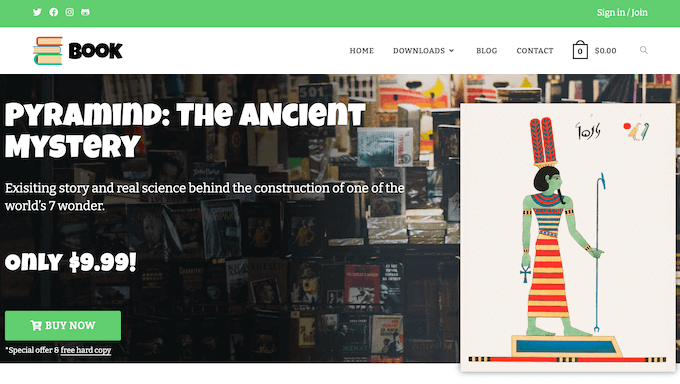
Pour en savoir plus, veuillez consulter notre guide sur comment vendre des téléchargements numériques sur WordPress.
25. Intégration LifterLMS
Voulez-vous vendre des cours en ligne ?
Avec le bon système de gestion de l'apprentissage (LMS), vous pouvez créer des cours directement dans le tableau de bord WordPress, puis les vendre et les distribuer facilement.
Vous pouvez choisir parmi une tonne de plugins LMS, mais LearnDash et LifterLMS sont deux options populaires. Mieux encore, les deux plugins s'intègrent parfaitement à OceanWP.
26. Support communautaire et professionnel
Lors du choix d'un thème WordPress, il est important de vérifier le niveau de support disponible. Un support fiable peut vous guider à travers les fonctionnalités du thème et vous aider à résoudre toutes les erreurs WordPress que vous pourriez rencontrer lors de son utilisation.
Cela dit, OceanWP dispose d'une documentation en ligne détaillée accessible 24h/24 et 7j/7. Elle comprend des tutoriels essentiels tels que comment styliser un menu de navigation et comment importer des données d'exemple de démo.
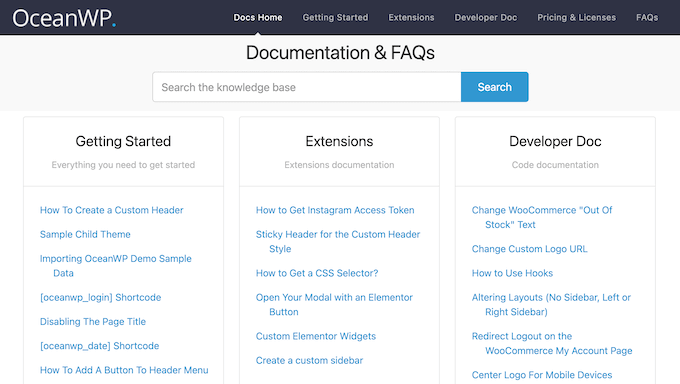
Il contient également des articles plus avancés et spécialisés, tels que l'utilisation d'OceanWP avec Mailchimp et comment créer un thème enfant.
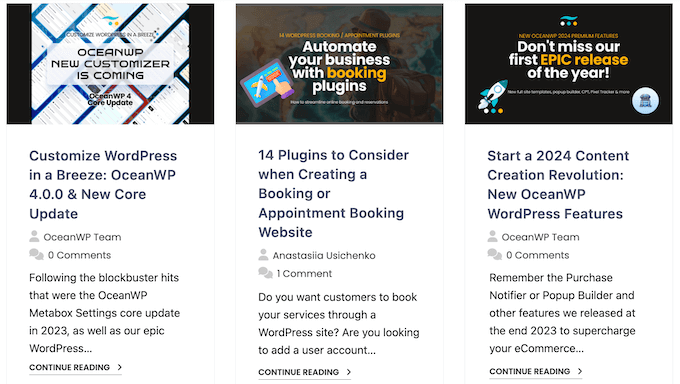
Il y a aussi un blog où l'équipe d'OceanWP couvre un large éventail de sujets de conception et de développement. Ils partagent également leur sélection d'experts des plugins WordPress indispensables que vous pourriez vouloir utiliser avec OceanWP.
Si vous utilisez le thème gratuit, vous pouvez publier sur le forum OceanWP sur WordPress.org et obtenir des réponses à des questions de base.
Lorsque vous publiez sur les forums de support publics, il est toujours bon d'inclure autant de détails que possible, afin que les experts puissent comprendre pleinement votre problème et apporter une réponse utile. Pour en savoir plus sur ce sujet, consultez notre guide sur comment demander correctement du support WordPress.
Si vous passez au thème premium, vous aurez accès à un support professionnel. Les plans Starter et Personal incluent tous deux 12 mois de support de base, mais le plan Business inclut un support client premium. Le plan Business vous donne également accès à un groupe de support privé.
Enfin, vous pouvez passer au plan Agency et obtenir un an de support client dédié.
Avis OceanWP : Tarifs et plans
Si vous débutez ou si vous avez un budget limité, vous pouvez télécharger la version lite d'OceanWP depuis WordPress.org. Ce thème gratuit est suffisamment flexible pour convenir à toutes sortes de blogs, sites Web d'entreprise et boutiques en ligne.
Il offre une tonne d'options pour que vous puissiez personnaliser toutes vos pages les plus importantes, y compris la page d'archive, la page des résultats de recherche, le modèle de page 404, et plus encore. Il est également livré avec plusieurs mises en page d'archives de site, de blog, de boutique et de produit que vous pouvez appliquer en un seul clic.
Cependant, vous devrez passer à un plan premium si vous souhaitez accéder aux modèles de site complets, au support professionnel ou au contenu en ligne exclusif.
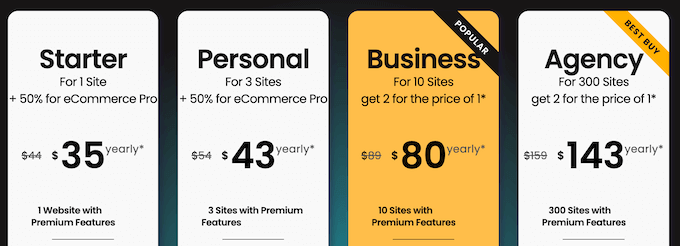
Il y a 4 plans parmi lesquels choisir :
- Starter. Pour 35 $ par an, vous pouvez utiliser OceanWP sur un seul site Web. Vous obtiendrez également des licences de test localhost gratuites et des changements de domaine illimités. Il prend également en charge les types de publication personnalisés et est livré avec plus de 210 modèles de site complets professionnels.
- Personnel. Au prix de 43 $ par an, ce plan comprend tout ce qui est inclus dans le plan Starter. Cependant, le plan Personnel vous permet d'installer OceanWP sur un maximum de 3 sites Web. Cela le rend parfait si vous possédez plusieurs sites, tels que plusieurs blogs d'affiliation connexes.
- Professionnel. Pour 80 $ par an, vous pouvez importer des images directement de Freepik et des icônes directement de Flaticon. De plus, Professionnel vous donne accès à des webinaires exclusifs et à du contenu en ligne bonus, ce qui en fait l'idéal pour les équipes qui souhaitent une formation et des ressources supplémentaires. Vous pouvez également utiliser le plan Professionnel sur jusqu'à 10 sites Web.
- Agence. Pour 143 $ par an, vous pouvez installer OceanWP sur un maximum de 300 sites Web. Cela dit, nous recommandons ce plan pour les agences de développement WordPress ou les concepteurs WordPress indépendants. Achetez simplement un plan Agence et utilisez OceanWP sur tous les sites Web de vos clients.
Test d'OceanWP : est-ce le bon thème polyvalent pour votre site WordPress ?
Pour résumer ce test d'OceanWP, nous sommes convaincus qu'il s'agit d'un excellent thème polyvalent. Il est suffisamment flexible et personnalisable pour s'adapter à toutes sortes de sites Web, de blogs et de marchés en ligne.
Vous gérez une boutique en ligne ou une place de marché numérique ? Alors OceanWP peut être une bonne option pour vous, car il s'intègre avec WooCommerce et Easy Digital Downloads.
Pendant ce temps, si vous utilisez un plugin LMS, vous serez heureux d'apprendre qu'il prend en charge LifterLMS et LearnDash.
Peu importe le type de site que vous créez, OceanWP est livré avec des bibliothèques d'icônes intégrées, des modèles de site complets et une tonne d'options de personnalisation. Cela dit, vous n'aurez aucun problème à créer un design qui convient parfaitement à votre entreprise ou à votre image de marque personnelle.
Nous espérons que cet avis sur OceanWP vous a aidé à décider s'il s'agit du bon thème polyvalent pour vous. Ensuite, vous voudrez peut-être consulter notre guide sur la création d'une page de destination avec WordPress, ou découvrir notre sélection d'experts des meilleurs plugins de formulaire de contact.
Si vous avez aimé cet article, abonnez-vous à notre Chaîne YouTube pour des tutoriels vidéo WordPress. Vous pouvez également nous trouver sur Twitter et Facebook.

Avis des utilisateurs sur OceanWP
Veuillez partager votre avis sur OceanWP pour aider les autres membres de la communauté.