


Le propriétaire d'une boutique WooCommerce nous a récemment raconté comment l'un de ses clients lui a envoyé un e-mail pendant une mise à jour de routine, lui demandant si l'entreprise avait fermé. Pourquoi ? Le client est tombé sur une page de paiement défectueuse pendant que le site était en cours de mise à jour.
Les situations comme celle-ci sont plus fréquentes que vous ne le pensez, et elles montrent pourquoi chaque boutique en ligne a besoin d'un mode maintenance approprié. C'est comme mettre un panneau professionnel « Bientôt disponible » qui maintient l'image de votre marque tout en effectuant des modifications en coulisses.
C'est important car même une brève interruption peut entraîner des pertes de ventes et ébranler la confiance des clients.
Dans ce guide, je vais vous montrer comment activer facilement le mode maintenance pour WooCommerce en utilisant des outils testés et des conseils pratiques — afin que vous puissiez mettre à jour votre boutique en toute confiance. 🌟
Pourquoi et quand vous devez activer le mode maintenance WooCommerce
Techniquement, le mode maintenance fonctionne en envoyant un code d'état HTTP 503 « Service indisponible » aux moteurs de recherche. Cela indique aux robots que votre site est hors service pour une courte période, les empêchant d'indexer des pages défectueuses ou de supprimer votre boutique des résultats de recherche pendant que vous travaillez.
Il y a plusieurs bonnes raisons d'utiliser le mode maintenance pour votre boutique WooCommerce :
- Lorsque vous apportez des modifications importantes à la boutique, activer le mode maintenance de WordPress empêche les utilisateurs de visiter le site et de voir le désordre.
- Si votre boutique en ligne rencontre des problèmes, notamment avec les paiements WooCommerce, l'activation du mode maintenance évite aux clients de rencontrer des problèmes. En retour, vous pouvez effectuer ces tâches de maintenance jusqu'à ce que vous puissiez rendre votre boutique à nouveau opérationnelle.
- Si vous ajoutez une nouvelle boutique en ligne à votre site Web existant et que vous souhaitez que ce soit une surprise jusqu'à ce qu'elle soit prête, le mode maintenance est parfait. Vous pouvez afficher une page de mode maintenance attrayante pour susciter l'enthousiasme pendant que vous travaillez sur votre page de boutique WooCommerce.
Si vous rencontrez l'un de ces scénarios, alors cet article est pour vous.
Dans les sections suivantes, je vais vous montrer comment activer le mode maintenance dans WooCommerce. Vous pouvez utiliser ces liens rapides pour naviguer dans les étapes :
- Installer un plugin de page de mode maintenance
- Créer votre page de mode maintenance
- Configurer les paramètres du mode maintenance
- Mettre votre boutique WooCommerce en mode maintenance
- Astuce bonus : Créer une page de destination virale pour liste d'attente pour votre boutique WooCommerce
- FAQ sur le mode maintenance de WooCommerce
- Plus de guides de maintenance WordPress
Commençons.
Étape 1 : Installer un plugin de page de mode maintenance
Le moyen le plus simple d'activer le mode maintenance pour WooCommerce est d'utiliser SeedProd.
SeedProd est le meilleur constructeur de pages de destination pour WordPress, utilisé sur plus d'un million de sites Web. Il vous permet de créer de magnifiques pages « bientôt disponible », d'améliorer votre page 404 et même de concevoir des pages de destination uniques à l'aide du glisser-déposer.
Certaines de nos marques partenaires utilisent SeedProd pour créer leurs sites Web. Elles en ont eu de très bonnes expériences, et nous vous recommandons également vivement de l'essayer. Consultez notre avis détaillé sur SeedProd pour plus d'informations.
Pour commencer, créons un compte SeedProd. Sur le site Web de SeedProd, cliquez sur le bouton « Get SeedProd Now », choisissez un plan et suivez les instructions à l'écran pour finaliser votre achat.

ℹ️ Remarque : Il existe une version gratuite de SeedProd qui vous permet de créer une page en mode maintenance. Mais nous utiliserons SeedProd Pro car il vous permet de mettre votre boutique WooCommerce en mode maintenance tout en gardant le reste de votre site disponible.
Ensuite, vous accéderez au tableau de bord de votre compte SeedProd, où vous pourrez trouver votre clé de licence. Vous pouvez laisser cet onglet ouvert ou stocker ces détails dans votre gestionnaire de mots de passe.
Maintenant, vous devez installer et activer le plugin SeedProd.
Dans votre espace d'administration WordPress, allez dans Plugins » Ajouter un nouveau plugin. Ensuite, vous pouvez utiliser la barre de recherche pour trouver rapidement le plugin SeedProd.
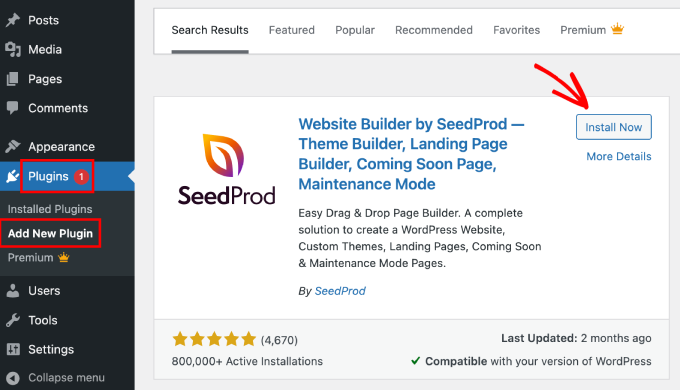
Lorsque vous le voyez, vous pouvez cliquer sur « Installer maintenant » puis sur « Activer ». Pour plus de détails, consultez notre guide sur comment installer un plugin dans WordPress.
Après avoir activé le plugin, SeedProd vous demandera votre clé de licence.

Vous pouvez trouver ces informations dans votre compte sur le site Web de SeedProd. Après avoir entré la clé, cliquez sur le bouton « Vérifier la clé ».
Une fois que vous avez fait cela, vous êtes prêt à mettre votre boutique WooCommerce en mode maintenance.
Étape 2 : Créez votre page de mode maintenance
Après avoir activé SeedProd, accédez à SeedProd » Pages de destination. Ici, vous pouvez choisir de créer une page en mode maintenance ou une page « bientôt disponible ».
Maintenant, avant de commencer, clarifions la différence entre le mode maintenance et une page « bientôt disponible ». Bien que certaines personnes utilisent ces termes de manière interchangeable, il existe des différences importantes que vous devriez connaître :
| Page « Bientôt disponible » | Mode « Maintenance » | |
|---|---|---|
| Idéal pour | Nouvelles boutiques en ligne pas encore prêtes à accepter les commandes | Magasins en ligne actifs en cours de maintenance à court terme |
| Accès aux moteurs de recherche | Les moteurs de recherche peuvent toujours explorer et indexer les pages de votre magasin | Les moteurs de recherche sont informés que le site est temporairement indisponible |
| Impact sur le SEO | Aide votre site à être indexé avant le lancement | Protège votre classement pendant les temps d'arrêt |
| Code d'état HTTP | Code d'état 200 normal | Envoie le code HTTP 503 « Service indisponible » |
| Visibilité pour les visiteurs | Les acheteurs voient un message « Bientôt disponible » | Les acheteurs voient un message de maintenance |
Consultez notre explication détaillée dans notre article sur « bientôt disponible » contre mode maintenance.
Nous allons créer une page de mode maintenance dans ce guide, mais les étapes seront les mêmes, que vous cliquiez sur le bouton « Configurer une page de mode maintenance » ou « Configurer une page « Bientôt disponible » ».
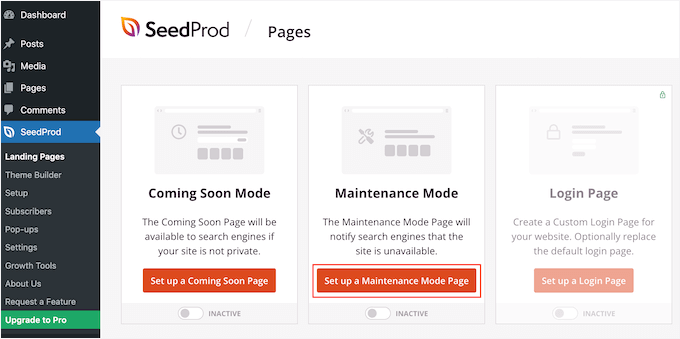
L'étape suivante consiste à créer la page que les acheteurs verront lorsque vous activerez le mode maintenance pour votre marché en ligne ou votre boutique.
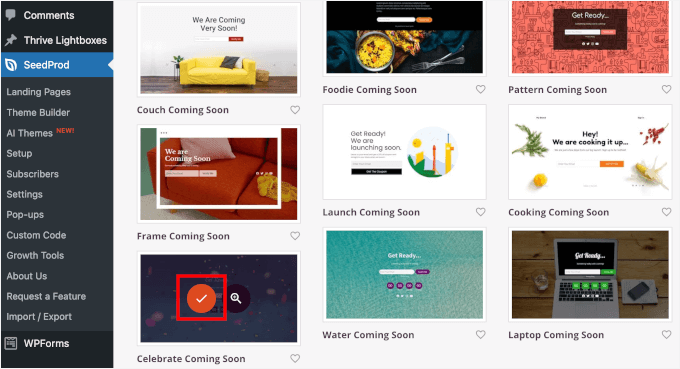
Vous pouvez soit choisir un modèle prêt à l'emploi, soit commencer avec un design vierge. Nous utilisons « Célébrer bientôt disponible » dans toutes nos images, mais vous pouvez utiliser le modèle de votre choix.
Pour sélectionner un kit de modèles SeedProd, survolez simplement votre souris sur la miniature de ce design, puis cliquez sur l'icône de « coche ».
Après avoir sélectionné un modèle, vous serez dirigé vers le constructeur de pages par glisser-déposer, où vous pourrez commencer à personnaliser le design du mode maintenance.
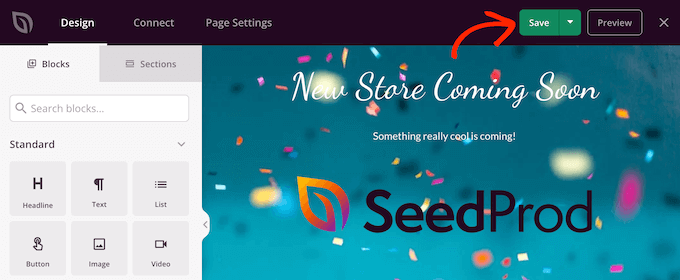
Sur le côté gauche de l'écran, vous trouverez des blocs et des sections que vous pouvez ajouter à votre design. Le côté droit de la page est l'aperçu en direct.
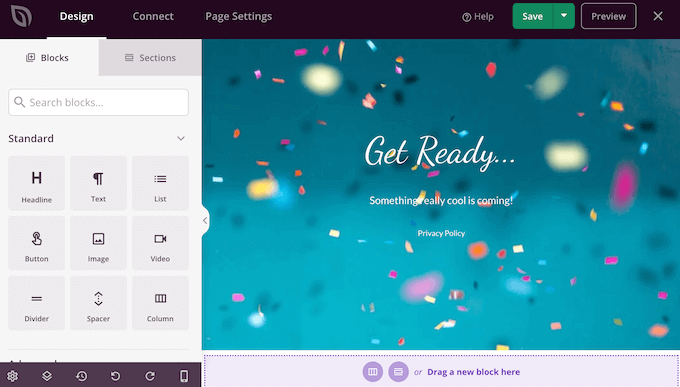
La plupart des modèles ont déjà des blocs, qui sont un élément central de toutes les conceptions SeedProd. Pour commencer, vous voudrez généralement personnaliser ces blocs en modifiant le texte ou en ajoutant votre image, vos liens et d'autres contenus.
Pour modifier le texte dans n'importe quel bloc Titre ou Texte, cliquez simplement pour sélectionner ce bloc dans votre mise en page. Cela fait apparaître tous les paramètres de ce bloc particulier.
Vous pouvez maintenant taper votre texte dans le petit éditeur de texte.
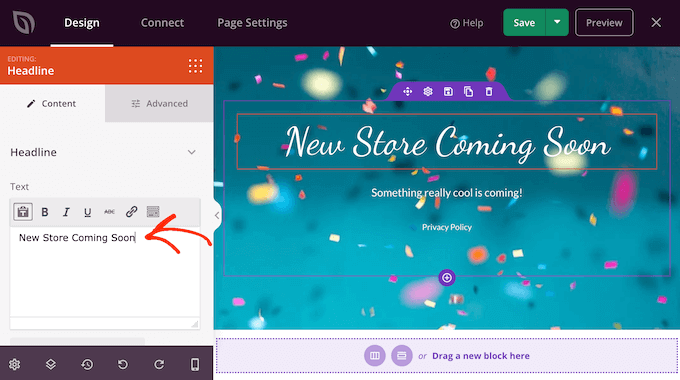
Vous pouvez également utiliser ces paramètres pour styliser le texte, y compris l'ajout de la mise en gras et en italique, la modification de l'alignement du texte, la modification de la taille de la police, et plus encore.
Vous pouvez ajouter d'autres blocs à votre page de maintenance en les faisant glisser depuis le menu de gauche, puis en les déposant sur votre design.
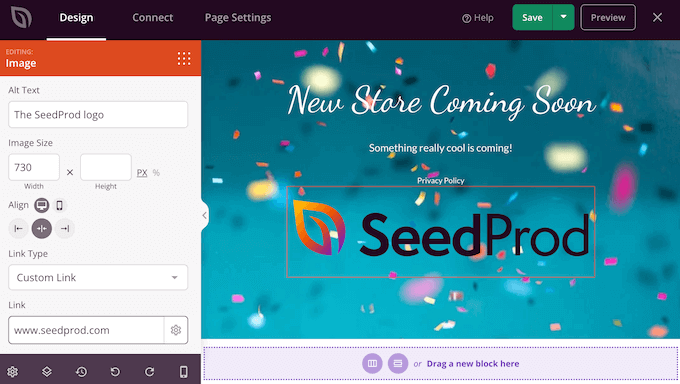
Par exemple, si vous souhaitez ajouter un logo personnalisé, vous pouvez simplement faire glisser un bloc d'image sur votre mise en page.
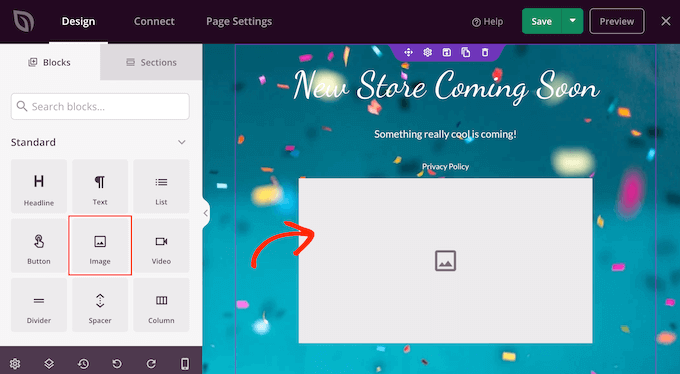
Ensuite, cliquez simplement pour sélectionner ce bloc dans votre mise en page, et le menu de gauche affichera tous les paramètres de ce bloc.
Pour ajouter un logo, cliquez sur « Utiliser votre propre image ».
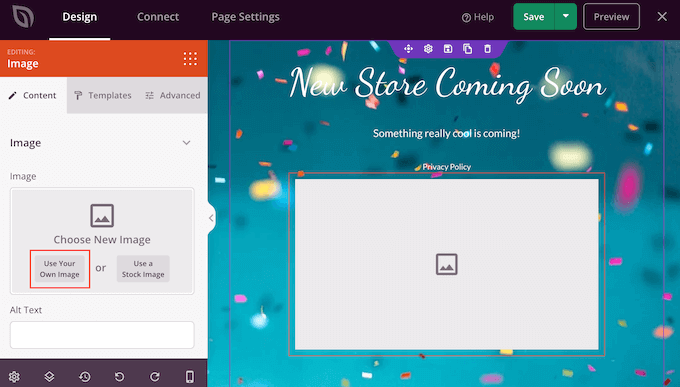
Vous pouvez ensuite choisir une image dans la médiathèque WordPress ou télécharger un nouveau fichier depuis votre ordinateur.
Après avoir ajouté une image, vous pouvez modifier la taille, ajouter du texte alternatif à l'image, intégrer un lien, et plus encore en utilisant les paramètres du menu de gauche.
Si vous utilisez le plugin WPForms, vous pouvez ajouter rapidement et facilement un formulaire de contact à la page de maintenance. Cela donne aux clients un moyen de vous parler même lorsque votre site WooCommerce est en maintenance.
ℹ️ Remarque : WPForms est notre constructeur de formulaires de contact de prédilection chez WPBeginner. Nous l'utilisons pour créer tous nos formulaires, y compris nos enquêtes annuelles auprès des lecteurs et notre formulaire de demande de migration de site. En savoir plus sur le plugin dans notre avis complet sur WPForms.
Après avoir créé un formulaire de contact, vous pouvez faire glisser le bloc Formulaire de contact sur votre mise en page SeedProd.
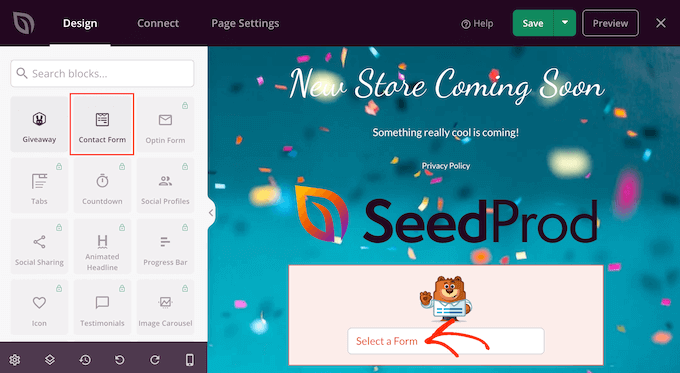
Ensuite, cliquez simplement pour sélectionner le bloc Formulaire de contact afin d'ouvrir ses paramètres.
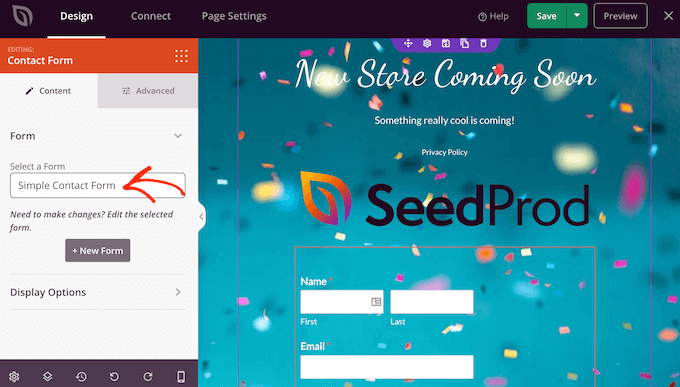
Dans le menu de gauche, ouvrez le menu déroulant et choisissez le formulaire que vous avez créé précédemment.
Vous pourriez même utiliser WPForms pour créer un formulaire d'inscription par e-mail afin de pouvoir informer les abonnés lorsque votre boutique sera ouverte. Pour des instructions étape par étape, veuillez consulter notre guide sur comment créer une liste d'e-mails dans WordPress.
Pour supprimer un bloc de votre conception, cliquez simplement dessus. Vous pouvez ensuite sélectionner l'icône de la corbeille.

Vous pouvez également déplacer des blocs sur la page en utilisant le glisser-déposer.
Continuez simplement à ajouter des blocs à votre mise en page, puis personnalisez-les à l'aide des paramètres du menu de gauche.
Par exemple, si vous utilisez RafflePress, vous pourriez créer un concours de coupons WooCommerce, puis en faire la promotion sur votre page en mode maintenance.
ℹ️ Remarque : RafflePress est également l'un de nos plugins préférés, et nous l'utilisons pour organiser notre concours d'anniversaire annuel. Consultez notre avis complet sur RafflePress pour plus d'informations sur le plugin.
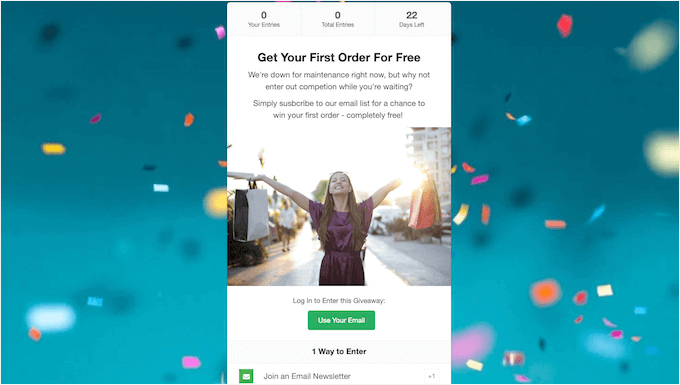
Pour plus d'informations, veuillez consulter notre guide sur comment organiser un concours dans WordPress.
Lorsque vous êtes satisfait de l'apparence de la page de maintenance, assurez-vous de cliquer sur « Enregistrer ».
Étape 3 : Configurer les paramètres du mode maintenance
Maintenant que vous avez créé une page personnalisée « Bientôt disponible » ou « Mode maintenance », activons-la sur votre site e-commerce.
Ici, nous voulons mettre la boutique en mode maintenance, mais pas tout le site. Pour ce faire, cliquez sur l'onglet « Paramètres de la page » dans l'éditeur SeedProd.
Ensuite, sélectionnez l'onglet « Contrôle d'accès ».
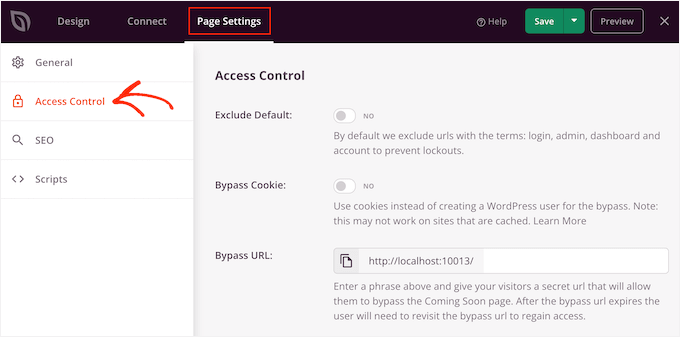
Vous pouvez utiliser ces paramètres pour spécifier où la page "Bientôt disponible" ou "Maintenance" apparaît sur votre site WordPress et qui la voit. Par exemple, vous pourriez montrer cette page aux personnes ayant un rôle utilisateur particulier ou une adresse IP.
Puisque nous voulons mettre uniquement les parties WooCommerce de votre site en mode maintenance (tout en gardant votre page d'accueil et votre blog en ligne), faites défiler jusqu'à la section « Inclure/Exclure les URL ».
Ensuite, cliquez simplement sur le bouton « Inclure les URL ».
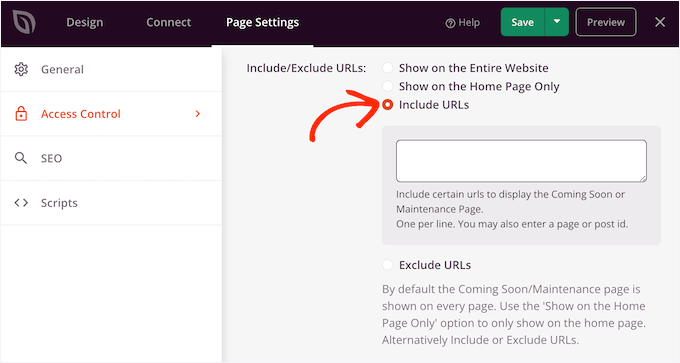
Maintenant, vous devez entrer les URL de votre boutique WooCommerce.
Cela peut varier en fonction de la configuration de votre boutique et si vous souhaitez qu'elle s'affiche uniquement sur certaines pages. Par exemple, vous pourriez vouloir l'ajouter à votre page de panier WooCommerce personnalisée ou à une page de paiement personnalisée.
Si vous souhaitez mettre toute votre boutique WooCommerce en maintenance, vous pouvez ajouter toutes les pages que WooCommerce crée automatiquement :
https://example.com/shop
https://example.com/cart
https://example.com/checkout
https://example.com/my-account
Assurez-vous de remplacer « example.com » par le nom de domaine réel de votre site Web dans les URL.
Vous devrez également ajouter les URL des produits et inclure l'astérisque (*).
L'astérisque (*) est un caractère générique pour inclure toutes les sous-pages sous un chemin spécifique. Cela indique à SeedProd d'appliquer l'écran de maintenance à chaque page qui correspond au modèle qui le précède.
Cela signifie que les clients verront la page de maintenance lorsqu'ils essaieront d'accéder à un produit, une catégorie de produits ou une étiquette de produit.
https://example.com/product/*
https://example.com/product-category/*
https://example.com/product-tag/*
ℹ️ Note : Si votre boutique utilise une structure d'URL personnalisée, assurez-vous d'aller dans Paramètres » Permaliens et faites défiler jusqu'à la section « Permaliens des produits ». Vous devez vous assurer que les chemins que vous entrez dans SeedProd correspondent à la structure affichée.
Après avoir ajouté toutes ces URL, cliquez sur le bouton « Enregistrer » pour sauvegarder vos modifications.
Étape 4 : Mettez votre boutique WooCommerce en mode maintenance
Vous pouvez maintenant mettre votre boutique WooCommerce en maintenance à tout moment. Dans la zone d'administration de WordPress, allez simplement dans SeedProd » Pages de destination.
Ensuite, cliquez sur le curseur « Inactif » sous « Mode Bientôt disponible » ou « Mode maintenance » pour qu'il passe à « Actif ».
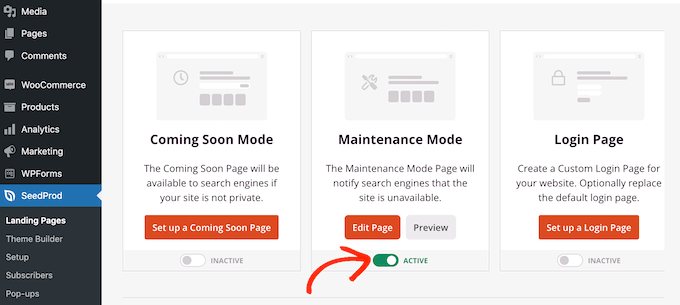
Maintenant, visitez simplement votre boutique WooCommerce dans un onglet de navigateur incognito, et vous verrez votre conception personnalisée plutôt que votre boutique en ligne.
Une fois que vous avez terminé de travailler sur votre boutique et que vous êtes prêt à la rendre publique à nouveau, retournez simplement dans SeedProd » Pages de destination. Cliquez ensuite sur le curseur « Actif » pour qu'il affiche « Inactif ».
Astuce bonus : Créer une page de destination virale pour liste d'attente pour votre boutique WooCommerce
En plus de mettre votre boutique en ligne en mode maintenance, une autre chose que vous pouvez faire avec SeedProd est de créer une page de destination de liste d'attente virale.
Avec cette page de destination, vous pouvez informer votre public que quelque chose d'excitant arrive. Vous pouvez également ajouter un formulaire vous invitant à rejoindre votre liste d'attente et à être le premier informé lorsque vous aurez rendu la page publique.
De plus, vous pouvez utiliser ces informations de liste d'attente pour envoyer des newsletters par e-mail sur les promotions à venir.
Si ce sujet vous intéresse, consultez notre article sur comment créer une page de destination de liste d'attente virale dans WordPress.

FAQ sur le mode maintenance de WooCommerce
Voici quelques-unes des questions les plus fréquemment posées concernant la mise en mode maintenance d'une boutique WooCommerce.
Le mode maintenance affecte-t-il le SEO ?
Non, si vous utilisez le paramètre Mode maintenance dans SeedProd. Il utilise le code d'état HTTP 503, qui indique aux moteurs de recherche que l'indisponibilité est temporaire et les empêche de désindexer vos pages.
Puis-je toujours accéder au tableau de bord d'administration en mode maintenance ?
Oui, les administrateurs et utilisateurs connectés avec les autorisations appropriées peuvent toujours accéder au tableau de bord WordPress et voir le site en direct pour apporter des modifications.
Quelle est la différence entre une boutique privée et le mode maintenance ?
Le mode maintenance est un écran temporaire utilisé lors des mises à jour ou des corrections. Une boutique privée est un paramètre permanent utilisé pour restreindre l'accès aux produits à des membres spécifiques ou uniquement aux utilisateurs connectés.
Plus de guides de maintenance WordPress
J'espère que cet article vous a aidé à apprendre comment activer le mode maintenance pour WooCommerce.
Ensuite, vous voudrez peut-être aussi consulter nos articles sur :
- Conseils de maintenance pour site e-commerce
- Comment préparer votre site WordPress pour un événement à fort trafic
- Tâches de maintenance WordPress à effectuer régulièrement
- Combien de temps prend la maintenance WordPress ?
- Meilleures agences de support WordPress
Si vous avez aimé cet article, abonnez-vous à notre Chaîne YouTube pour des tutoriels vidéo WordPress. Vous pouvez également nous trouver sur Twitter et Facebook.



kzain
Ce guide sur l'activation du mode maintenance pour WooCommerce est incroyablement pratique ! J'ai récemment eu besoin de mettre un site WooCommerce en mode maintenance pour des mises à jour, et avoir des étapes claires et réalisables comme celles-ci aurait rendu le processus beaucoup plus fluide.
Support WPBeginner
Glad our guide was helpful
Admin
Jiří Vaněk
C'est formidable d'avoir la possibilité de séparer WooCommerce du reste du site et de mettre uniquement la boutique en ligne en mode maintenance sans affecter les autres parties du site. Merci, je vais essayer votre procédure.
Francesco
Bonjour,
qu'en est-il des utilisateurs ayant le rôle « Client » ? verront-ils toujours la boutique ?
Support WPBeginner
Ils ne la verraient pas pendant que votre boutique serait en mode maintenance.
Admin
Tom Backlack
Cela n'aide pas si vous avez par exemple un blog et une boutique, et que vous souhaitez désactiver uniquement la boutique.
Décevant
Support WPBeginner
We would recommend reading our entire article, we cover how to only have the maintenance mode on certain pages of your site
Admin
Shaha Alam
wow, c'est un article utile pour nous. merci de l'avoir partagé avec nous.
Support WPBeginner
You’re welcome, glad you liked our post
Admin