


L'un des moyens les plus efficaces d'améliorer les taux de conversion de votre site WordPress est de garder les widgets importants visibles pendant que les visiteurs font défiler les articles et les pages.
C'est exactement ce que fait une barre latérale flottante fixe : elle garantit que votre appel à l'action, vos boutons sociaux ou d'autres éléments importants restent visibles.
Bien que beaucoup pensent que cela nécessite un codage complexe, les outils modernes de WordPress ont rendu cela étonnamment simple.
Dans ce guide, nous partagerons les méthodes les plus simples pour créer des widgets de barre latérale flottante fixe dans WordPress.
Nous avons testé ces solutions de manière approfondie pour nous assurer qu'elles fonctionnent parfaitement sur tous les appareils et qu'elles ne ralentiront pas votre site.
💡Réponse rapide : Comment créer une barre latérale flottante et fixe
Voici les deux meilleures façons de rendre vos widgets de barre latérale fixes :
- Utiliser un constructeur de page (le plus personnalisable) : Des outils comme Thrive Architect vous permettent de créer une barre latérale fixe avec beaucoup de contrôle sur le design. C'est la meilleure option si vous souhaitez un design harmonieux et que vous construisez un nouveau site ou êtes prêt à changer de thème.
- Utiliser un plugin gratuit (méthode la plus simple) : Un plugin comme Sticky Block pour l'éditeur Gutenberg vous permet de rendre n'importe quel widget de barre latérale fixe sans changer de thème. C'est la solution parfaite si vous êtes satisfait de votre thème actuel et que vous souhaitez un moyen rapide et gratuit d'ajouter cette fonctionnalité.
Qu'est-ce qu'une barre latérale fixe ?
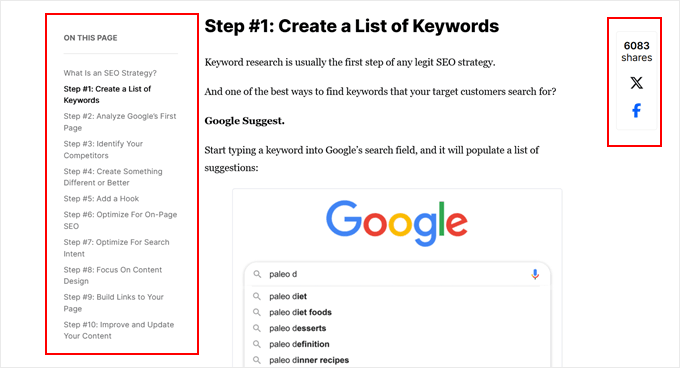
Une barre latérale fixe est un élément de site Web qui reste visible pendant que les visiteurs font défiler une page. Elle est généralement utilisée pour afficher des informations importantes, des liens de navigation ou des appels à l'action que vous souhaitez garder facilement accessibles.
De nombreux sites web utilisent efficacement des barres latérales fixes pour présenter des liens vers les réseaux sociaux, des articles récents, des tables des matières ou des formulaires d'inscription à la newsletter.
C'est une stratégie astucieuse pour garder un contenu important visible, encourageant les visiteurs à rester sur votre site web ou à en apprendre davantage sur vos offres.
Techniquement, vous pouvez rendre un widget de barre latérale collant sans plugin dans WordPress, mais cette méthode implique l'ajout d'un peu de code CSS à votre thème. Bien que ce ne soit pas aussi compliqué que d'autres personnalisations, cela nécessite toujours un certain savoir-faire technique.
Heureusement, pour ceux qui préfèrent une solution plus simple, vous pouvez utiliser un constructeur de pages ou un plugin dédié aux barres latérales collantes pour obtenir le même résultat avec moins d'effort.
Dans cet article, nous explorerons différentes méthodes pour créer un widget de barre latérale flottante et collante pour votre site Web WordPress. Vous pouvez utiliser les liens rapides ci-dessous pour accéder à la section qui vous intéresse le plus :
Méthode 1 : Utiliser Thrive Architect pour créer un widget de barre latérale collante (plus personnalisable)
Une façon efficace d'ajouter un widget de barre latérale flottante et fixe est d'utiliser un thème ou un constructeur de pages doté de cette fonctionnalité spécifique. Thrive Architect, qui fait partie de la suite Thrive Themes, offre cette fonctionnalité.
Nous recommandons cette méthode le plus, car elle implique l'utilisation du thème fourni par le constructeur de thèmes de Thrive. Cela garantit que votre barre latérale flottante s'intègre parfaitement au reste du design de votre site.

Il est important de noter que cette méthode implique de changer de thème. Si vous êtes satisfait de votre thème actuel et que vous ne souhaitez pas le changer, vous préférerez peut-être passer à la méthode 2.
En plus d'avoir une barre latérale fixe, Thrive Architect propose des modèles de thèmes pour divers usages, des boutiques en ligne et portfolios aux blogs. De plus, nous avons constaté qu'il se connecte à d'autres plugins Thrive conçus pour convertir les visiteurs en clients, tels que Thrive Ultimatum et Thrive Optimize.
Pour un aperçu plus détaillé de ce que cette plateforme offre, consultez notre avis sur Thrive Architect.
Bien que Thrive Themes ne propose pas de version gratuite, vous pouvez utiliser notre code promo exclusif Thrive Themes pour obtenir jusqu'à 50 % de réduction sur votre premier achat.
Important : Comme cette méthode implique de modifier votre thème, nous vous recommandons fortement de créer d'abord une sauvegarde complète de votre site WordPress.
C'est une mesure de sécurité importante qui vous permet de restaurer votre site en cas de problème.
Étape 1 : Installer Thrive Architect
Pour créer un widget de barre latérale flottante et fixe, nous allons commencer par configurer Thrive Architect.
Tout d'abord, connectez-vous à votre compte Thrive Themes et téléchargez le plugin Thrive Product Manager. Installez-le et activez-le sur votre site WordPress. Si vous avez besoin d'aide, consultez notre guide sur comment installer un plugin WordPress.

Une fois le plugin actif, recherchez « Product Manager » dans votre zone d'administration WordPress et cliquez dessus.
Ensuite, connectez votre site WordPress à votre compte Thrive Themes en cliquant sur « Log into my account ».

Vous verrez maintenant une liste des produits Thrive.
Ici, recherchez simplement « Thrive Architect » et cochez la case « Install Product ».

Faites également défiler jusqu'à « Thrive Theme Builder » et cochez également sa case. Cela vous permet d'utiliser un thème de la suite Thrive.
Cliquez sur « Installer les produits sélectionnés » et attendez que le processus soit terminé.

Vous devriez maintenant voir que le Thrive Product Manager configure Thrive Architect et Thrive Theme Builder.
Ensuite, cliquez sur « Accéder au tableau de bord du Theme Builder ».

Maintenant, choisissez un thème WordPress qui correspond à vos besoins.
Vous pouvez prévisualiser les thèmes avant de décider en cliquant sur le bouton « Aperçu ». Une fois que vous en avez choisi un, cliquez sur « Choisir ».

Vous verrez alors l'assistant du Theme Builder.
Cet outil pratique vous aide à configurer votre logo, vos couleurs de marque et la structure de votre thème. Vous pouvez prendre votre temps pour terminer cet assistant avant de passer à l'étape suivante.

Étape 2 : Ajouter une barre latérale à votre modèle de page
Maintenant que votre thème est configuré, il est temps d'ajouter un widget de barre latérale flottante fixe à l'une de vos pages Web. Bien que certains thèmes incluent des barres latérales par défaut, nous vous montrerons comment en ajouter une aux pages qui n'en ont pas, juste au cas où vous auriez besoin de conseils.
Commencez par naviguer vers l'onglet « Modèles » dans Thrive Theme Builder et choisissez le modèle que vous souhaitez modifier.
Pour cet exemple, nous ajouterons un widget fixe au modèle d'article unique par défaut, intitulé « Article par défaut ».
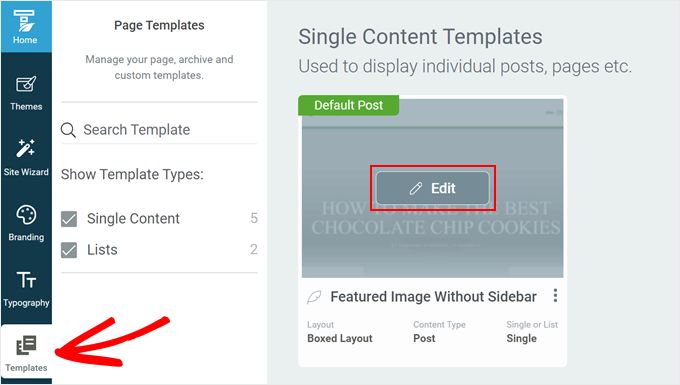
Une fois dans le Theme Builder, vous verrez un panneau de gauche pour l'édition, un aperçu de votre modèle et une petite barre d'outils sur la droite pour ajouter des blocs ou modifier les styles.
Pour ajouter une barre latérale WordPress, ouvrez l'onglet « Options principales » dans le panneau de gauche. Cliquez sur l'icône d'engrenage des paramètres à côté de « Mise en page et visibilité ».
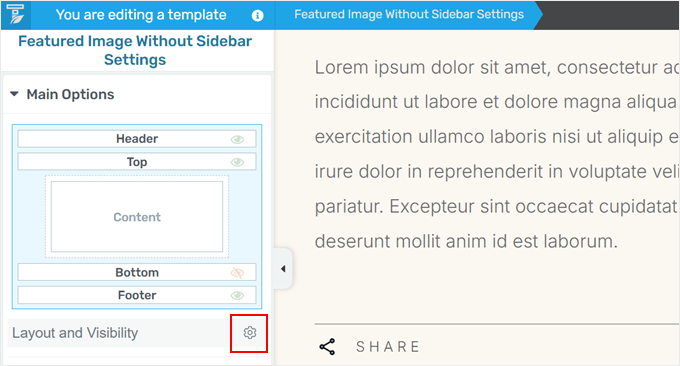
Cela révèle les sections masquées dans le constructeur de thème.
Vous devez rechercher « Barre latérale » et cliquer sur le bouton « Masqué » pour la rendre visible.
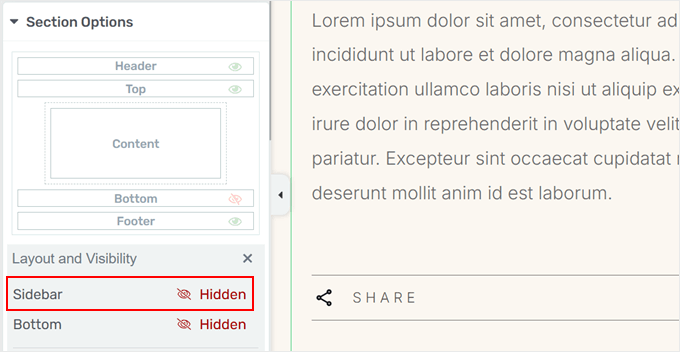
Vous pouvez maintenant personnaliser la conception de votre barre latérale.
Tout d'abord, vous devez cliquer sur la zone de la barre latérale sur votre page, puis cliquer sur « Choisir un design » sous les paramètres de la « Section de la barre latérale » dans le panneau de gauche.
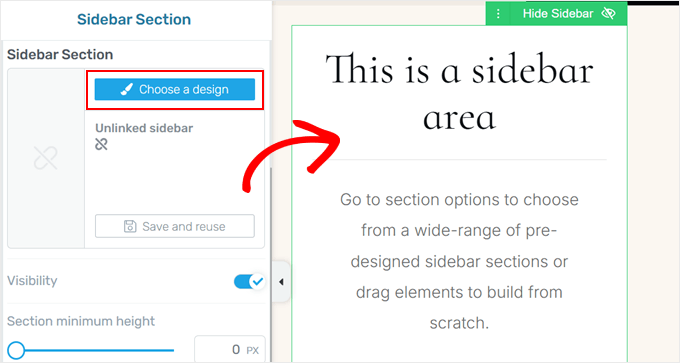
Une fenêtre contextuelle apparaîtra avec les options de conception de la barre latérale.
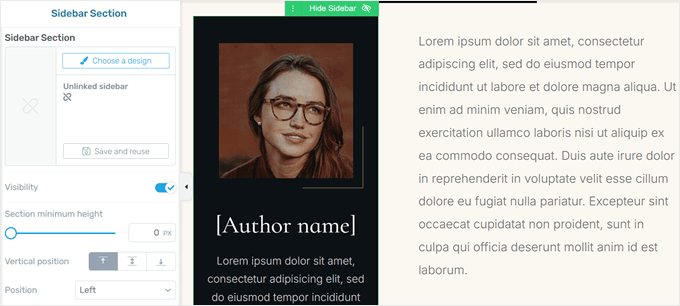
Sélectionnez celle que vous aimez, et le constructeur de thème l'appliquera instantanément.
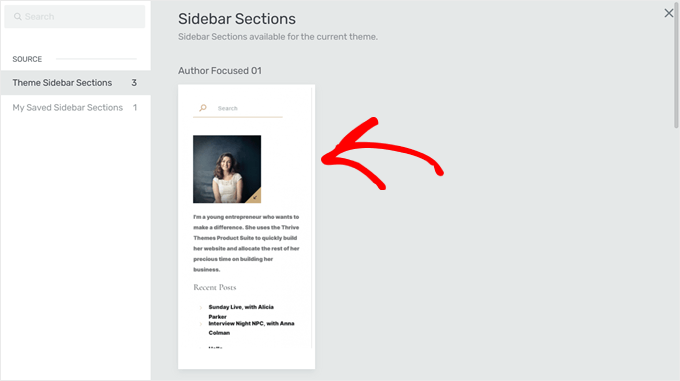
La fenêtre contextuelle devrait maintenant disparaître.
N'hésitez pas à personnaliser davantage votre barre latérale. Vous pouvez changer la position de la barre latérale, modifier sa hauteur, ajuster le remplissage et la marge, et plus encore. Cette flexibilité vous permet de créer une barre latérale fixe qui est superbe sur les appareils de bureau et mobiles.
Étape 3 : Rendre le(s) widget(s) de la barre latérale fixe(s)
Maintenant, ajoutons des éléments flottants fixes à votre page. Nous allons commencer par ajouter un élément de boîte de contenu vide, qui agit comme un conteneur pour plusieurs éléments que nous pouvons gérer comme une seule unité.
Cette étape est importante car tous les éléments de Thrive Architect ne peuvent pas être rendus fixes, mais en les ajoutant à une boîte de contenu, nous pouvons rendre toute la boîte fixe.
Cliquez sur le bouton vert '+' sur le côté droit de la page, sélectionnez 'Boîte de contenu' et faites-la glisser dans votre zone de barre latérale.
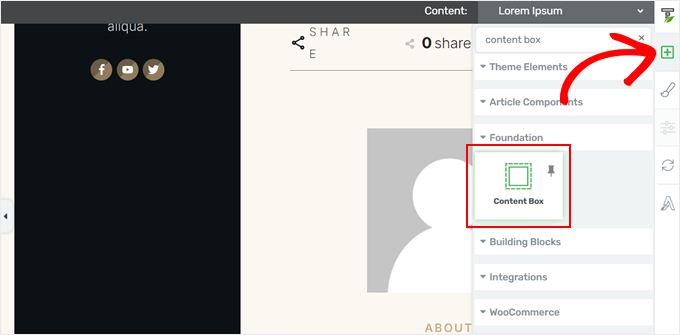
Maintenant, remplissez la boîte de contenu avec les éléments de votre choix.
Par exemple, nous avons décidé d'ajouter un élément de Génération de prospects pour un formulaire d'inscription. C'est un excellent moyen de vous assurer que votre formulaire d'inscription à la newsletter est toujours visible pour les visiteurs lorsqu'ils font défiler la page.
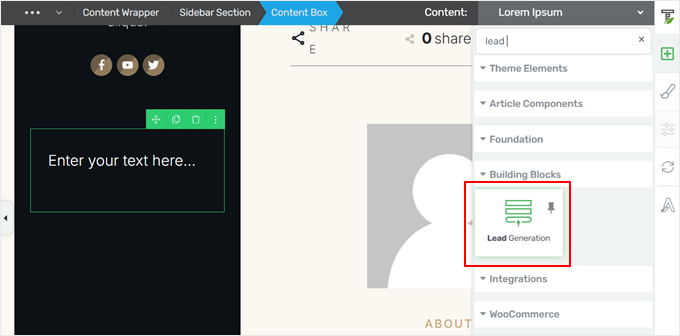
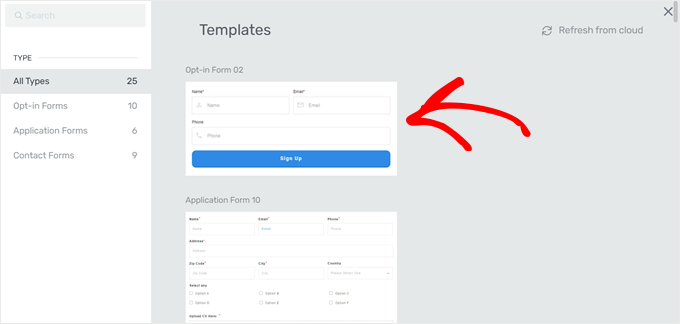
Une fois que vous avez ajouté cet élément, une fenêtre contextuelle apparaîtra, vous demandant de choisir un modèle de formulaire.
Vous pouvez simplement choisir un modèle avec les champs de formulaire et le bouton d'appel à l'action qui conviennent à vos besoins et au design de votre site web.
N'hésitez pas à ajouter d'autres éléments à la boîte de contenu si nécessaire. Nous avons décidé d'inclure un texte d'appel à l'action en haut pour encourager l'interaction des utilisateurs.
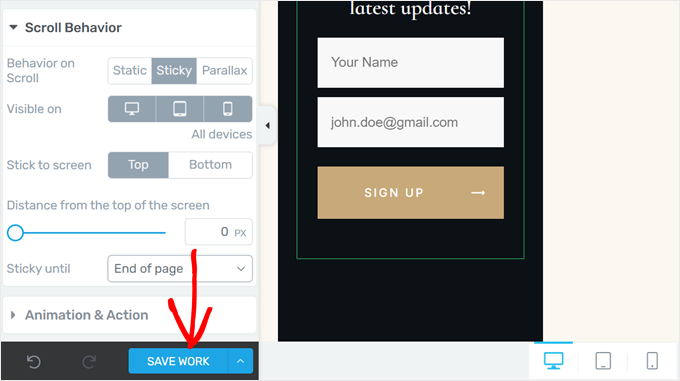
Une fois que vous êtes satisfait de votre boîte de contenu, cliquez dessus pour ouvrir le panneau des paramètres de gauche. Naviguez ensuite vers l'onglet « Comportement de défilement » et définissez « Comportement au défilement » sur « Fixe ».
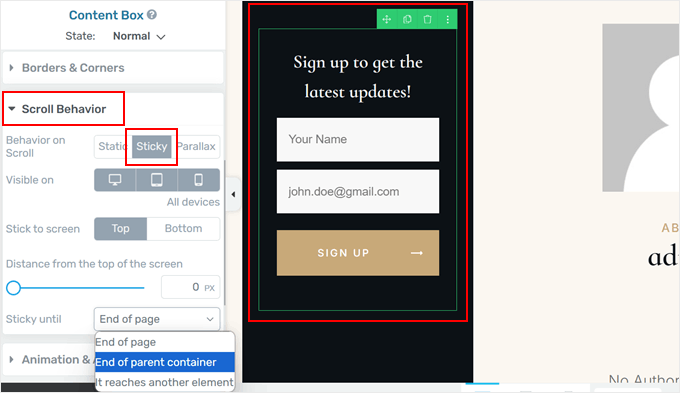
Cette action transforme votre boîte de contenu en un widget fixe. Vous pouvez personnaliser davantage son comportement, tel que la visibilité sur les appareils mobiles, la position (haut ou bas), la distance par rapport au haut de l'écran et l'endroit où il cesse d'être fixe.
Nous vous recommandons de le définir sur « Fin du conteneur parent » pour éviter que l'élément fixe ne dépasse la barre latérale.
Cliquez sur « Enregistrer le travail » pour appliquer vos modifications, et vous avez terminé !
Vous avez créé avec succès un widget de barre latérale flottante fixe à l'aide d'un constructeur de page de destination. Votre barre latérale fixe restera désormais visible lorsque les visiteurs feront défiler la page.
Voici à quoi cela ressemble sur notre site de démonstration :

Méthode 2 : Utiliser le plugin Sticky Block pour ajouter un widget flottant (gratuit)
Si vous préférez ne pas changer votre thème WordPress mais que vous souhaitez toujours ajouter un widget de barre latérale flottante fixe, nous vous recommandons d'utiliser le plugin Sticky Block for Gutenberg Editor.
L'avantage de cet outil est qu'il fonctionne partout où vous créez votre site. Vous pouvez l'utiliser dans l'éditeur de blocs pour vos articles et pages, l'éditeur de widgets pour les thèmes classiques, et l'éditeur de site complet pour les thèmes de blocs.
Tout d'abord, vous devrez installer et activer le plugin Sticky Block pour l'éditeur Gutenberg. Cela ajoutera un bloc spécial pour rendre les widgets et les blocs WordPress collants.
Pour des instructions détaillées, consultez notre tutoriel sur comment installer un plugin WordPress.
Comment ajouter un widget de barre latérale flottante dans les thèmes classiques
Si vous utilisez un thème classique, la première chose à faire est d'aller dans Apparence » Widgets dans votre administration WordPress. Notez que si vous ne voyez pas ce menu ou si le personnalisateur de thème est manquant dans votre zone d'administration, cela signifie que vous utilisez un thème basé sur des blocs.
Ici, cliquez sur le bouton '+' n'importe où sur la page et sélectionnez le bloc 'Collant'.
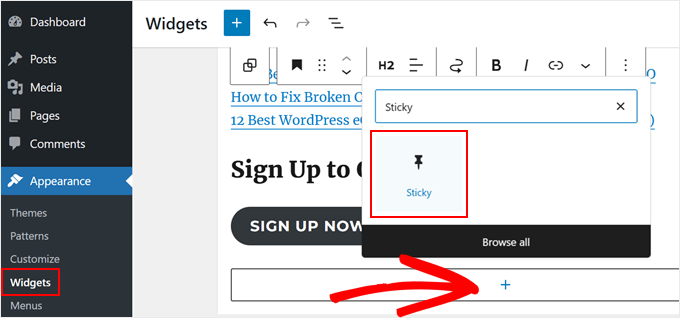
Maintenant, vous pouvez continuer et traiter ce bloc comme un bloc de groupe. Cela signifie que vous pouvez ajouter des widgets à l'intérieur pour les rendre collants.
Dans notre cas, nous avons décidé d'y déplacer nos blocs de titre et de bouton existants. Pour ce faire, cliquez sur le bouton 'Vue de liste' en haut à gauche de la page.
Ensuite, faites glisser le(s) bloc(s) sous le bloc 'Collant'. Assurez-vous qu'ils sont indentés pour montrer qu'ils sont imbriqués à l'intérieur.
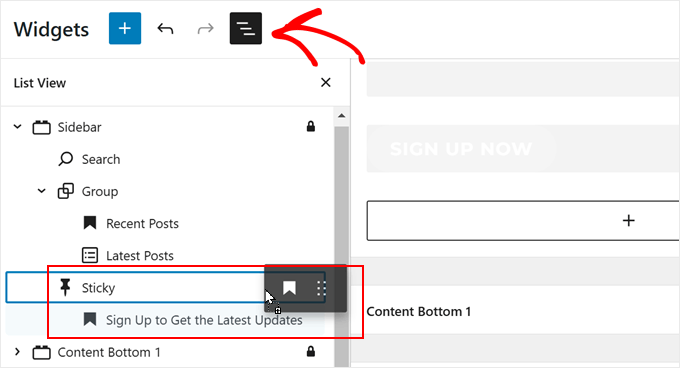
Pour personnaliser le comportement de fixation des blocs, cliquez simplement sur le groupe « Fixe ».
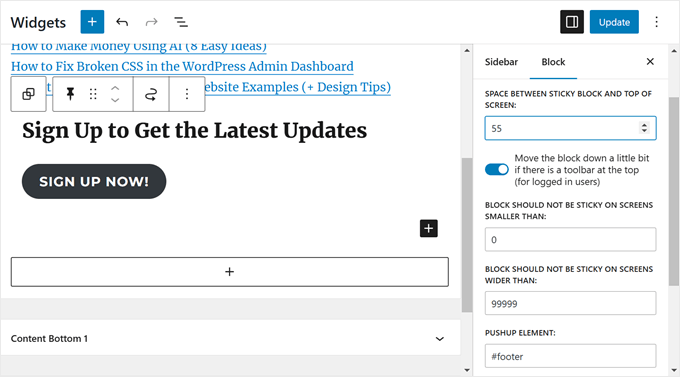
Dans la barre latérale des paramètres du bloc, vous pouvez modifier les éléments suivants :
- Espace entre le bloc fixe et le haut de l'écran (en pixels) – Cela ajoute un espace lorsque les utilisateurs font défiler vers le bas, empêchant votre widget de toucher le bord supérieur de la fenêtre du navigateur.
- Déplacer le bloc un peu plus bas s'il y a une barre d'outils en haut (pour les utilisateurs connectés) – Cela empêche votre widget de chevaucher la barre d'outils d'administration de WordPress.
- Le bloc ne doit pas être fixe sur les écrans plus petits que (en pixels) – Sur les écrans plus étroits que cela, le widget ne sera pas fixe. Ceci est utile pour ajuster le comportement sur les appareils mobiles.
- Le bloc ne doit pas être collant sur les écrans plus larges que (en pixels) – Définissez une largeur d'écran maximale pour le comportement collant. Le widget ne sera pas collant sur les écrans plus larges que cela.
- Élément de poussée – Ce paramètre indique à votre widget collant quand arrêter de coller. Il est utile pour éviter que le widget ne chevauche la zone de pied de page de votre site. Vous pouvez entrer l'ID CSS d'un autre élément de la page, et le widget s'arrêtera lorsqu'il atteindra cet élément. Un élément courant à essayer est
#site-footer. Lorsque l'utilisateur fait défiler vers le bas, le pied de page semblera « pousser » le widget collant hors du chemin.
Une fois terminé, cliquez simplement sur « Mettre à jour ».
Vous pouvez maintenant voir votre site Web sur mobile ou sur ordinateur et vérifier si la barre latérale fonctionne.
Voici à quoi ressemble notre widget de barre latérale flottante fixe :

Comment ajouter un widget de barre latérale flottante dans les thèmes de blocs
Si vous utilisez un thème bloc, les étapes pour ajouter le bloc collant sont en grande partie les mêmes. Vous devez simplement les effectuer dans l'éditeur complet du site.
Tout d'abord, allez dans Apparence » Éditeur dans votre administration WordPress.

Vous devriez maintenant voir le menu principal de l'éditeur complet du site.
Ici, sélectionnez « Modèles ». WordPress conserve toutes vos parties de modèle réutilisables, comme votre barre latérale, dans cette section. Nous ajouterons le bloc fixe ici.

Vous verrez maintenant tous les motifs et parties de modèles de votre thème bloc.
Ici, choisissez « Toutes les parties de modèle » dans le panneau de gauche et sélectionnez « Barre latérale ». Si votre thème bloc n'a pas de modèle de barre latérale, vous pouvez consulter notre guide sur comment afficher des barres latérales différentes pour chaque article ou page pour des instructions étape par étape sur la façon d'en créer une.
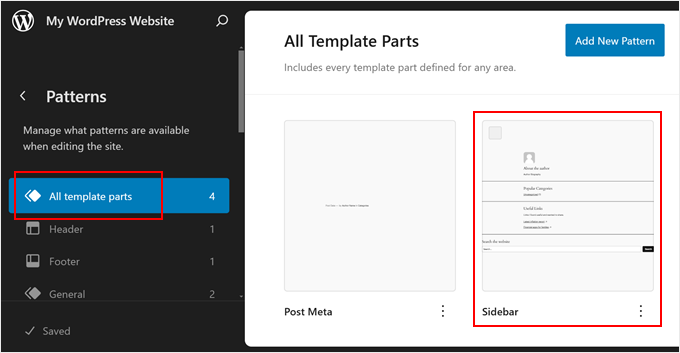
Vous devriez maintenant arriver à l'interface d'édition complète du site. Pour ajouter votre bloc collant et insérer ou déplacer des blocs existants, suivez simplement les mêmes étapes que dans la méthode précédente.
Une fois terminé, cliquez simplement sur « Enregistrer ».
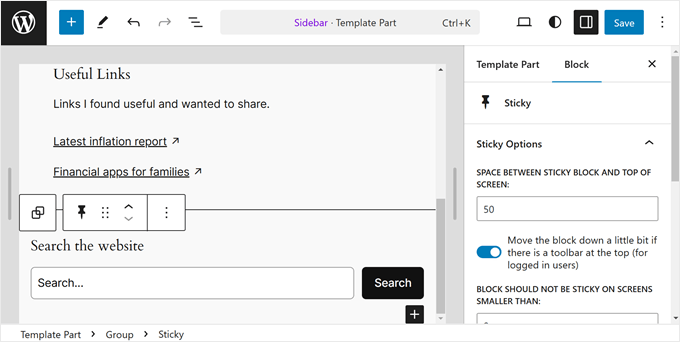
Si vous n'avez pas encore utilisé votre modèle de page de barre latérale sur votre site web, voici comment l'appliquer à l'une de vos pages.
Revenez simplement au menu principal de l'éditeur complet du site, puis cliquez sur « Pages ».

Ensuite, sélectionnez une page à laquelle vous souhaitez ajouter la barre latérale.
Pour la démonstration, nous utiliserons notre page « Politique de confidentialité ».
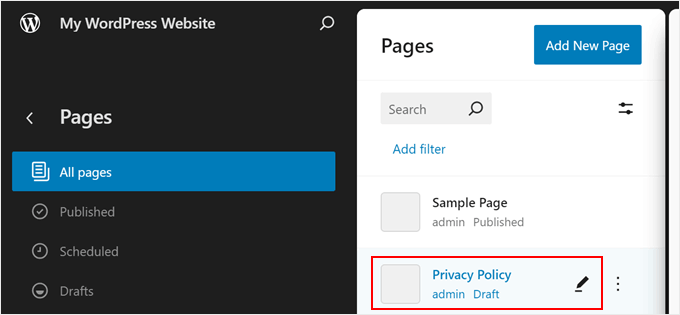
À ce stade, vous pouvez cliquer sur l'icône des paramètres en haut à gauche de la page, puis cliquer sur « Pages » dans le panneau des paramètres de la page.
Une fois terminé, sélectionnez simplement « Échanger le modèle ».
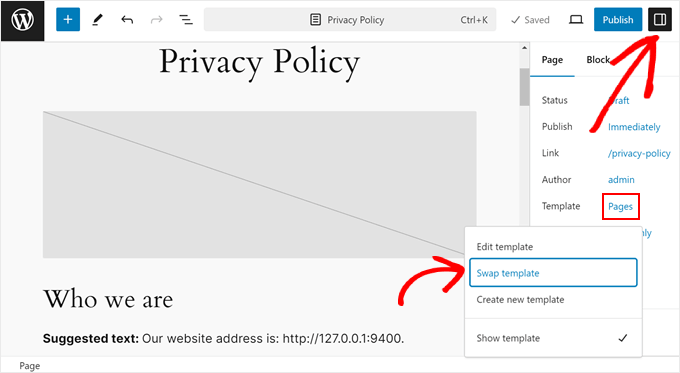
Une fenêtre contextuelle apparaîtra maintenant.
Tout ce que vous avez à faire maintenant est de sélectionner le modèle de page avec la barre latérale.
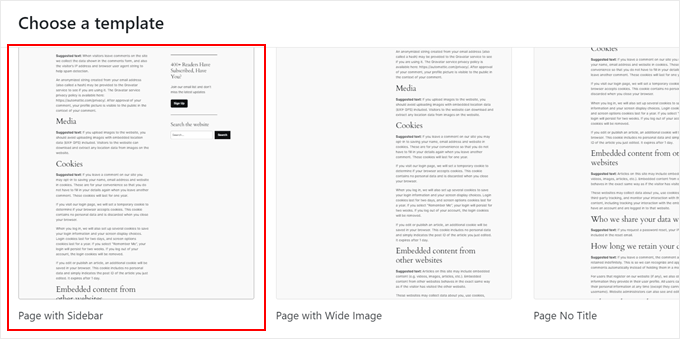
Et voilà. Votre page devrait maintenant utiliser le modèle avec le widget de barre latérale flottante.
Voici à quoi ressemble la nôtre sur notre site de démonstration :

Nous espérons que cet article vous a aidé à apprendre comment créer un widget de barre latérale flottante et fixe sur votre site WordPress. Vous pouvez également consulter notre guide sur comment ajouter des styles personnalisés aux widgets WordPress ou découvrir nos sélections d'experts pour les meilleurs constructeurs de sites Web IA pour WordPress.
Si cet article vous a plu, abonnez-vous à notre chaîne YouTube pour des tutoriels vidéo WordPress. Vous pouvez également nous retrouver sur Twitter et Facebook.



Jiří Vaněk
Je cherchais cette fonctionnalité depuis un moment. J'ai un blog qui contient souvent de longs articles avec des guides. Par conséquent, le contenu de la barre latérale n'est toujours qu'en haut, et les utilisateurs l'ont vide lorsqu'ils font défiler l'écran. Ce guide a parfaitement résolu mon problème en déplaçant le dernier widget vers le bas. J'ai placé des liens importants vers la newsletter et le Patreon du site, et grâce à ce guide, les utilisateurs de mon site les ont toujours en vue. Génial et pourtant absolument simple.
A Owadud Bhuiyan
Puis-je l'utiliser pour partager des liens sur les réseaux sociaux ?
Je ne connais pas très bien le widget Siderbar.
Support WPBeginner
If you wanted to you certainly could
Admin
Ahmed Omar
Un guide fantastique sur la création d'un widget de barre latérale flottante et collante dans WordPress
Vos instructions détaillées et étape par étape le rendent facile et accessible.
Merci pour cette astuce
la barre latérale de mon site captive désormais les visiteurs à chaque défilement
Support WPBeginner
Glad our guide was helpful
Admin
Dileepa K
Bien joué. Merci.
Support WPBeginner
You’re welcome
Admin
Akhtar
J'apprends beaucoup de WPBeginner. Merci pour ce super contenu.
Support WPBeginner
You’re welcome, glad you found our content helpful
Admin
Dapo Momodu
Plugin parfait et fonctionne à merveille
Support WPBeginner
Glad you liked our recommendation
Admin
Minosh
Fonctionne bien ! Merci !
Support WPBeginner
Glad it helped
Admin
Giorgi
Cela fonctionnait pour moi. Maintenant, cela ne fonctionne plus pour mon site Web.
simon james
super vidéo merci de partager
Markus Martin
Qu'en est-il de toute la barre latérale ?
Steven Denger
Eh bien, après avoir travaillé des heures hier soir et des heures aujourd'hui, je suis tombé sur ce plugin en pensant que j'avais enfin trouvé la réponse aux widgets de barre latérale fixes. Mais non – lorsque j'ai installé le plugin, il n'a absolument rien fait ! J'ai la dernière version de WP et un modèle de travail de qualité qui n'a aucun autre problème avec tous les autres plugins, donc je n'ai aucune idée pourquoi cela ne fonctionne pas.
Quelqu'un sait comment faire fonctionner ce plugin. J'ai presque abandonné l'idée d'avoir des widgets fixes. Je n'ai pas gagné de loteries récemment pour pouvoir me permettre un développeur pour le faire pour moi.
Aarohi
Bon tutoriel. Merci !
Shane
VOUS N'UTILISEZ QUE DES PLUGINS POUR CHAQUE SOLUTION QUE VOUS PROPOSEZ ! Veuillez modifier les titres des articles comme celui-ci en : « Comment ajouter un widget de barre latérale flottante et fixe dans WordPress avec des plugins », car vous n'êtes pas en train de « créer » quoi que ce soit. vous utilisez simplement un service que quelqu'un d'autre a construit.
Support WPBeginner
Nos utilisateurs sont principalement des débutants avec peu ou pas de compétences en codage. L'utilisation d'un plugin est le moyen le plus sûr pour eux d'ajouter des fonctionnalités dans WordPress. De temps en temps, nous publions des articles avec des plugins ainsi que des méthodes manuelles pour obtenir certaines fonctionnalités. Mais si nous pensons que la méthode manuelle est trop compliquée pour notre public cible, alors nous montrons uniquement la méthode du plugin. Vous voudrez peut-être également consulter notre guide sur combien de plugins devriez-vous installer sur votre site WordPress.
Admin
Camilo Buitrago
Peu m'importe qu'ils utilisent des plugins pour obtenir le résultat promis.
Ce que je n'aime pas, c'est de constater que les plugins sont obsolètes ou que le créateur a arrêté de les mettre à jour.
Donc, ce que je dirais, c'est : veuillez mettre à jour votre contenu et proposer de nouvelles options, ou ajouter une note expliquant qu'il s'agit d'un ancien plugin et qu'il pourrait ne pas fonctionner.
Ron Robbins
I think I smell a troll….if you don’t like their content, their are literally thousands of other sites around the web to do your “research”.
jay Boro
Cela bloque le défilement fluide du site web... Donc, je dirais que c'est un plugin inutile. Vous pouvez sentir la différence une fois que vous le désinstallez.
Raj
Oui, parce que les gens qui « créent » le font sans rien d'autre, juste à partir de rien ! Tous les autres ne méritent aucun respect.
Trish Sweeney
Fantastiquement utile – comme toujours, les tutoriels sont extrêmement clairs et faciles à suivre et incroyablement utiles. Un grand merci.
Aziz
Merci pour l'article et les bons guides comme d'habitude, je me demandais juste s'il y avait des alternatives car ce plugin n'a pas été mis à jour depuis 2 ans et cause des conflits.
Michael Nielsen
Même problème ici. Ce serait formidable avec une mise à jour de cet article. Je cherche un plugin similaire mais il n'y a que quelques autres options et les alternatives se concentrent uniquement sur les barres latérales fixes et non sur les widgets.
J'ai vraiment apprécié le widget fixe Q2W3 mais malheureusement il n'est plus maintenu.
Lyubo
Salut tout le monde,
J'ai aussi besoin de ce plugin pour l'un de mes blogs, mais je n'arrive pas à le faire fonctionner avec le thème Genesis. Je viens de mettre à jour vers la dernière version qu'ils ont publiée il y a quelques jours. J'ai donc joué avec les paramètres du plugin, changé les marges à différentes valeurs, coché et décoché les 4 cases mais ça ne fonctionne pas. Oui, j'ai coché "fix" widget sur le widget particulier que je veux faire coller. Ce qui se passe, c'est qu'au tout bas de ma page, il est indiqué :
jQuery(document).ready(function(){ var q2w3_sidebar_1_options = { "sidebar" : "sidebar-alt", "margin_top" : 110, "margin_bottom" : 120, "screen_max_width" : 0, "width_inherit" : true, "widgets" : [‘execphp-4’] }; q2w3_sidebar(q2w3_sidebar_1_options); setInterval(function () { q2w3_sidebar(q2w3_sidebar_1_options); }, 940); });
Any help would be of great help – you can email me if you want me to show you my blog, as I don’t want to paste it here so it looks as if I am looking for a backlink
Merci d'avance pour tout conseil que vous pourriez partager
Dan
Quelqu'un connaît-il des alternatives à ce plugin ? Il cause toutes sortes de problèmes avec les thèmes Divi et Extra d'Elegant Themes. Des bugs ont été signalés au développeur il y a des mois mais ils semblent non corrigés. Il est temps de trouver une alternative... des suggestions ?
Frank Biganski
Conflit avec le thème Total WordPress lors de l'utilisation de l'en-tête fixe intégré dans Total. Lorsque Fixed Widget était actif sur une page, cela empêchait l'en-tête fixe de fonctionner, mon en-tête défilait hors de la page. J'ai signalé le bug à l'auteur.
Sam
Est-il compatible avec Thesis ?
Cesar
merci mec, le plugin fonctionne à merveille, cet article est vraiment utile
Anders
Génial ! ça fonctionne à merveille. Merci de partager.
Michael
Pouvez-vous le faire défiler puis, en bas, en faire partie du pied de page ? Par exemple sur cette page. Lorsque vous arrivez à la section des widgets, faites-le s'arrêter et se trouver en haut des widgets ?
Similaire à la façon dont ce site a fait sa section de citations. Lorsque vous arrivez en bas, cela fait partie du pied de page.
Florian
Salut,
Malheureusement, je n'arrive pas à le faire fonctionner.
Comment puis-je faire exactement ce que vous avez fait sur votre page ?
Donc, j'aimerais avoir une bannière en bas de la page avec un texte dedans.
J'aimerais aussi qu'il n'apparaisse pas sur le téléphone. Quel est le nombre de pixels pour cela ?
Merci !
Chrissy
Merci beaucoup pour le tutoriel. J'avais vu cela sur le web et je me demandais comment accomplir le même effet. L'option de marge inférieure a très bien fonctionné car elle entrait aussi dans le pied de page ! Vous êtes géniaux !
Umer Iftikhar
Je cherchais cela. Merci wpbeginner pour votre aide. Mais j'ai une confusion. Disons que je veux fixer le widget supérieur. Mais quand je l'ai fait et que j'ai fait défiler vers le bas, il a simplement caché l'autre qui n'était pas dans la position que je voulais. Pouvez-vous m'aider pour cela ? Par exemple, supposons que lorsque je fais défiler complètement la page, après tous les widgets, il commence alors à être fixé. Est-ce possible ?
Merci.
Nathan
Super, merci. Je viens de faire migrer mon site WordPress de leur domaine vers le mien – donc maintenant je peux même utiliser tous ces super plugins. J'essaierai certainement cela tôt ou tard.
Joel
J'ai besoin que cela fonctionne avec CSS et des shortcodes. Prévoyez-vous de faire une version pour supporter cela ?
orangorangan
the plugin works only for text widget, not on my custom widgets, any idea why? thanks
jen
J'ai essayé de combiner cela avec le plugin ad inserter et cela n'a pas fonctionné. Il ne permet pas l'option de rendre le widget publicitaire collant. Des suggestions pour une solution ou une solution de contournement ?
Nazir Hack
Merci frangin
Michal Chovanak
C'est un très bon article, merci
Drosanski
Pour moi ça ne marche pas -.- ;(
Mohsin Ali
Salut, merci… ce plugin fonctionne.
Robert
Salut, j'adore le plugin, mais il casse mes diaporamas dans mes woothemes. Ils ne se chargent plus. Y a-t-il une solution peut-être ?
Support WPBeginner
Cela pourrait être un bug, vous pouvez le signaler sur le forum de support du plugin
Admin
Usama Siddiqui
I have tried this plugin on my website. But its not working is there any alternative to this plugin?
Prashant Ghai
Merci d'avoir partagé les informations. sur ce plugin. Cela a vraiment rendu mon blog très fluide.
Raja
A fonctionné comme par magie.
Grant
Salut, j'ai ce plugin depuis un moment et il fonctionne très bien, mais chaque fois qu'une page est plus courte que ma barre latérale, lorsque vous essayez de faire défiler vers le bas, le widget fixe que j'ai devient tout agité et ne vous permet pas de faire défiler jusqu'en bas. Quelqu'un sait comment résoudre ce problème ?
Personnel éditorial
Avez-vous un exemple de cette page ? Pouvez-vous nous envoyer un e-mail à ce sujet Grant, afin que nous puissions y jeter un œil.
Admin
Ayush Agrawal
Est-il acceptable de rendre les publicités Adsense fixes ? Je veux dire, si je place le code publicitaire Adsense dans un widget et que je le rends fixe, cela violera-t-il les conditions d'utilisation ?
Personnel éditorial
Non, cela n'est pas autorisé par Adsense. La formulation est délicate. Ils l'autoriseront si la barre latérale reste statique et que c'est le contenu qui défile. Donc, si vous avez deux barres de défilement comme le design de The Next Web, alors vous pouvez le faire.
Admin
Daniel Lemes
Salut, pourriez-vous indiquer où, en termes d'AdSense, il est explicitement indiqué que c'est illégal ? Je n'ai trouvé aucun mot à ce sujet. 9gag et beaucoup d'autres utilisent encore ce type de bloc flottant.
Support WPBeginner
Comme nous l'avons dit plus tôt, la formulation est délicate, et dans certaines situations, vous pourriez y parvenir. Mais pour les petits éditeurs, il est toujours préférable de jouer la sécurité.
Pundie
Je ne comprends pas, vous avez dit : « Ils l'autoriseront si la barre latérale reste statique et que c'est le contenu qui défile »
N'est-ce pas exactement ce que nous essayons de faire ici ? Afficher AdSense dans un widget de barre latérale statique, et faire défiler le contenu de notre page. Par conséquent, vous venez de clarifier que c'est autorisé.
Toute cette histoire de double barre latérale que vous avez mentionnée est juste bizarre et une mauvaise conception web.
Rednasil
Quelqu'un sait comment faire fonctionner ça pour le framework Genesis ??
J'ai essayé sans succès.
Rednasil
Laissez tomber, la dernière mise à jour a résolu le problème
Howard Lee Harkness
J'ai essayé ce plugin sur mon widget MailChimp, et il ne semble rien faire. Il se désélectionne également automatiquement à chaque fois que je ferme la page de configuration.
Ayush Agrawal
Avez-vous appuyé sur le bouton de sauvegarde ?
Grant Kessler
Tout fonctionne à merveille jusqu'à ce que le pied de page arrive ! Comment puis-je l'empêcher d'être un objet fixe lorsqu'il atteint le pied de page ? Il y a toujours ce chevauchement terrible, bâclé et désordonné. Merci pour votre temps !
Personnel éditorial
Dans les paramètres du plugin, vous pouvez ajouter une marge inférieure. Il suffit d'y mettre la hauteur du pied de page, et cela devrait aller.
Admin
Ra-Dzik
Bon tutoriel. Merci !
Mukesh Mali
Je l'ai déjà implémenté sur mon site et je l'utilise pour augmenter les abonnés à ma chaîne.
Darnell Jackson
YO
Merci de partager ça, mec, je cherchais un moyen simple d'implémenter cet effet.
Je vais devoir le tester tout de suite, si ça marche, ça sera en ligne sur mon blog cette semaine, merci frangin.