


Êtes-vous fatigué de jongler avec les rendez-vous et de manquer des réservations parce que vous êtes débordé par la planification manuelle ? Je sais à quel point il est frustrant de voir la gestion des réservations empiéter sur le temps précieux que vous pourriez consacrer à servir vos clients.
Avec le bon plugin WordPress, vous pouvez facilement créer un formulaire de réservation entièrement personnalisé pour les besoins spécifiques de votre entreprise. Je recommande WPForms et Sugar Calendar comme options de premier ordre.
Dans cet article, je vais vous expliquer comment créer un formulaire de réservation dans WordPress qui soit à la fois efficace et convivial. 📅
📌 TL;DR : Je recommande WPForms pour créer un formulaire de réservation polyvalent sur une seule page pour des événements ou des rendez-vous simples. Son constructeur par glisser-déposer et sa vaste bibliothèque de modèles le rendent incroyablement facile à utiliser. Pour les entreprises de services qui ont besoin d'un système de planification dédié en plusieurs étapes avec des créneaux horaires et la disponibilité du personnel, Sugar Calendar Bookings est le meilleur choix.
Pourquoi créer un formulaire de réservation dans WordPress ?
La création d'un formulaire de réservation dans WordPress permet à vos visiteurs de planifier des rendez-vous, de réserver des places ou d'acheter des billets directement depuis votre site Web.
Pensez à la fréquence à laquelle vous réservez des rendez-vous en ligne, qu'il s'agisse d'une visite chez le médecin, de la réservation d'une table ou de la planification d'un rappel. Vos clients s'attendent à cette même commodité. Ils veulent pouvoir réserver facilement en ligne sans avoir à décrocher leur téléphone.
Si votre entreprise accepte des rendez-vous, il est judicieux de créer un formulaire de réservation en ligne. Il s'agit de tout formulaire qui permet aux visiteurs de réserver un rendez-vous, d'acheter des billets pour un événement ou de faire une réservation en ligne.
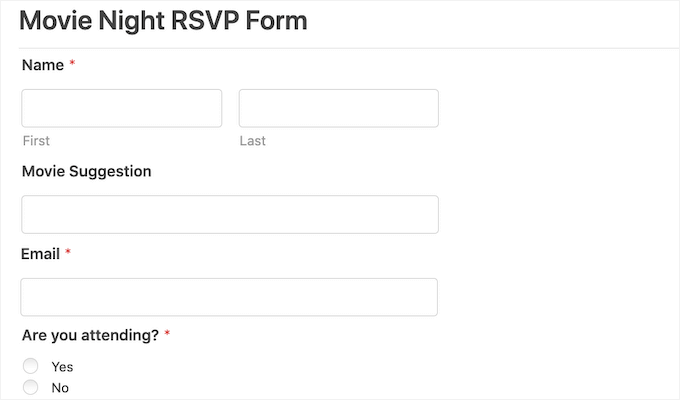
Avec un formulaire de réservation, vous ne perdrez plus jamais un client simplement parce que vous n'étiez pas disponible pour répondre au téléphone.
Les formulaires de réservation peuvent également automatiser une grande partie du processus de réservation. Cela inclut la collecte des paiements et l'envoi d'e-mails de rappel utiles à vos clients. Cela peut améliorer la qualité de l'expérience client. Cela peut également vous épargner beaucoup de travail administratif fastidieux.
Cela dit, examinons comment vous pouvez créer un formulaire de réservation dans WordPress.
Je vais vous montrer deux méthodes différentes pour ce faire, alors cliquez simplement sur les liens ci-dessous pour accéder à la méthode que vous préférez :
Conseil d'expert : Vous ne savez pas quelle méthode choisir ? Utilisez WPForms si vous avez besoin d'un formulaire flexible tout-en-un pour des réservations simples, des confirmations d'événements ou des inscriptions sur une seule page. Choisissez Sugar Calendar si vous avez besoin d'un système de planification de rendez-vous dédié avec des créneaux horaires gérés et la disponibilité du personnel.
- Méthode 1. Comment créer un formulaire de réservation avec WPForms (une page)
- Méthode 2 : Créer un système de réservation avec Sugar Calendar Bookings (multi-étapes)
- FAQ sur la création d'un formulaire de réservation dans WordPress
- Tutoriel vidéo sur la façon de créer un formulaire de réservation dans WordPress
- Plus de guides pour gérer les réservations et les rendez-vous dans WordPress
Méthode 1. Comment créer un formulaire de réservation avec WPForms (une page)
WPForms est le meilleur constructeur de formulaires pour WordPress, utilisé par plus de 6 millions de sites Web. Il vous permet d'ajouter rapidement un formulaire de réservation à votre site Web à l'aide d'outils d'IA et d'un simple constructeur par glisser-déposer.
Ce constructeur de formulaires est également livré avec plus de 2 000 modèles prêts à l'emploi qui peuvent vous aider à démarrer, y compris des modèles de planification d'événements. De plus, WPForms s'intègre aux principaux fournisseurs de marketing par e-mail, ce qui facilite l'envoi de rappels aux clients et au personnel.
Chez WPBeginner, nous utilisons WPForms pour de nombreux formulaires, y compris notre formulaire de contact et notre sondage annuel auprès des lecteurs. Pour plus d'informations, consultez notre avis complet sur WPForms.
Étape 1 : Installer et activer le plugin WPForms
Tout d'abord, vous devrez créer un compte sur le site Web de WPForms. Cliquez simplement sur le bouton « Obtenir WPForms maintenant » et suivez les instructions de configuration.

💡 Remarque : Pour cet article, nous utiliserons la version WPForms Pro car elle est livrée avec une bibliothèque complète de modèles, des modules complémentaires puissants et plusieurs intégrations de fournisseurs de paiement.
Si vous recherchez un plugin gratuit de création de formulaires, il existe également une version WPForms Lite. Elle vous permet de créer des formulaires simples et d'accepter les paiements Stripe, elle n'inclut simplement pas tous les modèles et intégrations premium.
Après vous être inscrit, téléchargez le plugin WPForms Pro sous forme de fichier .zip et copiez votre clé de licence depuis votre tableau de bord de compte.
Ensuite, il est temps d'installer le plugin sur votre site WordPress.
Depuis votre tableau de bord d'administration WordPress, accédez à Plugins » Ajouter un plugin.

Ensuite, vous pouvez cliquer sur le bouton « Téléverser un plugin » en haut.
Dans l'outil de téléversement de fichiers, cliquez sur « Choisir un fichier », sélectionnez le fichier .zip que vous avez téléchargé précédemment, et cliquez sur « Installer maintenant ».

Une fois l'installation terminée, cliquez sur « Activer » pour commencer à utiliser le plugin. Si vous avez besoin d'aide, consultez notre guide sur comment installer un plugin WordPress.
Après avoir activé WPForms, accédez à WPForms » Paramètres dans votre tableau de bord WordPress pour activer votre clé de licence.

Entrez simplement votre clé dans le champ respectif et cliquez sur « Vérifier la clé ». Vous trouverez cette clé dans votre compte WPForms.
Étape 2 : Créez votre formulaire de réservation dans WPForms
Ensuite, vous devez accéder à WPForms » Ajouter nouveau.

Cela vous mènera à la page de configuration.
Pour commencer, donnez un nom à votre formulaire de réservation.
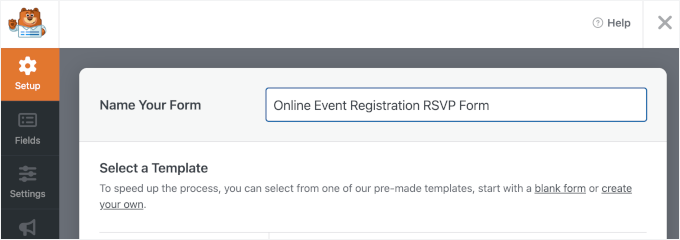
Ensuite, vous choisirez comment vous allez construire votre formulaire.
Si vous avez la licence Pro, vous pouvez utiliser le constructeur de formulaires IA. Cela vous permet de générer toutes sortes de formulaires à l'aide d'une invite simple.

Par exemple, vous pourriez taper : « Créez un formulaire de réservation de rendez-vous pour une clinique dentaire demandant le nom du patient, son numéro de téléphone et l'heure de rendez-vous préférée ».
Cela dit, WPForms propose de nombreux modèles pour que vous puissiez commencer rapidement.
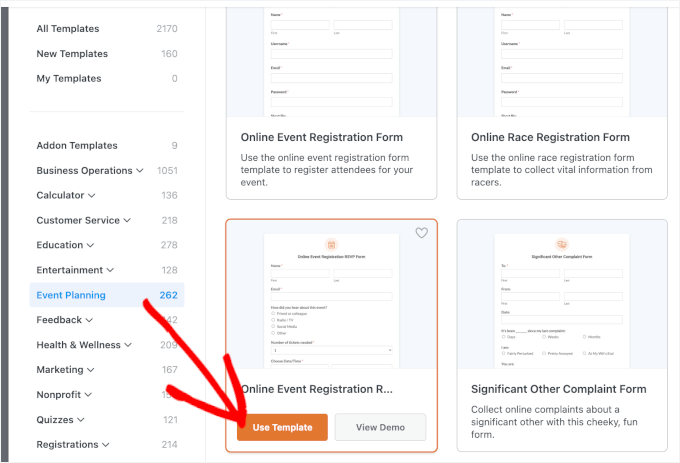
Puisque nous créons un formulaire de réservation, il est logique de sélectionner la catégorie Planification d'événements dans la barre latérale. Ici, vous trouverez des modèles pour des choses comme les invitations de mariage, les réservations de voyages scolaires, les locations de DJ, et plus encore.
🧑💻 Astuce Pro : WPForms vous permet de prévisualiser un modèle avant de l'utiliser. Cliquez simplement sur le bouton « Voir la démo » du modèle pour le prévisualiser dans un nouvel onglet.
Gardez également à l'esprit que les modèles ne sont qu'un point de départ. Vous pouvez facilement supprimer ou renommer des champs pour les adapter à toute entreprise, comme un service de formation ou une société de conseil.
Dans ce tutoriel, nous allons utiliser le formulaire RSVP d'inscription aux événements en ligne. Lorsque vous trouvez un design que vous souhaitez utiliser, cliquez sur le bouton « Utiliser le modèle ».
Cela vous mènera à l'éditeur glisser-déposer de WPForms, où vous verrez les options de personnalisation à gauche et un aperçu du formulaire en direct à droite.
Le formulaire par défaut comprend des champs pour les détails du client tels que le nom et l'adresse e-mail, ainsi qu'une question sur la façon dont ils ont entendu parler de votre événement. Cela peut vous aider à identifier quels canaux marketing génèrent le plus de réservations.
Pour plus de détails sur le suivi des conversions, consultez notre guide sur le suivi des conversions dans WordPress.
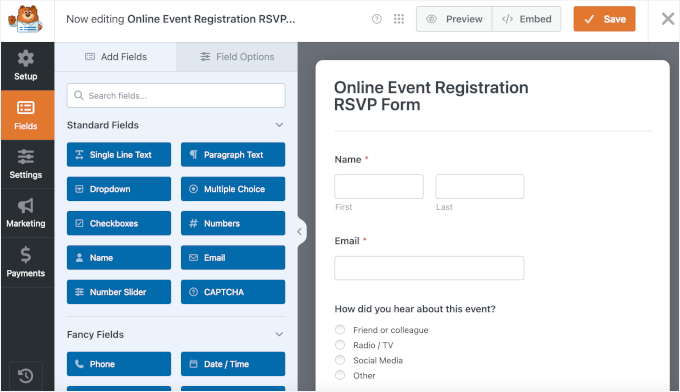
Il permet également aux visiteurs d'ajouter plusieurs personnes à une seule réservation, ce qui est idéal pour les événements de groupe tels que les visites ou les spectacles. De plus, les clients peuvent utiliser des champs déroulants pour choisir leur date et heure préférées.
Tous ces champs sont entièrement personnalisables. Cliquez simplement sur n'importe quel champ pour ouvrir ses paramètres dans le panneau de gauche et apporter vos modifications.
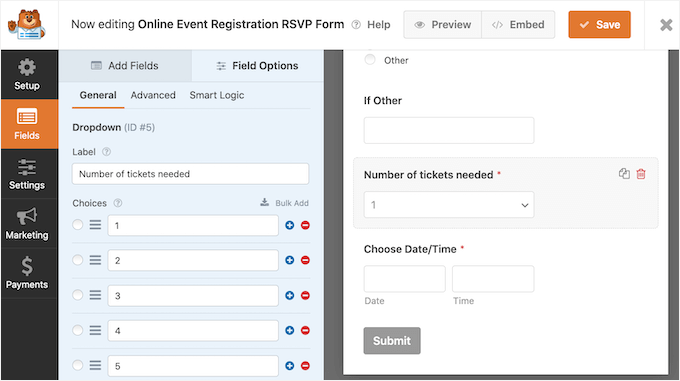
Si nécessaire, vous pouvez ajouter d'autres champs à votre formulaire de réservation. Pour ce faire, cliquez sur l'onglet « Ajouter des champs » dans le menu de gauche s'il n'est pas déjà sélectionné.
Ensuite, faites simplement glisser et déposez le champ choisi à l'endroit souhaité sur votre formulaire de réservation. Vous pouvez également modifier l'ordre dans lequel ces champs apparaissent sur votre formulaire en utilisant le glisser-déposer.
Une fois que vous êtes satisfait de vos modifications, cliquez sur le bouton « Enregistrer ».
Étape 3 : Configurez les notifications et les confirmations du formulaire
Maintenant que vous avez créé votre formulaire de réservation, il est important de configurer des notifications.
Chaque fois que quelqu'un remplit le formulaire de réservation, WPForms envoie par défaut un e-mail à votre administrateur WordPress.
Parfois, vous voudrez peut-être envoyer ces e-mails à une adresse différente. Vous voudrez peut-être même envoyer un e-mail à plusieurs personnes.
C'est facile à faire avec WPForms. Pour modifier vos notifications par e-mail, cliquez sur Paramètres dans le menu de gauche. Sélectionnez ensuite Notifications.
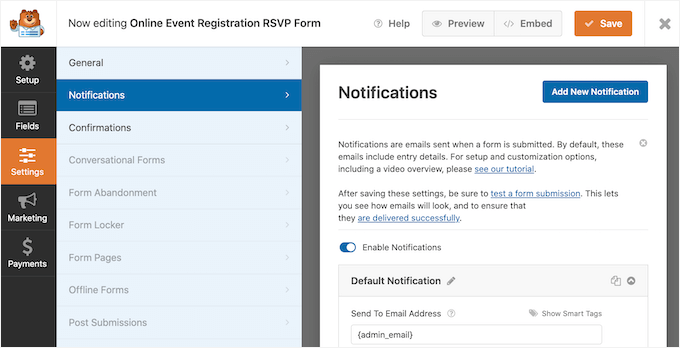
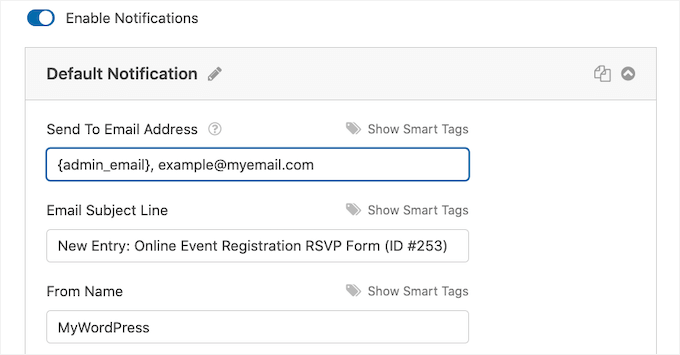
Sur cet écran, trouvez le champ « Adresse e-mail de destination ». Par défaut, il est défini sur {admin_email}. Il s'agit d'une valeur dynamique qui récupère l'adresse e-mail de l'administrateur principal du site (celle répertoriée sous Réglages » Général dans votre tableau de bord WordPress).
Vous pouvez supprimer ce texte dynamique et le remplacer par toute autre adresse e-mail. Par exemple, si vous souhaitez que les demandes de réservation soient envoyées directement à votre réceptionniste au lieu du propriétaire du site, tapez simplement son adresse e-mail directement dans le champ « Adresse e-mail de destination ».
Si vous souhaitez envoyer un e-mail à plusieurs personnes, séparez simplement chaque adresse par une virgule.
💡 Remarque : Assurez-vous que tous les e-mails envoyés depuis votre site Web parviennent à la boîte de réception de votre destinataire et non dans le dossier spam. La meilleure façon de le faire est d'utiliser un fournisseur de services SMTP. Pour plus de détails, consultez notre guide sur comment résoudre le problème d'envoi d'e-mails par WordPress.
Ensuite, passons à l'onglet Confirmations pour choisir ce que les visiteurs voient après avoir soumis votre formulaire.
WPForms vous offre trois options :
- Message — Afficher un message de confirmation sur la même page
- Afficher la page — Envoyer les utilisateurs vers une autre page de votre site, comme une page de remerciement
- Redirection (Aller à l'URL) — Diriger les visiteurs vers n'importe quel lien externe ou interne
Pour la plupart des formulaires, un simple message de confirmation est le plus efficace car il est instantané et ne nécessite pas le chargement d'une nouvelle page.
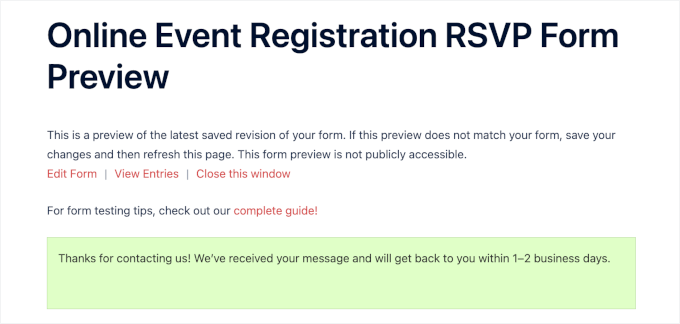
Pour utiliser cette option, sélectionnez « Message » dans le menu déroulant et saisissez votre texte personnalisé. Au lieu d’un simple message de remerciement, essayez de définir des attentes claires. Par exemple : « Merci de nous avoir contactés ! Nous avons bien reçu votre message et nous vous répondrons dans un délai de 1 à 2 jours ouvrables. »
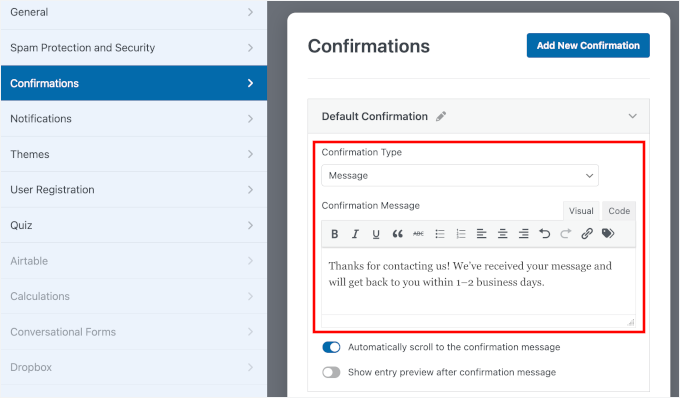
Cela permet aux utilisateurs de savoir que leur soumission a réussi et leur indique ce qui se passe ensuite.
Cela dit, les redirections peuvent être utiles si vous souhaitez guider davantage les visiteurs.
Par exemple, vous pourriez les envoyer vers une page avec des recommandations de produits, une offre spéciale ou des détails supplémentaires sur vos services. C’est aussi une excellente option si vous suivez les conversions dans les outils d’analyse.
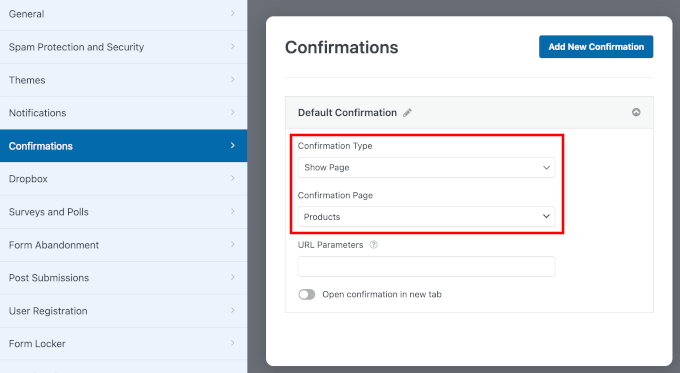
Une fois que vous êtes satisfait de vos paramètres de confirmation, n’oubliez pas de cliquer sur le bouton « Enregistrer ».
Étape 4 : Testez et publiez votre formulaire de réservation
Avant de mettre en ligne, il est bon de tester votre formulaire pour vous assurer que tout fonctionne comme prévu.
Dans le constructeur WPForms, cliquez sur le bouton « Aperçu » en haut pour voir comment votre formulaire apparaîtra aux visiteurs.
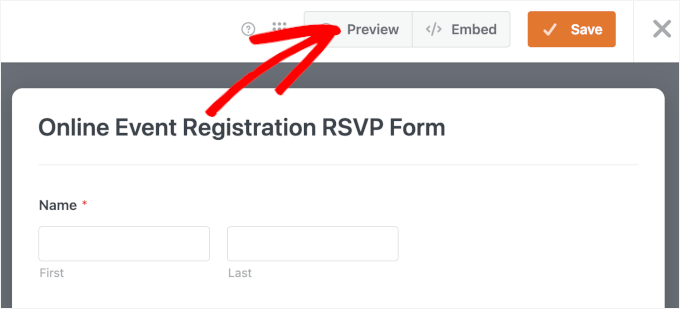
Sur l’écran d’aperçu, commencez par vérifier que tous les champs sont visibles et faciles à comprendre.
Ensuite, remplissez le formulaire avec des informations de test. Essayez de laisser un champ obligatoire vide ou de saisir une adresse e-mail invalide pour confirmer que les messages de validation fonctionnent correctement.
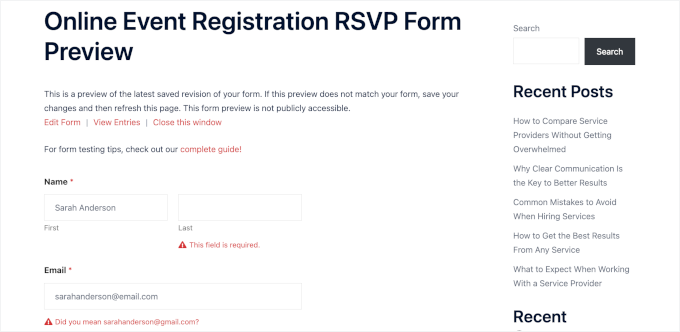
Une fois que vous êtes satisfait, cliquez sur « Soumettre » pour vous assurer que votre message de confirmation ou votre page de remerciement s’affiche correctement.
Voici à quoi cela ressemble sur mon site de démonstration :
Une fois que vous êtes satisfait de l’apparence et du fonctionnement, il est temps de l’enregistrer et de l'l’ajouter à votre site WordPress.
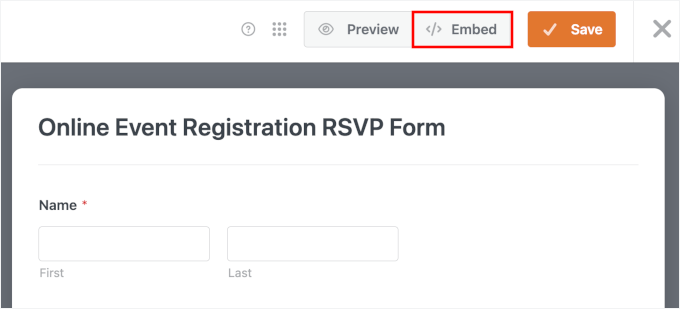
Avec WPForms, vous pouvez facilement intégrer votre formulaire de réservation à l’aide de l’assistant d’intégration intégré. Cliquez simplement sur le bouton « Intégrer » en haut du constructeur.
Une fenêtre contextuelle apparaîtra vous demandant où vous souhaitez placer le formulaire de réservation.
Si vous sélectionnez « Sélectionner une page existante », WPForms vous invitera à choisir où ajouter votre formulaire.
Si vous sélectionnez « Créer une nouvelle page », WPForms générera la nouvelle page pour vous et y ajoutera automatiquement votre formulaire de réservation. C’est souvent la meilleure option car une page dédiée aide les visiteurs à se concentrer sans distractions.
Pour ce tutoriel, je vais choisir « Créer une nouvelle page ».

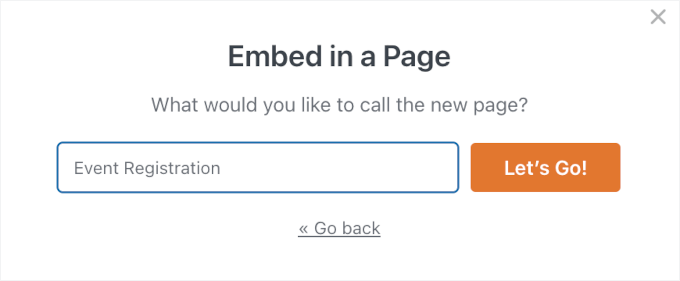
Dans la fenêtre contextuelle suivante, vous pouvez donner un nom à votre nouvelle page. Assurez-vous qu’il soit clair pour une organisation plus facile.
Après cela, cliquez simplement sur « C’est parti ! »
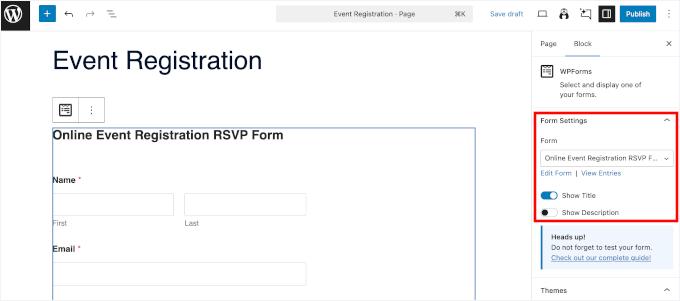
Cela ouvrira l'éditeur de blocs WordPress avec votre formulaire déjà intégré.
💡 Remarque : Si vous préférez utiliser des shortcodes, vous pouvez trouver le shortcode de votre formulaire sous WPForms » Tous les formulaires. Collez-le simplement dans n’importe quelle page, article ou zone de widget. Cela dit, le bloc WPForms est généralement le moyen le plus simple d’intégrer votre formulaire de réservation.
À partir de là, vous pouvez utiliser le panneau « Paramètres du formulaire » sur la droite pour afficher ou masquer le titre et la description du formulaire.
Vous pouvez également faire défiler vers le bas pour explorer plus d'options de style, telles que l’application d’un thème.
De plus, il existe des paramètres de bordure et de couleur pour les champs de votre formulaire. N’hésitez pas à jouer avec ces paramètres pour mieux correspondre à la conception de votre site.
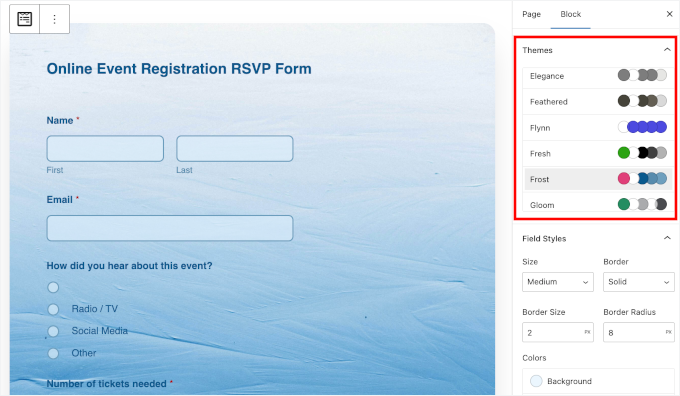
Une fois que vous avez terminé, il est temps d'appuyer sur « Mettre à jour » ou « Publier » pour lancer votre page avec le formulaire de réservation.
C'est tout ! Visitez votre site Web et vous devriez maintenant voir votre formulaire de réservation en action.
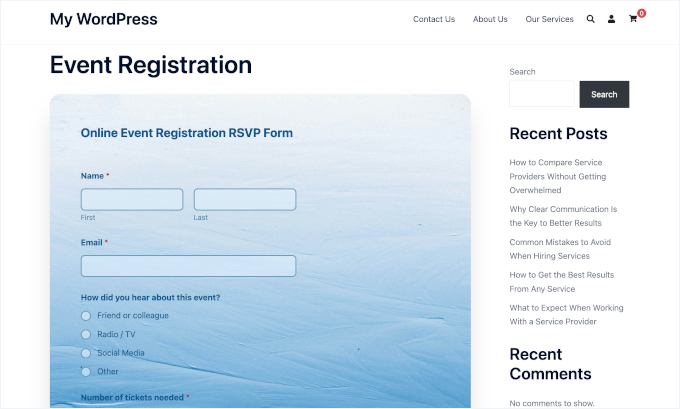
📚 En relation : Vous pouvez envoyer automatiquement les nouvelles réservations à votre Google Agenda. Ainsi, vous ne manquez jamais un rendez-vous et pouvez gérer votre emploi du temps plus facilement. Consultez comment ajouter des événements Google Agenda à partir des formulaires de contact WordPress pour plus de détails.
Méthode 2 : Créer un système de réservation avec Sugar Calendar Bookings (multi-étapes)
Sugar Calendar Bookings est le meilleur plugin de réservation WordPress qui permet de configurer facilement des services, d'accepter des rendez-vous et de gérer votre emploi du temps.
Cette méthode est un excellent choix si vous souhaitez un système de réservation complet. Dans les étapes ci-dessous, je vous guiderai à travers tout, de l'installation du plugin à l'affichage de votre premier formulaire de réservation.
Étape 1 : Installez et activez Sugar Calendar Bookings
Pour commencer, vous devrez créer un compte sur le site web de Sugar Calendar Bookings. Cliquez simplement sur le bouton « Commencer maintenant » et suivez le processus de paiement.
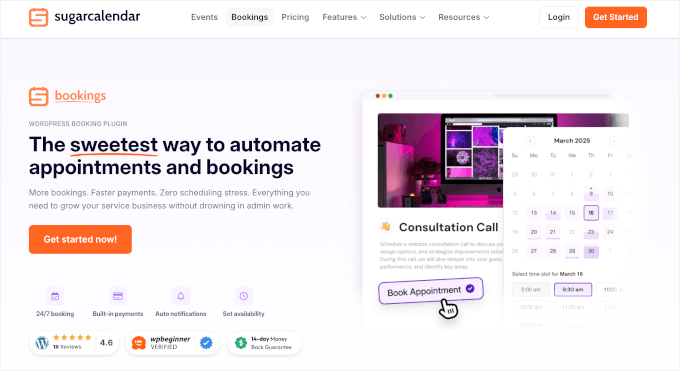
💡 Remarque : Sugar Calendar et Sugar Calendar Bookings sont deux plugins différents. Sugar Calendar gère les événements et la planification, tandis que Sugar Calendar Bookings est spécialisé dans les fonctionnalités de réservation de rendez-vous telles que les créneaux horaires, les paiements et la gestion des clients.
Une fois inscrit, téléchargez le plugin Sugar Calendar sous forme de fichier .zip et copiez votre clé de licence depuis votre tableau de bord de compte.
Ensuite, rendez-vous sur votre tableau de bord WordPress et accédez à Plugins » Ajouter un plugin.
À partir de là, cliquez sur le bouton « Téléverser un plugin », choisissez le fichier .zip que vous venez de télécharger et cliquez sur « Installer maintenant ».
Une fois l'installation terminée, procédez à l'activation du plugin. Si vous avez besoin d'aide, vous pouvez suivre notre guide sur comment installer un plugin WordPress.
Après l'activation, vous devrez vérifier votre clé de licence.
Allez simplement dans Réservations » Paramètres et collez votre clé pour débloquer toutes les fonctionnalités.
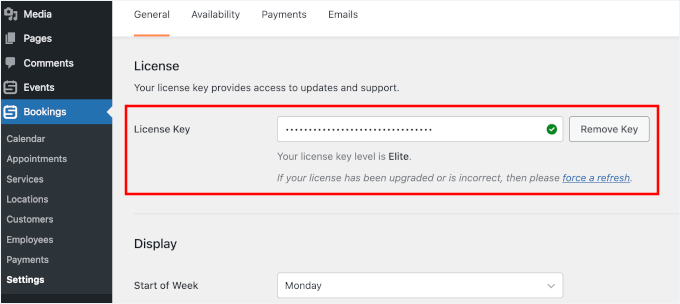
Une fois cela fait, vous pouvez passer à la configuration de votre système de réservation.
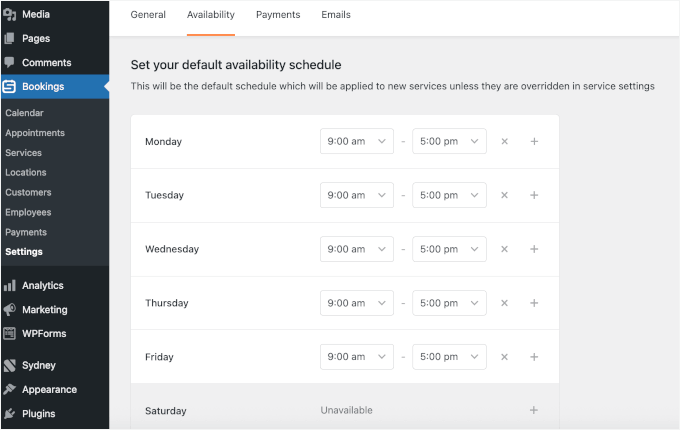
Commencez par configurer la disponibilité de votre entreprise dans l'onglet « Disponibilité », où vous pouvez définir vos heures et jours de travail.
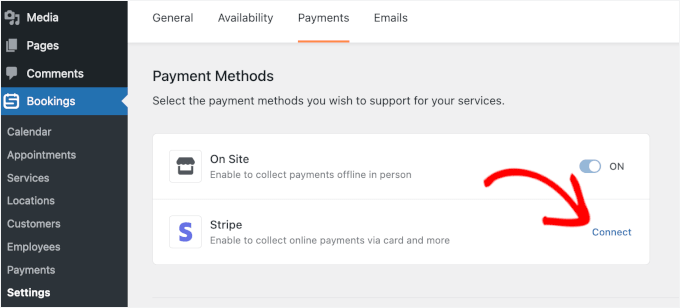
Ensuite, passez à l'onglet « Paiements » pour connecter un moyen de paiement tel que Stripe, afin de commencer à accepter les paiements pour vos réservations.
N'oubliez pas de cliquer sur « Enregistrer les modifications » une fois que vous avez terminé.
Étape 2 : Complétez les informations de votre entreprise
Maintenant que Sugar Calendar est installé, vous devrez d'abord ajouter les informations de votre entreprise. Cela sera utile lorsque vous configurerez vos services pour la réservation à l'étape suivante.
Si vous avez un bureau, une boutique ou un studio physique, l'ajout de votre emplacement peut être utile pour vos clients. Cela dit, si vous proposez des consultations en ligne, vous pouvez sauter cette étape.
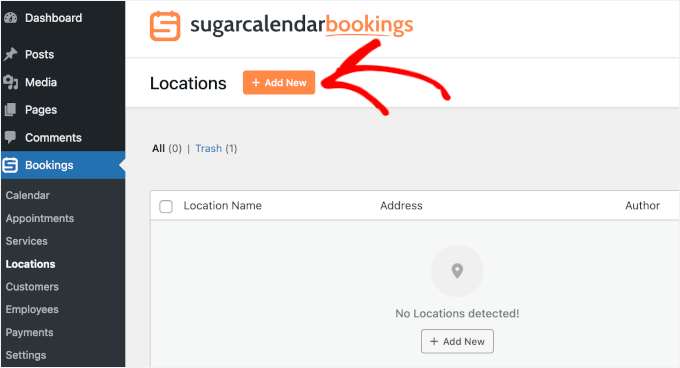
Pour ajouter votre emplacement, accédez à Réservations » Emplacements depuis votre espace d'administration WordPress.
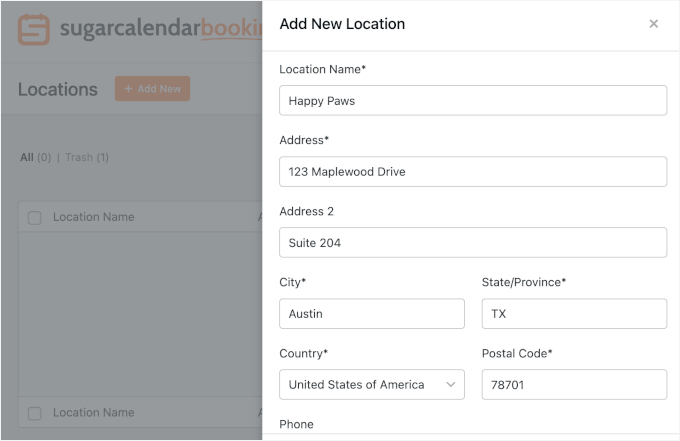
Cela ouvrira un panneau sur le côté droit de l'écran, où vous pourrez ajouter les détails de votre emplacement physique, tels que le nom de l'emplacement, l'adresse complète, le numéro de téléphone et le site web de l'entreprise (le cas échéant).
Cliquez sur « Ajouter » pour enregistrer votre progression.
Si vous gérez plusieurs sites, vous pouvez répéter les étapes pour tous les ajouter.
Ensuite, vous pouvez ajouter vos employés.
Pour ce faire, allez dans Réservations » Employés dans votre espace d’administration.
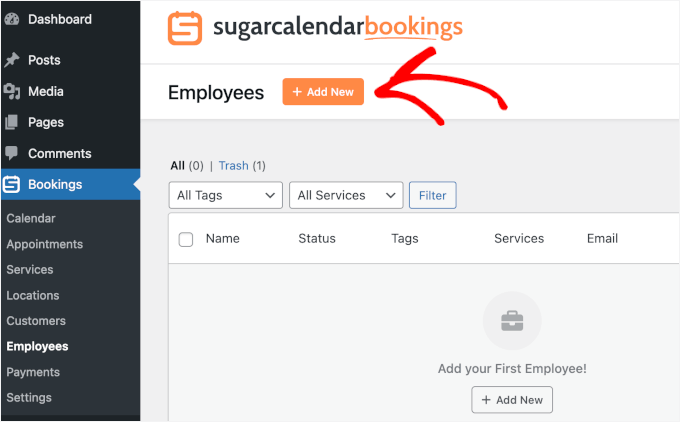
Dans le panneau qui apparaît à droite, ajoutez simplement les détails de votre employé.
Vous pouvez commencer par le nom, l’adresse e-mail et le numéro de téléphone. Sous ces champs, vous remarquerez peut-être les champs « Services proposés » et « Étiquettes ». N’hésitez pas à les laisser tels quels pour le moment, car ils seront automatiquement ajoutés lorsque vous configurerez vos services.
Vous pouvez plutôt écrire une courte description et télécharger une photo de profil pour votre employé.
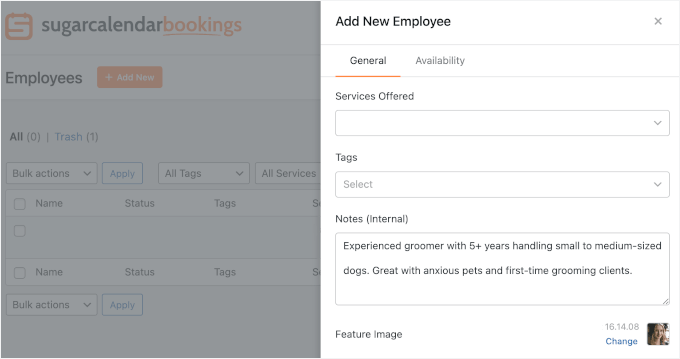
À partir de là, passons à l’onglet « Disponibilité », où vous pouvez personnaliser l’horaire de chaque employé tout au long de la semaine.
Tout d’abord, désactivez l’option « Utiliser la disponibilité par défaut ».
Ensuite, cliquez sur le bouton « X » à côté de n’importe quel jour pour marquer l’employé comme indisponible. Vous pouvez également ajuster les heures disponibles pour chaque jour afin de correspondre à son horaire de travail.
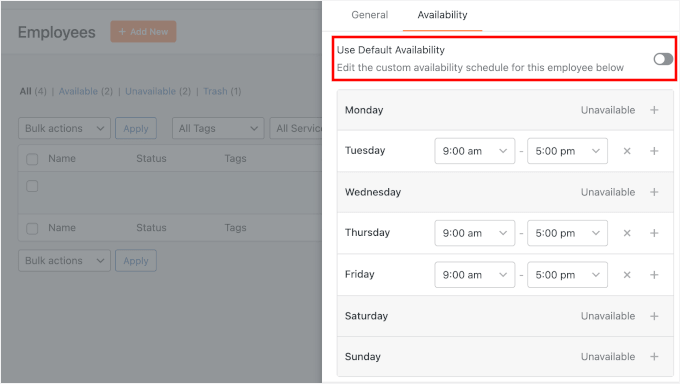
Lorsque vous avez terminé, cliquez sur le bouton « Ajouter » en bas pour enregistrer et répétez le processus pour tous vos employés.
Étape 3 : Configurez les services pour la réservation
Maintenant que vous avez enregistré votre site et votre employé, il est temps de configurer les services que vos clients pourront réserver.
Considérez un « service » comme tout ce que vous proposez qui nécessite un rendez-vous — comme une coupe de cheveux, une séance de coaching ou un appel de consultation.
Pour commencer, rendez-vous dans Réservations » Services dans votre tableau de bord WordPress. Une fois sur place, cliquez sur le bouton « Ajouter » pour créer votre premier service.
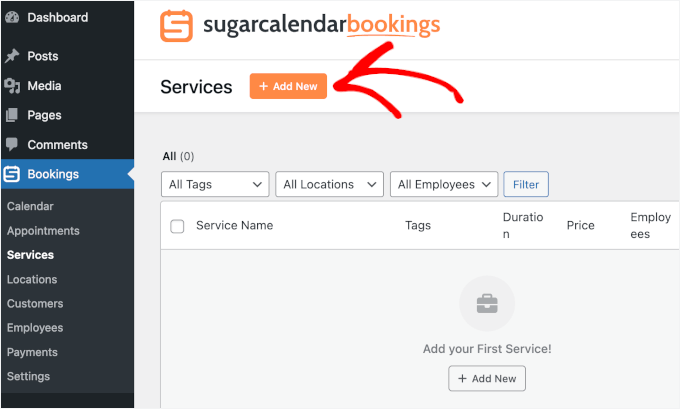
Vous verrez maintenant un formulaire où vous pourrez renseigner les détails de votre service.
Vous pouvez commencer par le nom du service. Comme il s’affichera sur le site, je recommande de donner à votre service un nom clair et descriptif que vos clients reconnaîtront, tel que « Coupe d’ongles » ou « Toilettage de base ».
Ensuite, vous pouvez définir la durée du service dans le champ « Durée ». Cela aide Sugar Calendar à bloquer le temps nécessaire sur votre calendrier pour chaque réservation.
🧑💻 Astuce Pro : Il est utile de réfléchir attentivement à vos paramètres de durée à ce stade. Ajouter un délai entre les rendez-vous peut éviter que votre emploi du temps ne soit surchargé.
Par exemple, si les rendez-vous de coupe d’ongles prennent généralement 15 minutes, vous pourriez définir la « Durée » à 30 minutes pour vous laisser le temps de nettoyer avant le prochain client.
Ensuite, indiquez où le service a lieu, qu’il s’agisse d’une adresse physique, d’un appel téléphonique ou d’un lien de réunion en ligne.
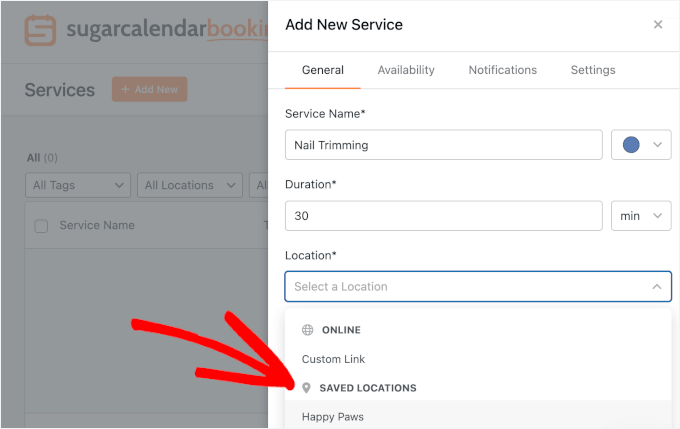
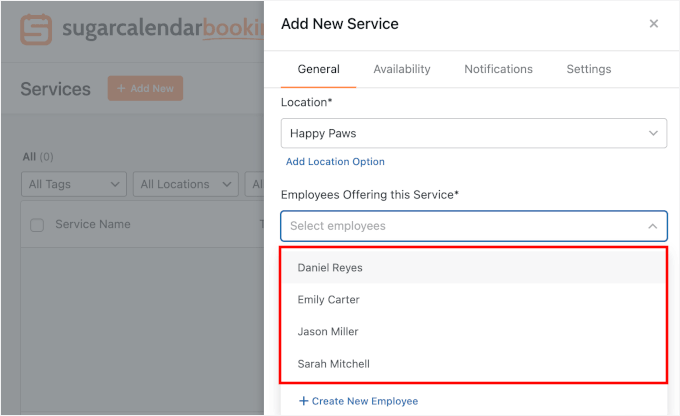
Après cela, vous pouvez choisir l’employé qui s’occupera de ce service.
Vous pouvez choisir plusieurs employés pour un service populaire.
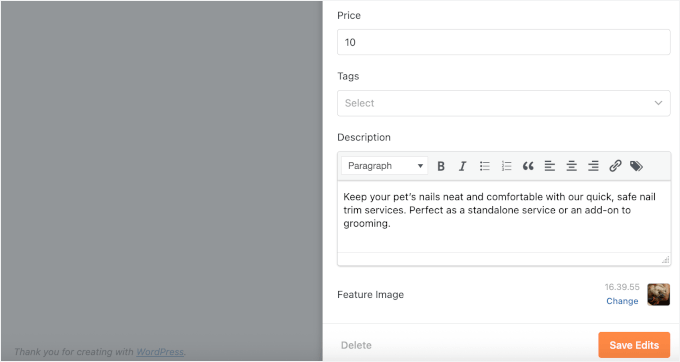
Dans le champ « Prix », entrez le coût du service pour les clients.
Vous pouvez également ajouter une description et une image mise en avant pour votre service.
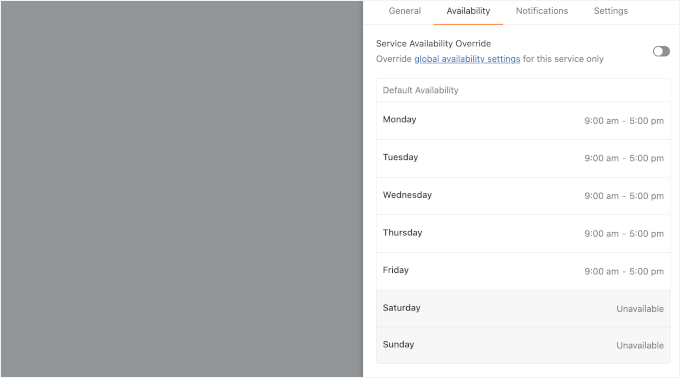
Ensuite, vous pouvez vous rendre dans l’onglet « Disponibilité ».
Ici, vous pouvez activer ou désactiver des jours spécifiques de la semaine, en fonction de vos heures d’ouverture et de la disponibilité de vos employés.
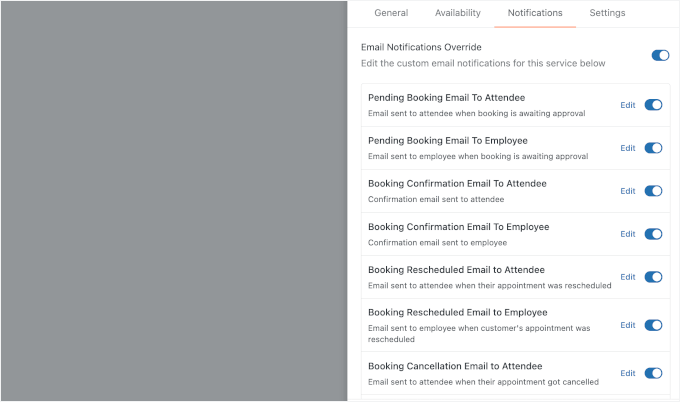
Dans l’onglet « Notifications », vous constaterez que Sugar Calendar Bookings a configuré des modèles d’e-mails par défaut pour les confirmations, les reports et les annulations de réservation.
N’hésitez pas à personnaliser ces messages en utilisant l’option « Modifier ». Cela dit, je vous recommande de laisser toutes les notifications activées afin que ni vous ni vos clients ne manquiez les mises à jour importantes de réservation.
Après cela, vous pouvez passer à l’onglet « Paramètres ».
Ici, vous pouvez activer ou désactiver le service et configurer votre mode de paiement.
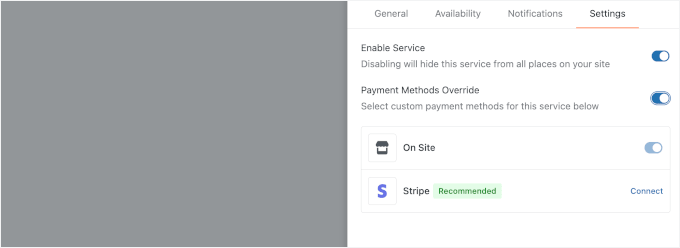
Une fois que vous avez vérifié tous les détails, cliquez sur « Enregistrer » pour sauvegarder votre service et passer à l’étape suivante, où nous ajouterons le formulaire de réservation à votre site web WordPress.
Vous pouvez toujours revenir et modifier ces détails plus tard si quelque chose change.
Étape 4 : Affichez le formulaire de réservation frontend
Il est temps de rendre votre formulaire de réservation visible à vos visiteurs.
Avec Sugar Calendar, vous pouvez facilement ajouter un bloc de formulaire de réservation à n’importe quelle page ou publication de votre site. Créez simplement une nouvelle page ou publication, ou ouvrez-en une existante pour la modifier.
Dans l’éditeur de blocs WordPress, cliquez sur l’icône « + » et sélectionnez le bloc « Formulaire de réservation » pour l’ajouter à votre page.
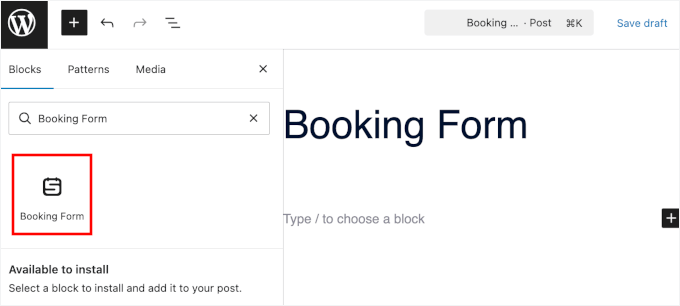
💡 Remarque : Sugar Calendar Bookings vous permet également d’utiliser un shortcode pour ajouter vos formulaires de réservation aux zones de widgets ou aux générateurs de pages. Vous pouvez trouver le shortcode de votre formulaire sous Réservations » Services » Partager.
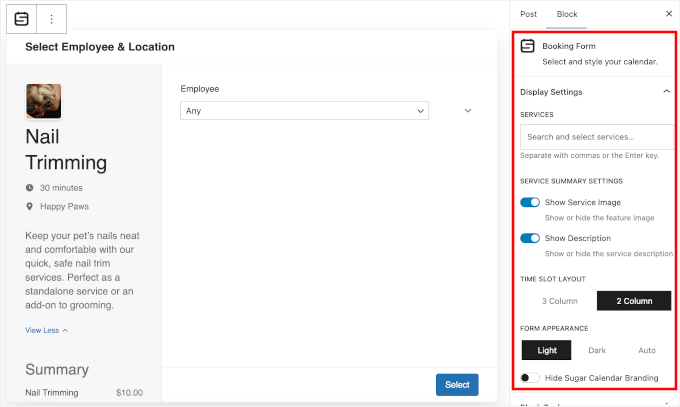
Une fois le bloc Formulaire de réservation en place, vous pouvez configurer ses paramètres dans la section « Paramètres d’affichage » du panneau de droite.
Si vous avez plusieurs services, vous pouvez choisir celui que vous souhaitez afficher en utilisant la zone de recherche « Services ».
Votre formulaire de réservation est maintenant prêt !
Je vous recommande de prévisualiser votre page avant de publier, juste pour vous assurer que le formulaire s’affiche correctement et présente les bons détails de service.
Lorsque tout semble correct, cliquez sur « Publier » pour rendre votre formulaire de réservation disponible à vos visiteurs.
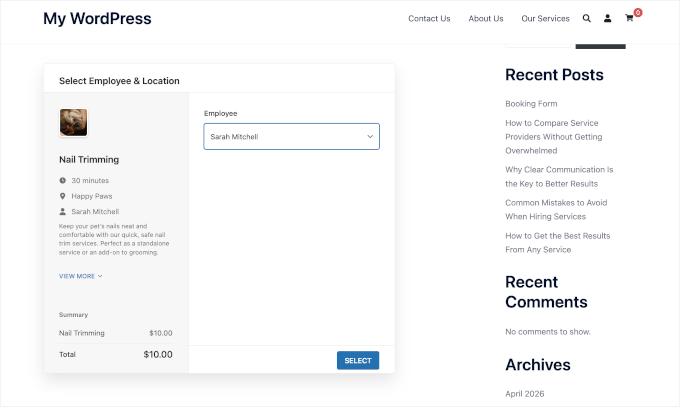
Vous pouvez maintenant partager le lien de la page avec vos clients, ajouter la page à votre menu de navigation, ou y créer un lien depuis n’importe où sur votre site.
FAQ sur la création d'un formulaire de réservation dans WordPress
Vous ne savez toujours pas quelle est la meilleure façon de gérer les réservations ? Voici les réponses à certaines des questions les plus fréquentes que nous recevons sur les formulaires de réservation WordPress.
Que dois-je faire si mon formulaire ne s’affiche pas correctement ?
Une bonne première étape consiste à vérifier que vous avez correctement intégré le formulaire sur la page. Vous devriez également :
- Assurez-vous que tous vos plugins sont à jour
- Désactivez temporairement les plugins ou basculez vers un thème WordPress par défaut pour vérifier les problèmes de compatibilité
- Videz votre cache WordPress, y compris les plugins et le CDN
Si le problème n’est toujours pas résolu, contacter l’équipe de support du plugin est généralement le moyen le plus rapide de le résoudre.
Est-il possible de personnaliser l’apparence du formulaire de réservation ?
Oui, vous pouvez personnaliser l’apparence de votre formulaire de réservation pour mieux correspondre à votre marque.
Par exemple, WPForms vous permet d’appliquer un thème directement dans l’éditeur de blocs WordPress. Tandis que Sugar Calendar Bookings inclut des modes clair et sombre intégrés.
Puis-je accepter des paiements via mon formulaire de réservation ?
Oui, vous pouvez accepter des paiements lorsque les utilisateurs réservent un rendez-vous.
Selon votre configuration, vous pouvez intégrer des passerelles de paiement comme Stripe ou PayPal pour collecter les paiements pendant le processus de réservation. Ceci est particulièrement utile si vous proposez des services payants comme des séances de coaching, des cours en ligne ou des consultations.
Assurez-vous de tester le flux de paiement pour vous assurer que tout fonctionne correctement avant la mise en ligne.
Les clients recevront-ils une confirmation après la réservation ?
Oui, la plupart des plugins de réservation envoient automatiquement un e-mail de confirmation après une réservation réussie. Vous pouvez généralement personnaliser ces e-mails pour inclure la date, l'heure et le service de la réservation, vos coordonnées professionnelles, ainsi que les prochaines étapes ou instructions.
Comment puis-je empêcher les réservations de spam ?
Le spam peut être un problème avec n'importe quel formulaire en ligne, mais il existe des moyens simples de le réduire.
WPForms, par exemple, inclut des jetons anti-spam intégrés et s'intègre parfaitement avec Akismet pour arrêter automatiquement le spam. Vous pouvez également activer CAPTCHA (comme Google reCAPTCHA ou hCaptcha) directement dans les paramètres du formulaire pour une protection supplémentaire.
Tutoriel vidéo sur la façon de créer un formulaire de réservation dans WordPress
Plus de guides pour gérer les réservations et les rendez-vous dans WordPress
J'espère que cet article vous a aidé à apprendre comment créer un formulaire de réservation dans WordPress. Ensuite, vous pourriez également vouloir apprendre :
- Meilleurs plugins de rendez-vous et de réservation WordPress
- Comment créer un formulaire RSVP dans WordPress
- Comment vendre des billets d'événement en utilisant WordPress
- Comment autoriser l'inscription des utilisateurs dans WordPress
- Plugins WordPress indispensables pour les sites web d'entreprise
Si vous avez aimé cet article, abonnez-vous à notre Chaîne YouTube pour des tutoriels vidéo WordPress. Vous pouvez également nous trouver sur Twitter et Facebook.



Dennis Muthomi
J'adore cet article sur les formulaires de réservation dans WordPress !
J'ai des clients dont je gère le site et parfois je leur fais un briefing par téléphone sur l'état de leur site web. J'utilisais Google Agenda mais c'est trop compliqué pour mes clients. Quand j'ai découvert que cela pouvait se faire avec WPForms, je suis ravi car j'ai déjà ce plugin. Avec ce guide, je suis sûr d'obtenir des résultats bien meilleurs et plus fonctionnels que ce que j'ai actuellement, qui est trop compliqué pour moi et pour le client.
Jiří Vaněk
Je crée un site web pour ma femme qui est spécialisée dans une forme spécifique de psychothérapie en plein air. J'ai essayé de mettre en place un formulaire de réservation basé sur Google Agenda, mais cela ne fonctionne pas du tout bien. Quand je vois que cela peut être fait avec WPForms, je suis ravi car j'ai déjà ce plugin. Avec l'aide de ce guide, je crois fermement que j'atteindrai enfin des résultats bien meilleurs et plus fonctionnels qu'avec ma solution actuelle, qui est inutilement compliquée pour les deux parties.