


Meta a commencé à déployer son agent IA WhatsApp (officiellement appelé Meta Business Agent) auprès des entreprises éligibles dans le monde entier.
Son agent IA peut répondre aux questions, recommander des produits et qualifier des prospects pour votre entreprise 24h/24 et 7j/7. Pour les petites entreprises, cela signifie que vous n’avez pas à embaucher de personnel supplémentaire pour qualifier les prospects. Comme il fonctionne 24h/24 et 7j/7, pas besoin de s’inquiéter des messages manqués pendant les heures non ouvrables.
Le problème est qu’il ne fonctionne qu’à l’intérieur de WhatsApp, de sorte que les visiteurs qui se trouvent actuellement sur votre site Web ne le voient jamais.
Et si je vous disais que vous pouvez mettre ce même agent IA au travail directement sur votre site WordPress ? Cela signifie que vous pouvez transformer vos visiteurs occasionnels en prospects qualifiés avant même qu’ils ne cliquent ailleurs !
Dans ce guide, je vais vous montrer comment configurer l’agent IA WhatsApp de Meta et le connecter à votre site WordPress, étape par étape.
Résumé rapide : Tout d’abord, activez l’IA Business de Meta dans l’application WhatsApp Business. Ensuite, installez WPChat sur WordPress, connectez votre numéro WhatsApp Business et configurez une FAQ intelligente sur site. Les visiteurs obtiennent des réponses instantanées sur votre site et sont dirigés vers WhatsApp, où l’IA de Meta s’occupe du reste. L’installation prend environ 30 minutes.
Qu’est-ce que l’agent IA WhatsApp de Meta ?
Meta Business Agent est un assistant IA qui vit dans WhatsApp Business et les messages directs (DM) d’Instagram. Plus d’un million d’entreprises l’utilisent déjà dans des pays comme l’Inde et le Brésil. Meta l’étend maintenant à plus d’entreprises dans le monde.
Une fois configuré, il peut répondre aux questions des clients 24h/24 et 7j/7, suggérer des produits de votre catalogue, prendre des rendez-vous et collecter les détails des prospects. Il transmet également la conversation à une personne réelle lorsque le client le demande ou que la question devient trop complexe.
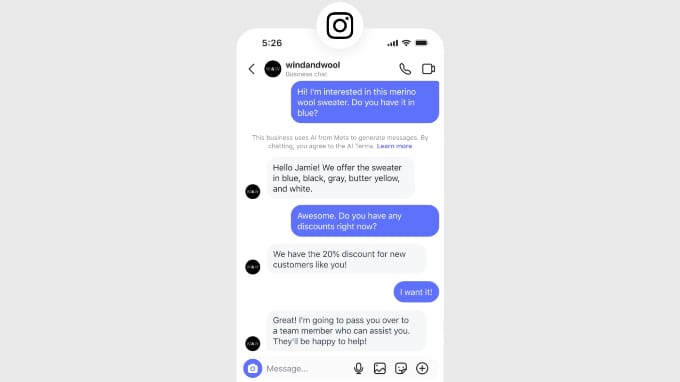
Pour l’instant, les petites et moyennes entreprises peuvent l’utiliser gratuitement via l’application WhatsApp Business. Meta a indiqué que les grandes entreprises paieront éventuellement en fonction de leur utilisation via un plan Premium.
Voici le hic : l’agent IA de Meta ne fonctionne qu’à l’intérieur de WhatsApp. Il ne place pas de boîte de dialogue sur votre site Web, de sorte qu’un visiteur naviguant sur votre page d’accueil n’a aucun moyen de l’atteindre à moins que vous ne lui en donniez un.
Pourquoi connecter l’agent IA WhatsApp de Meta à votre site WordPress ?
Pour une petite entreprise, ce n’est pas seulement une intégration intéressante… Il s’agit de capturer des ventes que vous perdez actuellement :
- Attrapez les clients au moment exact. Vos visiteurs sont sur votre site Web, pas dans leur application WhatsApp, lorsqu’ils décident de vous acheter quelque chose. Engager une conversation avec eux au bon moment élimine les frictions qui font rebondir les gens.
- Gagnez du temps (sans embaucher personne). En tant que propriétaire d’une petite entreprise, vous ne pouvez pas être collé à votre téléphone à répondre aux mêmes questions toute la journée et toute la nuit. Meta Business Agent gère les tâches répétitives pour vous 24h/24 et 7j/7, vous n’avez donc pas à vous soucier des messages en dehors des heures de bureau.
- Commencez à aider vos visiteurs dès aujourd’hui, même avant que Meta ne vous contacte. L’agent de Meta est encore en cours de déploiement, il n’est donc peut-être pas encore disponible pour votre compte. Avec le plugin WPChat, vos visiteurs obtiennent des réponses instantanées alimentées par l’IA dès maintenant, vous n’avez donc pas à attendre pour commencer à convertir.
Maintenant, mettons tout en place. 👇
Étape 1 : Activez l’IA professionnelle de Meta dans WhatsApp
Avant d’ajouter quoi que ce soit à WordPress, il est utile d’activer l’agent d’IA qui répondra à vos messages WhatsApp. Vous aurez besoin de l’application WhatsApp Business sur votre téléphone, qui est différente de l’application WhatsApp classique.
Ouvrez l’application WhatsApp Business et appuyez sur l’onglet « Outils ». Recherchez l’option « Votre IA professionnelle » et appuyez dessus pour démarrer la configuration guidée.
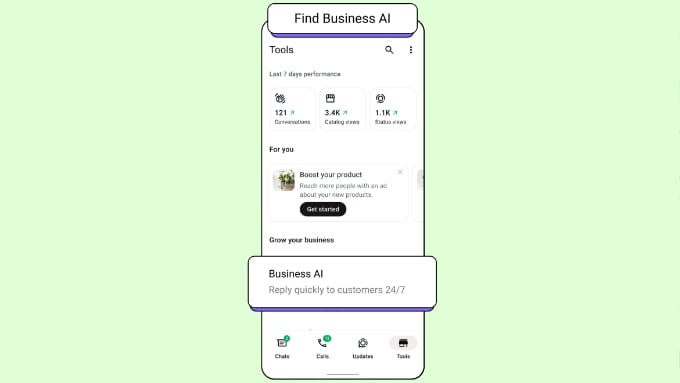
À partir de là, WhatsApp vous guide dans la formation de l’agent.
Vous ajouterez les détails de votre entreprise, connecterez un catalogue de produits si vous en avez un, et téléchargerez une courte FAQ couvrant des éléments tels que vos horaires, votre politique d’expédition et de retour.
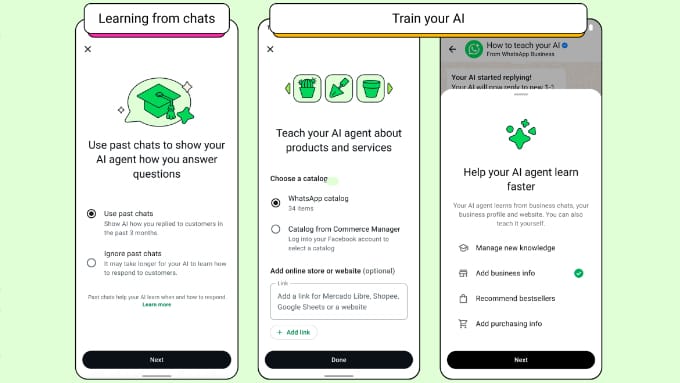
Vous définirez également vos règles de transfert, qui décident quand un chat doit être transmis à une personne réelle. Je recommande de les garder généreuses au début afin que les clients puissent toujours joindre un humain facilement.
Il y a aussi quelques règles que Meta exige que vous suiviez :
- Votre IA doit s’identifier comme un assistant.
- Elle ne peut gérer que des tâches professionnelles (pas de discussion ouverte).
- Les clients doivent pouvoir demander un humain à tout moment.
Remarque : L’IA professionnelle de Meta est déployée par étapes, vous ne verrez donc peut-être pas encore « Votre IA professionnelle » dans votre onglet Outils.
Ne vous inquiétez pas ! Jusqu’à ce que vous obteniez l’accès, vous pouvez vous fier à la recherche intelligente de WPChat, qui aide vos utilisateurs à trouver la réponse pertinente en fonction de leur intention. De plus, son système de FAQ intelligent aide les clients à obtenir des solutions instantanées aux requêtes courantes.
Allez-y et terminez le reste de ce guide et ayez un widget de chat fonctionnel sur votre site WordPress. Vous pourrez activer le transfert Meta une fois qu’il sera disponible pour votre compte.
Une fois votre agent actif, tout message envoyé à votre numéro de téléphone WhatsApp Business pourra être répondu automatiquement.
Ensuite, donnons à vos visiteurs un moyen de démarrer cette conversation.
Étape 2 : Installer et activer WPChat
WPChat est le plugin qui connecte votre site WordPress à WhatsApp. Il est créé par Smash Balloon, l’équipe derrière certains des plugins de médias sociaux les plus populaires pour WordPress, il est donc conçu pour être convivial.
Tout d’abord, vous devrez installer et activer le plugin WPChat. Si vous avez besoin d’aide pour cette étape, consultez notre guide sur comment installer un plugin WordPress.
Remarque : La version gratuite de WPChat est suffisante pour ajouter un widget de chat WhatsApp et une FAQ de base à votre site. Vous n’avez besoin d’un plan payant que pour la recherche intelligente alimentée par l’IA, les entonnoirs de chat, les agents supplémentaires et le ciblage de page avancé, que je vous indiquerai au fur et à mesure.
Étape 3 : Connecter votre numéro WhatsApp Business
Après avoir activé le plugin, vous verrez un nouveau menu WPChat dans la barre latérale de votre WordPress. Cliquez dessus, puis cliquez sur le bouton « Configurer » pour démarrer l’assistant d’intégration.
La première chose qu’il demande est votre numéro de téléphone. Entrez le même numéro WhatsApp Business que vous avez utilisé à l’étape 1, car c’est là que les messages de vos visiteurs arriveront.

Gardez votre téléphone à portée de main au cas où vous seriez invité à vérifier le numéro par SMS ou par appel.
Un conseil important : utilisez un vrai numéro de mobile ou de ligne fixe, pas un numéro virtuel ou VoIP d’un service comme Google Voice. WhatsApp les bloque, et vous risquez de perdre l’accès à vos conversations.
Ensuite, l’assistant vous permet de choisir un thème de départ pour votre widget. Vous pouvez choisir « Basique », « Nuit » ou « Pastel », et vous pourrez affiner l’apparence plus tard.

Après cela, vous choisirez où le widget apparaît. Vous pouvez l’afficher sur l’ensemble de votre site ou le limiter à des pages spécifiques, puis terminer l’assistant.
Si vous utilisez la version gratuite, cliquez simplement sur « Terminer la configuration sans mise à niveau ».
Votre widget de chat est maintenant en ligne sur votre site et dirigé vers votre WhatsApp.
Conseil : Avant de vous fier au widget, ouvrez votre site sur votre téléphone et votre ordinateur, cliquez sur le bouton de chat et envoyez-vous un message de test. Cela confirme que le widget ouvre WhatsApp et atteint le bon numéro avant que de vrais visiteurs ne l’utilisent.
Étape 4 : Configurer votre agent de support
WPChat utilise des profils d’agents pour montrer aux visiteurs à qui ils parlent. Même si c’est juste vous, la configuration d’un agent rend le chat plus personnel.
Remarque : La version gratuite inclut un agent. Si vous avez une équipe de support, le plan Basic prend en charge jusqu’à 5 agents, le plan Plus jusqu’à 10, et le plan Elite offre un nombre illimité d’agents.
Allez à WPChat » Agents et cliquez sur le bouton « Nouvel agent ».

Vous pouvez maintenant remplir le nom de l’agent, ajouter ses coordonnées et télécharger une photo de profil si vous le souhaitez.
Lorsque vous avez terminé, cliquez sur « Enregistrer les modifications ».

Les coordonnées que vous entrez ici sont celles qui connectent chaque agent à WhatsApp, alors vérifiez que le numéro de téléphone est correct.
Si vous souhaitez proposer plus que WhatsApp, cliquez sur « Paramètres de l’agent » en haut de la page. Ici, vous pouvez activer « Messenger », « Telegram » et « Instagram », puis ajouter le nom d’utilisateur de chaque agent pour ces plateformes.

Vous pouvez également définir les heures de disponibilité dans « Paramètres de l’agent », afin que le widget s’affiche lorsque votre équipe est en ligne. Lorsque tout le monde est hors ligne, votre FAQ prend le relais, que vous configurerez à l’étape suivante.
Étape 5 : Personnaliser votre widget de chat
Un widget de chat doit correspondre à votre marque afin qu’il donne l’impression de faire partie de votre site, et non pas quelque chose qui a été ajouté. WPChat dispose d’un personnalisateur en direct qui se met à jour au fur et à mesure de vos modifications.
Rendez-vous sur WPChat » Personnaliseur. Vous verrez un aperçu de votre widget à droite et vos options d’édition à gauche.
À partir d’ici, vous pouvez ajuster quelques éléments pour le rendre unique :
- Thème : Basculez entre les conceptions prédéfinies comme point de départ.
- Palette de couleurs : Choisissez un préréglage ou définissez une « Couleur d'accentuation » personnalisée pour correspondre à votre marque.
- En-tête : Modifiez le message de bienvenue que les visiteurs voient en haut du chat.
- Icône : Choisissez l'icône du bouton qui ouvre et ferme le widget.
- Avatar de l'assistant : Utilisez une image prédéfinie ou téléchargez la vôtre.

Vous pouvez également réorganiser les sections à l'intérieur du widget en les faisant glisser, ou masquer une section en cliquant sur l'icône en forme d'œil à côté.
Lorsque tout semble correct, cliquez sur le bouton « Enregistrer » pour appliquer vos modifications.
Étape 6 : Configurez votre FAQ intelligente sur site
C'est la partie qui rend votre site web instantanément utile. La FAQ intelligente répond aux questions courantes directement dans le widget, afin que les visiteurs n'aient pas à attendre une réponse ou même à quitter votre site.
Accédez à WPChat » Questions fréquentes et cliquez sur le bouton « Ajouter une question ».

Maintenant, vous devez entrer la question et taper une réponse claire.
Vous pouvez même ajouter une image si cela aide à expliquer quelque chose.

Répétez cela pour les questions que vous entendez le plus souvent, comme les délais de livraison, les prix ou les politiques de retour. La version gratuite vous permet d'ajouter jusqu'à 10 questions, ce qui couvre les bases pour la plupart des sites.
C'est là que l'IA intervient. Sur les plans payants, la « Recherche intelligente » de WPChat utilise l'IA pour comprendre ce qu'un visiteur veut dire, pas seulement les mots exacts qu'il tape.
Ainsi, si quelqu'un demande : « Combien de temps avant que ma commande n'arrive ? », l'IA la fait correspondre automatiquement à votre réponse « Quels sont vos délais de livraison ? ». C'est une petite touche qui donne l'impression que le chat comprend réellement les gens.
Remarque : L'ajout d'entrées de FAQ est gratuit. La recherche intelligente alimentée par l'IA qui fait correspondre les questions par sens est une fonctionnalité Premium, et elle est mesurée avec des jetons de recherche mensuels en fonction de votre plan.
Étape 7 : Créez un entonnoir de chat (Fonctionnalité payante)
Si vous souhaitez guider les visiteurs vers un objectif, comme réserver un appel ou trouver le bon produit, les entonnoirs de chat vous permettent de créer un flux automatisé simple. Les entonnoirs de chat sont disponibles sur le plan Plus et supérieur, n'hésitez donc pas à ignorer cette étape si vous êtes sur le plan gratuit ou Basic.
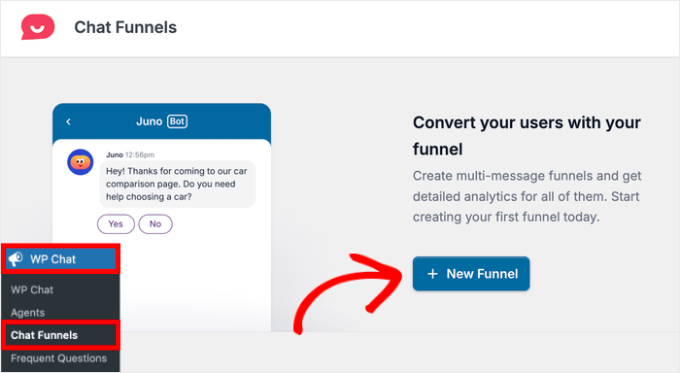
Accédez à WPChat » Entonnoirs de chat et cliquez sur « Nouvel entonnoir ».
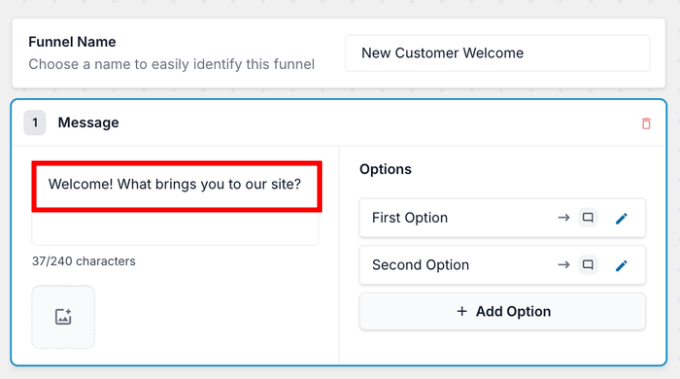
Assurez-vous de donner un nom à votre entonnoir afin de pouvoir le retrouver plus tard, puis modifiez le premier bloc de message avec une salutation et quelques options que le visiteur peut choisir.
Pour chaque option, cliquez sur l'« icône en forme de crayon » pour décider de la suite. Vous pouvez envoyer le visiteur à un autre message ou le transmettre au support client sur WhatsApp.
Vous pouvez faire glisser les blocs pour les réorganiser, puis cliquer sur « Enregistrer les modifications ». Enfin, choisissez sur quelles pages l'entonnoir apparaît et enregistrez à nouveau.
Un bon entonnoir effectue une partie du travail de qualification avant même que la conversation n'atteigne WhatsApp, où l'IA de Meta peut prendre le relais et continuer.
Étape 8 : Ajoutez le chat WhatsApp à vos produits WooCommerce (Facultatif)
Si vous gérez une boutique en ligne, vos pages de produits sont là où les acheteurs hésitent le plus. Une option de chat juste là peut répondre à la seule question qui se trouve entre un visiteur et un achat.
Avec WPChat, vous pouvez contrôler exactement où le widget apparaît. Dans les paramètres de visibilité du « Personnaliseur » (ou lors de la configuration), choisissez d'afficher le widget sur vos pages produits et pages catégories WooCommerce.
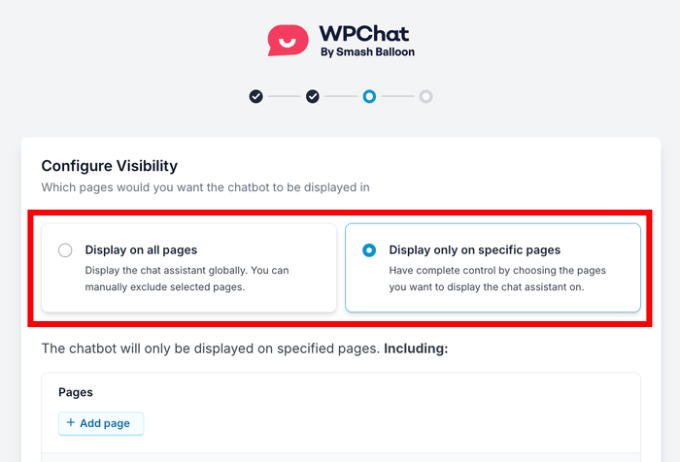
De cette façon, un acheteur regardant un produit peut poser des questions sur la taille, le stock ou l'expédition sans quitter la page. Sa question est envoyée à WhatsApp, où l'agent de Meta peut recommander le bon article ou confirmer la disponibilité.
Le résultat est une assistance 24h/24 et 7j/7 qui commence sur votre site web et se poursuit dans l'application que vos clients utilisent déjà, le tout selon vos conditions.
Alternative : Ajouter un lien WhatsApp simple sans plugin
Si tout ce que vous voulez est un lien WhatsApp cliquable et non le widget complet sur site, alors vous pouvez ignorer la méthode du plugin.
WhatsApp dispose d'un lien intégré « cliquer pour discuter » qui ouvre une conversation avec votre numéro sur le téléphone d'un visiteur ou dans WhatsApp Web.
C'est le moyen le plus rapide d'obtenir un lien WhatsApp fonctionnel, mais gardez à l'esprit que ce n'est qu'un lien. Il ne vous donne pas le widget de chat sur site, la FAQ intelligente, les profils d'agents, ni les tunnels de discussion que WPChat fournit. Si vous voulez que les visiteurs discutent directement sur vos pages, alors la configuration WPChat ci-dessus est l'option la plus complète.
Le format est https://wa.me/<numéro>. Remplacez <numéro> par votre numéro de téléphone complet au format international, uniquement des chiffres, sans signe plus, espaces, tirets ou zéro initial.
Par exemple, https://wa.me/15551234567.
Vous pouvez également pré-remplir un message de démarrage pour que les visiteurs n'aient pas à en taper un.
Ajoutez simplement ?text= suivi de votre message encodé en URL, comme https://wa.me/15551234567?text=Bonjour%2C%20j%27ai%20une%20question.
Une fois que vous avez le lien, vous pouvez le placer presque n'importe où sur votre site :
- Collez-le dans un bloc Bouton pour qu'il se démarque comme un appel à l'action.
- Ajoutez-le à un menu de navigation en tant que lien personnalisé.
- Liez n'importe quel texte ou image à celui-ci dans un article ou une page.
Questions fréquemment posées sur l'agent IA de WhatsApp
Voici quelques questions courantes sur l'ajout de l'agent IA WhatsApp de Meta à WordPress.
Existe-t-il un plugin WhatsApp gratuit pour WordPress ?
Oui. WPChat dispose d'une version gratuite qui vous permet d'ajouter un widget de chat WhatsApp, de connecter un agent et de créer jusqu'à 10 entrées FAQ. Vous n'avez besoin d'un plan payant que pour la recherche intelligente IA, les tunnels de discussion et les agents supplémentaires.
L'agent IA WhatsApp de Meta est-il gratuit ?
Actuellement, les petites et moyennes entreprises peuvent utiliser l'agent Meta Business gratuitement via l'application WhatsApp Business. Meta a indiqué que les grandes entreprises finiront par payer en fonction de leur utilisation via un plan Premium.
Puis-je connecter l'agent IA WhatsApp de Meta à mon site WordPress ?
Pas directement, car l'agent de Meta ne fonctionne qu'à l'intérieur de WhatsApp. Vous les connectez en ajoutant un widget de chat WhatsApp à votre site avec un plugin comme WPChat, qui envoie les visiteurs sur WhatsApp où l'IA répond.
Ai-je besoin d'un compte WhatsApp Business ?
Oui. Vous aurez besoin de l'application WhatsApp Business et d'un numéro de téléphone réel (non virtuel) pour utiliser l'agent IA de Meta et pour connecter votre numéro à WPChat.
Puis-je afficher le bouton WhatsApp uniquement sur certaines pages ?
Oui. WPChat vous permet de choisir où le widget apparaît. La version gratuite offre un contrôle de base sur l'ensemble du site, tandis que le plan Basic et supérieur ajoute un ciblage avancé par page, catégorie ou produit.
Ressources supplémentaires pour le chat en direct
Vous avez maintenant l'IA WhatsApp de Meta connectée à votre site WordPress.
Les visiteurs obtiennent des réponses instantanées là où ils se trouvent, et vos questions les plus fréquentes sont traitées automatiquement jour et nuit.
Vous voudrez peut-être également consulter ces guides supplémentaires sur le chat IA et le chat en direct pour WordPress :
- Meilleurs plugins WhatsApp pour WordPress — Un tour d'horizon des meilleurs plugins pour connecter votre site WordPress à WhatsApp, avec des options pour tous les budgets.
- Meilleurs logiciels de support par chat en direct pour WordPress — Comparez les meilleurs outils de chat en direct pour trouver celui qui convient à votre équipe de support et à votre budget.
- Comment ajouter un chatbot dans WordPress (étape par étape) — Apprenez à configurer un chatbot alimenté par l'IA qui répond aux questions et qualifie les prospects 24h/24 et 7j/7.
- Meilleurs logiciels de chatbot IA pour votre site Web — Une comparaison des meilleures plateformes de chatbot IA pour vous aider à choisir le bon outil pour votre entreprise.
Si vous avez aimé cet article, abonnez-vous à notre Chaîne YouTube pour des tutoriels vidéo WordPress. Vous pouvez également nous trouver sur Twitter et Facebook.



Vous avez une question ou une suggestion ? Veuillez laisser un commentaire pour lancer la discussion.