


Lorsque vous commencez à concevoir des sites Web avec WordPress, il est facile de se sentir dépassé par de nouveaux termes comme « en-têtes », « pieds de page » et « widgets ».
Il peut sembler que vous appreniez une toute nouvelle langue juste pour créer un site Web simple.
La bonne nouvelle ? Ces termes sont beaucoup plus simples qu'ils n'y paraissent — et une fois que vous les comprenez, la création de votre site Web devient beaucoup plus facile.
Si vous êtes toujours confus quant à la signification de ces termes de mise en page (et à leur fonctionnement), ne vous inquiétez pas. Vous n'êtes pas seul, et vous êtes au bon endroit.
Dans ce guide simple, nous allons décomposer tous les termes essentiels de la mise en page WordPress en explications simples et faciles à comprendre que vous pourrez consulter à tout moment.
💡Réponse rapide : Qu'est-ce qu'une mise en page WordPress ?
Une mise en page WordPress est la structure visuelle de votre site Web qui détermine où le contenu apparaît à l'écran.
Elle organise les éléments essentiels tels que l'en-tête, le pied de page, les barres latérales et la zone de contenu principal dans un design cohérent.
Pensez-y comme au plan de votre site : alors que votre contenu (texte et images) est le mobilier, la mise en page est l'agencement des pièces qui guide les visiteurs à travers votre site Web.
Une note rapide sur la mise en page dans WordPress
Lorsque vous vous renseignez sur les mises en page WordPress, vous rencontrerez différents termes selon la manière dont vous construisez votre site. Cela varie selon que vous utilisez des thèmes prenant en charge l'éditeur de site, le personnaliseur d'un thème classique, ou des plugins de constructeur de pages WordPress.
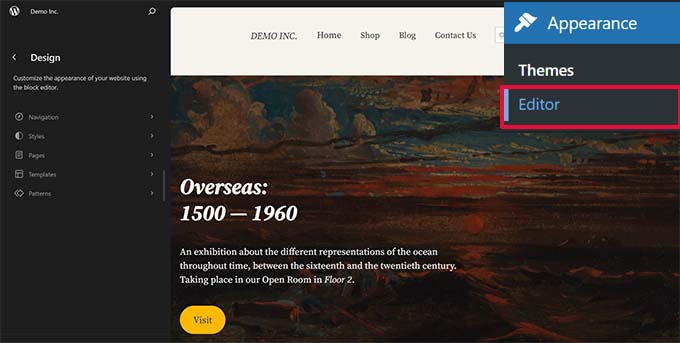
Par exemple, avec l'éditeur de site WordPress, vous trouverez les options de mise en page sous Apparence » Éditeur :
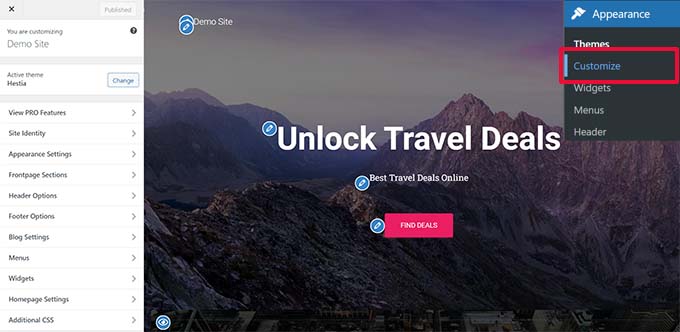
Tandis que dans les thèmes classiques, vous utiliserez le personnaliseur de thème sous Apparence » Personnaliser.
Voici à quoi cela ressemble :
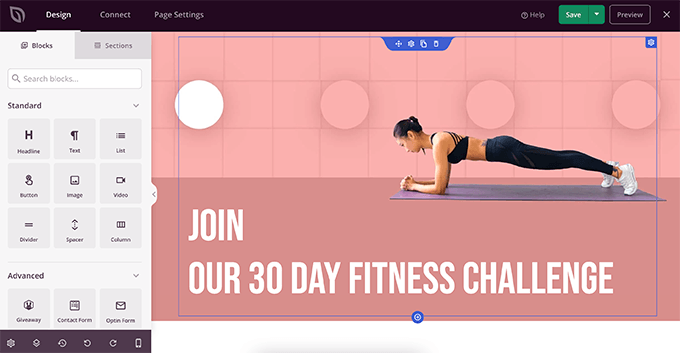
Pour plus de flexibilité de conception, de nombreux utilisateurs optent pour des constructeurs de pages comme SeedProd, qui offrent des interfaces de glisser-déposer.
Ils sont également généralement dotés de fonctionnalités que les outils WordPress par défaut n'ont pas, comme des blocs supplémentaires et avancés à ajouter à votre contenu.
Bien que ces outils puissent utiliser des termes et des interfaces différents, les concepts fondamentaux de mise en page restent les mêmes. Comprendre ces termes clés vous aidera à créer de meilleures conceptions WordPress et même une mise en page personnalisée, quels que soient les outils que vous utilisez.
Explorons ces termes essentiels de la mise en page WordPress et voyons comment ils fonctionnent sur différentes plateformes. Voici ce que nous allons couvrir :
- Comprendre une mise en page typique dans WordPress
- Header Area
- Background Image/Color
- Zone de contenu
- Sidebar Area (Optional)
- Zone du pied de page
- Autres composants d'une mise en page WordPress
- Menu de navigation
- Widgets (Thèmes classiques)
- Blocs
- Images mises en avant
- Images de couverture
- Modèles de blocs
- Boutons
- Custom CSS
- Termes de mise en page dans les constructeurs de pages WordPress
- Modules et blocs dans les constructeurs de pages WordPress
- Utilisation de sections dans les constructeurs de pages WordPress
- Foire aux questions
- Ressources bonus
Comprendre une mise en page typique dans WordPress
Pensez à la mise en page d’un site web comme à une lettre amicale. Une lettre a une salutation en haut (l’en-tête), le message principal au milieu (la zone de contenu) et une signature en bas (le pied de page).
La plupart des sites web suivent cette même structure simple. Elle ressemble à ceci :
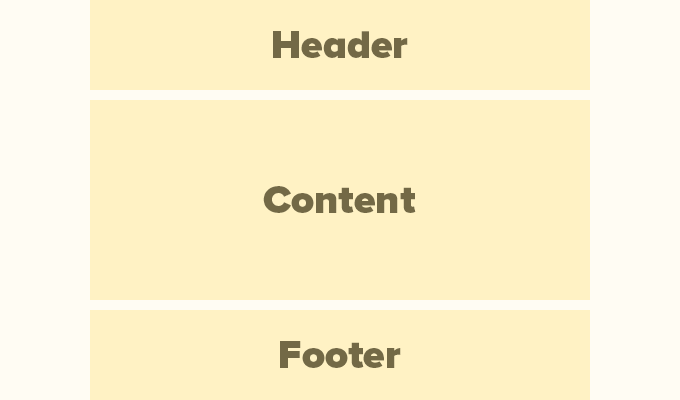
Selon la page consultée par un utilisateur, la mise en page peut différer.
Par exemple, une page de blog WordPress peut inclure une barre latérale à côté de la zone de contenu.
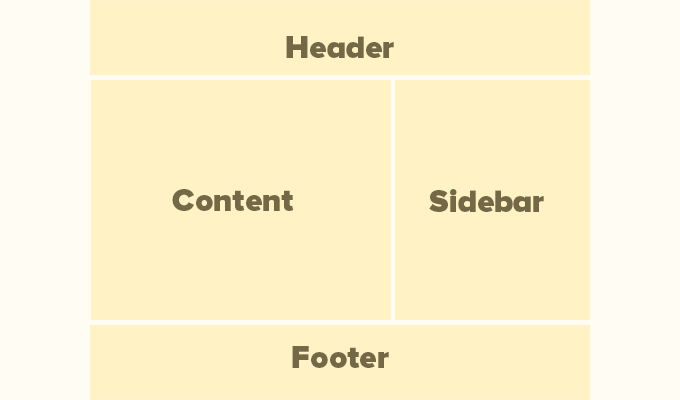
Cette mise en page de base est remplie d’autres éléments, que nous aborderons plus tard dans cet article.
Parlons d’abord de chacune de ces sections principales plus en détail.
Zone d’en-tête
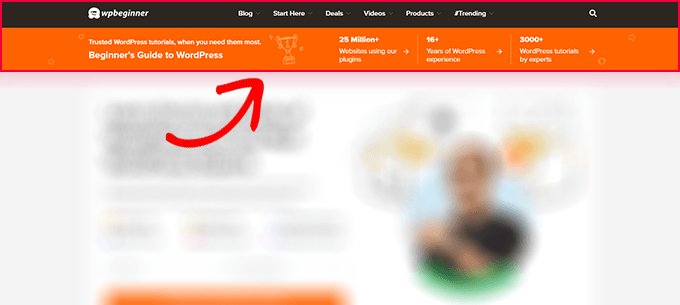
L'en-tête dans une mise en page WordPress est la section supérieure de n'importe quelle page. Il contient généralement le logo de votre site Web, le titre, les menus de navigation, un formulaire de recherche et d'autres éléments importants que vous souhaitez que les utilisateurs voient en premier.
Voici à quoi ressemble la section d’en-tête sur WPBeginner.
En-tête personnalisé dans les thèmes WordPress
De nombreux thèmes WordPress populaires incluent des fonctionnalités supplémentaires pour personnaliser la zone d’en-tête de votre mise en page WordPress, parfois appelée en-tête personnalisé.
Personnalisation de l’en-tête dans un thème bloc
Si vous utilisez un thème de blocs avec prise en charge de l'éditeur de site, vous pouvez modifier l'en-tête en cliquant sur la zone de l'en-tête dans l'éditeur de site.
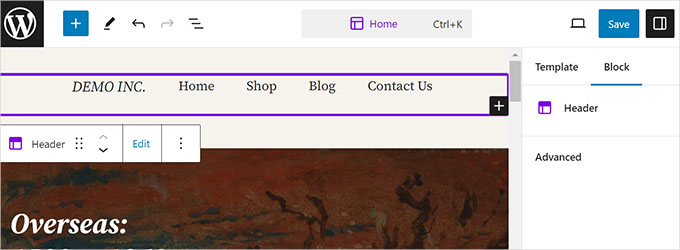
À partir d'ici, vous pouvez personnaliser l'en-tête à votre guise. Vous pouvez changer les couleurs, ajuster le menu de navigation et ajouter des blocs tels que la recherche, le logo du site, des boutons, et plus encore.
Personnalisation de l'en-tête dans un thème classique
Pour les thèmes classiques, vous pouvez généralement trouver ces paramètres dans le personnaliseur de thème.
Recherchez une section nommée « En-tête » ou « Options d'en-tête » pour modifier la mise en page et le style. Pour télécharger un logo ou modifier le titre du site, recherchez l'onglet « Identité du site ».
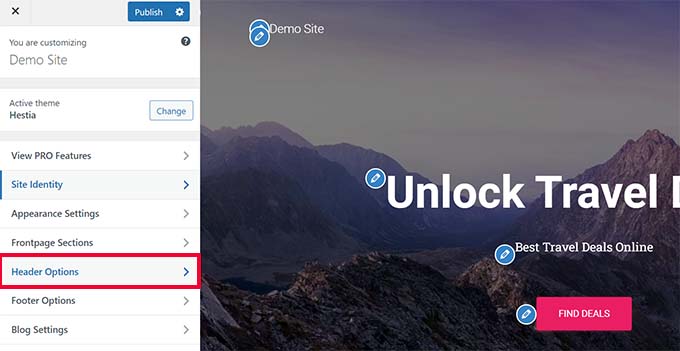
Selon votre thème WordPress, vous pourrez peut-être ajouter une image pleine largeur à l'en-tête avec un slogan ou un bouton d'appel à l'action.
Certains thèmes WordPress peuvent vous permettre de changer la position du logo, les menus de navigation et les images d'en-tête.
Image/Couleur d'arrière-plan
Certains thèmes WordPress vous permettent également de changer facilement la couleur d'arrière-plan ou d'utiliser une image d'arrière-plan pour votre site web.
Changement de l'arrière-plan dans un thème de bloc
Si vous utilisez un thème prenant en charge l'éditeur de site, vous pouvez modifier la couleur d'arrière-plan en accédant à « Styles » dans l'éditeur de site.
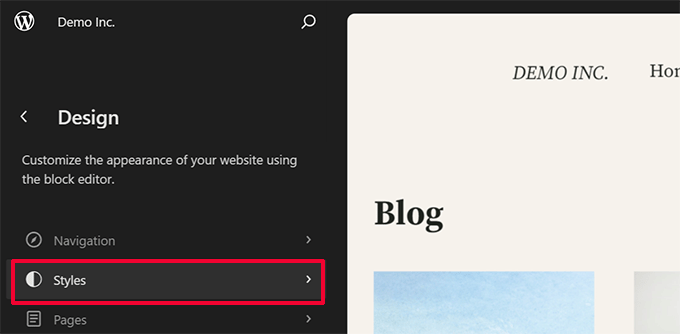
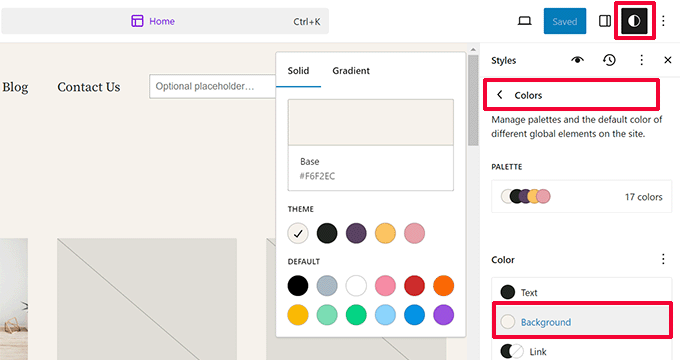
Choisissez simplement l'option « Couleurs » dans le panneau Styles.
Après cela, vous pouvez cliquer sur « Arrière-plan » pour choisir une couleur d'arrière-plan pour votre site web.
Changement de l'arrière-plan dans un thème classique
Pour les thèmes classiques, les paramètres dépendront des fonctionnalités de votre thème.
De nombreux thèmes classiques prennent en charge les arrière-plans personnalisés. Vous trouverez ces paramètres dans les options « Couleurs » ou « Image d'arrière-plan » du personnalisateur de thème.
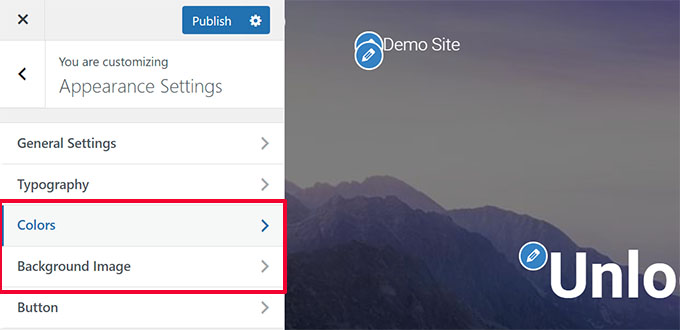
Souvent, ces options sont enfouies dans d'autres onglets, et vous devrez chercher pour les trouver.
Pour plus de détails, vous pouvez consulter ces guides connexes sur l'ajout d'une image d'arrière-plan dans WordPress ou la modification de la couleur d'arrière-plan dans WordPress.
Zone de contenu
La zone de contenu est située juste après l'en-tête dans la mise en page d'un site. C'est là que le contenu principal de la page est affiché.
Pour une mise en page de page d'accueil personnalisée, la section de contenu peut inclure un appel à l'action suivi des services ou produits, des témoignages et d'autres informations importantes.
Les boutiques en ligne utilisent généralement cet espace pour promouvoir les ventes en cours, les produits en vedette, les articles les plus vendus, et plus encore.
D'autre part, un site riche en contenu comme un blog ou un magazine peut utiliser une mise en page axée sur le contenu.
Il affichera les derniers articles avec des extraits et des images, un formulaire d'inscription à la newsletter pour constituer une liste d'e-mails, ou utilisera des zones de découverte de contenu pour aider les utilisateurs à trouver plus de moyens de passer du temps sur le site.
Voici à quoi ressemble la mise en page de la page de blog de WPBeginner.
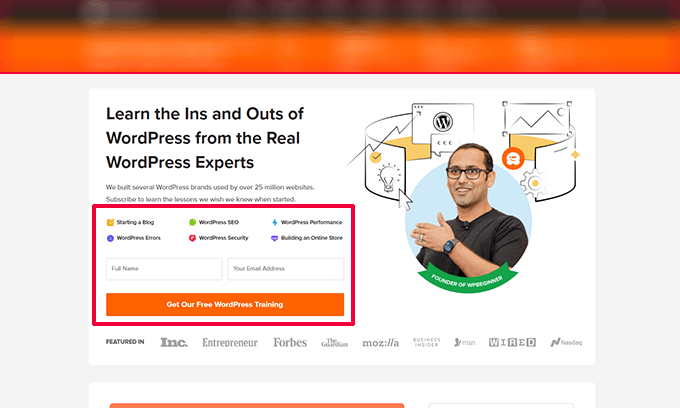
Il présente notre contenu le plus populaire avec un appel à l'action pour que les utilisateurs rejoignent notre liste d'e-mails. (Voir : d'autres méthodes que nous utilisons pour développer notre liste d'e-mails)
Par défaut, WordPress utilise une mise en page de blog affichant vos articles de blog les plus récents comme page d'accueil de votre site web.
Cependant, vous pouvez modifier ce paramètre et utiliser n'importe quelle page individuelle comme page d'accueil de votre site Web. Tout d'abord, vous devez créer deux nouvelles pages dans WordPress (par exemple, une nommée « Accueil » et une autre nommée « Blog »).
Une fois ces pages créées, accédez à la page Paramètres » Lecture et sélectionnez « Une page statique » sous l'option « Votre page d'accueil affiche ».
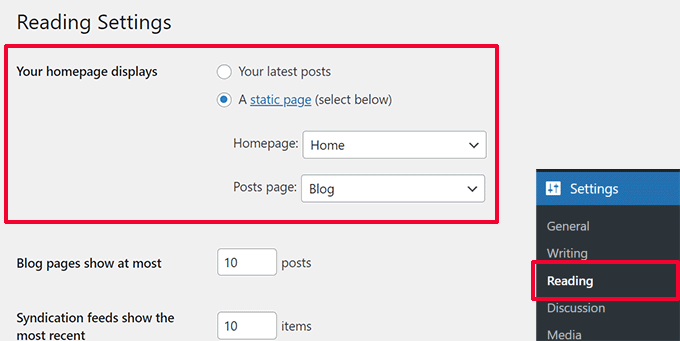
Après cela, vous pouvez choisir une page à utiliser comme page d'accueil et une autre pour votre page de blog.
Pour plus de détails, consultez notre guide sur la création d'une page distincte pour vos articles de blog dans WordPress.
N'oubliez pas de cliquer sur le bouton « Enregistrer les modifications » pour sauvegarder vos réglages.
Maintenant, vous pouvez modifier la page que vous avez choisie comme page d'accueil et créer une mise en page d'accueil personnalisée.
Zone de la barre latérale (facultatif)
Traditionnellement, les barres latérales apparaissent sur le côté droit ou gauche de la zone de contenu.
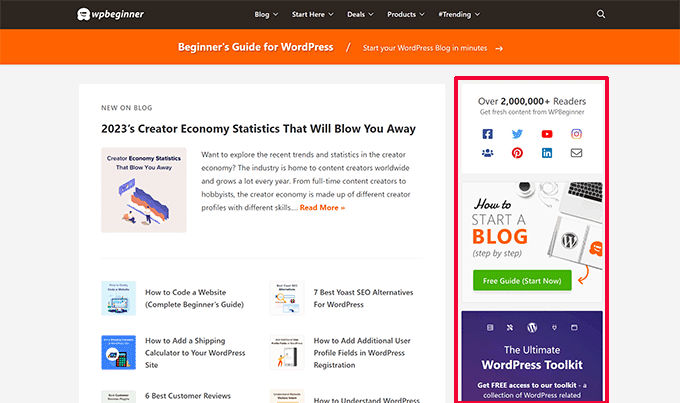
Cela dit, de nombreux sites web modernes optent désormais pour des mises en page plus épurées, sans barre latérale – en particulier pour les pages d'entreprise et les pages de destination.
📍Remarque : Sur les appareils mobiles (téléphones et tablettes), les barres latérales sont généralement déplacées tout en bas de la page, sous le contenu principal.
Barres latérales dans les thèmes classiques
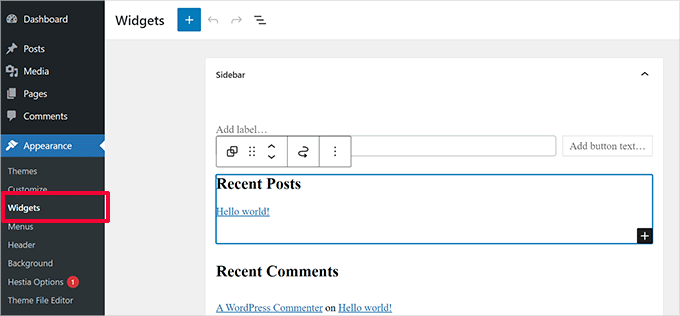
Dans les thèmes WordPress classiques, les barres latérales sont des zones prêtes pour les widgets où vous pouvez ajouter des widgets tels que des archives, des formulaires d'inscription à la newsletter, des catégories et du contenu populaire.
Vous trouverez ces options sous la page Apparence » Widgets.
Barres latérales dans les thèmes de blocs
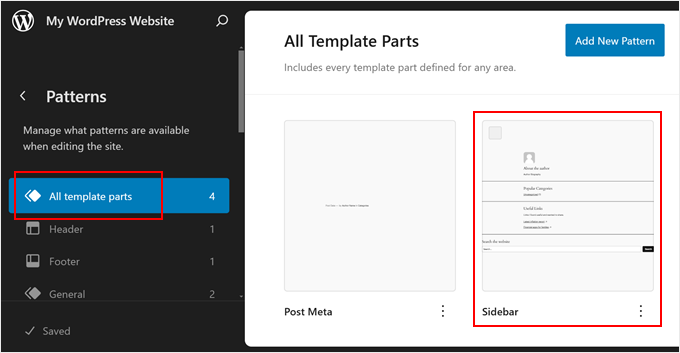
Pour les thèmes de blocs, les barres latérales fonctionnent différemment. Bien que ces thèmes puissent inclure des zones de barre latérale, ils utilisent des blocs au lieu de widgets traditionnels.
Vous pouvez les personnaliser directement via l'Éditeur de site, offrant ainsi des options de conception plus flexibles.
Gardez à l'esprit que certains thèmes WordPress modernes peuvent ne pas inclure du tout de zones de barre latérale, se concentrant plutôt sur des mises en page pleine largeur axées sur le contenu.
Pour plus d'informations sur l'utilisation des barres latérales, vous pouvez consulter notre guide ultime sur les astuces de barre latérale WordPress.
Zone du pied de page
La zone du pied de page apparaît sous la zone de contenu, en bas de la mise en page.
Si vous utilisez un thème WordPress avec prise en charge de l'éditeur de site, vous pouvez modifier la zone du pied de page en cliquant dessus.
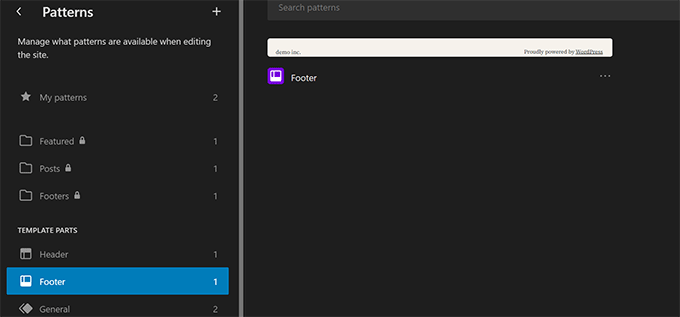
C'est là que vous travaillerez avec des Parties de modèle. Considérez les Parties de modèle comme des blocs réutilisables pour des sections telles que votre en-tête et votre pied de page.
Le meilleur avantage est que vous pouvez les modifier une fois, et elles seront mises à jour partout sur votre site.
Pour modifier votre pied de page, allez dans Apparence » Éditeur pour lancer l'éditeur de site. De là, sélectionnez « Motifs » dans le menu de gauche et faites défiler jusqu'à la section « Parties de modèle » pour trouver et cliquer sur votre pied de page.
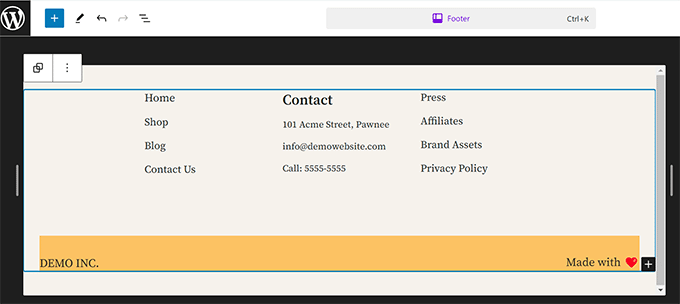
Pendant que vous modifiez la zone de pied de page dans l'éditeur de site, vous pouvez ajouter n'importe quel bloc pour afficher différents éléments.
Par exemple, vous pouvez ajouter une liste de vos pages les plus importantes, afficher un menu de navigation, ajouter un formulaire de contact, et plus encore.
Si vous utilisez un thème classique, il y a de fortes chances qu'il soit livré avec une zone de widget pour le pied de page.
Allez simplement sur la page Apparence » Widgets et recherchez une zone de widget de pied de page.
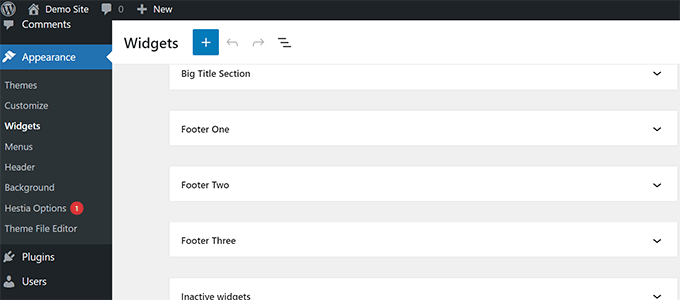
Comme l'éditeur de site, vous pouvez utiliser des blocs pour ajouter différents éléments aux widgets de pied de page dans votre thème.
Vous vous demandez quoi mettre dans le pied de page de votre site ? Consultez notre liste de contrôle des éléments à ajouter au pied de page de votre site WordPress.
Autres composants d'une mise en page WordPress
Ensuite, nous examinerons certains des composants d'une mise en page WordPress que vous pouvez ajouter à vos sections d'en-tête, de contenu, de barre latérale ou de pied de page. Ce sont les éléments constitutifs qui vous aident à créer une mise en page fonctionnelle.
Menu de navigation
Les menus de navigation ou menus sont des listes horizontales ou verticales de liens. La plupart des sites Web ont au moins un menu de navigation principal dans la zone d'en-tête.
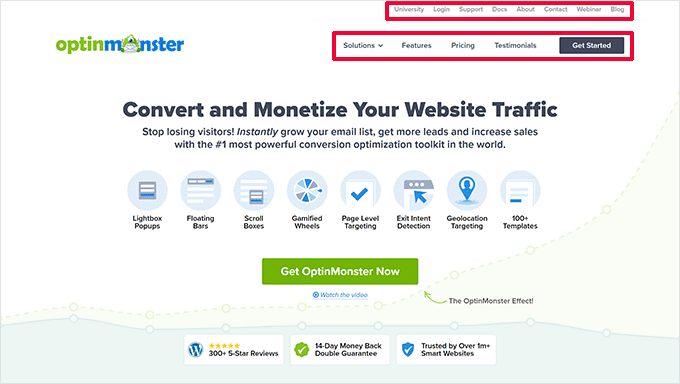
Cependant, certains sites Web utilisent plusieurs menus de navigation dans la zone d'en-tête.
WordPress vous permet également d'afficher les menus de navigation sous forme de widget. Ces menus apparaissent sous forme de liste verticale de liens, et vous pouvez les placer dans les barres latérales ou les zones de widgets de pied de page.
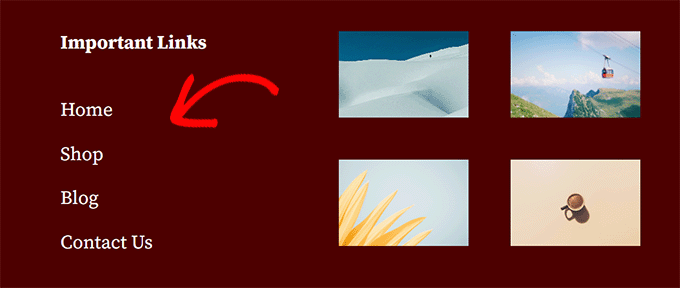
Pour plus de détails, consultez nos guides sur comment ajouter des menus de navigation dans WordPress et comment styliser les menus de navigation WordPress.
Widgets (Thèmes classiques)
Si votre thème WordPress prend en charge les widgets, vous pouvez les utiliser pour réorganiser la mise en page de votre site Web. De plus, avec les widgets de blocs, votre thème peut désormais également utiliser des blocs dans les zones de widgets.
Vous pouvez ajouter des widgets aux zones prêtes pour les widgets ou aux barres latérales de votre site Web WordPress. Certains thèmes WordPress sont livrés avec plusieurs zones prêtes pour les widgets pour ajouter des widgets ou des blocs.
WordPress est livré avec plusieurs widgets et blocs intégrés que vous pouvez utiliser. De nombreux plugins WordPress populaires fournissent également leurs propres widgets et blocs.
Par exemple, vous pouvez utiliser des widgets/blocs pour ajouter des listes d'articles populaires, un formulaire de contact, des bannières publicitaires, des flux de médias sociaux, et plus encore.
Vous pouvez voir tous ces widgets en visitant la page Apparence » Widgets dans la zone d'administration de WordPress.
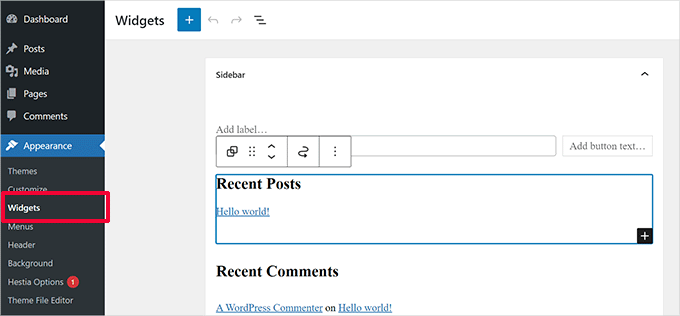
Remarque : Si votre thème n'a pas de zones de widgets, vous ne verrez peut-être pas la page « Widgets » dans la zone d'administration de WordPress.
Pour plus de détails, consultez notre guide sur comment ajouter et utiliser des widgets dans WordPress.
Blocs
WordPress utilise l'éditeur de blocs pour écrire du contenu, gérer les zones de widgets ou modifier votre site Web. Il utilise des blocs pour tous les éléments Web courants, c'est pourquoi il est appelé l'éditeur de blocs.
Cet éditeur est conçu pour vous aider à créer de superbes mises en page pour vos articles et pages WordPress à l'aide de blocs.
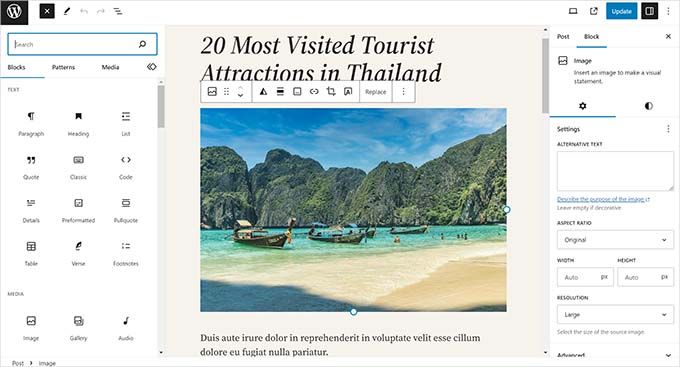
Il existe différents types de blocs pour les éléments les plus courants de tout type de contenu. Par exemple, vous pouvez ajouter des paragraphes, des titres, des images, des galeries, des intégrations vidéo, des colonnes, des tableaux, et plus encore.
Cela vous permet de créer différentes mises en page pour chaque article ou page de votre site Web WordPress sans installer de plugin ni modifier votre thème.
Dans les thèmes par blocs, ces mêmes blocs peuvent également remplacer les widgets traditionnels dans des zones telles que les barres latérales, les en-têtes et les pieds de page.
Images mises en avant
Si vous visitez la page d'accueil de WPBeginner, vous remarquerez des miniatures à côté de chaque titre d'article. Ce sont les images mises en avant.
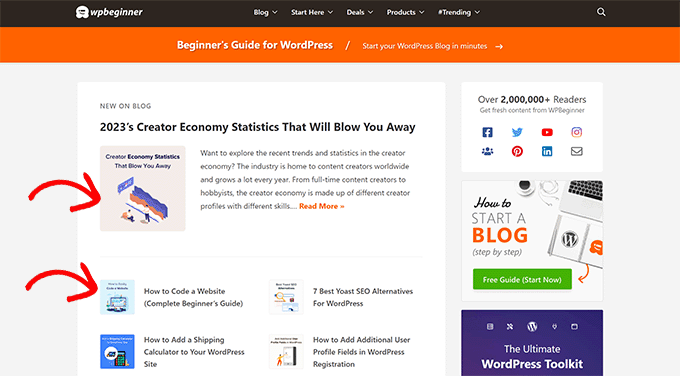
WordPress vous permet de définir des images mises en avant pour vos articles et vos pages. Votre thème WordPress utilise ensuite ces images dans différentes zones de votre site Web.
Pour en savoir plus, consultez notre guide sur comment ajouter des images mises en avant dans WordPress.
Images de couverture
Une image de couverture est généralement une image large utilisée comme photo de couverture pour une nouvelle section dans un article de blog ou une page.
Vous pouvez l'ajouter à votre article ou à votre page à l'aide du bloc Couverture. Le bloc Couverture vous permet également d'utiliser une couleur d'arrière-plan au lieu d'une image.
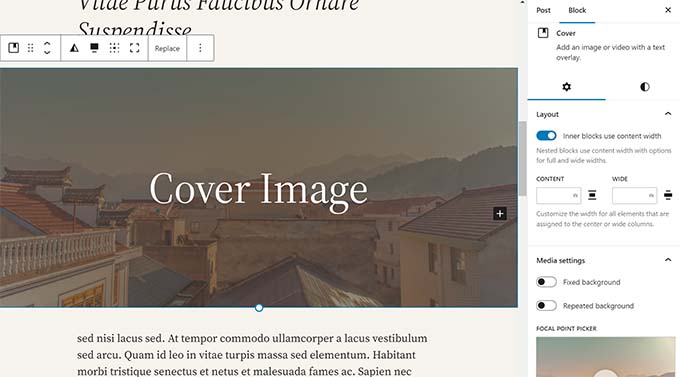
Pour en savoir plus, consultez notre guide détaillé sur la différence entre l'image de couverture et l'image mise en avant.
Modèles de blocs
Les gabarits sont des collections de blocs pré-arrangés que vous pouvez utiliser pour ajouter rapidement différentes sections à vos mises en page.
Vous pouvez utiliser les gabarits pour écrire du contenu et modifier des articles et des pages.
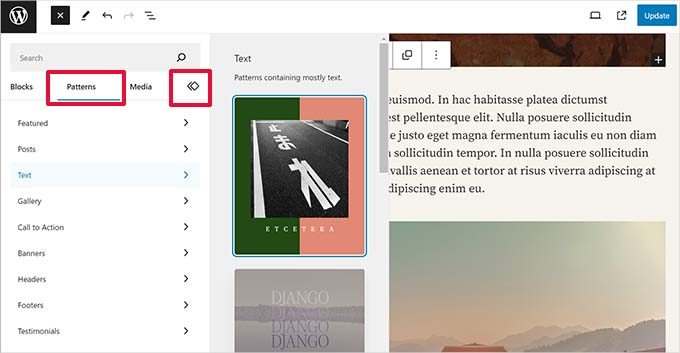
De même, vous pouvez utiliser des motifs dans l'éditeur de site dans votre thème de blocs WordPress et la mise en page de votre site Web.
Lancez simplement l'éditeur de site, et vous verrez les gabarits dans les options « Conception ».

Chaque gabarit est une collection de blocs arrangés dans un ordre particulier pour des mises en page couramment utilisées.
Votre thème WordPress peut inclure plusieurs gabarits. Vous pouvez également trouver plus de gabarits dans la Bibliothèque de gabarits WordPress.
Vous souhaitez sauvegarder vos sections de conception ? Vous sauvegardez vos propres arrangements de blocs en tant que gabarits et les réutilisez plus tard.
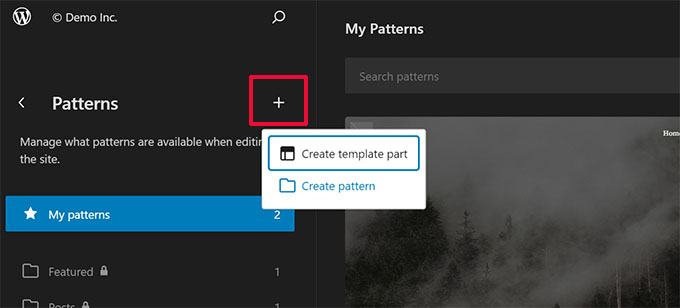
Les gabarits de blocs sont une fonctionnalité puissante dans WordPress, et vous pouvez trouver des milliers d'options gratuites dans le répertoire officiel des gabarits WordPress.
À mesure que de plus en plus de thèmes et de plugins WordPress ajoutent leurs propres gabarits, cette bibliothèque continue de croître.
Vous pouvez consulter notre guide sur l'utilisation des modèles de blocs dans WordPress pour en savoir plus.
Boutons
Les boutons jouent un rôle important dans la conception et la mise en page des sites Web modernes. Ils fournissent aux utilisateurs un appel à l'action clair, ce qui vous aide à développer votre entreprise et vos conversions.
L'éditeur de blocs par défaut est livré avec un bloc Bouton que vous pouvez utiliser dans n'importe quel article ou page WordPress ou à l'intérieur de l'éditeur de site.
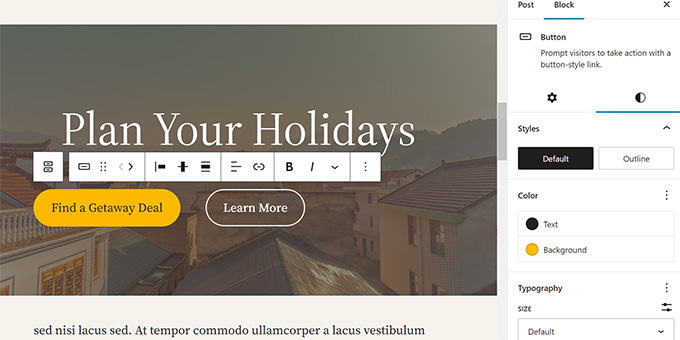
Votre thème WordPress peut également inclure des paramètres de bouton d'appel à l'action dans le personnaliseur de thème. La plupart des plugins de constructeur de pages WordPress les plus populaires incluent également des boutons dans différents styles.
Vous pouvez même ajouter des boutons "cliquer pour appeler" dans WordPress avec un plugin.
Pour plus de détails, consultez notre guide sur comment ajouter des boutons d'appel à l'action dans WordPress.
CSS personnalisé
Considérez le CSS (Cascading Style Sheets) comme la peinture et les décorations de votre site web. C'est le code qui contrôle les détails visuels comme les couleurs, les polices et l'espacement.
Votre thème et vos plugins WordPress sont livrés avec leurs propres règles CSS, mais vous voudrez peut-être changer de petites choses comme la couleur du texte ou la taille de la police. C'est là qu'intervient le CSS personnalisé.
WordPress vous permet de sauvegarder très facilement vos propres règles CSS personnalisées.
Ajout de CSS personnalisé dans un thème de blocs
Si vous utilisez un thème de blocs avec prise en charge de l'éditeur de site, accédez à la page Apparence » Éditeur.
Depuis le tableau de bord principal de l'éditeur, cliquez simplement sur l'icône « Styles » dans le coin supérieur droit. Cela ouvrira le panneau « Styles » dans la colonne de droite.
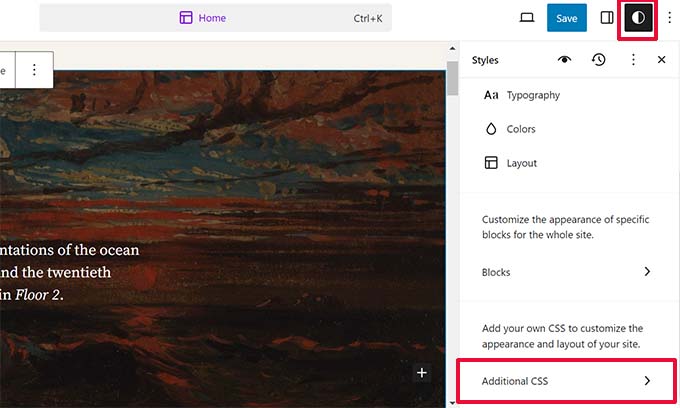
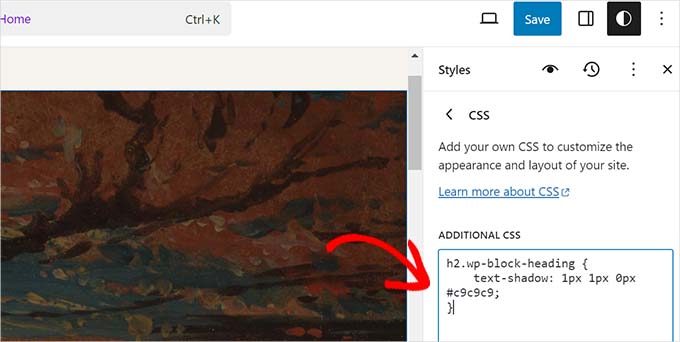
À partir de là, faites défiler vers le bas et cliquez sur l'onglet « CSS supplémentaire ». Cela affichera une zone de texte où vous pourrez ajouter votre code CSS.
N'oubliez pas de cliquer sur le bouton « Enregistrer » pour sauvegarder vos modifications une fois terminé.
Ajout de CSS personnalisé dans un thème classique
Si vous utilisez un thème WordPress classique, vous pouvez ajouter votre CSS personnalisé dans le personnaliseur de thème.
Accédez simplement à la page Apparence » Personnaliser, puis cliquez sur l'onglet « CSS supplémentaire ».
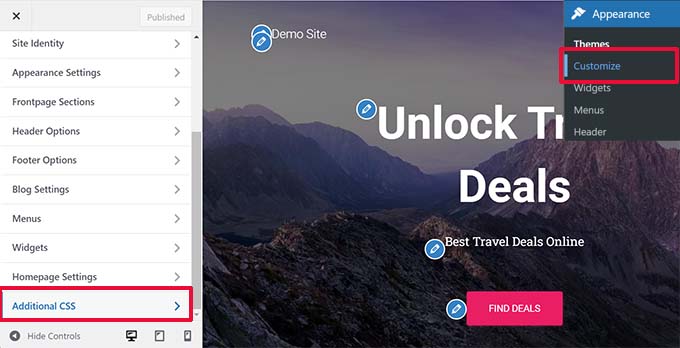
À partir d'ici, vous pouvez ajouter vos règles CSS personnalisées, et vous pourrez les voir appliquées dans l'aperçu en direct.
Ajouter du CSS personnalisé dans WordPress à l'aide d'un plugin
Normalement, si vous utilisez les méthodes par défaut, votre code CSS personnalisé est enregistré avec les paramètres de votre thème. Changer de thème désactivera votre code CSS personnalisé.
Une meilleure façon de stocker votre CSS personnalisé dans WordPress est d'utiliser le plugin WPCode. C'est le meilleur plugin d'extraits de code WordPress, vous permettant d'ajouter facilement des extraits de code personnalisés sans casser votre site.
Tout d'abord, vous devez installer et activer le plugin WPCode. Pour plus de détails, consultez notre guide sur comment installer un plugin WordPress.
Après l'activation, allez dans Extraits de code » + Ajouter nouveau depuis le tableau de bord d'administration de WordPress.
Ensuite, survolez l’option « Ajouter votre code personnalisé (Nouveau fragment) » dans la bibliothèque de fragments de code et cliquez sur le bouton « Utiliser le fragment ».
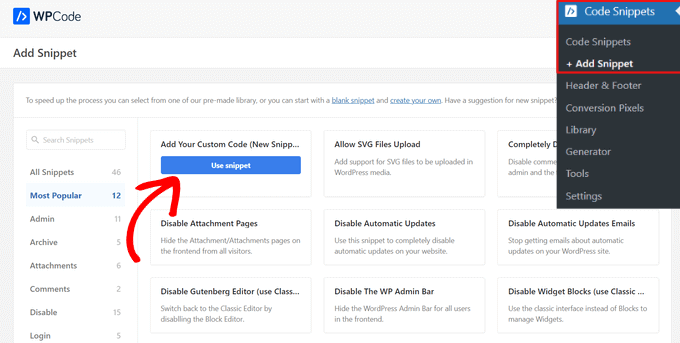
Ensuite, en haut de la page, ajoutez un titre pour votre extrait CSS personnalisé. Cela peut être n'importe quoi qui vous aide à identifier le code.
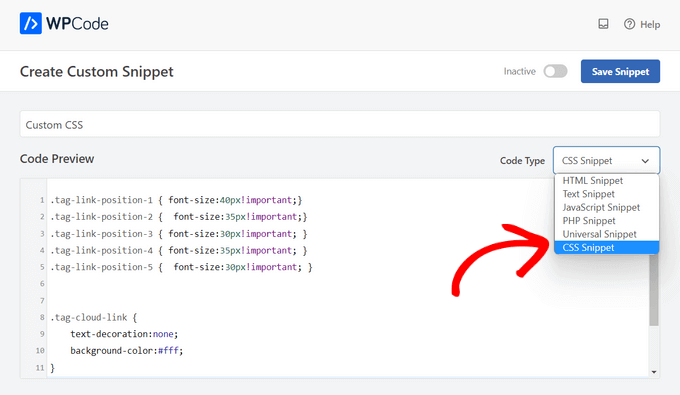
Ensuite, écrivez ou collez votre CSS personnalisé dans la boîte « Aperçu du code » et définissez le « Type de code » en choisissant l'option « Extrait CSS » dans le menu déroulant.
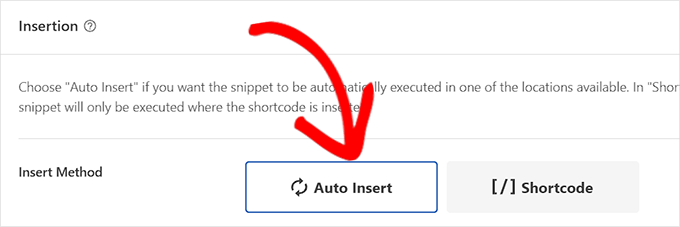
Ensuite, faites défiler jusqu'à la section « Insertion » et sélectionnez la méthode « Auto-insertion » si vous souhaitez exécuter le code sur l'ensemble de votre site WordPress.
Vous pouvez choisir la méthode « Shortcode » si vous souhaitez exécuter le code uniquement sur des pages ou des articles spécifiques.
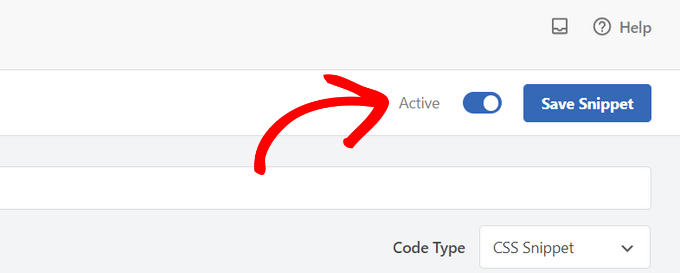
Enfin, revenez en haut de la page, basculez l'interrupteur sur « Actif », et cliquez sur le bouton « Enregistrer l'extrait ».
Cela enregistrera votre extrait de code CSS personnalisé.
Pour en savoir plus sur ce sujet, consultez notre guide complet sur comment ajouter du CSS personnalisé dans WordPress.
Termes de mise en page dans les constructeurs de pages WordPress
La façon la plus simple de créer des mises en page WordPress personnalisées pour vos pages de destination est d'utiliser un constructeur de pages WordPress.
Nous vous recommandons d'utiliser SeedProd. C'est le constructeur de pages WordPress le plus convivial pour les débutants sur le marché.
D'autres constructeurs de pages utilisent des termes similaires pour des outils et des fonctionnalités courants.
Utilisation de modèles dans les constructeurs de pages WordPress
Les modèles sont le moyen le plus rapide de créer la mise en page d'une page Web. Tous les constructeurs de pages populaires sont livrés avec un tas de modèles prêts à l'emploi que vous pouvez utiliser comme point de départ.
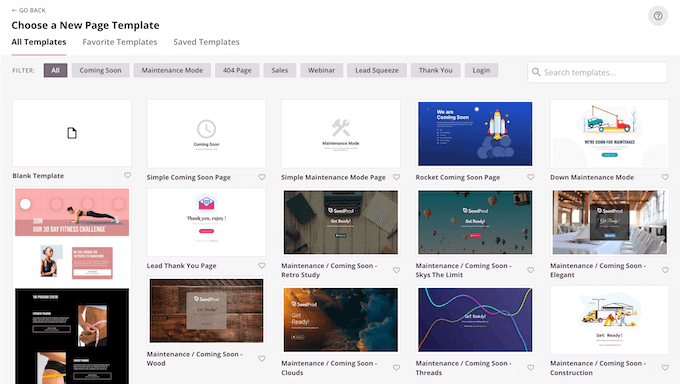
Par exemple, SeedProd a des modèles pour divers types de pages, y compris des pages de destination, des pages de vente, des pages 404, des pages "coming soon", et plus encore.
Modules et blocs dans les constructeurs de pages WordPress
Comme les blocs de l'éditeur WordPress par défaut, les constructeurs de pages utilisent également des blocs.
Certains constructeurs de pages peuvent les appeler modules ou éléments, mais il s'agit essentiellement de la même chose.
Cependant, les plugins de constructeur de pages offrent plus de blocs que l'éditeur par défaut. Par exemple, SeedProd inclut des blocs pour les témoignages, des blocs WooCommerce, Google Maps, des formulaires de contact, des intégrations Facebook, et plus encore.
Vous pouvez utiliser des blocs pour créer vos propres mises en page, les déplacer et expérimenter pour déterminer ce qui convient le mieux à votre entreprise.
Utilisation de sections dans les constructeurs de pages WordPress
Similaire à la fonctionnalité « Modèles » de l'éditeur par défaut, une Section est un ensemble de blocs regroupés pour créer instantanément des zones courantes d'un site Web.
Par exemple, vous pouvez généralement utiliser une section d'en-tête, une image principale, des tableaux de prix, et plus encore.
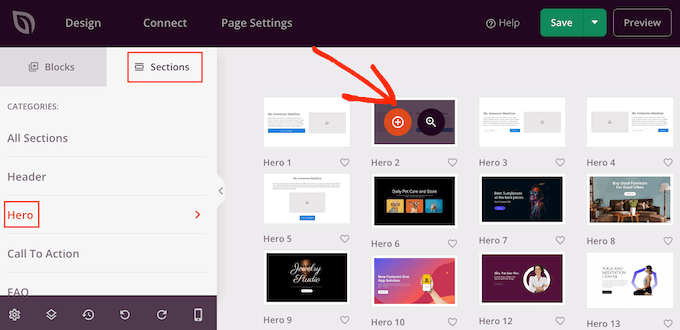
Différents plugins de constructeur de pages WordPress peuvent utiliser des termes différents pour les désigner. Par exemple, SeedProd les appelle sections, et Beaver Builder les appelle lignes et colonnes enregistrées.
Foire aux questions
Voici quelques questions fréquemment posées par nos lecteurs concernant les mises en page WordPress :
Quelle est la différence entre un bloc et un widget dans WordPress ?
Les blocs sont les éléments de base que vous utilisez pour créer du contenu dans l'éditeur WordPress, tels que des paragraphes, des images ou des boutons.
Les widgets étaient traditionnellement utilisés pour ajouter des modules de contenu spécifiques à des zones en dehors du contenu principal de la page, telles que les barres latérales et les pieds de page.
Dans les thèmes modernes basés sur les blocs, les blocs peuvent maintenant être utilisés dans n'importe quelle zone prête pour les widgets, vous offrant beaucoup plus de flexibilité et rendant le système de widgets classique moins courant.
Puis-je avoir une mise en page différente pour chaque page ?
Oui, absolument. L'éditeur de blocs WordPress vous permet de créer des mises en page uniques pour chaque article et chaque page. Vous pouvez organiser des colonnes, ajouter différents blocs et structurer le contenu comme vous le souhaitez, page par page.
Pour un contrôle encore plus poussé, les plugins de constructeur de pages comme SeedProd vous permettent de concevoir des pages entièrement personnalisées à partir de zéro, qui sont totalement indépendantes de la mise en page par défaut de votre thème.
Tous les thèmes WordPress sont-ils livrés avec une barre latérale ?
Non, tous les thèmes n'incluent pas de barre latérale.
De nombreux designs modernes se concentrent sur une mise en page épurée et pleine largeur pour une expérience utilisateur plus ciblée, en particulier sur les pages de destination et les sites d'entreprise.
Cependant, la plupart des thèmes polyvalents offrent toujours une barre latérale comme option que vous pouvez activer ou désactiver via le personnaliseur de thème ou l'éditeur de site.
Ressources bonus
Voici quelques ressources supplémentaires pour les débutants qui couvrent les bases de la conception WordPress plus en détail :
- Comment ajouter du contenu factice pour le développement de thèmes dans WordPress
- Fiche pratique sur les thèmes WordPress pour débutants
- Comment trouver les fichiers à modifier dans un thème WordPress
- Guide du débutant sur la hiérarchie des modèles WordPress (Fiche pratique)
- Comment créer facilement un thème WordPress personnalisé (sans code)
Nous espérons que cet article vous a aidé à comprendre les termes utilisés dans les mises en page WordPress. Vous voudrez peut-être aussi consulter notre guide sur l'apprentissage de WordPress gratuitement en une semaine ou mettre en favoris notre Glossaire WordPress, un dictionnaire convivial pour débutants des termes WordPress.
Si vous avez aimé cet article, abonnez-vous à notre Chaîne YouTube pour des tutoriels vidéo WordPress. Vous pouvez également nous trouver sur Twitter et Facebook.





THANKGOD JONATHAN
En tant que blogueur, j'étais constamment confus par tous les différents termes de mise en page WordPress. Ce glossaire m'a sauvé la vie ! Maintenant, je comprends enfin ce que tout signifie.
Jiří Vaněk
Excellent article, surtout pour quelqu'un qui débute avec WordPress. Il y a une excellente description du fonctionnement de la mise en page WordPress, ce qui est généralement la première chose sur laquelle un nouvel utilisateur bloque. Par exemple, je ne savais toujours pas ce qu'était une image HERO et à quoi elle servait. D'après cet article, j'ai trouvé les informations que je cherchais et je suis un peu plus intelligent à nouveau.
Support WPBeginner
Glad we could help clarify these terms
Admin
Moinuddin Waheed
C'est de loin le guide le plus complet sur ce sujet, qui illustre tous les termes de mise en page en détail. J'avais des confusions sur certains d'entre eux, mais maintenant je peux parler comme un professionnel de cette terminologie de mise en page.
Il aide non seulement à comprendre les termes de mise en page de WordPress et de sites Web, mais aussi à concevoir facilement et séparément différentes sections. Il est particulièrement utile lorsque nous utilisons des constructeurs de pages.
Support WPBeginner
Glad to hear our article was helpful
Admin
Ralph
C'est vraiment un guide approfondi et très bon.
J'ai une question. Si nous avons un défilement infini sur un site Web, le pied de page est presque impossible à atteindre. Y a-t-il un moyen de le régler, de sorte que le pied de page soit « lisible » avant que plus de contenu ne se charge ? Comme s'il s'affichait mais ne se chargeait pas immédiatement, mais disons après un défilement supplémentaire ? Ou est-ce juste comme ça et pour le pied de page, il vaut mieux utiliser la pagination ?
Support WPBeginner
Pour le moment, si vous avez un défilement infini, à moins que vous n'ayez plus de contenu, il serait préférable d'utiliser la pagination si vous souhaitez que vos visiteurs voient votre pied de page.
Admin