


Avez-vous déjà ouvert le personnalisateur de thème WordPress, regardé toutes ces options et vous êtes senti complètement dépassé ?
Il existe des dizaines de paramètres pour les couleurs, les polices et les mises en page, ce qui peut sembler excessif lorsque vous essayez simplement de rendre votre site attrayant. Vous modifiez quelques éléments, mais d'une manière ou d'une autre, votre site web finit par être pire qu'au début.
Nous avons vu de nombreux débutants rencontrer ce même problème, et la bonne nouvelle est qu'il est plus facile à résoudre que vous ne le pensez.
Dans ce guide, nous vous expliquerons étape par étape comment utiliser le personnalisateur de thème WordPress afin que vous puissiez créer un site web soigné et convivial sans confusion. Nous partagerons également quelques astuces qui vous feront gagner des heures d'essais et d'erreurs. 🙌
📚 Points clés : Le personnaliseur permet un aperçu en direct des modifications, il est utilisé pour l'identité du site, les couleurs et les menus dans les thèmes classiques, et les thèmes de blocs utilisent l'Éditeur complet de site (FSE) à la place.
Comment accéder au personnalisateur de thème WordPress
Le personnaliseur de thème est une fonctionnalité par défaut pour les thèmes WordPress classiques qui vous permet de contrôler l'apparence de votre site. Il est inclus avec tous les thèmes classiques et comprend un panneau de réglages pour les contrôles à l'échelle du site tels que la typographie, la conception de l'en-tête, et plus encore.
Vous pouvez y accéder en vous connectant à votre espace d'administration WordPress. Ensuite, naviguez vers Apparence » Personnaliser depuis la barre latérale gauche de votre panneau d'administration.
Cela ouvrira l'interface du personnaliseur avec votre thème actuel.

🧐 Note : Si vous utilisez un thème de bloc, le personnaliseur de thème n'apparaîtra pas dans l'administration WordPress par défaut. Les thèmes de bloc s'appuient sur l'Éditeur complet de site à la place.
Si vous souhaitez toujours accéder au personnaliseur, ce guide vous montre comment corriger le personnaliseur de thème manquant dans l'administration WordPress.
Vous pouvez également utiliser le personnaliseur de thème WordPress pour tous les thèmes installés sur votre site Web, même s'ils sont inactifs. Cette fonctionnalité vous permet de voir un aperçu en direct du thème et d'apporter des modifications avant de l'activer.
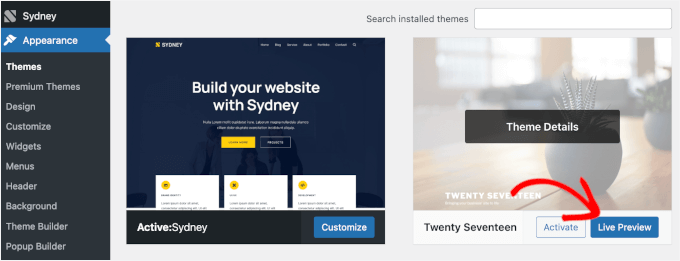
Pour ce faire, vous devrez vous rendre sur la page Apparence » Thèmes. Ensuite, placez le curseur de votre souris sur n'importe quel thème installé et cliquez sur le bouton « Aperçu en direct » pour ouvrir la page du personnaliseur de thème WordPress.
Comment utiliser le personnaliseur de thème WordPress
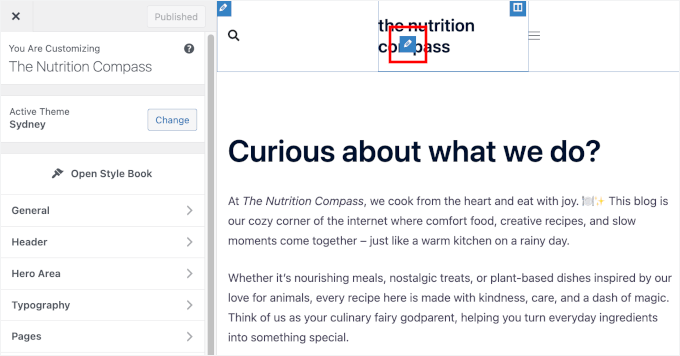
Après avoir ouvert le personnaliseur de thème WordPress, vous verrez tous les paramètres de personnalisation sur le côté gauche de votre écran. L'aperçu en direct de votre site sera sur le côté droit.
Le personnaliseur de thème WordPress est livré avec un ensemble de panneaux par défaut, quel que soit votre thème.
Vous devez cliquer sur les panneaux individuels pour les modifier. Vous pouvez également cliquer sur l'une des icônes de crayon bleues sur le côté droit de votre écran pour ouvrir les paramètres de cet élément particulier.
☝ Remarque : Les thèmes WordPress avancés auront des panneaux de paramètres supplémentaires pour des options de personnalisation supplémentaires (nous en parlerons plus tard).
Dans les sections suivantes, nous vous présenterons les options par défaut disponibles dans le personnaliseur de thème WordPress, et nous partagerons également quelques conseils de personnalisation et des alternatives.
Si un sujet particulier vous intéresse, vous pouvez cliquer sur le lien pour passer directement à cette section de l'article :
- Panneau Identité du site : Ajouter un titre, un logo et une favicon
- Personnaliseur de thème WordPress : Changer les couleurs de votre site web
- Ajouter des menus de navigation dans le personnaliseur de thème
- Gérer les widgets sur votre site web dans le personnaliseur de thème
- Panneau des réglages de la page d'accueil dans le personnaliseur de thème
- Panneau CSS additionnel pour ajouter du CSS personnalisé
- Autres options du personnaliseur de thème
- Prévisualiser votre site web dans différentes résolutions d'écran
- Publier, enregistrer ou planifier les paramètres de votre personnalisateur
- Prévisualisez différents thèmes sans publier
- Importer ou exporter les paramètres du personnalisateur de thème
- Astuce bonus : Alternatives au personnaliseur de thème WordPress
- FAQ sur l'utilisation du personnalisateur de thème WordPress
- Continuez à explorer : concevez et personnalisez comme un pro
Prêt ? Commençons.
Panneau Identité du site : Ajouter un titre, un logo et une favicon
Le panneau « Identité du site » dans le personnalisateur de thème WordPress vous permet d'ajouter ou de modifier le titre et le slogan de votre site web.
Par défaut, WordPress ajoute « Just Another WordPress Site » comme slogan du site. Nous vous recommandons de le modifier après avoir installé WordPress sur votre site. Cependant, si le logo de votre site inclut déjà le nom de votre marque, vous pouvez laisser le slogan vide pour éviter les répétitions.
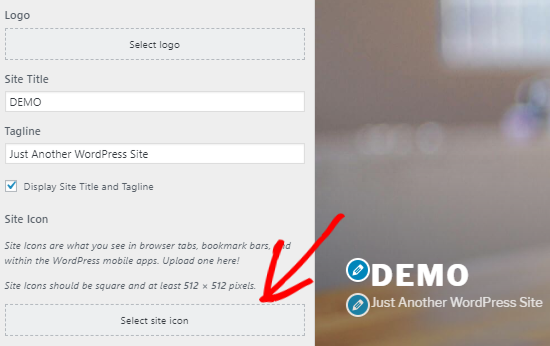
Le panneau « Identité du site » dans le personnalisateur de thème WordPress vous permet également d'ajouter le logo de votre site. Cliquez simplement sur l'option Sélectionner le logo pour télécharger le logo de votre site web.
Vous souhaitez ajouter une favicon à votre site ? Vous pouvez le faire en cliquant sur l'option « Sélectionner l'icône du site ».
Pour des instructions détaillées, vous pouvez suivre notre guide sur comment créer et ajouter un favicon à votre site.
Personnaliseur de thème WordPress : Changer les couleurs de votre site web
Les contrôles du panneau « Couleurs » varieront principalement en fonction du thème WordPress que vous utilisez.
Par exemple, le thème Sydney vous permet de sélectionner un schéma de couleurs pour l'ensemble de votre site Web dans les options de couleurs globales. Il vous permet également de modifier l'arrière-plan, le texte, les liens, les titres, les champs de formulaire et la barre latérale.
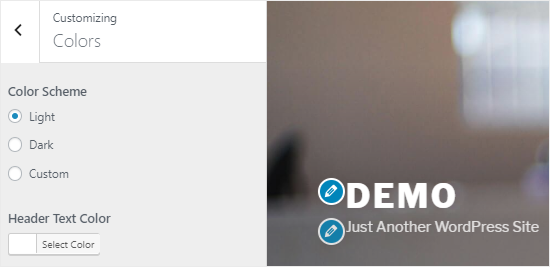
D'autres thèmes WordPress peuvent avoir des options de couleurs différentes, telles que des contrôles séparés pour les couleurs d'en-tête, les menus de navigation, les boutons ou des sections spécifiques du site.
Ajouter des menus de navigation dans le personnaliseur de thème
Le panneau « Menus » vous permet de créer des menus de navigation et de contrôler leur emplacement sur votre site Web.
Dans cet onglet, vous trouverez tous les menus WordPress existants que vous avez créés précédemment. Vous pouvez cliquer sur le bouton « Voir tous les emplacements » pour vérifier les emplacements de menu disponibles que votre thème prend en charge.
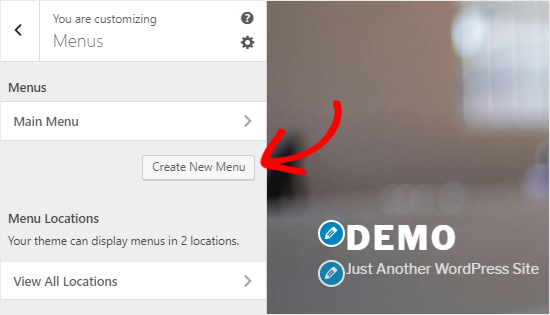
Pour créer un nouveau menu, vous devez cliquer sur le bouton « Créer un nouveau menu ».
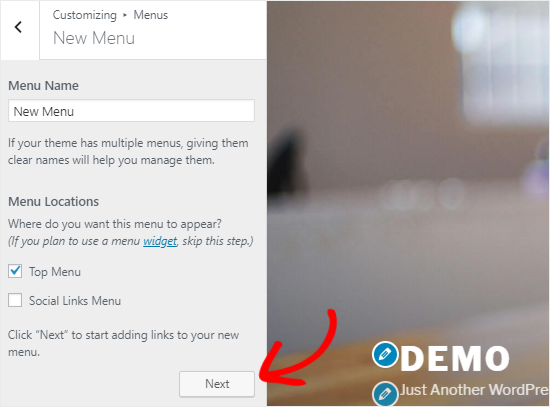
Après cela, vous devrez donner un nom à votre menu afin de pouvoir le gérer facilement plus tard. Vous pouvez également sélectionner l'emplacement du menu et cliquer sur « Suivant » pour continuer.
Pour ajouter des éléments à ce menu, vous devrez commencer par cliquer sur le bouton « Ajouter des éléments ». Cela ouvrira un nouveau panneau.
Vous pouvez maintenant ajouter des liens personnalisés, des pages, des articles, des catégories et des étiquettes en tant qu'éléments de menu dans les champs respectifs.
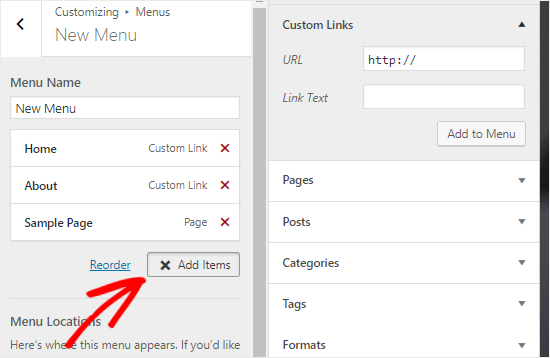
Pour réorganiser les éléments, vous pouvez cliquer sur le lien « Réorganiser », puis utiliser les icônes de flèche pour ajuster les éléments du menu.
Gérer les widgets sur votre site web dans le personnaliseur de thème
Le panneau « Widgets » vous permet d'ajouter et gérer les widgets sur votre site. Cliquer dessus vous montrera les différents emplacements où vous pouvez ajouter des widgets.
Et encore une fois, cela variera en fonction du thème WordPress que vous utilisez.
Par exemple, le thème Sydney offre cinq emplacements de widgets, tandis qu'un thème classique par défaut peut n'en proposer qu'un seul.
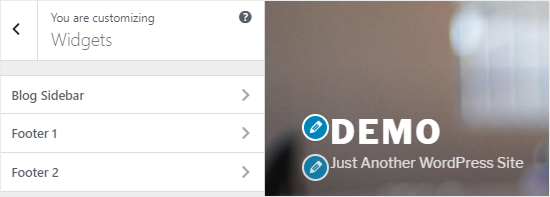
Lorsque vous cliquez sur l'un d'entre eux, vous verrez les widgets que vous avez précédemment ajoutés à cet emplacement.
Pour ajouter un nouveau widget, vous pouvez cliquer sur le bouton « Ajouter un widget ». Cela ouvrira un nouveau panneau où vous pourrez ajouter des blocs (comme des paragraphes, des images ou des listes) à ces zones de widgets.
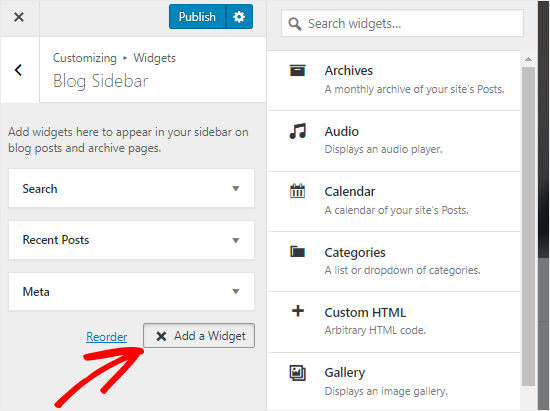
Ensuite, vous devrez cliquer sur celui que vous souhaitez ajouter. Vous pouvez également apporter des modifications aux widgets nouvellement ajoutés et ajuster leur position en les faisant glisser vers le haut ou vers le bas.
Panneau des réglages de la page d'accueil dans le personnaliseur de thème
Par défaut, WordPress affiche les derniers articles de blog sur votre page d'accueil.
Cependant, la plupart des utilisateurs préfèrent utiliser une page d'accueil personnalisée pour les sites Web d'entreprise. Cela vous permet d'avoir une page de destination appropriée qui affiche vos produits et services.
Pour utiliser une page d'accueil personnalisée, vous voudrez sélectionner l'option « Une page statique » dans le panneau « Paramètres de la page d'accueil ».
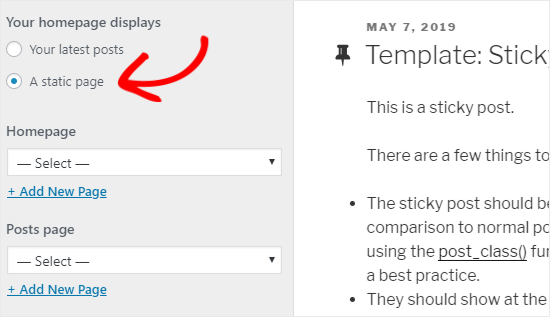
Cela ouvrira deux nouveaux menus déroulants que vous pourrez utiliser pour sélectionner une page pour votre page d'accueil et une autre pour afficher vos articles de blog.
Si vous n’avez pas les pages sur votre site, vous pouvez en créer une nouvelle en cliquant sur le lien « + Ajouter une nouvelle page » situé sous le menu déroulant. Cela créera une page vierge avec le nom de votre choix.
Panneau CSS additionnel pour ajouter du CSS personnalisé
Souhaitez-vous ajouter du code CSS personnalisé pour styliser votre site web ? Vous pouvez le faire dans le panneau « CSS additionnel ».
Les utilisateurs de WordPress intermédiaires et avancés ajoutent parfois du code CSS directement au fichier style.css de leur thème.
Nous ne recommandons pas cette méthode aux débutants car la mise à jour de votre thème supprimera ces modifications. De plus, cela nécessite des étapes supplémentaires, comme avoir un accès FTP à votre hébergement WordPress et modifier les fichiers du thème, entre autres choses.
Une solution plus simple pour les débutants consiste à ajouter votre code CSS personnalisé dans le panneau « CSS additionnel » de l'outil de personnalisation du thème WordPress. Cela vous permettra de modifier votre site et de voir les changements en direct sur le côté droit de votre écran.
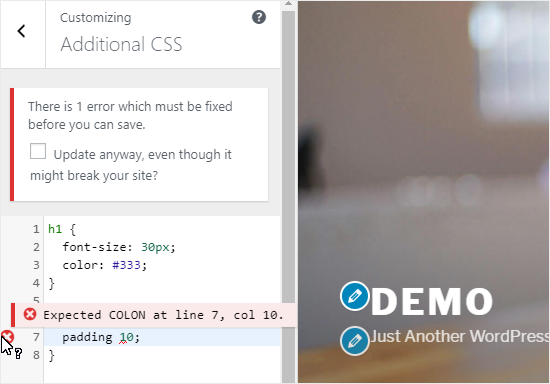
Lorsque vous commencez à écrire du code CSS, WordPress vous suggérera automatiquement des attributs en fonction des lettres que vous tapez. Il affichera également des messages d'erreur si vous n'avez pas écrit une instruction CSS correcte.
Pour plus de détails, consultez notre guide sur comment ajouter facilement du code CSS personnalisé à votre site WordPress.
☝ Note : Si vous souhaitez personnaliser votre site Web sans écrire de code, continuez à lire. Nous partagerons trois options adaptées aux débutants qui vous permettront de personnaliser facilement votre thème et même de créer un thème WordPress personnalisé.
Autres options du personnaliseur de thème
Certains thèmes gratuits et premium offrent plus d'options de personnalisation de thème.
Selon le thème que vous utilisez, vous pourrez peut-être changer la police, ajouter une image d'arrière-plan, modifier la mise en page, changer les couleurs, ajouter des images d'en-tête aléatoires, et bien plus encore.
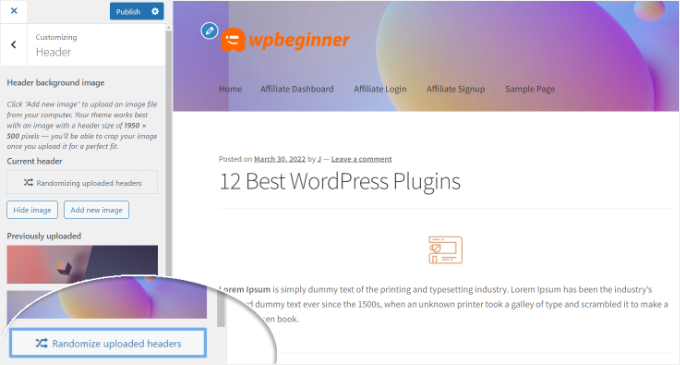
Vous pouvez également ajouter des fonctionnalités spécifiques à votre personnaliseur de thème à l'aide de plugins.
Par exemple, vous pouvez ajouter des polices personnalisées dans WordPress en utilisant le plugin Easy Google Fonts.
Prévisualiser votre site web dans différentes résolutions d'écran
Il est important pour chaque propriétaire de site web de s'assurer que son site est adaptatif aux mobiles et qu'il s'affiche correctement sur toutes les tailles d'écran.
Grâce au personnaliseur de thème WordPress, vous pouvez facilement vérifier l'apparence de votre site Web sur différentes tailles d'écran.
En bas du panneau du personnaliseur de thème, vous trouverez trois icônes et le lien « Masquer les contrôles ».
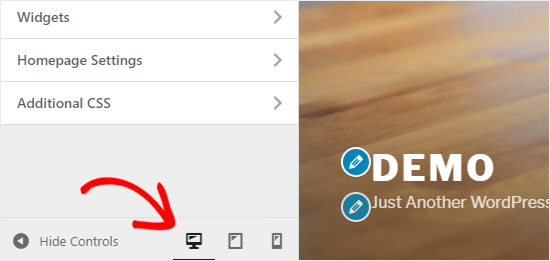
Ces icônes vous permettent de simuler l'apparence de votre site sur les appareils de bureau, tablettes et mobiles. Bien que ce soit un excellent point de départ, nous vous recommandons toujours de vérifier votre site sur un vrai téléphone portable pour vous assurer qu'il est parfait à 100%.
Le lien « Masquer les contrôles » est utile pour masquer le panneau du personnaliseur WordPress afin que vous puissiez visualiser correctement votre site sur un ordinateur de bureau.
Publier, enregistrer ou planifier les paramètres de votre personnalisateur
Une fois que vous avez apporté les modifications nécessaires, vous devez les appliquer à votre site. Sinon, tout votre travail acharné sera perdu.
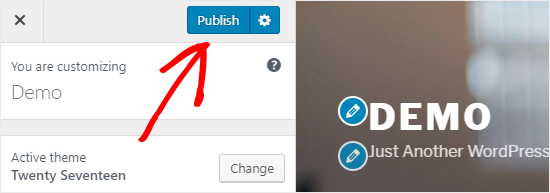
Cliquez sur le bouton « Publier » pour appliquer les modifications. Une fois le processus terminé, vous pouvez cliquer sur le bouton de fermeture en haut à gauche de votre écran pour quitter l'outil de personnalisation du thème.
Et si vous aviez besoin de plus de temps pour finaliser votre nouveau design WordPress ? Dans ce cas, vous pouvez enregistrer votre nouveau design comme brouillon et même le partager avec quelqu'un sans lui donner accès à votre zone d'administration.
Pour ce faire, vous devrez cliquer sur l'icône d'engrenage juste à côté du bouton « Publier ». Cela ouvrira le panneau « Action ».
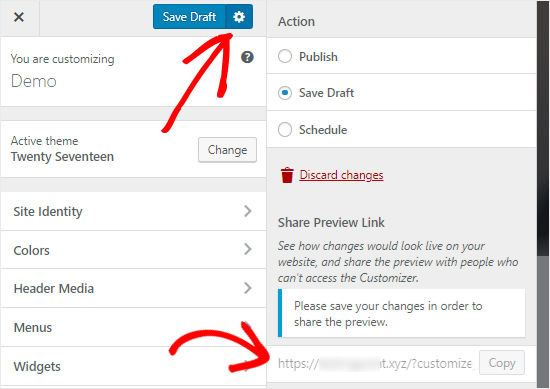
Ici, vous trouverez trois options : « Publier », « Enregistrer le brouillon » et « Planifier ».
Sélectionnez simplement l'option « Enregistrer le brouillon » dans le panneau « Action ». Cliquez ensuite sur le bouton « Enregistrer le brouillon » pour stocker vos modifications.
Vous pouvez maintenant copier le lien de prévisualisation et le partager avec d'autres pour obtenir des commentaires.
L'option « Planifier » vous permet de publier vos modifications à une date et une heure spécifiques. Par exemple, vous pouvez planifier la mise en ligne des modifications de votre thème au moment où vous recevez le moins de trafic.
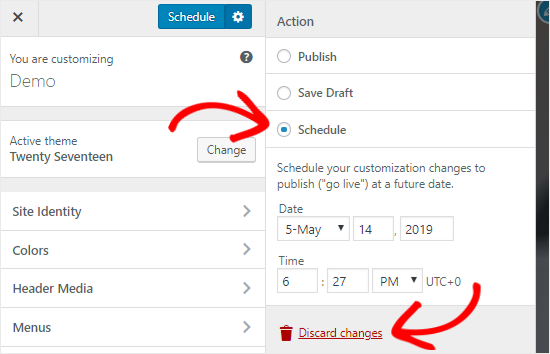
Enfin, si vous souhaitez réinitialiser les modifications non publiées, vous pouvez cliquer sur le lien « Ignorer les modifications » dans le panneau Action.
Prévisualisez différents thèmes sans publier
Il y a des moments où vous voulez vérifier à quoi ressemblerait un nouveau thème sur votre site. Cependant, vous ne voulez pas l'activer sur votre site en direct.
Dans ce cas, vous pouvez ouvrir le personnalisateur WordPress pour tester de nouveaux thèmes sans passer en direct.
Dans le panneau du personnalisateur, vous trouverez le nom de votre thème actif et le bouton « Changer ».
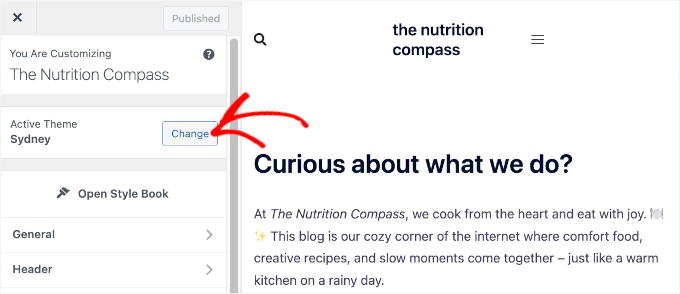
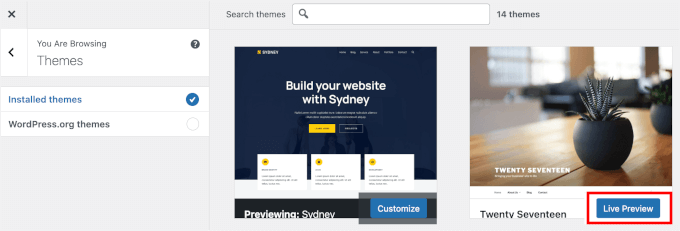
Si vous cliquez sur ce bouton, WordPress affichera tous vos thèmes installés sur le côté droit de la page.
Pour vérifier un thème particulier, vous devez cliquer sur le bouton « Aperçu en direct ».
Vous pouvez également prévisualiser les thèmes depuis le répertoire des thèmes WordPress.
Pour ce faire, vous devrez sélectionner la case « Thèmes WordPress.org » dans le panneau de gauche. Cela affichera les thèmes du répertoire WordPress.org.
Cliquez simplement sur le bouton « Installer et prévisualiser » pour vérifier le thème que vous aimez.
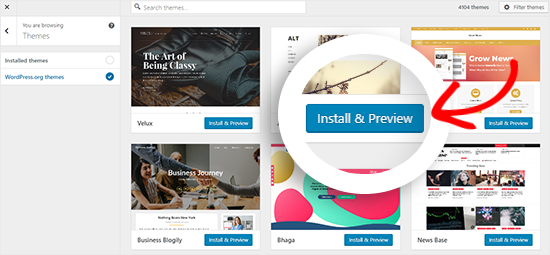
Vous pouvez également filtrer les thèmes en cliquant sur le bouton « Filtrer les thèmes » en haut à droite de votre écran.
☝ Note : Nous vous recommandons d'utiliser un site de staging WordPress pour tester de nouveaux thèmes au lieu d'utiliser le personnalisateur sur un site en direct.
Importer ou exporter les paramètres du personnalisateur de thème
Saviez-vous que vous pouvez importer et exporter les paramètres de votre personnalisateur de thème ?
C'est extrêmement utile lorsque vous apportez des modifications à votre thème sur votre serveur local ou un site de staging. Au lieu de copier manuellement les paramètres sur votre site Web en direct, vous pouvez utiliser un plugin pour exporter les paramètres du personnaliseur de thème afin de gagner du temps.
Pour des instructions détaillées, vous pouvez suivre notre guide sur comment importer et exporter les paramètres du personnalisateur de thème dans WordPress.
Astuce bonus : Alternatives au personnaliseur de thème WordPress
Bien que le personnaliseur WordPress vous permette d'apporter des modifications à votre site, le nombre de contrôles variera en fonction du thème que vous utilisez.
Et si vous aimez votre thème mais souhaitez qu'il offre des options de personnalisation supplémentaires ?
Dans ce cas, la meilleure solution est d'utiliser l'un des trois plugins de personnalisation qui fonctionnent en parallèle du personnaliseur de thème WordPress.
SeedProd
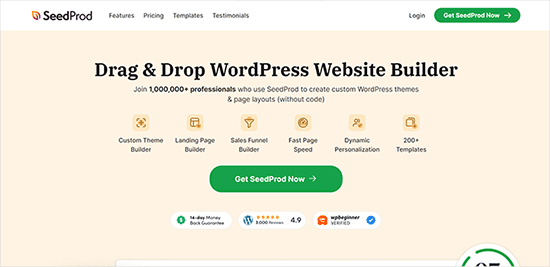
SeedProd est le meilleur constructeur de sites web et de pages par IA pour WordPress. Vous pouvez l'utiliser pour créer facilement des thèmes WordPress et des mises en page personnalisés – sans modifier aucun code, en moins de 60 secondes.
Certaines de nos marques partenaires ont utilisé SeedProd pour construire leurs sites. Curieux de connaître notre expérience ? Plongez dans notre avis détaillé sur SeedProd pour plus d'informations.
SeedProd propose des centaines de mises en page pré-conçues pour les pages de destination, les pages de vente, les pages d'inscription aux webinaires, les pages de bientôt disponibles, les pages de maintenance, et bien plus encore.
La personnalisation est facile avec des blocs prêts à l'emploi comme les formulaires d'inscription, les profils sociaux, les boutons, les compteurs, les formulaires de contact, et plus encore.
Vous pouvez également définir des palettes de couleurs, enregistrer des combinaisons de polices et réutiliser des pages et des éléments de page afin de ne pas avoir à les recréer.
Thrive Theme Builder
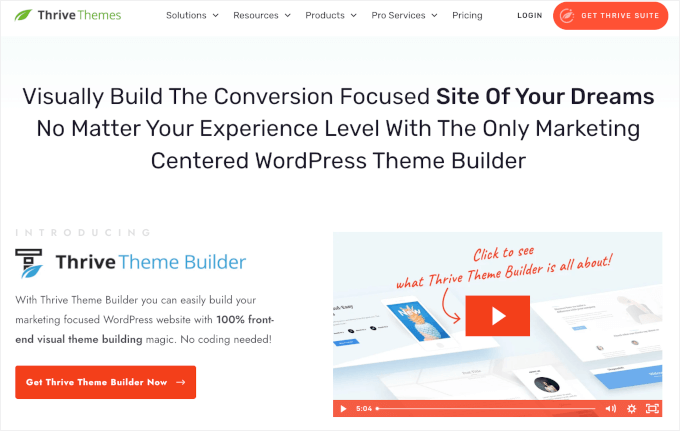
Thrive Theme Builder est un autre excellent plugin de construction de thèmes par glisser-déposer pour WordPress. Vous pouvez l'utiliser pour créer facilement un thème WordPress personnalisé, sans codage requis.
Il est livré avec quatre modèles de thèmes prêts à l'emploi pour vous permettre de démarrer rapidement. Chaque modèle de thème comprend une variété de pages pré-conçues que vous pouvez ajouter à votre site.
Pour une analyse approfondie, vous pouvez consulter notre avis complet sur Thrive Themes Suite.
Avec ce plugin, vous pouvez modifier chaque partie de votre thème, y compris l'en-tête, le pied de page, les articles de blog, les pages de catégorie, et plus encore, simplement en pointant et en cliquant.
De plus, il existe plus de 100 éléments de design et de création de site que vous pouvez rapidement ajouter à votre thème en les faisant glisser et déposer.
CSS Hero
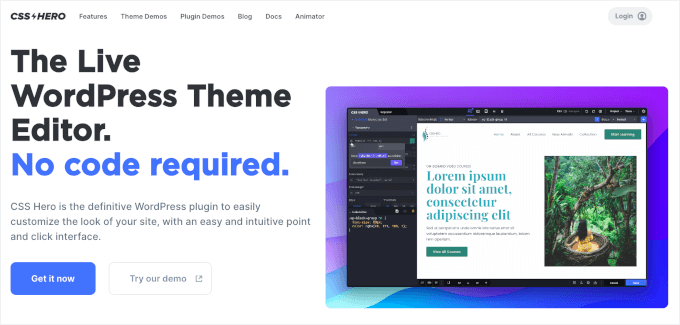
CSS Hero est un plugin WordPress qui vous permet de personnaliser votre site sans écrire une seule ligne de code CSS. Vous avez la liberté de styliser chaque élément de votre site sans aucune difficulté.
Voulez-vous personnaliser la page de connexion de votre site WordPress ? CSS Hero vous permet de le faire en quelques minutes.
Vous pouvez également modifier et prévisualiser les modifications sur le front-end pour vous assurer que votre design est parfait sur tous les appareils.
Beaver Builder
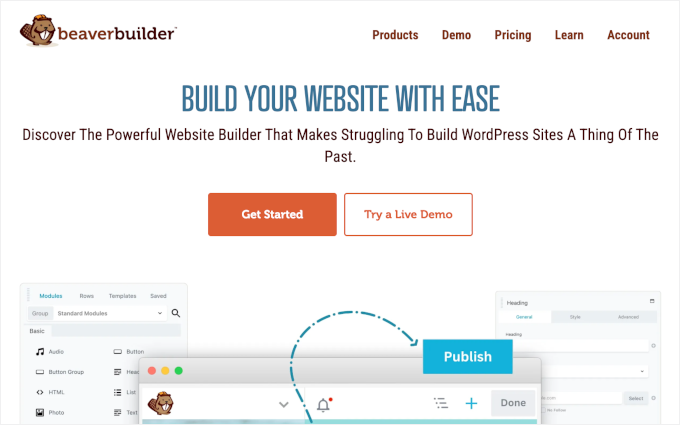
Beaver Builder est un autre des meilleurs constructeurs de pages pour WordPress. Il vous permet de créer des pages magnifiques pour votre site en utilisant une interface glisser-déposer.
Le meilleur, c'est que Beaver Builder fonctionne avec presque tous les thèmes WordPress. Cela vous permet de l'utiliser avec votre thème actuel. Nous l'avons testé en profondeur, et vous pouvez découvrir tout cela dans notre avis complet sur Beaver Builder.
Beaver Builder prend en charge l'utilisation de shortcodes et de widgets. Il offre également différents types de modules que vous pouvez utiliser pour styliser facilement votre site Web. Vous pouvez consulter notre guide sur la façon de créer des mises en page personnalisées dans WordPress pour des instructions détaillées.
FAQ sur l'utilisation du personnalisateur de thème WordPress
Vous avez encore des questions sur la façon de tirer le meilleur parti du personnaliseur de thème ? Voici quelques questions courantes que nous entendons de la part des utilisateurs de WordPress.
Puis-je personnaliser tous les thèmes en utilisant le personnaliseur de thème WordPress ?
Pas tous les thèmes. De nombreux thèmes WordPress classiques prennent toujours en charge le Personnaliseur de thème et offrent diverses options de conception. Cependant, les thèmes basés sur des blocs qui utilisent l'édition complète du site (FSE) s'appuient sur l'éditeur de site à la place, et le Personnaliseur n'apparaîtra pas dans ces thèmes.
Changer de thème supprimera-t-il mes paramètres du personnaliseur ?
Non, cela ne les supprimera pas, mais elles ne seront pas reportées. Les paramètres du Personnaliseur sont liés au thème spécifique que vous utilisez. Lorsque vous changez de thème, vous recommencerez avec les paramètres par défaut de ce thème.
Cependant, vos anciens paramètres sont sauvegardés dans la base de données. Si vous revenez à votre thème précédent, vos anciens paramètres de conception seront restaurés automatiquement.
Que dois-je faire si je ne trouve pas le personnaliseur de thème dans WordPress ?
Si vous ne voyez pas l'option Apparence » Personnaliser dans votre tableau de bord, vous utilisez peut-être un thème basé sur des blocs (édition complète du site). Ces thèmes utilisent l'Éditeur de site, que vous trouverez sous Apparence » Éditeur.
Comment puis-je ajouter des options de personnalisation supplémentaires à mon thème ?
Si votre thème actuel vous semble trop limité, vous pouvez essayer de créer un thème enfant ou d'utiliser des plugins de création de pages comme SeedProd, Thrive Theme Builder, ou CSS Hero. Ces outils offrent plus de contrôle sur la conception sans toucher au code.
Est-il sûr d'apporter des modifications dans le personnalisateur de thème sur un site web en direct ?
Oui, il est sûr d'apporter des modifications dans le Personnaliseur de thème car elles ne seront pas publiées avant que vous ne cliquiez sur « Publier ». Cela dit, si vous prévoyez des modifications majeures, il est préférable de les tester d'abord dans un environnement de staging pour éviter de perturber votre site en direct.
Continuez à explorer : concevez et personnalisez comme un pro
Nous espérons que ce guide vous a aidé à apprendre à utiliser le personnalisateur de thème WordPress comme un pro.
Si vous avez trouvé cela utile, vous voudrez peut-être aussi consulter nos autres guides sur :
- Comment personnaliser votre thème WordPress
- Comment ajouter un effet parallax à n'importe quel thème WordPress
- Comment trouver et traduire un thème WordPress prêt pour la traduction
- Comment tester votre thème WordPress par rapport aux dernières normes
- Les meilleurs thèmes WordPress simples que vous devriez essayer
Si vous avez aimé cet article, abonnez-vous à notre Chaîne YouTube pour des tutoriels vidéo WordPress. Vous pouvez également nous trouver sur Twitter et Facebook.




Dayo Olobayo
C'est tellement plus facile que ce que je pensais. J'ai juste changé les couleurs de mon site web en utilisant le personnaliseur et il a déjà l'air beaucoup mieux. J'ai hâte de jouer avec les autres options et de voir ce que je peux personnaliser d'autre. Merci beaucoup !
Moinuddin Waheed
J'ai vu de nombreux thèmes premium proposer beaucoup de choses dans le personnalisateur.
On a l'impression d'avoir le contrôle de toutes les choses du site web directement dans le personnalisateur lui-même.
Par exemple, si nous regardons Astra, il offre beaucoup de contrôle sur l'apparence et le style à partir du personnalisateur lui-même.
Y a-t-il un avantage à ce que les thèmes premium aient beaucoup de fonctionnalités dans le personnalisateur en termes de vitesse du site web par rapport à ceux qui n'offrent pas un tel contrôle ?
Support WPBeginner
L'avantage est que les thèmes premium peuvent parfois avoir ces contrôles alors que tous les thèmes gratuits n'ont pas d'options de personnalisation complètes. Pour la vitesse, cela dépend de la conception elle-même pour déterminer si un thème est plus rapide ou non.
Admin
Moinuddin Waheed
J'ai utilisé de nombreux thèmes premium et ils ont beaucoup plus d'options dans le panneau de personnalisation lui-même.
Parfois, on a l'impression que ces options dans le personnalisé sont la preuve que le thème est efficace et léger.
Par exemple, Astra a beaucoup d'options dans son personnalisateur.
J'ai cependant une question : l'ajout de CSS supplémentaire au personnalisateur, est-ce qu'il s'ajoute au fichier style.css principal et si oui, comme mentionné, la mise à jour du thème l'écrasera-t-elle ?
Support WPBeginner
Le CSS supplémentaire dans le personnalisateur n'est pas stocké dans le fichier style.css, vous n'avez donc pas à vous en soucier lors de la mise à jour de votre thème.
Admin
Shelley
Pourriez-vous s'il vous plaît m'expliquer pourquoi la case « afficher le titre et le slogan du site » ne s'affiche pas sur mon site web ?
Support WPBeginner
Votre thème spécifique peut ne pas avoir de style pour cela pour le moment, il n'offrirait donc pas la possibilité de masquer le titre et le slogan par défaut.
Admin
Craig
Merci de m'avoir fourni ces informations. Je suis complètement novice en développement web et, après quelques recherches initiales, j'avais entendu parler du constructeur de pages par glisser-déposer d'Elementor, cependant, j'ai également découvert une courbe d'apprentissage assez importante associée à la personnalisation de ces thèmes, ce qui est devenu un peu plus déroutant car il semblait y avoir trois zones différentes où mes personnalisations pouvaient être appliquées et je me perdais entre ce que je devais personnaliser et où. Donc, comprendre quelles personnalisations sont mieux gérées dans quels champs du personnalisateur est un sujet très utile en effet !
Support WPBeginner
Thank you, glad you like our article
Admin
Leslie
J'ai déjà Divi pour mes besoins de thème (mais je ne l'ai pas vraiment encore utilisé car je suis un débutant total et je suis encore en train de construire mon site web). Les informations ci-dessus me seraient-elles toujours utiles ou vais-je tout faire via Divi ? Merci !
Support WPBeginner
Using a theme like Divi you would likely want to follow their documentation for customizing but knowing the customizer is still helpful
Admin