


Si vous avez déjà essayé d'intégrer un formulaire sur votre site WordPress, vous avez probablement découvert que ce n'est pas aussi simple qu'il y paraît. Vous pourriez coller un code de Microsoft Forms, Google Forms ou d'un autre service, pour finalement vous retrouver avec une mise en page qui casse ou un formulaire qui ne fonctionne pas du tout.
C'est pourquoi tant de propriétaires de sites posent la même question : Quelle est la bonne façon d'ajouter des formulaires à WordPress ?
La bonne nouvelle, c'est que c'est beaucoup plus facile que vous ne le pensez une fois que vous utilisez les bons outils.
Que vous ayez besoin d'un formulaire de contact de base, d'une inscription à une newsletter ou de quelque chose de plus avancé, il existe des solutions conviviales qui fonctionnent immédiatement.
Dans ce guide, nous vous expliquerons étape par étape les meilleures méthodes que nous avons testées afin que vous puissiez éviter les essais et erreurs et faire fonctionner vos formulaires WordPress en quelques minutes. ✅
Qu'est-ce qu'un formulaire WordPress et pourquoi est-il important ?
Un formulaire WordPress est un outil permettant de collecter des informations et des insights précieux sur votre site web. Il permet aux visiteurs de saisir leurs coordonnées, telles que leur nom, leur adresse e-mail et leurs commentaires.
Les formulaires ont de nombreux cas d'utilisation.
Par exemple, vous pouvez créer un formulaire de contact pour permettre aux utilisateurs de vous joindre et de constituer une liste d'e-mails, un sondage pour recueillir des opinions, ou un formulaire d'inscription pour des événements.
Vous pouvez également utiliser des formulaires pour réserver des rendez-vous ou collecter des dons. Certaines entreprises utilisent également des formulaires pour gérer les demandes de support client.
Sans formulaires, vous pourriez manquer des occasions d'interagir avec les visiteurs. Par conséquent, ajouter des formulaires à votre site WordPress est une décision judicieuse pour tout propriétaire de site web.
Comment intégrer des formulaires dans WordPress
Dans les sections suivantes, nous vous guiderons à travers chaque étape pour ajouter des formulaires à votre site WordPress.
Si vous êtes intéressé par un type de formulaire particulier, vous pouvez cliquer sur le lien pour passer à la section suivante de l'article :
- How to Embed WPForms Into Your WordPress Site
- Comment intégrer des formulaires de don dans WordPress
- How to Embed HubSpot Forms in WordPress
- Comment intégrer des formulaires Google dans WordPress
- Comment intégrer des formulaires Zoho dans WordPress
- Comment intégrer des formulaires d'inscription par e-mail dans WordPress
- Comment intégrer des formulaires de paiement dans WordPress
- Comment intégrer Formidable Forms dans WordPress
- Comment intégrer Gravity Forms dans WordPress
- Comment intégrer Microsoft Forms dans WordPress
- Comment intégrer des formulaires HTML dans WordPress
- Questions fréquemment posées sur l'intégration de formulaires WordPress
- Ressources supplémentaires pour l'utilisation des formulaires dans WordPress
Prêt ? Commençons.
1. Comment intégrer WPForms à votre site WordPress
WPForms est le meilleur constructeur de formulaires polyvalent du marché. C'est aussi l'un des plus populaires, avec plus de 6 millions d'utilisateurs actifs, y compris nous !
Chez WPBeginner, nous créons nos formulaires de contact, menons des enquêtes annuelles auprès de nos lecteurs et gérons les demandes de migration de site en utilisant ce plugin. C'est notre outil de confiance depuis des années, et vous pouvez en apprendre davantage sur ses fonctionnalités dans notre avis complet sur WPForms.

Avec cet outil, vous pouvez utiliser l'un de ses plus de 2000 modèles prêts à l'emploi et personnalisables pour créer n'importe quel formulaire que vous souhaitez.
Vous pouvez même utiliser l'IA pour créer vos formulaires. Dites simplement à WPForms AI quel type de formulaire vous souhaitez, et l'outil le générera pour vous.

En plus des formulaires de contact, WPForms peut vous aider à créer facilement des formulaires simples à plus avancés, tels que :
- Formulaires d'enquête
- Formulaires de commande en ligne
- Formulaires de paiement
- Formulaires de téléversement de fichiers
- Formulaires conversationnels
- Formulaires multipages
Et pour intégrer WPForms, vous pouvez utiliser un bloc WPForms ou un shortcode.
Alors, installons et activons WPForms et essayons cela ensemble. Si vous avez besoin d'aide, vous pouvez consulter notre guide sur comment installer un plugin WordPress.
Ensuite, vous pouvez suivre notre guide étape par étape sur comment créer un formulaire de contact dans WordPress.
Intégrer des formulaires WPForms à l'aide du bloc WPForms
Une fois le formulaire prêt à être publié, cliquez simplement sur le bouton « Intégrer » dans le constructeur de formulaires pour ajouter le formulaire à votre page web à l'aide d'un bloc WPForms.
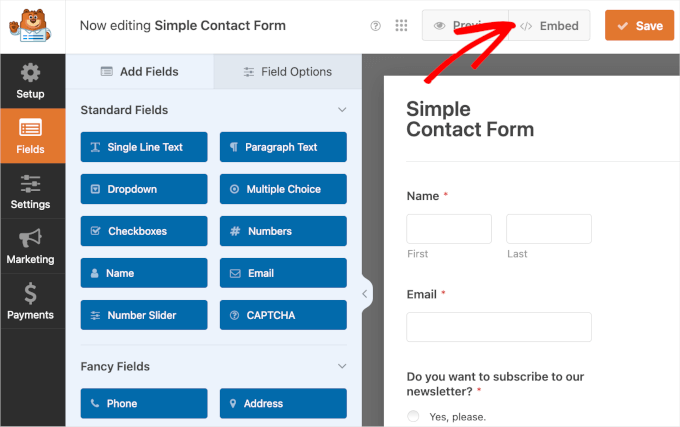
Cela ouvrira une fenêtre contextuelle, où vous pourrez choisir une page existante ou en créer une nouvelle pour le formulaire.
Si vous cliquez sur le bouton « Sélectionner une page existante », vous verrez un menu déroulant avec toutes les pages disponibles sur votre site web WordPress. Et si vous cliquez sur « Créer une nouvelle page », vous verrez un champ « Nommez votre page » à remplir.
Une fois que vous avez choisi une page ou nommé votre nouvelle page, vous pouvez cliquer sur le bouton « C'est parti ! ».

Vous serez ensuite redirigé vers l'éditeur de blocs de la page.
À partir de là, vous pouvez cliquer sur le bouton « + » et rechercher le bloc WPForms.
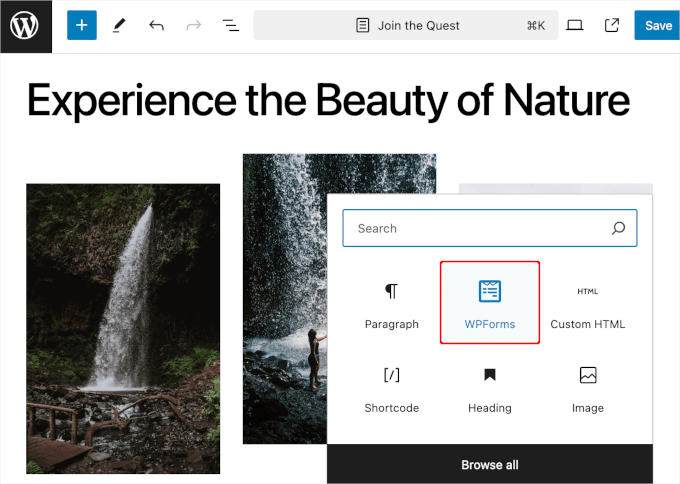
L'étape suivante consiste à ouvrir le menu déroulant dans le bloc WPForms et à choisir le formulaire que vous souhaitez intégrer.
Une fois que vous avez sélectionné un formulaire, WPForms le chargera dans l'éditeur de contenu.
Après cela, vous voudrez peut-être jouer avec les « Paramètres du formulaire » dans le panneau de droite.
Par défaut, WPForms ne charge pas le titre de votre formulaire. Vous voudrez peut-être activer l'option « Titre du formulaire » pour ajouter un titre de formulaire et fournir plus de contexte aux visiteurs. Si vous écrivez une description de formulaire, vous pouvez également activer l'option.
Encore mieux, vous pouvez styliser votre formulaire avec un thème pour qu'il corresponde à l'apparence générale de votre site.
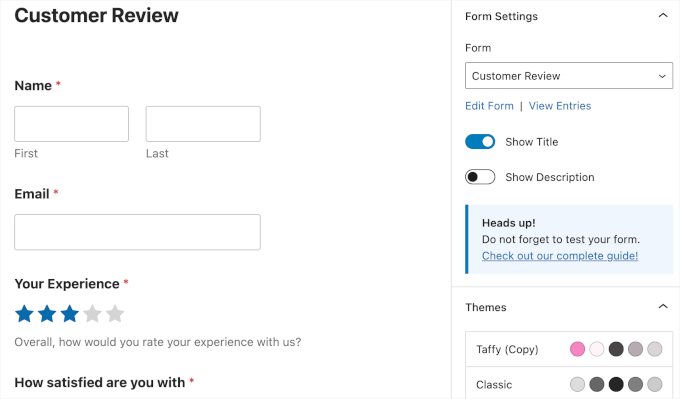
Lorsque vous êtes satisfait de l'apparence du formulaire, vous pouvez cliquer sur « Enregistrer ».
Et c'est ainsi que vous intégrez WPForms en utilisant un bloc WPForms.
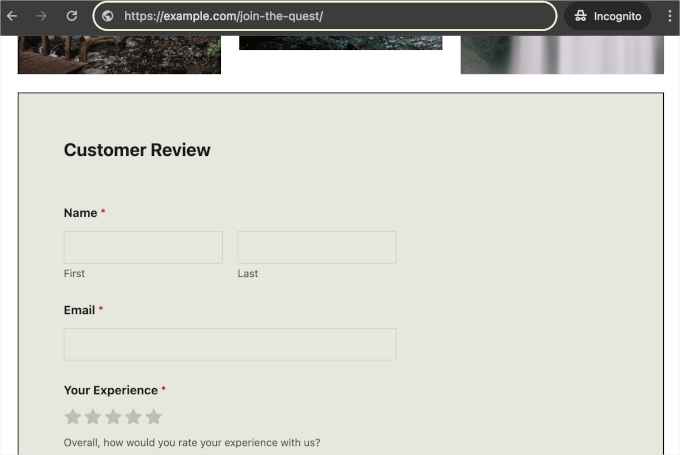
Intégrer des formulaires WPForms à l'aide d'un shortcode
Une autre façon d'intégrer WPForms est d'utiliser un shortcode.
Pour ce faire, vous devrez vous rendre sur WPForms » Tous les formulaires pour trouver la colonne « Shortcode » pour chaque formulaire.
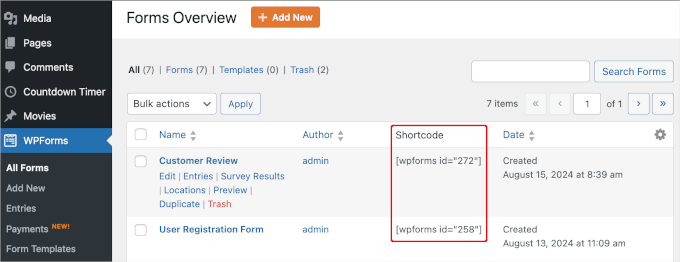
À partir de là, copiez simplement le shortcode du formulaire que vous souhaitez intégrer. Par exemple, nous allons copier le shortcode de notre formulaire « Avis client ».
L'étape suivante consiste à ouvrir le billet ou la page où vous souhaitez intégrer le formulaire. Pour ce faire, allez dans « Pages » ou « Billets ». Ensuite, survolez l'un d'eux et cliquez sur « Modifier » lorsqu'il apparaît.
Cela vous mènera à l'éditeur de la page ou de l'article.
Pour intégrer le formulaire, cliquons sur le bouton « + » et recherchons le bloc « Shortcode ».
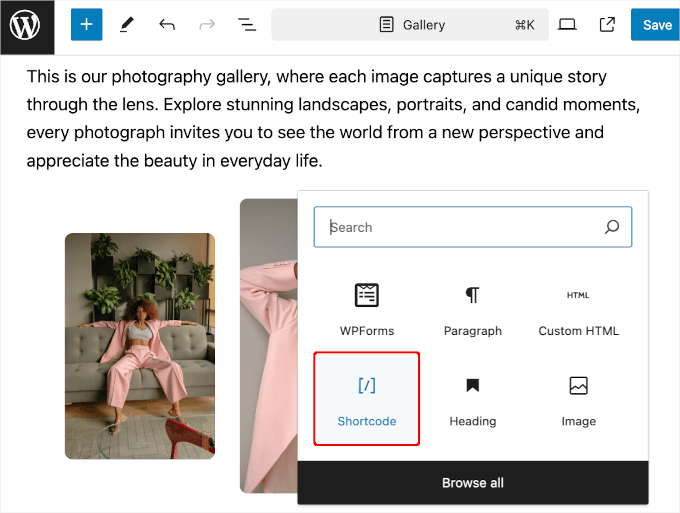
Une fois le bloc ajouté, vous pouvez coller le shortcode de votre formulaire WPForms dans le champ de texte.
Voici à quoi cela pourrait ressembler :
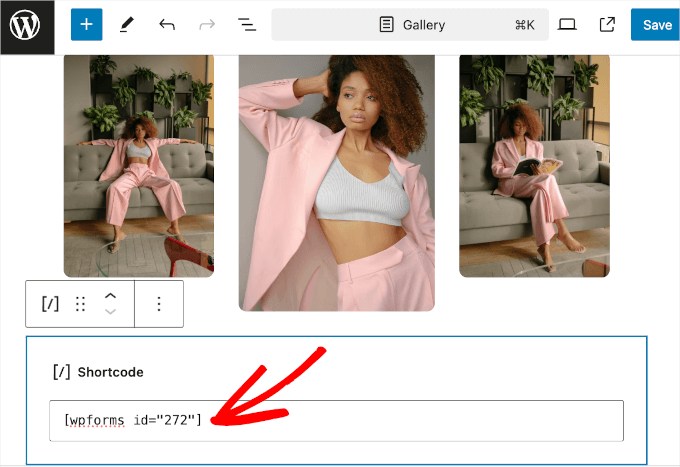
L'éditeur de blocs ne chargera pas le formulaire dans la zone d'édition en direct.
Alors, enregistrez d'abord les modifications, puis cliquez sur le bouton « Voir la page » lorsqu'il apparaît en bas à gauche.
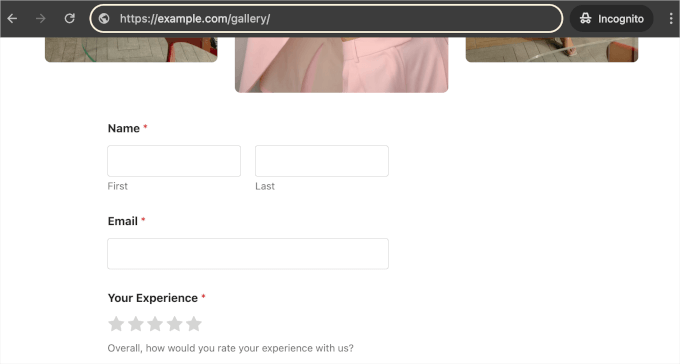
💡 Prêt à créer votre formulaire parfait en quelques minutes ? Rejoignez plus de 6 millions de propriétaires de sites Web qui utilisent WPForms pour créer des formulaires et des sondages plus intelligents.
Commencez avec WPForms dès aujourd'hui - aucun codage requis !
2. Comment intégrer des formulaires de don dans WordPress
L'ajout d'un formulaire de don à votre site Web permet aux gens de soutenir facilement votre cause. Les visiteurs sont plus susceptibles de faire un don lorsqu'ils voient un moyen clair et simple de le faire.
La façon la plus simple d'intégrer des formulaires de dons dans WordPress est d'utiliser le plugin Charitable. C'est le meilleur plugin de dons pour WordPress, et il vous permet de créer et de personnaliser plusieurs campagnes de collecte de fonds avec plus de 100 modèles prêts à l'emploi.
À la Balkhi Foundation, nous nous appuyons sur Charitable pour gérer toutes nos campagnes de collecte de fonds en ligne. Il est incroyablement fiable et simplifie le processus de don pour nos supporters.
Pour en savoir plus, n'hésitez pas à consulter notre avis complet sur Charitable.

Tout d'abord, installons et activons Charitable pour créer votre formulaire de don. Si vous avez besoin d'aide, vous pouvez consulter notre guide sur comment installer un plugin WordPress.
Après l'activation, allons dans Charitable » Paramètres pour activer la licence Pro. Collez simplement votre clé de licence et cliquez sur « Vérifier la clé » pour lancer le processus.

Une fois cela fait, vous êtes prêt à créer votre formulaire de don. Pour des instructions détaillées, vous pouvez lire notre guide sur comment créer un formulaire de don récurrent dans WordPress.
Lorsque vous êtes satisfait de l'apparence du formulaire, vous pouvez l'intégrer dans un article ou une page WordPress.
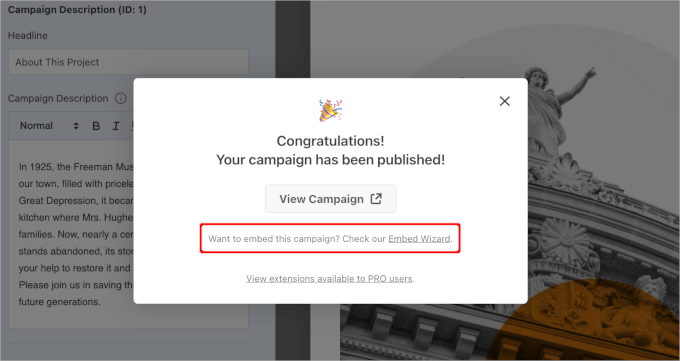
Ensuite, cliquez sur « Publier ». Charitable créera automatiquement une page de campagne dédiée pour votre formulaire. Cette page sert de centre principal pour votre collecte de fonds (mais vous pouvez également intégrer le formulaire sur d’autres pages, comme votre page d’accueil, en suivant les étapes que nous décrirons ci-dessous).

Et voilà, vous avez créé et publié avec succès votre première campagne Charitable.
Maintenant, si vous visitez votre site web, vous pouvez voir votre formulaire de don en action.
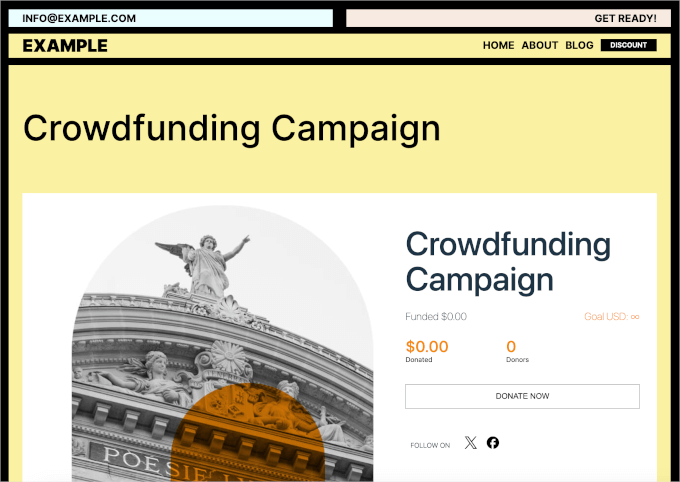
Cela dit, vous remarquerez peut-être aussi le lien « Assistant d'intégration » dans la fenêtre contextuelle ou le bouton « Intégrer » dans l'éditeur Charitable.
Vous pouvez également utiliser l'une de ces fonctions pour ajouter votre formulaire de don à d'autres articles ou pages.
Pour ce faire, cliquez simplement sur le lien « Assistant d'intégration » ou sur le bouton « Intégrer », et cela déclenchera l'invite d'intégration.
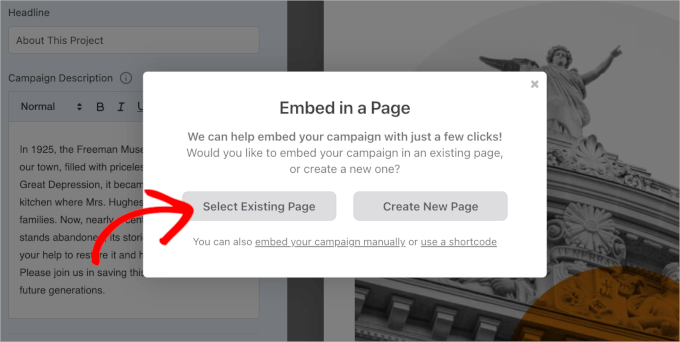
Dans la fenêtre contextuelle qui apparaît, vous devrez choisir entre sélectionner une page existante ou en créer une nouvelle.
Comme nous avons déjà une page dédiée au formulaire de don, il est judicieux de choisir « Sélectionner une page existante ». Cliquez sur le bouton.
Ensuite, vous verrez une liste déroulante de toutes les pages de votre site WordPress.
Vous pouvez développer le menu déroulant, choisir une page et cliquer sur le bouton « C’est parti ».
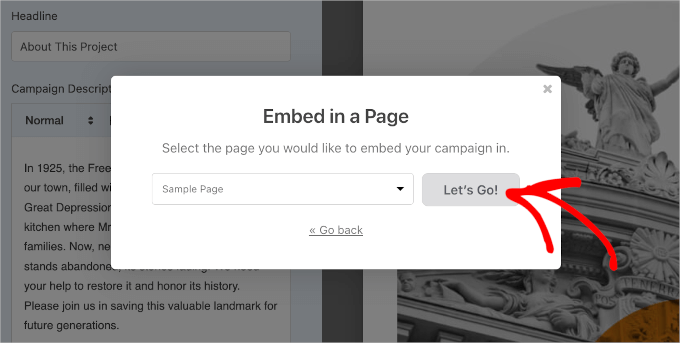
Cela vous redirigera vers l'éditeur de blocs de la page.
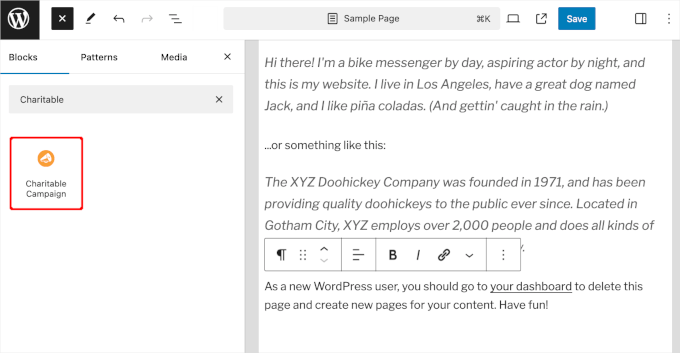
À partir de là, vous pouvez cliquer sur le bouton « + » et rechercher le bloc « Campagne Charitable ». Ensuite, cliquez simplement sur le résultat de la recherche pour l'ajouter à l'éditeur de contenu.
Après cela, vous pourrez choisir un formulaire de don à intégrer dans le menu déroulant du bloc « Campagne Charitable ».
Développez simplement le menu déroulant et cliquez sur la campagne que vous souhaitez ajouter.
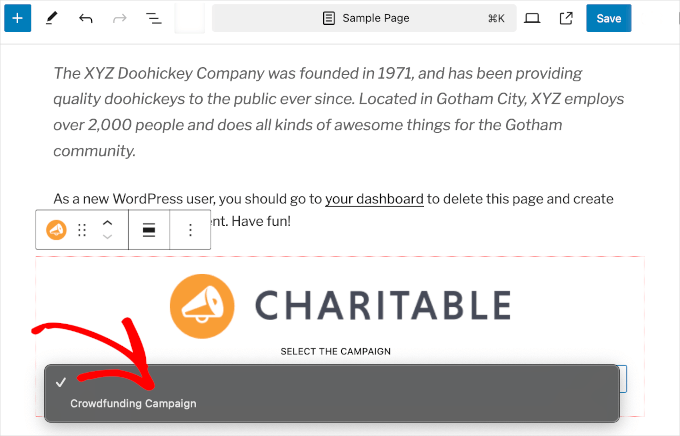
Ne vous inquiétez pas si vous ne voyez pas l'aperçu dans l'éditeur de contenu. Le bloc fonctionne très bien.
Alors, cliquons sur le bouton « Enregistrer », « Mettre à jour » ou « Publier » pour le rendre visible.
Et c'est tout : vous pouvez maintenant visiter la page pour voir le formulaire de don en action :

3. Comment intégrer les formulaires HubSpot dans WordPress
HubSpot est une excellente plateforme pour développer votre entreprise, offrant des outils tels qu’une plateforme de gestion de la relation client (CRM), un constructeur de site web, et plus encore.
Lisez notre avis complet sur HubSpot pour en savoir plus sur ce qu’il peut faire.
La bonne nouvelle est qu’il dispose d’un constructeur de formulaires qui fonctionne très bien avec WordPress. Lorsque quelqu’un remplit un formulaire, ses informations sont directement envoyées dans le CRM HubSpot, vous permettant ainsi de le contacter facilement par e-mail et par message.
Vous pouvez même connecter HubSpot à d’autres outils de formulaires, y compris WPForms. Cela rend la plateforme très pratique car elle fonctionne avec de nombreux autres outils que vous utilisez peut-être déjà.
Pour ce tutoriel, nous vous montrerons comment intégrer les formulaires HubSpot en utilisant le plugin HubSpot Form Builder et le module complémentaire HubSpot de WPForms.
Intégrer les formulaires HubSpot à l'aide du plugin HubSpot
Pour intégrer les formulaires HubSpot à l’aide du plugin, vous devrez d’abord installer le plugin HubSpot. Si vous avez besoin d’aide, vous pouvez lire notre guide sur comment installer un plugin WordPress.
Après l'activation, vous devrez cliquer sur le menu « HubSpot » depuis votre tableau de bord WordPress. Dans ce panneau, vous verrez plusieurs façons de connecter votre site Web à HubSpot :
- Si vous avez un compte HubSpot, cliquez simplement sur « Se connecter ».
- Si ce n'est pas le cas, continuez avec votre compte Google, Microsoft ou Apple.
- Si vous le souhaitez, vous pouvez utiliser la même adresse e-mail que celle que vous utilisez pour enregistrer votre site Web.
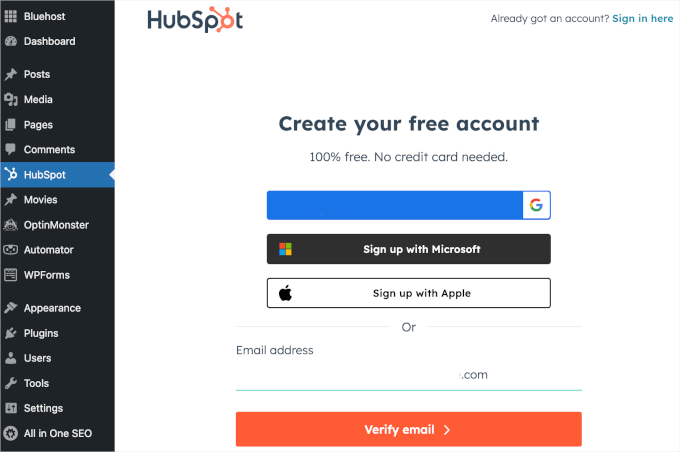
Une fois que vous vous êtes connecté ou que vous avez créé un compte HubSpot, il vous sera demandé de le connecter à votre site Web WordPress.
Cliquez simplement sur le bouton « Connecter le site Web », et HubSpot lancera le processus.

Une fois connecté, vous êtes prêt à créer votre formulaire HubSpot à l'aide du plugin HubSpot.
Accédez à HubSpot » Formulaires. Ensuite, vous pouvez cliquer sur le bouton « Créer un formulaire ».
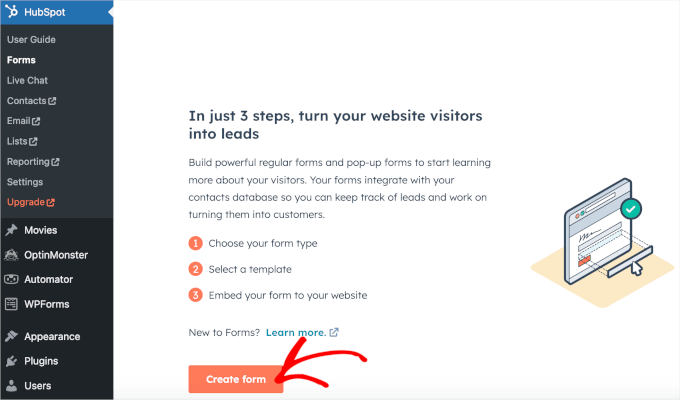
À partir de là, vous pouvez choisir un type de formulaire et un modèle. Ensuite, vous serez redirigé vers un nouvel onglet où vous pourrez utiliser le générateur de formulaires pour personnaliser votre formulaire HubSpot.
Pour des instructions détaillées, vous pouvez consulter la première méthode dans notre guide sur comment créer un formulaire HubSpot dans WordPress.
Lorsque vous êtes satisfait de l'apparence de votre formulaire, l'étape suivante consiste à l'intégrer sur votre site. Naturellement, vous voudrez utiliser le bouton « Intégrer » dans le générateur de formulaires.
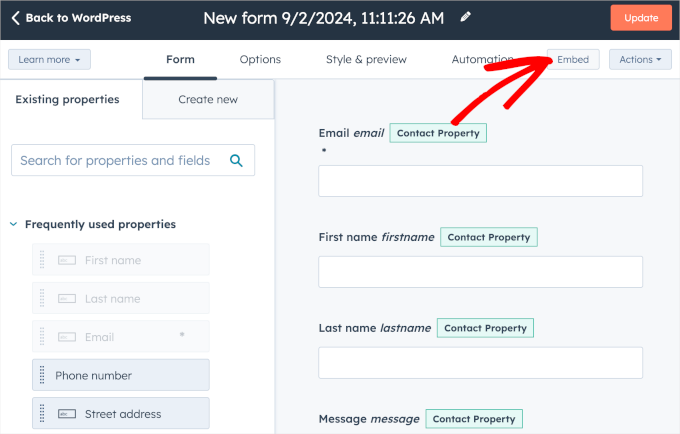
Cependant, cette méthode est un peu confuse.
Elle vous permet uniquement de partager le lien du formulaire et d'utiliser un extrait de code HTML sur votre article ou votre page WordPress.
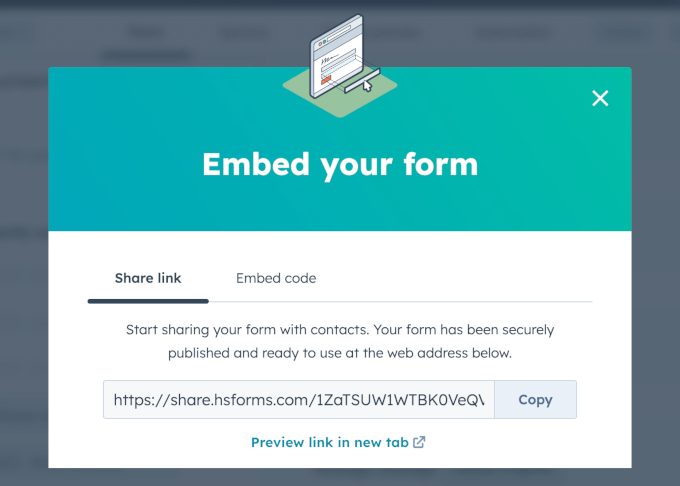
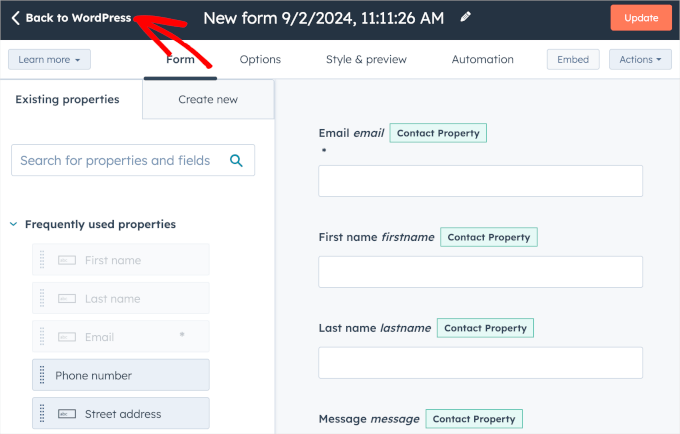
Au lieu de cela, vous pouvez cliquer sur le bouton « Retour à WordPress » et intégrer vos formulaires depuis le tableau de bord HubSpot dans votre espace d’administration.
Cliquez sur le bouton dans le coin supérieur gauche.
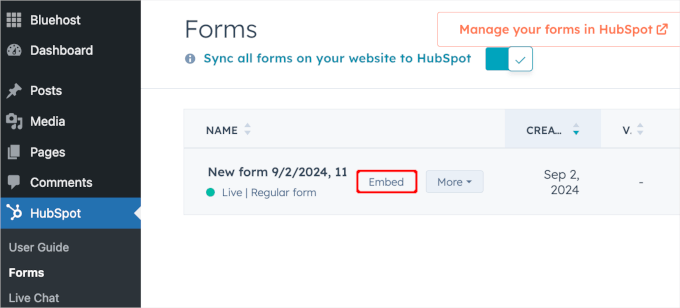
À partir de là, il vous suffira de survoler le formulaire que vous souhaitez intégrer.
Ensuite, cliquez simplement sur le bouton « Intégrer » lorsqu'il apparaît.
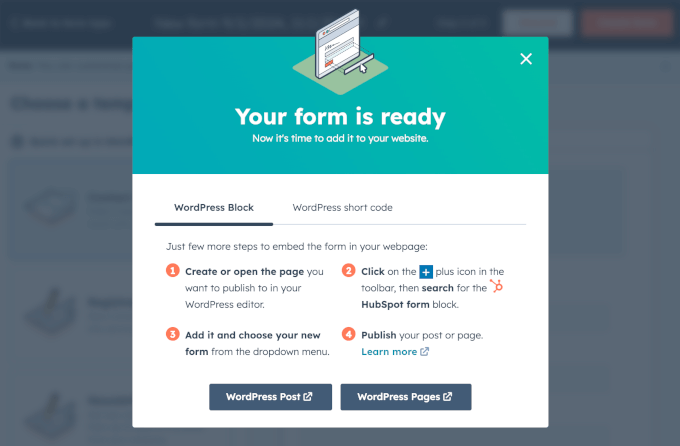
Vous verrez alors une fenêtre contextuelle où HubSpot partage plusieurs façons d'intégrer votre formulaire.
Ici, vous pouvez choisir d'intégrer votre formulaire HubSpot dans un article ou une page en utilisant le bloc HubSpot. Et si vous passez à l'autre onglet, vous trouverez le shortcode du formulaire.
Pour ce tutoriel, nous cliquerons sur le bouton « Article WordPress ».
Cela ouvrira la page « Articles » dans un nouvel onglet. Accédez à un article pour y intégrer le formulaire en le survolant et en cliquant sur « Modifier » lorsqu'il apparaît.
Vous pourrez alors ajouter le bloc Formulaire HubSpot à la page via l'éditeur de contenu.
À partir de là, vous pouvez cliquer sur le bouton « + » et utiliser la barre de recherche pour trouver le bloc de formulaire HubSpot. Cliquez dessus lorsque vous le voyez.
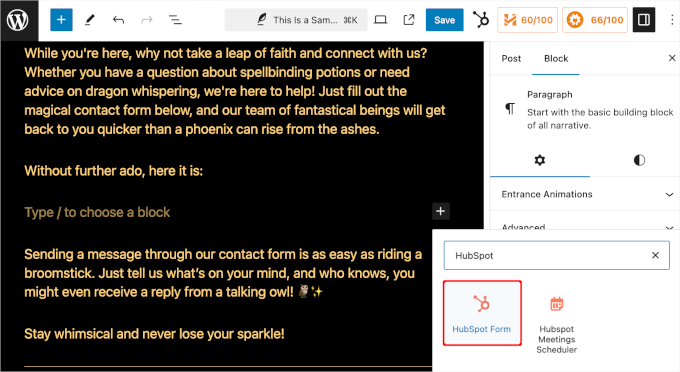
Cela ajoutera le bloc Formulaire HubSpot à la zone de contenu.
Ensuite, cliquons sur le menu déroulant pour ouvrir les options disponibles. Vous pourrez ensuite choisir le formulaire HubSpot que vous souhaitez intégrer.
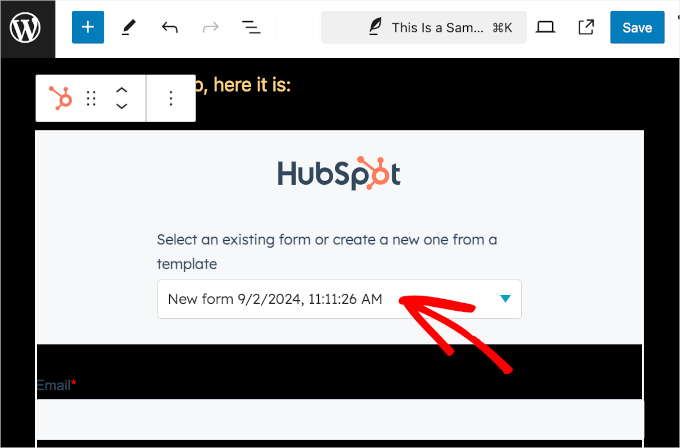
Et voilà ! Vous pouvez maintenant cliquer sur le bouton « Enregistrer » pour sauvegarder vos modifications.
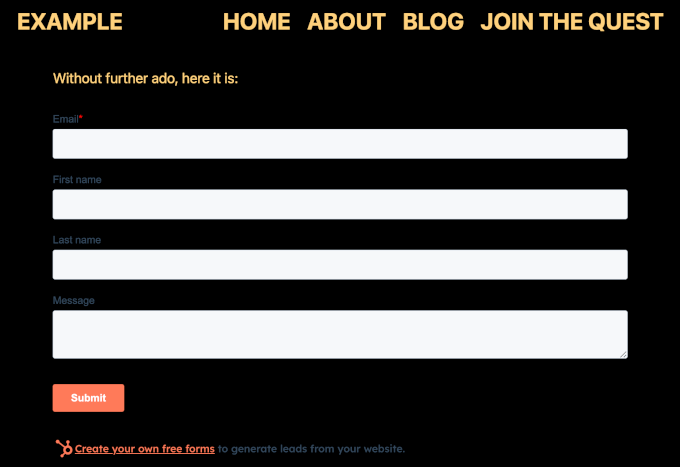
Voici à quoi cela ressemble sur notre site de démonstration :
Intégration des formulaires HubSpot à l'aide du module complémentaire WPForms HubSpot
Utiliser WPForms pour créer un formulaire HubSpot est un moyen plus simple et plus efficace de gérer les formulaires et les contacts sans avoir à jongler avec plusieurs plugins.
WPForms gère à la fois la création de formulaires et l’intégration HubSpot en un seul endroit. Cela simplifie le processus en donnant accès au constructeur par glisser-déposer et aux modèles de WPForms, tout en synchronisant automatiquement vos données de formulaire avec HubSpot.
✏️ Remarque : Pour utiliser le module complémentaire HubSpot dans WPForms, vous aurez besoin du plan Elite.
En plus du module complémentaire HubSpot et de tout ce qui est inclus dans le plan Pro, vous pouvez utiliser le plugin pour un nombre illimité de sites WordPress et débloquer le support premium. Cela le rend parfait si vous dirigez une agence de marketing.
La première chose à faire est d’installer et d’activer le plugin WPForms. Consultez notre guide détaillé sur comment installer un plugin WordPress.
Après l'activation, vous devrez vérifier votre clé de licence dans WPForms » Paramètres.
Vous pouvez trouver votre clé de licence dans votre compte WPForms. Cliquez simplement sur l'icône du presse-papiers pour la copier. Ensuite, vous pouvez revenir à votre onglet WordPress et remplir le champ « Clé de licence ».
Cliquez sur le bouton « Vérifier la clé » pour activer votre plan.

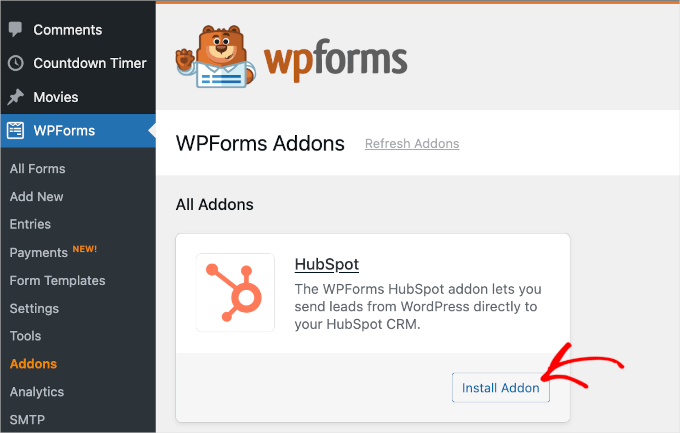
Maintenant, allons dans WPForms » Modules complémentaires depuis le tableau de bord d’administration pour installer le module complémentaire HubSpot.
À partir de là, faites défiler vers le bas et localisez le module complémentaire HubSpot. Ensuite, cliquez sur le bouton « Installer le module complémentaire ».
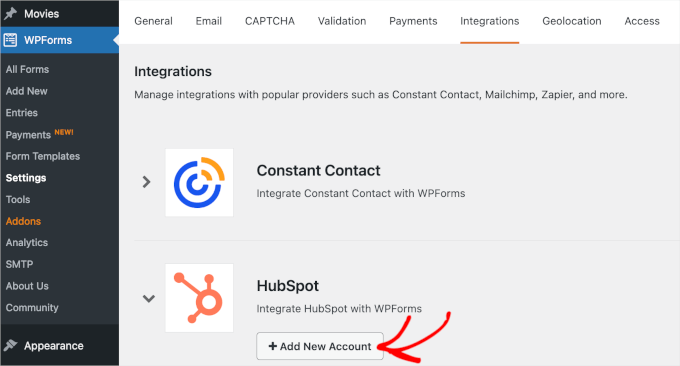
Après avoir activé le module complémentaire, vous devriez accéder au panneau ‘Paramètres’ de WPForms depuis le tableau de bord WordPress, puis passer à l’onglet ‘Intégration’.
Ici, vous pouvez connecter votre compte HubSpot CRM à WPForms. Cliquez simplement sur ‘+ Ajouter un nouveau compte’ et entrez les détails de votre compte.
Une fois terminé, il est temps de créer et d’intégrer un formulaire HubSpot depuis WPForms.
Tout d’abord, vous devrez créer votre formulaire en accédant à WPForms » Ajouter un nouveau. Sur l’écran suivant, vous nommerez le formulaire et sélectionnerez un modèle de formulaire.
Après cela, vous pouvez personnaliser le modèle à l’aide du constructeur de formulaires.
Si tout semble déjà bon, n'hésitez pas à passer au panneau « Marketing ». Maintenant, ouvrons l'option « HubSpot » pour connecter le formulaire à la plateforme.
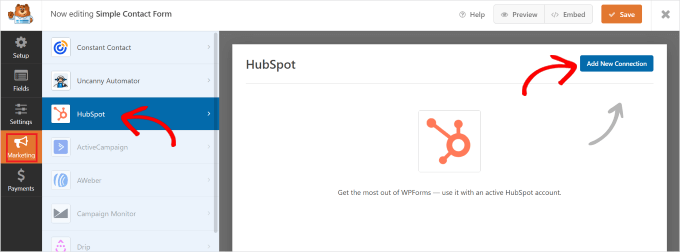
Allez-y et entrez les détails de votre compte HubSpot et suivez les instructions de configuration.
Une fois terminé, vous pouvez publier le formulaire en utilisant le bloc WPForms ou le shortcode du formulaire. Pour plus de détails, vous pouvez consulter notre guide sur comment créer un formulaire HubSpot dans WordPress.
4. Comment intégrer des formulaires Google dans WordPress
WPForms et d’autres constructeurs de formulaires WordPress sont très faciles à utiliser. Ils fonctionnent directement sur votre site WordPress et vous permettent de faire beaucoup de choses comme créer des formulaires qui acceptent les paiements, créer des formulaires de connexion, faire des formulaires d’inscription personnalisés pour les utilisateurs, et plus encore.
Mais parfois, vous pourriez avoir besoin de partager un formulaire sur différents sites Web ou plateformes.
Dans ces cas, Google Forms peut être très utile. Ils sont faciles à partager, fonctionnent très bien sur les téléphones mobiles et gardent toutes les réponses en un seul endroit. De plus, vous pouvez ajouter des collaborateurs pour vous aider avec les réponses, le tout stocké dans Google Drive.
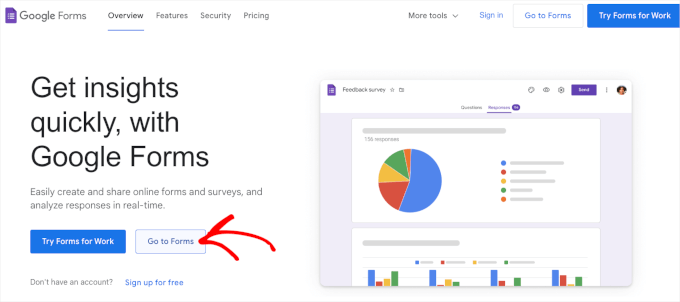
Pour intégrer un formulaire Google dans WordPress, vous pouvez commencer par créer un formulaire sur le site web des Google Forms. Cliquez simplement sur le bouton « Accéder aux formulaires ».
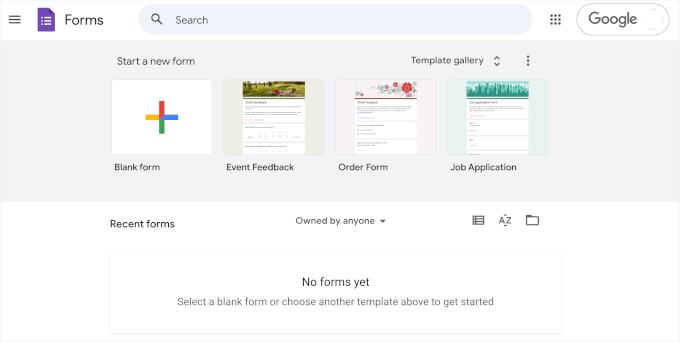
Sur l'écran suivant, vous verrez divers modèles de formulaires. Cliquez sur l'un d'eux pour commencer à le créer.
Vous pouvez également commencer à partir de zéro en cliquant sur « Formulaire vierge ».
Une fois que vous avez choisi un modèle, vous pouvez commencer à personnaliser le formulaire. Voici plusieurs choses que vous pourriez avoir besoin de faire :
- Créez le titre du formulaire.
- Fournissez la description du formulaire.
- Personnalisez les champs pour qu'ils correspondent à vos objectifs.
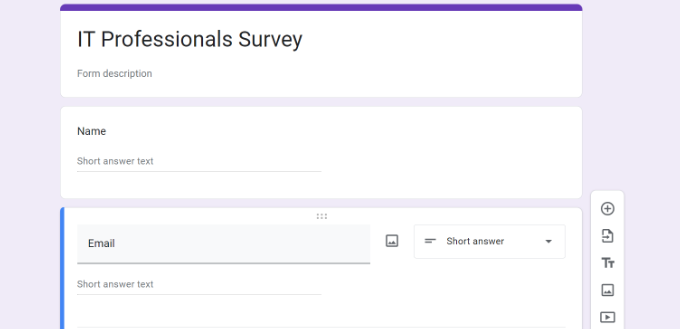
Vous pouvez également utiliser des outils d'IA pour choisir les champs les plus appropriés pour vos questions.
Lorsque vous êtes satisfait de l'apparence du formulaire, cliquez sur le bouton « Envoyer ». Cela ouvrira une fenêtre contextuelle où vous pourrez obtenir le code d'intégration du formulaire.
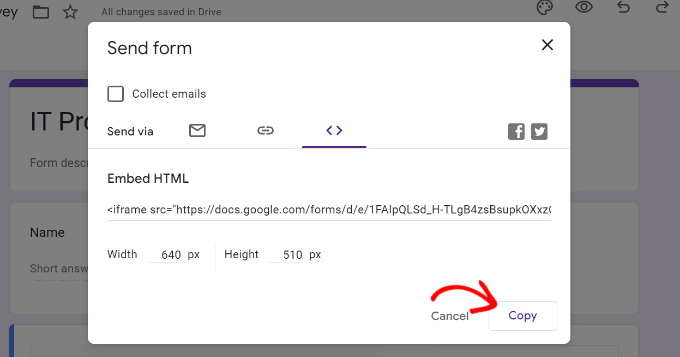
Après avoir copié ce code, vous pouvez ouvrir une page ou un article dans WordPress où vous souhaitez afficher le formulaire.
Dans l'éditeur de contenu de la page ou de l’article, cliquons sur le bouton « + » et recherchons le bloc « HTML personnalisé ».
Cliquez dessus pour l'ajouter à votre page.
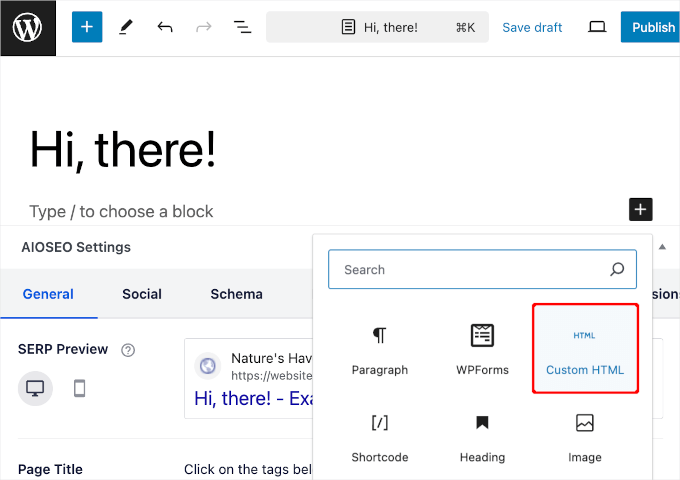
Ensuite, collez simplement le code d'intégration de Google Forms dans le bloc HTML personnalisé.
Une fois terminé, n'oubliez pas de cliquer sur le bouton « Mettre à jour » ou « Publier ».
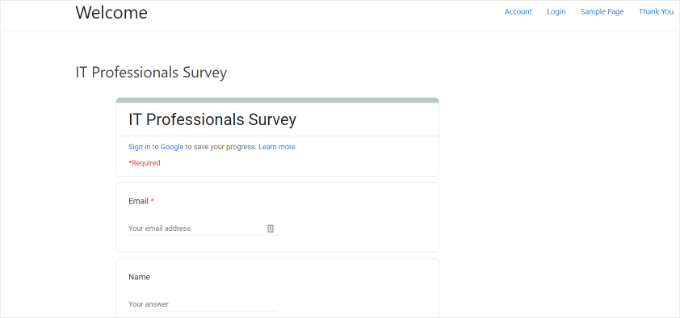
Maintenant, si vous visitez votre site Web, vous devriez voir le formulaire Google en action :
Pour des instructions plus détaillées étape par étape, vous pouvez consulter notre guide sur comment intégrer un formulaire Google dans WordPress.
5. Comment intégrer Zoho Forms dans WordPress
Zoho Forms est un excellent outil qui vous permet de créer facilement toutes sortes de formulaires. Que vous ayez besoin d’un formulaire de contact, d’une enquête, d’un formulaire d’inscription ou d’un formulaire de commande, Zoho Forms a ce qu’il vous faut.
De plus, intégrer un formulaire Zoho dans votre site WordPress est facile. Mais avant d'en arriver là, créons d'abord le formulaire.
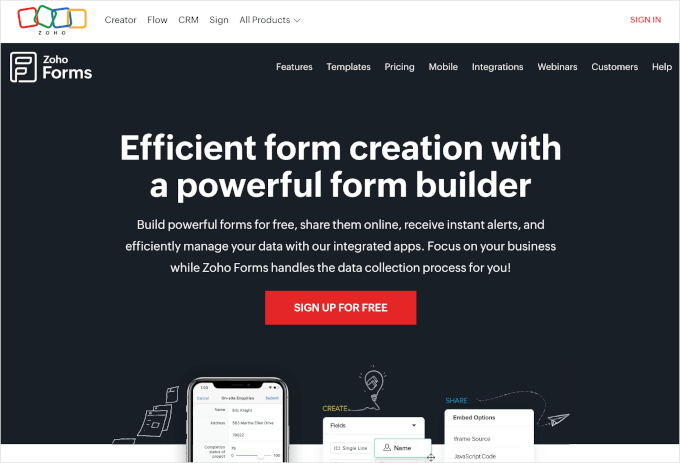
Pour commencer, vous devrez créer un compte sur le site web de Zoho Forms. Cliquez simplement sur « S’inscrire gratuitement ».
Une fois que vous avez créé un compte, vous pouvez commencer à créer votre formulaire.
Tout d'abord, vous devrez cliquer sur le bouton « Nouveau formulaire » dans le constructeur de formulaires.
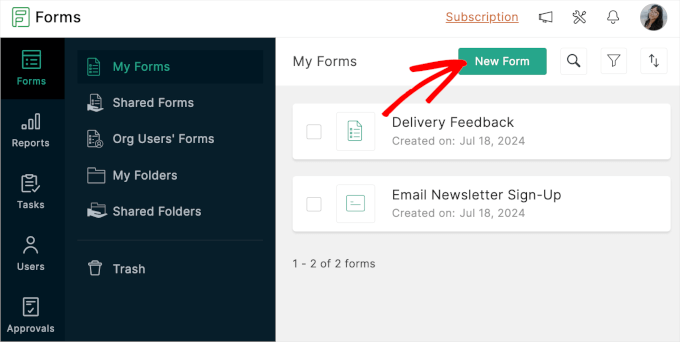
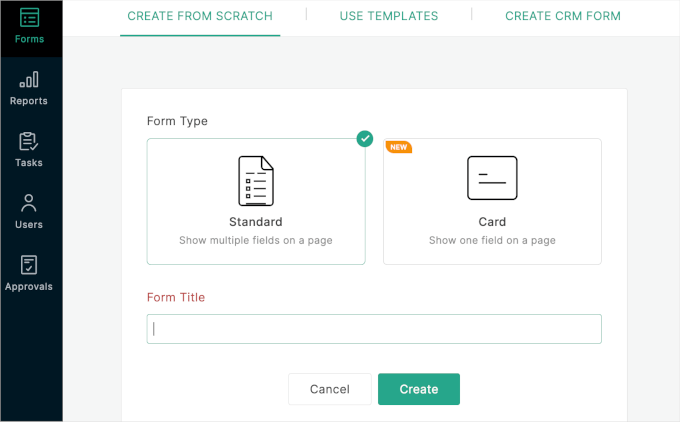
Vous verrez alors que Zoho Forms propose 3 méthodes pour créer des formulaires :
- Créez des formulaires à partir de zéro en utilisant le type de formulaire standard ou carte.
- Utilisez des modèles de formulaires prêts à l'emploi.
- Créez des formulaires CRM, une fonctionnalité qui n'est disponible qu'avec la mise à niveau du plan Pro.
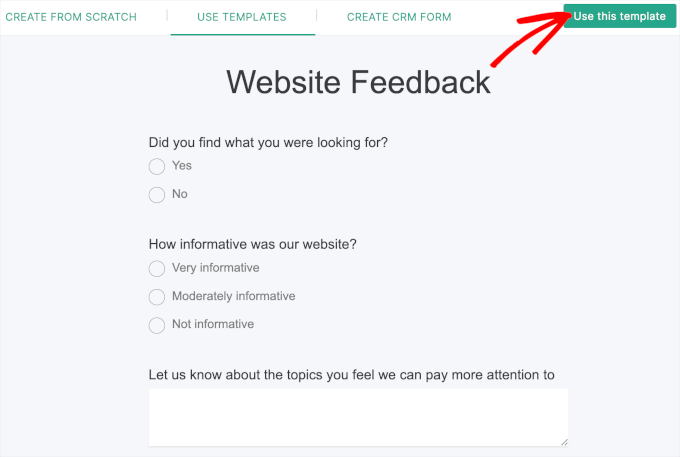
Pour ce guide, nous choisirons le modèle « Avis sur le site web ».
Alors, cliquons sur le bouton « Utiliser ce modèle ».
Une fois cela fait, vous arriverez dans le constructeur de formulaires Zoho Forms.
Le panneau de gauche contient toutes les options de personnalisation, et l'aperçu du formulaire se trouve à droite. Vous pouvez ajouter des éléments à votre formulaire en les faisant simplement glisser-déposer.
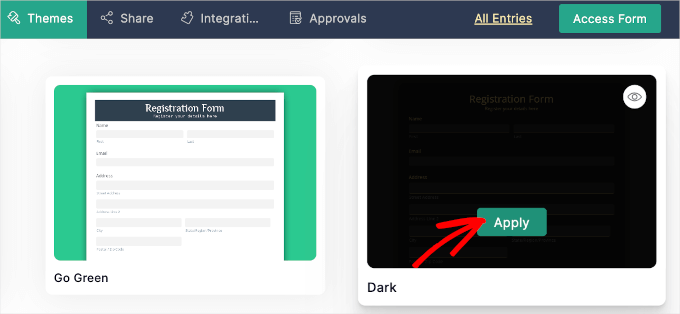
Avec Zoho Forms, vous pouvez également modifier le thème du formulaire pour qu’il corresponde au thème de votre site web.
Pour ce faire, vous pouvez aller dans l'onglet « Thèmes ». Ensuite, survolez simplement le thème que vous souhaitez utiliser et cliquez sur « Appliquer ».
Si tout vous semble déjà bien, vous pouvez passer à l'onglet « Partager ».
Dans cet onglet, vous verrez que Zoho Forms propose de nombreuses options pour intégrer des formulaires.
Comme nous allons l'intégrer dans un site WordPress, allons dans Intégrer » Constructeurs de sites web. Ensuite, cliquez sur le bouton « Accéder à WordPress ».
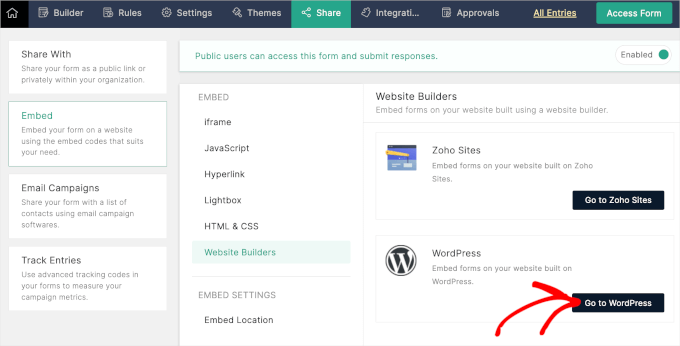
Vous serez ensuite redirigé vers la page Zoho Forms dans le répertoire des plugins WordPress.
Tout ce que vous avez à faire est d’installer le plugin. Si vous avez besoin d’aide, vous pouvez consulter notre guide sur comment installer un plugin WordPress.
Après activation, vous pouvez ouvrir un article ou une page où vous souhaitez intégrer Zoho Forms. À partir de là, vous cliquerez sur le bouton « + » et sélectionnerez le bloc Zoho Forms.
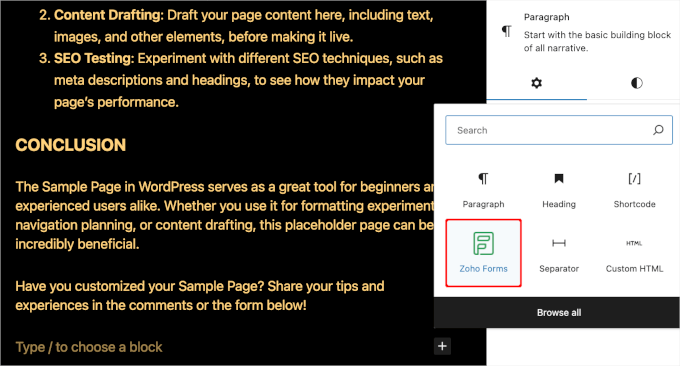
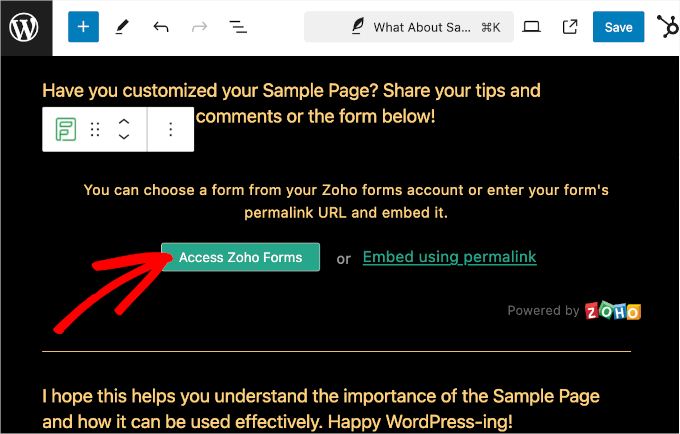
Une fois le bloc ajouté, vous pouvez cliquer sur le bouton « Accéder à Zoho Forms ».
Il y a aussi le lien « Intégrer avec permalien », mais nous ne recommandons pas cette méthode car elle n'est pas aussi conviviale pour les débutants.
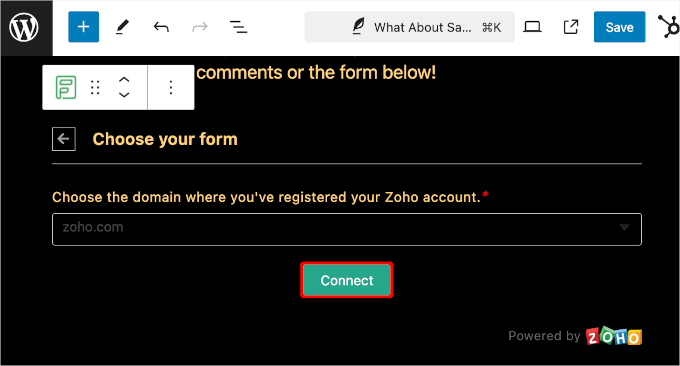
Ensuite, vous serez invité à choisir le domaine où vous avez enregistré votre compte Zoho.
Dans ce cas, nous choisirons « zoho.com » dans le menu déroulant et cliquerons sur « Connecter ».
Après cela, vous pourrez choisir le formulaire que vous souhaitez intégrer.
Cliquez simplement sur le menu déroulant et sélectionnez-en un parmi les options disponibles. Ensuite, faites défiler vers le bas et cliquez sur le bouton « Intégrer ».
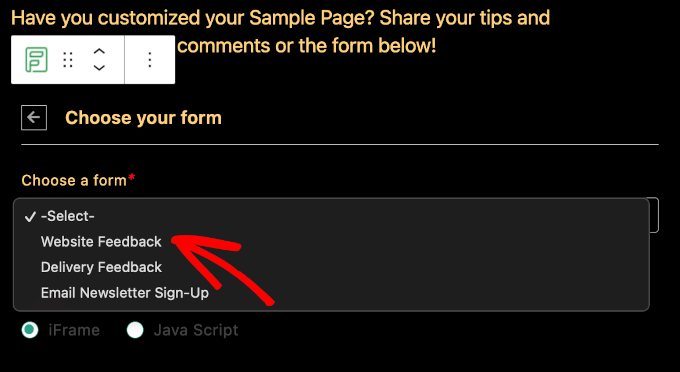
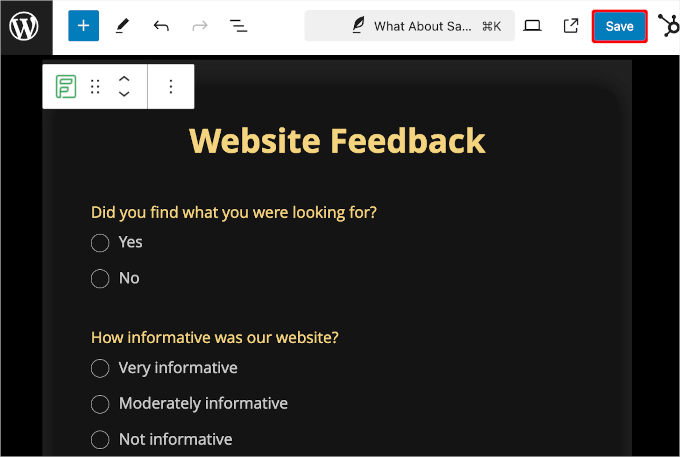
Votre éditeur de contenu chargera alors votre formulaire Zoho.
Si cela vous plaît, cliquez sur le bouton « Enregistrer ».
Maintenant, si vous visitez la page, vous verrez votre formulaire Zoho en action.
Voici à quoi cela pourrait ressembler :
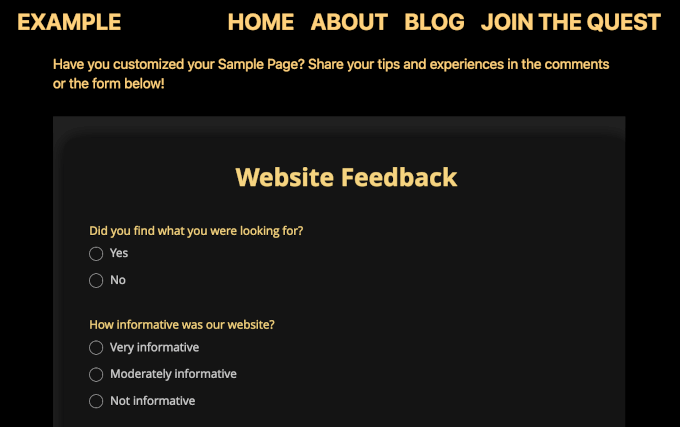
D'après l'image ci-dessus, vous pouvez également constater que le thème Zoho Forms facilite l'adaptation du formulaire au design de votre site web.
6. Comment intégrer des formulaires d'inscription par e-mail dans WordPress
OptinMonster, bien qu’il ne s’agisse pas d’un constructeur de formulaires typique, est un excellent outil pour créer des formulaires d’inscription d’utilisateurs et constituer une liste d’e-mails.
En fait, OptinMonster est la meilleure solution de génération de prospects pour WordPress.
Chez WPBeginner, nous avons obtenu d’excellents résultats en utilisant cet outil de génération de prospects. Par exemple, avec OptinMonster, nous avons augmenté nos abonnés par e-mail de 600 %.
Besoin d’une analyse approfondie du logiciel ? Consultez notre avis complet sur OptinMonster.
Lors de la configuration des formulaires d'inscription par e-mail, vous pouvez utiliser divers types de campagnes, tels que les insertions et les pop-ups lightbox. Ainsi, avant de parler de l'intégration du formulaire d'inscription par e-mail OptinMonster, assurons-nous que le formulaire est prêt.
Tout d’abord, vous devrez créer un compte OptinMonster sur leur site web en cliquant sur le bouton « Obtenir OptinMonster maintenant ».

Cela vous amènera à la page de tarification.
Nous recommandons le plan Pro car il est populaire et inclut la fonctionnalité « Intention de sortie ». Vous pouvez également utiliser notre code promo exclusif WPBeginner pour OptinMonster afin d’obtenir 10 % de réduction supplémentaire.
Pour finaliser votre achat, il vous suffit d'entrer vos informations de paiement et de procéder au paiement.
Une fois cela fait, installons et activons le plugin WordPress OptinMonster. Si vous avez besoin d’aide, veuillez consulter notre guide étape par étape sur comment installer un plugin WordPress.
Ce plugin connectera votre site WordPress à OptinMonster. Naviguez simplement vers OptinMonster » Paramètres depuis votre panneau d'administration WordPress. Ensuite, cliquez sur « Connecter votre compte existant ».

Une fois connecté, vous êtes prêt à créer votre formulaire d’inscription par e-mail OptinMonster. Pour des instructions détaillées, vous pouvez lire notre guide sur comment constituer votre liste d’e-mails dans WordPress avec OptinMonster.
Les règles d'affichage détaillées d'OptinMonster vous permettent d'afficher la bonne campagne à la bonne personne au bon moment, ce qui contribue à augmenter les taux de conversion.
Vous pouvez trouver ces paramètres en allant dans « Règles d'affichage » dans le constructeur de campagne.
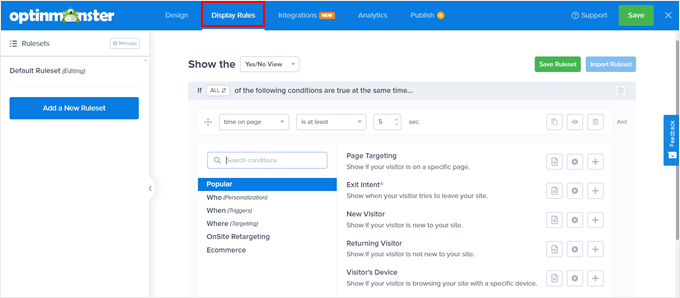
Ici, vous pouvez contrôler quand et où vos campagnes apparaissent en fonction du comportement du client.
Vous pouvez également personnaliser les campagnes pour différents publics, comme afficher différentes mises en page pour les utilisateurs mobiles et de bureau.
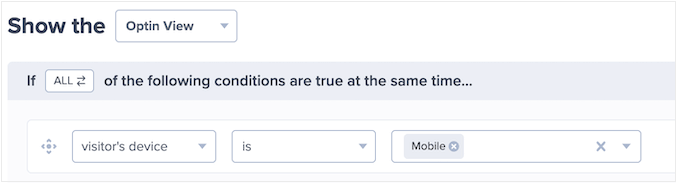
OptinMonster vous permet de définir des règles basées sur des jours ou des emplacements spécifiques, afin que vous puissiez exécuter des campagnes ciblées comme des offres du Black Friday ou des pop-ups thématiques pour les fêtes pour différents pays.
De plus, la technologie d'intention de sortie d'OptinMonster aide à récupérer les visiteurs qui sont sur le point de quitter votre site. Cette fonctionnalité suit le comportement de l'utilisateur et déclenche un message ciblé juste avant qu'il ne quitte, vous permettant de capturer plus d'abonnés par e-mail et d'augmenter les conversions.
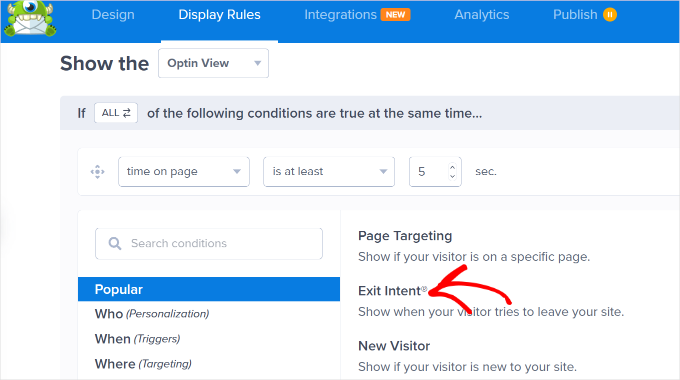
Lorsque vous êtes satisfait de tout, il est temps d'intégrer le formulaire de génération de prospects sur votre site Web.
Cliquez simplement sur le bouton « Enregistrer » du constructeur pour lancer le processus.
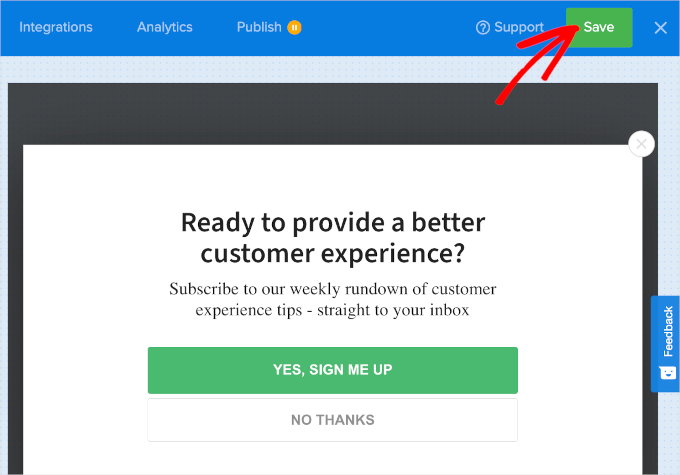
Après vous être assuré d'avoir enregistré vos modifications, vous pouvez passer à l'onglet « Publier ».
À partir de là, allez-y et changez le statut de « Brouillon » à « Publier ».
Vous verrez alors que l'onglet « Publier » est devenu « Publié », et que l'icône de pause est devenue une coche.
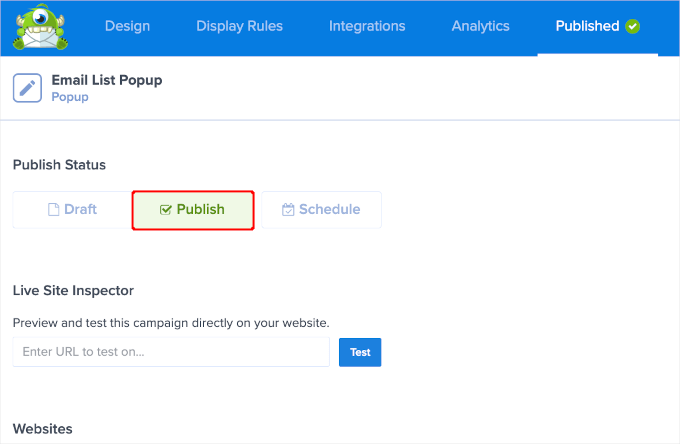
Vous pouvez maintenant fermer l'éditeur de campagne et naviguer vers OptinMonster » Campagnes.
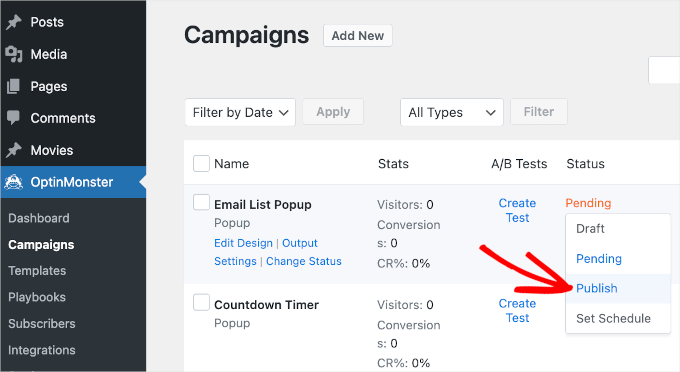
La prochaine étape consiste à changer le statut « En attente » en « Publier » pour votre pop-up d'inscription par e-mail.
Cliquez simplement sur le lien « En attente » pour ouvrir le menu déroulant et sélectionner l'option « Publier ».
Et voilà !
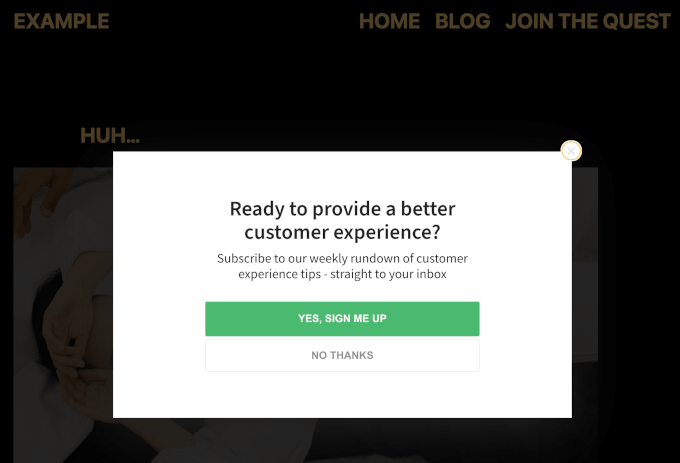
Maintenant, si vous visitez votre site Web, vous verrez le pop-up d'inscription par e-mail en action.
💡 Transformez les visiteurs qui abandonnent en abonnés ! Grâce à la technologie exclusive Exit-Intent® d'OptinMonster, vous pouvez afficher des pop-ups et des insertions ciblés au moment exact où un utilisateur est sur le point de quitter votre site Web.
Commencez dès maintenant avec OptinMonster et capturez des prospects que vous auriez autrement perdus.
7. Comment intégrer des formulaires de paiement dans WordPress
Si vous souhaitez simplement vendre un seul produit ou si vous ne voulez pas configurer un panier d'achat complet, alors l'utilisation de plugins eCommerce complets comme Easy Digital Downloads ou WooCommerce peut être excessive.
La création d'un simple formulaire de paiement est souvent une meilleure option pour accepter des montants personnalisés ou vendre quelques articles. C'est là que WP Simple Pay peut vous aider.
C'est le meilleur choix pour accepter les paiements Stripe sans avoir besoin d'un plugin eCommerce complet.

WP Simple Pay vous permet également d'accepter d'autres méthodes de paiement, telles que les paiements par carte de crédit, Apple Pay, Google Pay, et plus encore. C'est idéal pour les organisations à but non lucratif, les petites entreprises et les bénévoles qui ont besoin d'une solution simple pour collecter des paiements.
Obtenez plus d'informations sur la plateforme dans notre avis complet sur WP Simple Pay.
Pour intégrer un formulaire de paiement, vous devrez d'abord installer le plugin WP Simple Pay. Si vous avez besoin d'aide, vous pouvez consulter notre guide étape par étape sur comment installer un plugin WordPress.
Après l'activation, suivez simplement l'assistant de configuration pour vous connecter à Stripe.

Une fois connecté, vous êtes prêt à créer votre formulaire de paiement avec WP Simple Pay.
Pour des instructions détaillées, vous pouvez suivre la première méthode de notre guide sur comment créer un formulaire WordPress avec options de paiement.
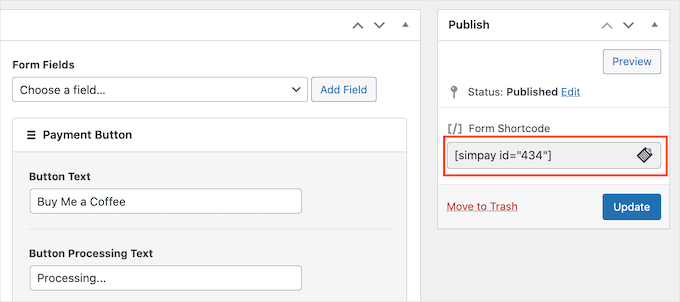
Une fois que votre formulaire de paiement vous convient, cliquez sur le bouton « Publier ». Vous pourrez ensuite copier le shortcode du formulaire pour l'intégrer à votre article ou à votre page.
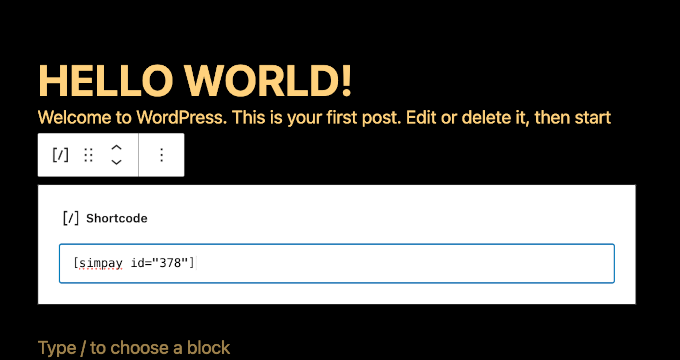
Dans l'éditeur de contenu WordPress, il vous suffit de cliquer sur le bouton « + » et de sélectionner le bloc « Shortcode ».
Ensuite, vous pouvez coller le shortcode du formulaire dans la zone de texte.
Notez que WP Simple Pay crée votre formulaire de paiement en mode test par défaut. Cela signifie que vous ne pouvez pas encore accepter de paiements de la part des visiteurs.
Pour résoudre ce problème, naviguez vers WP Simple Pay » Formulaires de paiement dans le tableau de bord WordPress. Ensuite, survolez le formulaire que vous venez de créer et cliquez sur « Modifier » lorsqu'il apparaît.
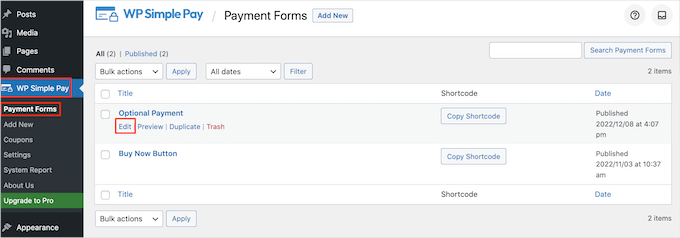
Dans ce panneau, vous voudrez aller dans la section « Paiements ».
Enfin, vous pouvez cliquer sur le bouton radio « Mode Live », puis sur « Mettre à jour ».
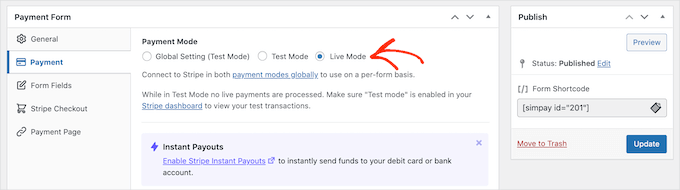
Et c'est ainsi que vous intégrez un formulaire WP Simple Pay et commencez à accepter les paiements de votre audience.
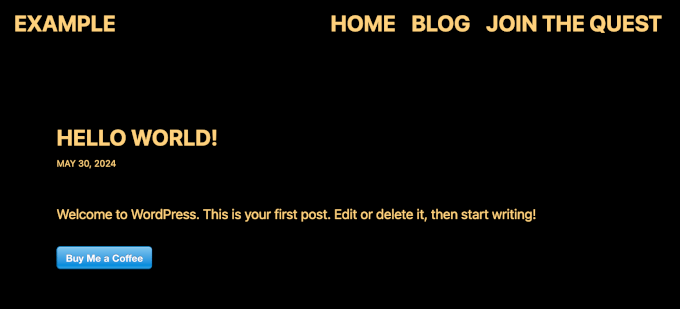
Voici à quoi cela ressemble sur notre site de démonstration :
💡 Commencez à accepter les paiements en quelques minutes ! Acceptez les paiements uniques ou récurrents directement sur votre site. Idéal pour vendre un produit unique, accepter des dons ou facturer un service.
Mettez votre formulaire de paiement en ligne avec WP Simple Pay – pas besoin de panier d'achat compliqué.
8. Comment intégrer Formidable Forms dans WordPress
Formidable Forms est un excellent outil pour créer des formulaires avancés, tels qu'un calculateur de prêt hypothécaire, de paiement de voiture ou d'assurance vie. Il offre plus de 300 modèles de formulaires que vous pouvez utiliser pour votre site WordPress.
Pour plus de détails sur la façon de créer un formulaire avec Formidable Forms, consultez notre avis complet sur Formidable Forms.

Formidable Forms rend très facile la mise de vos formulaires sur n'importe quel article ou page.
Une fois que vous avez terminé de créer votre formulaire, vous pouvez cliquer sur le bouton « Intégrer » dans le constructeur de formulaires.
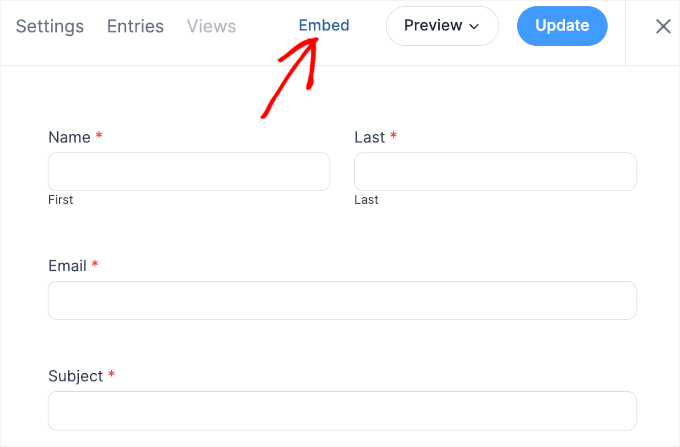
Cela ouvrira une fenêtre pop-up où vous pourrez sélectionner où ajouter le formulaire. Il y a 3 options : « Sélectionner une page existante », « Créer une nouvelle page » et « Insérer manuellement ».
Si vous sélectionnez l'option « Insérer manuellement », vous devrez manipuler un peu de code. Cela peut être un peu intimidant pour les débutants, nous ne le recommandons donc pas.
Pour ce tutoriel, nous choisirons « Sélectionner une page existante ».
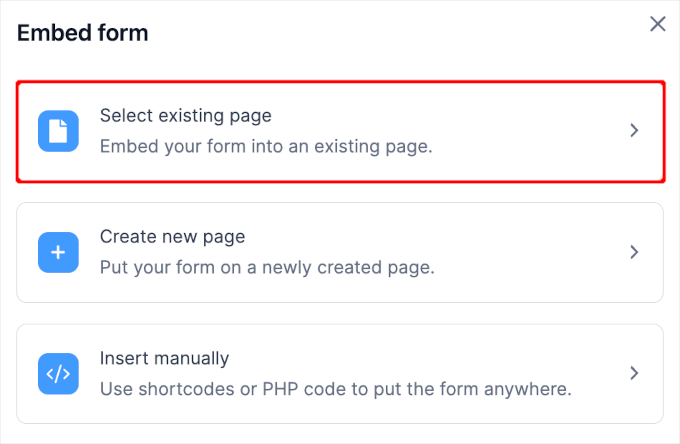
Ensuite, une autre fenêtre pop-up apparaîtra.
Ici, vous voudrez ouvrir le menu déroulant et choisir une page. Par exemple, nous avons choisi d'intégrer le formulaire sur la page « Accueil » de notre site de démonstration.
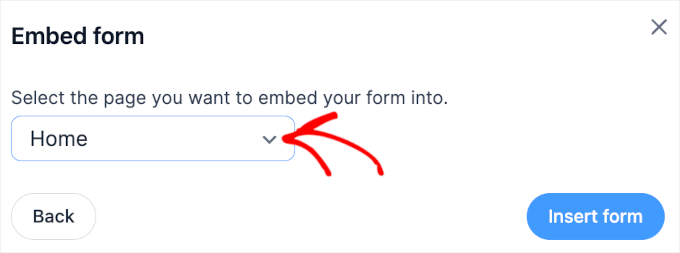
Après avoir choisi la page, cliquez sur le bouton « Insérer le formulaire ».
Cela ouvrira l'éditeur de blocs de la page, et vous devriez voir que le formulaire est déjà intégré à la page.
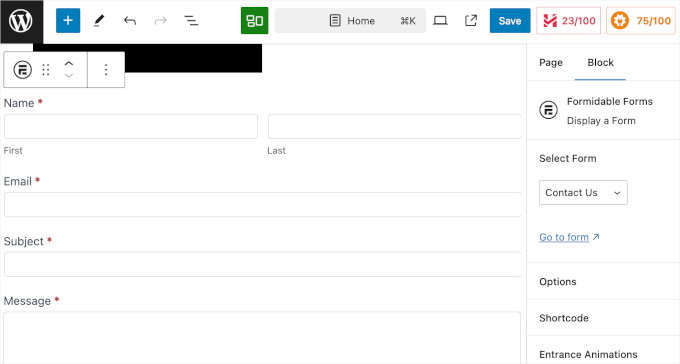
Maintenant, vous êtes prêt à mettre à jour la page – cliquez sur le bouton « Enregistrer ».
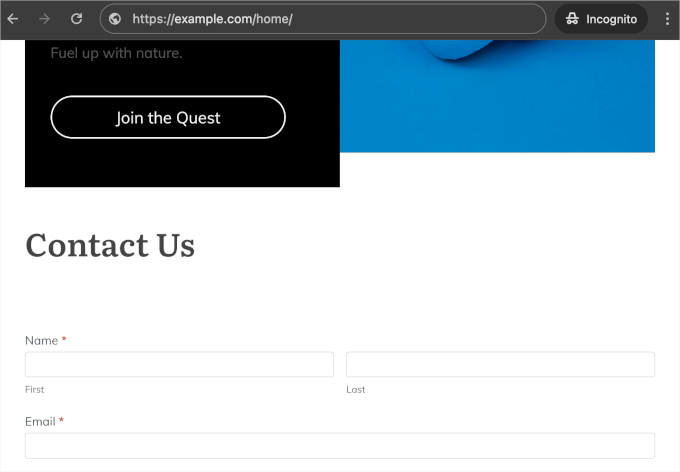
Voici à quoi cela ressemble sur notre site de démonstration :
9. Comment intégrer Gravity Forms dans WordPress
Gravity Forms est un puissant plugin de création de formulaires pour WordPress, mais voici le hic : il est uniquement premium.
Ce constructeur de formulaires dispose d'un large éventail de fonctionnalités et d'options de personnalisation. Il vous permet de créer de nombreux types de formulaires, tels que des sondages, des quiz, des inscriptions et des bons de commande.
Nous l'avons essayé pour tester toutes les fonctionnalités, que vous pouvez consulter dans notre avis complet sur Gravity Forms.
Pour créer un formulaire à l'aide de Gravity Forms, vous devrez acheter le plugin sur le site Web de Gravity Forms.
Ensuite, vous pouvez l'installer et l'activer sur votre site. Si vous avez besoin d'aide, veuillez consulter notre guide sur comment installer un plugin WordPress.
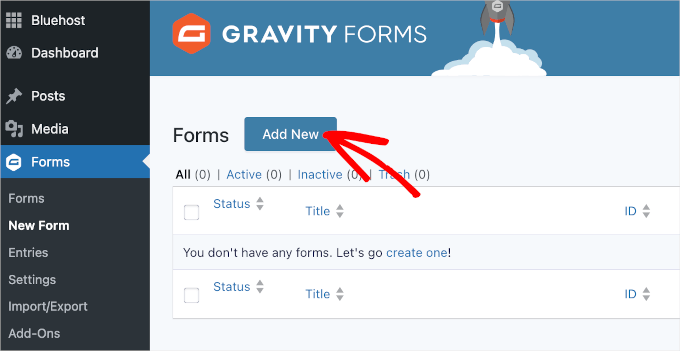
Après l'activation, vous devrez naviguer vers Gravity Forms » Nouveau formulaire dans votre tableau de bord WordPress et cliquer sur « Ajouter ».
Sur l'écran suivant, vous choisirez un modèle de formulaire.
Ne vous précipitez pas – vous pouvez explorer cette fenêtre contextuelle pour trouver le modèle que vous souhaitez utiliser. Une fois trouvé, survolez simplement le modèle et cliquez sur le bouton « Utiliser le modèle ».

Ensuite, vous serez invité à nommer votre formulaire et à écrire une courte description du formulaire.
Vous pouvez utiliser l'image suivante comme exemple :
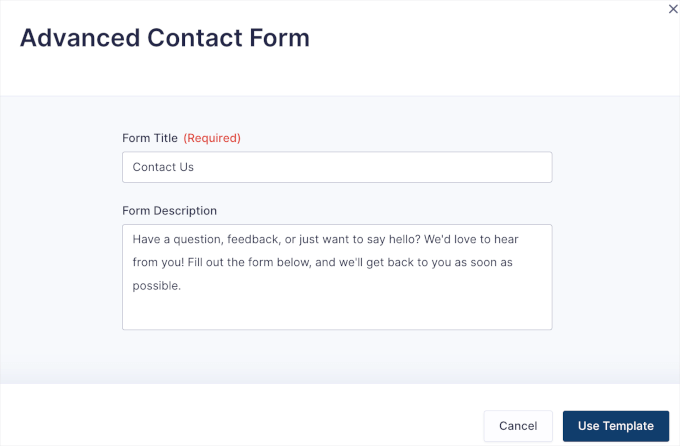
Cliquez sur « Utiliser le modèle » une fois de plus pour commencer à construire le formulaire.
Cela ouvrira l'outil de création par glisser-déposer de Gravity Forms, où vous pourrez personnaliser votre formulaire à l'aide des champs situés à droite.
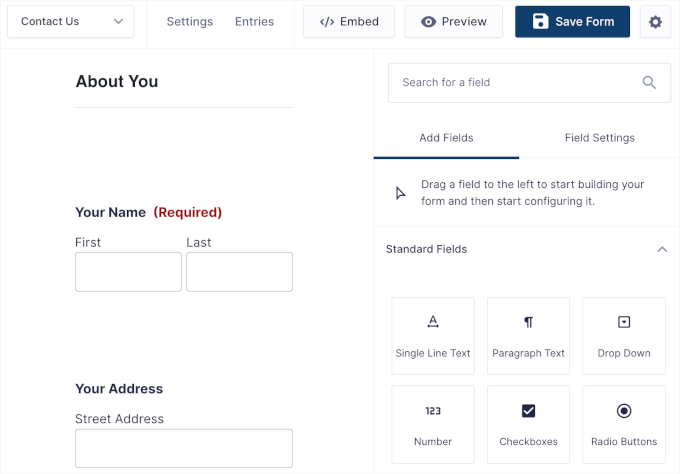
Une fois votre formulaire prêt, vous pouvez cliquer sur le bouton « Enregistrer le formulaire » pour vous assurer d'avoir stocké toutes les modifications.
Ensuite, cliquez sur « Intégrer ».
Cela ouvrira 3 options pour intégrer votre formulaire Gravity Forms – dans une page existante, une nouvelle page, ou une méthode de shortcode pour les personnes utilisant l'éditeur classique.
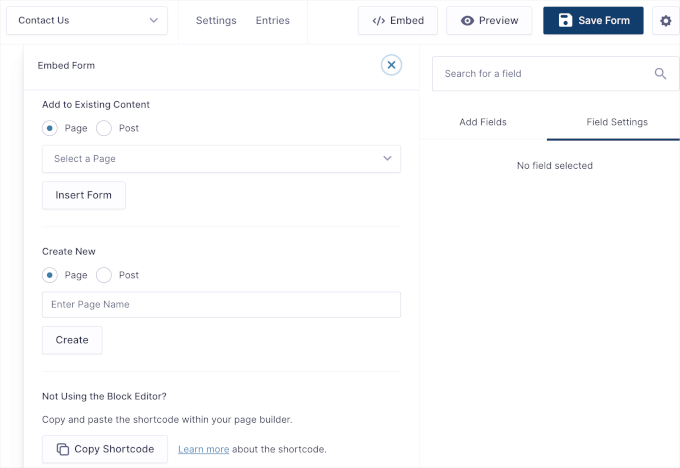
Pour ce tutoriel, nous allons vous montrer comment intégrer Gravity Forms dans une page Web existante.
À partir d'ici, sélectionnons le bouton radio « Article ». Ensuite, vous pouvez ouvrir le menu déroulant pour choisir un article publié sur votre site Web WordPress.
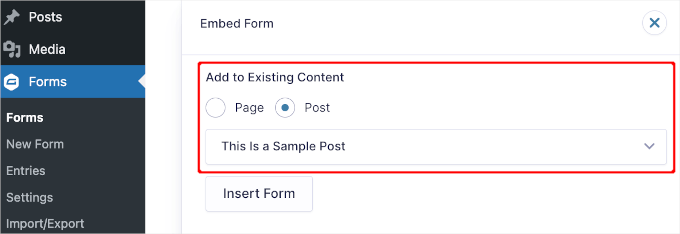
Cliquez sur le bouton « Insérer le formulaire ».
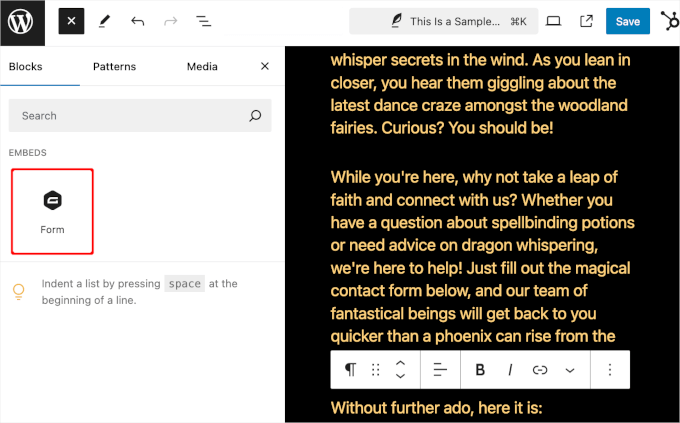
Vous serez ensuite redirigé vers l'éditeur de contenu de la page, où il vous sera demandé d'ajouter le bloc « Formulaire ». Cliquez dessus.
Gravity Forms ajoutera alors le formulaire que vous venez de créer à l'article.
Vous remarquerez peut-être également qu'il inclut le « Titre du formulaire » et la « Description du formulaire » par défaut.
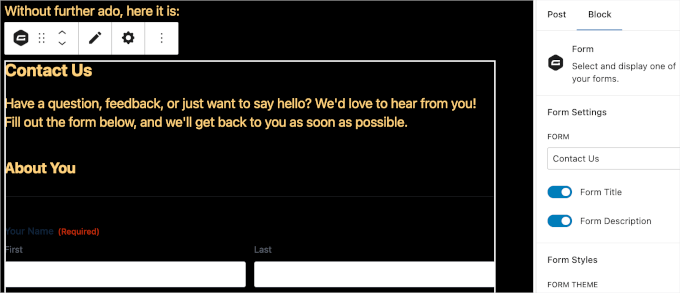
Si vous pensez que tout est en place, il est alors temps d'appuyer sur le bouton « Enregistrer ».
Et voilà – vous avez créé et intégré un formulaire Gravity Forms sur votre site WordPress.
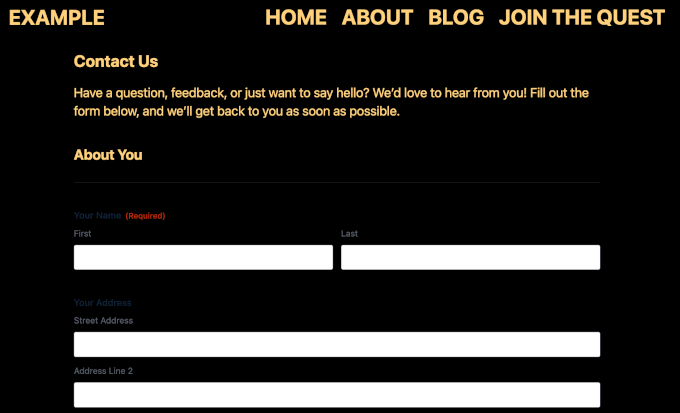
10. Comment intégrer Microsoft Forms dans WordPress
Certaines personnes pourraient vouloir utiliser Microsoft Forms pour créer des formulaires car c'est un outil qu'elles connaissent déjà grâce à leur compte Office 365. Il s'intègre également automatiquement à d'autres produits Microsoft comme Excel, ce qui facilite la collecte et la gestion des données.
Microsoft Forms offre des options intégrées pour créer des sondages, des quiz et des questionnaires. Vous pouvez ensuite facilement intégrer des formulaires Microsoft 365 dans WordPress en copiant le code d'intégration du formulaire et en l'ajoutant à votre site WordPress.
D'abord, vous créerez votre formulaire à l'aide de Microsoft Forms dans votre compte Office 365.
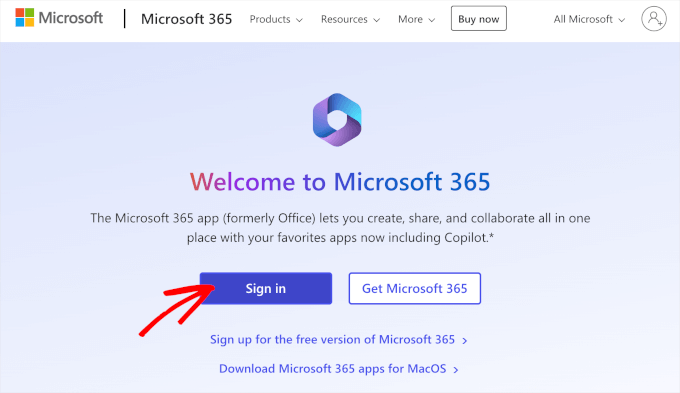
Depuis la page d'accueil d'Office 365, cliquons sur « Se connecter » pour commencer.
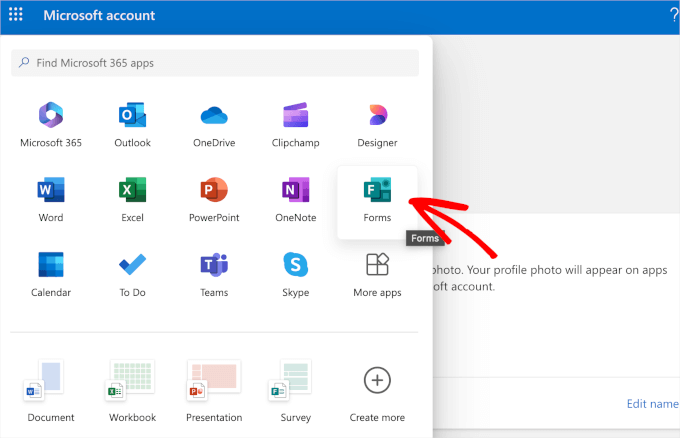
Une fois connecté, vous pouvez cliquer sur l'icône du menu en haut à gauche de la page.
Ensuite, vous devrez localiser « Formulaires » et cliquer dessus.
Cela ouvrira la galerie de modèles dans un nouvel onglet. Vous pourrez alors choisir les formulaires que vous souhaitez créer.
Microsoft Forms propose 4 types de formulaires : enquête, quiz, invitation et inscription. Pour ce tutoriel, nous choisirons l'option 'Invitation'. Cliquer dessus.

L'éditeur Microsoft Forms s'ouvrira dans un nouvel onglet. À partir de là, la première chose à faire est de choisir un modèle.
Vous pouvez explorer les options de modèles dans le panneau de gauche. Comme nous créons un formulaire d'invitation, nous avons 7 modèles prêts à l'emploi pour diverses occasions.
Pour ce tutoriel, nous utiliserons le modèle d'invitation de mariage. Voici à quoi ressemble le modèle par défaut dans l'éditeur :
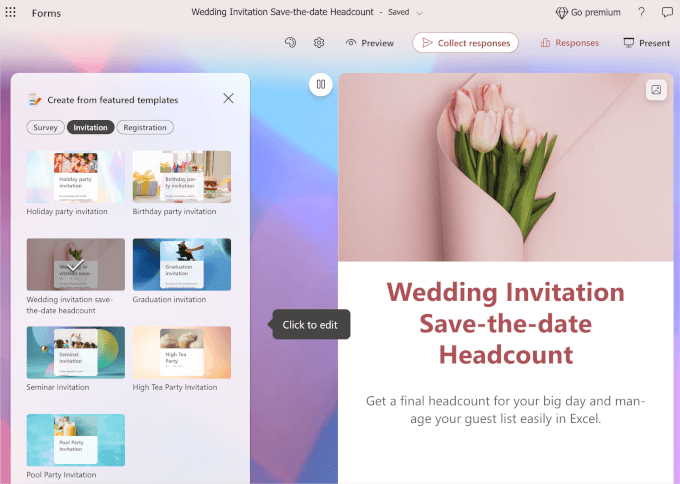
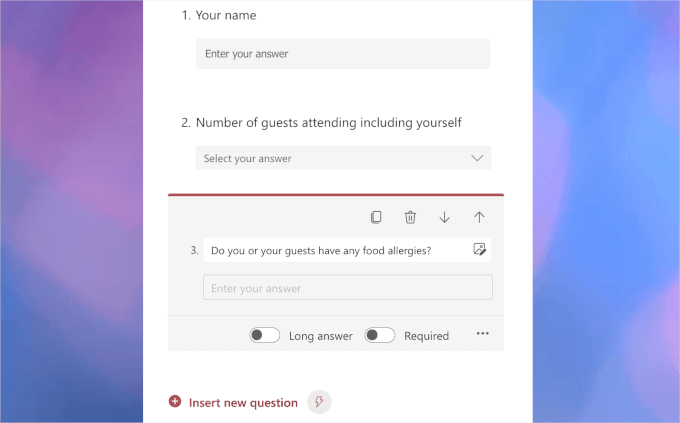
Si vous faites défiler le panneau de droite, vous trouverez les champs par défaut que ce modèle propose.
Ce modèle comporte 4 champs prédéfinis pour les noms des utilisateurs, le nombre d'invités présents, les allergies alimentaires et les adresses e-mail.
Disons que vous souhaitez ajouter plus de questions. Dans ce cas, vous pouvez cliquer sur le bouton '+ Insérer une nouvelle question' et choisir le type de question, comme 'Date', 'Évaluation', 'Texte', ou d'autres.
Si vous souhaitez modifier ceux existants, cliquez simplement sur l'un d'eux, et les options de personnalisation apparaîtront.
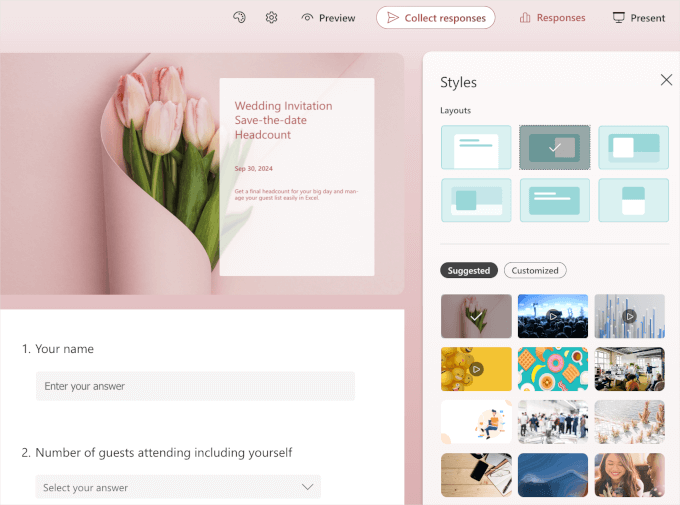
Pour modifier l'apparence, vous pouvez cliquer sur l'icône de la palette.
À partir d'ici, vous pouvez modifier la disposition du formulaire et l'image d'arrière-plan.
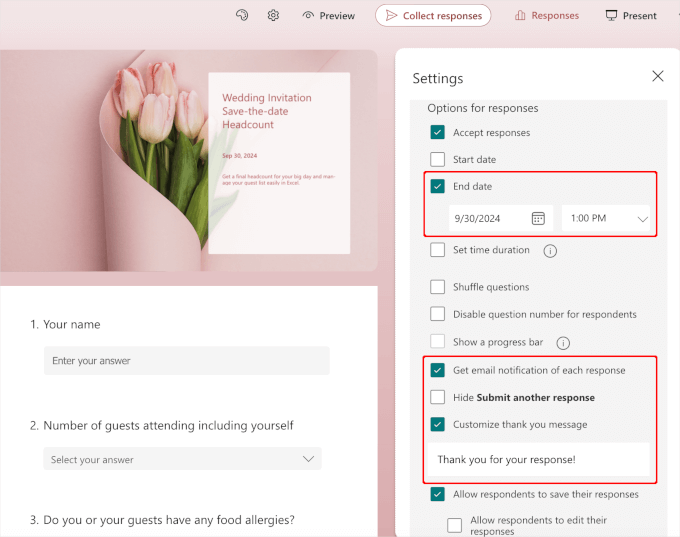
Vous pouvez ensuite passer à l'onglet des paramètres en cliquant sur l'icône d'engrenage.
Microsoft Forms a déjà configuré certains paramètres de base. Cependant, vous pourriez vouloir activer :
- La « date de fin » pour vous aider à planifier stratégiquement le jour de votre mariage en fonction des réponses.
- « Recevoir une notification par e-mail de chaque réponse » afin d'avoir des données de sauvegarde pour éviter que la réponse ne soit perdue.
Si vous le souhaitez, vous pouvez également modifier le message de confirmation prédéfini.
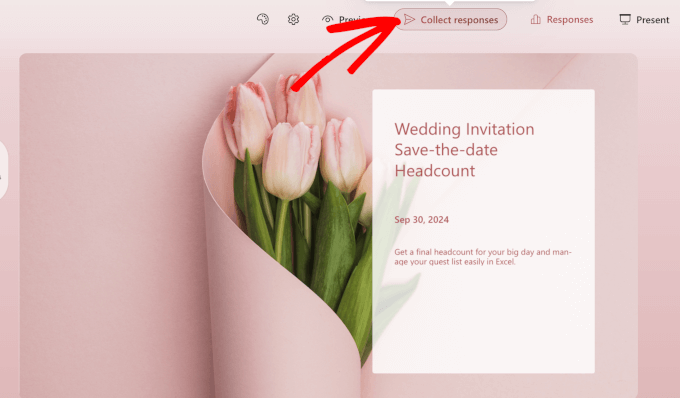
Une fois le formulaire prêt, il est temps de le lancer.
Dans le générateur de formulaires, cliquons sur le bouton « Collecter les réponses ».
Dans la fenêtre contextuelle qui apparaît, vous pouvez cliquer sur l'icône « </> » ou l'icône d'intégration.
Vous devriez maintenant voir le code d'intégration HTML pour votre site. Cliquez sur « Copier ».
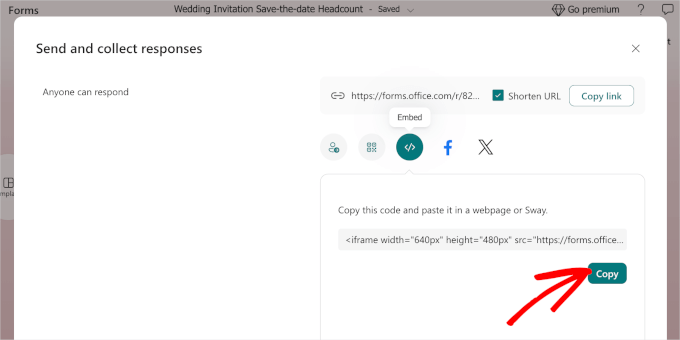
Maintenant, vous pouvez coller ce code dans un article ou une page en utilisant le bloc « HTML personnalisé ».
Dans l'éditeur de contenu WordPress, cliquez simplement sur le bouton « + » pour ajouter le bloc. Ensuite, vous pouvez utiliser la barre de recherche pour rechercher le bloc « HTML personnalisé ».
Cliquez dessus pour ajouter le bloc à l'éditeur de contenu.
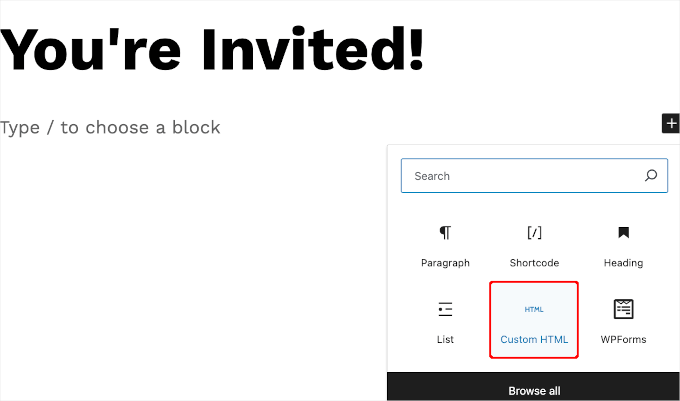
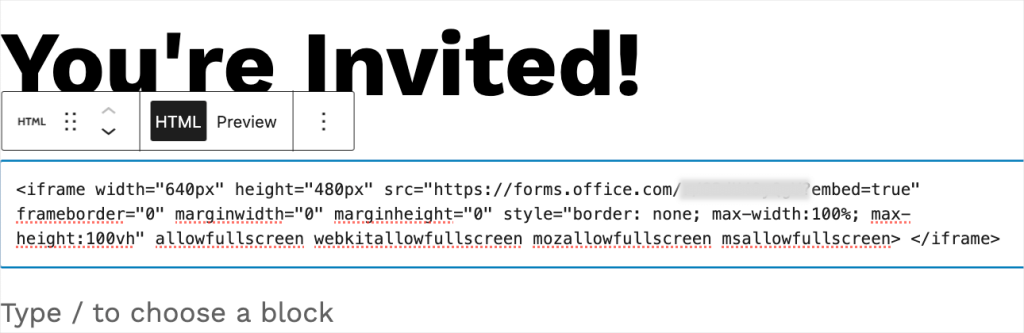
À partir de là, collez le code d'intégration de Microsoft Forms dans la zone de texte.
Ne vous inquiétez pas si vous ne voyez pas d'aperçu dans votre éditeur ; le shortcode fonctionne très bien.
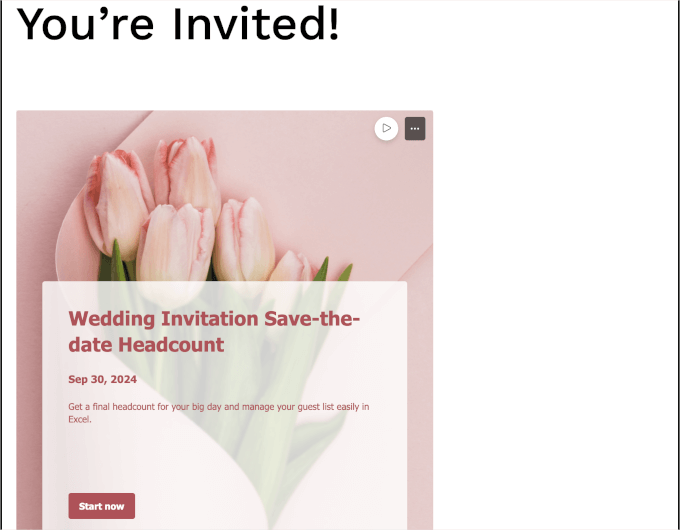
Vous pouvez maintenant appuyer sur le bouton « Publier » ou « Mettre à jour » pour le rendre public.
Voici à quoi cela ressemble sur notre site de démonstration :
11. Comment intégrer des formulaires HTML dans WordPress
Les formulaires HTML sont généralement codés à la main, vous n'avez donc pas d'éditeur glisser-déposer pour modifier votre formulaire.
Heureusement, il existe des plugins de formulaires qui rendent la configuration des formulaires HTML plus infaillible.
L'une des meilleures options est le plugin gratuit HTML Forms. Ce plugin est idéal pour configurer des formulaires de contact simples qui vous aident à recueillir des informations auprès des visiteurs.
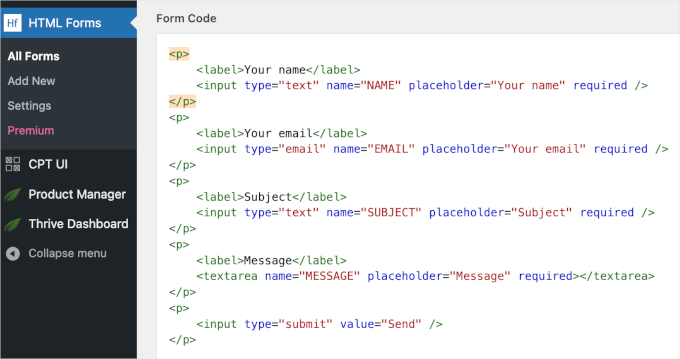
Le mieux est que vous n'avez pas besoin de savoir coder pour utiliser HTML Forms.
L'ajout d'un nouveau champ est facile. Choisissez-en un parmi les options disponibles, et HTML Forms vous demandera d'ajuster les données du champ.
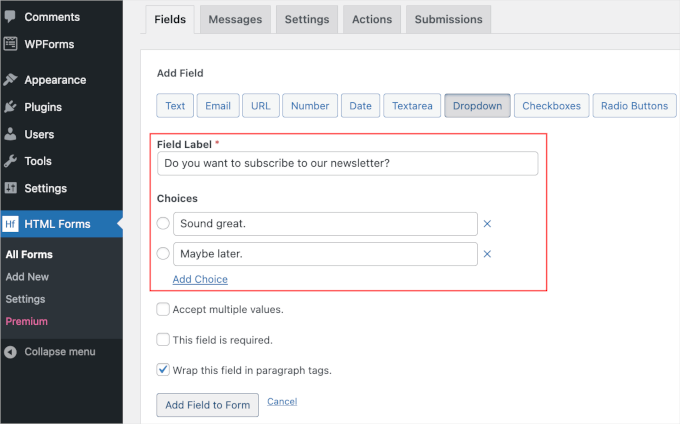
Après avoir cliqué sur le bouton « Ajouter un champ au formulaire », HTML Forms convertira les données en un extrait de code HTML et le placera dans la zone « Code du formulaire ».
Et c'est tout. N'oubliez pas de cliquer sur le bouton « Enregistrer les modifications » pour sauvegarder votre progression.
Il est maintenant temps de publier le formulaire.
HTML Forms vous permet d'intégrer facilement votre formulaire dans n'importe quel article, page ou zone de widget. Pour ce faire, vous aurez besoin du shortcode du formulaire. Vous pouvez trouver le shortcode de votre formulaire en haut du panneau « Modifier le formulaire ».
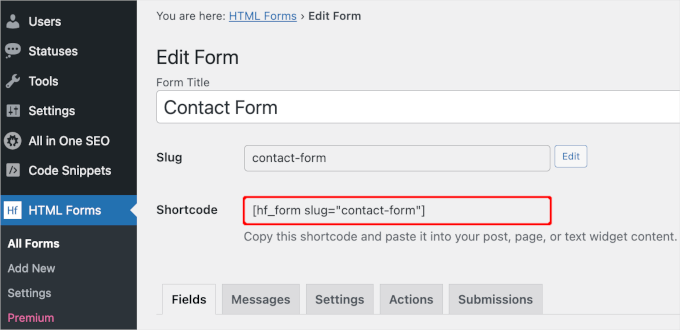
Copions ce shortcode dans le presse-papiers.
Vous pouvez ensuite ouvrir une page ou un article où vous souhaitez afficher le formulaire HTML. Pour ce tutoriel, nous ajouterons le formulaire à notre page « Contact ».
Une fois dans l'éditeur de blocs, cliquez simplement sur le bouton « + », puis recherchez le bloc « Shortcode ». Cliquez dessus pour l'ajouter à votre page.
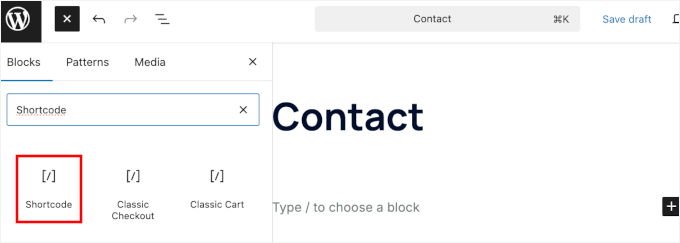
Vous pouvez ensuite coller le shortcode dans le bloc « Shortcode ».
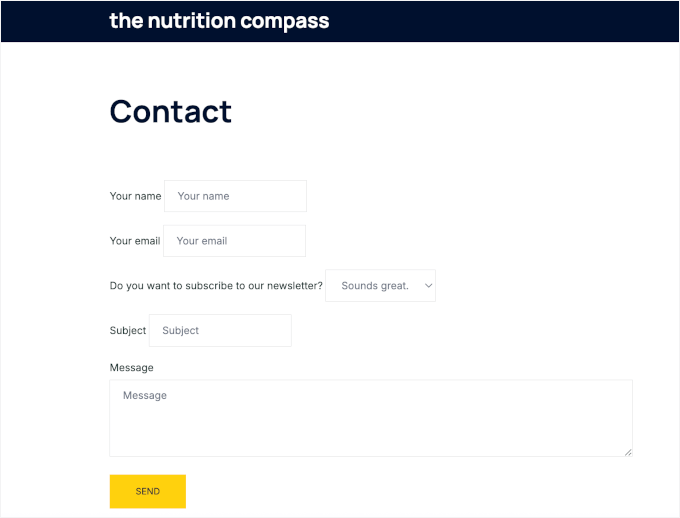
L'éditeur de blocs n'affichera pas d'aperçu en direct du formulaire. Mais ne vous inquiétez pas, il apparaîtra correctement sur la page en direct une fois que vous l'aurez enregistré ou publié.
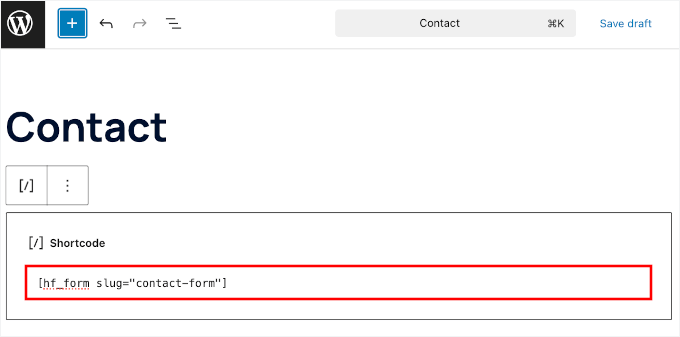
Alors, cliquons sur le bouton « Enregistrer » pour le voir en action.
Voici à quoi cela pourrait ressembler sur votre site web :
Pour des instructions détaillées, vous pouvez consulter notre guide sur comment ajouter des formulaires HTML à WordPress.
Questions fréquemment posées sur l'intégration de formulaires WordPress
Vous avez des questions sur l'intégration de formulaires dans WordPress ? Voici quelques réponses rapides pour vous aider à démarrer.
Peut-on intégrer des formulaires dans WordPress ?
Oui. Vous pouvez facilement intégrer des formulaires dans WordPress à l'aide de divers plugins, notamment WPForms, qui est le meilleur constructeur de formulaires polyvalent.
Comment installer un formulaire dans WordPress ?
Tout d'abord, rendez-vous dans Plugins » Ajouter depuis votre administration WordPress. L'étape suivante consiste à trouver un plugin de formulaire de votre choix, puis à l'installer et à l'activer. Une fois cela fait, vous utiliserez le plugin pour créer un formulaire et l'intégrer sur votre site à l'aide d'un shortcode ou d'un bloc.
Comment configurer WPForms dans WordPress ?
Pour configurer WPForms, vous devrez d'abord installer et activer le plugin WPForms. Ensuite, vous pouvez créer un nouveau formulaire à l'aide du constructeur par glisser-déposer et intégrer le formulaire sur votre site Web à l'aide d'un shortcode ou du bloc du plugin.
Comment créer un formulaire dans WordPress sans plugin ?
La création d'un formulaire dans WordPress sans plugin nécessite du HTML et du PHP personnalisés. Vous pouvez ajouter manuellement le HTML du formulaire à votre page et gérer les soumissions avec du PHP personnalisé dans le fichier functions.php de votre thème.
Comme ce n'est pas adapté aux débutants, nous vous recommandons plutôt d'utiliser un constructeur de formulaires.
Ressources supplémentaires pour l'utilisation des formulaires dans WordPress
Nous espérons que cet article vous a aidé à apprendre comment intégrer des formulaires dans WordPress.
Ensuite, vous voudrez peut-être consulter nos autres guides utiles sur :
- Comment créer des formulaires multilingues dans WordPress
- Façons d'utiliser la logique conditionnelle dans les formulaires WordPress
- Comment utiliser les formulaires de contact pour développer votre liste d'e-mails dans WordPress
- Comment configurer le suivi des formulaires WordPress dans Google Analytics
- Comment suivre et réduire l'abandon de formulaire
- Comment j'ai bloqué 18 000 attaques de prospects spam dans mon formulaire WordPress
Si vous avez aimé cet article, abonnez-vous à notre Chaîne YouTube pour des tutoriels vidéo WordPress. Vous pouvez également nous trouver sur Twitter et Facebook.



Dennis Muthomi
Voici une astuce utile tirée de mon expérience en conception web : testez toujours vos formulaires intégrés sur mobile ! Je l'ai appris à mes dépens avec le Google Form d'un client. Il était parfait sur ordinateur mais un désastre sur les écrans mobiles.
Solution rapide qui a fonctionné pour moi : ajoutez simplement ce CSS au conteneur de votre formulaire :
– max-width: 100%
– height: auto