


Une inscription utilisateur appropriée est la base de la création d'une communauté en ligne engagée avec WordPress. C'est une chose que nous avons apprise très tôt en faisant de WPBeginner le plus grand site de ressources WordPress d'aujourd'hui.
Au fil du temps, nous avons vu des sites Web évoluer de simples blogs en communautés dynamiques, tout cela en mettant en place le bon système d'inscription des utilisateurs.
Donc, que vous souhaitiez accepter des articles invités, créer un site d'adhésion ou développer une communauté, tout commence ici.
Dans ce guide, nous vous montrerons exactement comment autoriser l'inscription des utilisateurs sur votre site WordPress – sans code compliqué, juste des étapes simples qui fonctionnent réellement. 🚀
Pourquoi autoriser l'inscription des utilisateurs dans WordPress ?
Un utilisateur enregistré est un titulaire de compte sur votre site WordPress qui possède des identifiants de connexion (nom d'utilisateur et mot de passe) et un rôle attribué qui détermine ce qu'il peut faire sur votre site.
Ajouter un formulaire d'inscription d'utilisateur à votre site Web WordPress peut permettre aux utilisateurs d'interagir les uns avec les autres et même de construire une communauté autour de votre marque.
De plus, vous pouvez accepter et publier du contenu généré par les utilisateurs sur votre blog WordPress, comme des articles, des commentaires, des images, des vidéos, et plus encore.
Si vous avez une boutique en ligne, vous pouvez augmenter l'engagement en offrant du contenu exclusif ou des offres de réduction aux clients enregistrés sur votre site.
Cela peut aider à améliorer l'engagement des utilisateurs, à accroître la fidélité, et même à vous aider à constituer une liste d'e-mails en vous permettant de collecter des adresses e-mail pendant le processus d'inscription.
Cela dit, voyons comment autoriser facilement l'inscription des utilisateurs dans WordPress.
Voici la liste des sujets que nous allons aborder dans ce tutoriel. Vous pouvez utiliser les liens rapides ci-dessous pour sauter à différentes sections :
- Activer l'inscription des utilisateurs dans WordPress
- Ajouter des liens de connexion et d'inscription dans WordPress
- Méthode 1 : Ajouter le widget Meta à la barre latérale de WordPress
- Méthode 2 : Créer des pages de connexion personnalisées avec WPForms
- Méthode 3 : Créer une page de connexion personnalisée avec SeedProd
- Meilleures pratiques de sécurité pour l'inscription des utilisateurs WordPress
- Astuce bonus 1 : Gérer les utilisateurs dans WordPress
- Astuce bonus 2 : Afficher les utilisateurs récemment inscrits sur votre site
- Questions fréquemment posées sur l'inscription des utilisateurs WordPress
- Prochaine étape : Utiliser des formulaires dans WordPress
📝 Note : Ce guide se concentre sur l'ajout d'utilisateurs à votre site WordPress avec des rôles d'utilisateur par défaut et des capacités.
Si vous cherchez à gagner de l'argent en ligne en permettant aux utilisateurs de payer pour du contenu premium et l'accès à une communauté, alors vous devriez plutôt consulter notre guide ultime pour créer un site d'adhésion WordPress.
Activer l'inscription des utilisateurs dans WordPress
WordPress est doté d'une fonctionnalité intégrée pour gérer les inscriptions d'utilisateurs. Elle est désactivée par défaut, mais vous pouvez facilement l'activer.
Pour ce faire, rendez-vous simplement sur la page Paramètres » Général dans votre zone d'administration WordPress.
À partir d'ici, faites défiler jusqu'à la section « Adhésion » et cochez la case à côté de l'option « Tout le monde peut s'inscrire ».
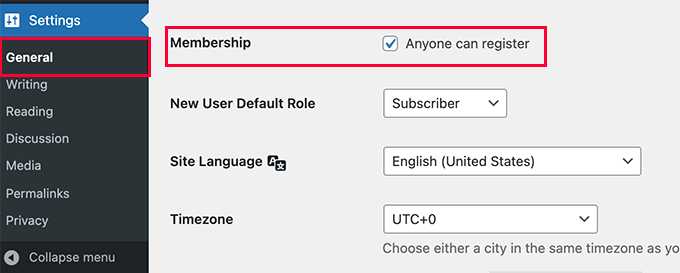
Ensuite, vous devez sélectionner le rôle utilisateur par défaut. C'est le rôle utilisateur attribué à chaque nouvel utilisateur qui s'inscrit sur votre site WordPress.
Chaque rôle d'utilisateur dans WordPress est doté de ses propres permissions et capacités. Consultez notre guide sur les rôles et permissions des utilisateurs WordPress pour en savoir plus sur les rôles d'utilisateur dans WordPress.
Le rôle d'utilisateur par défaut est « Abonné », ce qui est l'option la plus sûre car les abonnés ne peuvent gérer que leurs propres profils et lire le contenu, mais ne peuvent pas modifier votre site. Vous pouvez le changer pour tout autre rôle d'utilisateur disponible si nécessaire.
Par exemple, si vous souhaitez que les utilisateurs rédigent des articles sur votre site, vous pouvez changer le rôle utilisateur par défaut en Contributeur ou Auteur.
📌 Important : N'utilisez jamais « Administrateur » comme rôle d'utilisateur par défaut pour les inscriptions d'utilisateurs, sinon un nouvel utilisateur pourrait prendre le contrôle de votre site Web et vous bloquer.
N'oubliez pas de cliquer sur le bouton « Enregistrer les modifications » pour sauvegarder vos paramètres.
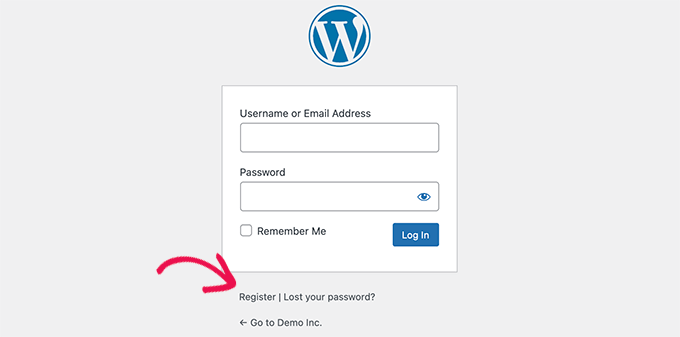
Maintenant, votre site WordPress est ouvert aux inscriptions d'utilisateurs. Vous pouvez visiter votre page de connexion WordPress, et vous verrez une option pour vous inscrire en tant que nouvel utilisateur.
Ajouter des liens de connexion et d'inscription dans WordPress
Après avoir ouvert votre site web aux inscriptions d'utilisateurs, vous voudrez informer les utilisateurs qu'ils peuvent s'inscrire et se connecter à leurs comptes.
Il existe plusieurs façons de le faire.
Vous pouvez simplement ajouter des liens dans la barre latérale de votre WordPress vers votre page de connexion et d'inscription, ou vous pouvez créer des pages de connexion et d'inscription personnalisées pour votre site web.
Nous allons vous montrer 3 méthodes différentes afin que vous puissiez choisir celle qui convient le mieux à vos besoins.
Méthode 1 : Ajouter le widget Meta à la barre latérale de WordPress
La façon la plus simple d'ajouter un lien de connexion est d'ajouter le widget Meta à votre barre latérale.
Allez simplement sur la page Apparence » Widgets et ajoutez le widget « Meta » à une barre latérale. Vous pouvez consulter notre guide sur comment ajouter et utiliser des widgets dans WordPress pour des instructions détaillées.
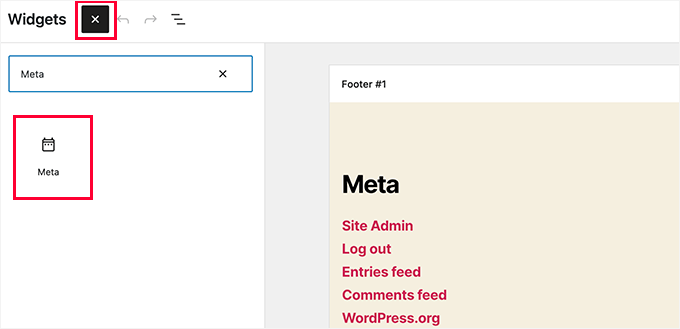
Le widget meta comprend des liens pour s'inscrire, se connecter / se déconnecter, flux RSS, flux de commentaires et le site WordPress.org.
Voici comment cela apparaît sur notre site web d'exemple :
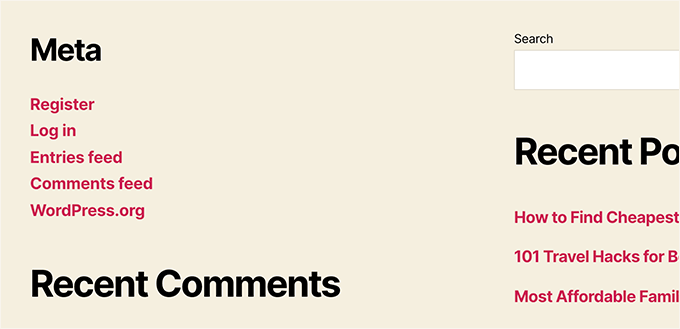
Gardez à l'esprit que si vous utilisez un thème de type thème bloc avec l'éditeur complet du site, l'option Apparence » Widgets ne sera pas disponible pour vous. Dans ce cas, nous vous recommandons vivement d'utiliser la méthode 2 ou 3 ci-dessous.
Méthode 2 : Créer des pages de connexion personnalisées avec WPForms
Le problème avec la première méthode est qu'il n'y a aucun moyen de personnaliser les formulaires d'inscription ou de connexion. Vous ne pouvez pas ajouter de champs de formulaire ni modifier la conception des formulaires, et ils ne correspondront pas à la conception de votre site web WordPress.
En utilisant vos propres pages de connexion personnalisées, vous pouvez offrir une bien meilleure expérience utilisateur. Vous pouvez intégrer vos formulaires sur n'importe quelle page de votre site Web et ajouter des champs de formulaire pour collecter les informations que vous souhaitez.
Nous allons vous montrer différentes façons de créer vos propres pages de connexion personnalisées. La plus simple est d'utiliser le plugin WPForms.
C'est le meilleur plugin de formulaire de contact WordPress du marché qui est livré avec un module complémentaire d'inscription d'utilisateur. Il vous permet d'ajouter et de personnaliser facilement des formulaires de connexion et d'inscription n'importe où sur votre site web.
Contrairement à Contact Form 7, qui nécessite un codage et une configuration manuels, WPForms comprend un constructeur par glisser-déposer qui facilite la création de formulaires d'inscription professionnels sans expertise technique.
De plus, il est approuvé par plus de 6 millions de sites WordPress et détient une note impressionnante de 4,8/5 sur plus de 14 000 avis sur WordPress.org. Les utilisateurs soulignent son excellent support client et sa facilité d'utilisation, beaucoup signalant qu'ils peuvent créer des formulaires d'inscription professionnels en quelques minutes sans aucun codage.
Au-delà de l'inscription de base des utilisateurs, WPForms offre des fonctionnalités premium comme les Formulaires Conversationnels pour des taux de complétion plus élevés et la Capture de formulaires abandonnés pour capturer les inscriptions partielles, entre autres choses. Vous pouvez également accepter des paiements via Stripe, PayPal, Authorize.Net, et plus encore.
👉 Le saviez-vous ? Chez WPBeginner, nous utilisons WPForms pour tous nos besoins en formulaires, qu'il s'agisse de notre formulaire de contact ou de notre sondage annuel auprès des lecteurs. Nous adorons sa facilité d'utilisation, et avec les outils d'IA qui se déploient, la création de formulaires WordPress n'a jamais été aussi simple.
Consultez notre avis complet sur WPForms pour explorer ses fonctionnalités !
Premiers pas avec WPForms
Tout d'abord, vous devez installer et activer le plugin WPForms. Pour plus de détails, consultez notre guide étape par étape sur comment installer un plugin WordPress.
📝 Note : WPForms dispose également d'une version gratuite. Cependant, vous aurez besoin au minimum de la licence Pro du plugin pour accéder au module complémentaire d'inscription d'utilisateur.
Après l'activation, visitez la page WPForms » Paramètres pour saisir votre clé de licence.
Vous pouvez trouver ces informations sur votre compte sur le site Web de WPForms.
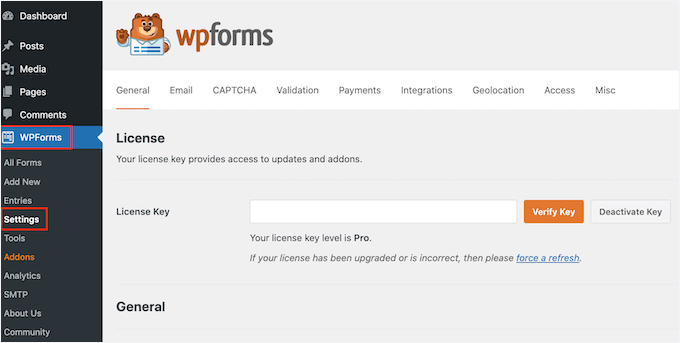
Après vérification, rendez-vous sur la page WPForms » Modules complémentaires depuis le tableau de bord WordPress.
Ici, faites défiler jusqu'à « Module complémentaire d'enregistrement d'utilisateur » et cliquez sur le bouton « Installer le module complémentaire » à côté.

WPForms installera et activera automatiquement le module complémentaire pour vous. S'il ne s'active pas automatiquement, cliquez simplement sur le bouton 'Activer' pour commencer à l'utiliser.
Vous êtes maintenant prêt à créer des formulaires d'inscription et de connexion personnalisés à l'aide de WPForms.
Création d'un formulaire d'inscription personnalisé
Visitez simplement la page WPForms » Ajouter nouveau pour lancer le constructeur de formulaires WPForms.
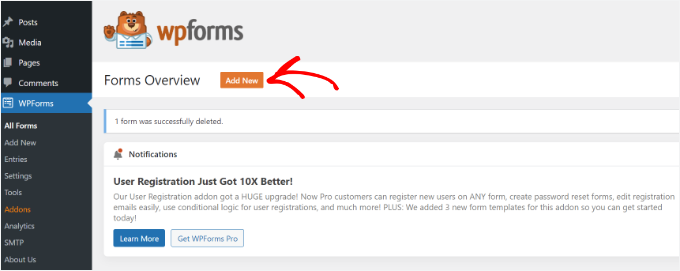
Ici, vous devrez d'abord entrer un nom de formulaire, puis choisir comment vous souhaitez créer votre formulaire : en utilisant l'IA, à partir de zéro, ou en choisissant un modèle.
🧑💻 Astuce de pro : Avec WPForms AI, il vous suffit d'une simple invite, et l'outil générera automatiquement le formulaire pour vous. Il comprend même des exemples d'invites prêts à l'emploi sur lesquels vous pouvez cliquer pour commencer plus rapidement.
La création d'une nouvelle page est l'option la plus rapide, mais pour ce tutoriel, nous vous montrerons comment ajouter le formulaire à une page existante. Dans la fenêtre contextuelle, sélectionnez « Sélectionner une page existante ».
Dans ce guide, nous allons utiliser un modèle prêt à l'emploi.
Utilisez simplement la barre de recherche sous la section « Sélectionner un modèle » pour trouver rapidement le modèle d'inscription d'utilisateur.
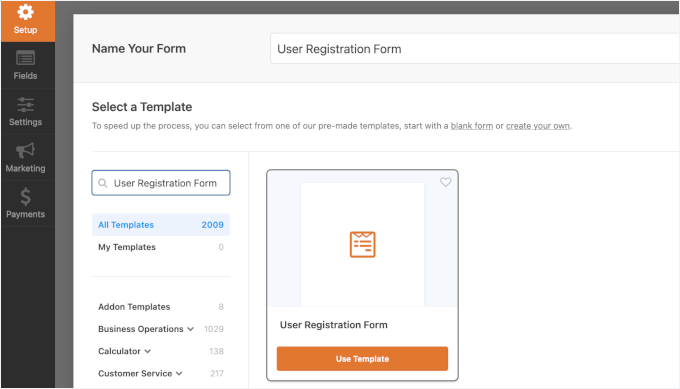
Une fois que vous avez fait cela, cliquez sur le bouton « Utiliser le modèle » pour continuer, et WPForms créera un simple formulaire d'inscription d'utilisateur WordPress pour vous.
Vous pouvez maintenant ajouter de nouveaux champs depuis le panneau de gauche ainsi que personnaliser l'ordre des champs existants en utilisant une simple interface de glisser-déposer.
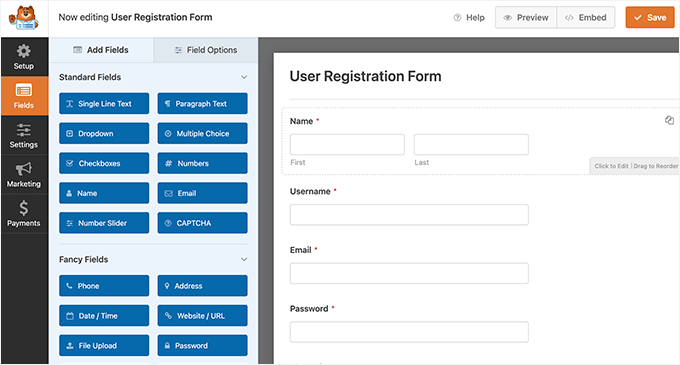
Une fois que vous avez terminé d'ajouter les champs, cliquez sur le menu « Paramètres » à gauche.
Sélectionnez ensuite l'onglet « Inscription d'utilisateur ».
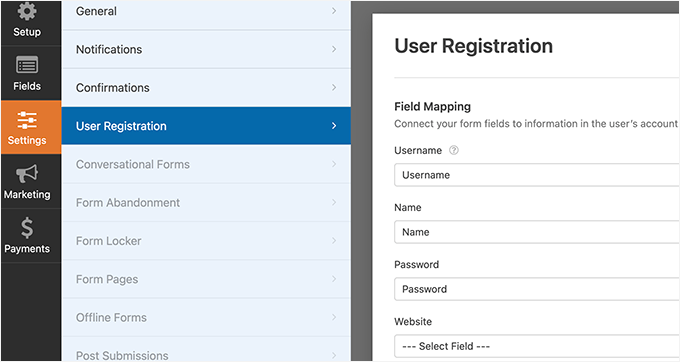
Ici, vous pouvez mapper chaque champ du formulaire aux informations du profil de l'utilisateur, sélectionner le rôle de l'utilisateur, activer les notifications, sélectionner la page de confirmation et activer l'activation de l'utilisateur.
La fonctionnalité d'activation des utilisateurs vous aide à réduire l'inscription d'utilisateurs spam dans WordPress.
Si vous sélectionnez la méthode manuelle, tous les utilisateurs doivent être approuvés par un administrateur avant de pouvoir se connecter à votre site.
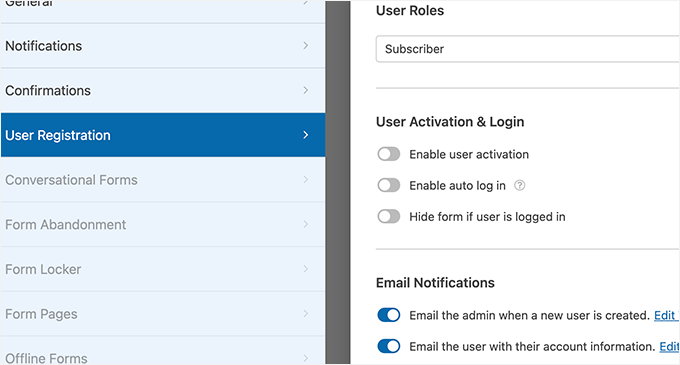
Si vous sélectionnez la méthode par e-mail, l'utilisateur recevra un e-mail automatisé contenant un lien d'activation sur lequel il devra cliquer avant de pouvoir se connecter à votre site Web.
💡 Astuce de pro : Pour garantir que les e-mails d'activation et de notification parviennent de manière fiable dans la boîte de réception de vos utilisateurs, nous vous recommandons d'utiliser le plugin gratuit WP Mail SMTP. Ce plugin résout les problèmes de délivrabilité des e-mails de WordPress.
Consultez notre guide sur comment résoudre le problème des e-mails non envoyés par WordPress pour plus de détails.
En plus d'ajouter des champs de formulaire, vous pouvez également connecter votre formulaire à d'autres modules complémentaires WPForms.
Par exemple, vous pouvez vous connecter à votre fournisseur de service de marketing par e-mail et ajouter automatiquement de nouveaux utilisateurs à votre liste d'e-mails. De même, vous pouvez connecter WPForms à des services de paiement tels que PayPal et Stripe pour recevoir des paiements en ligne.
Lorsque vous avez terminé, n'oubliez pas de cliquer sur le bouton « Enregistrer » dans le coin supérieur droit de l'écran pour sauvegarder les paramètres de votre formulaire. Vous pouvez maintenant quitter le constructeur de formulaires en cliquant sur le bouton « Fermer ».
Votre formulaire d'inscription d'utilisateur est prêt à être ajouté à votre site WordPress.
Ajouter un formulaire d'inscription d'utilisateur à un site WordPress
Pour ajouter votre formulaire d'inscription d'utilisateur à votre site Web, cliquez sur le bouton « Intégrer » en haut du générateur de formulaires WPForms.
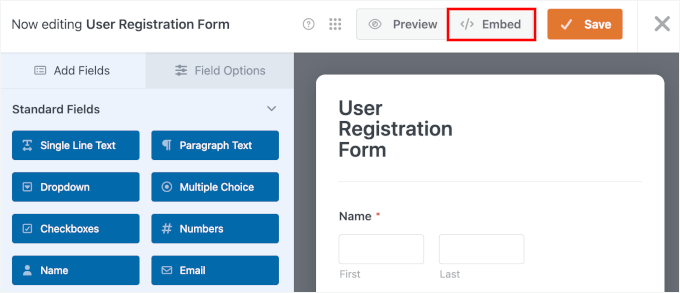
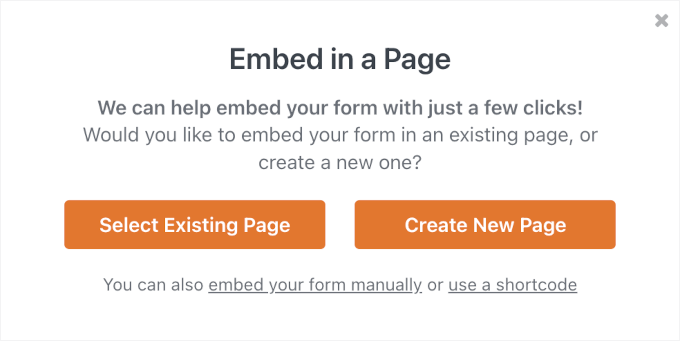
Une fenêtre contextuelle apparaîtra, vous pouvez soit cliquer sur :
- Sélectionner une page existante – pour ajouter le formulaire à une page existante à l'aide du bloc WPForms.
- Créer une nouvelle page – pour laisser WPForms intégrer automatiquement le formulaire.
Il existe également l'option shortcode, qui fonctionne mieux si vous souhaitez intégrer votre formulaire d'inscription dans une zone de widget, un modèle personnalisé ou un générateur de pages qui prend en charge les shortcodes.
La création d’une nouvelle page est l’option la plus rapide, mais pour ce tutoriel, nous allons vous montrer comment ajouter le formulaire à une page existante. Dans la fenêtre contextuelle, sélectionnez « Sélectionner une page existante ».
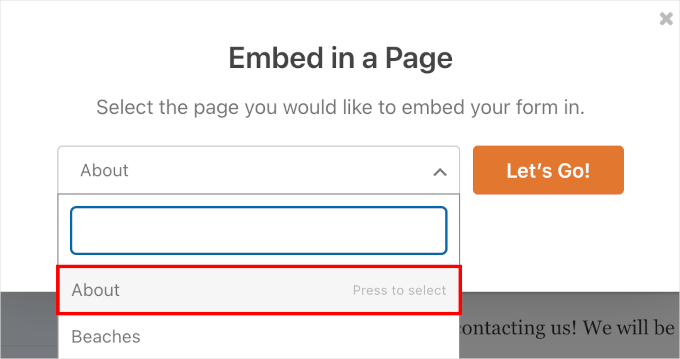
Ensuite, choisissez la page où vous souhaitez afficher le formulaire.
Le menu déroulant affichera toutes les pages publiées sur votre site WordPress, y compris vos pages Accueil, À propos et Contact.
Sélectionnez simplement la page où vous souhaitez que les utilisateurs s'inscrivent et cliquez sur « C'est parti ! ».
WPForms vous redirigera vers l'éditeur de contenu.
À partir de là, cliquez sur le bouton « + » pour ajouter un bloc, tapez « WPForms » dans le champ de recherche et sélectionnez le bloc WPForms lorsqu'il apparaît.
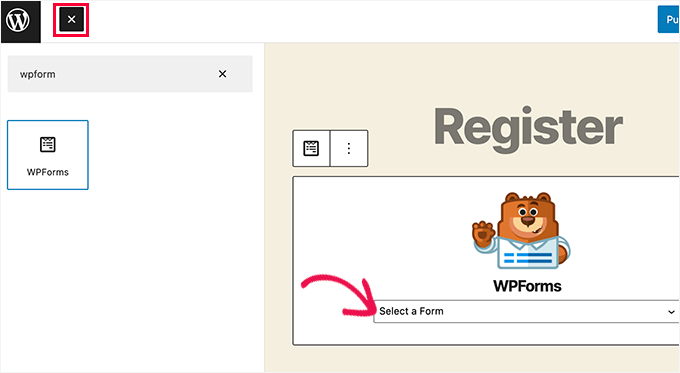
Depuis le bloc WPForms, cliquez simplement sur le menu déroulant et sélectionnez le « Formulaire d'inscription utilisateur » que vous avez créé précédemment.
Vous pouvez maintenant enregistrer ou publier votre page, puis la visiter pour voir votre page d'inscription d'utilisateur personnalisée en action.
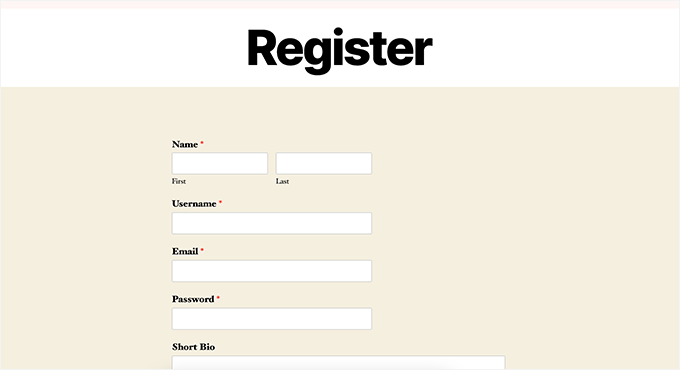
Pour plus de détails, consultez notre guide sur comment intégrer des formulaires dans WordPress.
Créer un formulaire de connexion personnalisé
Maintenant que votre page d'inscription utilisateur personnalisée est active, vous pouvez également créer un formulaire de connexion personnalisé pour votre site avec WPForms, ce qui en fait le meilleur plugin d'inscription utilisateur WordPress du marché.
Pour commencer, visitez l'écran WPForms » Ajouter nouveau.
Cela lancera l'interface du générateur de formulaires de WPForms.
Vous devez fournir un nom pour votre formulaire de connexion personnalisé, puis sélectionner « Formulaire de connexion utilisateur » comme modèle.
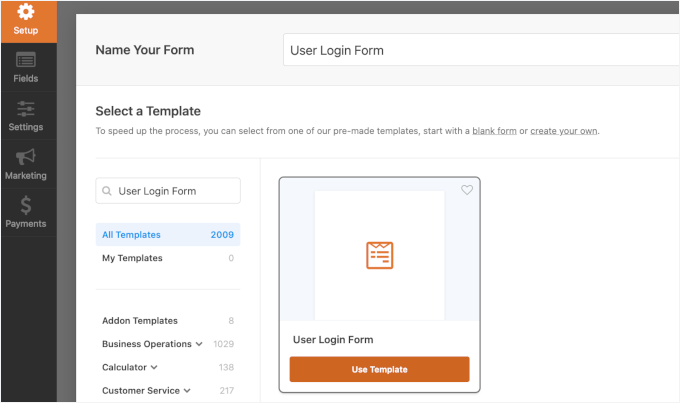
WPForms va maintenant créer un nouveau formulaire de connexion.
Par défaut, il ne contient que les champs nom d'utilisateur et mot de passe.
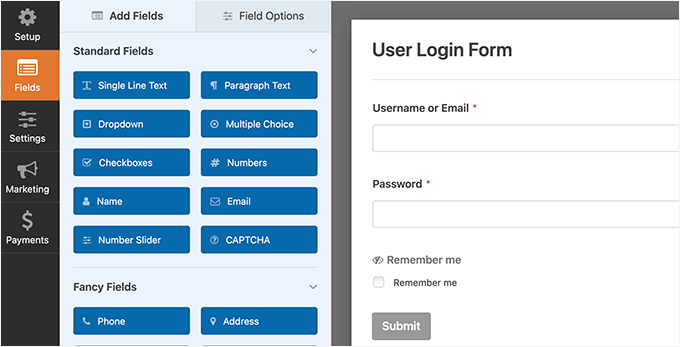
Cependant, vous pouvez également ajouter des champs supplémentaires au formulaire en les faisant glisser depuis le panneau de gauche.
Ensuite, cliquez sur l'onglet « Paramètres », puis sur l'onglet « Confirmation ». C'est ici que vous pouvez définir ce qu'il faut faire après une connexion réussie.
Vous pouvez afficher un message aux utilisateurs, les rediriger vers la page d'où ils viennent, ou les rediriger vers toute autre page de votre site.
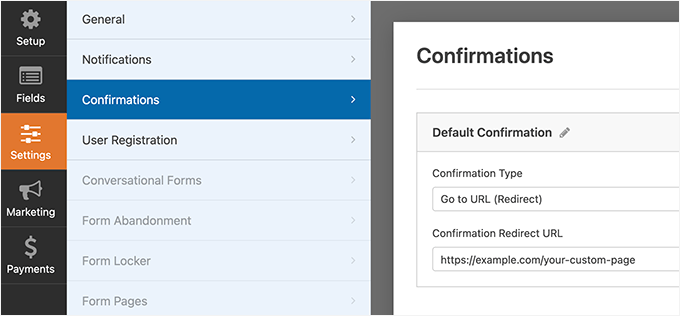
Cliquez sur le bouton « Enregistrer » dans le coin supérieur droit de l'écran pour enregistrer les paramètres de votre formulaire. Vous pouvez maintenant quitter l'interface de création de formulaire en cliquant sur le bouton « Fermer ».
Votre formulaire de connexion personnalisé est prêt à être ajouté à votre site WordPress.
Vous pouvez ajouter votre formulaire de connexion personnalisé à une page en créant une nouvelle page, puis en ajoutant le bloc WPForms à la zone de contenu.
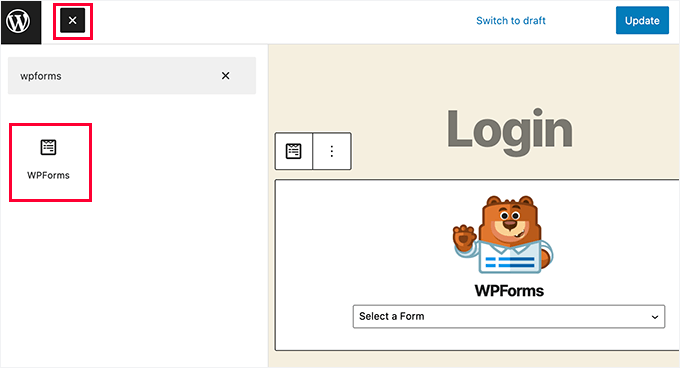
Vous pouvez également ajouter votre formulaire de connexion personnalisé à une barre latérale.
Rendez-vous simplement sur la page Apparence » Widgets et ajoutez le bloc WPForms ou le widget hérité à une barre latérale.
📝 Note: Cette option de barre latérale n'est disponible que pour les thèmes classiques. Si vous utilisez un thème basé sur des blocs avec l'Éditeur de site complet, vous devriez intégrer le formulaire de connexion dans une page ou utiliser l'Éditeur de site à la place.
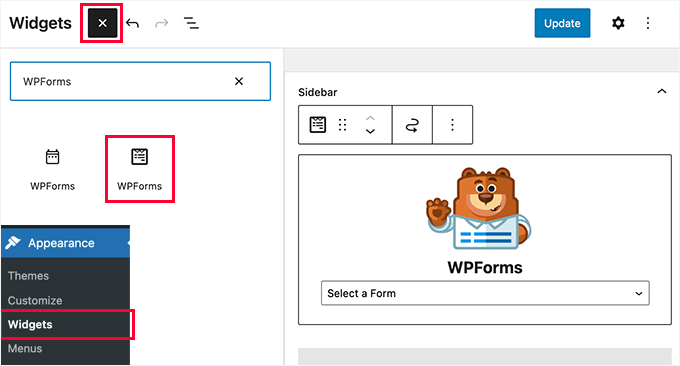
Sélectionnez le formulaire de connexion personnalisé que vous venez de créer dans le menu déroulant, puis cliquez sur le bouton « Mettre à jour » pour enregistrer les paramètres de votre widget.
Vous pouvez maintenant visiter votre site Web pour voir votre formulaire de connexion personnalisé en action.
💡 Astuce Pro: Pour tester correctement vos nouveaux formulaires d'inscription et de connexion, assurez-vous d'ouvrir votre site Web dans une fenêtre de navigation privée ou incognito. Cela vous permet de voir les formulaires exactement comme les verrait un visiteur non connecté.
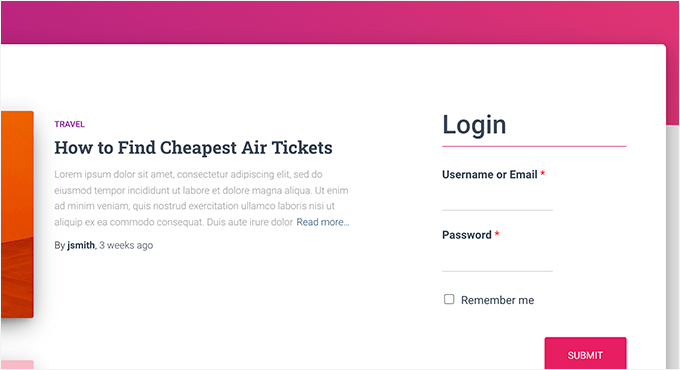
Pour en savoir plus sur ce sujet, consultez notre guide sur comment créer une page de connexion personnalisée pour WordPress.
Méthode 3 : Créer une page de connexion personnalisée avec SeedProd
Si vous utilisez WPForms seul pour créer une page de connexion personnalisée, la conception de votre page de connexion dépendra toujours de votre thème WordPress.
Et si vous vouliez concevoir une page de connexion personnalisée qui ait l'air plus professionnelle et élégante ?
SeedProd vous permet de créer facilement une belle page de connexion personnalisée pour votre site Web.
C'est le constructeur de pages WordPress le plus puissant du marché. Vous pouvez l'utiliser pour créer n'importe quel type de page sans écrire de code ni acquérir de compétences spéciales en conception.

👉 Certains de nos partenaires commerciaux utilisent SeedProd pour créer leurs sites Web. L'éditeur par glisser-déposer les aide à créer des pages à forte conversion facilement et rapidement. Consultez notre avis complet sur SeedProd pour découvrir ses fonctionnalités !
Tout d'abord, vous devez installer et activer le plugin SeedProd. Pour plus de détails, consultez notre guide étape par étape sur comment installer un plugin WordPress.
📝 Note: La fonctionnalité de page de connexion personnalisée nécessite un plan SeedProd payant (Basic ou supérieur). La version gratuite SeedProd Lite n'inclut pas cette fonctionnalité.
Lors de l'activation, il vous sera demandé de saisir votre clé de licence. Vous trouverez ces informations dans votre compte sur le site web de SeedProd.
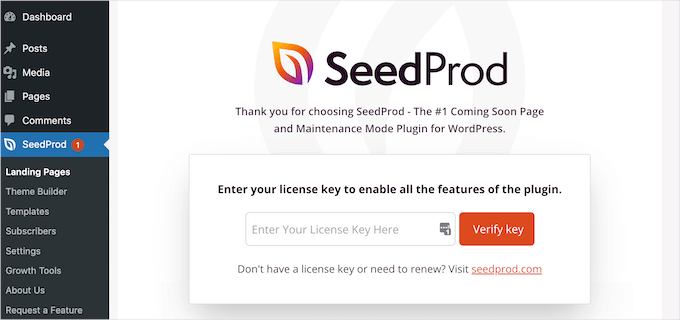
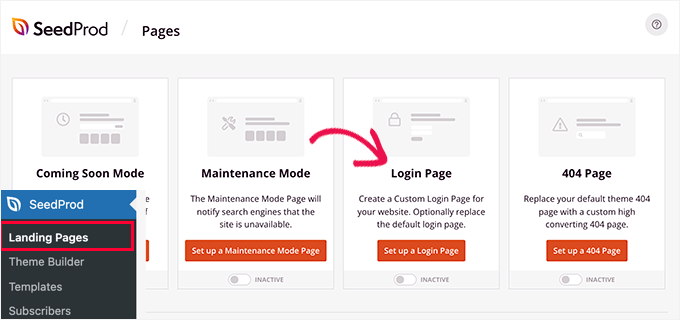
Ensuite, visitez l'écran SeedProd » Pages de destination depuis la barre latérale d'administration de WordPress.
Une fois sur place, cliquez sur le bouton « Configurer une page de connexion ».
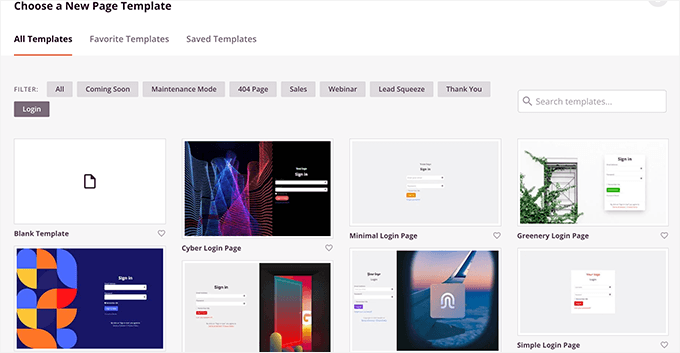
Ensuite, il vous sera demandé de choisir un modèle pour votre page de connexion.
SeedProd est livré avec plusieurs modèles conçus par des professionnels parmi lesquels choisir, ou vous pouvez également commencer avec une toile vierge.
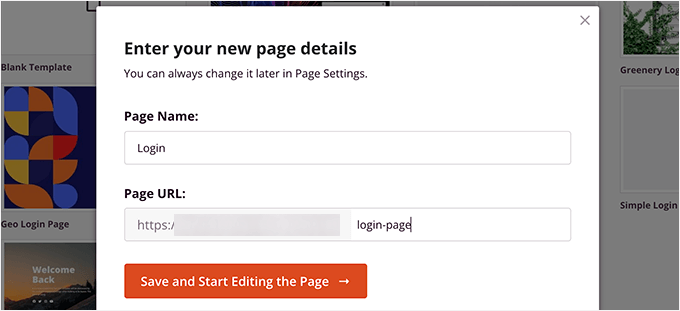
Après cela, vous devrez fournir un nom et une URL pour votre page de connexion personnalisée.
Cliquez ensuite sur le bouton « Enregistrer et commencer à modifier » pour continuer.
Cela lancera l'interface du constructeur de pages de SeedProd sur votre écran.
Ici, vous verrez un aperçu en direct de votre page de connexion où vous pourrez cliquer pour modifier n'importe quel élément.
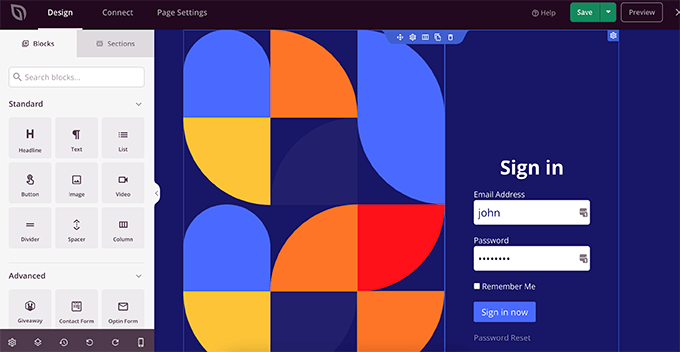
Vous pouvez également ajouter de nouveaux blocs à votre page de connexion depuis la colonne de gauche.
Une fois que vous êtes satisfait de la conception, passez à l'onglet « Paramètres de la page ».
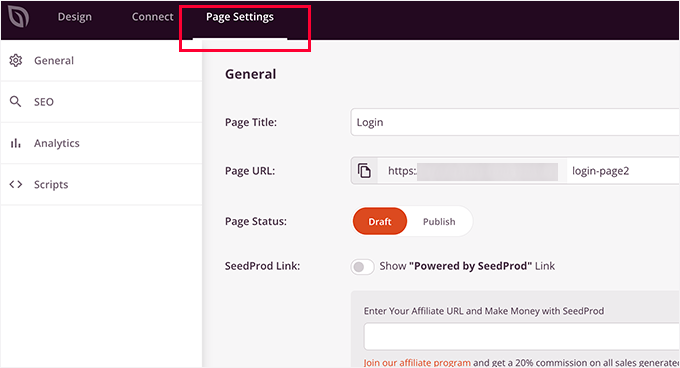
À partir de là, vous pouvez rediriger les utilisateurs de la page de connexion par défaut de WordPress vers votre page de connexion personnalisée. Vous pouvez également exécuter votre page de connexion en mode d'isolement, ce qui désactive le chargement de tous les scripts d'en-tête et de pied de page WordPress.
Une fois que vous êtes satisfait de vos modifications, vous pouvez simplement cliquer sur le bouton « Enregistrer » et « Publier » votre page de connexion.
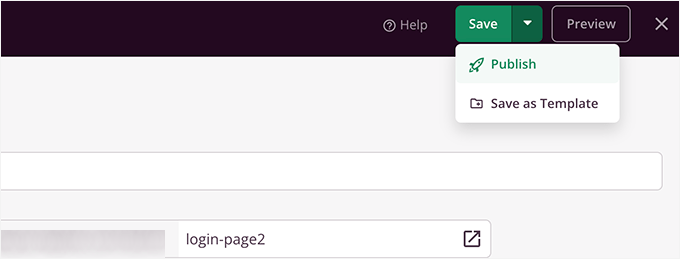
Vous pouvez maintenant ouvrir un nouvel onglet de navigateur en mode Incognito et visiter votre page de connexion pour la voir en action.
Voici à quoi ressemble la nôtre sur le site de démonstration :

Pour plus de détails, consultez notre guide ultime sur la façon de créer une page de connexion personnalisée dans WordPress.
Meilleures pratiques de sécurité pour l'inscription des utilisateurs WordPress
Autoriser l'inscription des utilisateurs expose votre site à des risques de sécurité potentiels, mais suivre ces meilleures pratiques maintiendra la sécurité de votre site WordPress tout en développant votre communauté.
| Astuce de sécurité | Pourquoi c'est important |
|---|---|
| N'utilisez jamais l'administrateur comme rôle par défaut | Définissez toujours le rôle utilisateur par défaut sur 'Abonné'. Sinon, toute personne qui s'inscrit pourrait prendre le contrôle total de votre site Web. |
| Activer la vérification par e-mail | Confirme que les utilisateurs s'inscrivent avec des adresses e-mail valides et aide à prévenir les inscriptions frauduleuses ou de spam. |
| Ajouter une protection CAPTCHA | Bloque les robots automatisés de la création de faux comptes. Notez que les plugins comme WPForms incluent également une protection anti-spam intégrée de type « honeypot », faisant du CAPTCHA une excellente couche secondaire. |
| Exiger des mots de passe forts | Réduit le risque d'attaques par force brute et d'accès non autorisé aux comptes. |
| Utiliser SSL (HTTPS) | Chiffre les données soumises via les formulaires d'inscription, protégeant les mots de passe et les informations personnelles. |
| Limiter les tentatives de connexion | Empêche les attaquants de deviner les mots de passe de manière répétée en bloquant temporairement les tentatives de connexion échouées. |
| Activer l'authentification à deux facteurs (facultatif) | Ajoute une couche de sécurité supplémentaire en exigeant un code de vérification en plus d'un mot de passe, appelé 2FA. |
| Auditer régulièrement les comptes utilisateurs | Aide à identifier et supprimer les comptes spam, suspects ou inactifs et maintient la gestion des utilisateurs organisée. |
Pour plus de détails, consultez notre guide sur comment créer un formulaire de contact sécurisé.
Astuce bonus 1 : Gérer les utilisateurs dans WordPress
Une fois l'inscription des utilisateurs activée, vous voudrez un moyen simple de visualiser et de gérer les utilisateurs enregistrés de votre site.
Pour ce faire, rendez-vous simplement dans votre tableau de bord WordPress et cliquez sur l'onglet de menu « Utilisateurs ».
WordPress vous montrera une liste d'utilisateurs avec leurs noms d'utilisateur, noms, rôles et adresses e-mail.
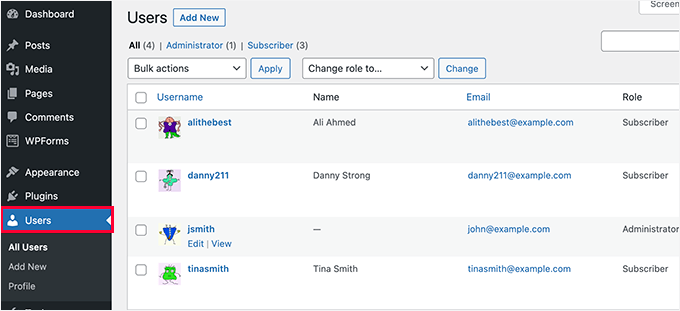
En tant qu administrateur, vous pouvez facilement supprimer les comptes utilisateurs inactifs ou spam chaque fois que nécessaire. Cependant, soyez prudent : si l'utilisateur a rédigé du contenu sur votre site, WordPress vous demandera soit de supprimer tout son contenu, soit de l'attribuer à un autre utilisateur pour éviter la perte de données.
Vous pouvez également modifier les profils des utilisateurs, changer leurs rôles et même changer leurs mots de passe. Cela vous donne un contrôle total sur ce que les utilisateurs peuvent ou ne peuvent pas faire sur votre site WordPress.
Pour plus d'informations, vous pourriez consulter notre guide pour débutants sur comment ajouter ou supprimer des capacités aux rôles utilisateurs dans WordPress.
Astuce bonus 2 : Afficher les utilisateurs récemment inscrits sur votre site
Vous voulez passer à la vitesse supérieure ? Un excellent moyen d'augmenter l engagement des utilisateurs est d afficher vos nouveaux membres sur votre site web.
Cela crée un sentiment de communauté et montre que votre site est actif et en croissance, ce qui peut encourager encore plus de visiteurs à s'inscrire. C'est un moyen simple mais efficace de renforcer la confiance et de mettre en évidence l'activité réelle des utilisateurs.
Vous pouvez utiliser un plugin, comme Formidable Forms et Dynamic User Directory, ou ajouter un extrait de code personnalisé à l'aide de WPCode pour présenter les utilisateurs récents dans une barre latérale, un pied de page ou un répertoire de membres.
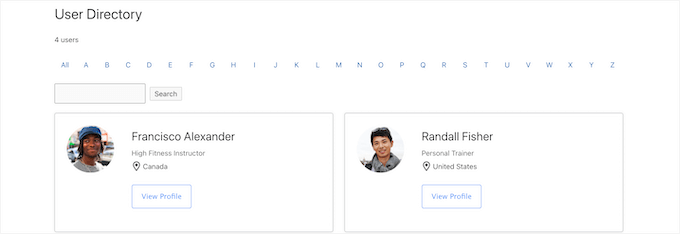
Pour plus de détails, vous pouvez vous référer à notre guide sur la façon d afficher les utilisateurs récemment enregistrés sur votre site WordPress.
Questions fréquemment posées sur l'inscription des utilisateurs WordPress
Puis-je désactiver l'enregistrement des utilisateurs plus tard si je change d'avis ?
Oui, vous pouvez désactiver l'enregistrement à tout moment. Allez simplement dans Paramètres » Général dans votre tableau de bord WordPress et décochez l'option « Toute personne peut s'enregistrer ». Cela arrête immédiatement les nouvelles inscriptions sans affecter les comptes utilisateurs existants.
Comment puis-je voir qui s'est enregistré sur mon site ?
Allez dans Utilisateurs » Tous les utilisateurs dans votre tableau de bord WordPress. Cela affiche tous les utilisateurs enregistrés, leur rôle, leur adresse e-mail et la date d'enregistrement. Vous pouvez trier par date pour voir les nouveaux membres ou rechercher des utilisateurs spécifiques.
Quel est le rôle utilisateur par défaut le plus sûr pour les nouvelles inscriptions ?
Utilisez toujours l'abonné comme rôle d'utilisateur par défaut. Les abonnés peuvent lire votre contenu et gérer leur propre profil, mais ne peuvent pas publier d'articles, modifier des pages ou accéder aux fonctions administratives. N'utilisez jamais les rôles Administrateur, Éditeur ou Auteur pour les inscriptions publiques.
Dois-je autoriser les utilisateurs à choisir leur propre rôle lors de l'inscription ?
Non, c'est un risque de sécurité. Définissez toujours un rôle par défaut (Abonné) pour toutes les nouvelles inscriptions. Si les utilisateurs ont besoin de permissions élevées, vous pouvez modifier manuellement leur rôle après avoir examiné leur compte et confirmé qu'ils sont dignes de confiance.
Ai-je besoin d'un plugin pour les formulaires d'inscription personnalisés ?
Pas nécessairement, mais les plugins sont fortement recommandés. L'inscription intégrée de WordPress ne collecte que le nom d'utilisateur et l'e-mail, ce qui limite les informations que vous pouvez recueillir.
Les plugins comme WPForms vous permettent d'ajouter des champs personnalisés, de créer des pages d'inscription de marque, d'activer la vérification par e-mail et d'offrir une bien meilleure expérience utilisateur.
Comment puis-je empêcher les inscriptions de spam ?
Utilisez CAPTCHA et la vérification par e-mail pour empêcher les inscriptions de spam. CAPTCHA bloque les robots automatisés, tandis que la vérification par e-mail confirme que les utilisateurs fournissent des adresses e-mail valides. La plupart des plugins d'inscription incluent les deux fonctionnalités.
Puis-je collecter des informations supplémentaires lors de l'inscription ?
Oui, mais vous aurez besoin d'un plugin comme WPForms. L'inscription par défaut de WordPress ne capture que le nom d'utilisateur et l'e-mail. Avec le module complémentaire d'inscription d'utilisateurs de WPForms, vous pouvez ajouter des champs personnalisés pour les numéros de téléphone, les noms d'entreprise, les adresses ou toute autre information pertinente pour votre site.
Les utilisateurs peuvent-ils s'inscrire avec uniquement leur adresse e-mail au lieu d'un nom d'utilisateur ?
Par défaut, WordPress exige à la fois un nom d'utilisateur et un e-mail. Cependant, des plugins comme ProfilePress et WPForms autorisent l'inscription par e-mail uniquement, où l'adresse e-mail devient le nom d'utilisateur. Cela simplifie le processus d'inscription et réduit les frictions.
Puis-je créer une inscription privée qui nécessite une approbation ?
Oui, avec des plugins comme WPForms. Vous pouvez configurer les inscriptions pour qu'elles nécessitent une approbation manuelle, ce qui signifie que les nouveaux comptes restent inactifs jusqu'à ce que vous les examiniez et les approuviez. Cela vous donne un contrôle total sur qui rejoint votre site.
Quelle est la différence entre les plugins d'inscription et les plugins d'adhésion ?
Les plugins d'inscription gèrent le processus d'inscription et la création de comptes utilisateurs. Les plugins d'adhésion vont plus loin en restreignant l'accès au contenu en fonction des niveaux d'adhésion, en gérant les abonnements et en traitant les paiements.
Si vous n'avez besoin que de comptes utilisateurs de base, les plugins d'inscription sont suffisants.
Comment rediriger les utilisateurs après leur inscription ?
La plupart des plugins d'inscription vous permettent de définir des redirections personnalisées. Avec WPForms, vous pouvez envoyer les utilisateurs vers une page de bienvenue, un message de remerciement ou un contenu spécifique après l'inscription. Ceci est configuré dans les paramètres de confirmation du formulaire.
Prochaine étape : Utiliser des formulaires dans WordPress
Nous espérons que cet article vous a aidé à apprendre comment autoriser l'inscription des utilisateurs sur votre site WordPress. Vous pourriez également vouloir apprendre :
- Comment permettre aux utilisateurs de prendre des photos et des vidéos en direct dans les formulaires WordPress
- Comment créer des formulaires multilingues dans WordPress
- Comment afficher les entrées de formulaire WordPress sur votre site
- Façons d'utiliser la logique conditionnelle dans les formulaires WordPress
- Le guide ultime pour utiliser les formulaires WordPress (tout ce que vous devez savoir)




Dennis
Avant de me lancer et de tout gâcher… Y a-t-il un moyen de *requérir* l'inscription ?
Support WPBeginner
Pour cela, vous voudriez créer un site d'adhésion en utilisant l'un des plugins de notre liste ici : https://www.wpbeginner.com/plugins/5-best-wordpress-membership-plugins-compared/
Admin
Badr
quel est le rôle pour une boutique en ligne
doit-il être abonné ou client ?
Merci,
Support WPBeginner
Normalement, le plugin e-commerce devrait les définir comme clients et non comme abonnés
Admin
John Pendleton
Bonjour l'équipe, je souhaite suivre les étapes numérotées ici pour créer un mécanisme d'enregistrement d'utilisateur, mais l'onglet « Paramètres » dans WPForms n'a pas l'option et les contrôles « Enregistrement de l'utilisateur ».
Pourquoi cela serait-il et comment puis-je l'activer pour suivre les étapes de l'article, s'il vous plaît ?
Support WPBeginner
Pour la méthode WPForms, l'enregistrement de l'utilisateur se trouve dans la section des modules complémentaires à installer et activer le module complémentaire.
Admin
Dharmesh
Bonjour,
Je suis nouveau en PHP et WordPress, j'ai donc besoin d'aide. Il y a un site Web où ils utilisent le plugin wp-members pour l'enregistrement des utilisateurs et cela fonctionne bien. Je dois appeler un service REST après que l'enregistrement de l'utilisateur ait réussi.
Pouvez-vous me donner un indice ?
Support WPBeginner
WordPress devrait vous envoyer un e-mail lorsqu'un nouvel utilisateur est enregistré à l'adresse e-mail que vous avez sous Paramètres>Général afin que vous puissiez connaître les nouveaux utilisateurs enregistrés.
Admin
Ravikiran
Puis-je donner à mes abonnés le rôle d'éditer n'importe laquelle de mes pages – tout comme Wikipédia où n'importe qui peut éditer n'importe quoi ? ou Ai-je besoin de plugins supplémentaires pour le faire ?
Support WPBeginner
Salut Ravikiran,
Les abonnés n'ont pas la permission d'éditer des articles dans WordPress. Pour les privilèges d'édition, ils devront se voir attribuer le rôle d'utilisateur éditeur.
Admin
Frank
Avoir de nouveaux abonnés, cela contribue-t-il au trafic du site Web !
Support WPBeginner
Salut Frank,
Cela dépend de la raison pour laquelle vous autorisez les utilisateurs à s'inscrire et de ce qu'ils peuvent faire sur votre site Web.
Admin
Kunal Sarin
Comment puis-je changer la préférence d'une page particulière pour qu'elle soit vue uniquement par l'utilisateur connecté et non par copie/collage de l'URL ?
Cordialement,
KS
Shubhangi Srivastava
sur l'un de mes sites, je n'ai pas donné de lien d'inscription mais les gens s'inscrivent sans ma permission, que dois-je faire
Support WPBeginner
Salut Shubhangi,
Allez dans Réglages » Page générale dans votre espace d'administration WordPress. Faites défiler jusqu'à la section « Adhésion » et assurez-vous que l'option « Toute personne peut s'inscrire » est décochée.
Admin
Mujtaba
Bonjour administrateur, c'était un bon article, mais mon problème est un peu différent, je veux plusieurs rôles… Je travaille sur un site Web où je veux permettre aux utilisateurs de s'inscrire en tant qu'auteur, éditeur, annonceur, créateur et utilisateur simple, chaque type de rôle a un travail différent à faire, comme le créateur peut télécharger et créer ses histoires… les éditeurs peuvent publier des articles et peuvent créer leur propre public comme l'éditeur, l'annonceur peut faire de la publicité pour son propre contenu auprès du public de mon site Web…?? Comment puis-je faire cela.
Merci d'avance…
Mohammed Ashour
Bonjour,
Si j'utilise WpForms, dois-je cocher la case « N'importe qui peut s'inscrire » dans le tableau de bord WordPress ?
Merci
Support WPBeginner
Bonjour Mohammed Ashour,
Non, vous n'avez pas besoin de le faire.
Admin
thanakan anukool
j'ai un plan de base mais je ne peux pas télécharger le module d'extension d'inscription pour WordPress
Support WPBeginner
Bonjour Thanakan Anukool,
Vous utilisez probablement WordPress.com. Veuillez consulter notre guide sur la différence entre WordPress.org auto-hébergé et un blog WordPress.com gratuit.
Admin
danupondrake
S'il vous plaît, aidez-moi. Je ne trouve pas la « case autoriser l'inscription des utilisateurs ». Je suis allé dans les paramètres généraux et je ne l'ai pas trouvée (Note : j'utilise le plan gratuit).
Support WPBeginner
Bonjour,
Veuillez consulter notre guide sur la différence entre WordPress.org auto-hébergé et un blog WordPress.com gratuit.
Admin
Oliver
Y a-t-il un moyen d'avoir une liste prédéfinie de personnes, et de n'autoriser que les personnes de cette liste à laisser des commentaires ? De plus, je ne veux pas que les personnes de cette liste aient besoin d'un mot de passe, mais qu'elles se connectent en utilisant uniquement leur adresse e-mail – Est-ce possible ?
Mike
Je n'ai pas trouvé comment implémenter et personnaliser le tableau de bord privé ou le portfolio de l'utilisateur enregistré.
Par exemple, j'autoriserai l'inscription des utilisateurs sur le site Web, mais je ne suis pas sûr de la manière de gérer leur tableau de bord et leurs fonctions (comme l'examen du panier, les informations personnelles, l'historique des produits payés sur mon site...).
Pouvez-vous m'aider avec ça ?
Todd
Ceci. J'ai besoin d'aide avec ça.
Mark Abahi
Merci, j'adore le tutoriel, c'est bien.
vikash
salut, je veux permettre aux utilisateurs de s'inscrire uniquement avec gmail, outlook, yahoo, etc. Je ne veux pas autoriser les e-mails de domaines professionnels ou de blogs. Y a-t-il une astuce pour cela ? S'il vous plaît, aidez-moi. Merci.
Asher Jocos
Mon site web n'a pas l'option « autoriser tout le monde à s'inscrire » dans le menu administrateur ; Menu > paramètres > général.
Que dois-je faire svp ?.
erwinkeliat
Ce truc est très déroutant
Syed Sabah Ur Rehman
Bonjour,
J'ai transféré mon blog wordpress.com vers un blog auto-hébergé wordpress.org avec la même adresse.
J'ai ajouté un « bouton de suivi wordpress.com » sur mon nouveau site auto-hébergé chez blue host. C'est-à-dire
Ce qui se passe, c'est que les gens visitent mon blog auto-hébergé et cliquent sur le bouton de suivi placé comme widget sur mon blog auto-hébergé, mais les abonnés sont ajoutés à mon ancien blog wordpress.com et je dois à chaque fois migrer les abonnés vers mon nouveau site auto-hébergé.
Alors s'il vous plaît, dites-moi ce qu'il faut faire pour que les abonnés soient ajoutés directement à mon site wordpress.org auto-hébergé.
Mon nouveau site et l'ancien site sur wordpress.com sont interconnectés avec le plug JETPACK
J'ai également défini le domaine principal sur mon ancien site comme , de sorte que tous les clics sur mon ancien site sur wordpress.com soient redirigés vers mon nouveau site.
mon adresse de site wordpress.com est maintenant devenue example.wordpress.com
AIDEZ-MOI S'IL VOUS PLAÎT.
Je veux juste que les nouveaux abonnés soient ajoutés à mon site wordpress.org auto-hébergé.
Support WPBeginner
Salut Syed,
Veuillez contacter le support JetPack, ils pourront mieux vous aider.
Admin
Kash+Mike
Je sais que ça peut paraître bête... mais pourquoi les gens veulent-ils s'inscrire sur mon site ? Est-ce pour qu'ils puissent obtenir du nouveau contenu ? Poster ? Je n'arrive pas à comprendre. Merci.
Support WPBeginner
Bonjour,
Cela dépend de la manière dont vous souhaitez utiliser la fonctionnalité d'inscription des utilisateurs sur votre site. Par exemple, vous pouvez proposer du contenu uniquement aux utilisateurs connectés ou inviter des utilisateurs à devenir auteurs et à écrire des articles sur votre site Web. Vous pouvez également limiter la fonctionnalité de commentaires afin que seuls les utilisateurs enregistrés puissent commenter sur votre site Web.
Mohsin
J'ai créé un formulaire d'inscription personnalisé pour l'enregistrement des utilisateurs. Lorsqu'un utilisateur s'inscrit sur mon site Web, j'ai besoin que cet utilisateur vérifie et contrôle manuellement les valeurs saisies pour les champs personnalisés avant de l'activer. Existe-t-il un plugin WordPress ou un autre moyen de vérifier manuellement les valeurs personnalisées des utilisateurs ?
Somdeep Acharyya
Cette fonctionnalité d'enregistrement de plusieurs utilisateurs est-elle disponible uniquement pour les sites Web hébergés payants sur WordPress ? Ou les sites Web gratuits ont-ils également cette fonctionnalité ?
Support WPBeginner
Salut Somdeep,
Veuillez consulter notre guide sur la différence entre WordPress.org auto-hébergé et un blog WordPress.com gratuit.
Admin
Sarah
Merci pour l'article. Est-il possible d'exiger une inscription/un abonnement pour un contenu spécifique au sein d'une publication publique ? Je propose du contenu gratuit et téléchargeable sur mon blog, mais j'aimerais exiger que les utilisateurs s'abonnent pour télécharger le matériel. Je veux que la publication soit visible par tous – pas seulement réservée aux membres ou aux abonnés – mais pour pouvoir télécharger les fichiers, ils doivent être abonnés. Y a-t-il un moyen de faire cela ? Toute aide est très appréciée !
lee birchenough
si vous ajoutez woocommerce, vous pouvez ajouter du contenu téléchargeable. vous pourriez ensuite restreindre cette page aux membres uniquement.
Charles Dermer
Comment générer une liste d'adresses e-mail à utiliser pour envoyer des e-mails ?
Rob
Je n'ai pas de rubrique adhésion sous Paramètres-Général. Je souhaite rendre 'Toute personne peut s'enregistrer'. Merci
lee birchenough
c'est sous l'en-tête « utilisateurs » dans le menu du tableau de bord
Seema Sharma
comment supprimer un utilisateur ?
Support WPBeginner
Salut Seema,
Connectez-vous à votre tableau de bord WordPress, puis cliquez sur Utilisateurs dans la barre d'administration. Passez votre souris sur l'utilisateur que vous souhaitez supprimer. puis cliquez sur le lien Supprimer.
Admin
IJIEH PRINCE
1 WordPress stocke-t-il les données d'inscription de mon site Web dans MySQL ?
2 Puis-je utiliser un plugin comme Adminer pour gérer les données d'inscription ?
3 Combien de comptes d'inscription WordPress peut-il autoriser, car je voulais en faire une connexion publique (environ 25 000 comptes) ?
Merci
Daniel Taylor
1. Oui, WordPress stocke toutes les données utilisateur dans la base de données. Dans les tables wp_users et wp_usermeta
2. Oui, vous le pouvez.
3. Vous pouvez en avoir autant que vous voulez. Mais gardez à l'esprit que cela utilise plus de ressources, vous aurez donc besoin d'un meilleur serveur, je le recommande.
IJIEH PRINCE
1 WordPress stocke-t-il les données d'inscription de mon site Web dans MySQL ?
2 Puis-je utiliser un plugin comme Adminer pour gérer les données d'inscription ?
3 Combien de comptes d'inscription WordPress peut-il autoriser ?
Merci
Carol
J'essaie d'ajouter la possibilité pour les utilisateurs de s'inscrire et de se connecter à mon blog afin qu'il puisse être multi-auteurs, mais pour une raison quelconque, ma page des paramètres d'administration/généraux n'a pas l'option « Adhésion (tout le monde peut s'inscrire) » avec une case à cocher, ni le menu déroulant « Nouveau membre/rôle par défaut ». Ce ne peut pas être un problème de WordPress.com, car un ami a l'option d'inscription/connexion sur sa page. L'option a-t-elle été supprimée des versions récentes de WordPress, ou a-t-elle été déplacée ? Si vous pouviez m'aider, je vous en serais très reconnaissant.
Merci beaucoup pour votre temps !
Seneja Daniel
J'ai des tutoriels sur mon site web et je veux que seuls les utilisateurs enregistrés aient accès à ces tutoriels, j'ai créé un formulaire d'inscription et de connexion avec Visual Composer mais je ne sais pas comment rediriger les utilisateurs enregistrés vers la page des tutoriels après la connexion.
sasi
Les e-mails de vérification de nouvelle inscription d'utilisateur ne sont pas reçus, que puis-je faire ?
s'il vous plaît guidez-moi
Support WPBeginner
Veuillez consulter notre guide sur comment résoudre le problème de non-envoi d'e-mails par WordPress.
Admin
Mike
Je cherche sur le web depuis un moment et je n'arrive pas à trouver ce dont j'ai besoin. Je crée un site d'entreprise où la plupart du site contient des informations clients, mais j'aimerais avoir une section où les employés peuvent se connecter pour accéder à des informations propriétaires et à des outils commerciaux en ligne. Il n'y aurait qu'environ 25 à 30 membres et ce ne serait pas accessible au public. Y a-t-il un moyen de créer une collection de pages restreintes afin que seuls les employés puissent y accéder ? Y a-t-il un moyen de le faire directement via WordPress, ou ai-je besoin d'un plugin ? Merci pour votre temps, très apprécié !
Geraldine
J'ai engagé un freelance pour faire mon SEO et après quelques semaines, le trafic du site a chuté, ce n'est pas bon signe, j'imagine ?
Comment autoriser l'inscription des utilisateurs sur votre site WordPress – Le dernier
ajout à mon flux RSS !
Lizette
Je vois que vous vous êtes inscrit il y a un moment sur https://www.wpbeginner.com/beginners-guide/how-to-allow-user-registration-on-your-wordpress-site/,
est-ce pour aider à l'optimisation pour les moteurs de recherche ?
Comment autoriser l'inscription d'utilisateurs sur votre site WordPress – Le
plus récent ajout à ma lecture hebdomadaire !
Nate
Disons que je mets en place mes pages d'inscription, de connexion, de déconnexion et de réinitialisation de mot de passe. Comment faire apparaître la page de connexion dans la barre de navigation et la remplacer par la page de déconnexion une fois que l'utilisateur s'est connecté ?
Thapelo
Je suis nouveau sur WP, j'ai un projet pour concevoir un site où les gens peuvent s'inscrire. Ils sont censés avoir des formulaires différents lors de l'inscription. J'ai du mal à trouver comment faire. Quelqu'un ?
Ronak Parmar
Bonjour,
Je suis nouveau dans WordPress et j'apprends le CMS WordPress, j'ai trouvé que c'est le meilleur article pour configurer le lien de connexion et d'inscription sur un site WordPress, les étapes sont faciles à suivre et vous avez fourni une excellente description de chaque étape. Merci.
Support WPBeginner
Heureux que vous ayez trouvé cela utile N'oubliez pas de nous suivre sur Twitter pour plus de conseils et tutoriels WordPress.
Admin
Syamala Tadigadapa
Je prévois de créer un blog privé sur WordPress. Pas un blog premium. Mais un blog gratuit. Je souhaite autoriser uniquement les utilisateurs enregistrés à accéder au site, à lire et à commenter s'ils le souhaitent. Y a-t-il un nombre maximum d'utilisateurs que je peux autoriser à s'inscrire sur le site du blog ? Puis-je accorder sélectivement la permission à des lecteurs choisis de commenter ?
MAMEN
Est-il possible d'avoir une vérification/validation par e-mail de l'inscription par l'administrateur pour accéder pleinement au site web ?
Najihah
D'une manière ou d'une autre, les paramètres de mon site n'ont pas l'option pour les membres « Toute personne peut s'inscrire ». Faut-il avoir un compte payant pour que j'aie cette option ?
Merci d'avance.
Support WPBeginner
Veuillez consulter notre guide sur la différence entre WordPress.org auto-hébergé et un blog WordPress.com gratuit.
Admin
Mike
J'utilise wordpress .org mais je ne trouve pas l'option pour les membres : toute personne peut s'inscrire n'importe où sur mon tableau de bord.
Support WPBeginner
Salut Mike,
Veuillez visiter la page Paramètres » Général dans votre zone d'administration WordPress. Faites défiler jusqu'à la section « Adhésion » et assurez-vous que la case à côté de l'option « Toute personne peut s'inscrire » est décochée. Cela empêchera les utilisateurs de s'inscrire sur votre site WordPress.
reena
Je voudrais demander. Et si un utilisateur n'est pas ajouté précédemment par l'administrateur et qu'un utilisateur aléatoire souhaite s'inscrire sur un site WordPress. Quelle procédure suivre ? Aidez-moi, c'est urgent, merci
Mike
Allez simplement dans les paramètres, cliquez sur autoriser l'inscription dans ces paramètres, puis enregistrez. Tous les utilisateurs peuvent maintenant s'inscrire sur votre site sans intervention de l'administrateur
Frank Carlyle
Quel est l'effet net de la désactivation de « Toute personne peut s'inscrire » sur un site « hébergé » payant, comme le mien ?
Personne ne pourra alors commenter ?
Support WPBeginner
« Toute personne peut s'inscrire » n'ouvrira votre site WordPress qu'aux inscriptions d'utilisateurs. Mais si vous souhaitez que seuls les utilisateurs enregistrés puissent commenter sur votre site, vous devez visiter la page Paramètres » Discussion et cocher l'option « Les utilisateurs doivent être enregistrés et connectés pour commenter ».
Admin
Arizona Lagos
Mon site WP est un site de commerce électronique. Si je décoche « toute personne peut s'inscrire », les gens pourront-ils toujours acheter des produits et créer des comptes ? J'utilise Woocommerce. Les personnes qui m'ont acheté apparaissent comme « clients » et les personnes qui s'inscrivent apparaissent comme « abonnés ». Donc, puis-je décocher « toute personne peut s'inscrire » et toujours obtenir des clients ?
Merci beaucoup pour toute aide que vous pourrez m'apporter !
Maryke van Rensburg
Pouvez-vous me diriger vers quelque chose où les gens peuvent s'inscrire sans adresse e-mail ? Je lance un site Web pour les personnes sans emploi leur donnant l'opportunité d'obtenir de petits contrats, mais la plupart d'entre elles n'ont pas d'adresses e-mail, seulement des numéros de téléphone mobile.
mahesh
Mon site reçoit parfois 100 inscriptions par jour lorsque je publie quelque chose. Les noms semblent également fous et bidons. Cependant, les domaines de messagerie proviennent principalement de Yahoo.com ou outlook.com. Ma question est : puis-je faire confiance à ces inscriptions et les accepter comme utilisateurs ?
Support WPBeginner
Non, vous ne pouvez pas. Voyez comment arrêter les réinscriptions de spam sur les sites d'adhésion WordPress.
Admin
L'équipe de WPBeginner
Votre site offre-t-il des fonctionnalités qui nécessitent que les utilisateurs se connectent ? S'il n'en offre pas, vous devriez désactiver l'enregistrement des utilisateurs sur votre site. Visitez les paramètres et décochez la case qui dit "Toute personne peut s'enregistrer". Ensuite, sauvegardez l'intégralité de votre site WordPress et une fois que vous avez la sauvegarde, vous pouvez supprimer en toute sécurité tous les comptes d'utilisateurs indésirables.
Si quelqu'un d'autre a développé le site pour vous, alors vous devriez lui demander pourquoi l'enregistrement des utilisateurs est ouvert sur votre site.
L'équipe de WPBeginner
Il existe de nombreux sites WordPress qui ont besoin d'activer l'enregistrement des utilisateurs. Par exemple, les sites multi-auteurs qui acceptent les soumissions d'utilisateurs, les sites d'offres d'emploi, les sites d'adhésion, etc. Oui, ce ne serait pas une bonne idée d'ajouter une restriction d'enregistrement des utilisateurs sur les commentaires, surtout sur les sites plus petits ou plus récents. Cependant, si le spam de commentaires devient un problème trop important, cela pourrait fonctionner comme une solution temporaire.
tltate1963
J'ai une sorte de site de musique et les gens s'enregistrent toujours sans que je le demande. Je me demandais juste pourquoi ? Est-ce que cela pourrait être un moyen de s'assurer qu'ils reçoivent les derniers articles ? Parce que presque personne ne s'abonne à mon flux.
L'équipe de WPBeginner
Si vous ne pouvez pas voir les plugins sur votre site WordPress, cela pourrait signifier que vous êtes sur un site WordPress.com. Consultez notre guide sur la différence entre WordPress.com et WordPress.org
Dutch opa
Que sont les extensions ? Ai-je besoin d'une version spécifique de WordPress ?
Mike
tous les plugins sont ok avec wordpress tant que vous en avez besoin
tltate1963
quelles sont les raisons de vouloir que les utilisateurs s'inscrivent sur votre site, outre le fait de pouvoir commenter. Il me semble qu'il est déjà assez difficile d'inciter les gens à participer à une discussion sans qu'ils aient à s'inscrire pour ce faire.
Daniel Larson
Avec les utilisateurs enregistrés, vous pouvez faire des choses comme :
Ajouter du contenu spécifique à l'utilisateur
Flux personnalisés pour les utilisateurs
Possibilité d'enregistrer les publications qu'ils aiment
Interagir avec d'autres utilisateurs
etc.
Bien que la plupart de ces fonctionnalités ne soient pas intégrées au cœur de WP, le site peut facilement être étendu pour les prendre en charge via des plugins ou du code personnalisé.
bhalverson13
J'étais prêt à installer Stop Spammers jusqu'à ce que je voie ceci sur le site du plugin : « 21/02/2014 : Je mets fin au support de ce plugin. Je vais demander à WordPress de le retirer du Répertoire car il cause trop de problèmes. » La dernière mise à jour date du 06/03/14, donc restez-vous confiant dans son approbation pour les versions actuelles et futures de WP ? Existe-t-il un plugin actuellement supporté qui fait la même chose ?
Megan
Que pensez-vous de Wanguard ? Je me demande comment il se compare au plugin Stop Spammers.